# Aula virtual
# ¿Qué es un Aula Virtual?
Un Aula Virtual es un curso en la plataforma de apoyo a la docencia de la [Universidad de Huelva](http://www.uhu.es/ "http://www.uhu.es") que facilita la gestión de los distintos títulos reglados. En cada Aula Virtual se dará de alta al profesorado y alumnado que se indique al Servicio de Enseñanza Virtual previa solicitud. Es condición indispensable que la persona que haga dicha solicitud sea la encargada de la docencia de dicha asignatura y así conste en el Plan de Ordenación Académico del curso vigente. Puede consultar cómo realizar la petición siguiendo los pasos contenidos en el manual [¿Cómo solicito la creación de un Aula Virtual?](https://ayudame.uhu.es/info/books/aula-virtual-para-docentes/page/como-solicito-la-creacion-de-un-aula-virtual).
# ¿Cómo solicito la creación de un Aula Virtual?
El Servicio de Enseñanza Virtual es el encargado de gestionar la creación de las aulas virtuales dentro de la plataforma de teleformación. Si usted desea un aula virtual debe solicitarlo realizando una solicitud de alta a través del portal [Ayudame](https://ayudame.uhu.es/info/ayudame.uhu.es/tickets). Se identificará con sus datos de usuario y seleccionará **nuevo requerimiento** > **aulas virtuales para la docencia reglada > alta de aulas virtuales nuevas.**
Al solicitar la creación del Aula Virtual debe indicar el nombre, código de matriculación, curso, la categoría y el profesorado que hará uso de ella. Además, indicará los grupos de alumnos que se cargarán en dicho aula (T1, T2, TLEX…).
Cuando el Servicio de Enseñanza Virtual reciba la solicitud, comprobará que la persona solicitante imparte la docencia de los grupos de alumado que indica (según datos del Plan de Ordenación Académica) y procederá a realizar su petición. En caso de que no sea así, contactará con la persona solicitante para informarle de dicha eventualidad y se le indicará qué debe hacer.
Si por algún motivo justificado, desea un Aula Virtual cuyos estudiantes no le han sido asignados en su POD y va a asumir su docencia temporalmente, deben contactar con el Servicio de Enseñanza Virtual desde la Dirección o la secretaría de su departamento informando de esta eventualidad.
# Cómo configuro mi asignatura en Moodle
Cuando usted, como docente, solicita el [alta de una asignatura](https://ayudame.uhu.es/info/books/aula-virtual-para-docentes/page/como-solicito-la-creacion-de-un-aula-virtual "¿Cómo solicito la creación de un Aula Virtual?") nueva en Moodle verá que, por defecto, aparece diseñada por temas de Moodle y la fecha de inicio del curso será la misma en la que se le da de alta al aula virtual.
Podrá ajustar la configuración de su aula virtual como desee. Para ello, sólo tiene que entrar en el apartado **Configuración**, que encontrará en el panel **Administración** o bien en la parte superior de la página principal de su aula.
[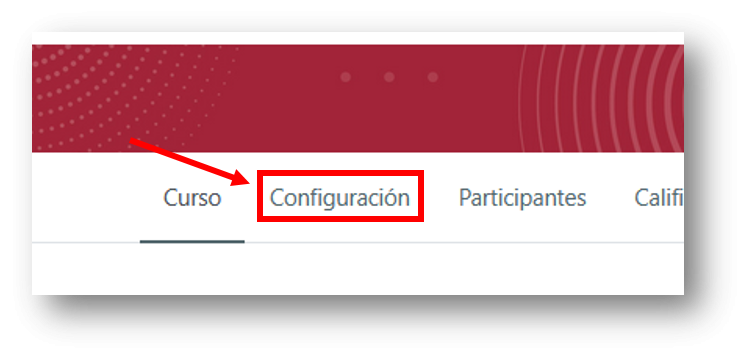](https://ayudame.uhu.es/info/uploads/images/gallery/2025-11/configuracion-aula.png)Entre otras cosas, usted podrá cambiar, por ejemplo, la forma en que desea organizar su aula virtual (temas, semanas, mosaico, etc.), cómo mostrar las secciones que oculte a sus estudiantes (totalmente invisibles o mostrar sólo los nombres de las secciones) o escoger la forma de paginar su aula, de una vez en una sola página o paginar por sección.[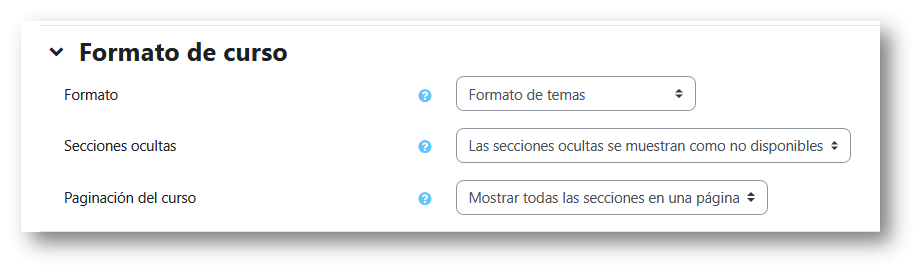](https://ayudame.uhu.es/info/uploads/images/gallery/2025-11/formato-curso.png)En caso de necesitar añadir algún tema o sección más a su aula virtual, puede hacerlo fácilmente. Active la edición y vaya al tema o sección donde quiera añadirla, pinche donde dice **Añadir sección** y se le agregará debajo.[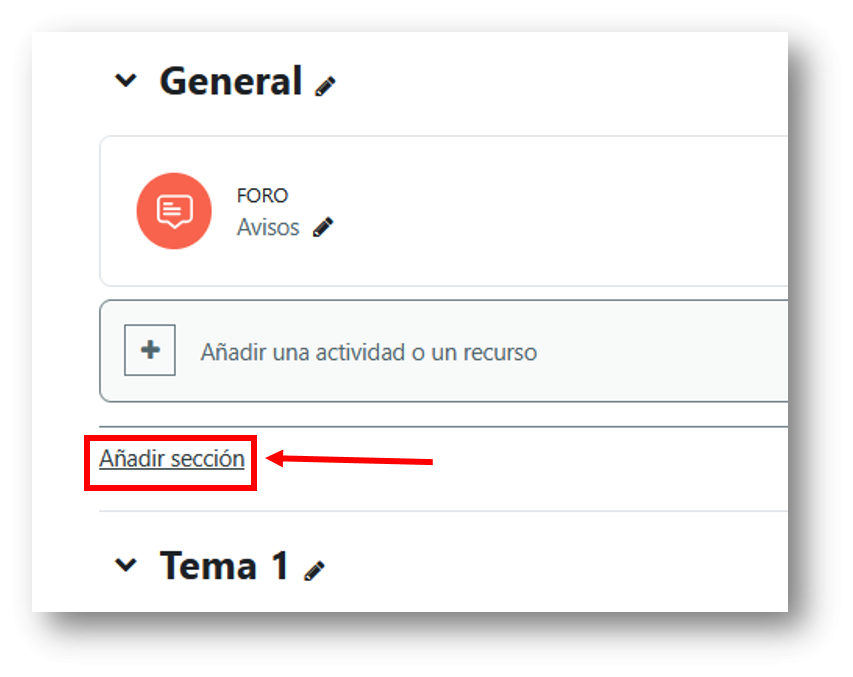](https://ayudame.uhu.es/info/uploads/images/gallery/2025-11/anadir-seccion.png)Si se ha equivocado y/o quiere moverla de sitio, sólo tiene que pasar por encima del tema que ha añadido hasta que vea el icono de la cruceta, ahora ya pinche encima, arrastre hasta el lugar escogido y suelte. [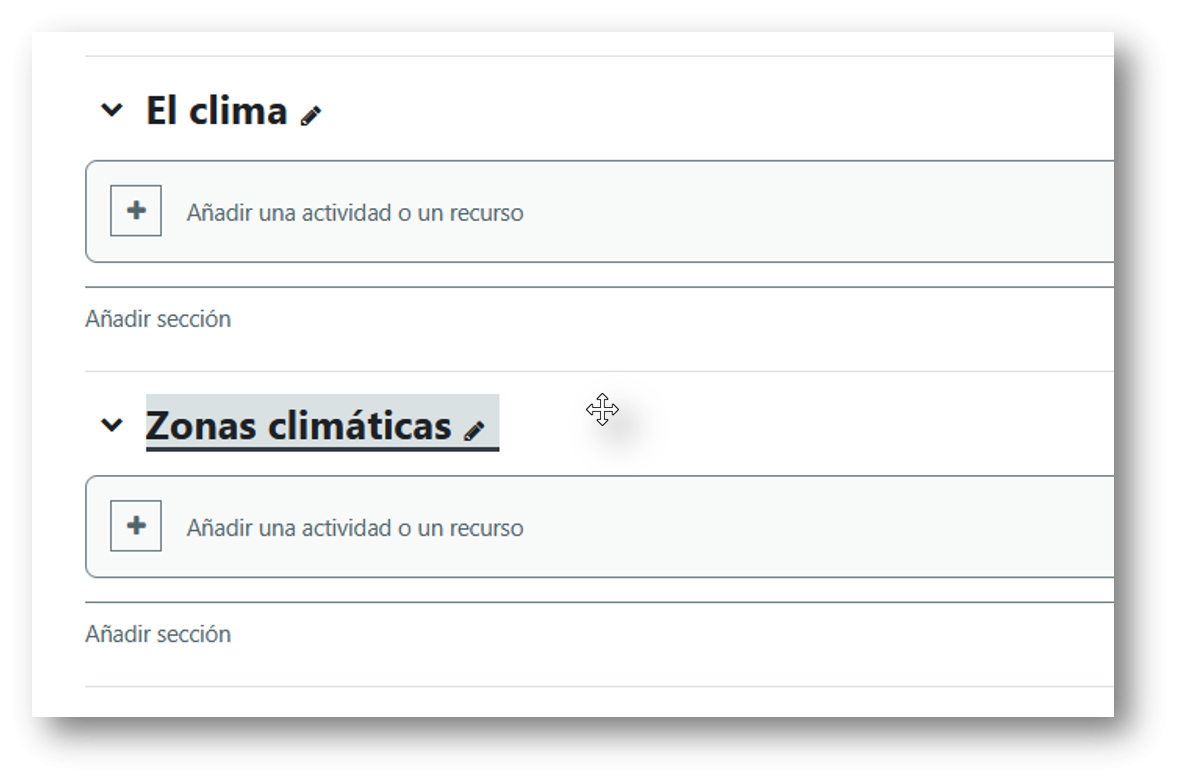](https://ayudame.uhu.es/info/uploads/images/gallery/2025-11/arrastrar-y-soltar.png)
Si lo desea, en el apartado **Apariencia**, puede cambiar el idioma en que se muestran las distintas secciones y bloques de la página de la asignatura. Actualmente, Moodle sólo tiene disponible inglés y español. [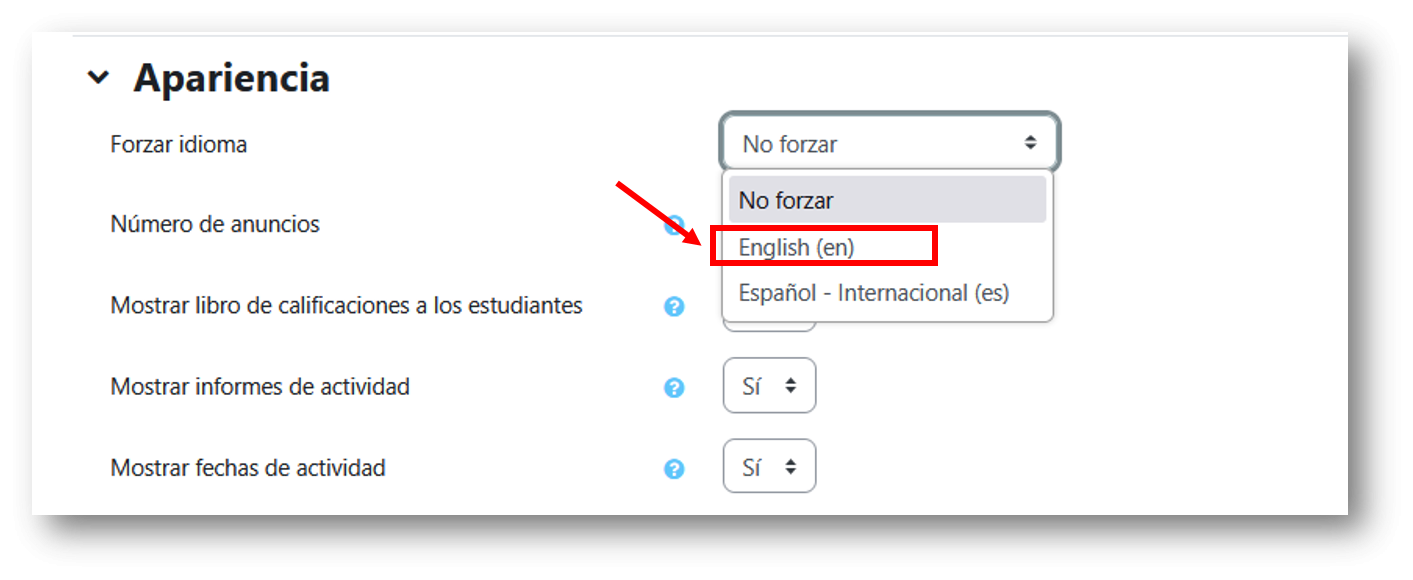](https://ayudame.uhu.es/info/uploads/images/gallery/2025-11/forzar-idioma.png)
También puede limitar el tamaño máximo por subida de archivo. El máximo que permite una asignatura en Moodle es de 50MB.
Si usted trabaja con grupos, es aquí donde debe hacer la primera configuración para después poder configurarlos.[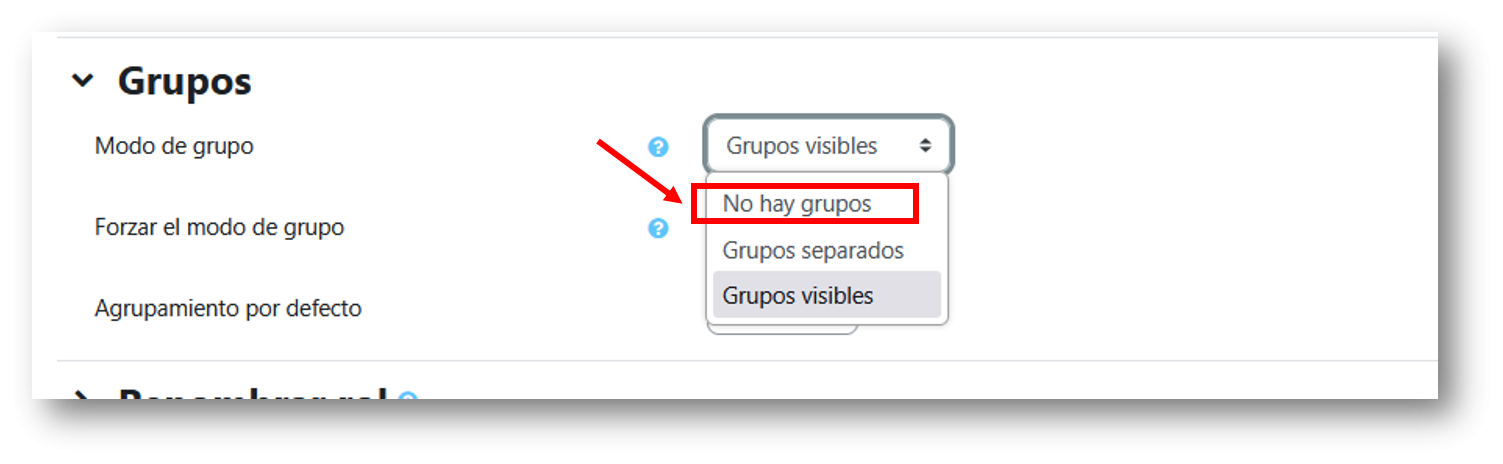](https://ayudame.uhu.es/info/uploads/images/gallery/2025-11/modo-grupo.png)
- Si escoge **No hay grupos**, todos los estudiantes podrán ver y trabajar con todos los recursos existentes dentro de la asignatura.
- Si escoge **Grupos separados**, cada grupo verá solamente los recursos y actividades designados a su propio grupo, los demás son invisibles.
- Si escoge **Grupos visibles**, cada grupo trabaja dentro de su propio grupo, pero también puede ver a los otros grupos, aunque no puede interactuar.
Si usted no suele trabajar con grupos, es recomendable elegir **No hay grupos** en este apartado, ya que esto le evitará problemas futuros a la hora de realizar tareas online con su alumnado.
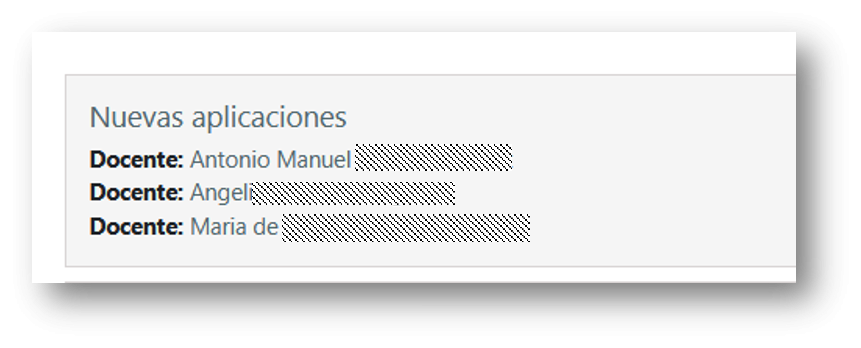
Por último, también tiene la posibilidad de cambiar el nombre al rol asignado en moodle. Por defecto, Moodle usa el masculino genérico para identificar los roles, pero esto se puede modificar. Sólo tiene que escribir el nombre con el que desea se designe a ese rol y así aparecerá en la página principal del curso. Debe tener en cuenta que si lo cambia a otra palabra que delimite el género, se aplicara a cualquier persona con ese mismo rol dentro de su aula virtual, de tal modo que si elige designar profesora al rol **profesor** se aplica a cualquier persona que comparta aula con usted y que tenga dicho rol, sea masculino o femenino. Lo ideal es unificar en una única palabra que sea más inclusiva, por ejemplo, **docente**. [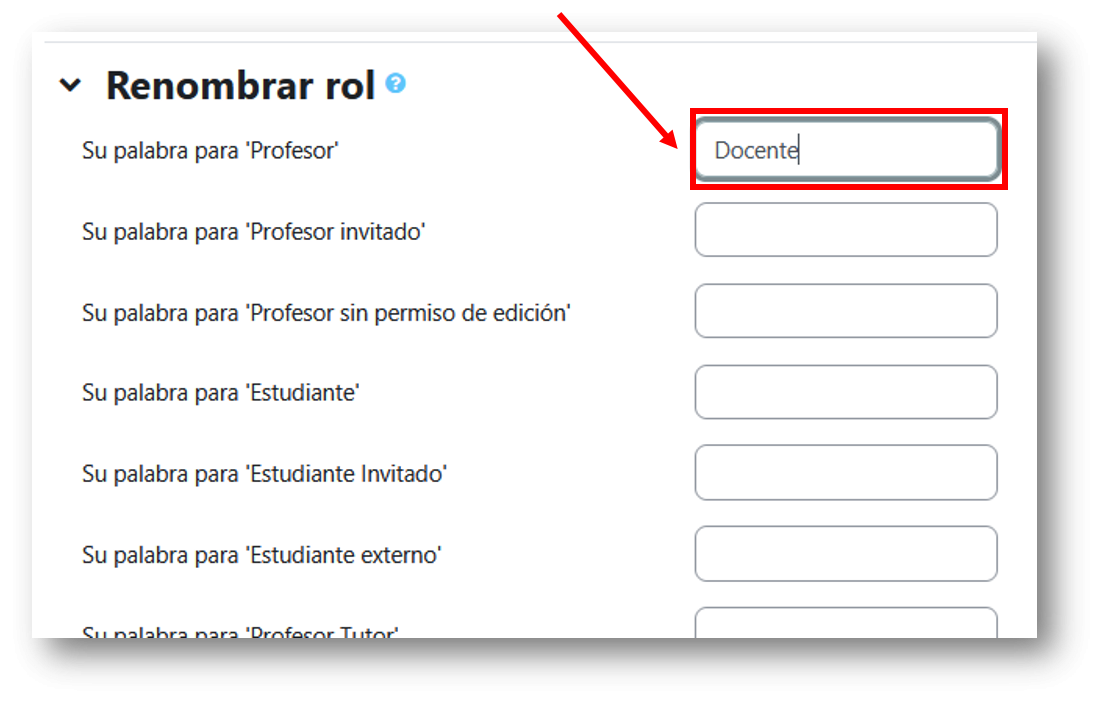](https://ayudame.uhu.es/info/uploads/images/gallery/2025-11/renombrar-rol.png)
No se olvide **Guardar cambios** cuando haya terminado de ajustar los parámetros de la asignatura.
[](https://ayudame.uhu.es/info/uploads/images/gallery/2025-11/ejemplo-rol.png)
# ¿Por qué no me aparecen todas las asignaturas de las que soy profesor ?
Si no le aparece alguna asignatura de la que es docente, es posible que aún no tenga actualizado su POA, en ese caso, debe ponerse en contacto con la secretaría de su Departamento. Una vez se haya grabado, debe esperar al menos 48 horas, entonces puede solicitar el alta de su(s) asignatura(s) al Servicio de Enseñanza Virtual a través de nuestra web de [requerimientos](https://ayudame.uhu.es/tickets/portal "https://ayudame.uhu.es/tickets/portal"). Si la asignatura ya está en moodle pero dada de alta por otro/a profesor/a, debe ser éste/ésta quien le dé acceso a la misma, o puede crear un requerimiento a través de nuestro portal, o bien escribir un correo a ayudame@cv.uhu.es solicitando que le demos acceso a usted.
# ¿Debo avisar de que no voy a impartir una asignatura este curso?
Si hay alguna asignatura que no tiene en su POA en el curso actual, y usted no desea compartir los contenidos que ya tiene en Moodle con el profesorado que la va a impartir, es necesario que avise al Servicio de Enseñanza Virtual para hacerle copia de seguridad y eliminarla y así evitar duplicidades.
# ¿Cómo puedo disponer de mis cursos en la plataforma?
Si es la primera vez que va impartir una asignatura en el Campus Virtual de la Universidad de Huelva, debe solicitar el alta de la asignatura a través del portal de tickets [Ayúdame](https://ayudame.uhu.es/tickets "https://ayudame.uhu.es/tickets"), indicando **alta de aula virtual** y completando el formulario creado para ese fin, prestando especial atención al código de la asignatura, nombre completo y grupo o turno que va a impartir. En el plazo de 48/72 horas, recibirá en su correo la respuesta a su petición. Si por el contrario ya tiene su asignatura en el Campus Virtual, no tiene que hacer nada, siempre y cuando no haya sufrido modificaciones, como por ejemplo cambio de grupo/turno, que entonces deberá ponerse en contacto con el Servicio de Enseñanza Virtual para informar de este cambio.
# ¿Qué hacer si imparto una asignatura cuya aula virtual la tiene un/a profesor/a que está de baja o ya no está en la UHU una vez iniciado el curso?
Habitualmente es el docente que ya cuenta con acceso al aula quien incorpora al nuevo compañero/a, pero si por encontrarse fuera de la universidad, ya sea por baja laboral o porque ha abandonado la UHU, dicha persona no puede hacerlo, debe contactar con la persona coordinadora de la asignatura o quien tenga ya acceso a dicho aula virtual, o en su defecto, la Dirección del departamento para que nos soliciten su inclusión como profesor/a.
Sin embargo, si usted no desea reutilizar esa misma aula virtual, debe solicitar al Servicio de Enseñanza Virtual la creación de un aula nueva. Para ello, siga los pasos que se indican en el apartado [¿Cómo solicito la creación de un Aula Virtual?](https://ayudame.uhu.es/info/books/1-generalidades-sobre-aulasvirtuales/page/como-solicito-la-creacion-de-un-aula-virtual). En ese caso, el Servicio de Enseñanza Virtual eliminará el aula en desuso para evitar duplicidades y sobrecarga en los servidores.
# Cómo darme de baja en un Aula Virtual
El personal docente puede darse de baja de aquellas Aulas Virtuales en las que ya no imparta docencia. A continuación se explican los pasos a seguir:
1\. Dentro de la asignatura, pulse sobre **Participantes**.
[](https://ayudame.uhu.es/info/uploads/images/gallery/2026-03/participantes.png)
2\. Búsquese entre los usuarios utilizando los filtros de Nombre y Apellido. [](https://ayudame.uhu.es/info/uploads/images/gallery/2026-03/filtro.png)
3\. Una vez se haya localizado, pulse sobre el icono papelera que hay en la fila con su usuario.
[](https://ayudame.uhu.es/info/uploads/images/gallery/2026-03/yDVusuario.png)
Esta acción también la puede hacer cualquier persona usuaria que tenga el rol de "profesor" o "profesor invitado" dentro de un aula virtual.