# Cómo invitar usuarios
Una vez [activado el método de invitación](https://ayudame.uhu.es/info/books/paginas-a-revisar/page/activacion-del-modulo-invitacion-a-un-aulaespacio-virtual), si desea enviar una, siga los siguientes pasos:
1 En el bloque de **Administración** , pulse en **Usuarios** y **Usuarios matriculados**.
[](https://ayudame.uhu.es/info/uploads/images/gallery/2022-07/cAXusuarios-matriculados.jpg)
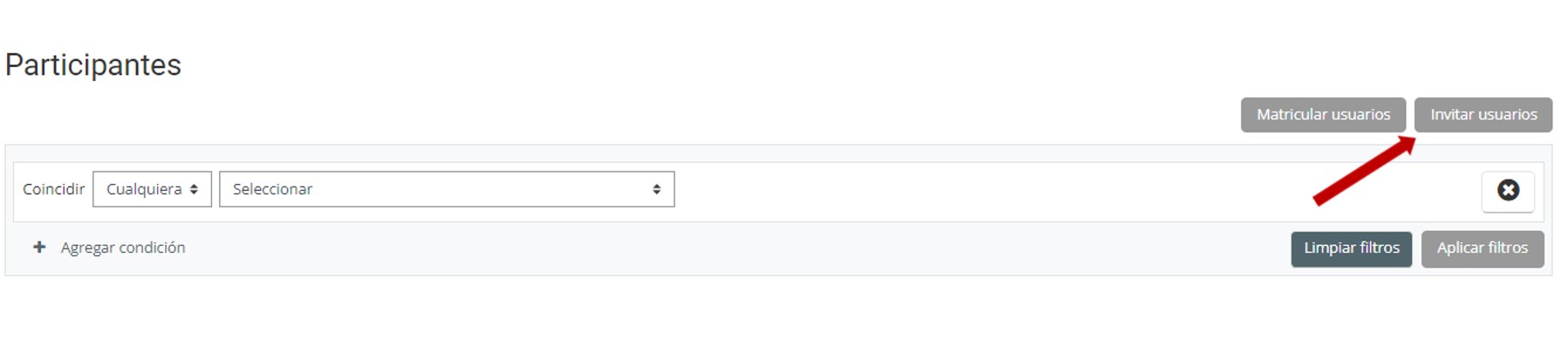
2\. Junto a la opción de matricular usuarios verá el nuevo botón de Invitar usuarios, pulse sobre él.
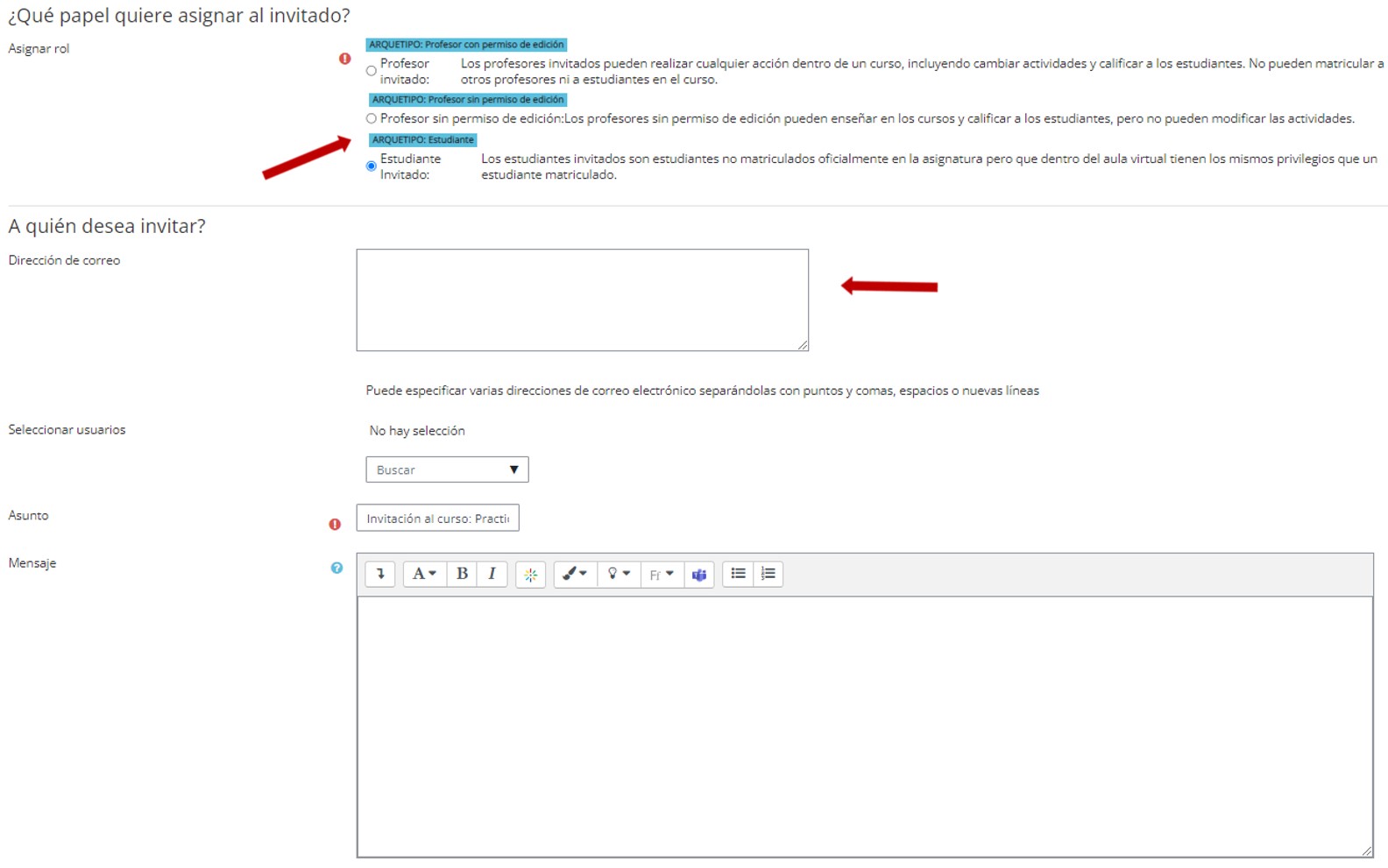
[](https://ayudame.uhu.es/info/uploads/images/gallery/2022-07/invitar-usuarios.jpg)3. Si no lo ha indicado en la [activación del método,](https://ayudame.uhu.es/info/activado%20el%20m%C3%A9todo%20de%20invitaci%C3%B3n) seleccione con que rol de acceso para el/los usuario/s al que está enviando la invitación. A continuación, en el recuadro de **Dirección de correo** escriba, separando por comas, los correos electrónicos si son varios los usuarios a los que quiere invitar. Si lo desea, puede personalizar el asunto y/o el mensaje que quiere que se le mande al usuario.
[](https://ayudame.uhu.es/info/uploads/images/gallery/2022-07/papel-asignado-al-invitado.jpg)
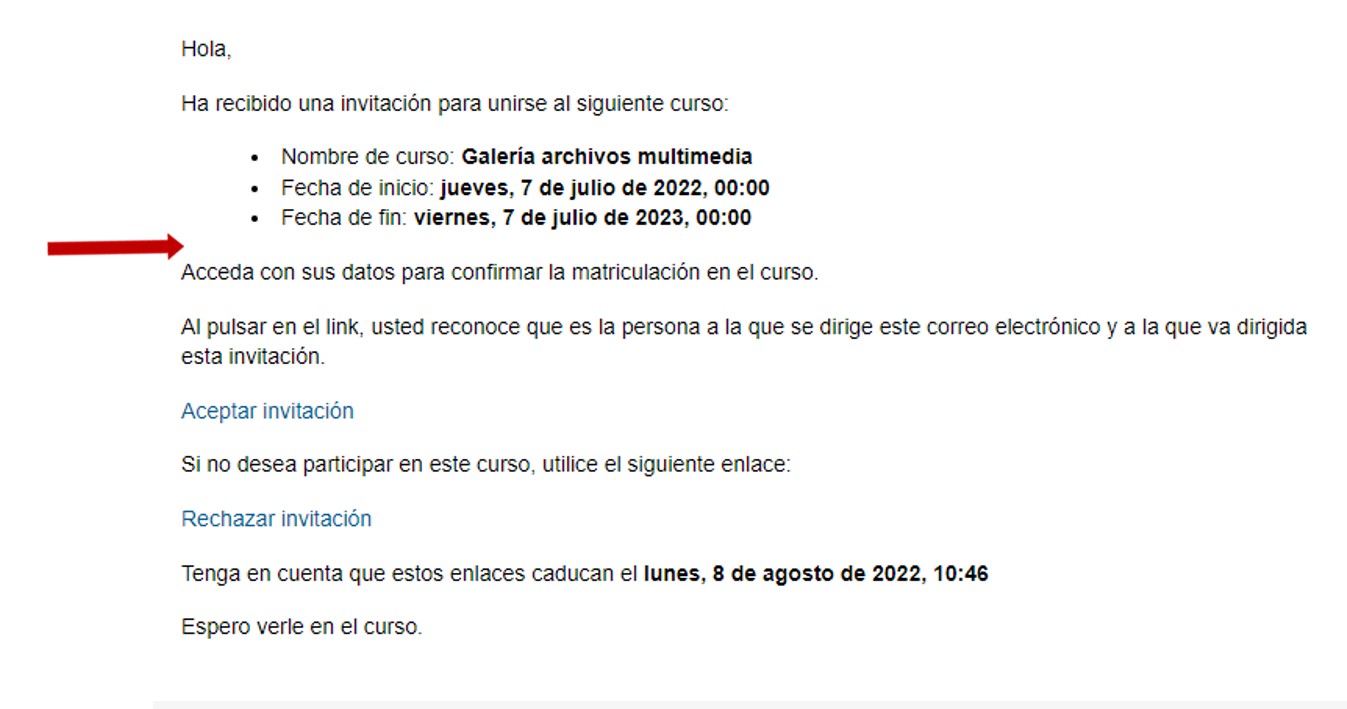
El mensaje que se envía está prediseñado, sólo puede modificar parte del cuerpo del texto y aparecerá entre la fecha del curso y Acceda con sus datos para confirmar la matriculación.
[](https://ayudame.uhu.es/info/uploads/images/gallery/2022-07/correo-invitacion.jpg)
4\. Si quiere que el usuario contacte con usted debe marcar este apartado y seleccionar en el campo "DE" su correo, si no lo hace, el mensaje se enviará a y no a usted. También puede marcar si quiere recibir notificaciones cuando el usuario acepte la invitación.
[](https://ayudame.uhu.es/info/uploads/images/gallery/2022-07/correo.jpg)
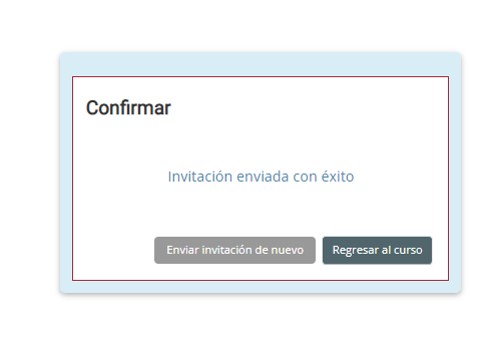
Tras pulsar **Invitar usuarios** aparecerá un mensaje de confirmación de envío.
[](https://ayudame.uhu.es/info/uploads/images/gallery/2022-07/invitacion-enviada.jpg)
La invitación a un Aula/Espacio virtual tiene, por defecto, un periodo de 15 días de validez. Si el usuario acepta la invitación pasados esos días, el acceso al Aula/Espacio no se realizará.