# ¿Cómo se da acceso a un docente externo en Moodle?
Sí, se puede matricular a docentes externos a la UHU. Para ello debe completar un formulario con una serie de datos y siguiendo unos parámetros, como se detalla a continuación:
1.
Rellenar datos de los usuarios.
2.
Remitir datos al Servicio de Enseñanza Virtual.
**Nombre**: nombre del usuario.
- **Apellido1**: primer apellido del usuario.
- **Apellido2**: segundo apellido del usuario (optativo).
- **Documento**: número de documento identificativo.
- **Tipo Documento**: tipo de documento al que se refiere el número indicado en el campo documento. Puede ser un pasaporte (PAS), un Número de Identificación Fiscal (NIF) o un Número de Identidad de Extranjero.
- **Correo Externo UHU**: dirección de correo electrónico a la que se mandarán todas las notificaciones al usuario.
[](https://ayudame.uhu.es/info/uploads/images/gallery/2021-11/image-1637765193611.png)
Se han detectado problemas en el envío de correos electrónicos a direcciones de correos con dominio outlook. En estos casos la Universidad de Huelva no garantiza la recepción de las credenciales de acceso.
### Datos de asignaturas
En esta hoja de cálculo, tal y como se muestra en la figura siguiente, hay que indicar:
-
**Código de la Asignatura**: Nombre o código de la asignatura en la que se va a matricular a los alumnos
- **Aula/Espacio Virtual**: Nombre corto del aula o espacio asociado al código de la asignatura. Si desea que se cree un espacio nuevo, deje este campo en blanco.
[](https://ayudame.uhu.es/info/uploads/images/gallery/2021-11/image-1637765861138.png)
-
**Asignatura**: es un desplegable con los nombres de las asignaturas indicadas en el punto anterior. Marque la asignatura en la que quiere matricular al usuario.
-
**Rol**: Indique el rol con el que desea matricular al usuario. Los valores admitidos son:
-
**student**: alumno/a de la Universidad de Huelva matriculado/a en la asignatura. A dicho usuario se le asocia el rol de estudiante en el aula virtual correspondiente.
-
**student\_guest**: alumno/a de la Universidad de Huelva que aún no se ha matriculado/a en esa asignatura. A dicho usuario se le asocia el rol de estudiante en el aula virtual correspondiente.
-
**student\_ext**: alumno/a externo a la Universidad de Huelva que debe tener acceso a esa asignatura. A dicho usuario se le asocia el rol de estudiante en el aula virtual correspondiente. Será el rol que tendrá que seleccionar.
-
**teacher**: se le asociará el rol de profesor **SIN** permiso de edición en el aula virtual.
-
**editingteacher**: se le asociará el rol de profesor **CON** permiso de edición en el aula virtual.
-
**manager**: se le asociará el rol de coordinador en el aula virtual.
1.
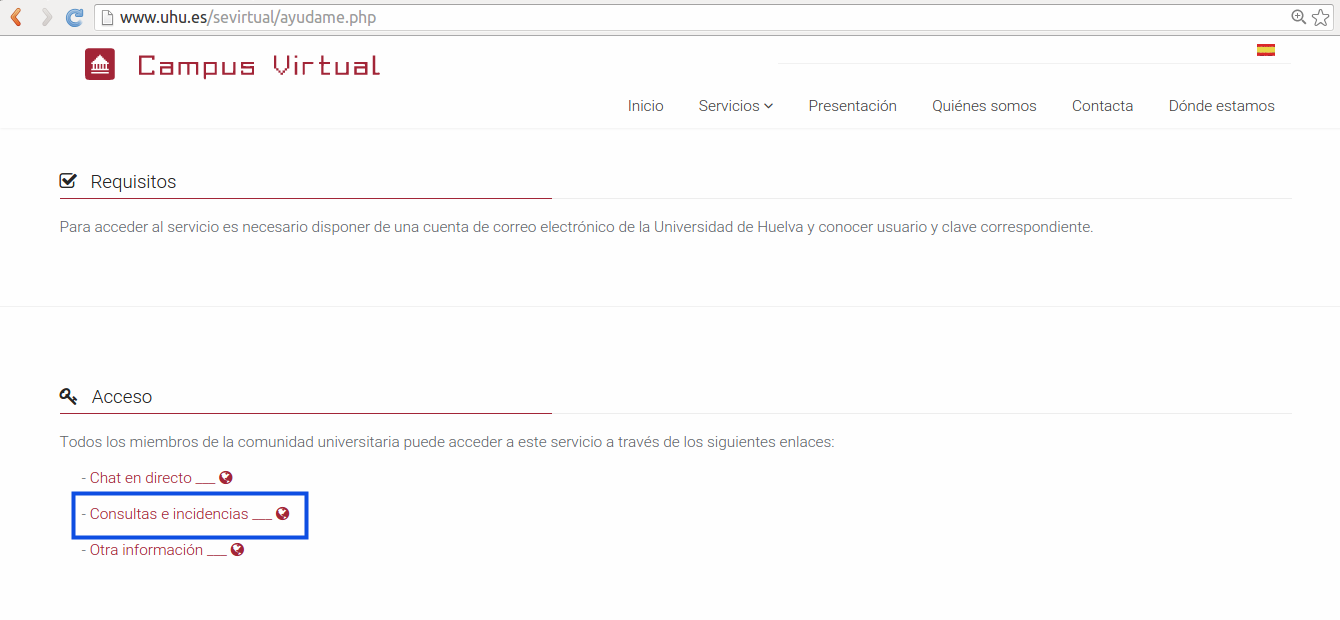
Conéctese al servicio de [atención al usuario](http://www.uhu.es/sevirtual/ayudame.php "http://www.uhu.es/sevirtual/ayudame.php") del Servicio de Enseñanza Virtual.
[](https://ayudame.uhu.es/info/uploads/images/gallery/2021-11/image-1637765960277.png)
2.
Pulse Crear Requerimiento.
3.
Seleccione el servicio de Aulas Virtuales para docencia reglada o Espacios para la gestión, docencia e investigación.
4.
De entre los requerimientos que le aparecerán, pulse sobre el denominado **Solicitud de Matriculación/Desmatriculación de usuarios**.
[](https://ayudame.uhu.es/info/uploads/images/gallery/2021-11/image-1637766013847.png)
5.
En el **Asunto** y **Descripción** indique el motivo por el que solicita la carga de alumnos.
6.
En la pestaña de **Anexos** adjunte la hoja de cálculo rellena.
Una vez creada la solicitud recibirá un correo cuando la petición se complete. Tenga en cuenta que las credenciales de acceso de cada usuario se mandará a la dirección de correo externa indicada en la primera pestaña de la hoja de cálculo.