# 2. Emisión en directo
# ¿Cómo puedo hacer una emisión en directo?
[Video.uhu.es](http://video.uhu.es/ "http://video.uhu.es") permite las emisiones en directo de eventos siempre que se haya [solicitado](http://ayudame.uhu.es/tickets "http://ayudame.uhu.es/tickets") . Antes de hacer la solicitud debe comprobar que dispone de los [elementos hardware y software necesarios para la emisión](https://ayudame.uhu.es/info/books/faqs-audiovisuales/page/que-elementos-hardware-y-software-necesito-para-hacer-una-emision-en-directo "¿Qué elementos hardware y software necesito para hacer una emisión en directo?").# ¿Cómo puedo configurar las fuentes de audio y video en OBS ?
En Open Broadcaster Software, [OBS ](https://obsproject.com/download "https://obsproject.com/download"), la configuración de las fuentes de audio y video gira entorno al concepto de escena. **Las Escenas** pueden ser definidas como un conjunto independiente o composición de fuentes de imagen (vídeo o imagen estática, entre otras).
## Crear escenas
- - - - - -
[OBS ](https://obsproject.com/download "https://obsproject.com/download") podemos crear un número ilimitado de Escenas, para crearlas debe seguir los siguientes pasos:
1.
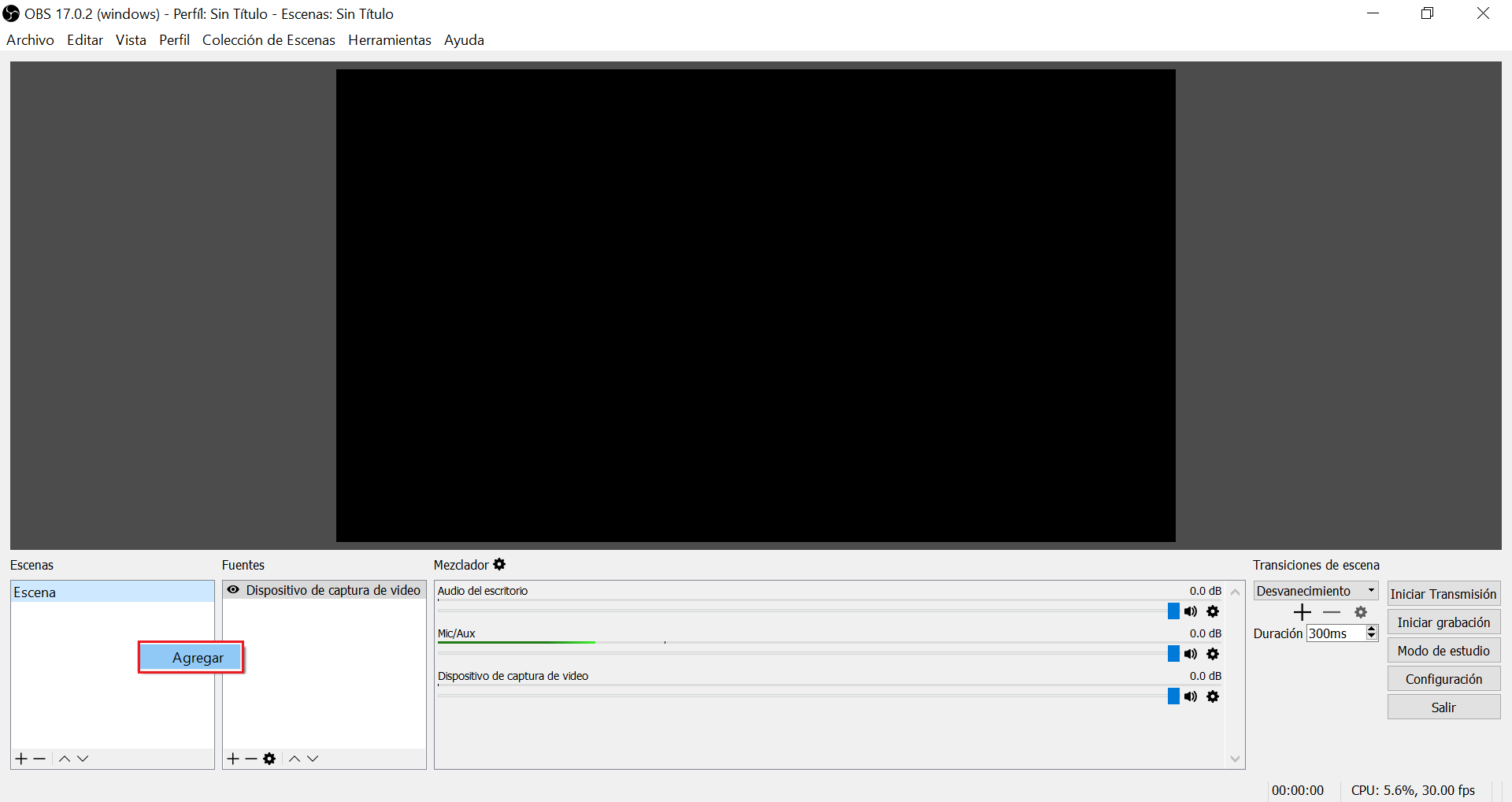
Hacer clic con el botón derecho dentro del bloque Escenas y seleccionar **Agregar**
[](https://ayudame.uhu.es/info/uploads/images/gallery/2021-11/image-1637771837574.png)
2.
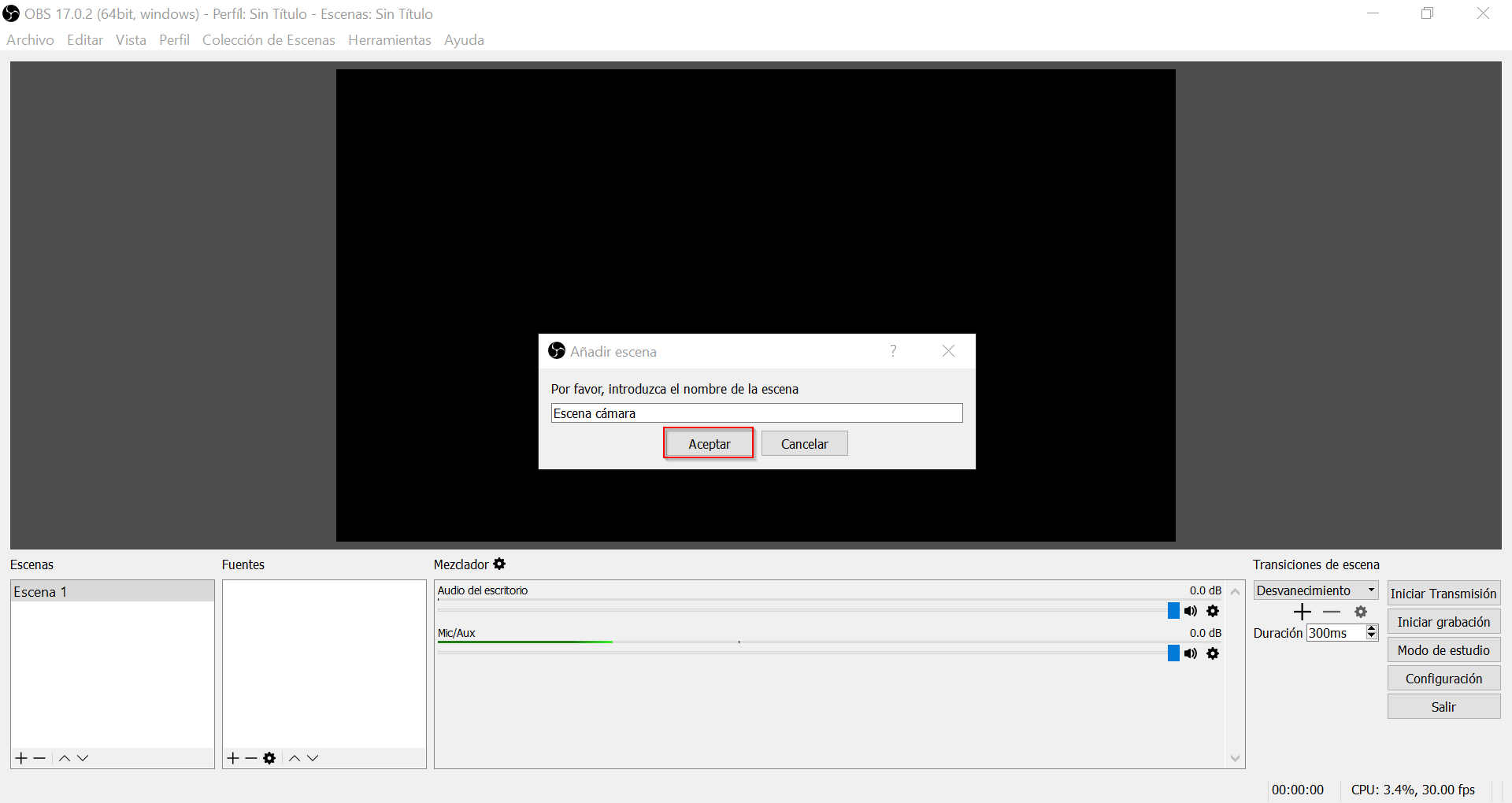
Dar un nombre a la escena creada y hacer clic en **Aceptar**
[](https://ayudame.uhu.es/info/uploads/images/gallery/2021-11/image-1637771861137.png)
1.
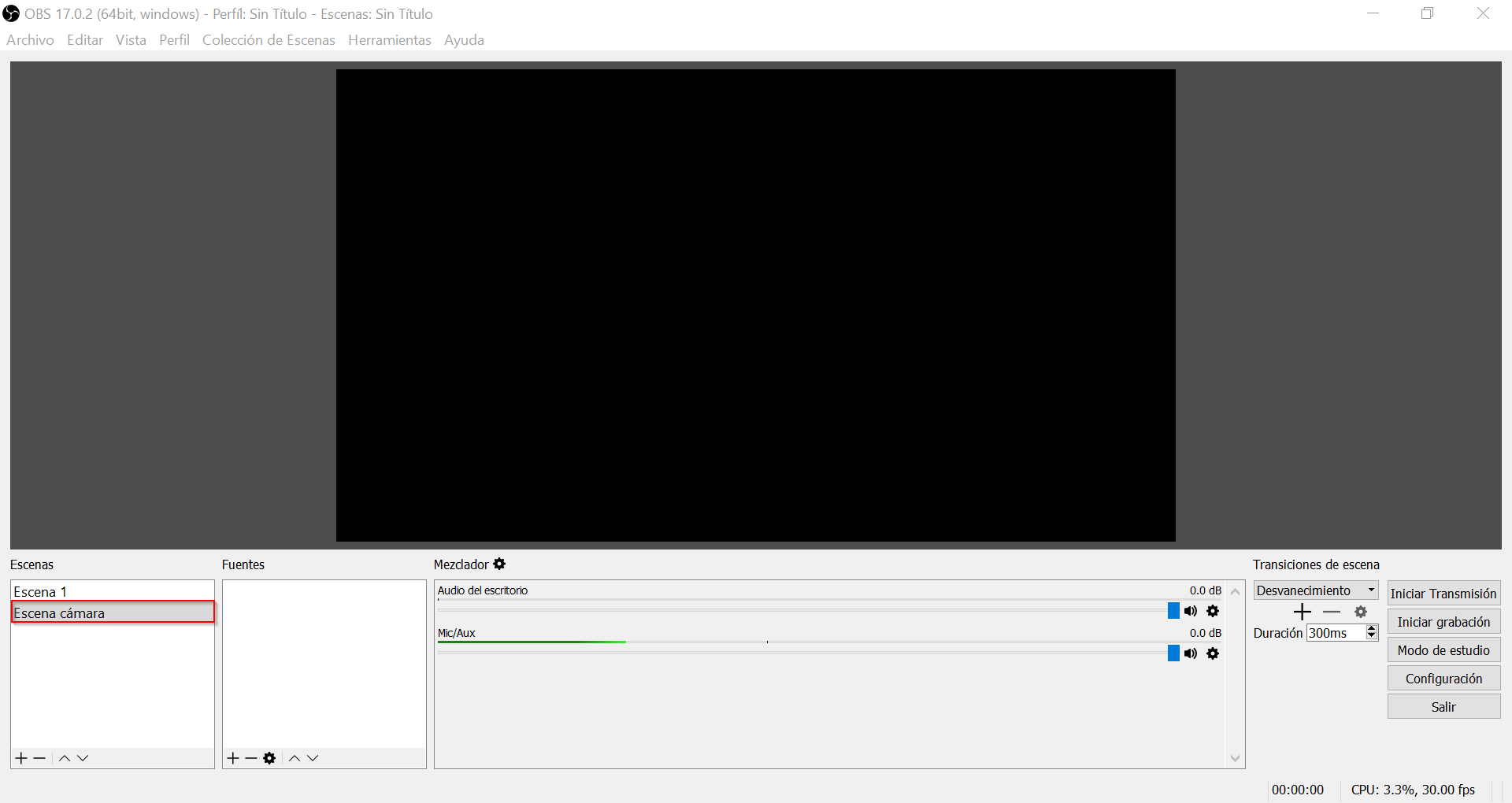
Seleccionar la Escena a la que se le desea añadir una Fuente.
[](https://ayudame.uhu.es/info/uploads/images/gallery/2021-11/image-1637771896843.png)
2.
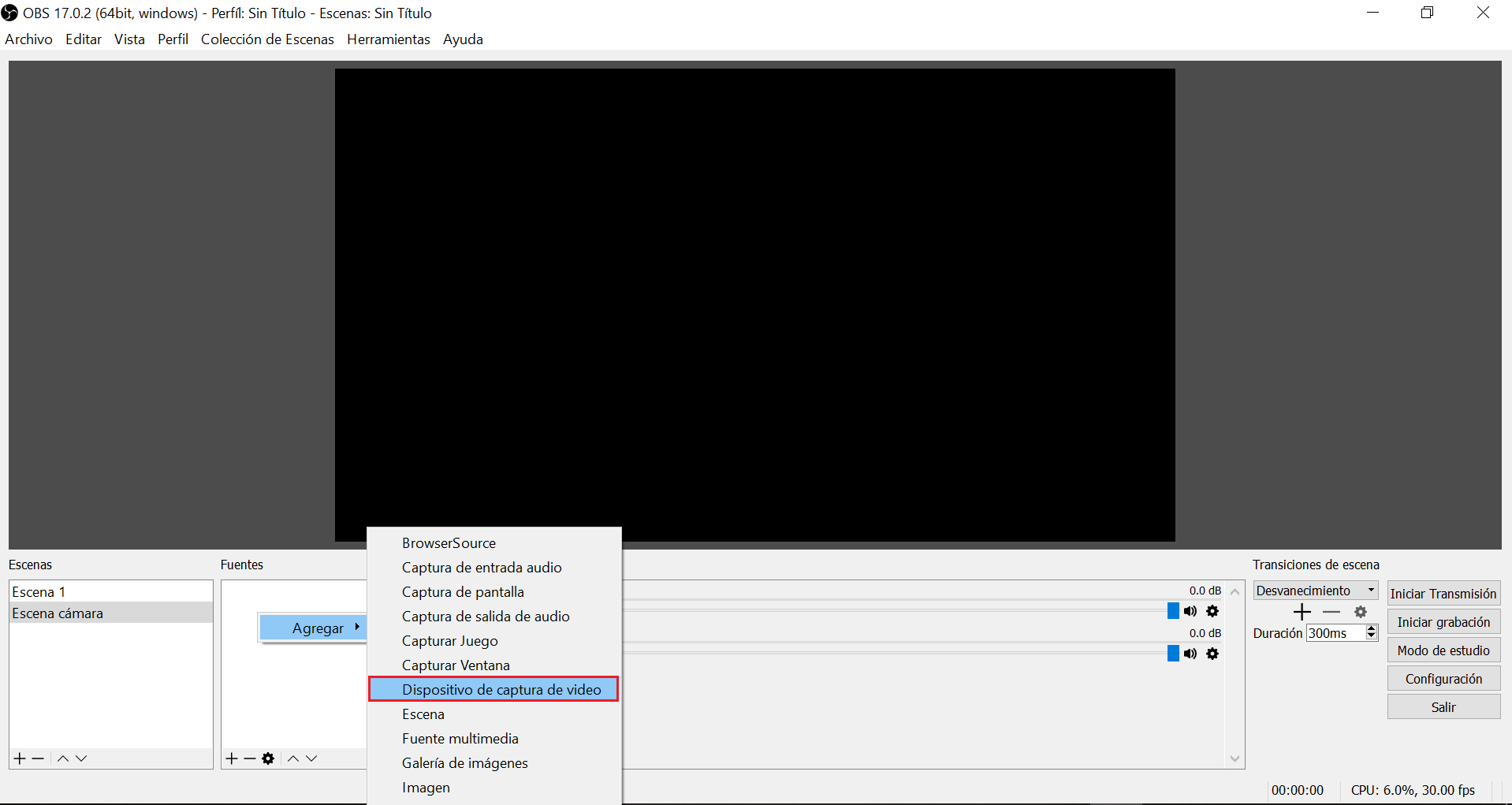
Hacer clic con el botón derecho dentro del bloque Fuentes y seleccionar **Agregar > Dispositivo de captura de video**
[](https://ayudame.uhu.es/info/uploads/images/gallery/2021-11/image-1637771916075.png)
3.
Teclear un nombre para la fuente por ejemplo, Cámara 1, y hacer clic en **Aceptar[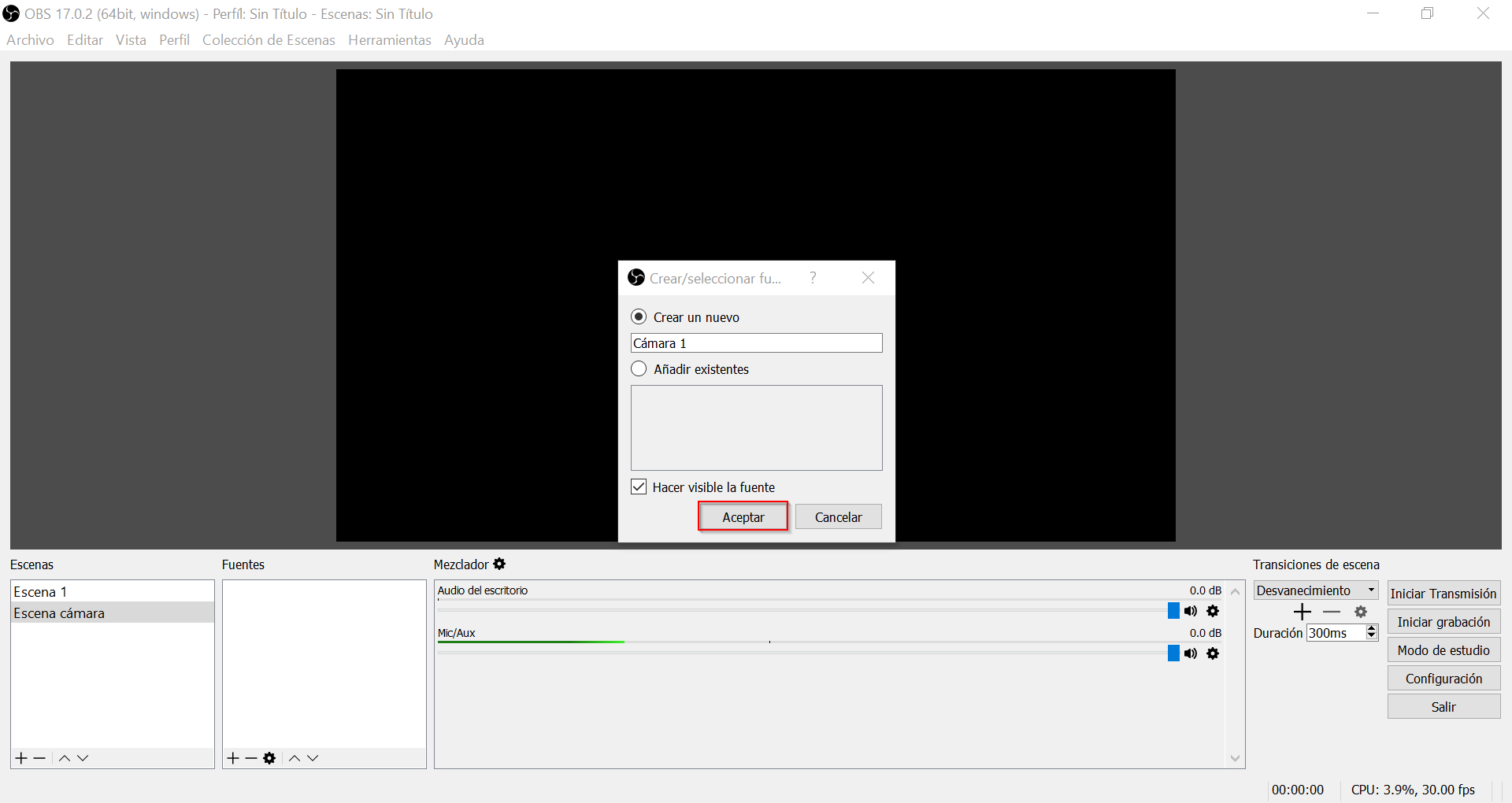](https://ayudame.uhu.es/info/uploads/images/gallery/2021-11/image-1637771965099.png)**
4.
En Propiedades para 'Dispositivo para captura de video', seleccionar el dispositivo y hacer clic en **Aceptar[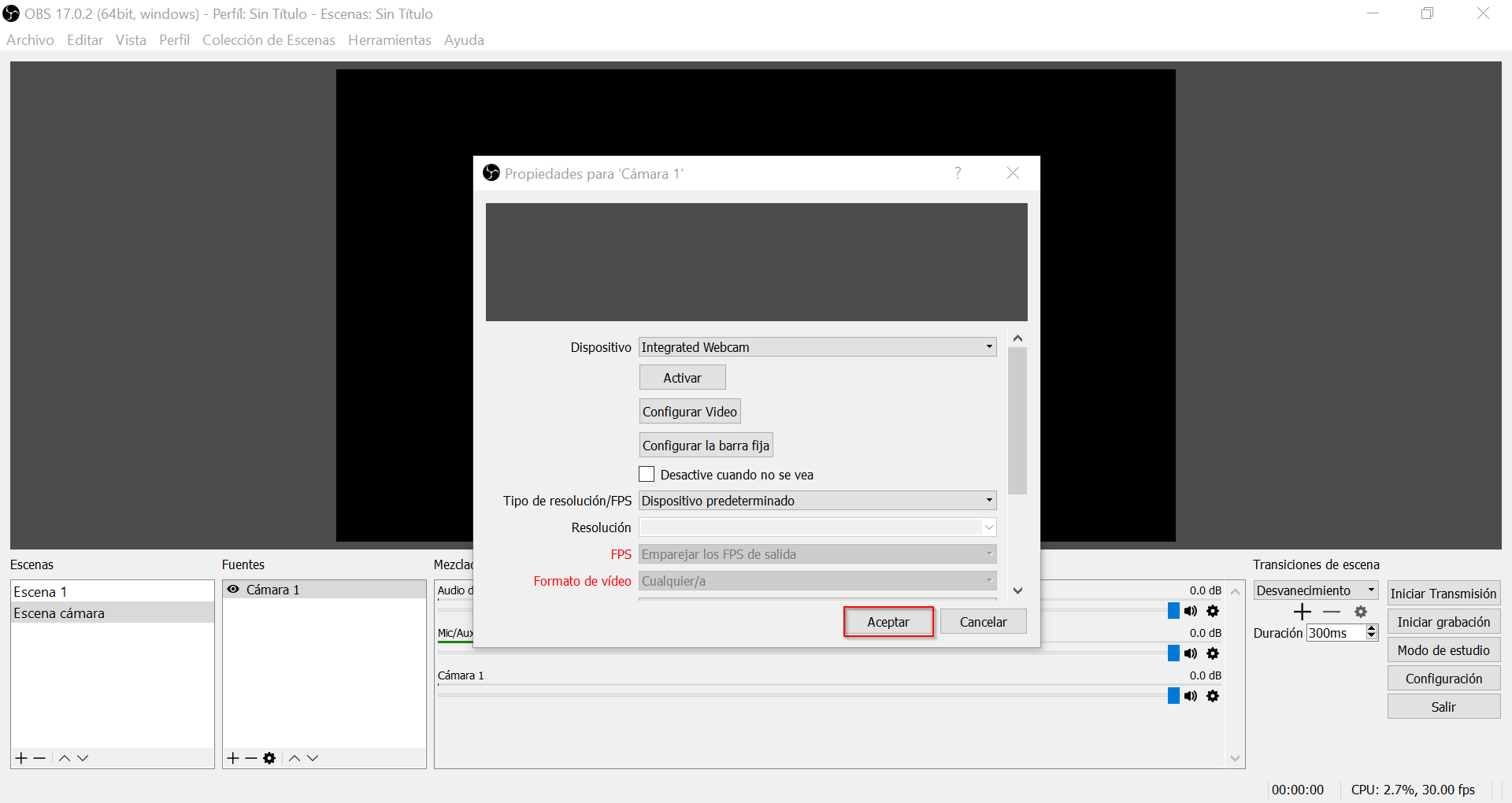](https://ayudame.uhu.es/info/uploads/images/gallery/2021-11/image-1637771989297.png)**
5.
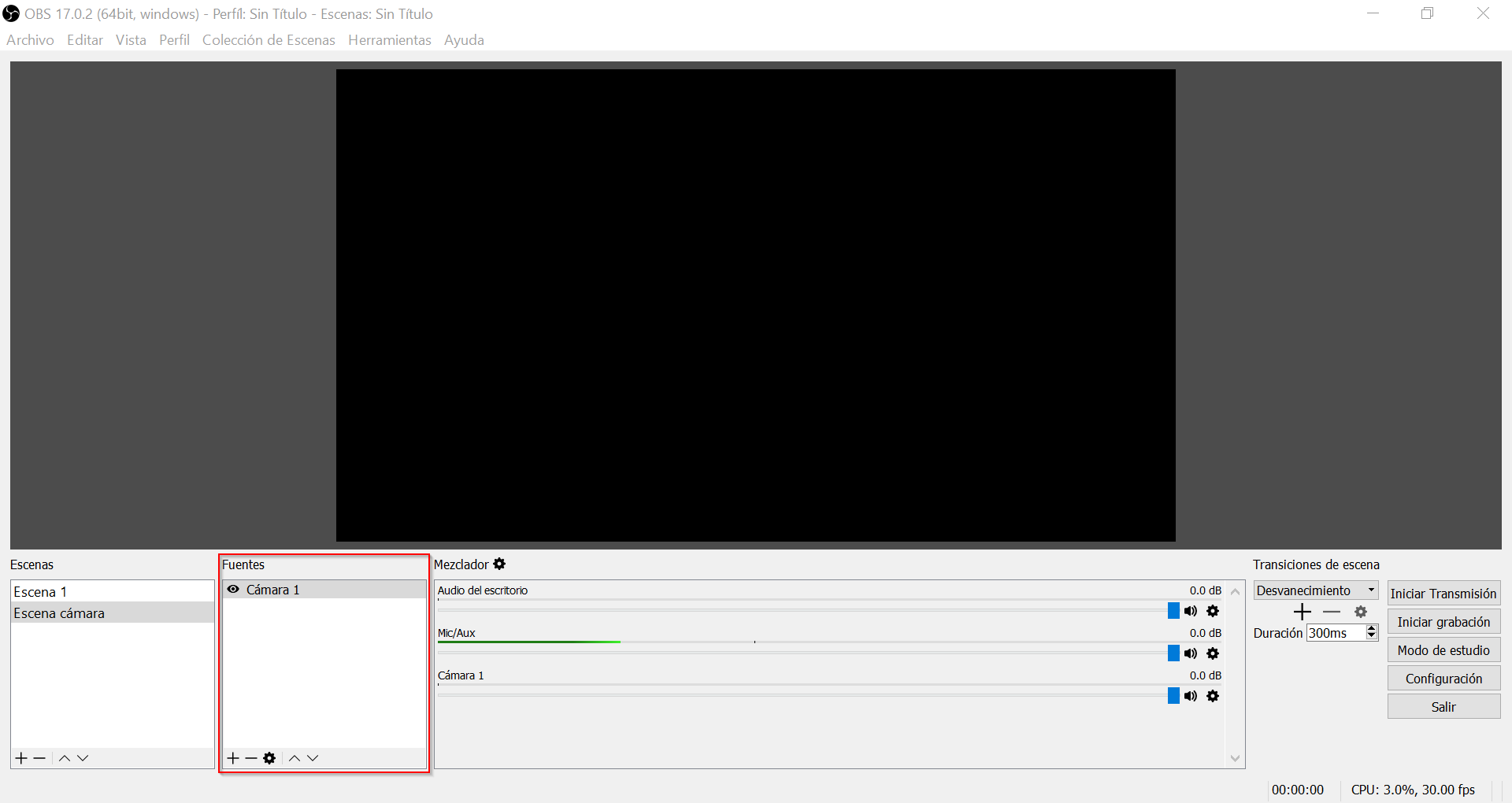
En el bloque Fuentes de la Escena seleccionada aparecerá la nueva fuente creada, Cámara 1.
[](https://ayudame.uhu.es/info/uploads/images/gallery/2021-11/image-1637772031282.png)
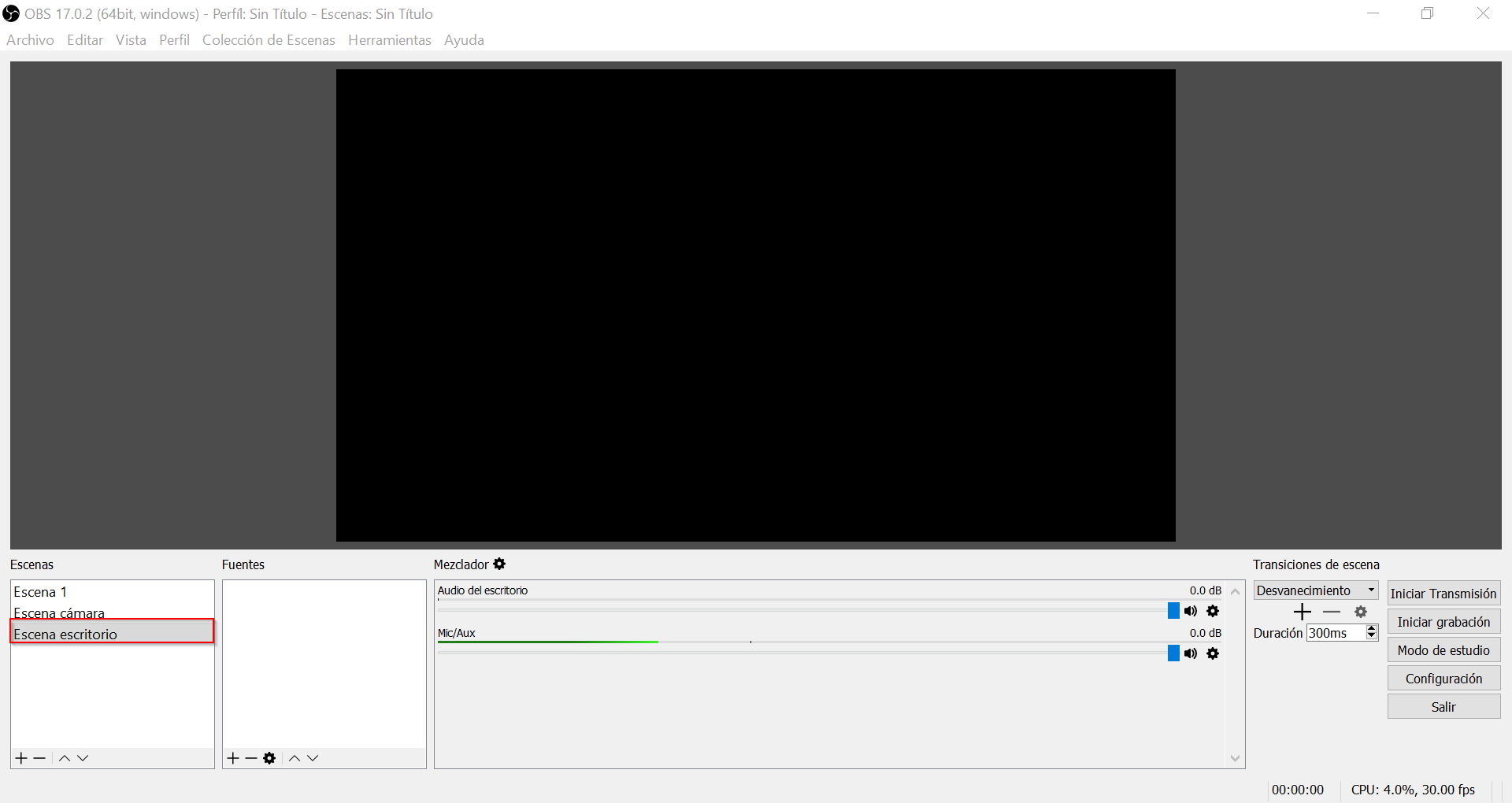
1.
Seleccionar la Escena a la que se le desea añadir una Fuente.
[](https://ayudame.uhu.es/info/uploads/images/gallery/2021-11/image-1637772146632.png)
2.
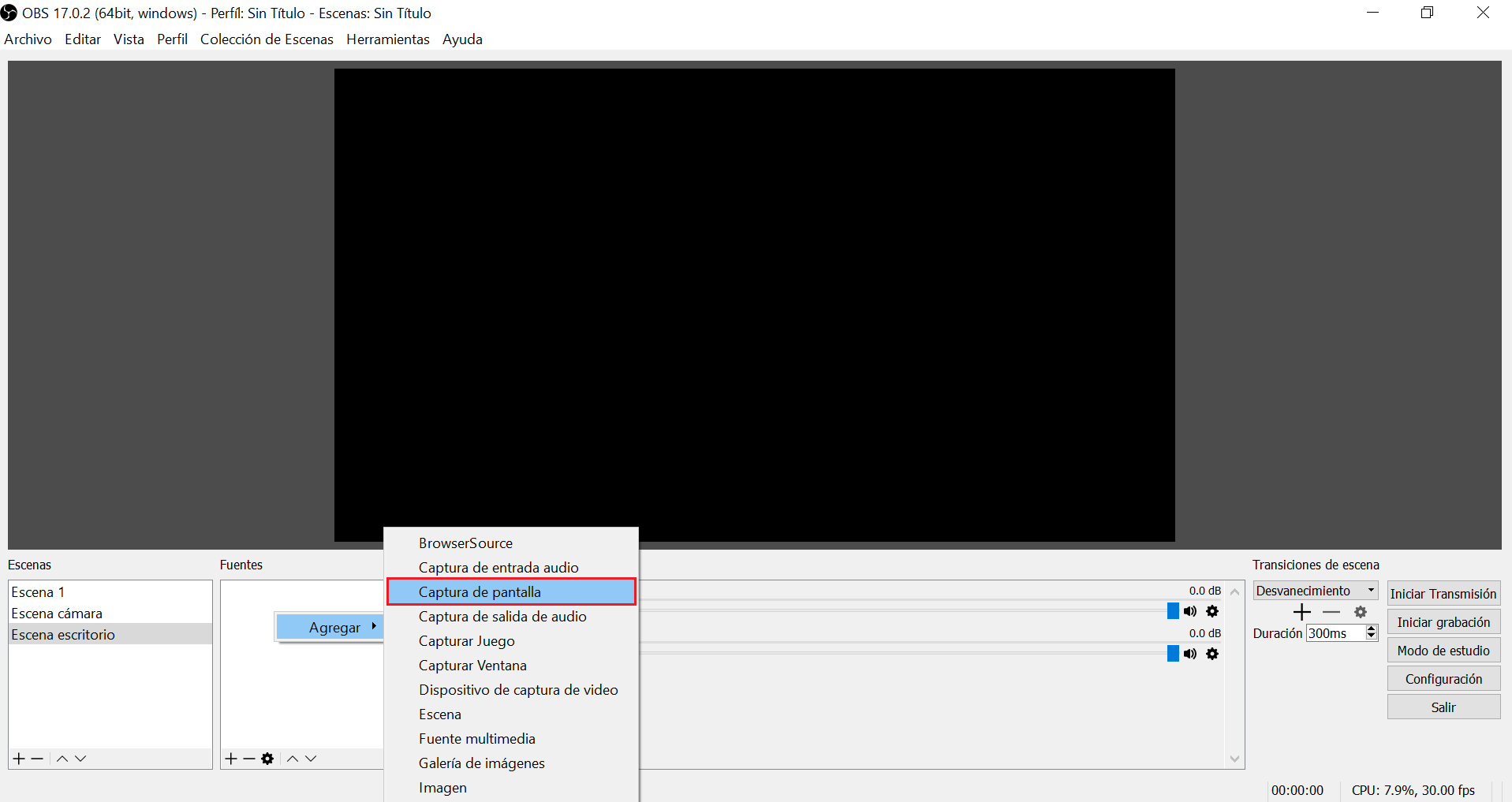
Hacer clic con el botón derecho dentro del bloque Fuentes y seleccionar **Agregar > Capturar de pantalla**
[](https://ayudame.uhu.es/info/uploads/images/gallery/2021-11/image-1637772164374.png)
3.
Teclear un nombre para la fuente por ejemplo, Escritorio 1, y hacer clic en **Aceptar[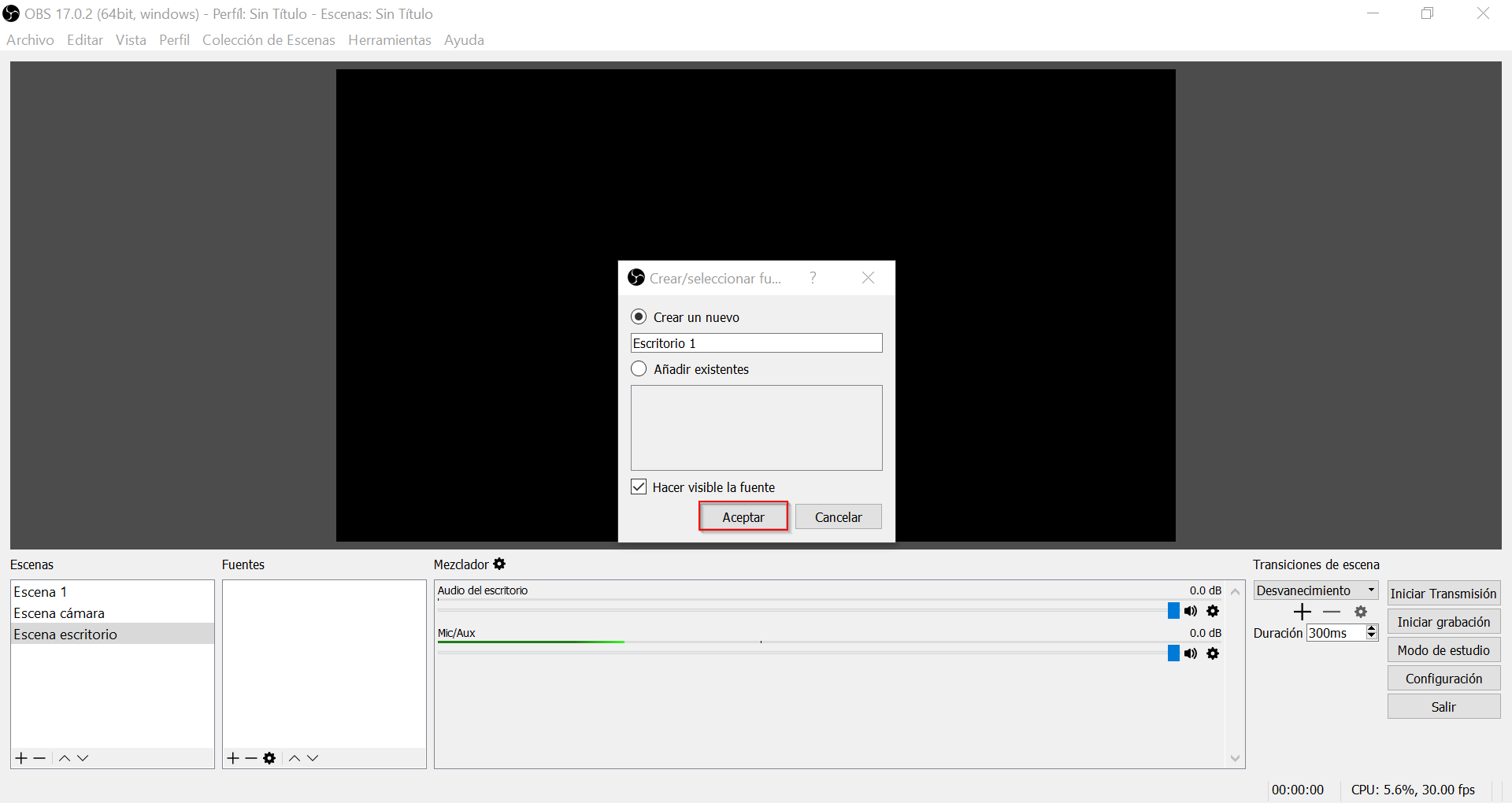](https://ayudame.uhu.es/info/uploads/images/gallery/2021-11/image-1637772206219.png)**
4.
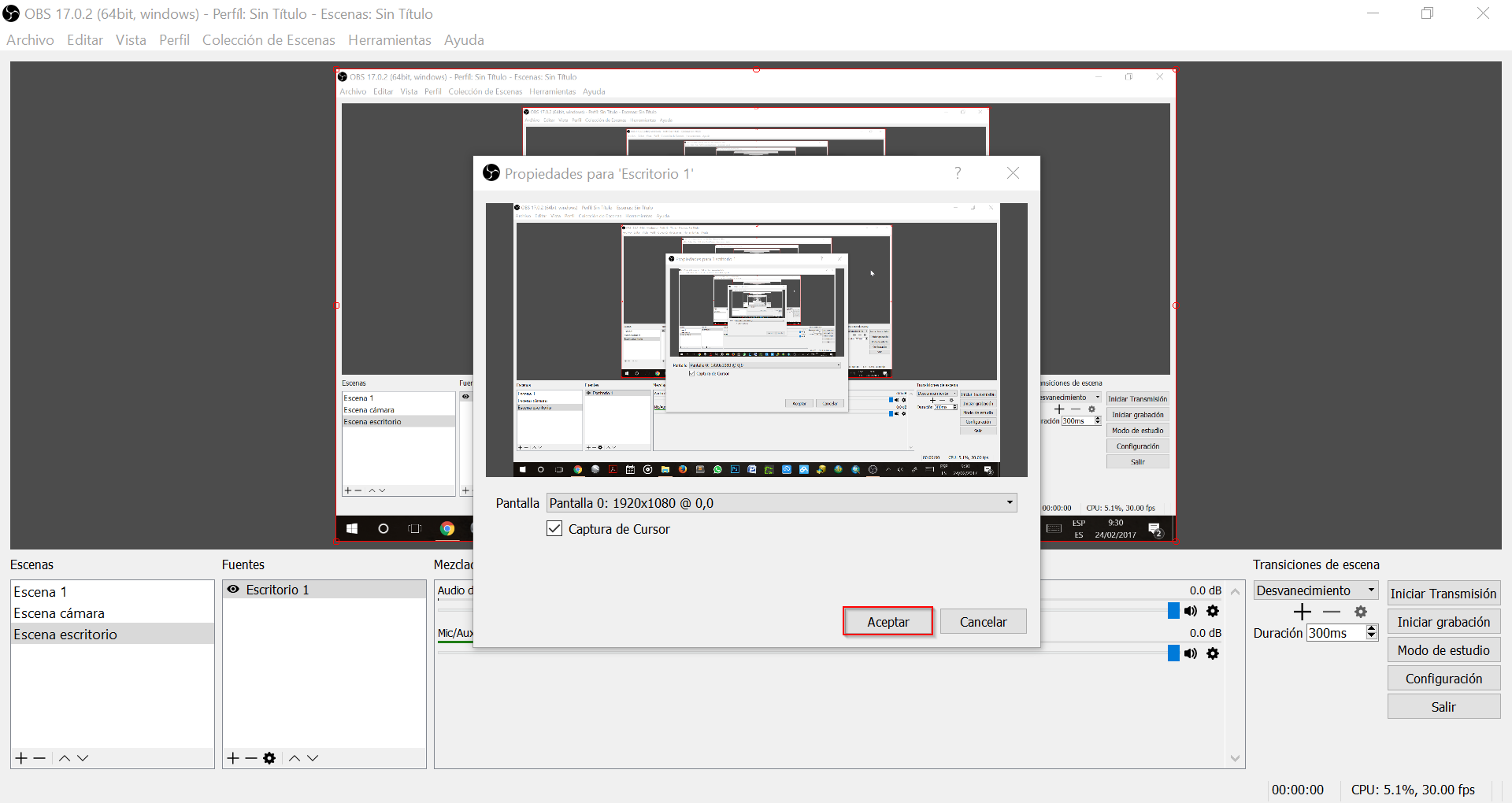
En Propiedades para 'Captura de pantalla', dejad todos los campos por defecto y hacer clic en **Aceptar**
[](https://ayudame.uhu.es/info/uploads/images/gallery/2021-11/image-1637772246523.png)
5.
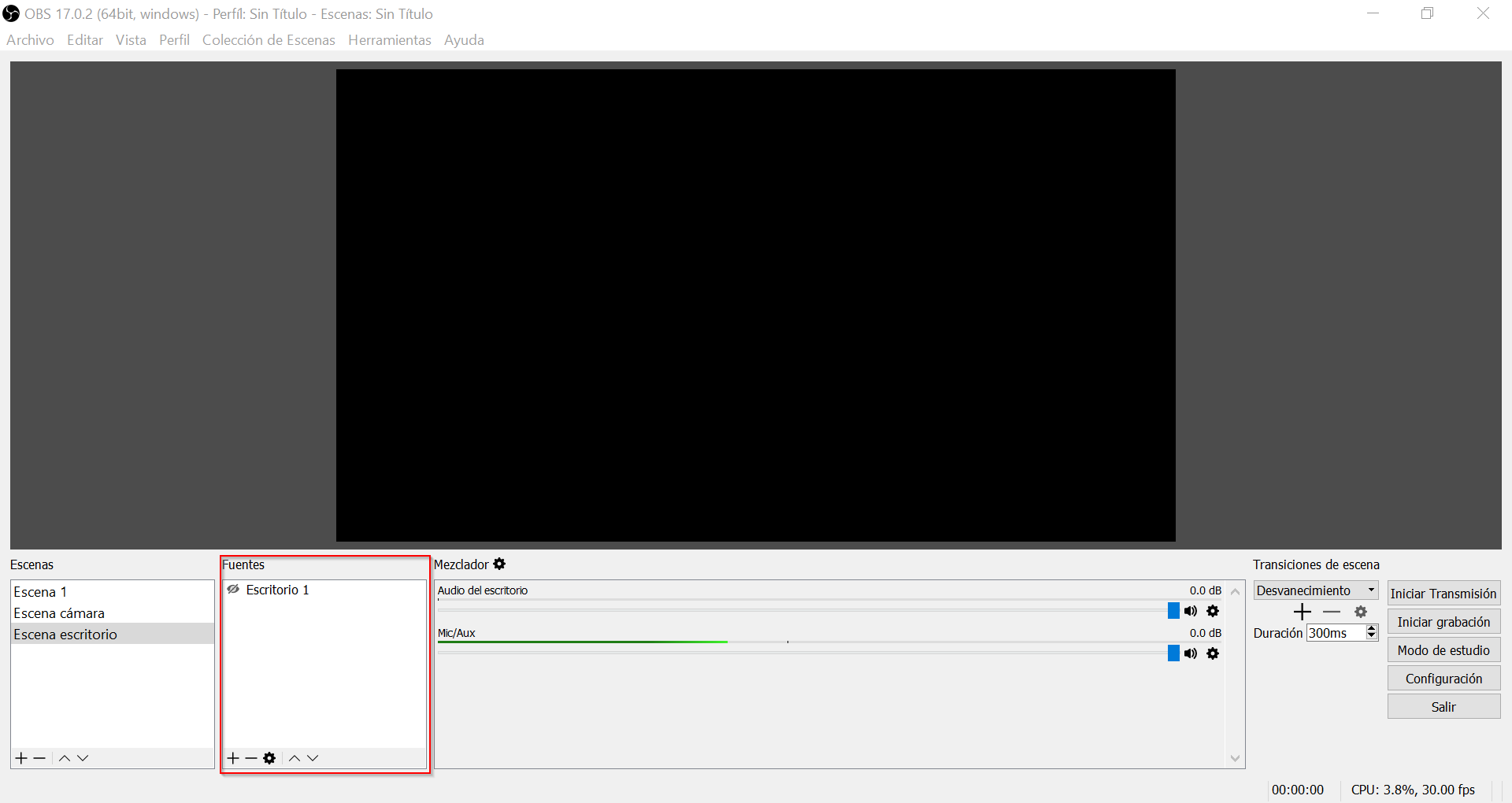
En el bloque Fuentes de la Escena seleccionada aparecerá la nueva fuente creada, Escritorio 1.
[](https://ayudame.uhu.es/info/uploads/images/gallery/2021-11/image-1637772262925.png)
1.
[Realizar la solitud ](https://ayudame.uhu.es/info/books/faqs-audiovisuales/page/como-puedo-hacer-una-emision-en-directo "¿Cómo puedo hacer una emisión en directo?")de emisión en directo y esperar que se le remita un correo con la **FMS
URL y Stream Key**.
2.
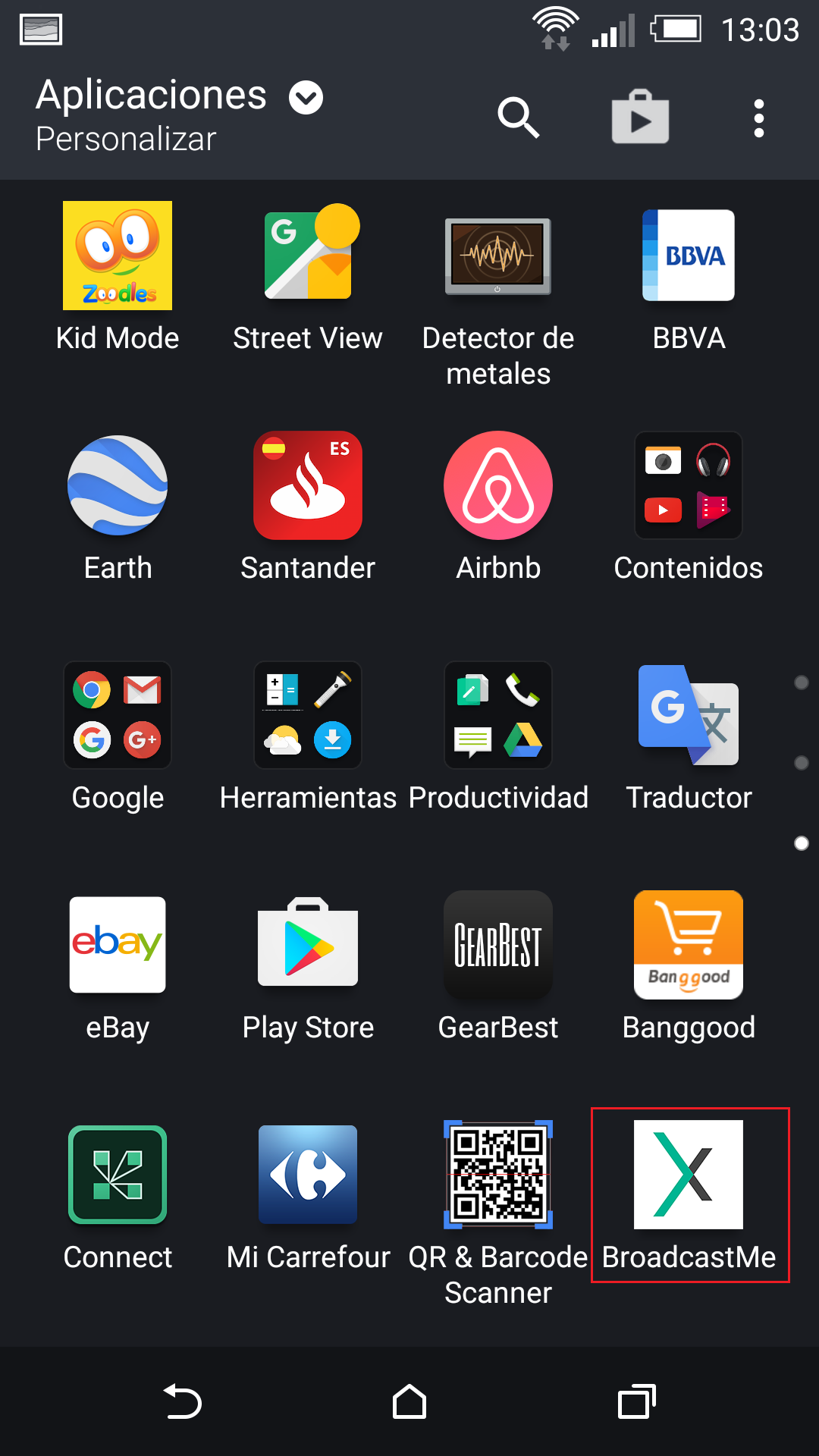
[Descargar ](https://play.google.com/store/apps/details?id=com.streamaxia.broadcastme "https://play.google.com/store/apps/details?id=com.streamaxia.broadcastme")e instalar BroadcastMe desde Google Play.
3.
Ejecutar el software BroadcastME
[](https://ayudame.uhu.es/info/uploads/images/gallery/2021-11/image-1637068554926.png)
4. Esperar a que el software cargue [](https://ayudame.uhu.es/info/uploads/images/gallery/2021-11/image-1637068622738.png)
5. Hacer clic en la pestaña de la derecha para desplegar el menú de opciones [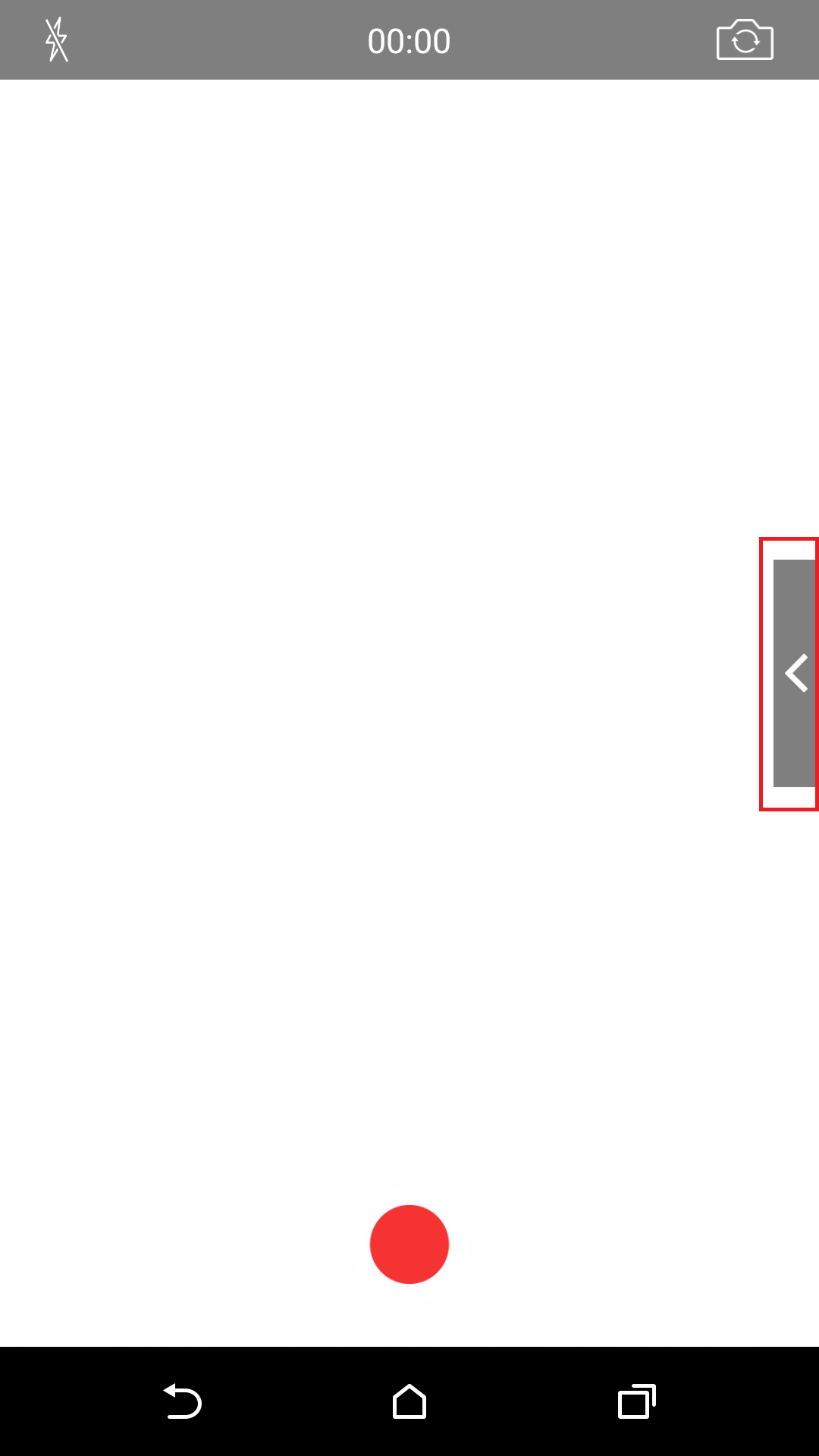](https://ayudame.uhu.es/info/uploads/images/gallery/2021-11/image-1637068649964.png)
6. Hacer clic en configuración [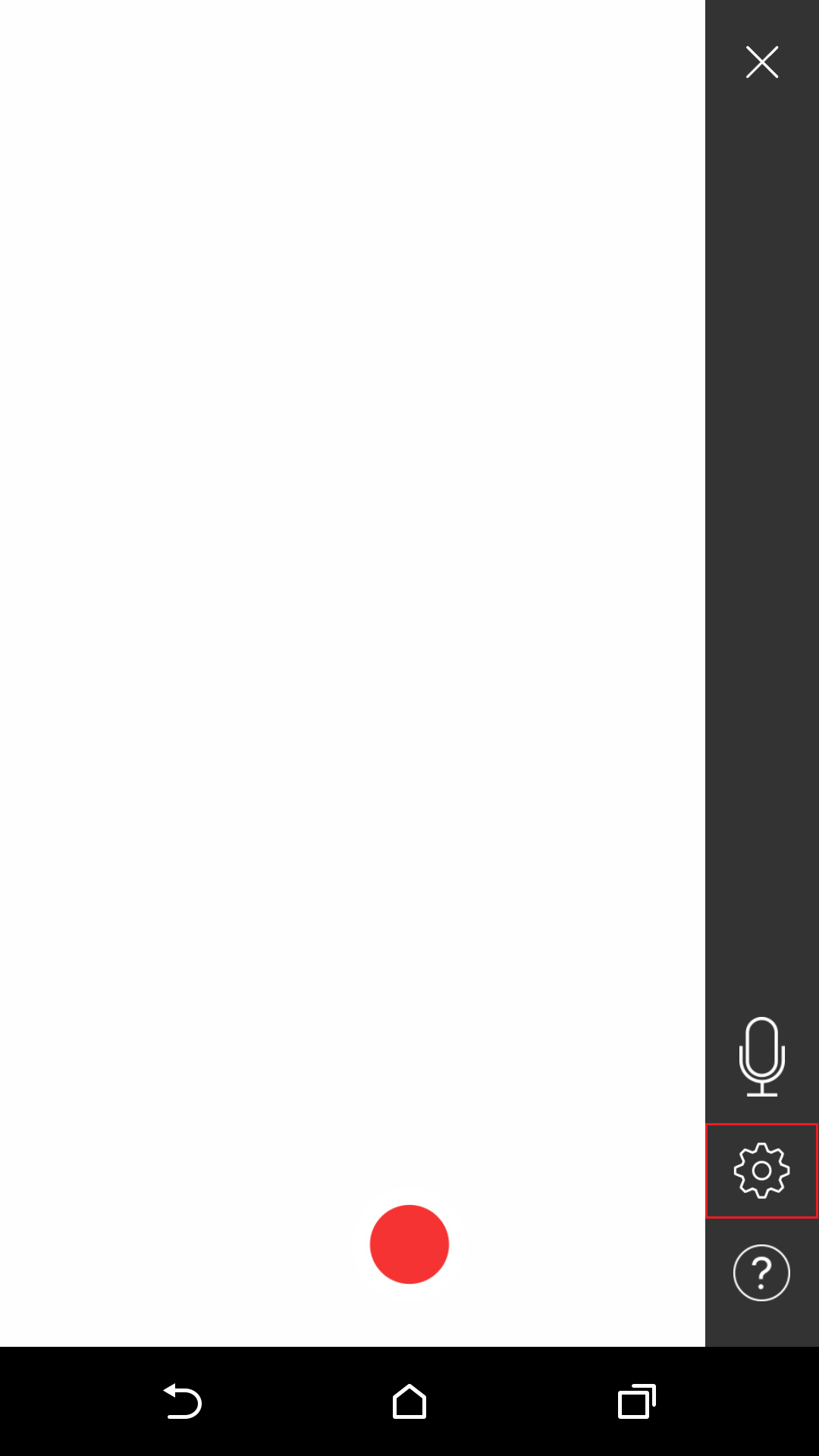](https://ayudame.uhu.es/info/uploads/images/gallery/2021-11/image-1637068670214.png)
7. Dentro del bloque **Server Url** hacer clic en **Edit**[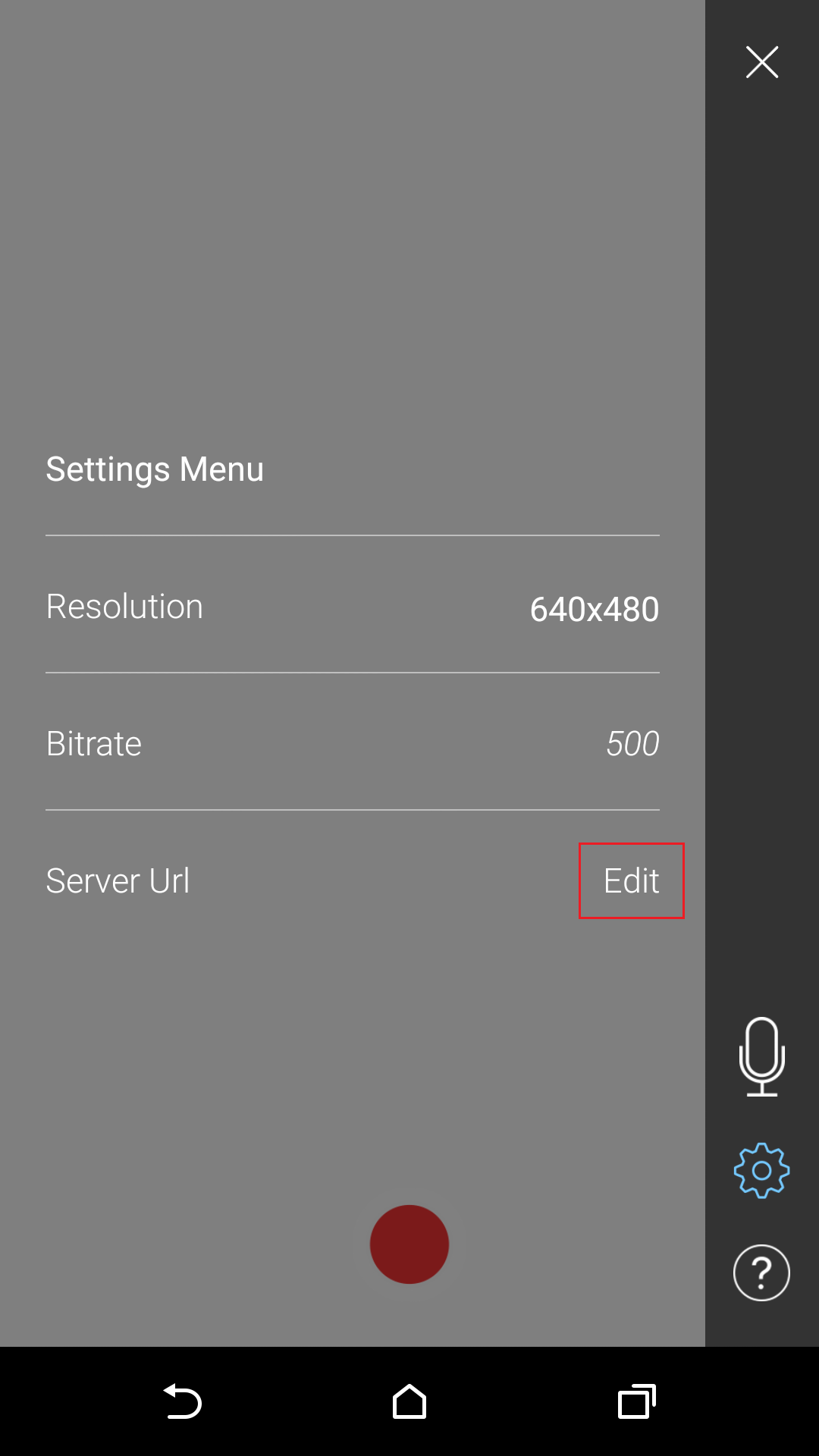](https://ayudame.uhu.es/info/uploads/images/gallery/2021-11/image-1637068705533.png)
8. Introducir la **FMS
URL** y **Stream Key** separados por una `/` y hacer clic en **OK**. Por ejemplo, si **FMS
URL** vale `rtmp://1_mal217pu.p.kpublish.kaltura.com:1935/kLive?t=1454d35d` y **Stream Key** vale `1_m0217plu_1` en **Server Url** introduciremos el valor `rtmp://1_mal217pu.p.kpublish.kaltura.com:1935/kLive?t=1454d35d/1_m0217plu_1`[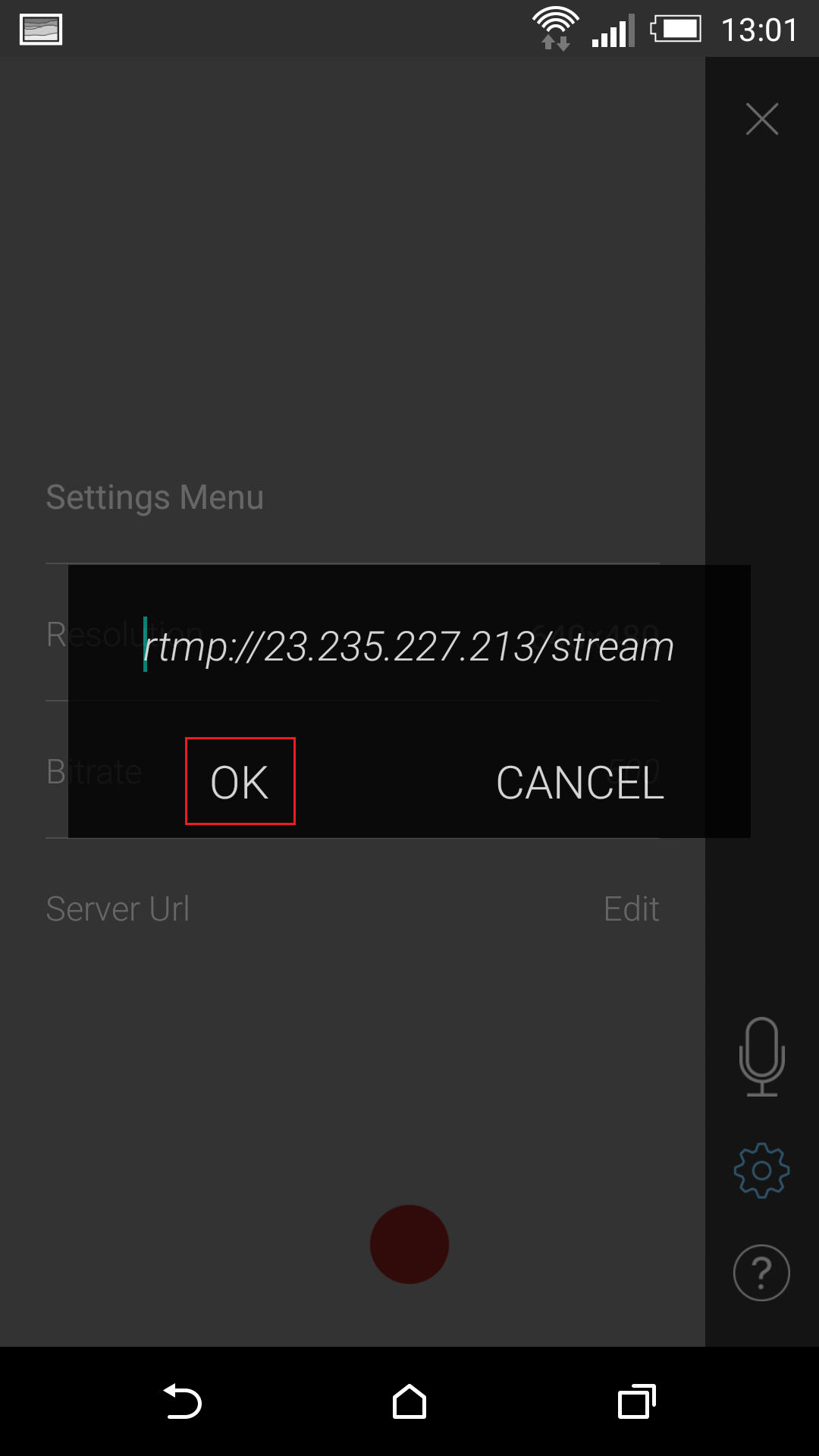](https://ayudame.uhu.es/info/uploads/images/gallery/2021-11/image-1637068731075.png)
9. Cerrar el menú de configuración [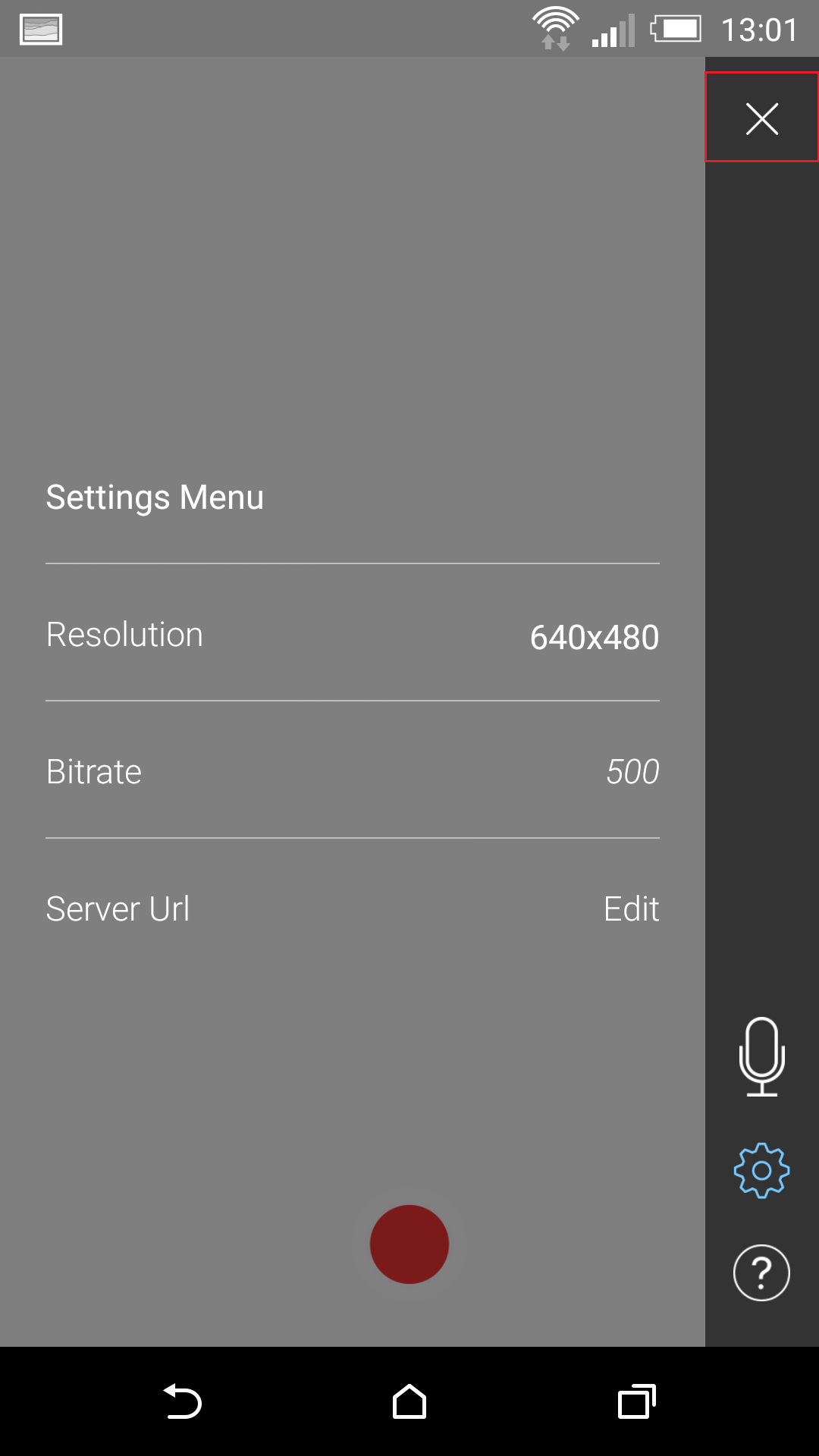](https://ayudame.uhu.es/info/uploads/images/gallery/2021-11/image-1637068761080.png)
10. Hacer clic en el botón **REC** para comenzar la transmisión en directo [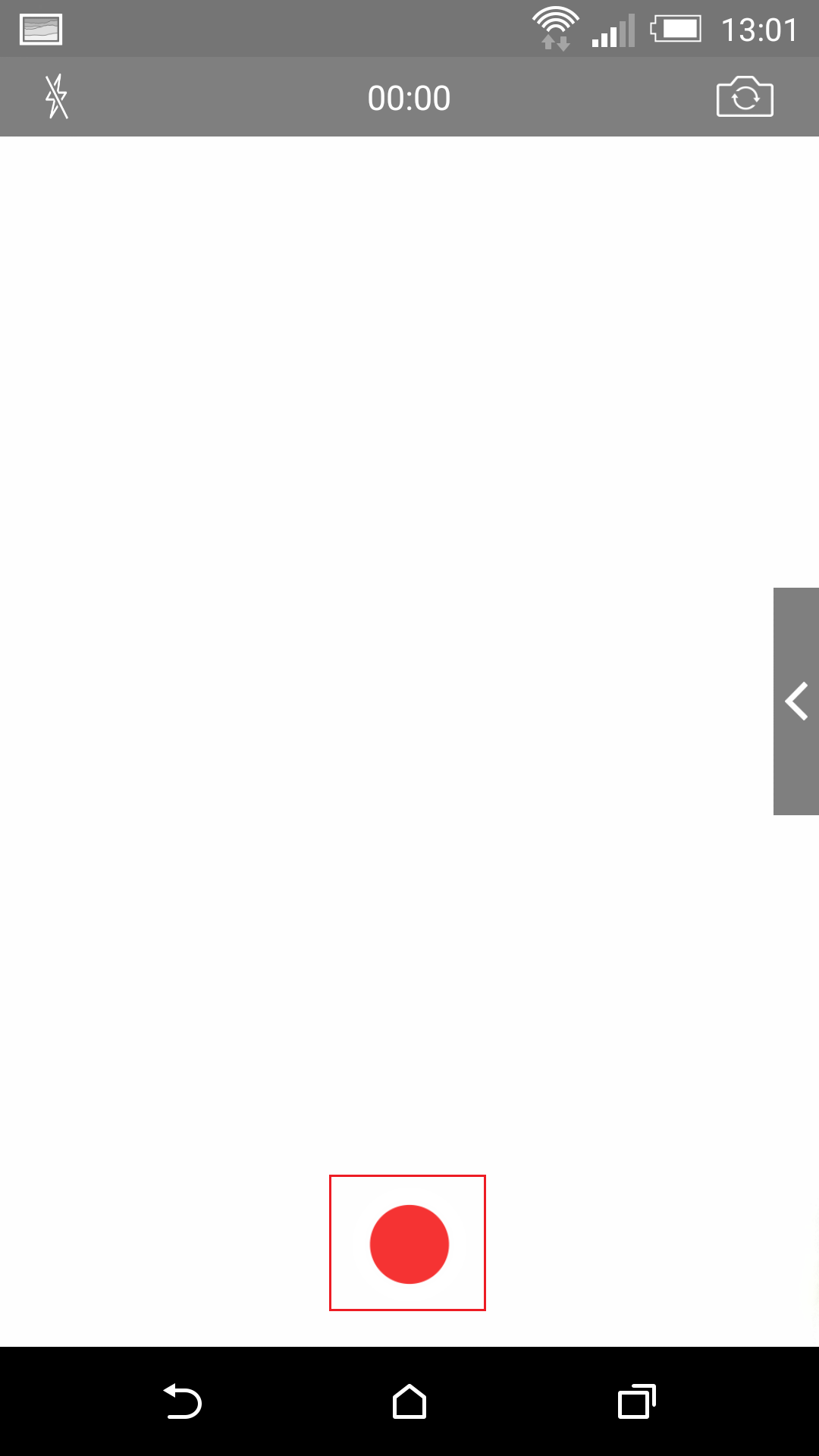](https://ayudame.uhu.es/info/uploads/images/gallery/2021-11/image-1637068781219.png)
11. Para detener la transmisión hacer clic en el botón **STOP**[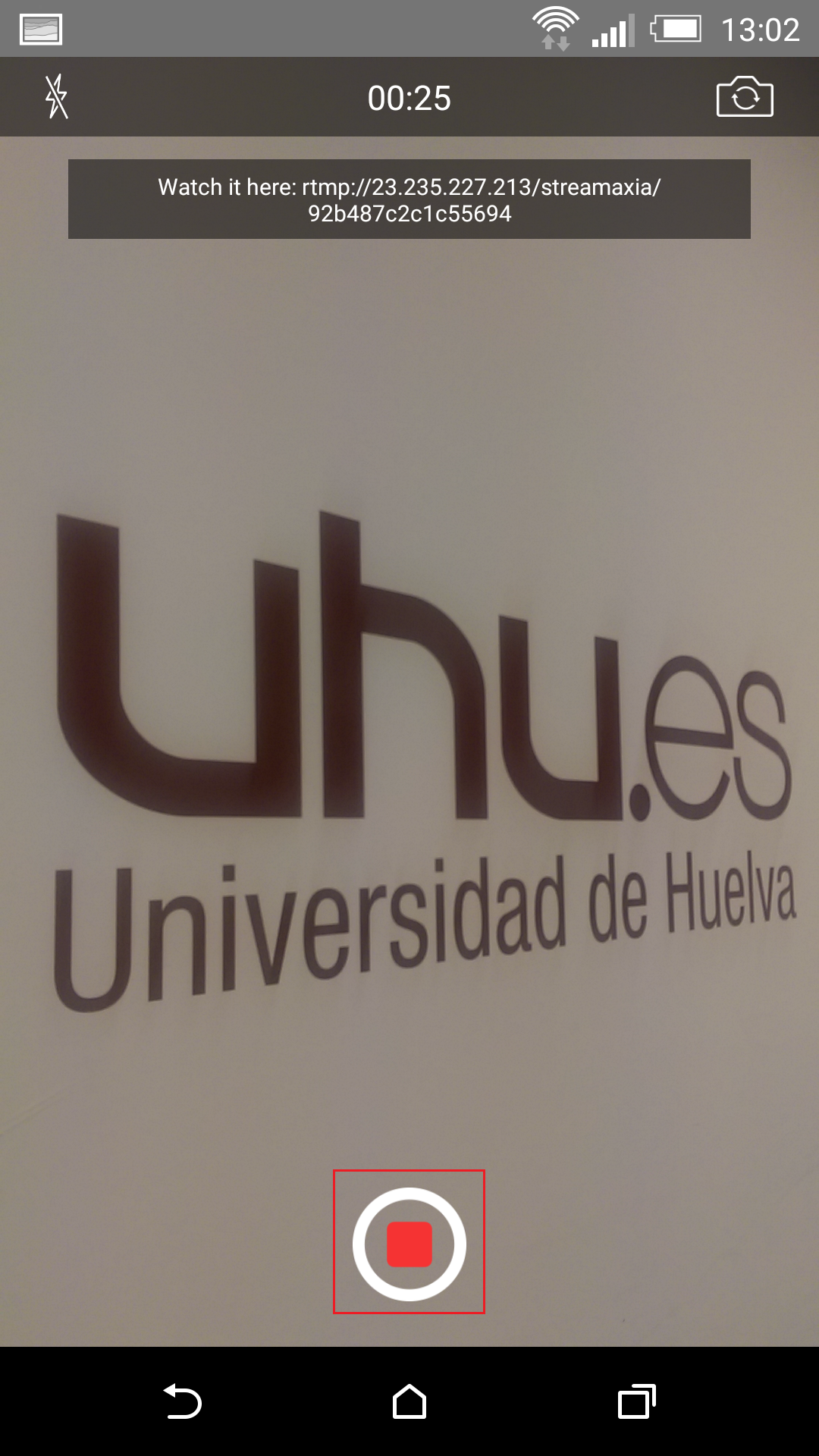](https://ayudame.uhu.es/info/uploads/images/gallery/2021-11/image-1637068807427.png)
## iOS
- - - - - -
Los pasos que debe realizar para realizar una retrasmisión en directo con BroadcastMe en iOS son:
1.
[Realizar la solitud ](https://ayudame.uhu.es/info/books/faqs-audiovisuales/page/como-puedo-hacer-una-emision-en-directo "¿Cómo puedo hacer una emisión en directo?")de emisión en directo y esperar que se le remita un correo con la **FMS
URL y Stream Key**.
2.
[Descargar ](https://itunes.apple.com/us/app/broadcast-me/id491982406?mt=8 "https://itunes.apple.com/us/app/broadcast-me/id491982406?mt=8")e instalar BroadcastMe desde App store.
[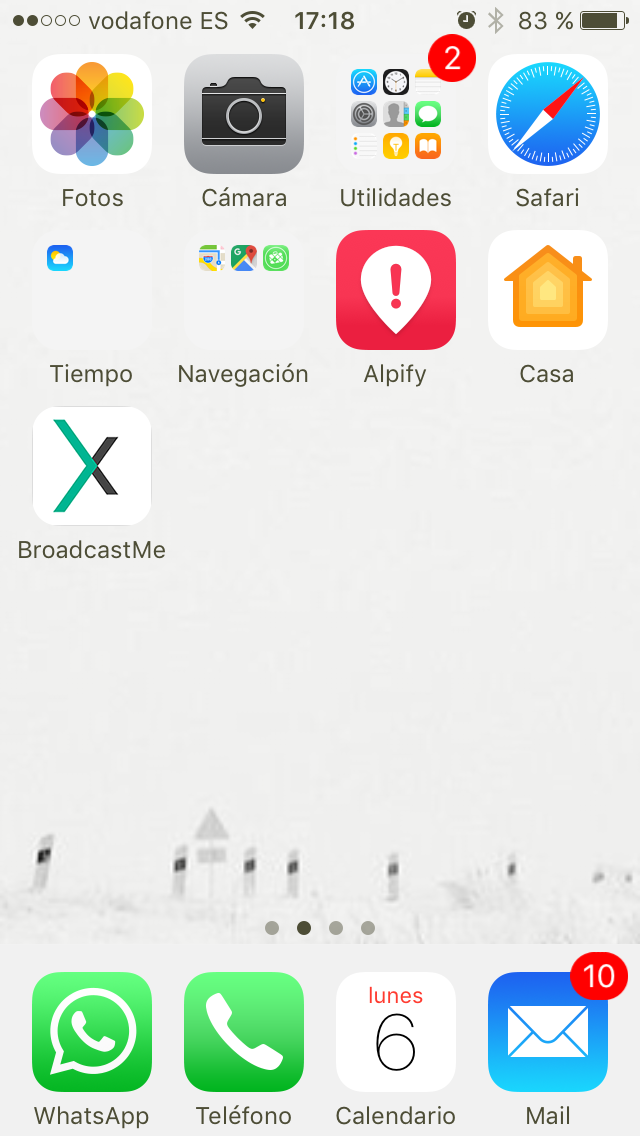](https://ayudame.uhu.es/info/uploads/images/gallery/2021-11/image-1637068874850.png)
3. Abrir la aplicación desde el dispositivo. [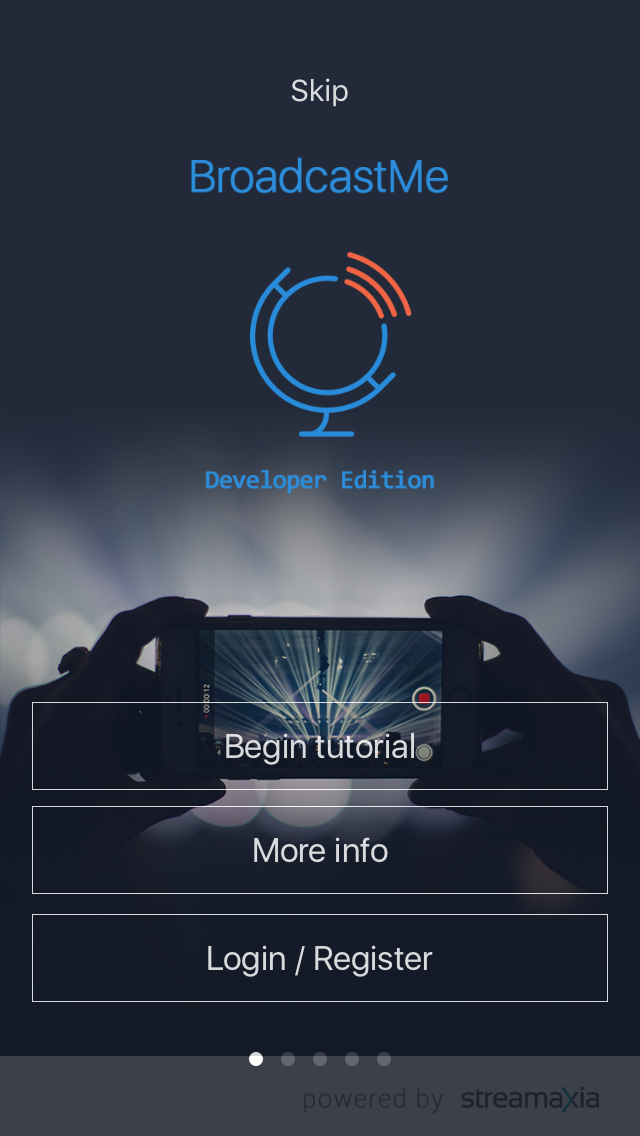](https://ayudame.uhu.es/info/uploads/images/gallery/2021-11/image-1637068904072.png)
4. Una vez abierto, podemos pulsar sobre “Skip” y saltar la introducción para poder acceder directamente a la pantalla de grabación. [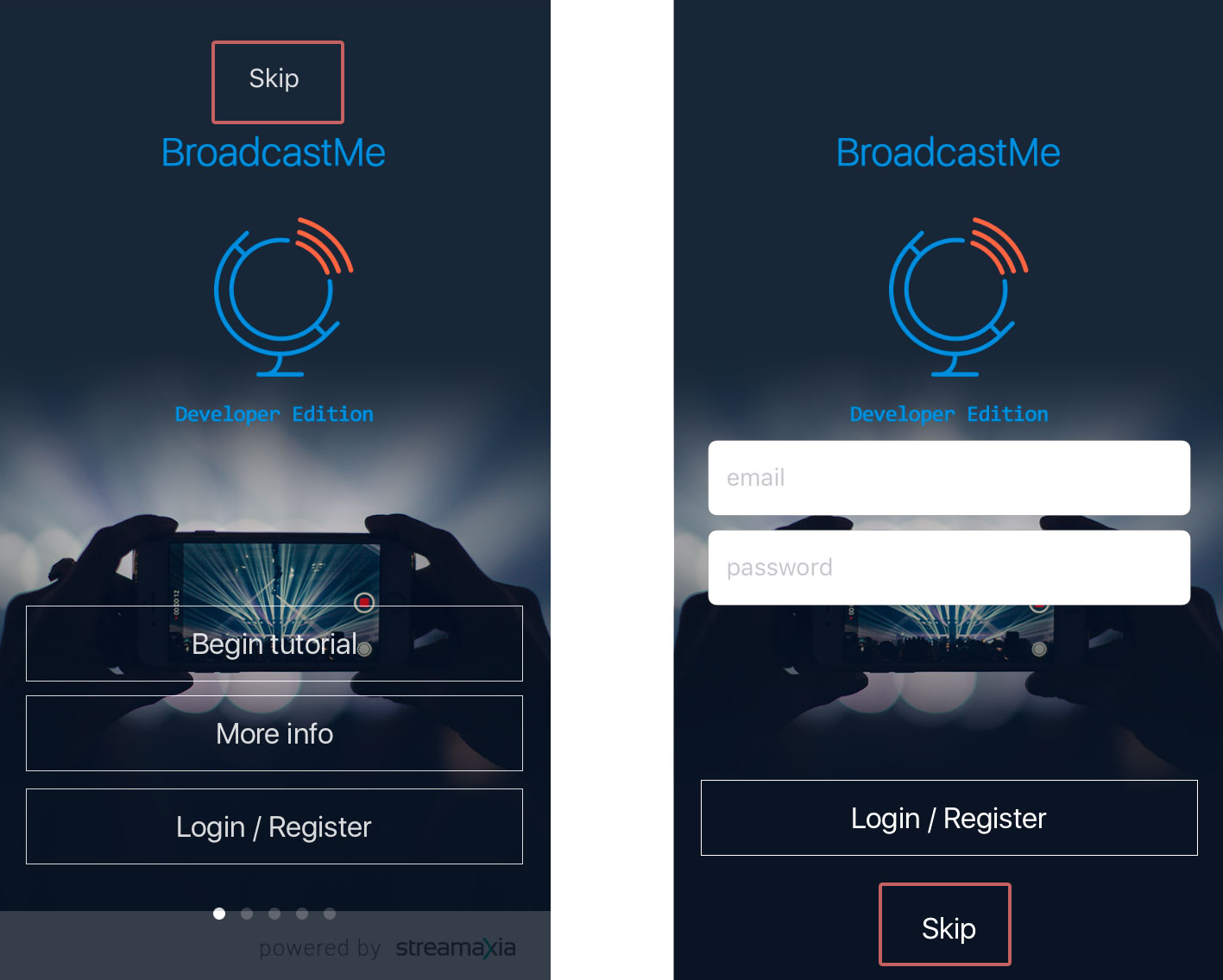](https://ayudame.uhu.es/info/uploads/images/gallery/2021-11/image-1637068926557.jpg)
5. El software nos vas a pedir permiso para acceder a la cámara del dispositivos, al pulsar en **“Permitir”** podremos ver por la cámara, apareciendo una pantalla similar a la siguiente: [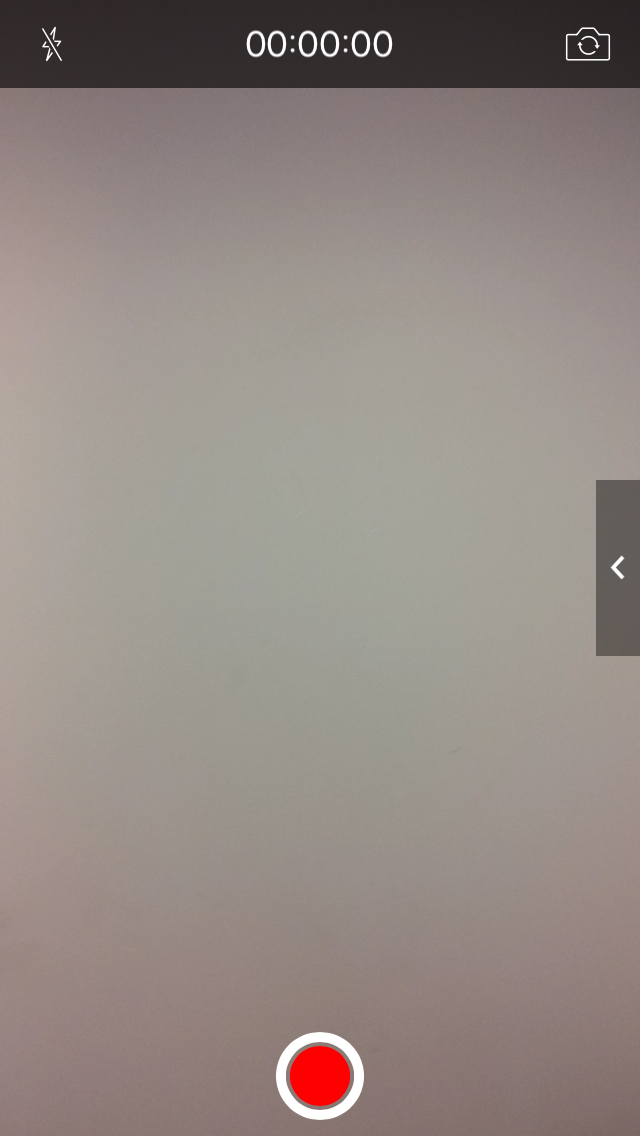](https://ayudame.uhu.es/info/uploads/images/gallery/2021-11/image-1637068949259.png)
6.
Para empezar a emitir, primero debe introducir los datos que nos ha llegado al correo electrónico al solicitar la emisión en directo. En nuestro caso los datos son:
1.
URL: rtmp://1_p314a8u1.p.kpublish.kaltura.com:1935/kLive?t=e84d5f1d
2.
Clave: 1_p314a8u1_1
7.
Para poner los datos en la configuración, debe picar sobre la pestaña de la derecha y después sobre el icono de la “tuerca”. Al realizar estos pasos podrá comprobar que hay una opción llamada **Server
URL**. Pulse sobre **Edit**.
[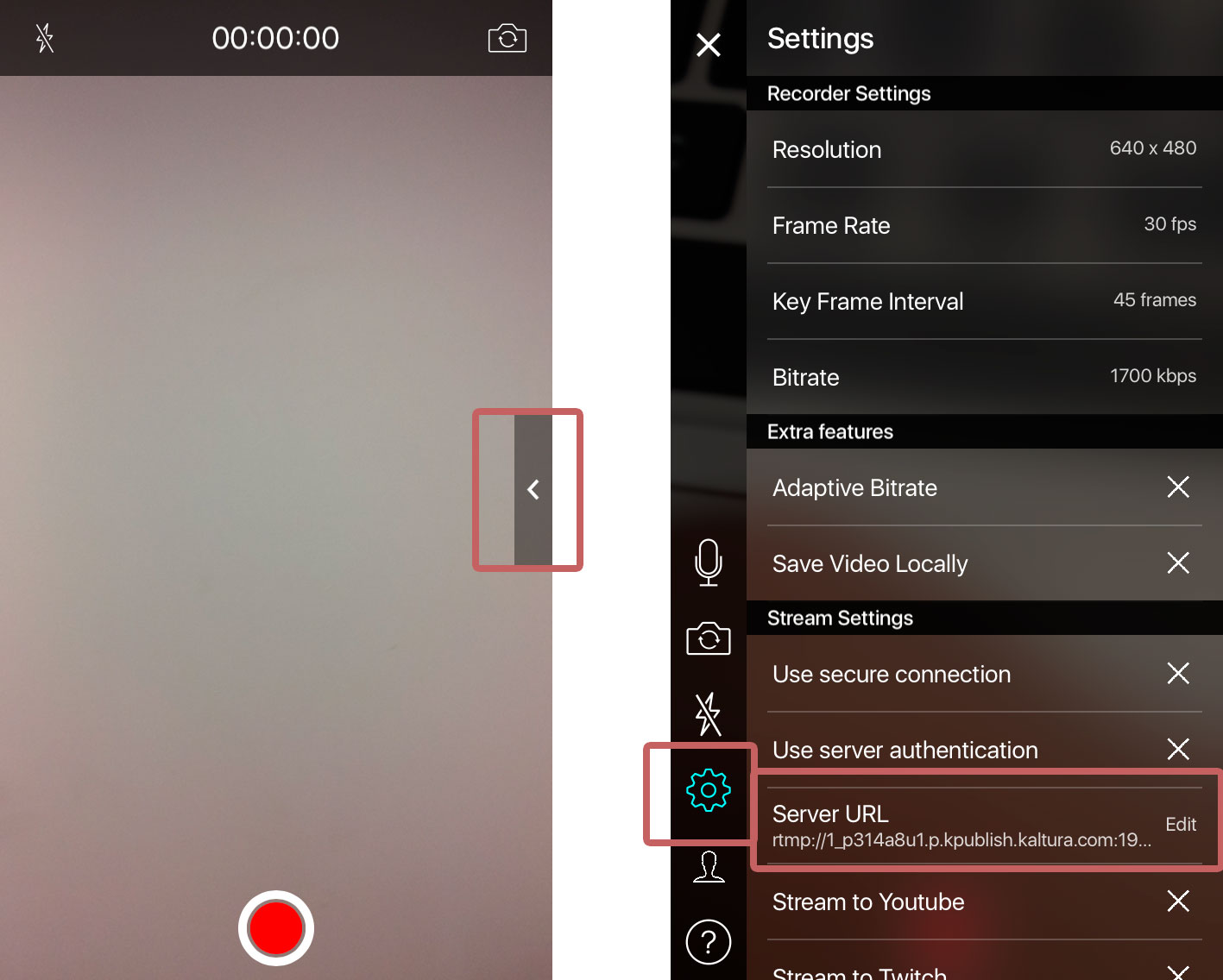](https://ayudame.uhu.es/info/uploads/images/gallery/2021-11/image-1637068973734.jpg)
8. En la ventana que le aparece debe introducir la URL/Clave, es decir en nuestro caso sería:
rtmp://1\_p314a8u1.p.kpublish.kaltura.com:1935/kLive?t=e84d5f1d/
1\_p314a8u1\_1
Una vez introducidos los datos debe picar sobre **Done** para que se cierre la ventana y éstos queden almacenados.[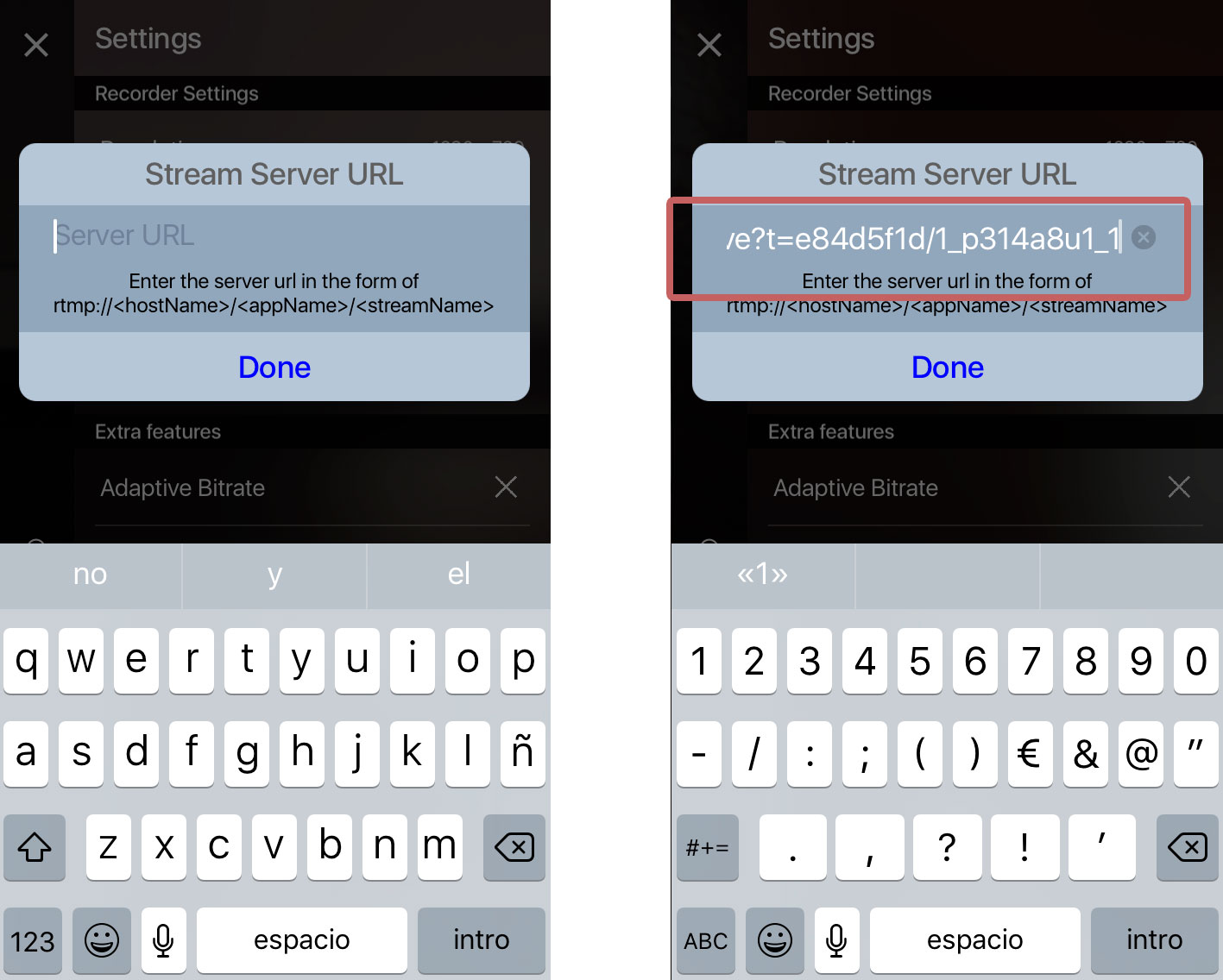](https://ayudame.uhu.es/info/uploads/images/gallery/2021-11/image-1637069003864.jpg)Consejo: Bale la resolución que viene por defecto de **720p - 1280 x 720** a **480p - 640 x 480** para que no ralentice la emisión.
9. Salga de la pantalla configuración pulsando sobre la **x** que aparece en la esquina superior izquierda y ya puede empezar a emitir pulsando sobre el **botón rojo** o **rec**. [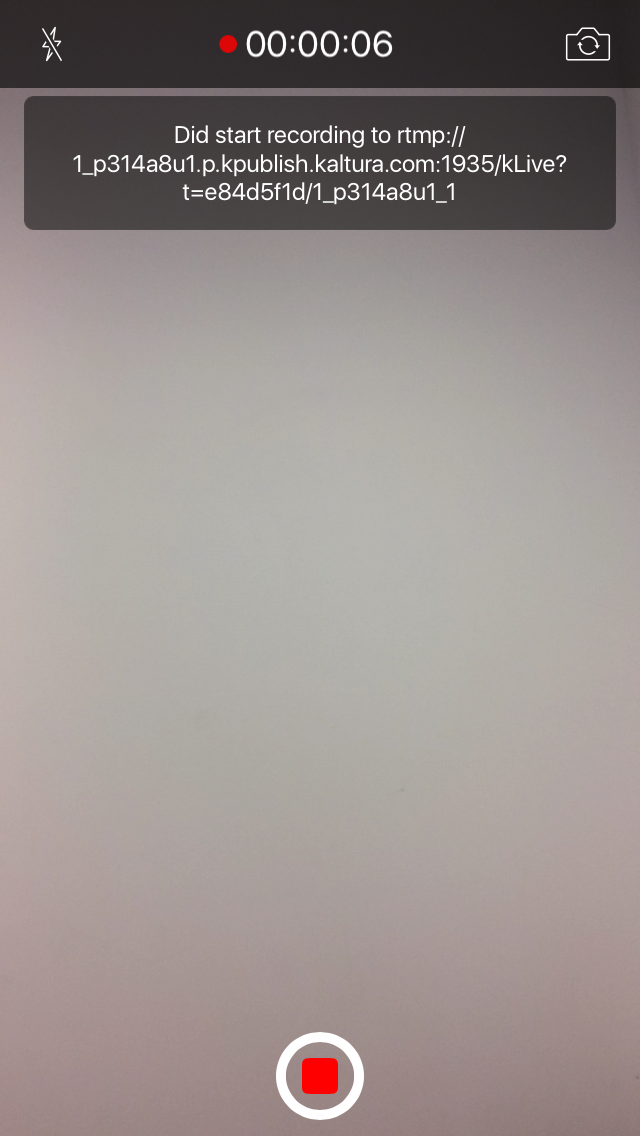](https://ayudame.uhu.es/info/uploads/images/gallery/2021-11/image-1637069054774.png)
10. Para parar la grabación solo debe hacer clic sobre el **botón de stop**.
Nota: la grabación tiene aproximadamente un minuto de retardo.
**Capturadora**: una fuente de audio o video (cámara web, micrófono, etc.) conectada a un dispositivo de captura, que es una plataforma hardware, software, aplicación web o móvil que permite capturar el video/audio desde distintos dispositivos. En la práctica cualquier portátil, móvil o tableta dispone de este elemento mientras que a los equipos de sobremesa hay que equiparlos adecuadamente.
2. **Encode**: las entradas de video y audio capturadas por el elemento anterior debe ser codificados en tiempo real para procesar el *streaming* de emisión. Existen distintas soluciones tanto *hardware* como software, de estas últimas podemos destacar:
- [FMLE (Flash Media Live Encoder)](https://helpx.adobe.com/es/media-encoder/using/overview-media-encoder-user-interface.html "http://www.adobe.com/es/products/flash-media-encoder.html")
- [OBS (Open Broadcaster Software)](https://ayudame.uhu.es/info/books/faqs-audiovisuales/page/como-puedo-usar-obs-para-hacer-una-emision-en-directo "¿Cómo puedo usar OBS para hacer una emisión en directo?")
- [Broadcast Me](https://ayudame.uhu.es/info/books/faqs-audiovisuales/page/como-puedo-usar-broadcast-me-para-emitir-en-directo "¿Cómo puedo usar Broadcast Me para emitir en directo?")# ¿Cómo puedo usar OBS para hacer una emisión en directo?
**Open Broadcaster Software**, [OBS ](https://obsproject.com/download "https://obsproject.com/download"), es un software multiplataforma gratuito de código abierto que permite grabaciones y transmisiones en directo de video. Antes de proceder a realizar la emisión, deberemos verificar que cumplimos los siguientes requisitos hardware (asumimos que la emisión se realizará en calidad HD):
- Microprocesador Intel Core i7-2600 o superior.
- 8GB de RAM.
- Ancho de banda mínimo de subida de 5Mbit/sec ([Compruebe su velocidad](https://www.speedtest.net/es "https://www.speedtest.net/es"))
- Tarjeta de video dedicada de 512MB de VRAM. Si no dispone de tarjeta de video dedicada, la codificación se hará por software haciendo uso de la CPU.
Para realizar emisiones en directo con la herramienta [OBS ](https://obsproject.com/download "https://obsproject.com/download") han de seguirse los siguientes pasos:
1. [Realizar la solitud](https://ayudame.uhu.es/info/books/faqs-audiovisuales/page/como-puedo-hacer-una-emision-en-directo "¿Cómo puedo hacer una emisión en directo?") de emisión en directo y esperar la recepción de una **FMS
URL y Stream Key** que se la remitan.
[Descargar e instalar](https://ayudame.uhu.es/info/books/faqs-audiovisuales/page/como-puedo-instalar-obs "¿Cómo puedo instalar OBS?") OBS.
3. **Ejecutar** el software Open Broadcaster Software ([OBS](https://obsproject.com/download "https://obsproject.com/download")):
Hacer clic en la opción del menú **Archivo**:
Hacer clic en la opción **Configuración** del submenú Archivo:
Seleccionar la opción **Emisión**:
Introducir los datos de **FMS
URL y Stream Key** facilitados en Tipo de Emisión **Personalizar el servidor de retransmisión** y hacer clic en **Aceptar**:
Seleccionar la opción **Video** y en el apartado de **Resolución de salida** indicamos la resolución que queremos emplear para emitir. La resolución recomendada es la de **1280×720** (HD). Para la opción de **FPS** se recomienda elegir **30**.
9. Marcar el apartado de **Salida** y en el **Modo de salida** seleccionar Avanzado. En la opción **Tasa de bits** pondremos 3000 Kbps y en **Intervalo de fotogramas clave** marcaremos un **2**.
10. Comprobar que existen [Escenas con Fuentes activas](https://ayudame.uhu.es/info/books/faqs-audiovisuales/page/como-puedo-configurar-las-fuentes-de-audio-y-video-en-obs "¿Cómo puedo configurar las fuentes de audio y video en OBS ?"):
Hacer clic en **Iniciar transmisión**:
1.
En la [pantalla de descargas](https://obsproject.com/download "https://obsproject.com/download") pulse sobre el icono de windows y, a continuación, sobre el botón **Download Installer** y esperar a que el software se descargue
[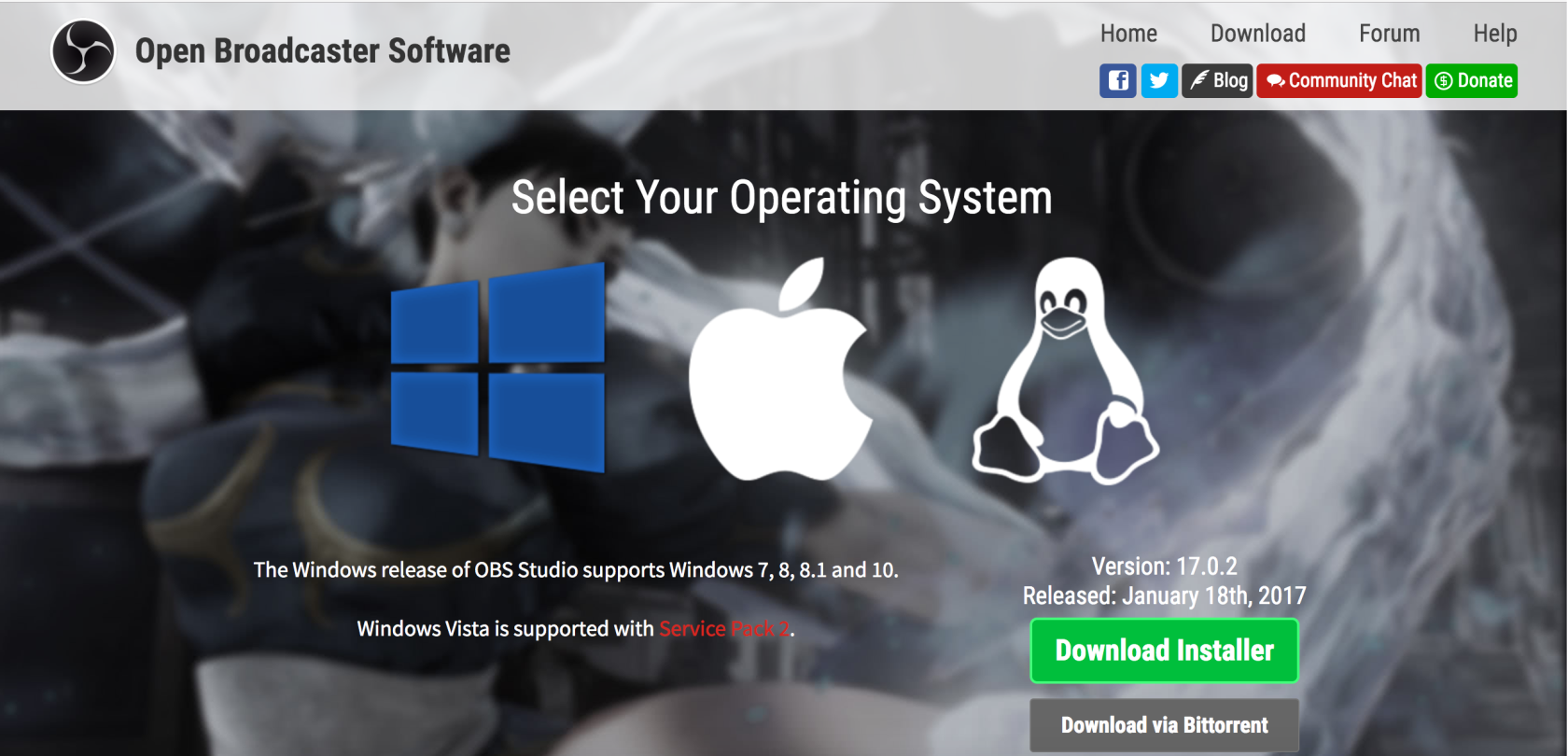](https://ayudame.uhu.es/info/uploads/images/gallery/2021-11/image-1637770338255.png)
2. Abrir la carpeta donde ha sido realizada la descarga, por defecto **Descargas**, y ejecutar el instalador. [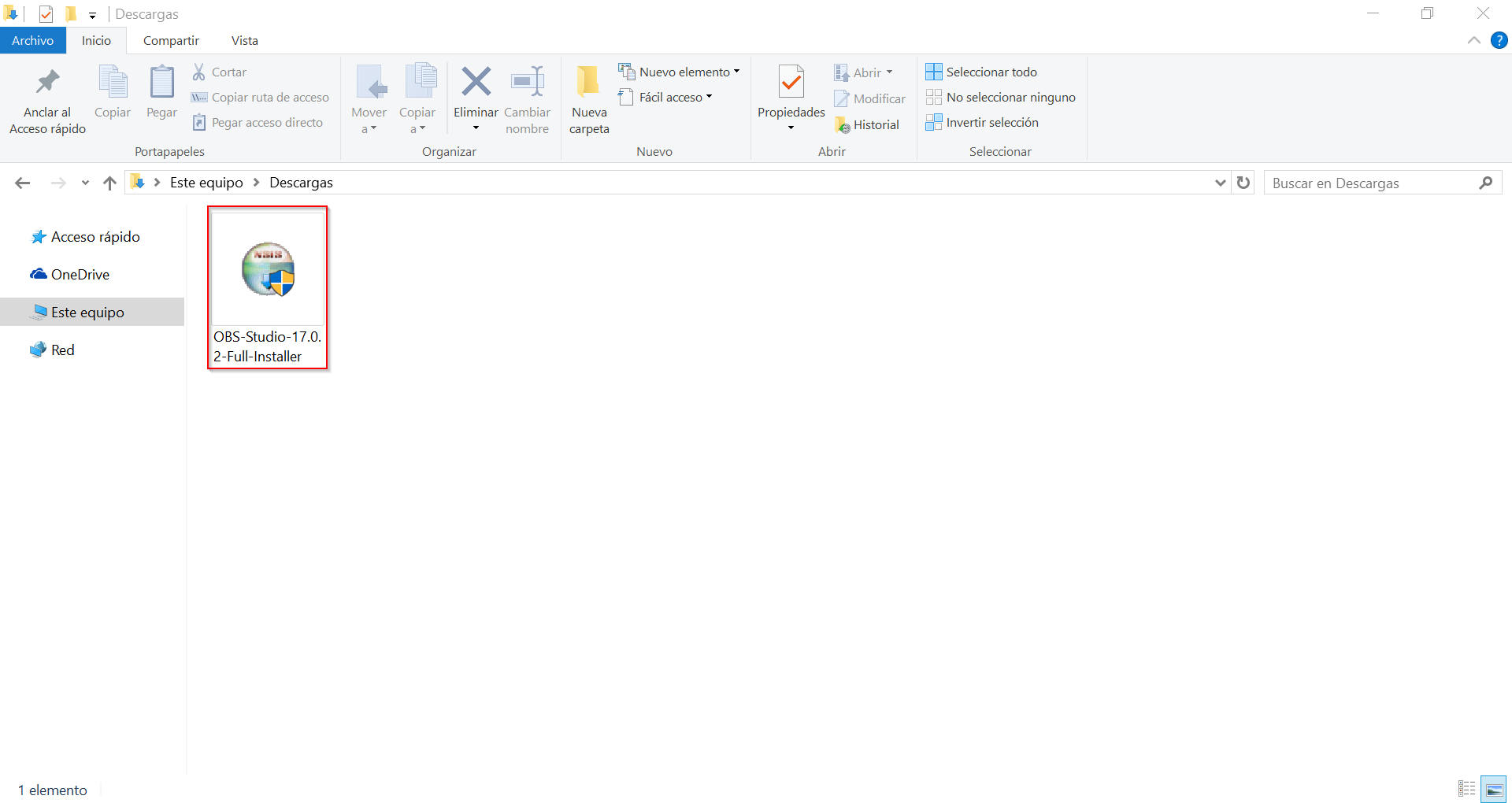](https://ayudame.uhu.es/info/uploads/images/gallery/2021-11/image-1637770798622.png)
3. En la pantalla de bienvenida del instalador se nos recuerda que debemos cerrar otras aplicaciones que estén en ejecución antes de comenzar con el proceso de instalación. También avisa que es posible que durante la instalación el sistema se reinicie. Hacer clic en el botón **Next >[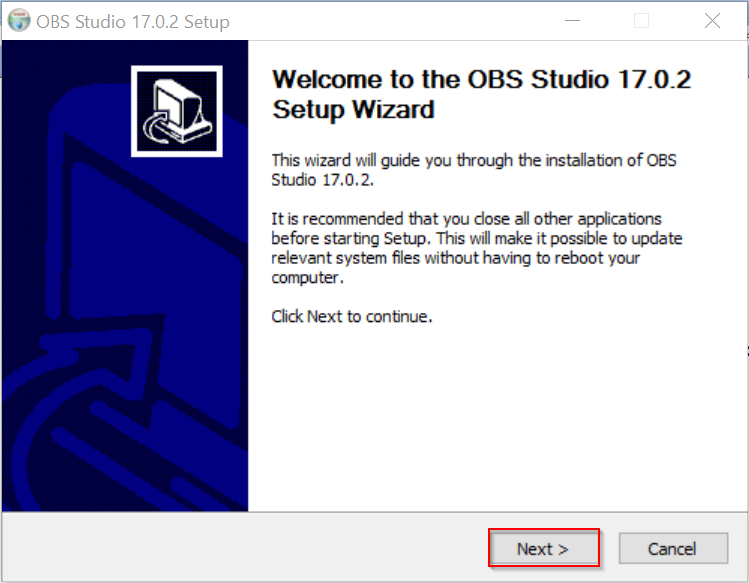](https://ayudame.uhu.es/info/uploads/images/gallery/2021-11/image-1637770828757.png)**
4. Hacer clic en **I Agree** para aceptar la licencia y continuar con la instalación [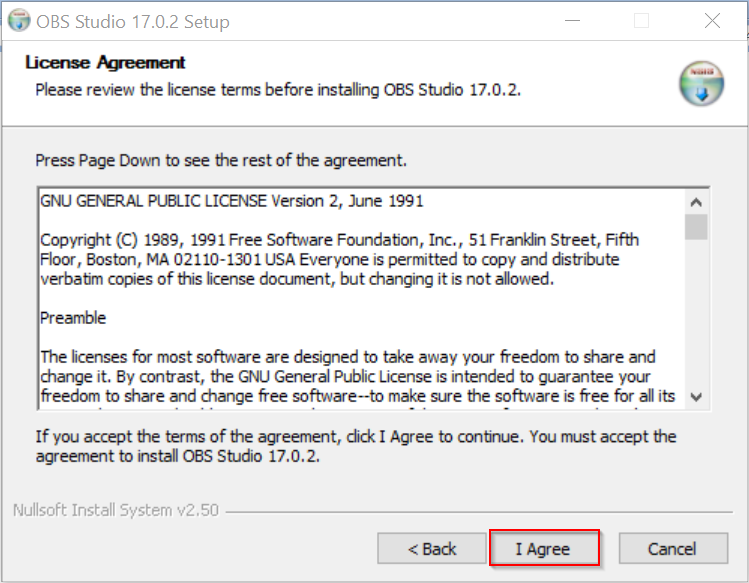](https://ayudame.uhu.es/info/uploads/images/gallery/2021-11/image-1637770860758.png)
5. Si el directorio de instalación es el correcto, por defecto **C:\\Program Files (x86)\\obs-studio\\**, hacer clic en ****Next >****[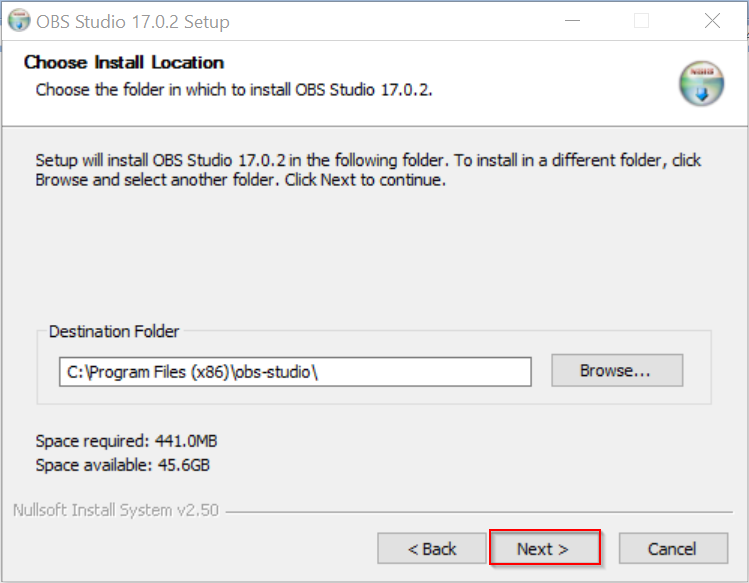](https://ayudame.uhu.es/info/uploads/images/gallery/2021-11/image-1637770882413.png)
6. Seleccionar los componentes que se quieran instalar y hacer clic en ****Install****[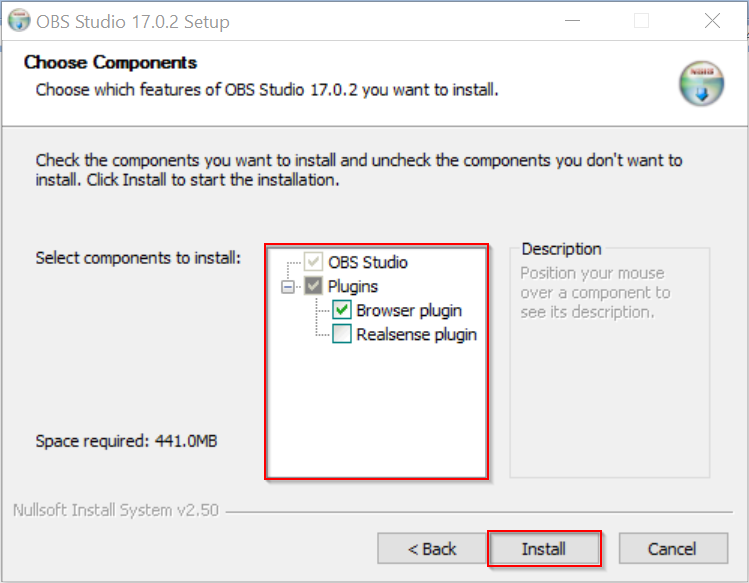](https://ayudame.uhu.es/info/uploads/images/gallery/2021-11/image-1637770907320.png)
7. Esperar que se realice la instalación del software [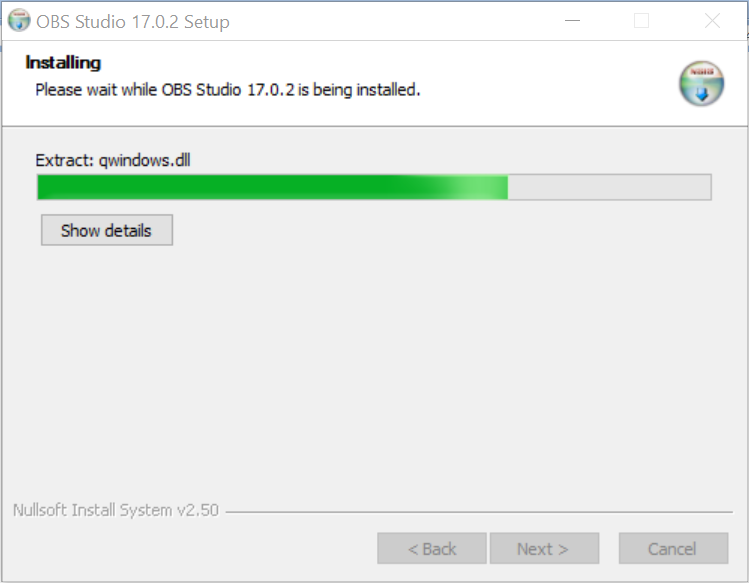](https://ayudame.uhu.es/info/uploads/images/gallery/2021-11/image-1637770935706.png)
8. Una vez terminado el proceso de instalación, hacer clic en **Finish**[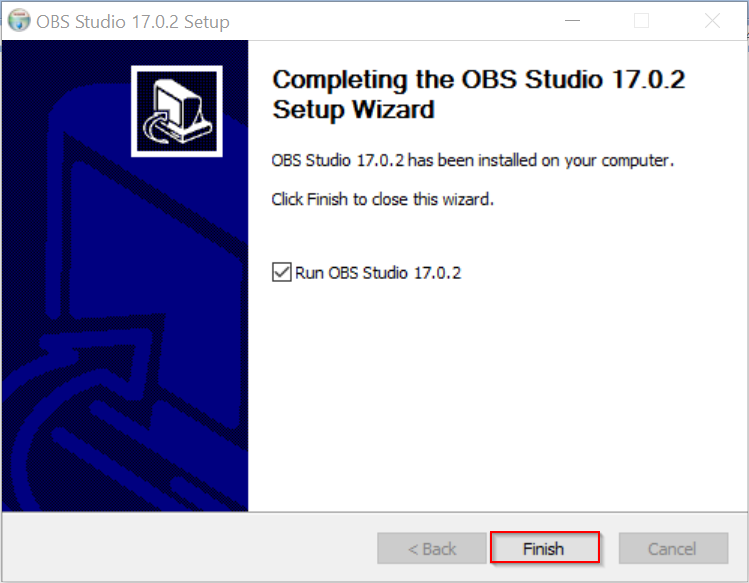](https://ayudame.uhu.es/info/uploads/images/gallery/2021-11/image-1637770958193.png)
## MAC OS
1. - - - - - -
En la [página de descargas](https://obsproject.com/download "https://obsproject.com/download") debe seleccionar la opción de la manzana para descargar el archivo con el formato correspondiente.
[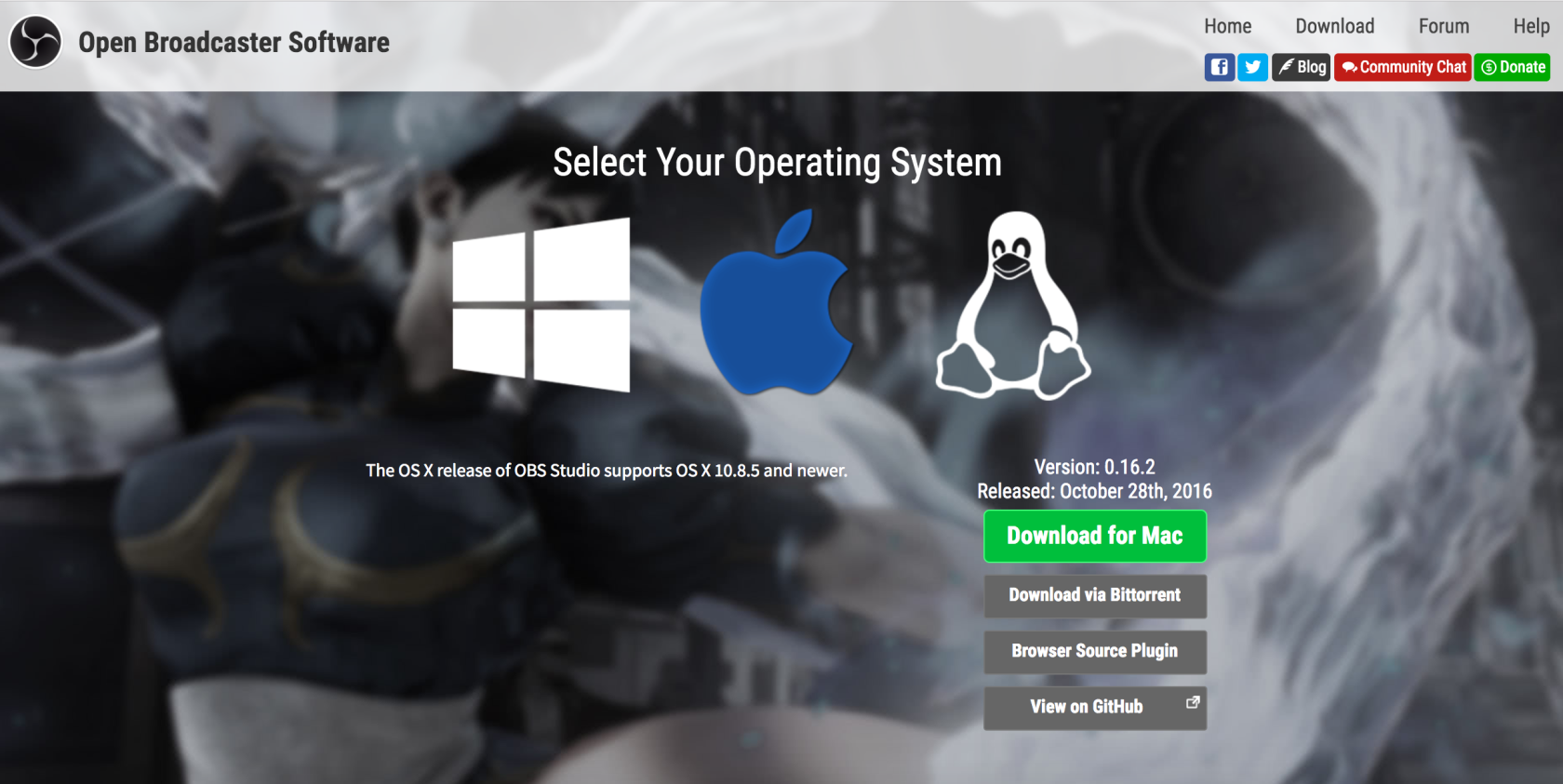](https://ayudame.uhu.es/info/uploads/images/gallery/2021-11/image-1637771072160.png)
2. Haga click sobre el botón verde **“Download for Mac”** y descargue el archivo en formato “.dmg”en su ordenador. [](https://ayudame.uhu.es/info/uploads/images/gallery/2021-11/image-1637771096224.png)
3.
Acceda a la carpeta donde se ha guardado el archivo descargado, y haga click encima para poder ejecutarlo y por lo tanto instalarlo. A continuación le mostramos las diferentes pantallas que le aparecerá durante el proceso de instalación.
1.
Instalador del programa descargado:
[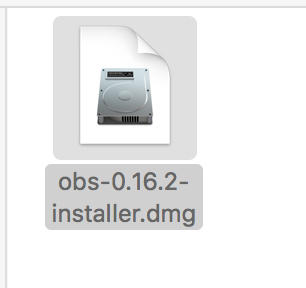](https://ayudame.uhu.es/info/uploads/images/gallery/2021-11/image-1637771122397.png)
2. Archivo o paquete ejecutable: [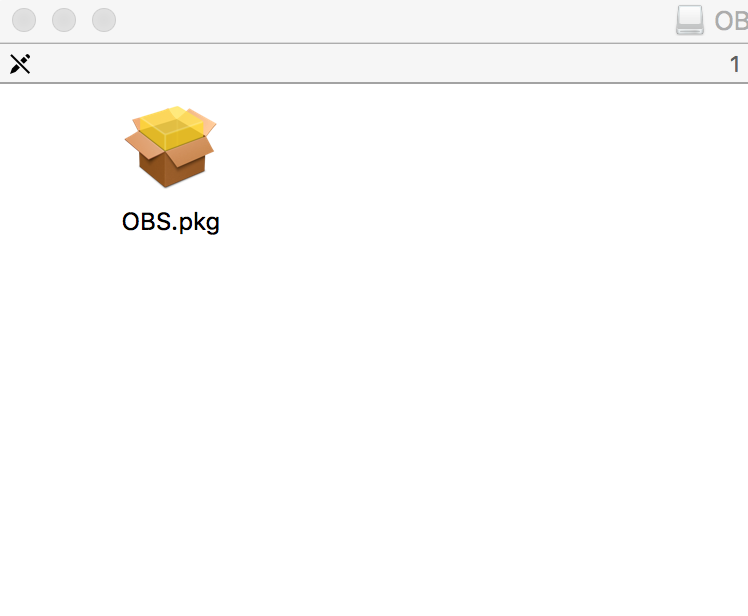](https://ayudame.uhu.es/info/uploads/images/gallery/2021-11/image-1637771142325.png)
3. Paso 1 instalador. Pulsar “Continuar”: [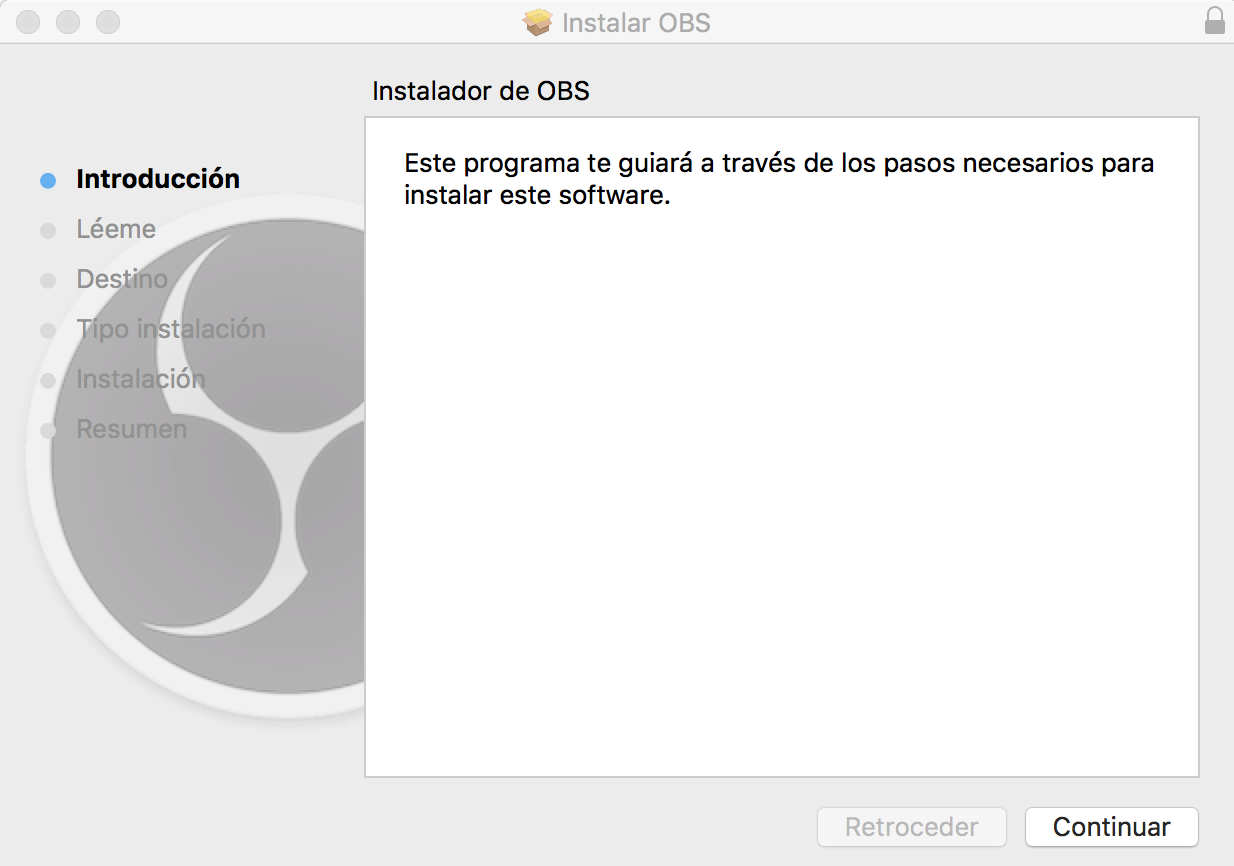](https://ayudame.uhu.es/info/uploads/images/gallery/2021-11/image-1637771167378.png)
4. Paso 2 instalador. Pulsar “Instalar”: [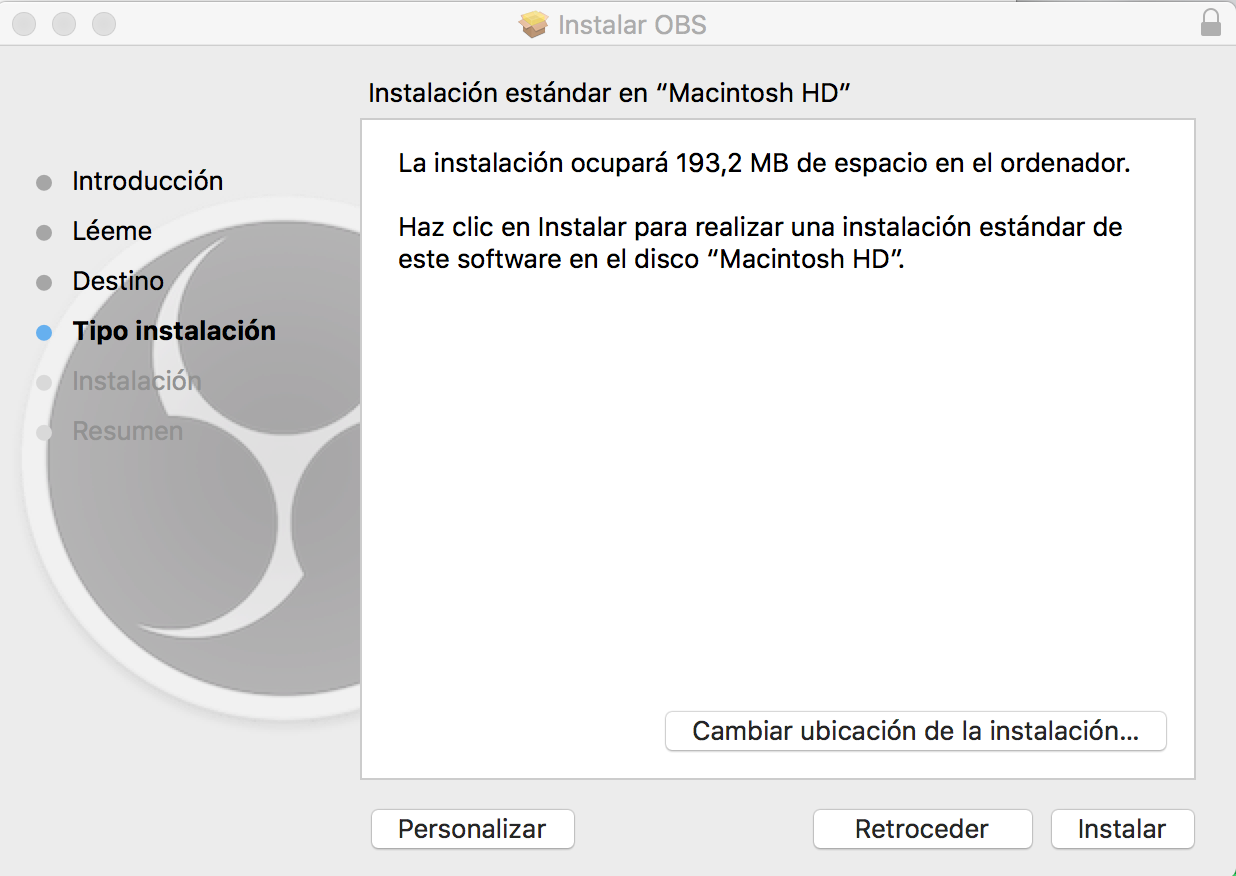](https://ayudame.uhu.es/info/uploads/images/gallery/2021-11/image-1637771188110.png)
5. Paso 3 instalador. Pulsar “Cerrar”: [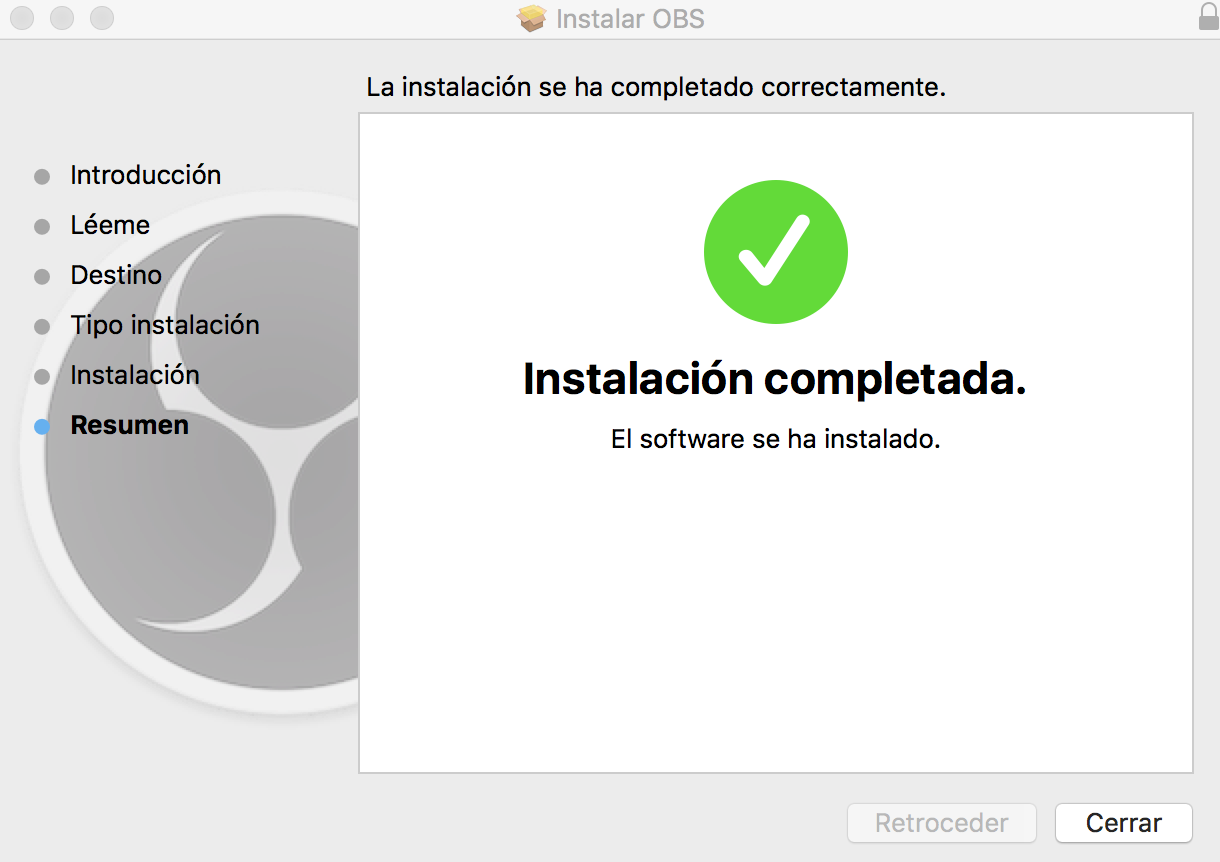](https://ayudame.uhu.es/info/uploads/images/gallery/2021-11/image-1637771202536.png)
4. Ya tiene instalado OBS en su ordenador y está listo para usarlo. Para acceder debe buscar su icono entre las aplicaciones de su Mac. [](https://ayudame.uhu.es/info/uploads/images/gallery/2021-11/image-1637771218436.png)
## Linux
- - - - - -
Para instalar OBS Studio en Ubuntu o Linux Mint via PPA seguiremos los siguientes pasos:
1.
Instale el PPA oficial de la distribución: ```
sudo add-apt-repository ppa:obsproject/obs-studio
sudo apt update
```
2.
Instale la aplicación: ```
sudo apt install obs-studio
```
OBS Studio está disponible para otras distribuciones (paquetes no oficiales): [| Arch Linux (AUR - git version)](https://aur.archlinux.org/packages/obs-studio-git "https://aur.archlinux.org/packages/obs-studio-git"), openSUSE y [Gentoo](https://github.com/saintdev/obs-studio-overlay "https://github.com/saintdev/obs-studio-overlay").