# ¿Cómo puedo configurar las fuentes de audio y video en OBS ?

En Open Broadcaster Software, [OBS ](https://obsproject.com/download "https://obsproject.com/download"), la configuración de las fuentes de audio y video gira entorno al concepto de escena. **Las Escenas** pueden ser definidas como un conjunto independiente o composición de fuentes de imagen (vídeo o imagen estática, entre otras).

## Crear escenas

- - - - - -

[OBS ](https://obsproject.com/download "https://obsproject.com/download") podemos crear un número ilimitado de Escenas, para crearlas debe seguir los siguientes pasos:

<div id="bkmrk-hacer-clic-con-el-bo"><div>1. <div><div>Hacer clic con el botón derecho dentro del bloque Escenas y seleccionar **Agregar**</div></div>[![image-1637771837574.png](https://ayudame.uhu.es/info/uploads/images/gallery/2021-11/scaled-1680-/image-1637771837574.png)](https://ayudame.uhu.es/info/uploads/images/gallery/2021-11/image-1637771837574.png)
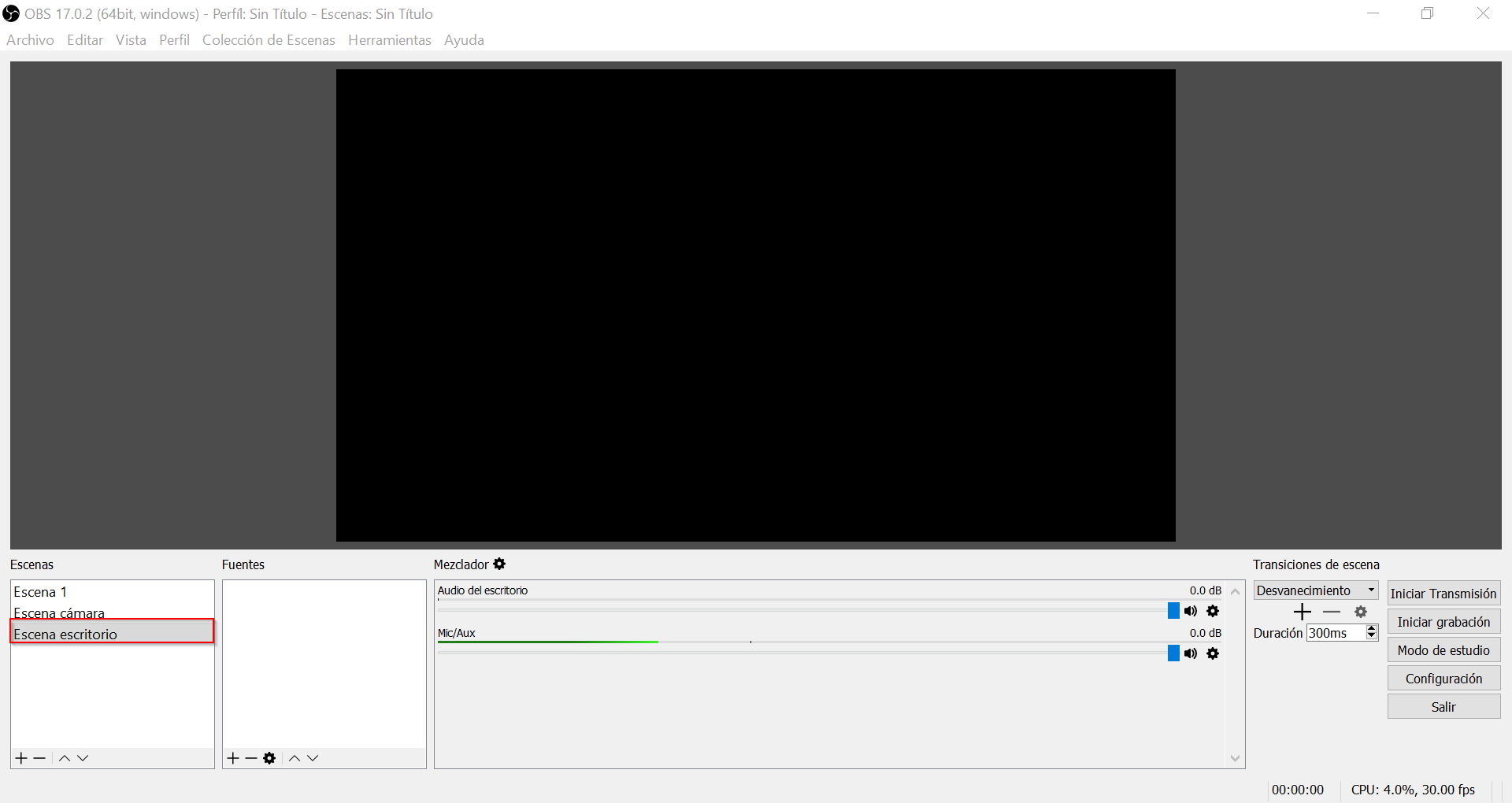
2. <div><div>Dar un nombre a la escena creada y hacer clic en **Aceptar**</div></div>[![image-1637771861137.png](https://ayudame.uhu.es/info/uploads/images/gallery/2021-11/scaled-1680-/image-1637771861137.png)](https://ayudame.uhu.es/info/uploads/images/gallery/2021-11/image-1637771861137.png)

</div></div>De esta forma pueden crearse tantas escenas como sean necesarias por el usuario.

## Añadir fuentes de video (cámara) a una escena

- - - - - -

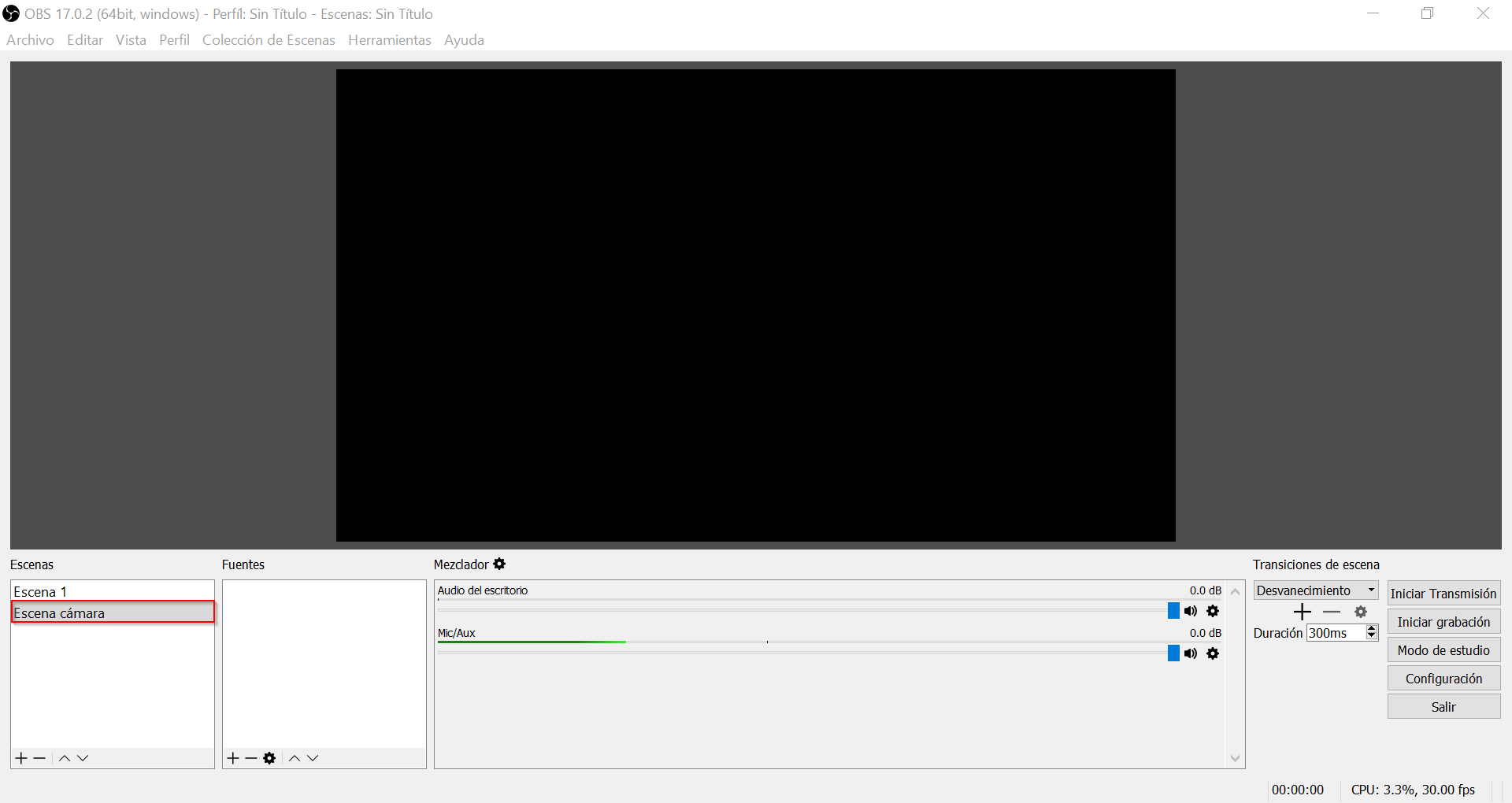
Para añadir **Fuentes de vídeo (cámara)** a una Escena se deben realizar las siguientes acciones:

<div id="bkmrk-seleccionar-la-escen">1. <div><div>Seleccionar la Escena a la que se le desea añadir una Fuente.</div></div>[![image-1637771896843.png](https://ayudame.uhu.es/info/uploads/images/gallery/2021-11/scaled-1680-/image-1637771896843.png)](https://ayudame.uhu.es/info/uploads/images/gallery/2021-11/image-1637771896843.png)
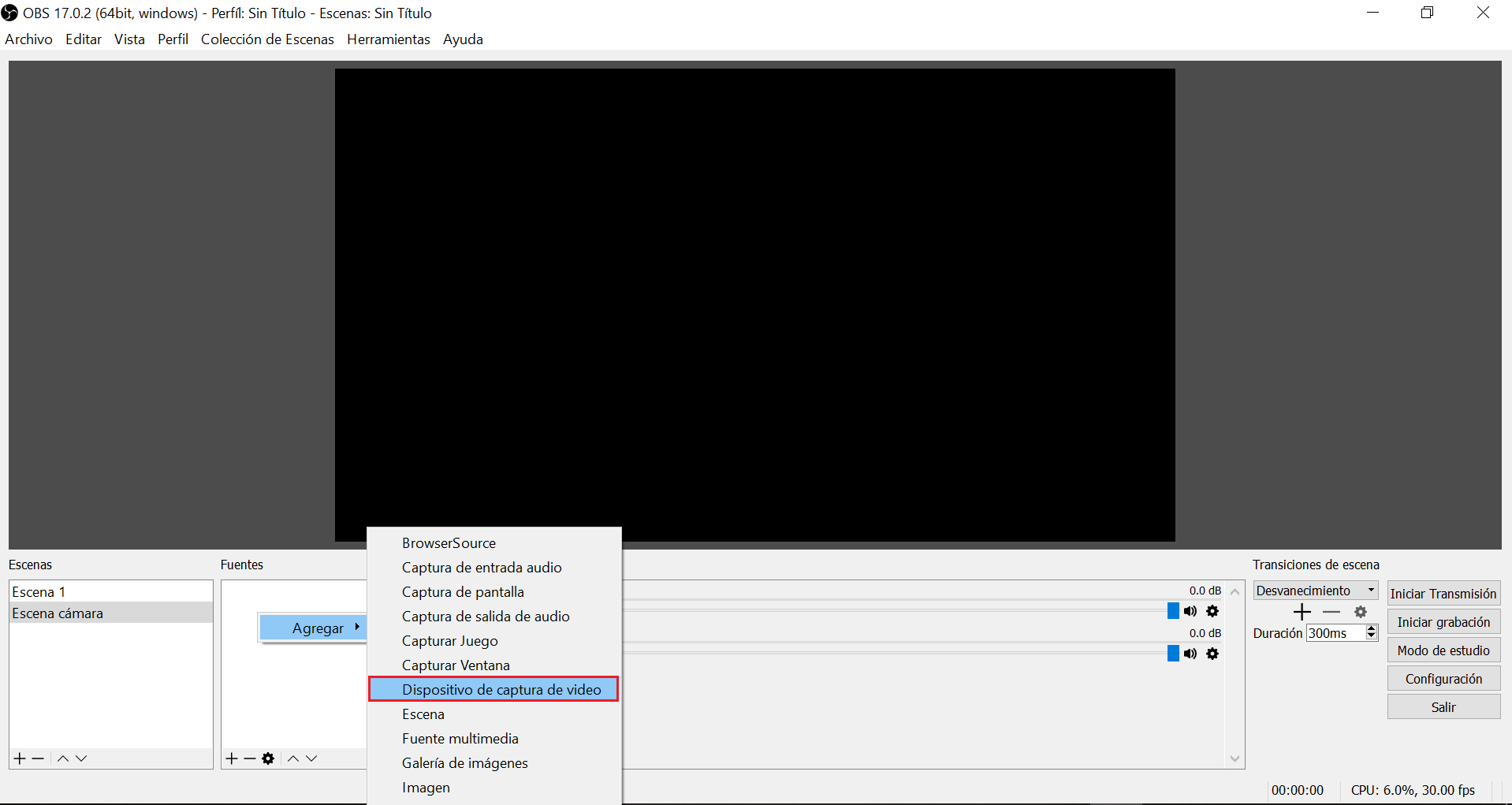
2. <div><div>Hacer clic con el botón derecho dentro del bloque Fuentes y seleccionar **Agregar &gt; Dispositivo de captura de video**</div></div>[![image-1637771916075.png](https://ayudame.uhu.es/info/uploads/images/gallery/2021-11/scaled-1680-/image-1637771916075.png)](https://ayudame.uhu.es/info/uploads/images/gallery/2021-11/image-1637771916075.png)
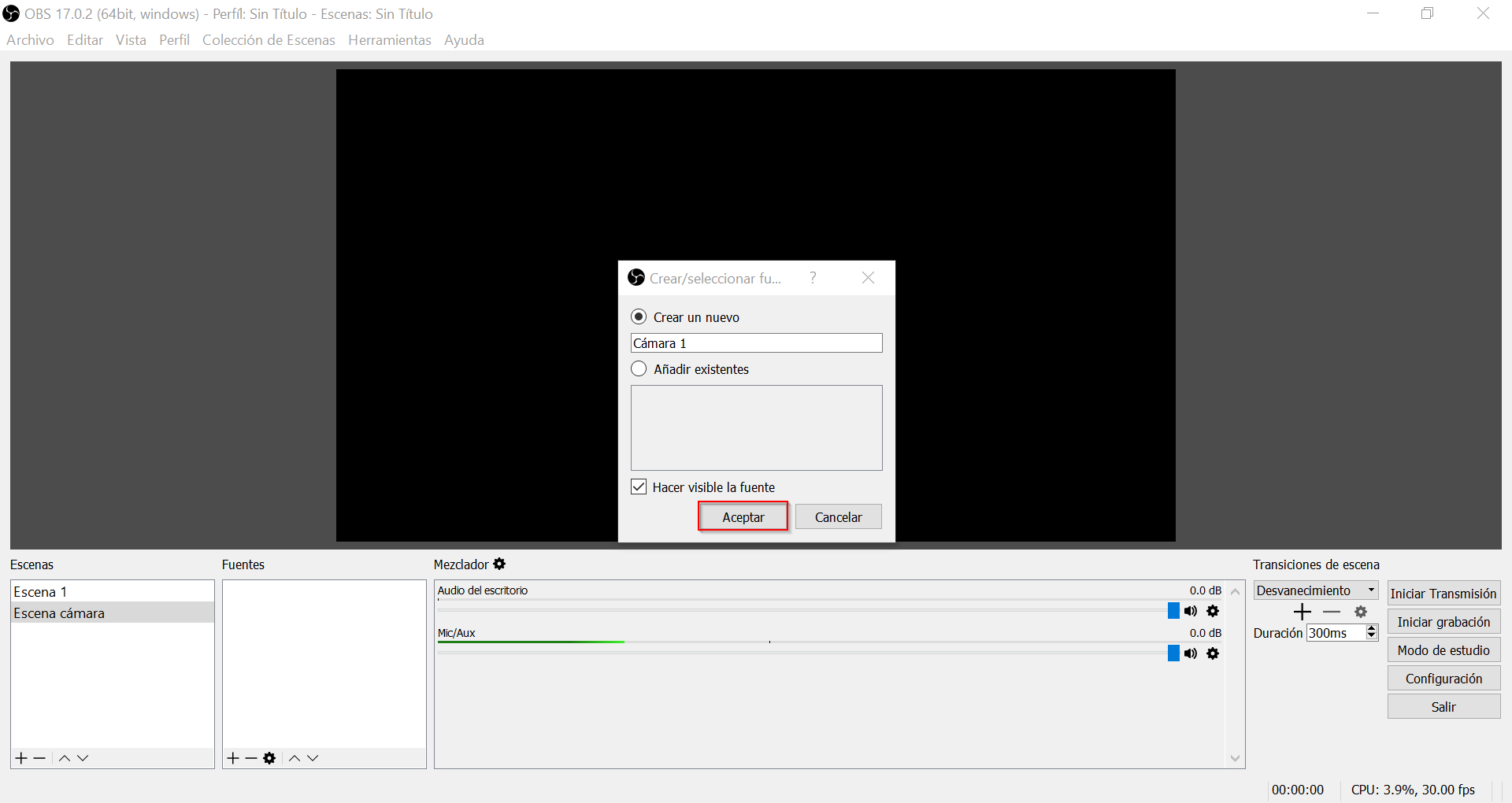
3. <div><div><div>Teclear un nombre para la fuente por ejemplo, Cámara 1, y hacer clic en **Aceptar[![image-1637771965099.png](https://ayudame.uhu.es/info/uploads/images/gallery/2021-11/scaled-1680-/image-1637771965099.png)](https://ayudame.uhu.es/info/uploads/images/gallery/2021-11/image-1637771965099.png)**</div></div></div>
4. <div>En Propiedades para 'Dispositivo para captura de video', seleccionar el dispositivo y hacer clic en **Aceptar[![image-1637771989297.png](https://ayudame.uhu.es/info/uploads/images/gallery/2021-11/scaled-1680-/image-1637771989297.png)](https://ayudame.uhu.es/info/uploads/images/gallery/2021-11/image-1637771989297.png)**</div>
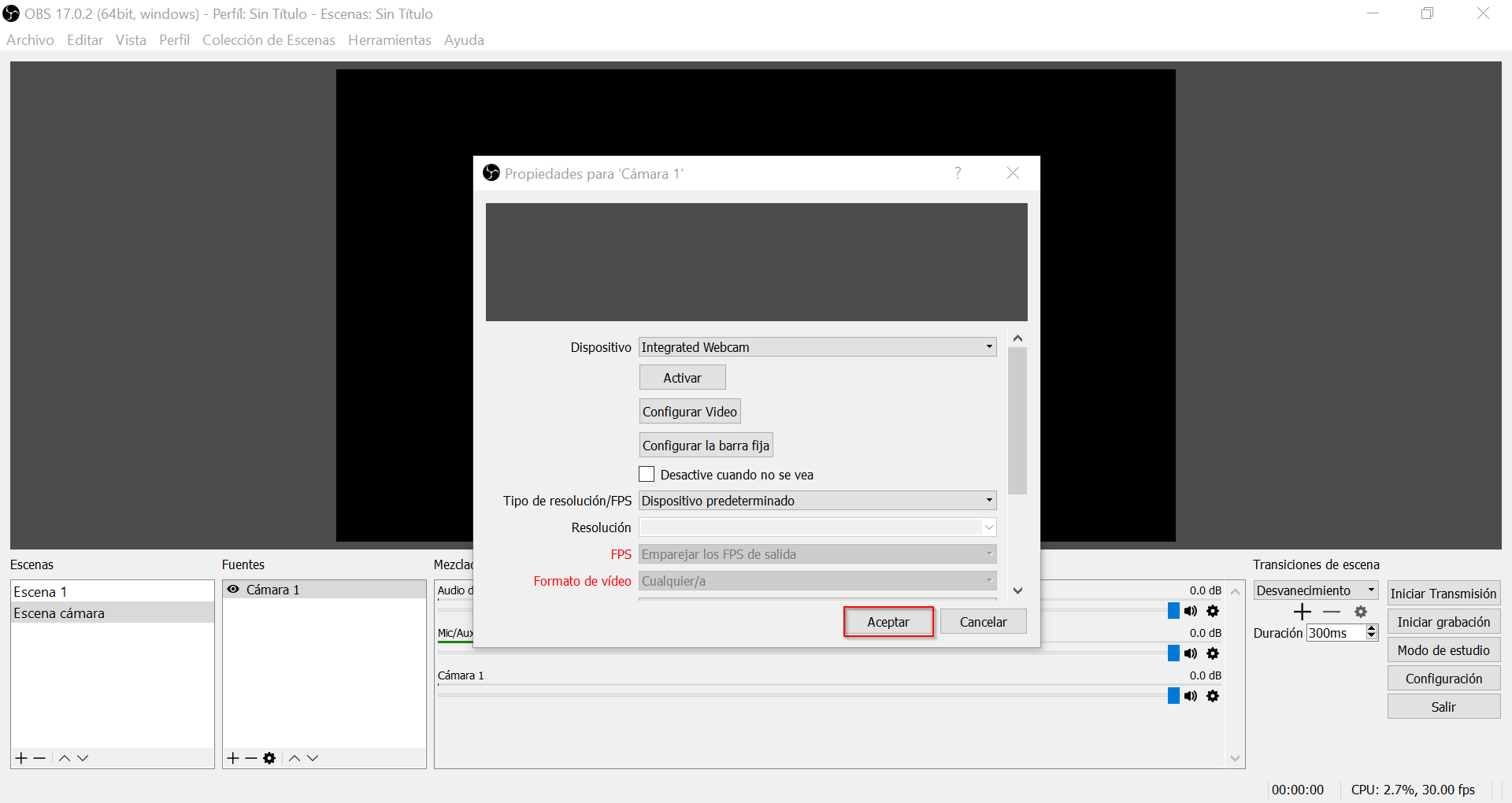
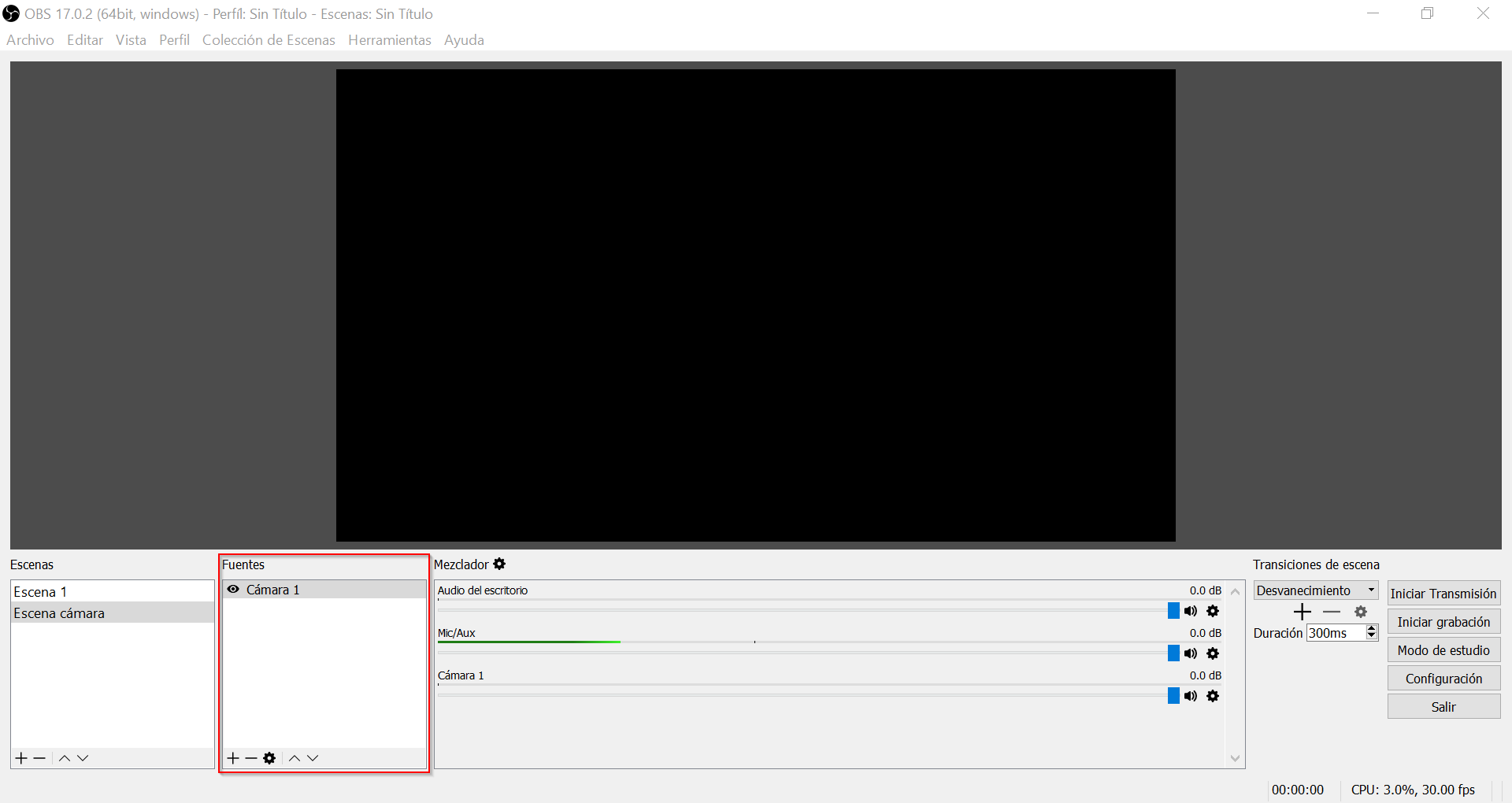
5. <div><div>En el bloque Fuentes de la Escena seleccionada aparecerá la nueva fuente creada, Cámara 1.</div></div>[![image-1637772031282.png](https://ayudame.uhu.es/info/uploads/images/gallery/2021-11/scaled-1680-/image-1637772031282.png)](https://ayudame.uhu.es/info/uploads/images/gallery/2021-11/image-1637772031282.png)

</div>## Añadir fuentes de video (escritorio) a una escena

Para añadir **Fuentes de vídeo (escritorio)** a una Escena se deben realizar las siguientes acciones:

<div id="bkmrk-seleccionar-la-escen-0">1. <div><div>Seleccionar la Escena a la que se le desea añadir una Fuente.</div></div>[![image-1637772146632.png](https://ayudame.uhu.es/info/uploads/images/gallery/2021-11/scaled-1680-/image-1637772146632.png)](https://ayudame.uhu.es/info/uploads/images/gallery/2021-11/image-1637772146632.png)
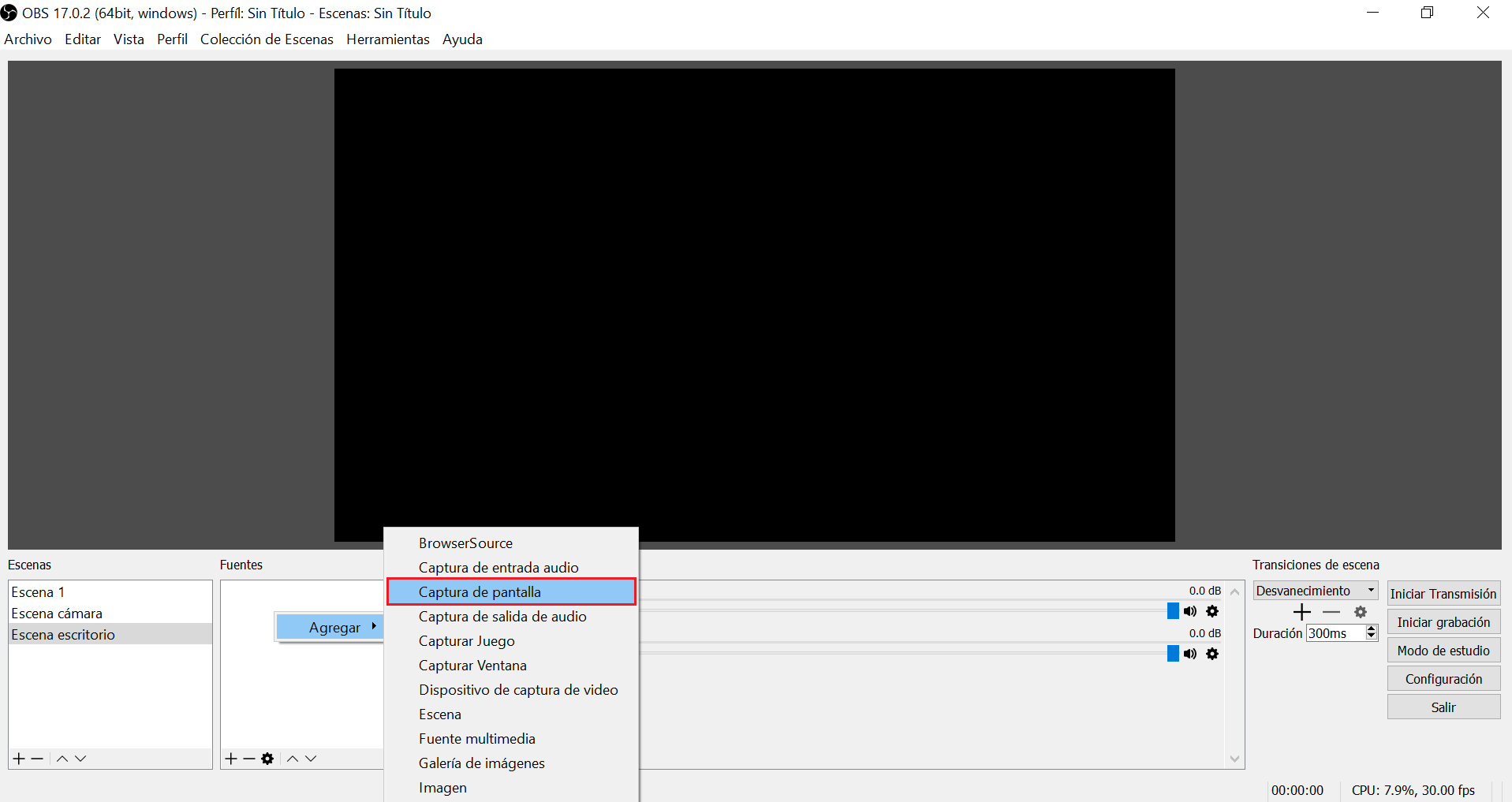
2. <div><div>Hacer clic con el botón derecho dentro del bloque Fuentes y seleccionar **Agregar &gt; Capturar de pantalla**</div></div>[![image-1637772164374.png](https://ayudame.uhu.es/info/uploads/images/gallery/2021-11/scaled-1680-/image-1637772164374.png)](https://ayudame.uhu.es/info/uploads/images/gallery/2021-11/image-1637772164374.png)
3. <div><div>Teclear un nombre para la fuente por ejemplo, Escritorio 1, y hacer clic en **Aceptar[![image-1637772206219.png](https://ayudame.uhu.es/info/uploads/images/gallery/2021-11/scaled-1680-/image-1637772206219.png)](https://ayudame.uhu.es/info/uploads/images/gallery/2021-11/image-1637772206219.png)**</div></div>
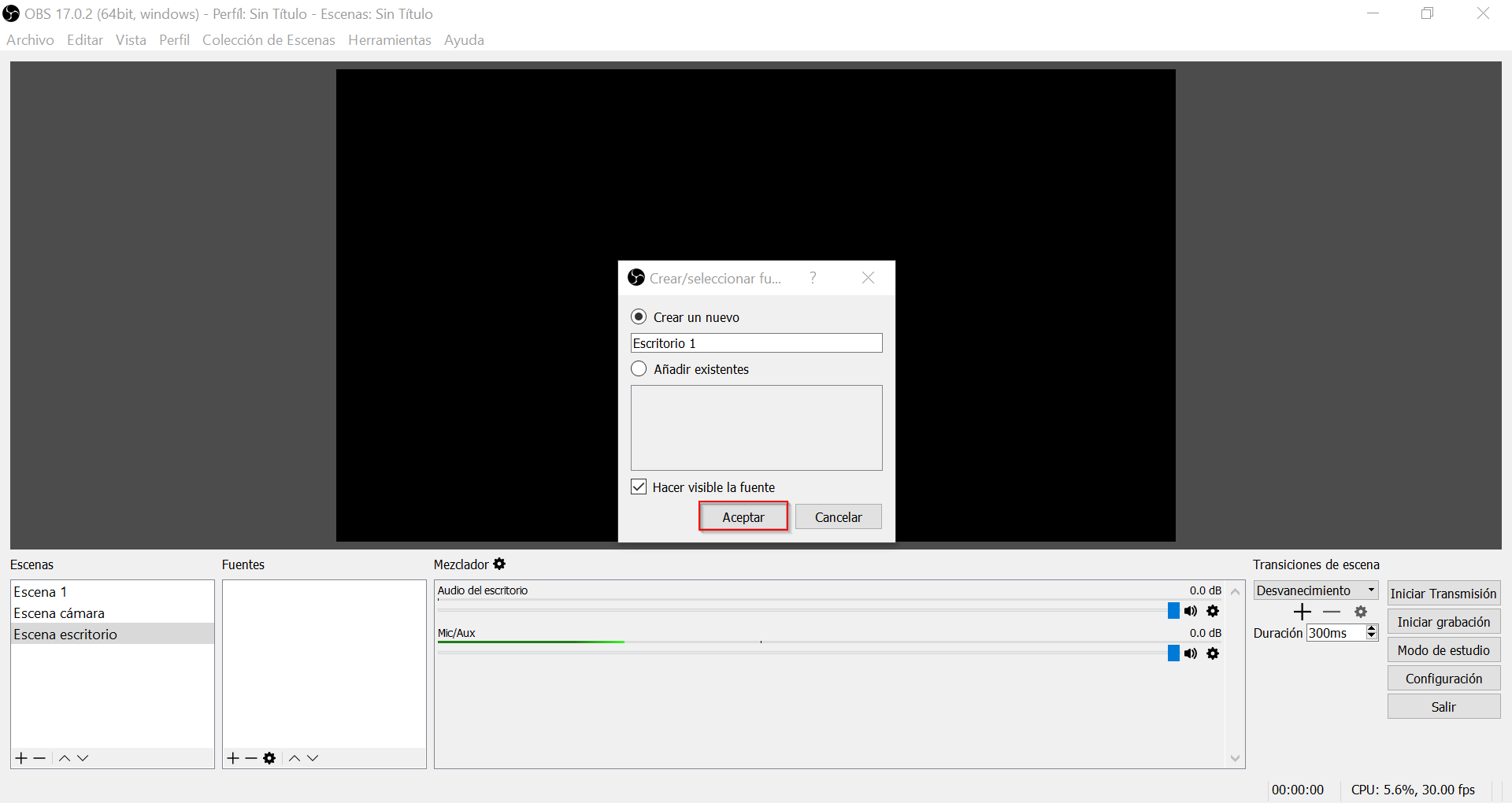
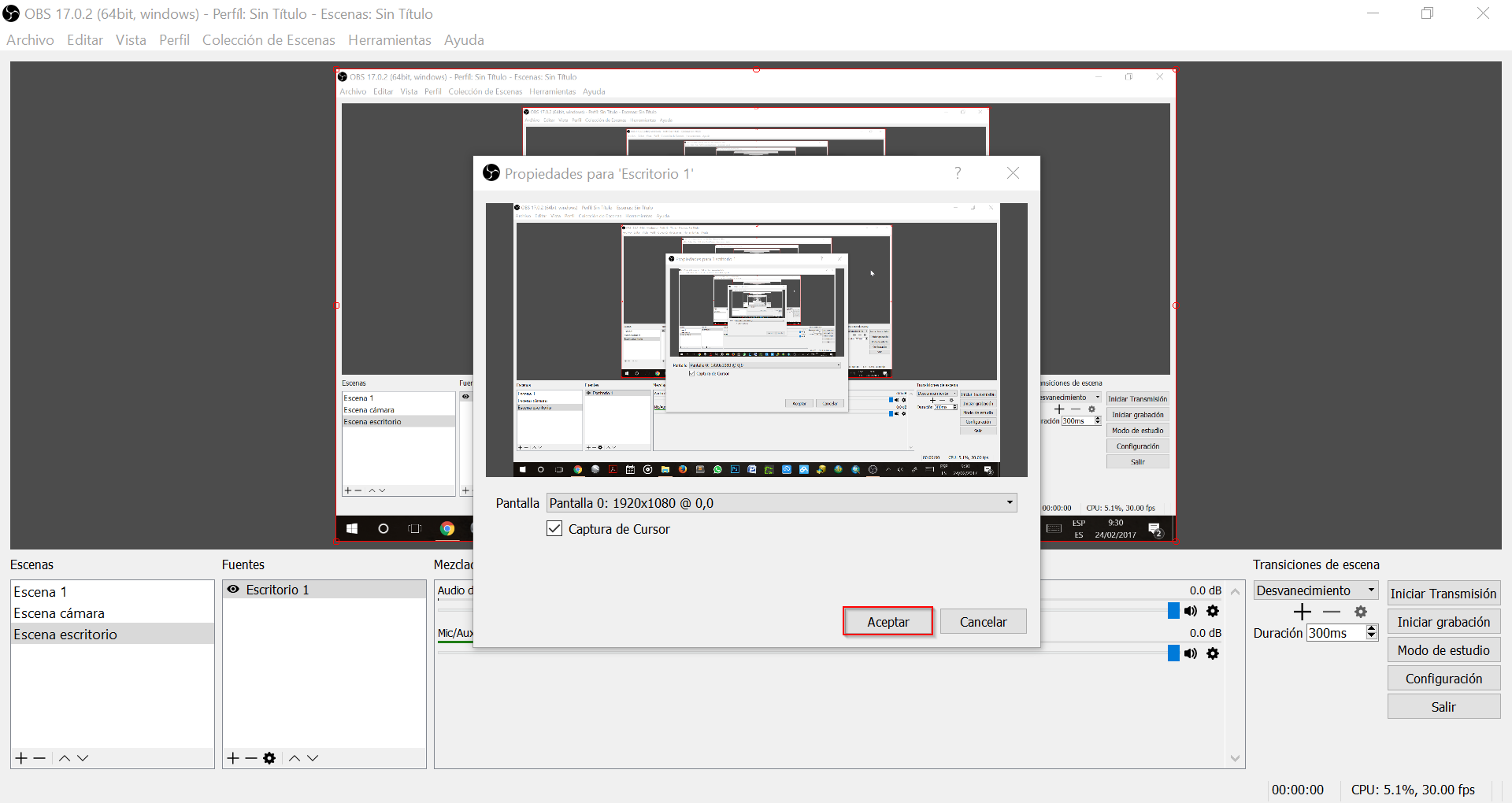
4. <div><div>En Propiedades para 'Captura de pantalla', dejad todos los campos por defecto y hacer clic en **Aceptar**</div></div>[![image-1637772246523.png](https://ayudame.uhu.es/info/uploads/images/gallery/2021-11/scaled-1680-/image-1637772246523.png)](https://ayudame.uhu.es/info/uploads/images/gallery/2021-11/image-1637772246523.png)
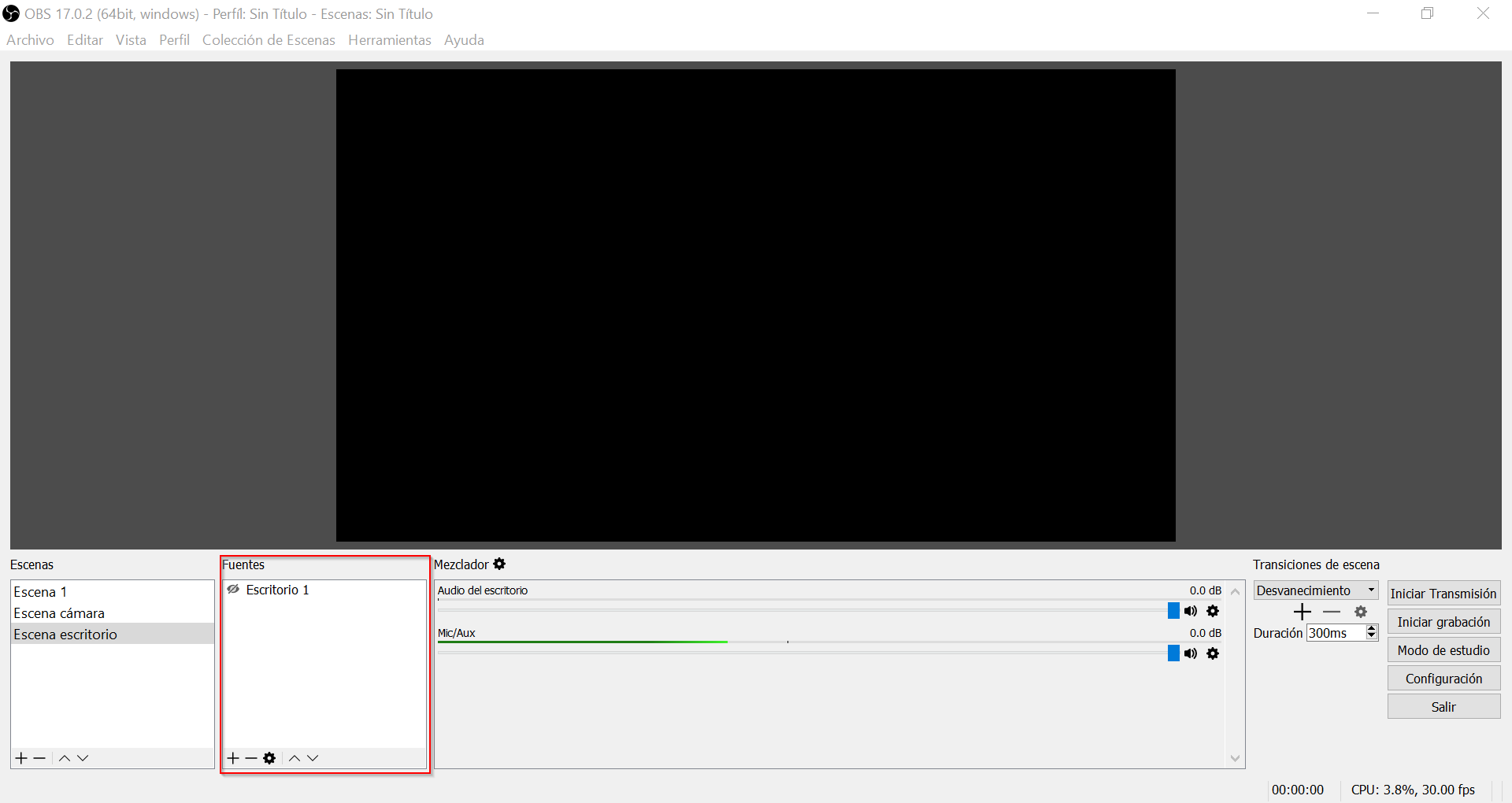
5. <div><div>En el bloque Fuentes de la Escena seleccionada aparecerá la nueva fuente creada, Escritorio 1.</div></div>[![image-1637772262925.png](https://ayudame.uhu.es/info/uploads/images/gallery/2021-11/scaled-1680-/image-1637772262925.png)](https://ayudame.uhu.es/info/uploads/images/gallery/2021-11/image-1637772262925.png)

</div>