# Archivos Multimedia
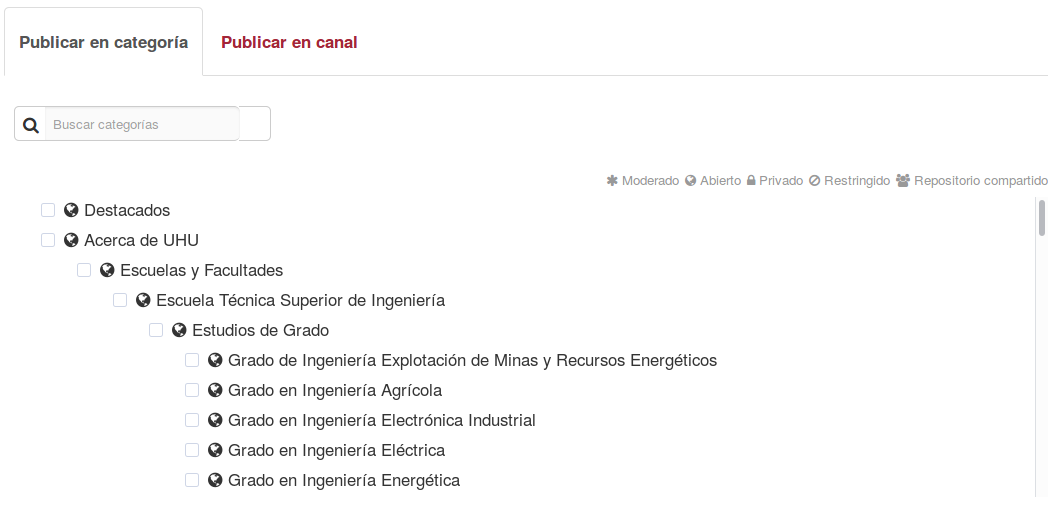
# ¿A cuántas categorías puede pertenecer como máximo un documento?
Puede [asociar un documento](https://ayudame.uhu.es/info/books/faqs-audiovisuales/page/como-anadir-un-documento-a-la-lista-de-reproduccion "¿Cómo añadir un documento a la lista de reproducción?") como máximo a siete categorías distintas.
[](https://ayudame.uhu.es/info/uploads/images/gallery/2021-11/image-1636991845484.png)
# Compartir un archivo multimedia con otro usuario sin publicarlo
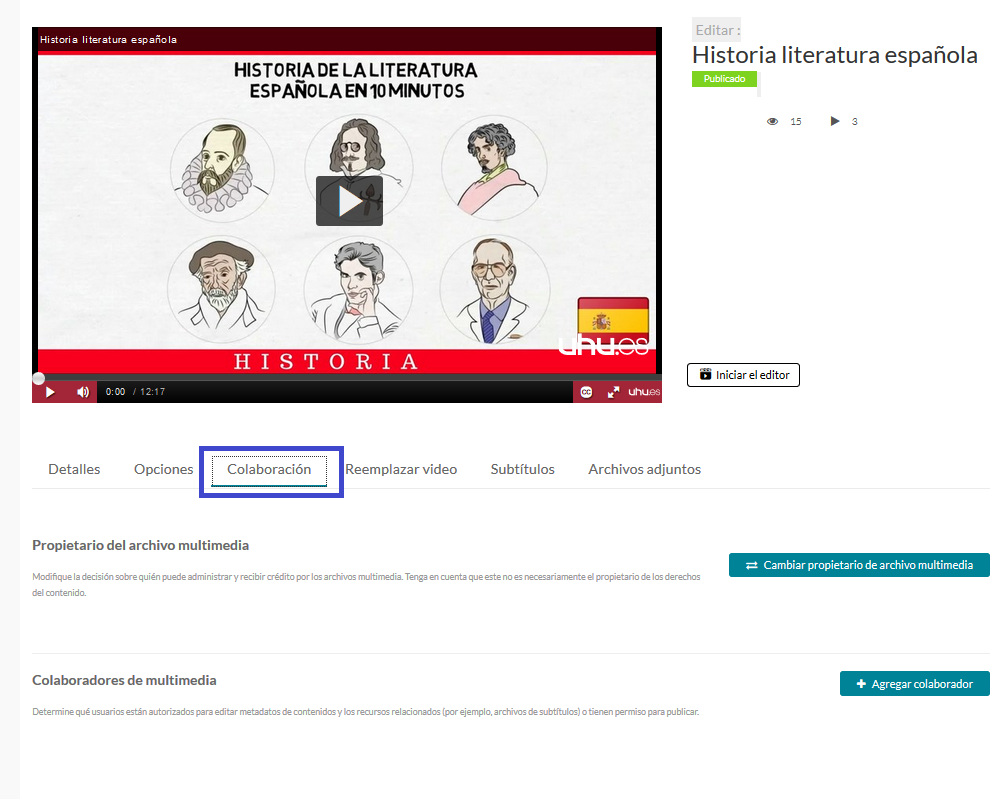
Los archivos que tiene alojados en **Mis Archivos Multimedia** sólo son visibles por usted pero si necesita compartir el material con otro usuario sin publicarlo tiene varias opciones. Para acceder a las opciones de colaboración, pulse sobre el archivo, después pulse sobre **Acciones**, se le abre un menú con varias opciones, pulse en **Editar**. A continuación, pulse en **Colaboración**.
[](https://ayudame.uhu.es/info/uploads/images/gallery/2021-11/image-1637845136622.png)
[](https://ayudame.uhu.es/info/uploads/images/gallery/2021-11/image-1637845173439.png)
Desde este apartado, el usuario tiene dos opciones **Cambiar propietario de archivo multimedia** y **Agregar colaborador**.
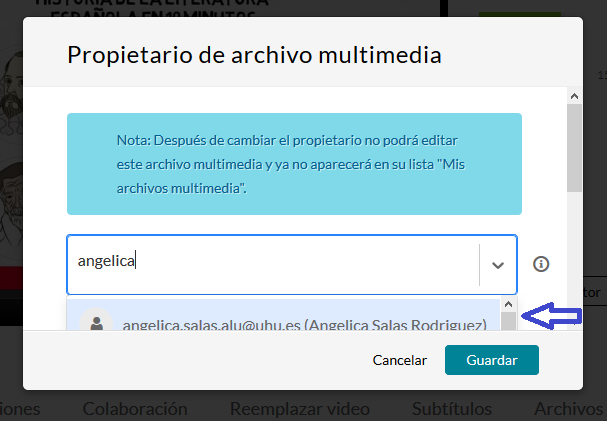
Si selecciona la primera opción, usted cede la propiedad del archivo al usuario seleccionado y por tanto desaparece de su listado de **Mis Archivos Multimedia**. Busque el nombre del usuario al que va a ceder el archivo y una vez seleccionado, pulse **Guardar**.
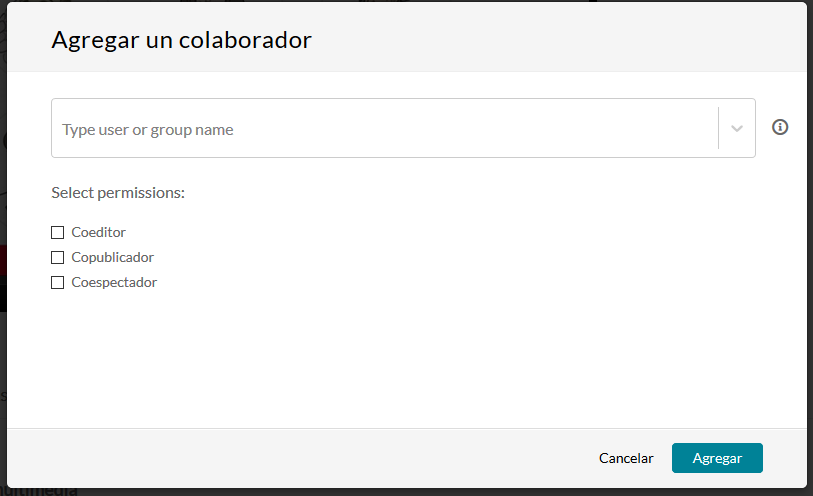
[](https://ayudame.uhu.es/info/uploads/images/gallery/2021-11/image-1637845212149.png)En cambio en **Agregar colaborador** aparecen varias opciones
[](https://ayudame.uhu.es/info/uploads/images/gallery/2021-11/image-1637845249028.png)
En **Coeditor** el nuevo usuario tiene los mismos permisos que usted cuando selecciona **Editar**. Además, puede solicitar subtítulos, buscar Análisis del vídeos o realizar cuestionarios con él.
En **Copublicador** el nuevo usuario tiene sólo la opción de **Publicar**.
En **Coespectador** el usuario puede ver el vídeo aunque no esté publicado en ninguna parte. Es una forma de compartir archivo multimedia con una sola persona para que lo vea en sus archivos multimedia sin tener que publicarlo ni darle permisos de edición o publicación.
Importante: las búsquedas debe hacerlas por el usuario (nombre.apellido.departamento@uhu.es) de la persona con quien va a compartir el archivo multimedia, no por el correo (nombre.apellido@departamento.uhu.es)
Si quiere que el Copublicador o Coespesctador descaguen el recurso, debe habilitar la opción.
# ¿Cómo descargar mis archivos multimedia?
Por defecto, los vídeos alojados en **[video.uhu.es](https://video.uhu.es/ "https://video.uhu.es")** y en **[moodle.uhu.es](https://moodle.uhu.es/ "https://moodle.uhu.es")** no pueden descargarse. A continuación se explican los pasos a seguir para habilitar la descarga de un archivo multimedia:
1.
Acceda a **Mis archivos multimedia**.
#### Desde moodle.uhu.es
[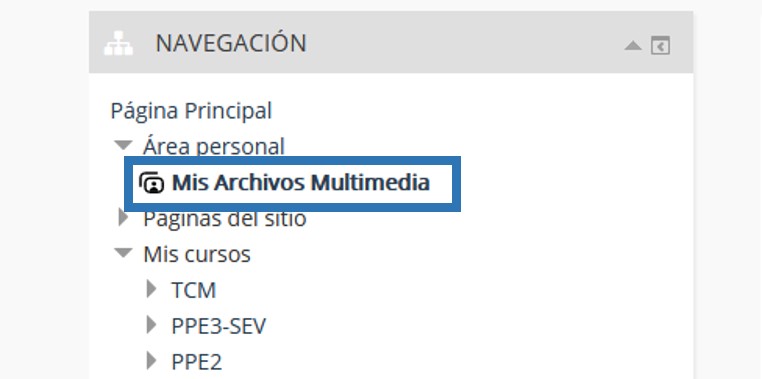](https://ayudame.uhu.es/info/uploads/images/gallery/2021-11/image-1636991520659.jpg)
#### Desde video.uhu.es
[](https://ayudame.uhu.es/info/uploads/images/gallery/2021-11/image-1636991536161.jpg)
1.
Pulse sobre el lápiz que hay en el vídeo que quiere descargarse.
En la pantalla siguiente aparecen los diferentes formatos en los que puede descargarse el archivo. Seleccione el que desee.[](https://ayudame.uhu.es/info/uploads/images/gallery/2021-11/image-1636991584645.jpg)
4.
Pulse **Guardar** y a continuación **Ir a archivos multimedia**.
5.
Si ha accedido desde **moodle.uhu.es** pinche sobre el desplegable **Detalles**.
Es indispensable que el usuario que vaya a descargar el archivo multimedia haya iniciado sesión en la plataforma correspondiente.
# ¿Cómo publicar un archivo multimedia en video.uhu.es?
Desde [vídeo.uhu.es](https://video.uhu.es/) tiene dos formas de compartir y/o publicar los vídeos. Una posibilidad es haciéndolo visible para todas las personas que accedan a la plataforma institucional de la Universidad de Huelva y otra es compartiendo el archivo sólo con la/s persona/s a quien mande el enlace del vídeo.
A continuación se explica cómo seleccionar cada una de estas opciones.
Para ambos casos los primeros pasos son los mismos:
\- Desde **Mis Archivos multimedia** seleccione el vídeo y en **Acciones** pulse **Publicar**.
[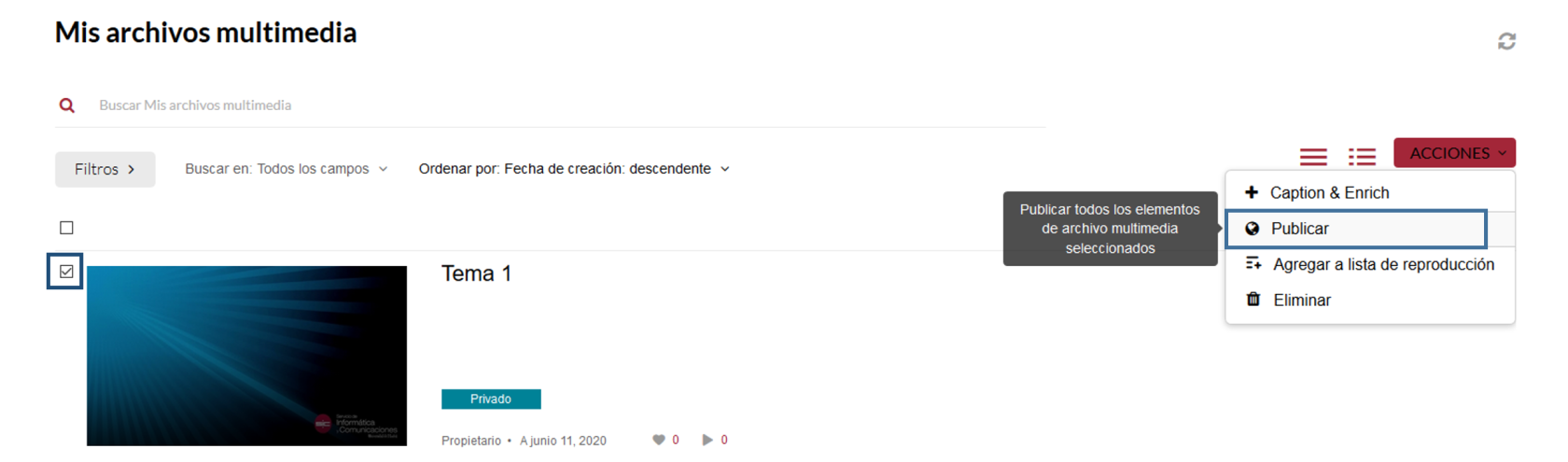](https://ayudame.uhu.es/info/uploads/images/gallery/2021-11/image-1638203183929.png)
\- Seleccione cómo quiere hacer público el vídeo
[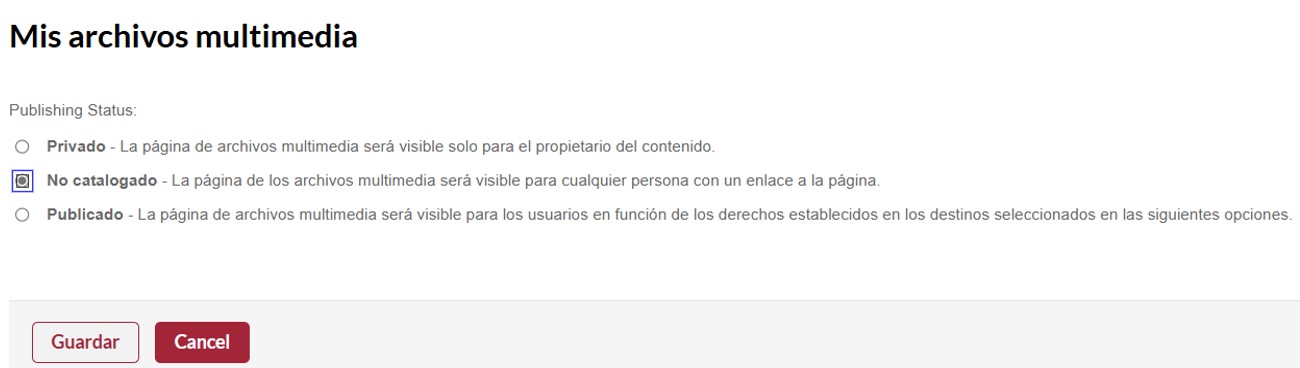](https://ayudame.uhu.es/info/uploads/images/gallery/2025-04/no-catalogado.jpg)
Si elige **No catalogado** sólo las personas a quién le envíe el archivo ya sea desde el botón compartir o enviando la URL de la página lo visualizaran.
[](https://ayudame.uhu.es/info/uploads/images/gallery/2021-11/image-1638203225846.png)
\- Si marca **Publicado** deberá seleccionar en qué **categoría** va a mostrar el vídeo y pulsar **Guardar**.
Los vídeos publicados en una categoría son visibles para cualquier usuario de Internet que acceda a él
[](https://ayudame.uhu.es/info/uploads/images/gallery/2021-11/image-1638203253202.jpg)
# ¿Cómo puedo añadir subtítulos a un archivo multimedia?
[Video.uhu.es ](http://video.uhu.es/ "http://video.uhu.es") soporta subtítulos. Los Servicios de Acceso a la Discapacidad de la [Universidad de Huelva](http://www.uhu.es/ "http://www.uhu.es") proporcionarán servicios de subtítulos a través de [video.uhu.es ](http://video.uhu.es/ "http://video.uhu.es") bajo petición. [Video.uhu.es ](http://video.uhu.es/ "http://video.uhu.es") tiene la capacidad de añadir subtítulos a los vídeos existentes o también ayuda a [subir vídeos](https://ayudame.uhu.es/docs/doku.php/video.uhu.es/faqs/archivos/subirvideo "video.uhu.es:faqs:archivos:subirvideo") nuevos y subtitularlos. Si opta por agregar sus propios subtítulos, esa habilidad también existe en [video.uhu.es ](http://video.uhu.es/ "http://video.uhu.es"). Para insertar subtítulos los pasos a seguir son:
1.
Acceda como usuario identificado a [video.uhu.es ](http://video.uhu.es/ "http://video.uhu.es").
2.
En el menú que se despliega pulse sobre la opción **Mis archivos multimedia** .[](https://ayudame.uhu.es/docs/lib/exe/fetch.php?tok=c31719&media=http%3A%2F%2Fi.imgur.com%2FKoREvbU.png "http://i.imgur.com/KoREvbU.png")
3.
Pulse sobre el botón de **Editar** del documento en el que está interesado.[](https://ayudame.uhu.es/docs/lib/exe/fetch.php?tok=54a7ec&media=http%3A%2F%2Fi.imgur.com%2F9Amda6a.png "http://i.imgur.com/9Amda6a.png")
4.
Haga clic en la pestaña de **Subtítulo**.[](https://ayudame.uhu.es/docs/lib/exe/fetch.php?tok=35f603&media=http%3A%2F%2Fi.imgur.com%2FgCyds1p.png "http://i.imgur.com/gCyds1p.png")
5.
Ahora seleccione **Cargar archivos de subtítulos**.[](https://ayudame.uhu.es/docs/lib/exe/fetch.php?tok=16d799&media=http%3A%2F%2Fi.imgur.com%2FUvwVXtf.png "http://i.imgur.com/UvwVXtf.png")
6.
Se le abrirá una ventana, donde deberá buscar el archivo que desea subir.[](https://ayudame.uhu.es/docs/lib/exe/fetch.php?tok=37b408&media=http%3A%2F%2Fi.imgur.com%2FJdxoW7V.png "http://i.imgur.com/JdxoW7V.png")
7.
Finalmente seleccione su archivo de subtítulos (sólo los formatos SRT y DFXP son compatibles)e indique el idioma y la etiqueta y haga clic en **Guardar**.[](https://ayudame.uhu.es/docs/lib/exe/fetch.php?tok=a0408b&media=http%3A%2F%2Fi.imgur.com%2FvcCP6tf.png "http://i.imgur.com/vcCP6tf.png")
8.
Para crear un archivo de subtítulo existen diferentes editores que facilitan la creación, como ejemplo facilitamos uno de [software libre](http://www.nikse.dk/SubtitleEdit "http://www.nikse.dk/SubtitleEdit").
Para crear un fichero de subtítulo existen distintos editores que facilitan la creación, como ejemplo facilitamos uno de software libre, válido para [windows y linux ](http://www.nikse.dk/SubtitleEdit "http://www.nikse.dk/SubtitleEdit")y el siguiente enlace para [IOS](http://www.bitfield.se/isubtitle/index.html "http://www.bitfield.se/isubtitle/index.html").
# ¿Cómo puedo asociar ficheros a mi archivo multimedia?
[Video.uhu.es ](http://video.uhu.es/ "http://video.uhu.es") permite adjuntar un archivo, como PowerPoint o PDF, a su [vídeo](https://ayudame.uhu.es/docs/doku.php/video.uhu.es/faqs/archivos/subirvideo "video.uhu.es:faqs:archivos:subirvideo") para que cualquier usuario pueda descargarlo. Para que un usuario pueda descargar dicho archivo, debe estar correctamente identificado dentro de [video.uhu.es ](http://video.uhu.es/ "http://video.uhu.es") con el correo y contraseña de la [Universidad de Huelva](http://www.uhu.es/ "http://www.uhu.es") . Para añadir un archivo a su vídeo:
1.
Acceda como usuario identificado a [video.uhu.es ](http://video.uhu.es/ "http://video.uhu.es")
2.
Pulse sobre el botón en el que aparece su identificador de usuario.[](https://ayudame.uhu.es/info/uploads/images/gallery/2021-11/image-1636727829573.png)
3. En el menú desplegable, pulse sobre la opción ****Mis archivos multimedia .****[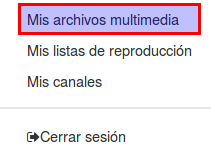](https://ayudame.uhu.es/info/uploads/images/gallery/2021-11/image-1636729520166.png)
4. Pulse sobre el botón **Editar** del vídeo elegido.[](https://ayudame.uhu.es/info/uploads/images/gallery/2021-11/image-1636729545983.png)
5. Elija la pestaña **Archivos Adjuntos**.[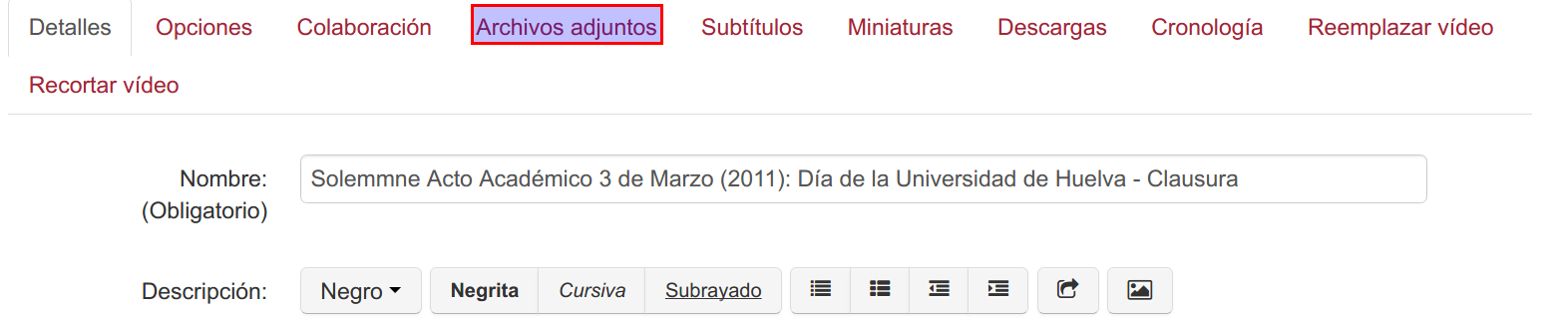](https://ayudame.uhu.es/info/uploads/images/gallery/2021-11/image-1636729560053.png)
6. Pulse sobre el botón **Cargar archivo** .[](https://ayudame.uhu.es/info/uploads/images/gallery/2021-11/image-1636729575212.png)
7. Pulse sobre el botón **Seleccionar archivo** y busque el archivo deseado en su ordenador (opcionalmente puede proporcionar un nombre y una descripción).[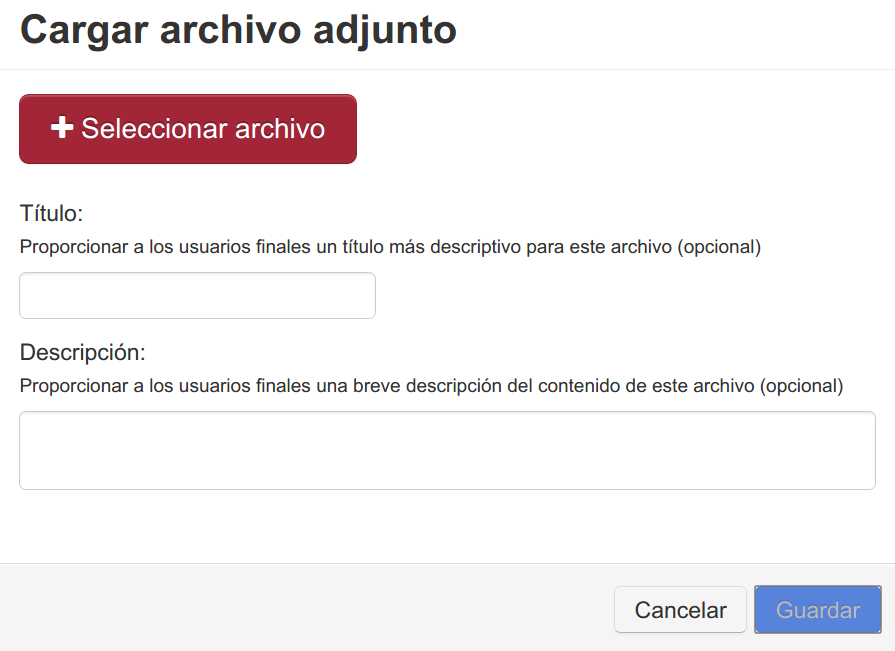](https://ayudame.uhu.es/info/uploads/images/gallery/2021-11/image-1636729591348.png)
8.
Pulse sobre el botón **Guardar**
# ¿Cómo puedo buscar un archivo multimedia?
La búsqueda en el portal [video.uhu.es ](http://video.uhu.es/ "http://video.uhu.es") se basa en los múltiples metadatos asignados al [vídeo](https://ayudame.uhu.es/info/books/faqs-audiovisuales/page/como-puedo-subir-un-video "¿Cómo puedo subir un vídeo?"). Existen distintas formas de buscar en [video.uhu.es ](http://video.uhu.es/ "http://video.uhu.es") :
## Para buscar cualquier archivo multimedia
1. - - - - - -
Introduzca los términos de búsqueda que desea consultar en el campo **Buscar todos los archivos multimedia** que se encuentra en la parte superior del portal de vídeo y pulse la tecla **Enter**.
Por defecto, los términos de búsqueda que introduzca buscarán cualquier coincidencia en los metadatos de los vídeos y los resultados obtenidos serán todos los vídeos encontrados que coincidan con alguno de esos términos.
En el menú desplegable, pulse sobre la opción [Mis archivos multimedia.](https://ayudame.uhu.es/info/books/tutoriales-audiovisuales/page/mis-archivos-multimedia "Mis archivos multimedia")
En la parte superior, encontrará un campo denominado **Buscar en mis archivos multimedia**. Introduzca las palabra de búsqueda y pulse sobre el icono de la lupa o la tecla enter.
Acceda como usuario identificado a [video.uhu.es](http://video.uhu.es/ "http://video.uhu.es").
2.
Pulse sobre el botón en el que aparece su identificador de usuario[](https://ayudame.uhu.es/info/uploads/images/gallery/2021-11/image-1636727829573.png)
3. En el menú desplegable, pulse sobre la opción : [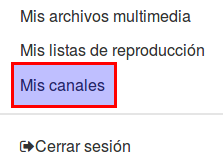](https://ayudame.uhu.es/info/uploads/images/gallery/2021-11/image-1636728173687.png)
4. Despliegue el segundo menú superior para restringir la búsqueda. [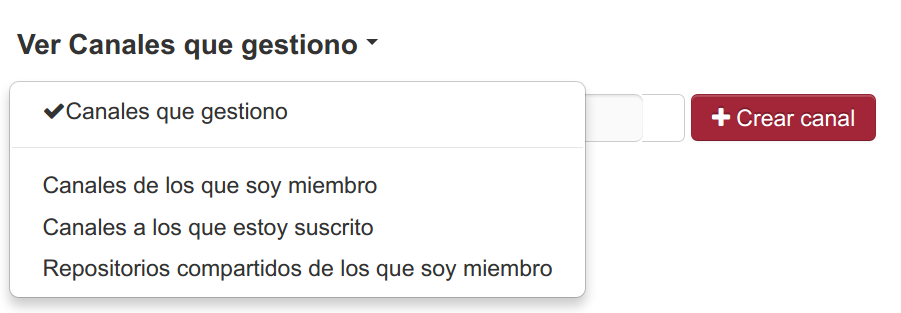](https://ayudame.uhu.es/info/uploads/images/gallery/2021-11/image-1636728208430.png)
Puede elegir buscar en:
-
**Canales que gestiono** (de los que es director).
-
**Canales a los que estoy suscrito** .
-
**Canales de los que es miembro**.
-
**Repositorios compartidos de los que es miembro**.
5. Cuando haya seleccionado la categoría, introduzca en la barra del buscador las palabras por las que quiere buscar en el canal seleccionado y pulse sobre la lupa o la tecla **Enter**. [](https://ayudame.uhu.es/info/uploads/images/gallery/2021-11/image-1636728230618.png)
# ¿Cómo puedo compartir un archivo multimedia en las redes sociales?
Cualquier usuario puede compartir un vídeo alojado en [video.uhu.es ](http://video.uhu.es/ "http://video.uhu.es") en diferentes redes sociales. Los pasos a dar son:
1. Acceda a [video.uhu.es](http://video.uhu.es/ "http://video.uhu.es") e inicie sesión.
2. En el menú que se despliega pulse sobre la opción **Mis archivos multimedia** .[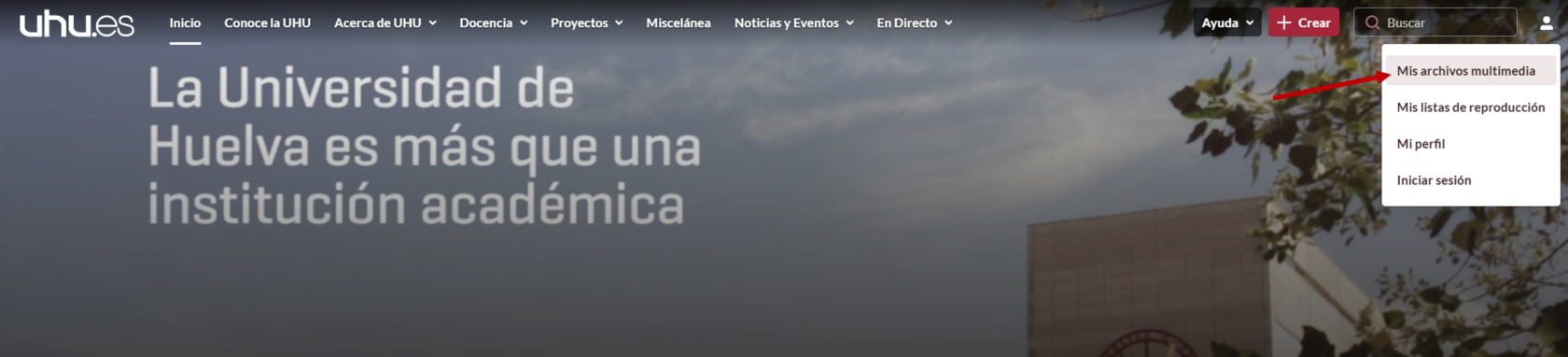](https://ayudame.uhu.es/info/uploads/images/gallery/2026-04/image-1776685142031.png)
3. Busque y elija un vídeo dentro de sus archivos. [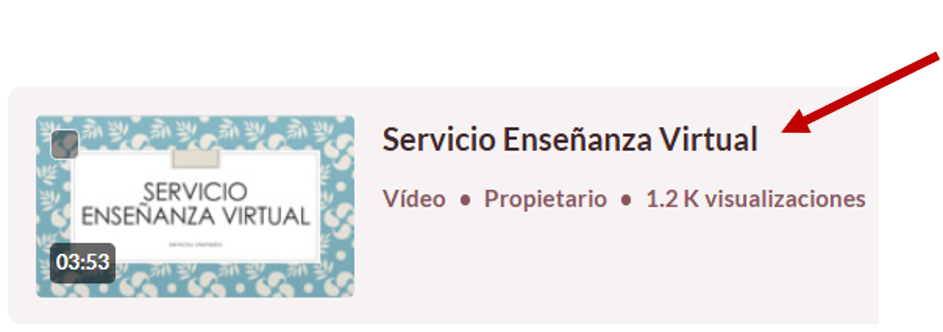](https://ayudame.uhu.es/info/uploads/images/gallery/2026-04/video.png)
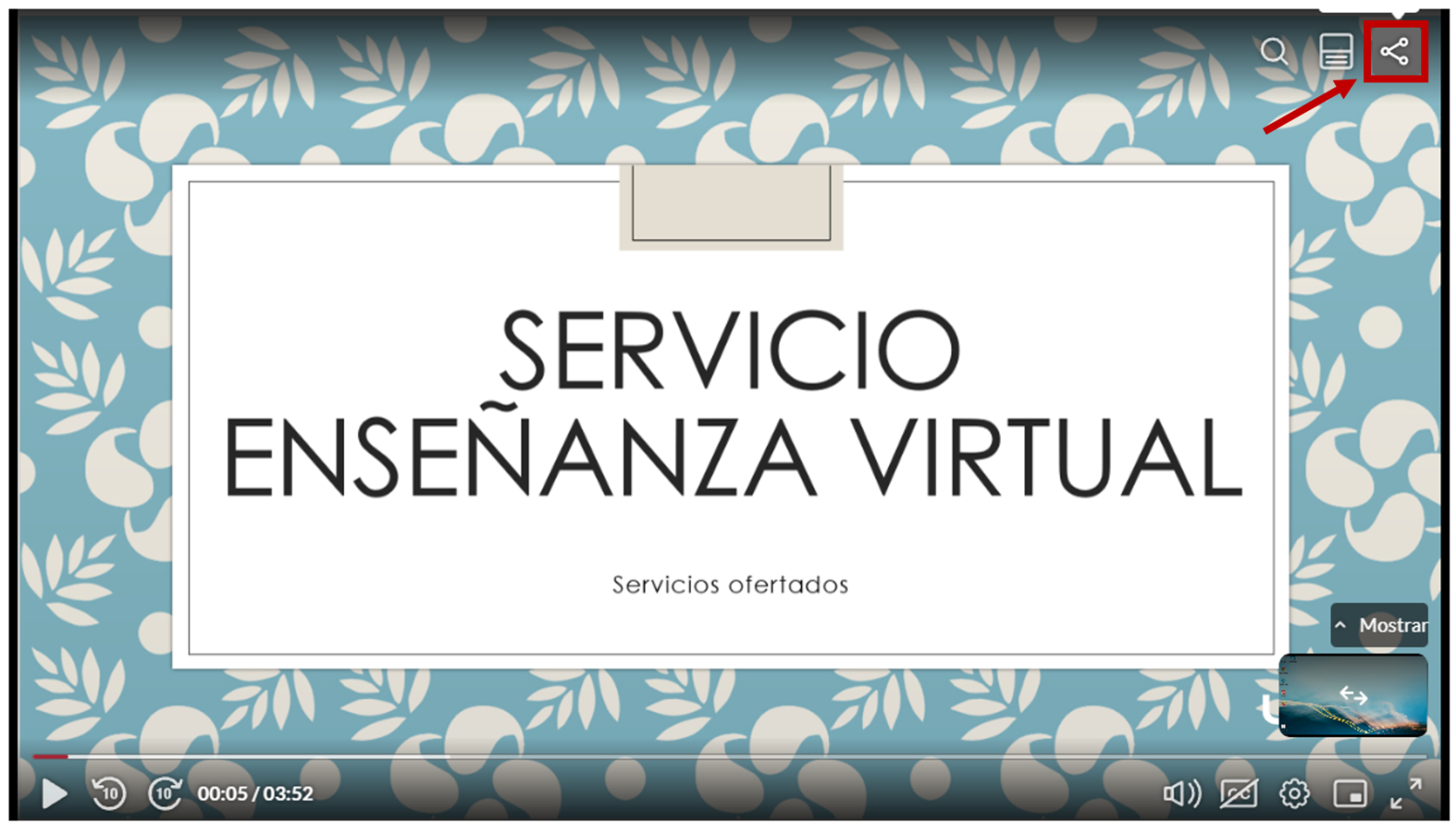
4\. Pulse sobre el botón de compartir que está localizado en la esquina superior derecha del reproductor.
[](https://ayudame.uhu.es/info/uploads/images/gallery/2026-04/compartir-redes.png)
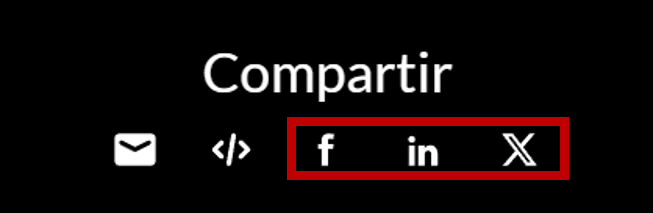
5\. Se le abrirá en el centro de la pantalla los iconos de diferentes redes sociales. Seleccione la red donde deseé compartirlo.
[](https://ayudame.uhu.es/info/uploads/images/gallery/2026-04/redes.png)
# ¿Cómo puedo compartir un archivo multimedia por correo electrónico?
Cualquier usuario puede compartir un vídeo alojado en [video.uhu.es ](http://video.uhu.es/ "http://video.uhu.es") por correo electrónico, debe seguir los siguientes pasos:
1. Acceda a [video.uhu.es ](http://video.uhu.es/ "http://video.uhu.es")
2. Pulse sobre el botón en el que aparece su identificador de usuario.
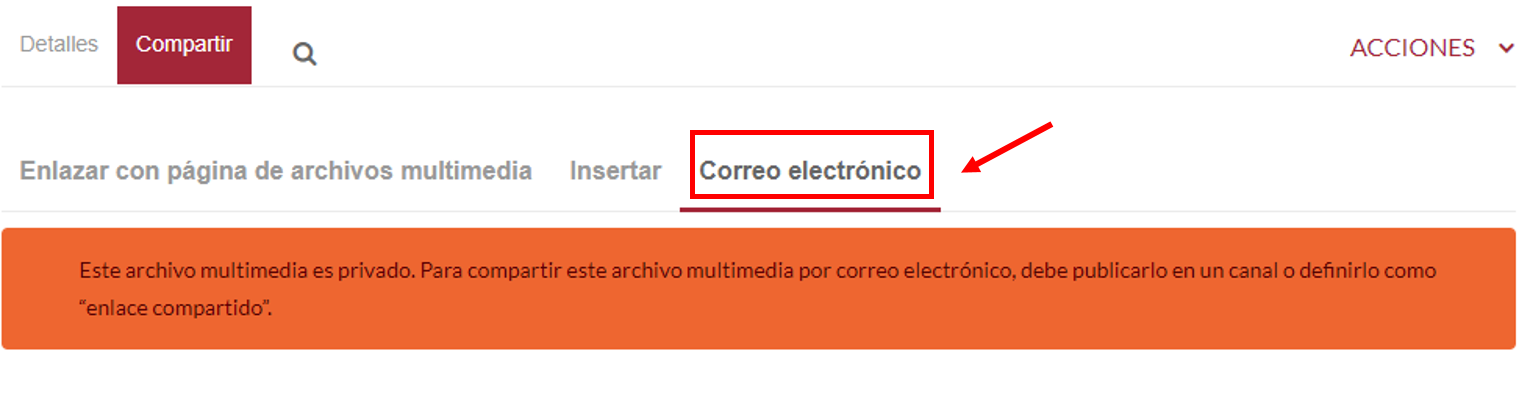
5. Pulse sobre el botón de **Compartir** que está localizado en la parte inferior del vídeo . Y a continuación, pulse sobre el botón **Correo Electrónico**, se abrirá su cliente predeterminado (recuerde que para que está opción esté disponible, el vídeo debe ser público, de no ser así, no podrá compartir el archivo).
[](https://ayudame.uhu.es/info/uploads/images/gallery/2022-04/B9scompartir3.png)
# ¿Cómo puedo distribuir mis vídeos y restringir el acceso?
En principio, todos los archivos multimedia dentro de [video.uhu.es ](http://video.uhu.es/ "http://video.uhu.es") están restringidos a la persona que los ha subido, el propietario, sin embargo tiene varias formas de distribuir ese vídeo. Los modos son:
## A través de la plataforma Moodle
- - - - - -
[compartirmoodle](https://ayudame.uhu.es/info/books/tutoriales-audiovisuales/page/manual-de-usuario-de-integracion-de-moodle-con-videouhues "Manual de usuario de integración de Moodle con video.uhu.es")
## Poniendo el vídeo como público
- - - - - -
[¿Cómo puedo hacer público un archivo multimedia?](https://ayudame.uhu.es/info/books/faqs-audiovisuales/page/como-puedo-hacer-publico-un-archivo-multimedia "¿Cómo puedo hacer público un archivo multimedia?")
## Incrustando el vídeo en una web
- - - - - -
[¿Cómo incrusto un archivo multimedia en una web?](https://ayudame.uhu.es/info/books/faqs-audiovisuales/page/como-incrusto-un-archivo-multimedia-en-una-web "¿Cómo incrusto un archivo multimedia en una web?")
## Enviando un enlace directo
- - - - - -
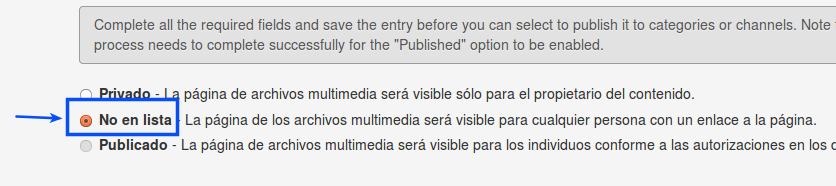
Marque su vídeo como **No en lista** y envíe el enlace directo al vídeo, bien por correo o a través de su página web, a los usuarios que desee que lo vean.
[](https://ayudame.uhu.es/info/uploads/images/gallery/2021-11/image-1636733533488.png)
## Asignando el vídeo a un canal
1.
[Añada el archivo multimedia a un canal](https://ayudame.uhu.es/info/books/faqs-audiovisuales/page/como-puedo-anadir-un-archivo-multimedia-a-un-canal "¿Cómo puedo añadir un archivo multimedia a un canal?")
2.
[Restrinja el acceso al canal](https://ayudame.uhu.es/info/books/faqs-audiovisuales/page/como-puedo-restringir-el-acceso-a-un-canal "¿Cómo puedo restringir el acceso a un canal?")
# ¿Cómo puedo insertar diapositivas en un vídeo?
Hay casos en los que en la presentación de unvídeo pueden aparecer diapositivas que necesitemos cambiar, en algunos casos por que el contenido haya que actualizarlo o porque hemos observado algún error o simplemente por que una vez visto el [vídeo](https://ayudame.uhu.es/info/books/faqs-audiovisuales/page/como-puedo-subir-un-video "¿Cómo puedo subir un vídeo?"), necesitamos insertar una diapositiva. [Video.uhu.es ](http://video.uhu.es/ "http://video.uhu.es") permite la inserción de diapositivasen el vídeo aún incluso cuando ya está subido y publicado. La diapositiva aparecerá como imagen en el vídeo hasta que se cargue una posterior. Para insertar una diapositiva los pasos a seguir son:
1.
Acceda como usuario identificado a [video.uhu.es ](http://video.uhu.es/ "http://video.uhu.es").
2.
Pulse sobre el botón en el que aparece su identificador de usuario.[](https://ayudame.uhu.es/info/uploads/images/gallery/2021-11/image-1636727829573.png)
3. En el menú que se despliega pulse sobre la opción **Mis archivos multimedia** .[](https://ayudame.uhu.es/info/uploads/images/gallery/2021-11/image-1636729520166.png)
4. Pulse sobre el botón de **Editar** del documento en el que está interesado.[](https://ayudame.uhu.es/info/uploads/images/gallery/2021-09/image-1631794348113.png)
5. Pulse sobre la pestaña cronología.[](https://ayudame.uhu.es/info/uploads/images/gallery/2021-09/image-1631794360837.png)
6. Seleccione el botón de **Incluir Diapositiva** (botón que se asemeja a una hoja de papel con la esquina doblada). [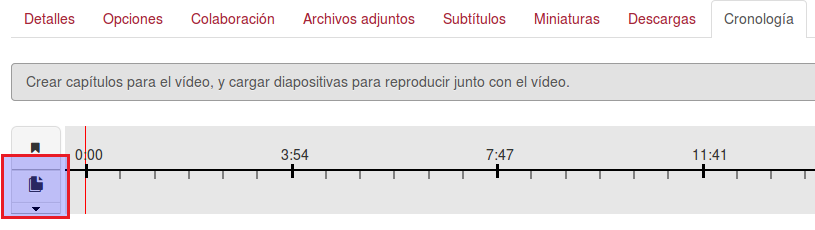](https://ayudame.uhu.es/info/uploads/images/gallery/2021-11/image-1637851416112.png)
7. Dentro de esta opción podrá incluir una presentación completa haciendo clic en **Upload Full Deck** o seleccionar solo una haciendo clic en **Upload Single Slide**. [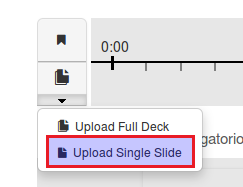](https://ayudame.uhu.es/info/uploads/images/gallery/2021-11/image-1637851431896.png)
8. Si selecciona esta última opción podrá incluir el título de la diapositiva, una descripción, etiquetas de búsquedas y el código del tiempo donde quiere que aparezca. [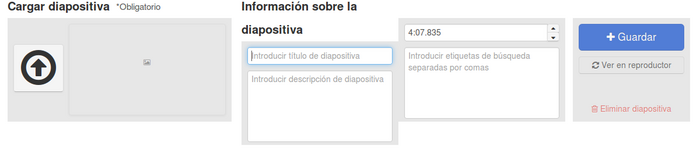](https://ayudame.uhu.es/info/uploads/images/gallery/2021-11/image-1637851455223.png)
9.
Una vez realizado todo esto seleccionaremos **Guardar**.
# ¿Cómo puedo obtener estadísticas sobre un archivo multimedia?
El usuario puede obtener, a través de las analíticas que ofrecen los archivos multimedia alojados en sus Archivos Multimedia, datos sobre el visionado de su material. Esta información la puede obtener tanto desde el repositorio de vídeo ([video.uhu.es](https://video.uhu.es/)) como desde la plataforma de teleformación.
Tenga en cuenta que en [video.uhu.es ](http://video.uhu.es/ "http://video.uhu.es") se puede acceder a los archivos públicos sin iniciar sesión, por lo que es posible que la mayor parte de los espectadores aparezcan como “anónimos”.
Para visualizar los datos de un archivo multimedia acceda a **Mis Archivos Multimedia**:
1.
Localice el archivo del que quiere obtener los informes. Pulse sobre el gráfico estadístico que aparece a la derecha del archivo.[](https://ayudame.uhu.es/info/uploads/images/gallery/2022-03/pinchar-icono.jpg)
2.
Una vez dentro podrá ver las veces que se ha reproducido el vídeo, los minutos visionados, el porcentaje de finalización del vídeo, entre otras opciones. Además, en los botones superiores puede filtrar por país o dominio, establecer en qué periodo de tiempo quiere ver estos datos e incluso exportarlos.
[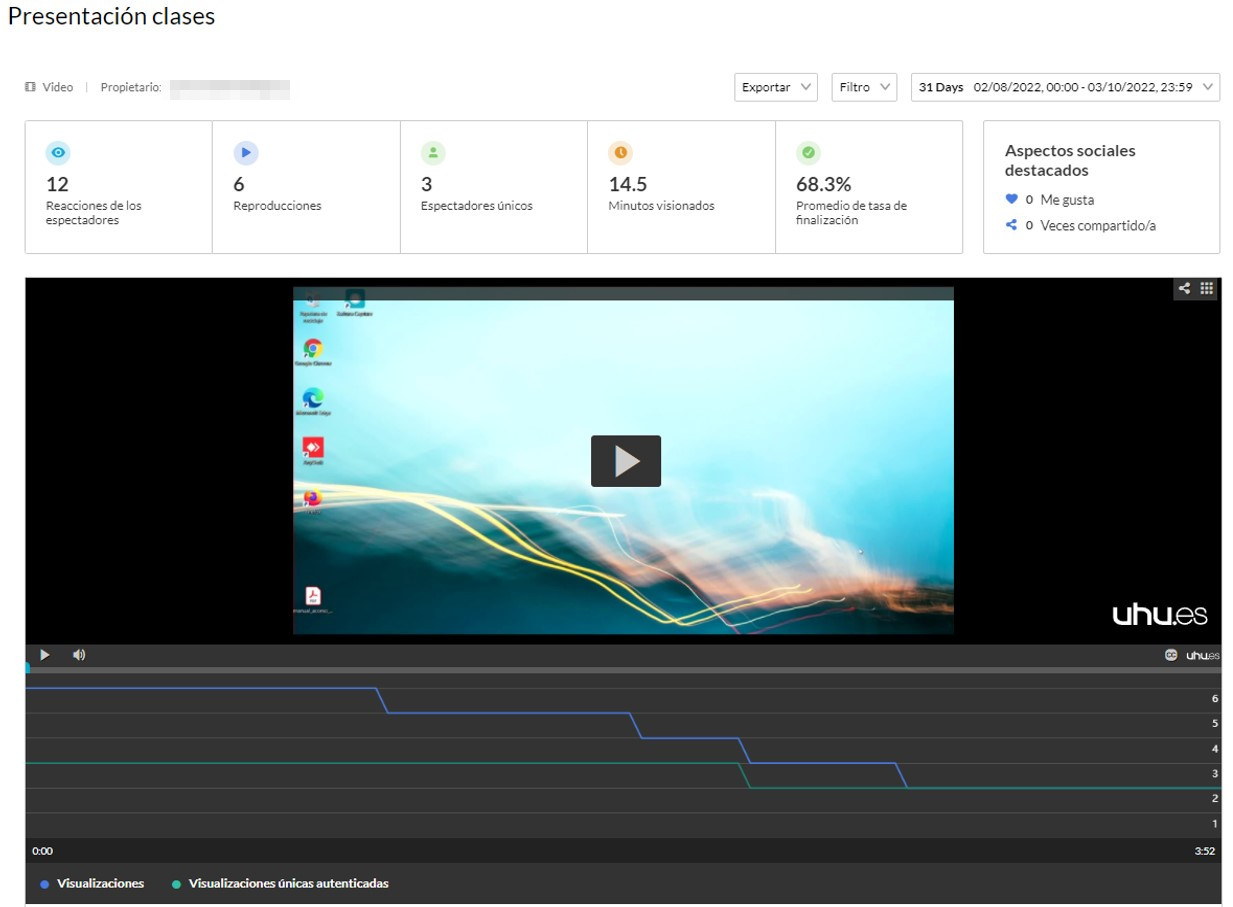](https://ayudame.uhu.es/info/uploads/images/gallery/2022-03/primer-vistazo-estadistica.jpg)
Si continúa explorando la página encontrará la opción de conocer qué usuarios logueados han visto el vídeo, el número de veces visionado y el porcentaje de visionados.[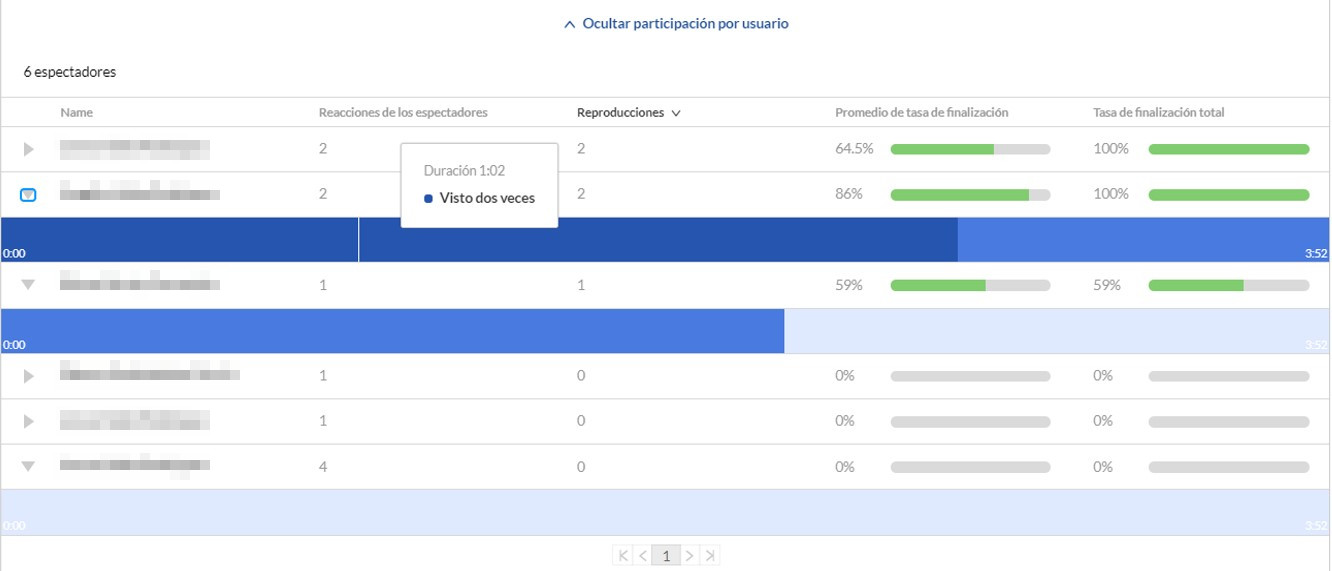](https://ayudame.uhu.es/info/uploads/images/gallery/2022-03/numero-visionado.jpg)La página ofrece más estadísticas que permite conocer el rendimiento del vídeo, la reacciones de los espectadores, así como los países de visualización, desde qué dispositivos se ha seguido el vídeo y desde qué dominios.
[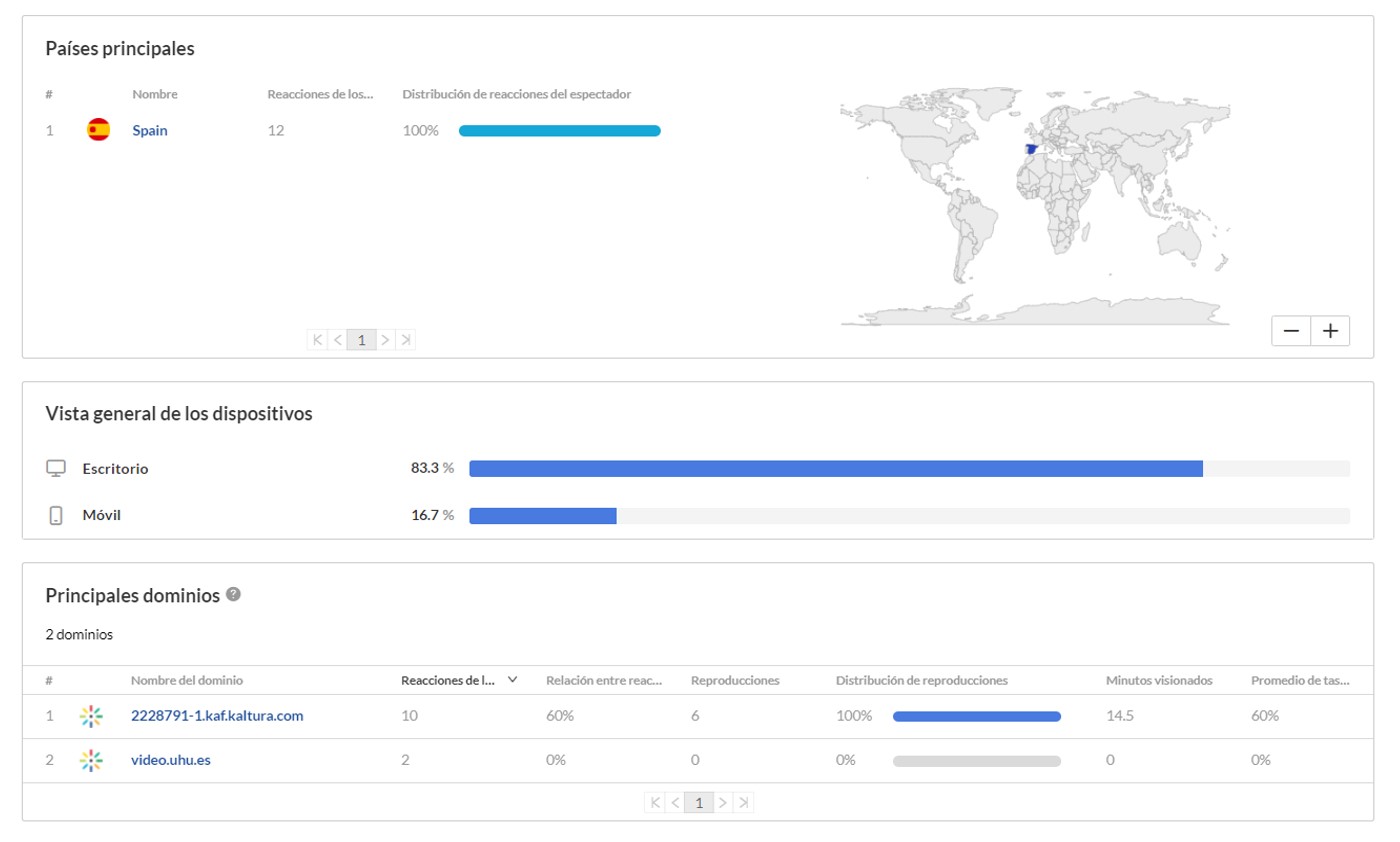](https://ayudame.uhu.es/info/uploads/images/gallery/2022-03/paises-dominios-dispositivos.jpg)
# ¿Cómo puedo reemplazar un archivo multimedia?
[Video.uhu.es ](http://video.uhu.es/ "http://video.uhu.es")le permite reemplazar sus vídeos con una nueva versión actualizada. Esto le permite conservar la misma URL aunque tenga un nuevo borrador del mismo[ vídeo](https://ayudame.uhu.es/docs/doku.php/video.uhu.es/faqs/archivos/subirvideo "video.uhu.es:faqs:archivos:subirvideo") y mantener el mismo análisis histórico aunque lo haya reemplazado por otro más actualizado. Para reemplazar un vídeo los pasos a seguir son:
1.
Acceda como usuario identificado a [video.uhu.es ](http://video.uhu.es/ "http://video.uhu.es").
2.
Pulse sobre el botón en el que aparece su identificador de usuario.[](https://ayudame.uhu.es/info/uploads/images/gallery/2021-11/image-1636727829573.png)
3.
En el menú que se despliega pulse sobre la opción **Mis archivos multimedia** .[](https://ayudame.uhu.es/info/uploads/images/gallery/2021-11/image-1636735961062.png)
4.
Pulse sobre el botón de **Editar** del documento en el que está interesado.[](https://ayudame.uhu.es/info/uploads/images/gallery/2021-09/image-1631794348113.png)
Selecciona el que deseas subir para reemplazar al anterior.
8.
Una vez finalizada la carga del archivo, haga clic en el botón **Aprobar sustitución**.
[](https://ayudame.uhu.es/info/uploads/images/gallery/2021-11/image-1638203510141.png)
# ¿Cómo subir un archivo a una tarea multimedia?
Acceda al aula virtual y pulse sobre la Tarea multimedia que le han solicitado
[](https://ayudame.uhu.es/info/uploads/images/gallery/2021-11/image-1638203966664.jpg)
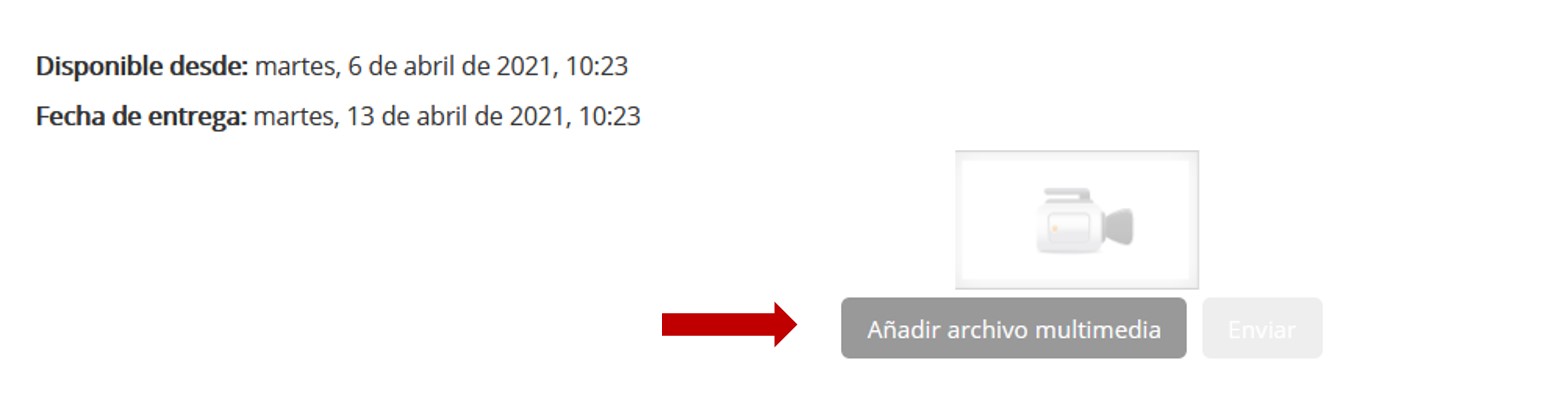
Pulse sobre la tarea en **Añadir archivo multimedia**
[](https://ayudame.uhu.es/info/uploads/images/gallery/2021-11/image-1638203986675.jpg)
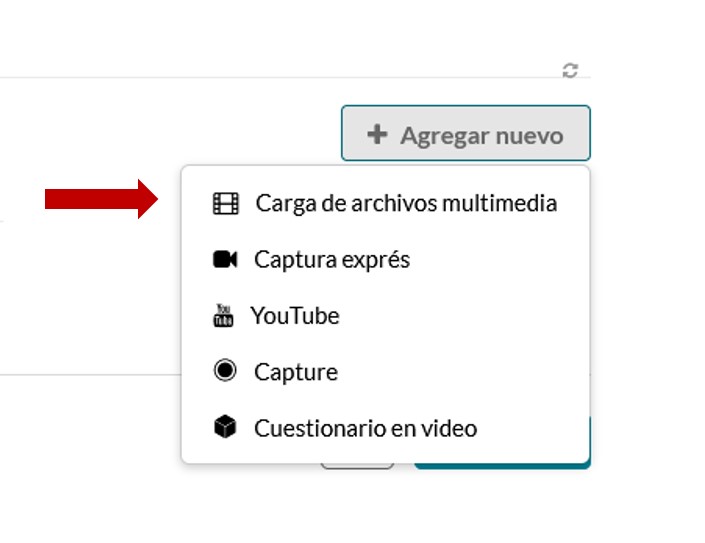
Pulse en **+Agregar nuevo** y seleccione **Carga de archivos multimedia**
[](https://ayudame.uhu.es/info/uploads/images/gallery/2021-11/image-1638204004279.jpg)
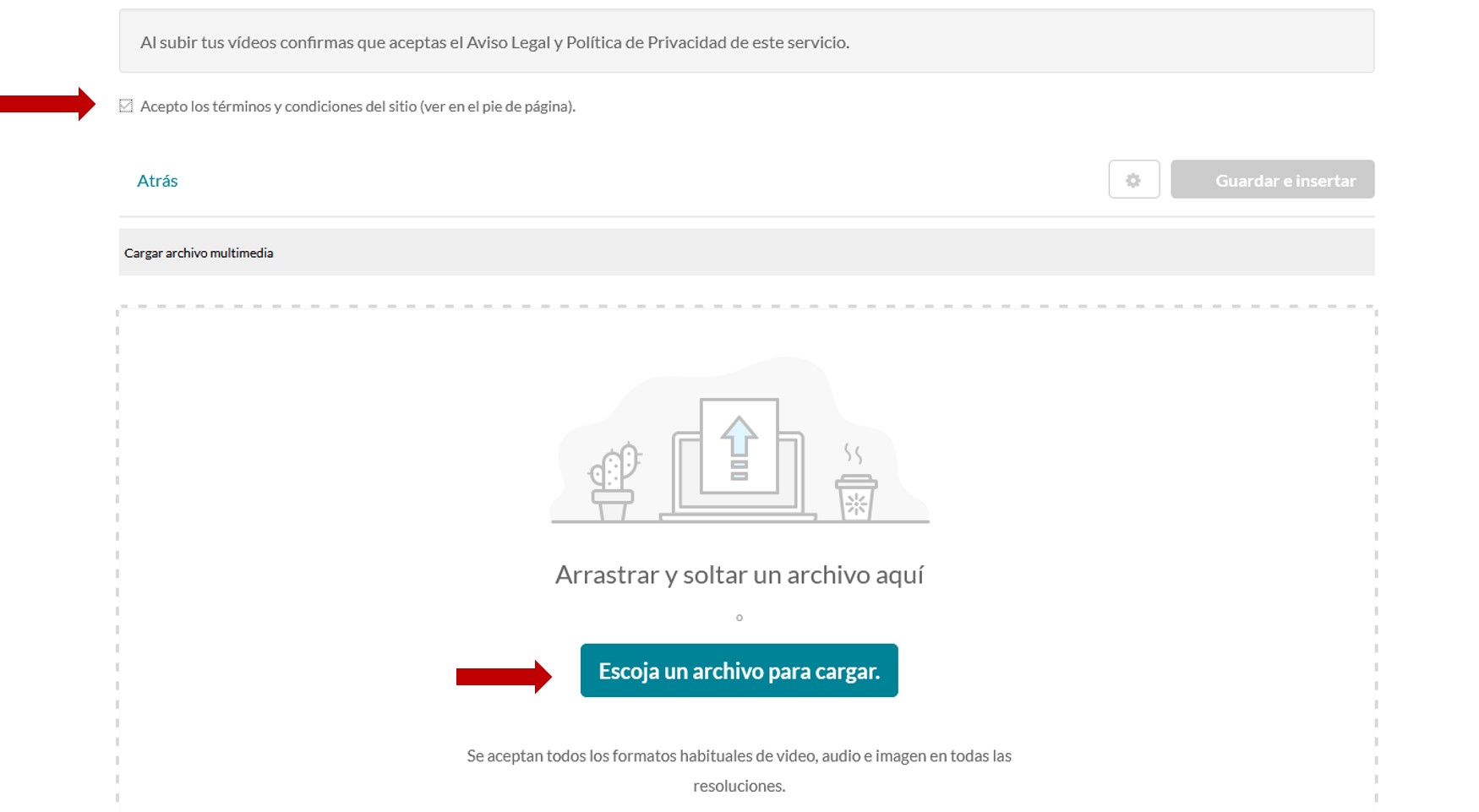
En la nueva ventana acepte los términos del sitio y pulse **Escoja un archivo para cargar**
[](https://ayudame.uhu.es/info/uploads/images/gallery/2021-11/image-1638204030532.jpg)
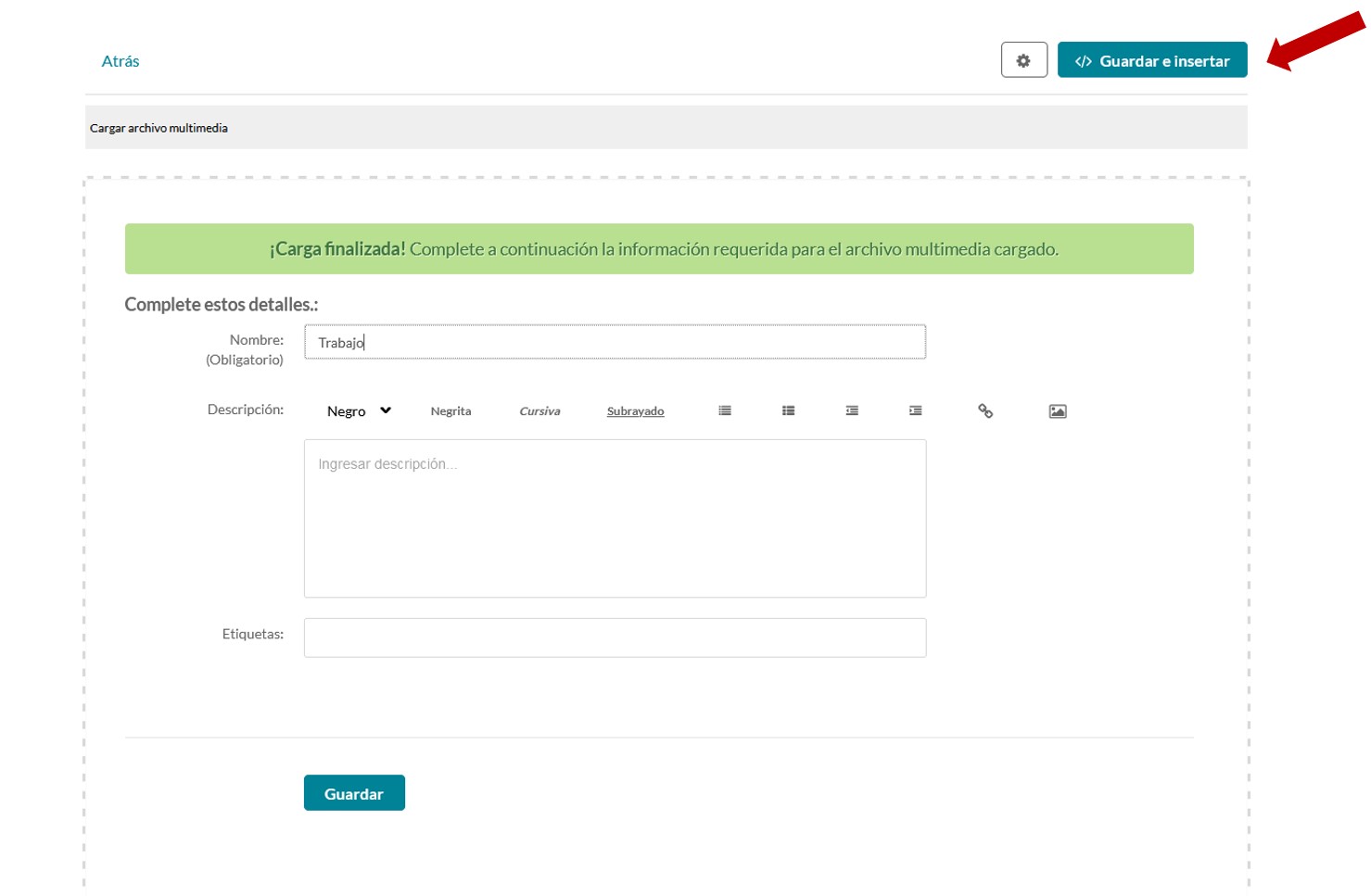
Busque entres sus archivos, seleccione el archivo y pulse **Abrir**. Espere que la carga finalice y pulse **Guardar e insertar**
[](https://ayudame.uhu.es/info/uploads/images/gallery/2021-11/image-1638204048794.jpg)
Si necesita reemplazar el archivo, pulse en el botón y suba de nuevo el archivo si no, pulse **Enviar**
[](https://ayudame.uhu.es/info/uploads/images/gallery/2021-11/image-1638204068938.jpg)
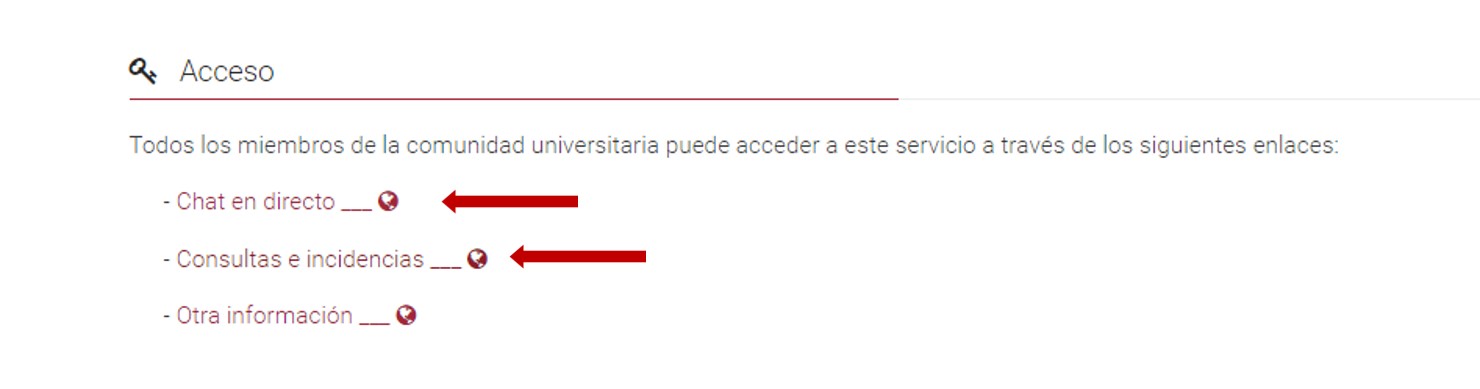
# ¿Qué debo hacer si encuentro un archivo multimedia ofensivo?
Si encuentra material ofensivo en [video.uhu.es ](http://video.uhu.es/ "http://video.uhu.es"), póngase en [contacto con nosotros](http://ayudame.uhu.es/ "http://ayudame.uhu.es/") inmediatamente.
[](https://ayudame.uhu.es/info/uploads/images/gallery/2021-11/videos-ofensivos.jpg)
# Buscar todos los archivos multimedia en Video.uhu.es
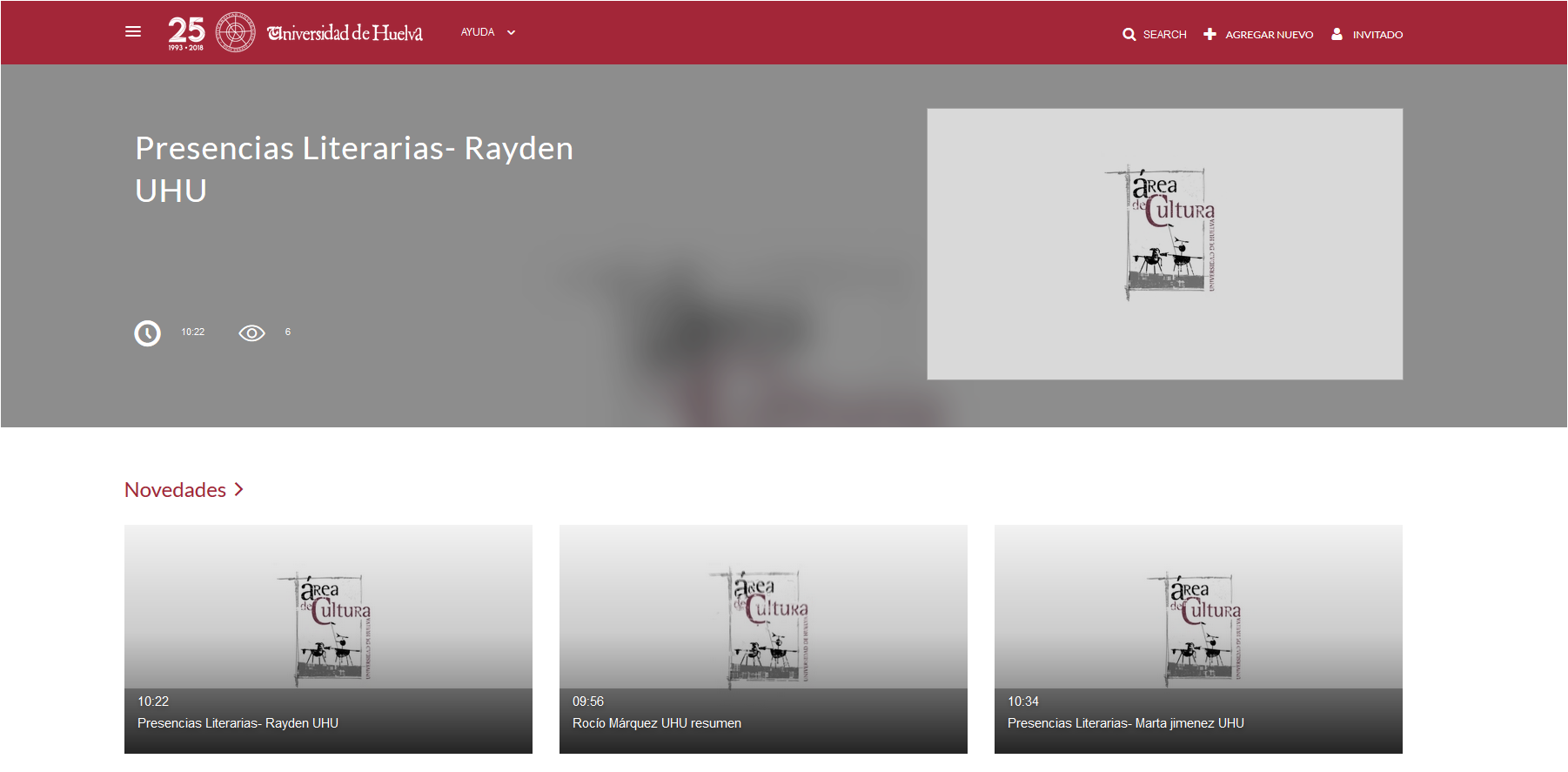
Desde la página principal de **video.uhu.es** se puede visualizar el material alojado en el portal y realizar búsquedas de un contenido concreto.
[](https://ayudame.uhu.es/info/uploads/images/gallery/2021-06/image-1622739161601.png)
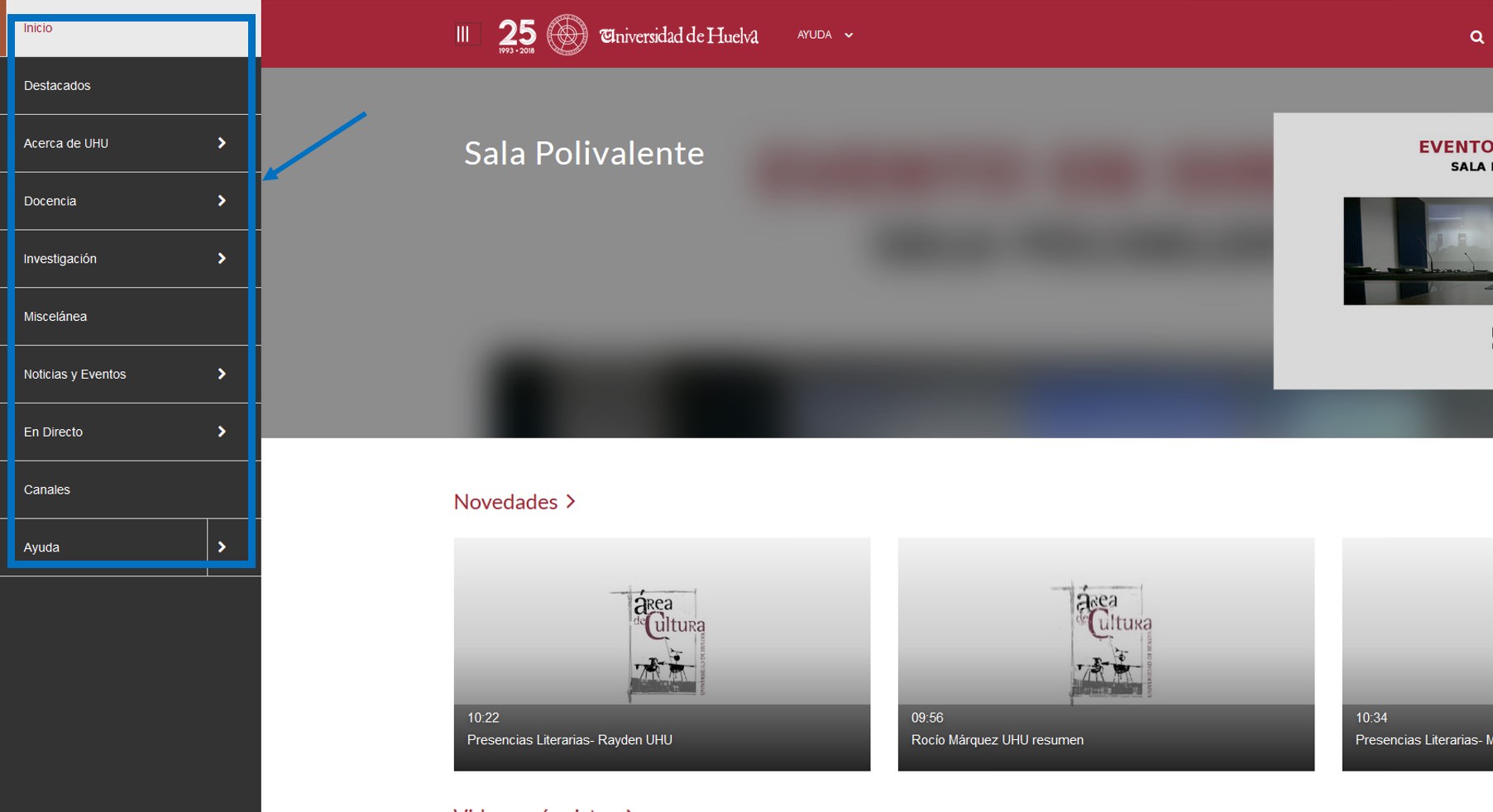
1. En la botonera superior, haga clic en[](https://ayudame.uhu.es/info/uploads/images/gallery/2021-06/image-1622739192359.png) y aparece el menú con las diferentes categorías en las que puede subir o buscar los archivos multimedia, siempre que conozca dónde está el archivo buscado.
[](https://ayudame.uhu.es/info/uploads/images/gallery/2021-06/image-1622739176141.jpg)
2. De no ser así, hágalo desde **Buscar todos los archivos multimedia**[](https://ayudame.uhu.es/info/uploads/images/gallery/2021-06/image-1622739218364.png)
3. Introduzca el/los términos de búsqueda que desea consultar en el campo que se encuentra en la parte superior del portal de vídeo y pulse la tecla enter.
4. Por defecto, los términos de búsqueda que introduzca buscarán cualquier coincidencia en los metadatos de los vídeos y los resultados obtenidos serán todos los vídeos encontrados que coincidan con alguno de esos términos.
[](https://ayudame.uhu.es/info/uploads/images/gallery/2021-06/image-1622739245484.png)
5. Si por el contrario desea filtrar la búsqueda, puede marcar alguna de las siguientes opciones:
[](https://ayudame.uhu.es/info/uploads/images/gallery/2021-06/image-1622739263650.png)
- **Filtros**: busca entre tipo de multimedia, duración, fecha de creación, last update date (última fecha de actualización).
- **Buscar en:**: - seleccione qué campo va a utilizar: todos los campos, detalles, diapositivas, subtítulos o cuestionarios.
- **Ordenar por**: relevancia, creación, subida, alfabéticamente, vistas, reproducciones y/o me gusta.
# Recuperación de vídeos eliminados
Los vídeos que se eliminen desde el portal institucional [video.uhu.es](https://video.uhu.es/) pueden ser recuperados durante los 30 días siguientes. La plataforma cuenta con una papelera de reciclaje que almacena los recursos audiovisuales durante un mes, elimándose definitivamente el material una vez pasada la fecha.
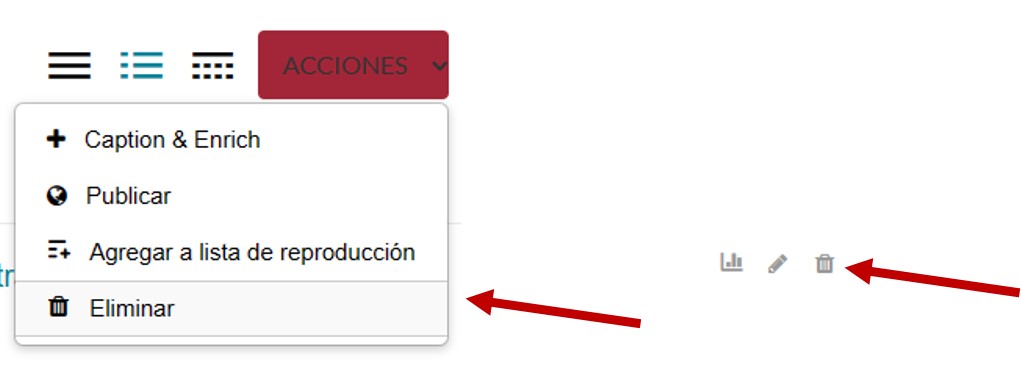
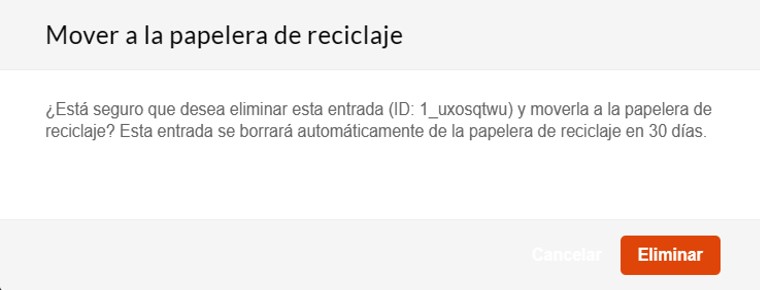
Cuando el usuario pulsa la opción de eliminar un archivo ya sea desde el icono de la papelera o bien desde los diferentes puntos que permite borrar material, aparece un mensaje avisando que el documento audiovisual quedará almacenado durante 30 días en la papelera de reciclaje.
[](https://ayudame.uhu.es/info/uploads/images/gallery/2024-03/eliminar.jpg)
[](https://ayudame.uhu.es/info/uploads/images/gallery/2024-03/mensaje-eliminar.jpg)
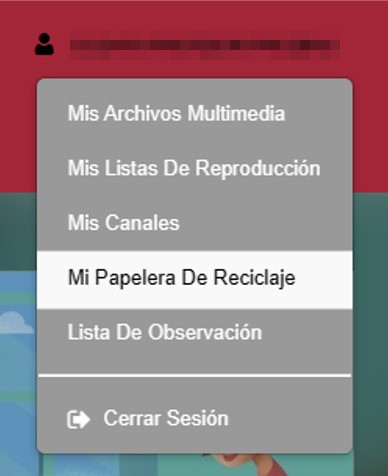
Si desea recuperar el material audiovisual, debe pulsar sobre la opción de Mi Papelera de Reciclaje que se encuentra en el menú del portal de vídeo, arriba a la derecha.
[](https://ayudame.uhu.es/info/uploads/images/gallery/2024-03/mi-papelera-de-reciclaje-pixelado.jpg)
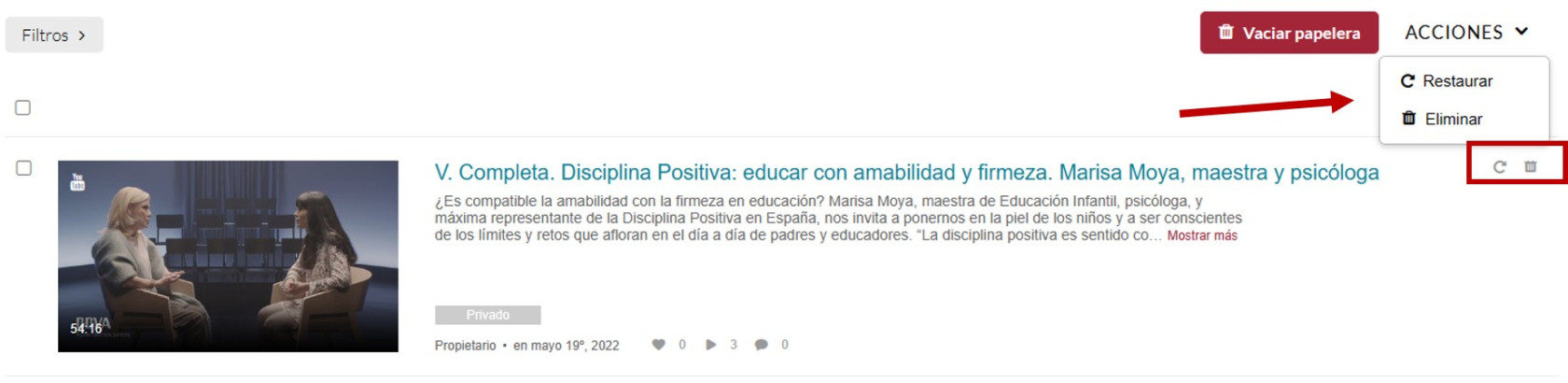
Desde ahí, podrá recuperar el vídeo o eliminarlo completamente.
[](https://ayudame.uhu.es/info/uploads/images/gallery/2024-03/restaurar-o-eliminar.jpg)
La papelera de reciclaje sólo se encuentra en el portal de vídeo. Si elimina un recurso multimedia desde Moodle, ese material no podrá recuperarlo.