# ¿Cómo puedo insertar diapositivas en un vídeo?
Hay casos en los que en la presentación de un vídeo pueden aparecer diapositivas que necesitemos cambiar, en algunos casos por que el contenido haya que actualizarlo o porque hemos observado algún error o simplemente por que una vez visto el [vídeo](https://ayudame.uhu.es/info/books/faqs-audiovisuales/page/como-puedo-subir-un-video "¿Cómo puedo subir un vídeo?"), necesitamos insertar una diapositiva. [Video.uhu.es ](http://video.uhu.es/ "http://video.uhu.es") permite la inserción de diapositivas en el vídeo aún incluso cuando ya está subido y publicado. La diapositiva aparecerá como imagen en el vídeo hasta que se cargue una posterior. Para insertar una diapositiva los pasos a seguir son:
1. Acceda como usuario identificado a [video.uhu.es ](http://video.uhu.es/ "http://video.uhu.es").
2. Pulse sobre el botón en el que aparece su identificador de usuario.[](https://ayudame.uhu.es/info/uploads/images/gallery/2021-11/image-1636727829573.png)
3. En el menú que se despliega pulse sobre la opción **Mis archivos multimedia** .[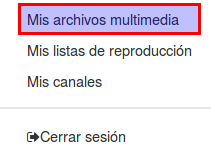](https://ayudame.uhu.es/info/uploads/images/gallery/2021-11/image-1636729520166.png)
4. Pulse sobre el botón de **Editar** del documento en el que está interesado.[](https://ayudame.uhu.es/info/uploads/images/gallery/2021-09/image-1631794348113.png)
5. Pulse sobre la pestaña cronología.[](https://ayudame.uhu.es/info/uploads/images/gallery/2021-09/image-1631794360837.png)
6. Seleccione el botón de **Incluir Diapositiva** (botón que se asemeja a una hoja de papel con la esquina doblada). [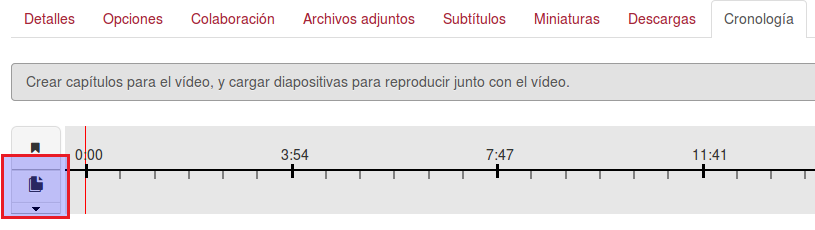](https://ayudame.uhu.es/info/uploads/images/gallery/2021-11/image-1637851416112.png)
7. Dentro de esta opción podrá incluir una presentación completa haciendo clic en **Upload Full Deck** o seleccionar solo una haciendo clic en **Upload Single Slide**. [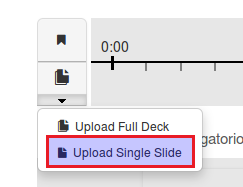](https://ayudame.uhu.es/info/uploads/images/gallery/2021-11/image-1637851431896.png)
8. Si selecciona esta última opción podrá incluir el título de la diapositiva, una descripción, etiquetas de búsquedas y el código del tiempo donde quiere que aparezca. [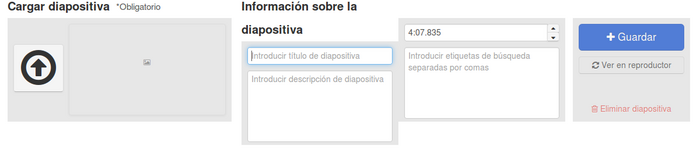](https://ayudame.uhu.es/info/uploads/images/gallery/2021-11/image-1637851455223.png)
9. Una vez realizado todo esto seleccionaremos **Guardar**.