Asistencia
Cómo usar la actividad de Asistencia en Moodle
El módulo de actividad Asistencia permite al docente controlar la asistencia en clase y a los estudiantes ver su propio registro de asistencia.
El profesorado puede crear múltiples sesiones y registrar el estado de asistencia de cada estudiante como “Presente”, “Ausente”, “Retraso”, o “Falta Justificada”. Si lo desea, también puede modificar dichos estados para adaptarlos a sus necesidades.
La actividad permite generar informes de asistencia de todo el grupo o de cada estudiante de forma individual. Además, puede configurarse para que la asistencia contribuya a la calificación de la asignatura.
Siga los pasos para crear una actividad Asistencia en su aula virtual.
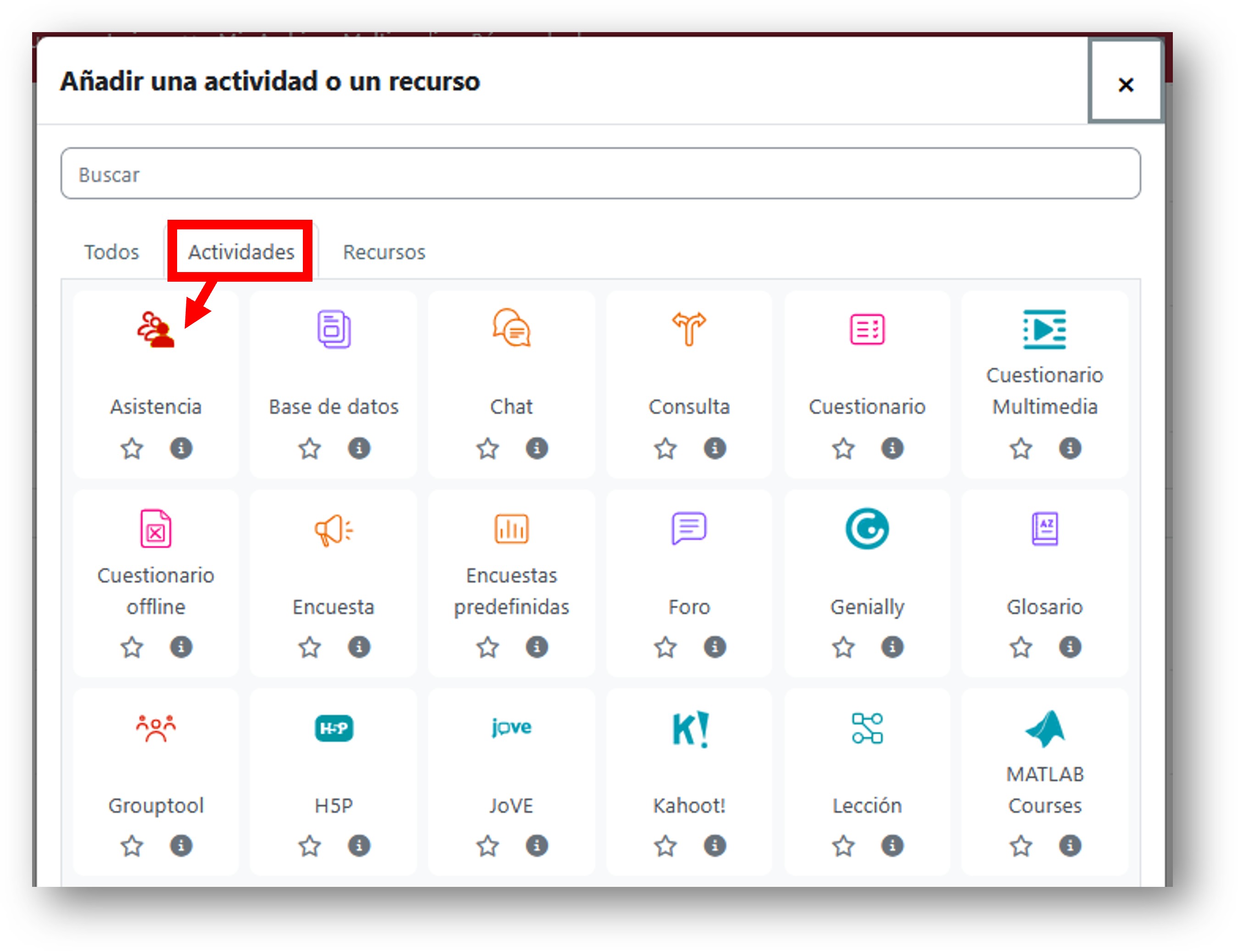
- Con la edición activa, pinche sobre Añadir una actividad o recurso y, de entre las actividades, busque Asistencia.

-
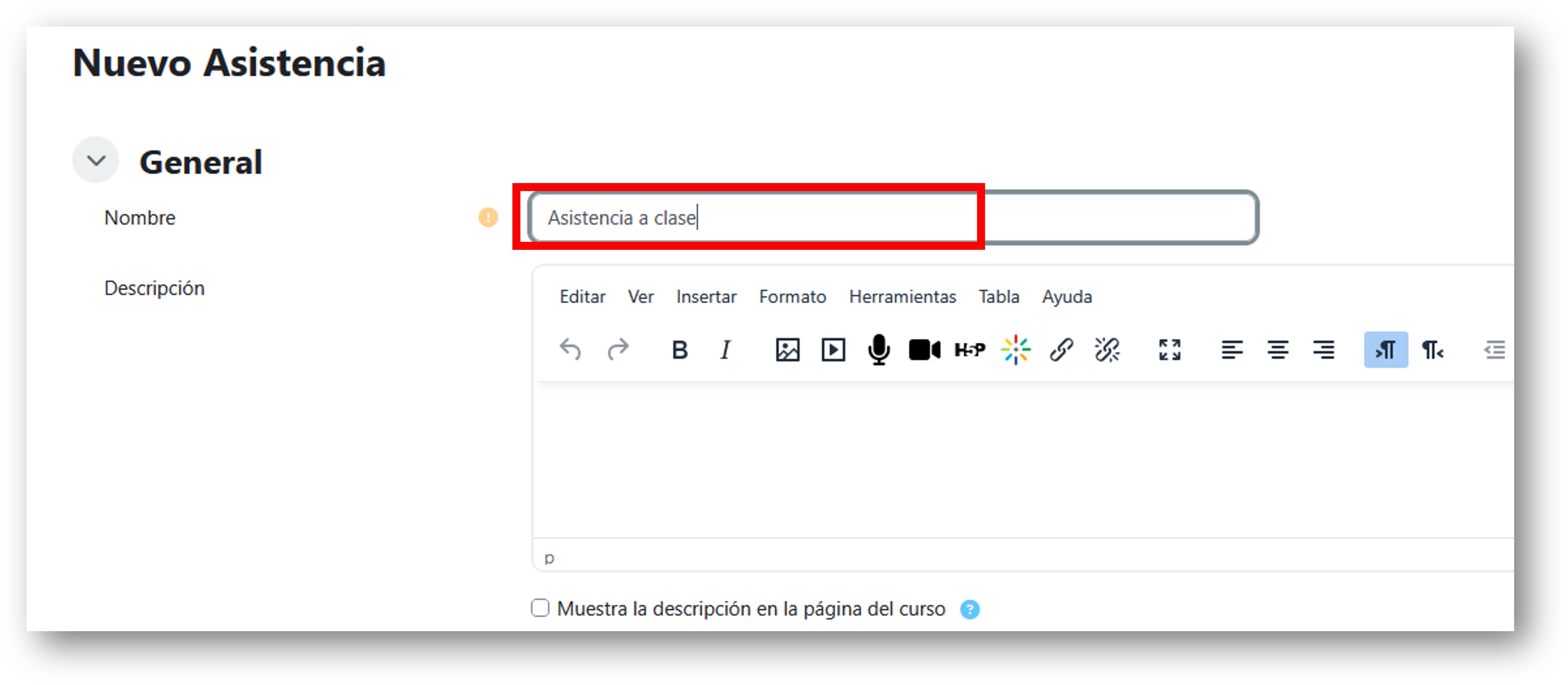
A continuación, se abrirá la ventana de configuración de la actividad. En primer lugar, asígnele un nombre.

-
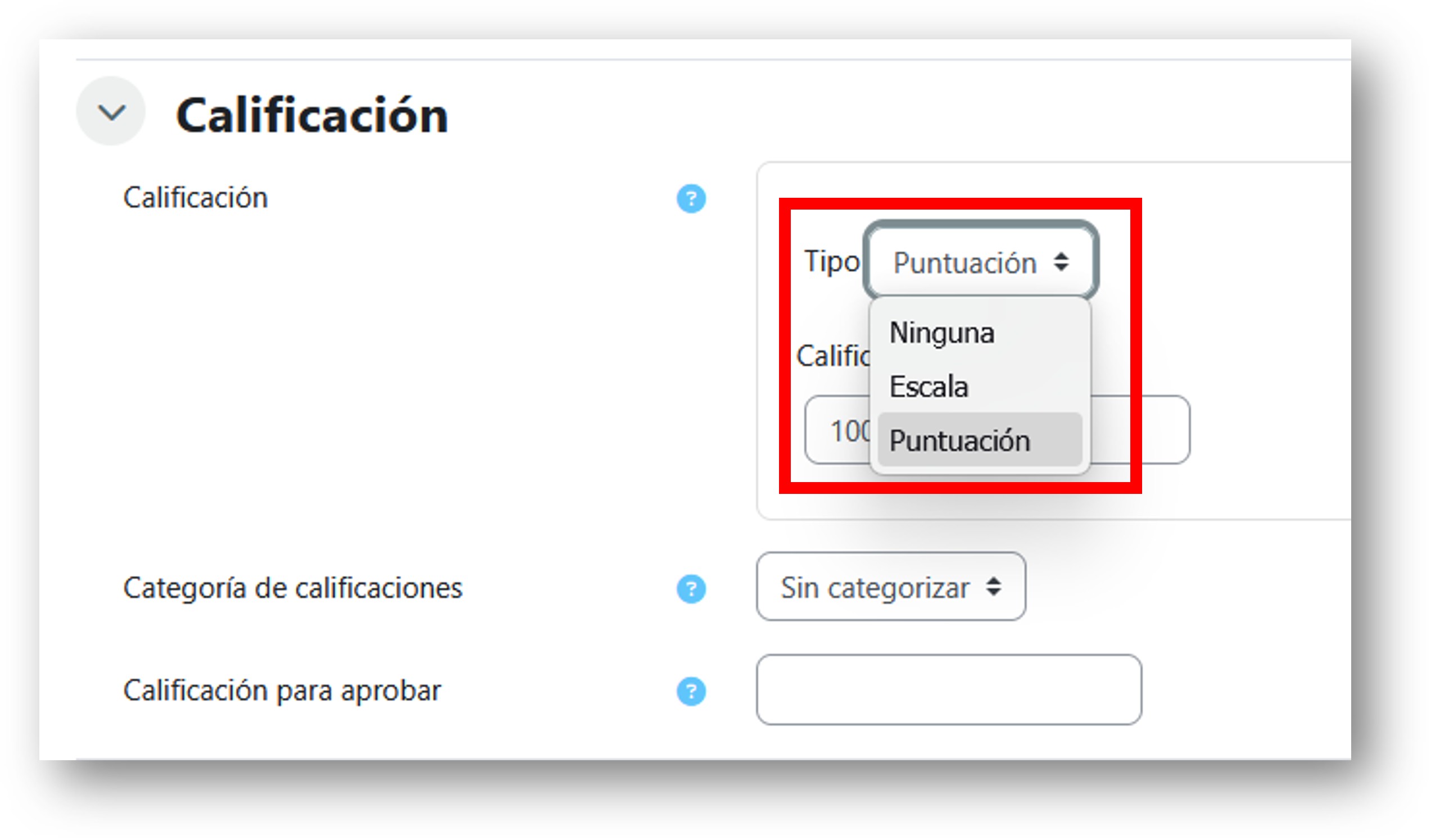
El siguiente apartado que puede configurar es la Calificación, donde podrá seleccionar el tipo de calificación que desea utilizar en esta actividad. Si elige Escala, podrá seleccionar una de las opciones disponibles en la lista desplegable. Si prefiere Puntuación, podrá establecer la puntuación máxima de la actividad. También puede elegir que esta actividad no sea calificable, entonces elegirá Ninguna en el desplegable.
 La calificación obtenida se incorporará al calificador de Moodle, desde donde podrá consultarse y gestionarse junto con las calificaciones del resto de las actividades del curso.
- En los siguientes apartados, Ajustes comunes del módulo, Restricciones de acceso, etc. encontrará opciones de configuración similares a las de otras actividades y recursos de Moodle. Cuando haya acabado de configurar la actividad, guarde los cambios y regrese al curso.
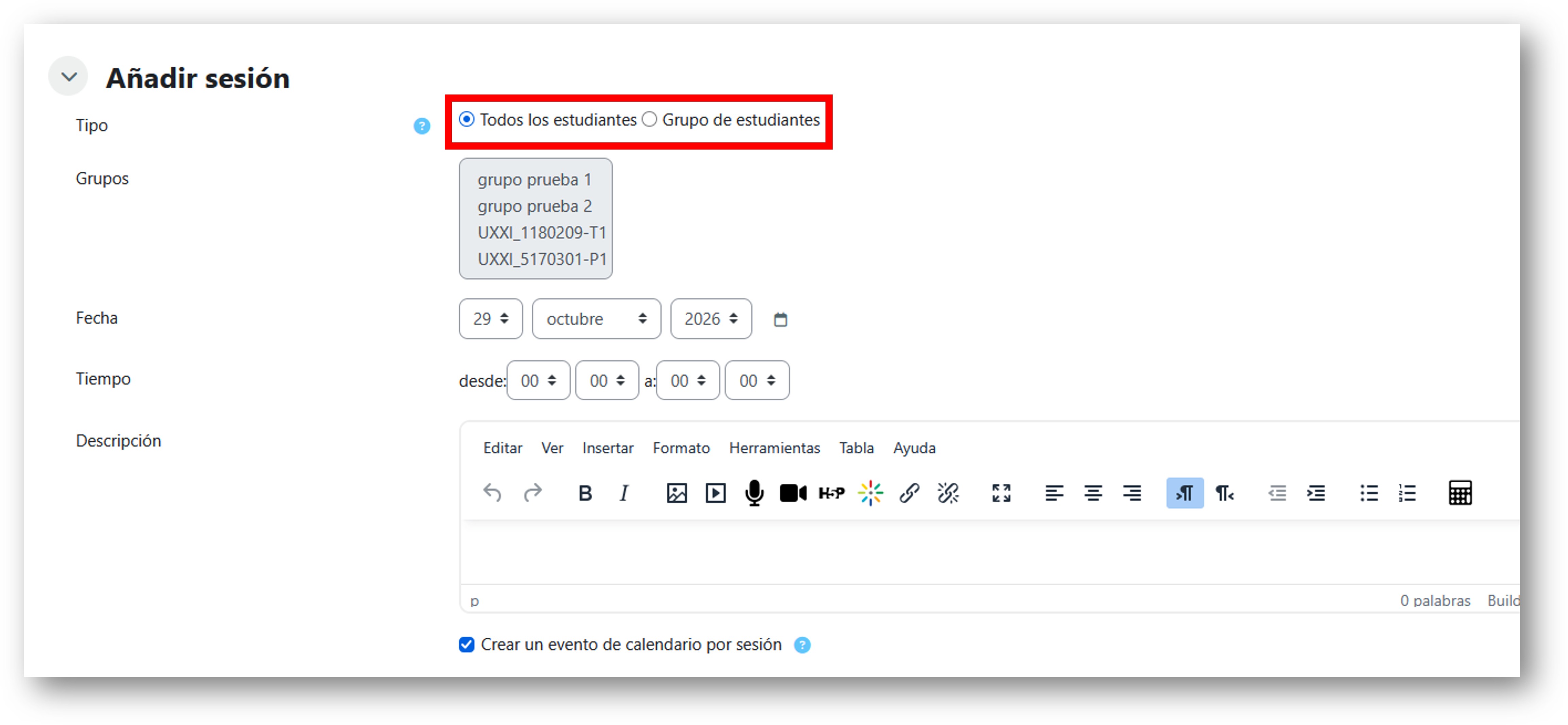
- Una vez creada la actividad, es necesario añadir las sesiones en las que se controlará la asistencia para poder empezar a utilizarla. Para ello, acceda a la actividad haciendo clic en su nombre y seleccione la opción Añadir sesión, donde podrá configurar los días y horarios de las clases cuya asistencia desea controlar.

- Puede agregar sesiones para todos los estudiantes, o bien para un grupo en concreto, esto es útil si usted tiene más de un grupo o turno de clase, por ejemplo T1 y T2. Escoja la fecha de la sesión que va a controlar la asistencia y el periodo de tiempo en el que la va a pasar.

-
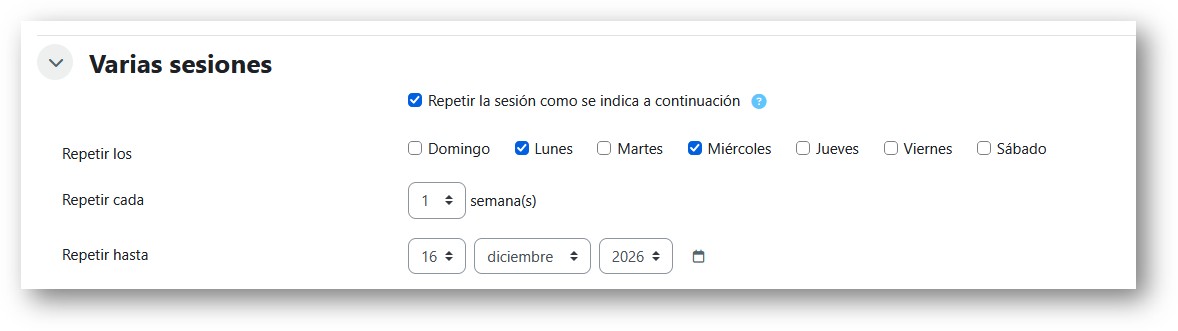
También puede configurar la repetición de las sesiones durante un periodo determinado. Esta opción resulta útil si desea programar la asistencia para los distintos días en los que impartirá clase, estableciendo una fecha de finalización.

La actividad de Asistencia ofrece la posibilidad de que el alumnado registre su propia asistencia, siempre que el docente habilite esta opción en la configuración de cada sesión añadida.
-
Una vez creadas las sesiones, ya puede comenzar a registrar la asistencia del alumnado.

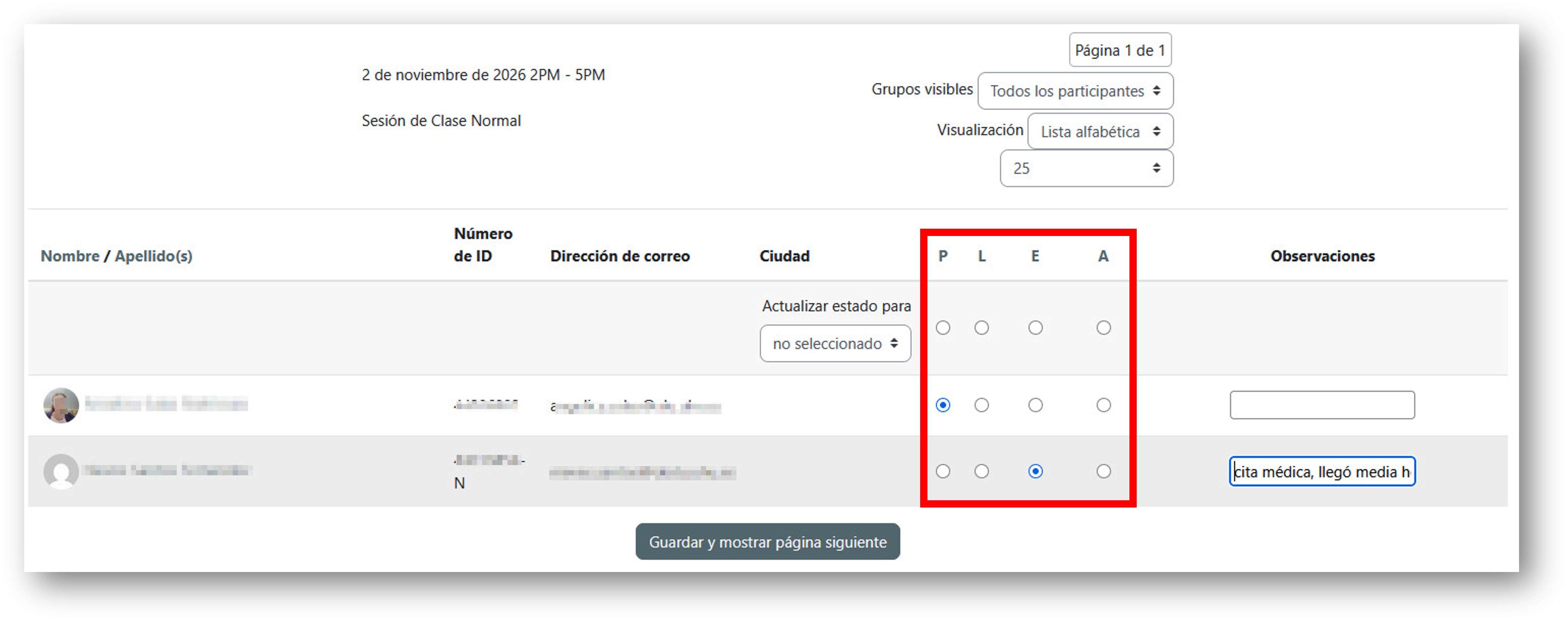
- Al iniciar el registro de asistencia, se abrirá una nueva ventana en la que aparecerán los nombres del alumnado y las opciones para indicar su estado de asistencia: Presente (P), Ausente (A), Retraso (L) o Falta justificada (E).
 A la derecha, encontrará un campo Observaciones que le permitirá escribir cualquier comentario que le sea de utilidad.