# Asistencia
# Cómo usar la actividad de Asistencia en Moodle
El módulo de actividad de **asistencia** permite al docente controlar la asistencia en clase y a los estudiantes ver su propio registro de asistencia.
El profesorado puede crear múltiples sesiones y marcar el estado de asistencia como **“Presente”**, **“Ausente”**, **“Retraso”**, o **“Falta Justificada”**, o modificar dichos estados para que se ajusten a sus necesidades.
Los reportes están disponibles para toda la clase o individualmente por estudiante y es calificable.
**PASOS A SEGUIR PARA INSTALAR EL RECURSO DE ASISTENCIA EN MOODLE**
- En primer lugar debemos activar la edición.
[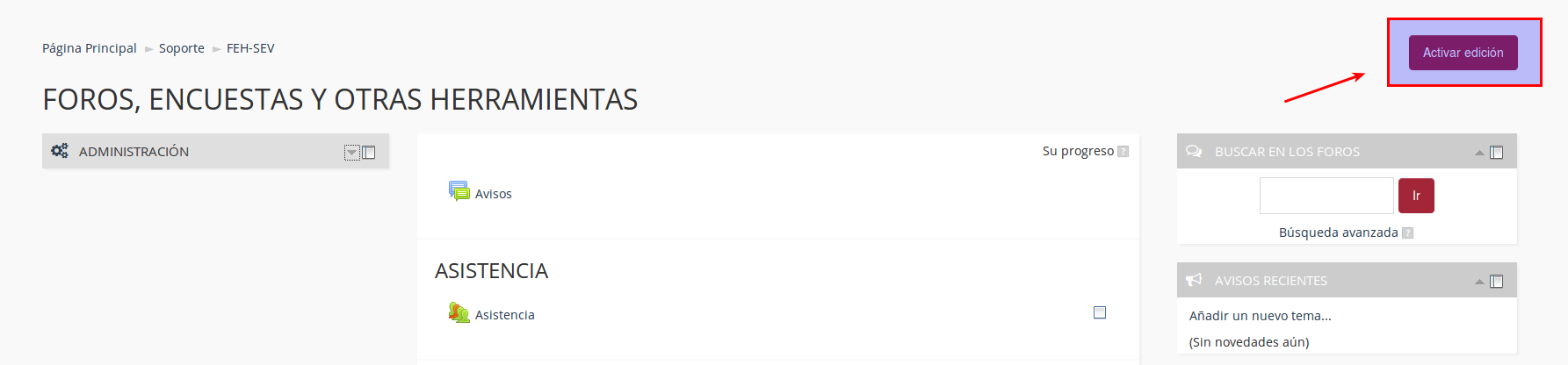](https://ayudame.uhu.es/info/uploads/images/gallery/2021-09/image-1632493817887.png)
- A continuación diríjase a la sección donde quiere instalar el recurso y haga clic en **Agregue una actividad o recurso**.
[](https://ayudame.uhu.es/info/uploads/images/gallery/2021-09/image-1632493829912.png)
- En el desplegable que se abre, seleccione el recurso de **Asistencia**.
[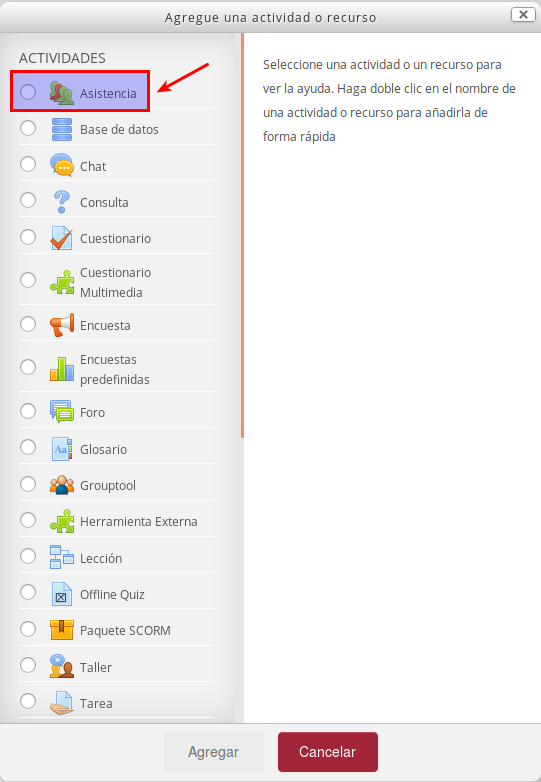](https://ayudame.uhu.es/info/uploads/images/gallery/2021-09/image-1632493841249.png)
- A continuación se abre la ventana de configuración de dicho recurso. En primer lugar asigne un nombre.
[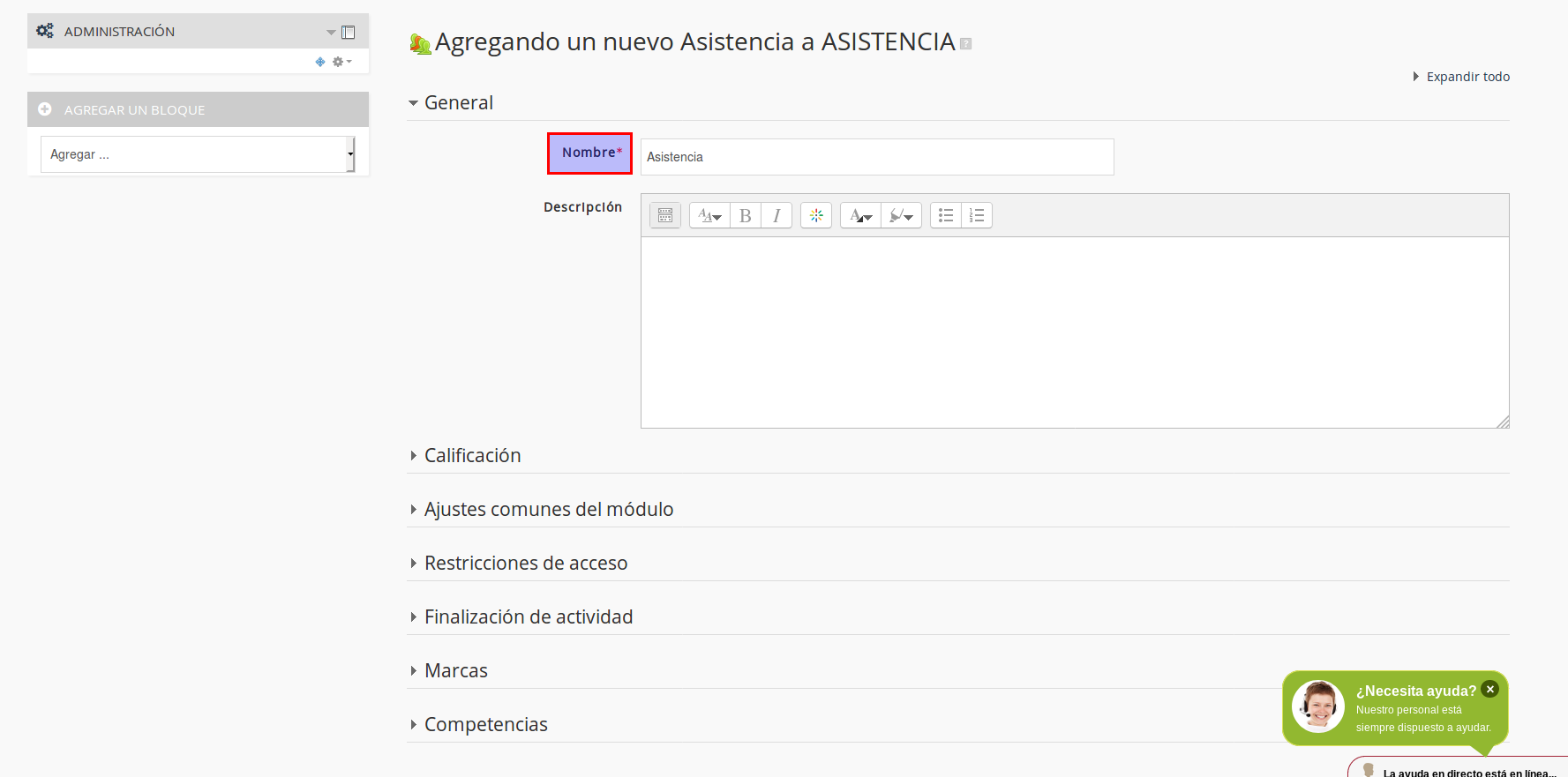](https://ayudame.uhu.es/info/uploads/images/gallery/2021-09/image-1632493852008.png)
- Lo siguiente a configurar es la **Calificación**, donde puede seleccionar diferentes items. Seleccione el tipo de calificación que desea utilizar para esta actividad. Si elige **“escala”**, a continuación puede elegirla de una lista desplegable. Si prefiere **“puntuación”**, puede elegir la puntuación máxima para esta actividad.
[](https://ayudame.uhu.es/info/uploads/images/gallery/2021-09/image-1632493864079.png)
- El siguiente item a configurar es el de **Ajustes comunes del módulo** tal y como aparece en cualquier otro recurso de moodle.
[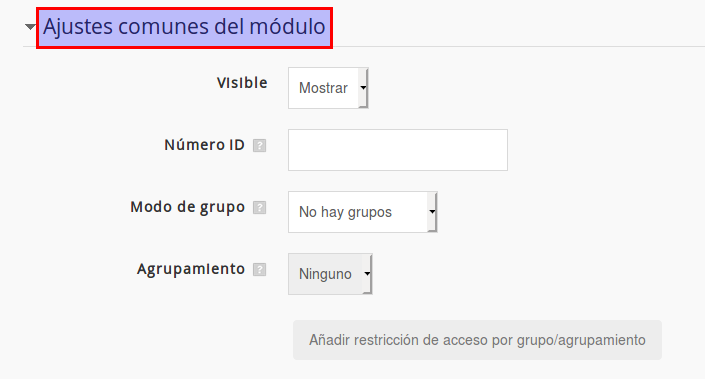](https://ayudame.uhu.es/info/uploads/images/gallery/2021-09/image-1632493874762.png)
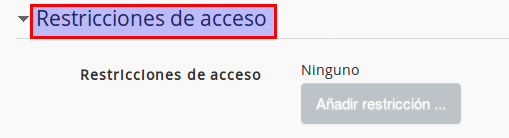
- También aparece el item de **Restricción de acceso** común a todas los recursos.
[](https://ayudame.uhu.es/info/uploads/images/gallery/2021-09/image-1632493884456.png)
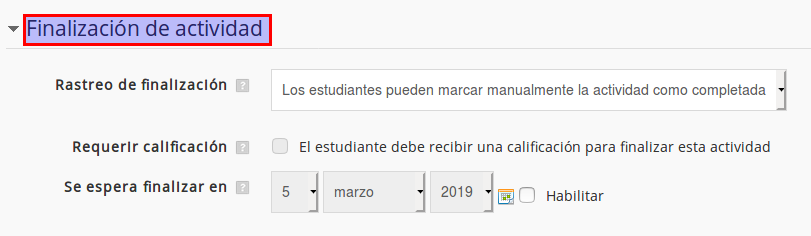
- El item que aparece a continuación es el de **Finalización de actividad** el cual nos sirve para poner una fecha límite y si queremos que el estudiante reciba o no la calificación.
[](https://ayudame.uhu.es/info/uploads/images/gallery/2021-09/image-1632493931467.png)
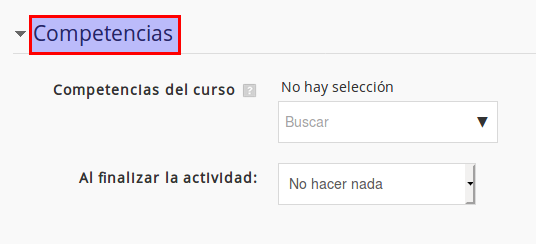
- Lo siguiente a configurar es el apartado de **Competencias**.
[](https://ayudame.uhu.es/info/uploads/images/gallery/2021-09/image-1632494889906.png)
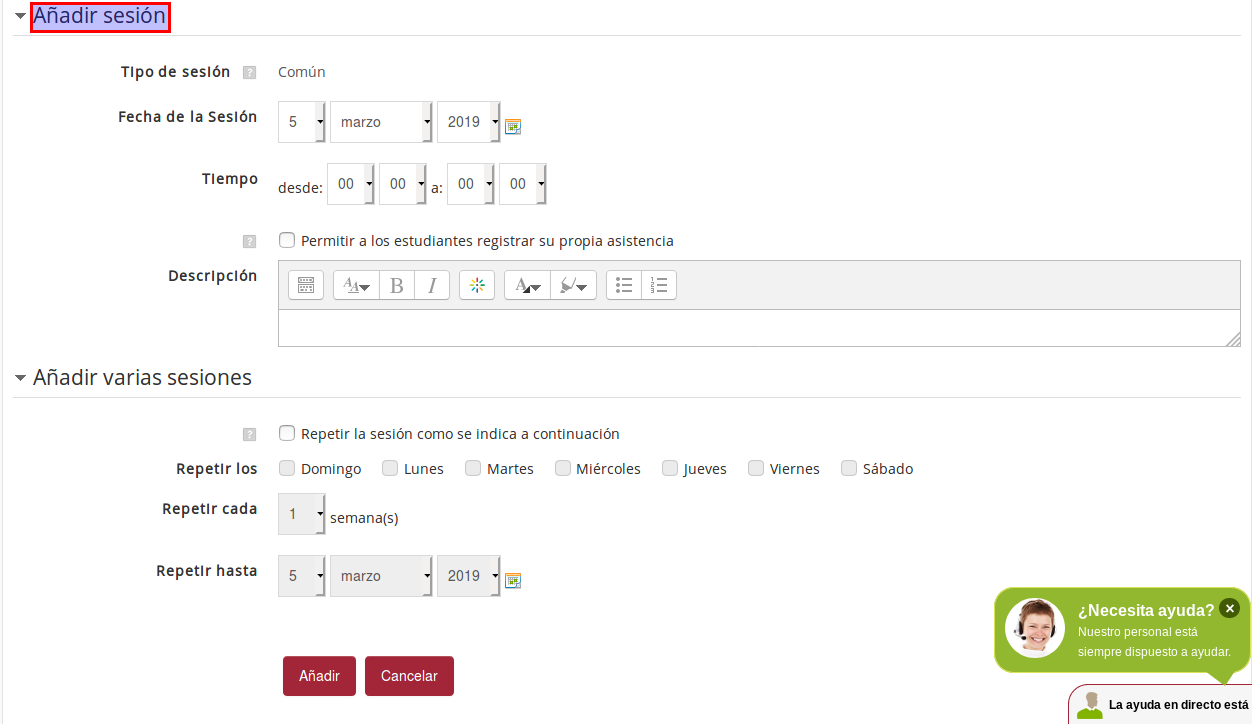
- Una vez creado el recurso de **Asistencia** diríjase al item creado y haga clic. Lo primero que aparece es **Añadir sesiones**, donde puede ir añadiendo las diferentes fechas que queremos controlar de asistencia.
[](https://ayudame.uhu.es/info/uploads/images/gallery/2021-09/image-1632494902379.png)
- Lo siguiente que aparece es un informe del alumnado matriculado en nuestro espacio/aula virtual.
[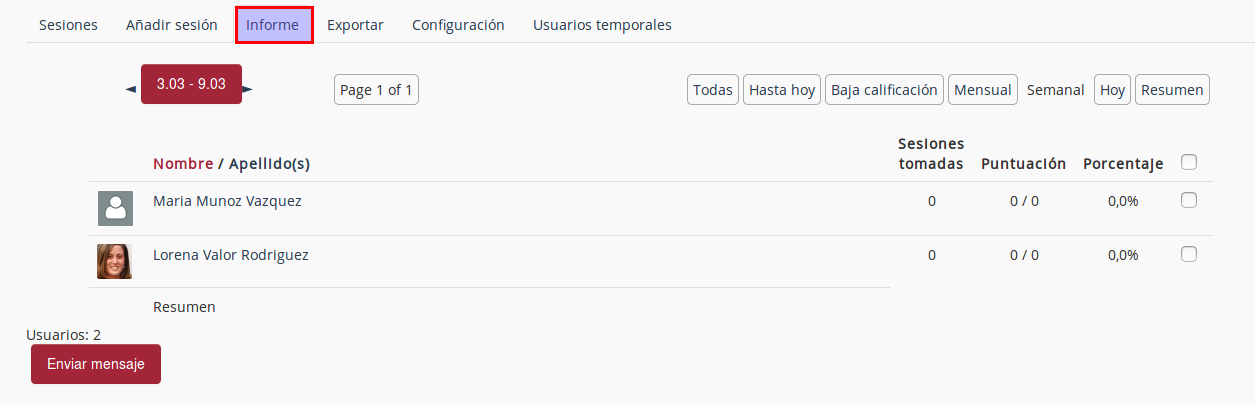](https://ayudame.uhu.es/info/uploads/images/gallery/2021-09/image-1632494912997.png)
- A continuación puede seleccionar **Exportar** la asistencia en diferentes formatos y seleccionar la información que queramos que aparezca en dicho informe.
[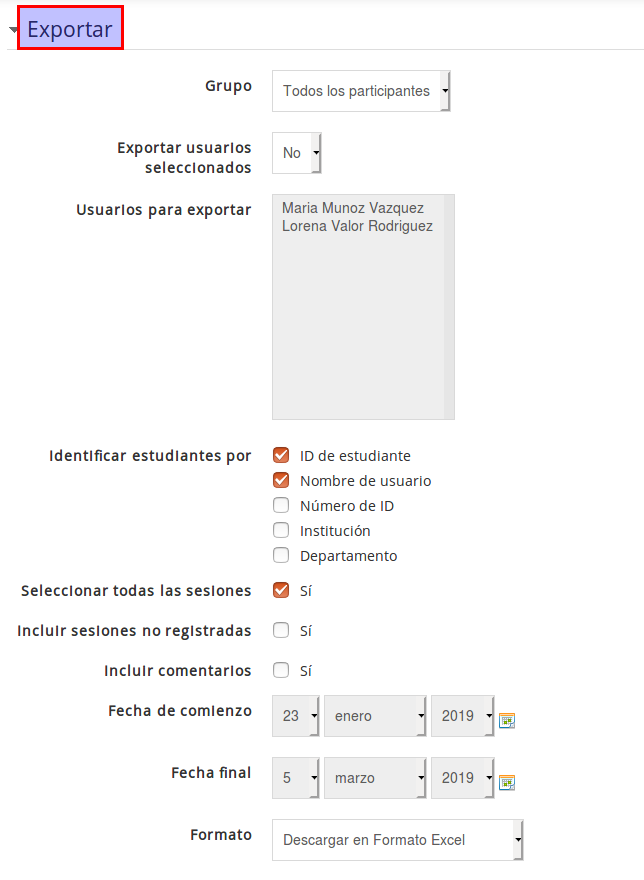](https://ayudame.uhu.es/info/uploads/images/gallery/2021-09/image-1632494936779.png)
- Por último, puede seleccionar que puntuación asignarle a los diferentes estados de asistencia que se pueden dar en una clase.
[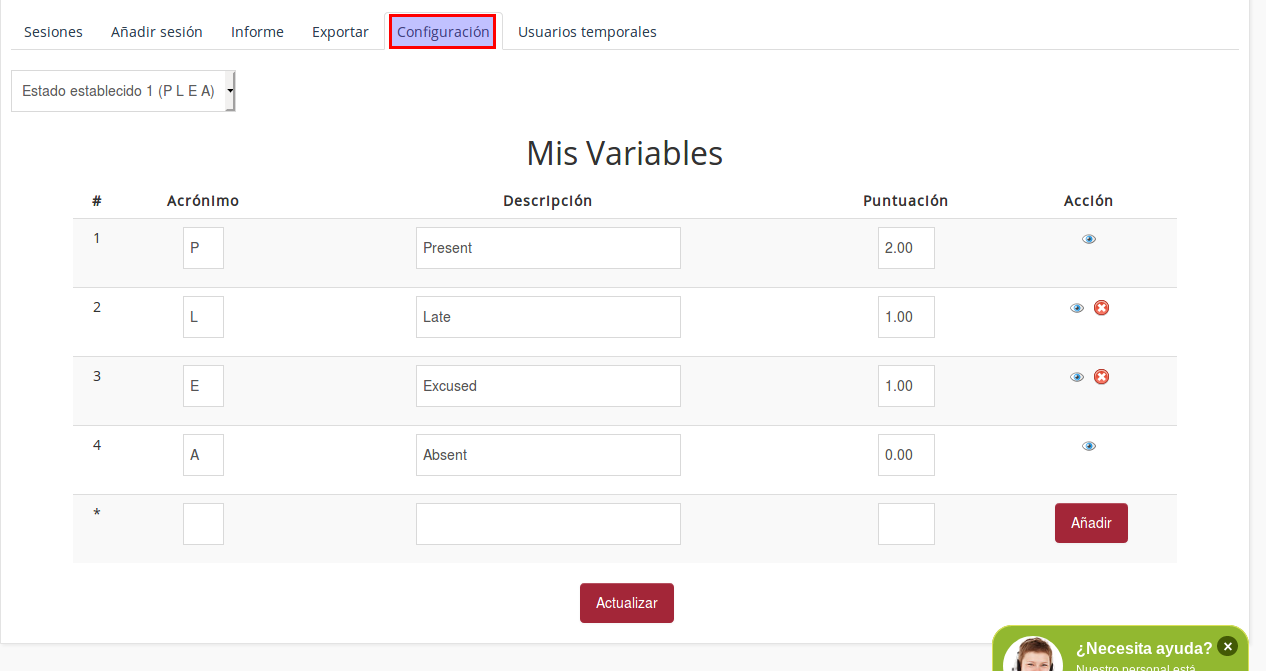](https://ayudame.uhu.es/info/uploads/images/gallery/2021-09/image-1632494954863.png)