Journal of Visualized Experiments (JoVE)
- ¿Cómo incluir vídeos desde JOVE?
- ¿Cómo incluir vídeo cuestionarios desde Jove?
- Integración de Jove en aulas y espacios virtuales
- ¿Por qué no puedo insertar vídeos de JoVE en mi aula virtual?
¿Cómo incluir vídeos desde JOVE?
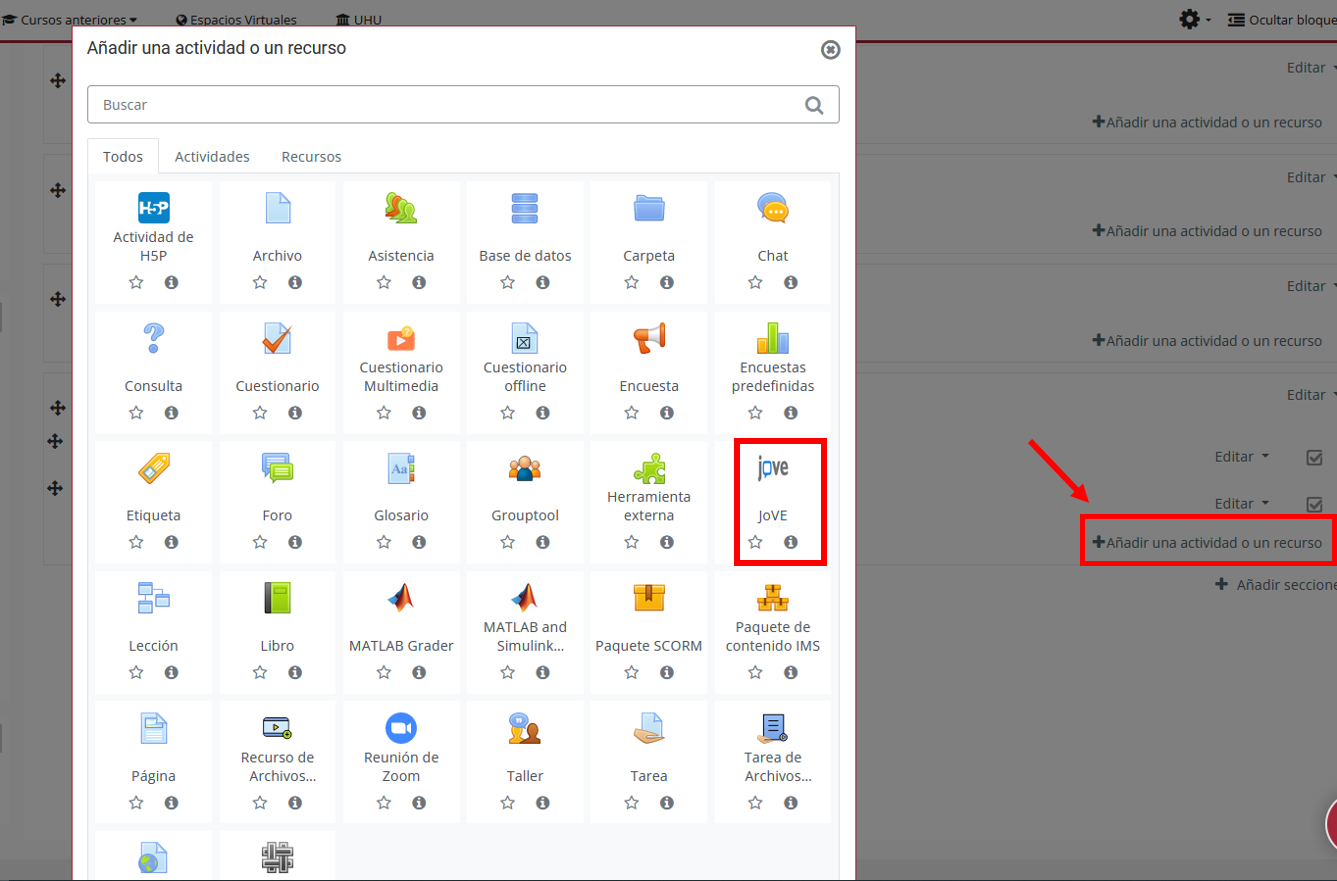
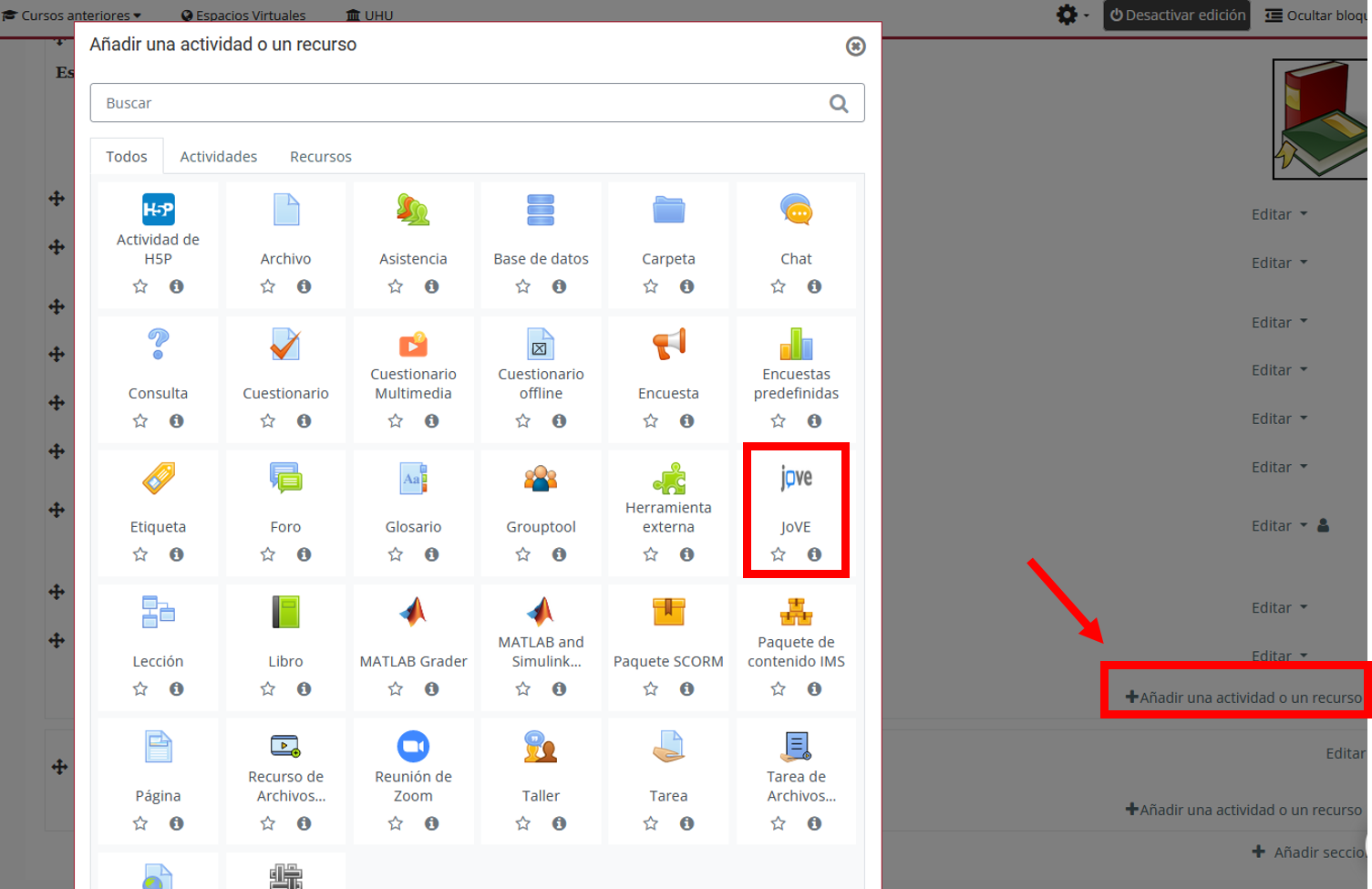
- Una vez activada la sesión en la asignatura pulse Añadir actividad y recurso y seleccione JoVE.

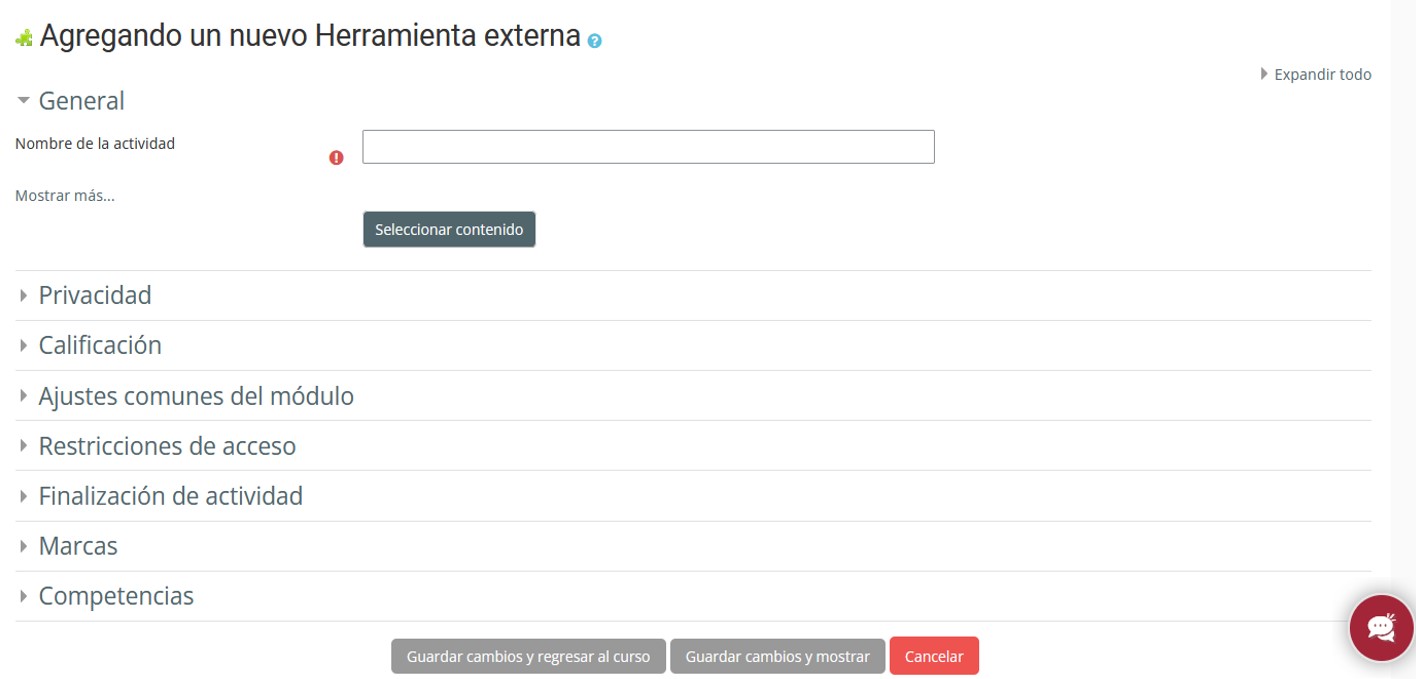
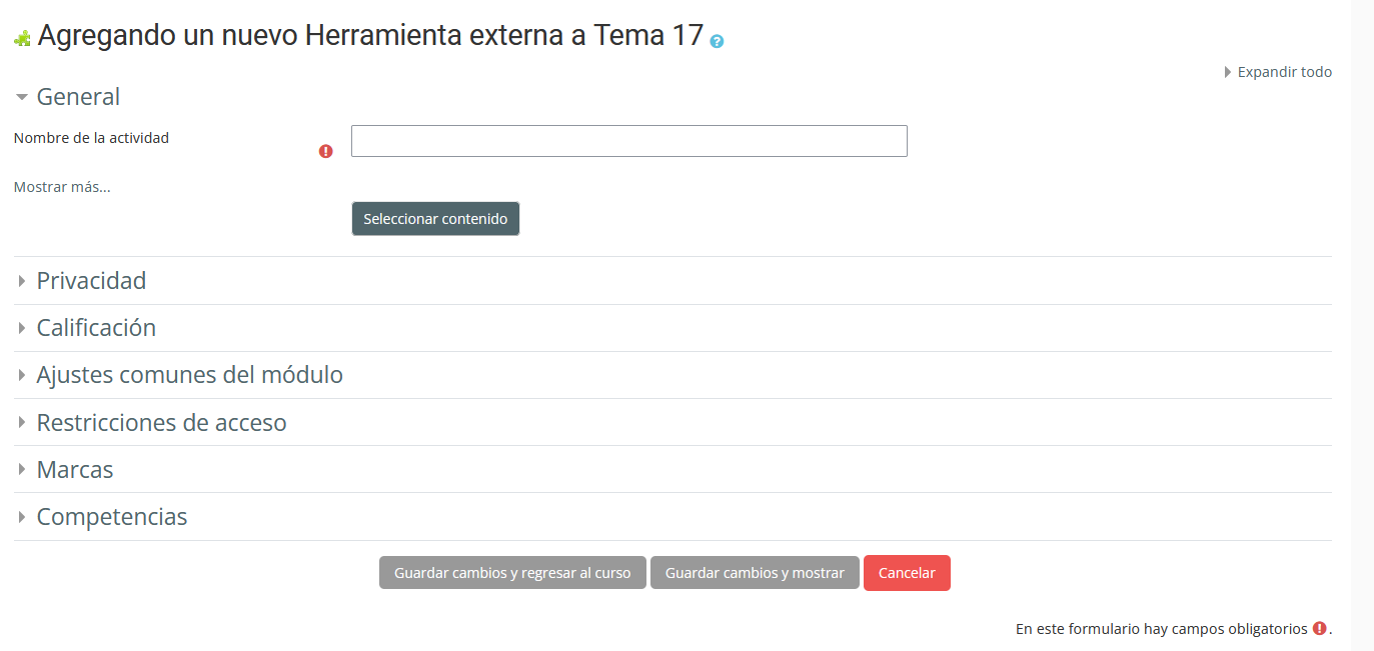
- Le aparece esta ventana.

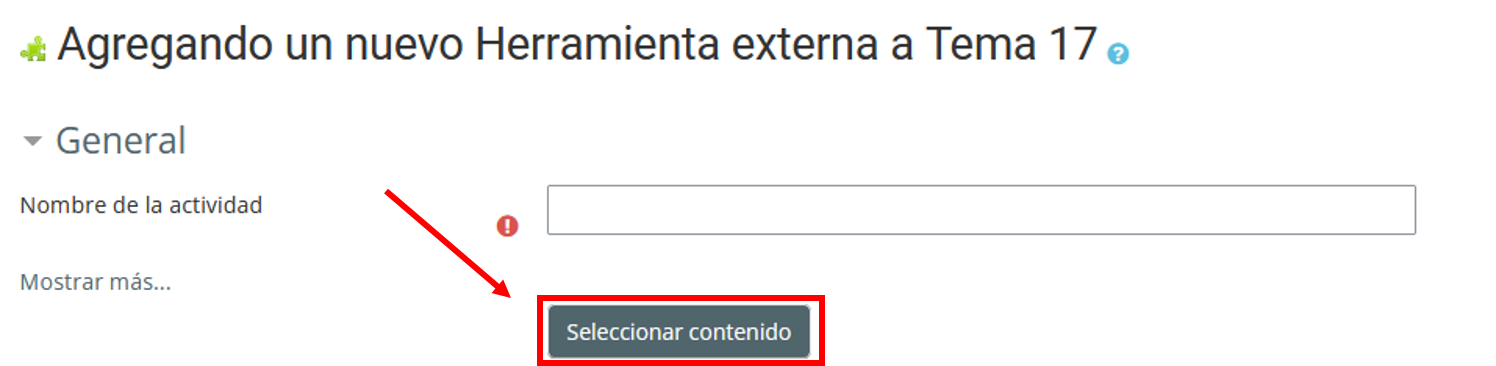
- Pulse Seleccionar contenido para buscar el material audiovisual.

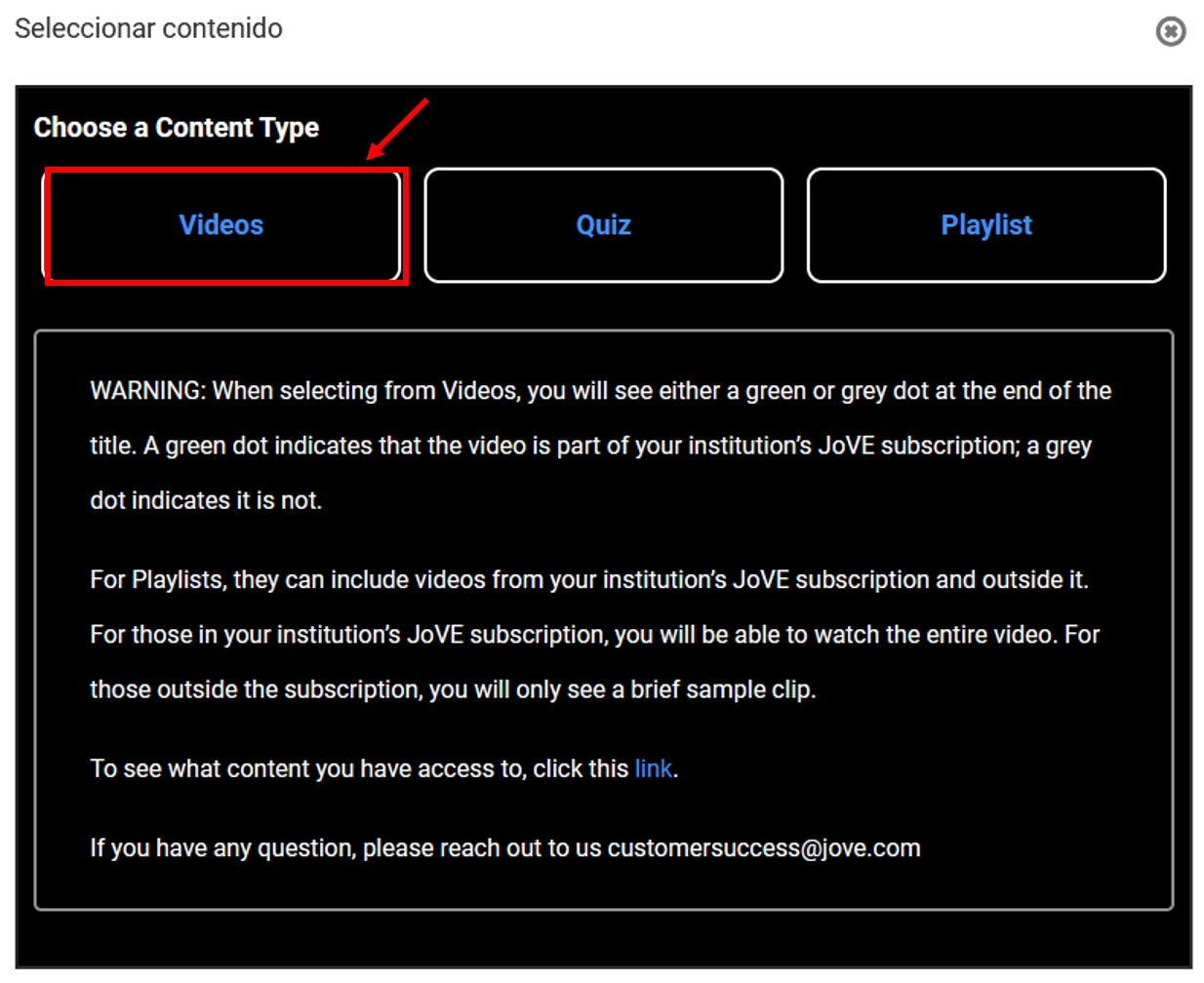
- Pulse sobre Videos para acceder al repositorio que ofrece JoVE.

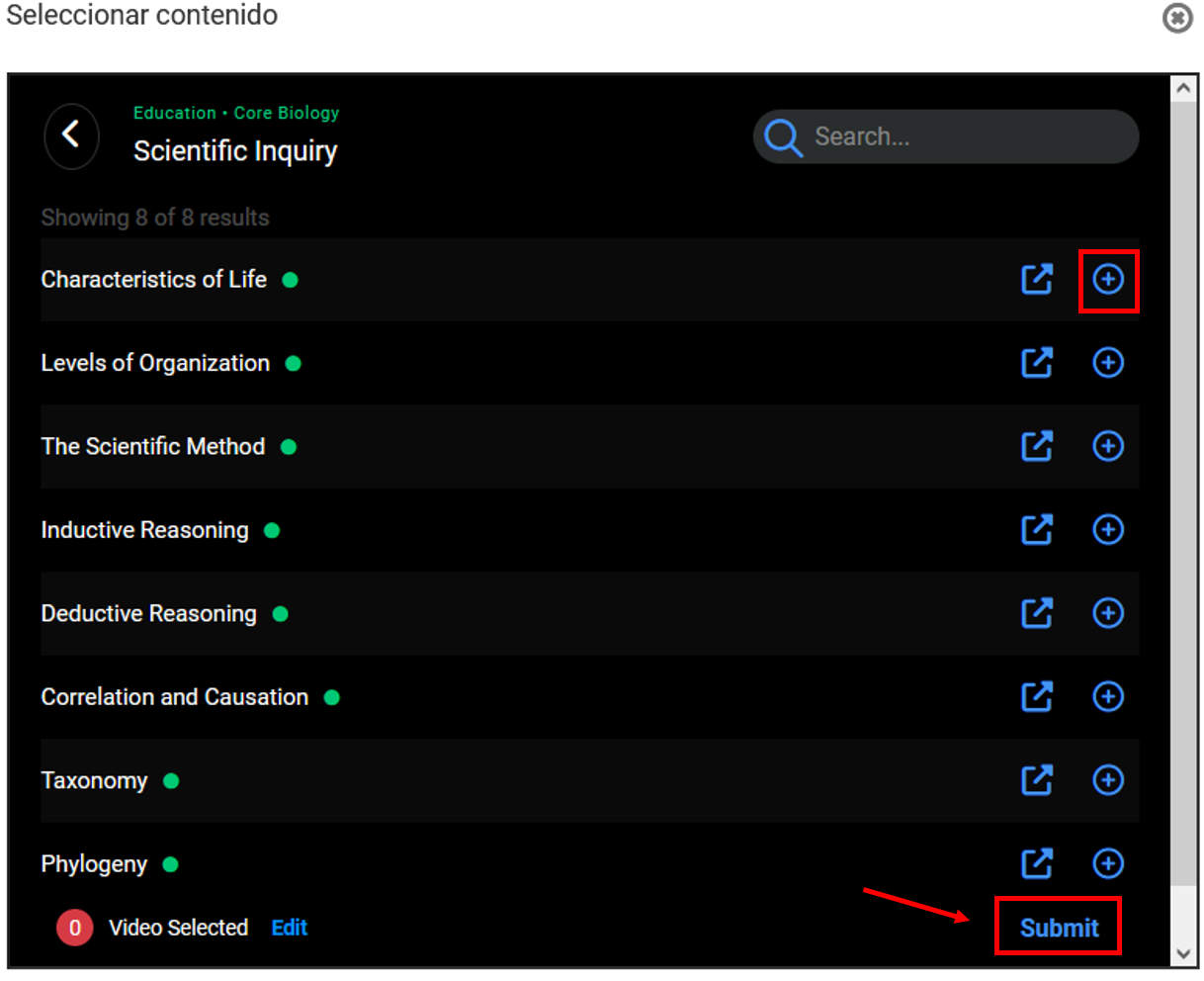
- Haga la búsqueda del material.

- Una vez seleccionado, pulse sobre el icono + y a continuación sobre Submit.

- El vídeo se agrega directamente. Pulse Guardar cambios y regresar al curso.



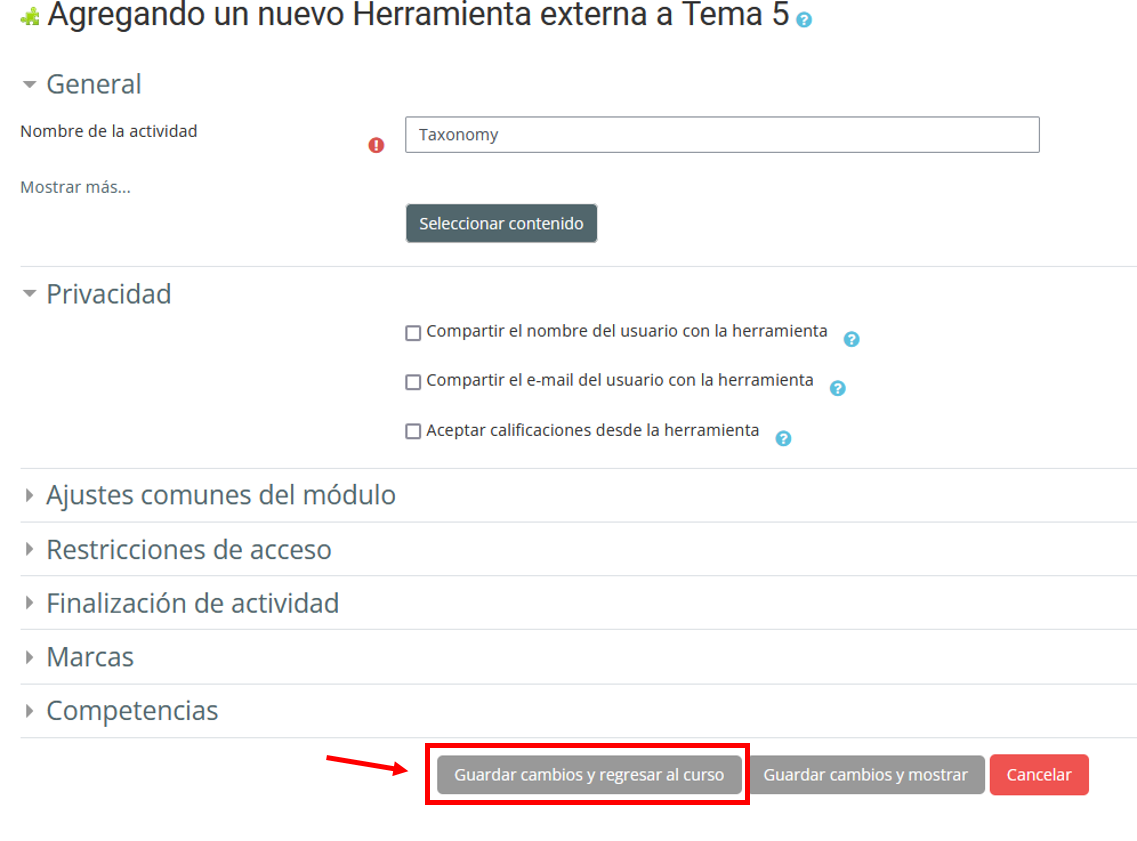
Puede obtener más información sobre la plataforma Jove consultando los manuales de uso elaborados por el Servicio de Biblioteca de la Universidad de Huelva.
¿Cómo incluir vídeo cuestionarios desde Jove?
- Una vez activada la sesión en la asignatura pulse Añadir actividad y recurso y seleccione JoVE.

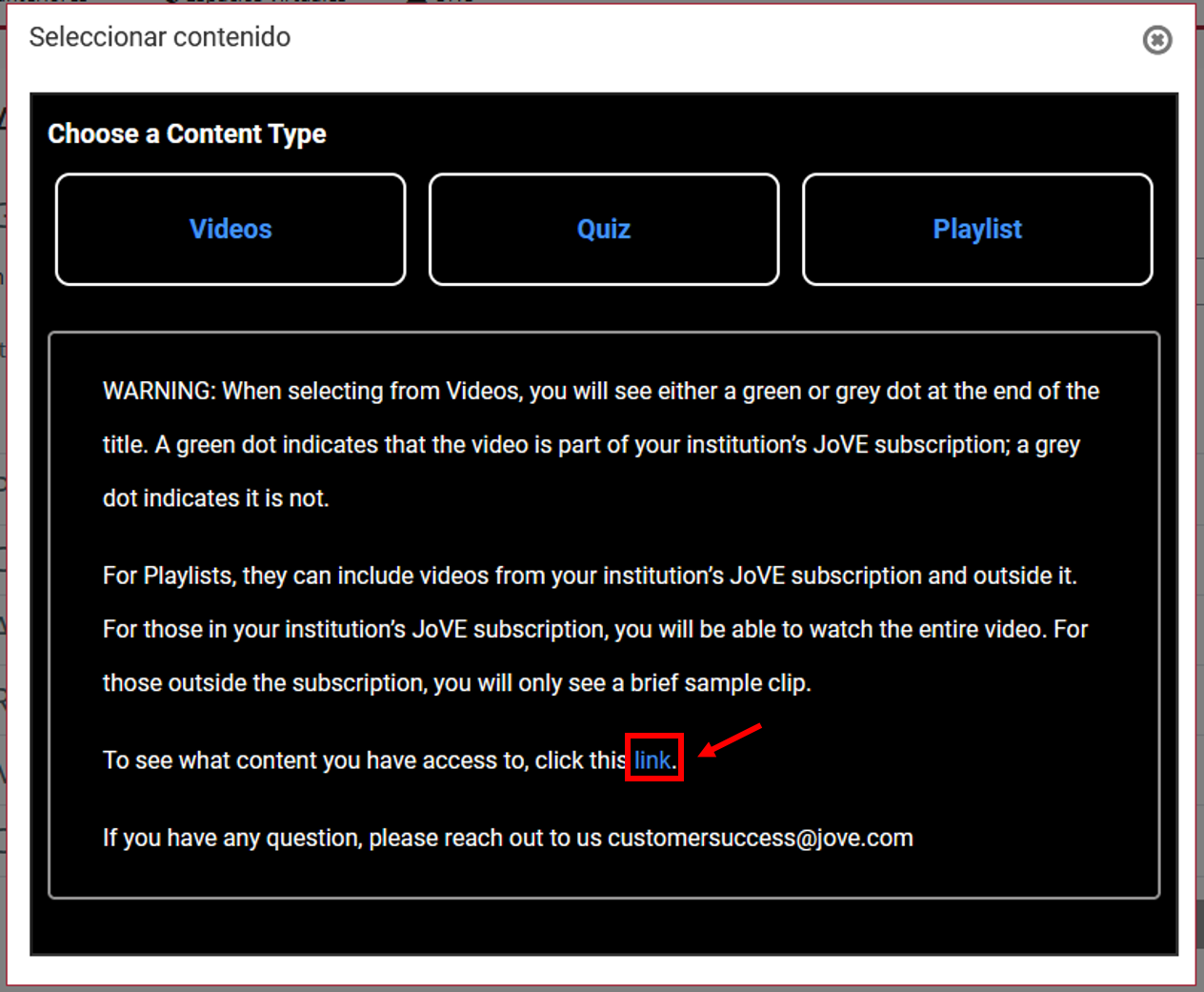
- Le aparece esta ventana.

- Pulse Seleccionar contenido para buscar el material audiovisual.

- Para seleccionar un videocuestioanario ya creado pulse sobre Link.

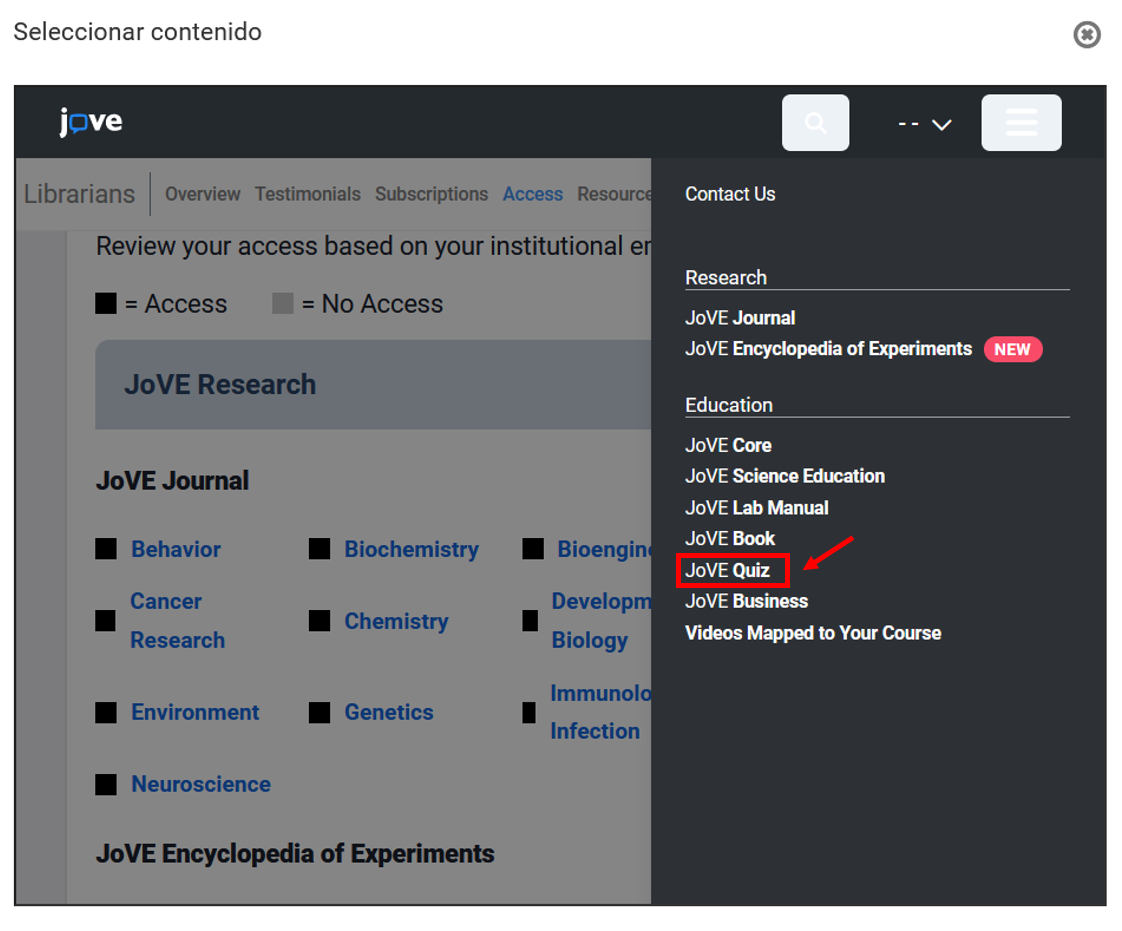
- Al pulsar este icono aparece un menú desplegable. Seleccione JoVE Quiz.
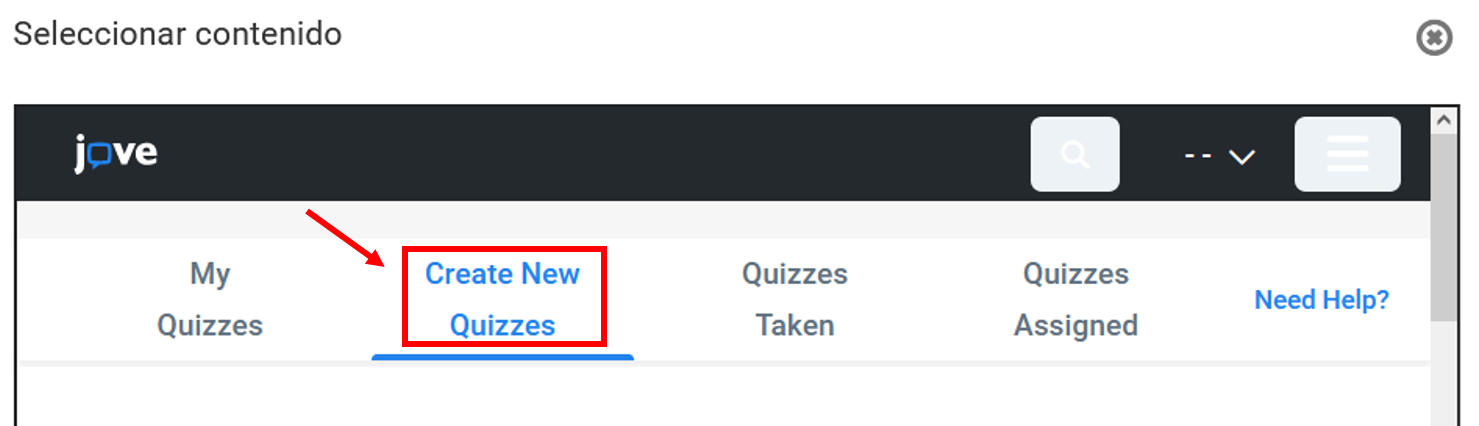
- Seleccione Create New Quizzes.

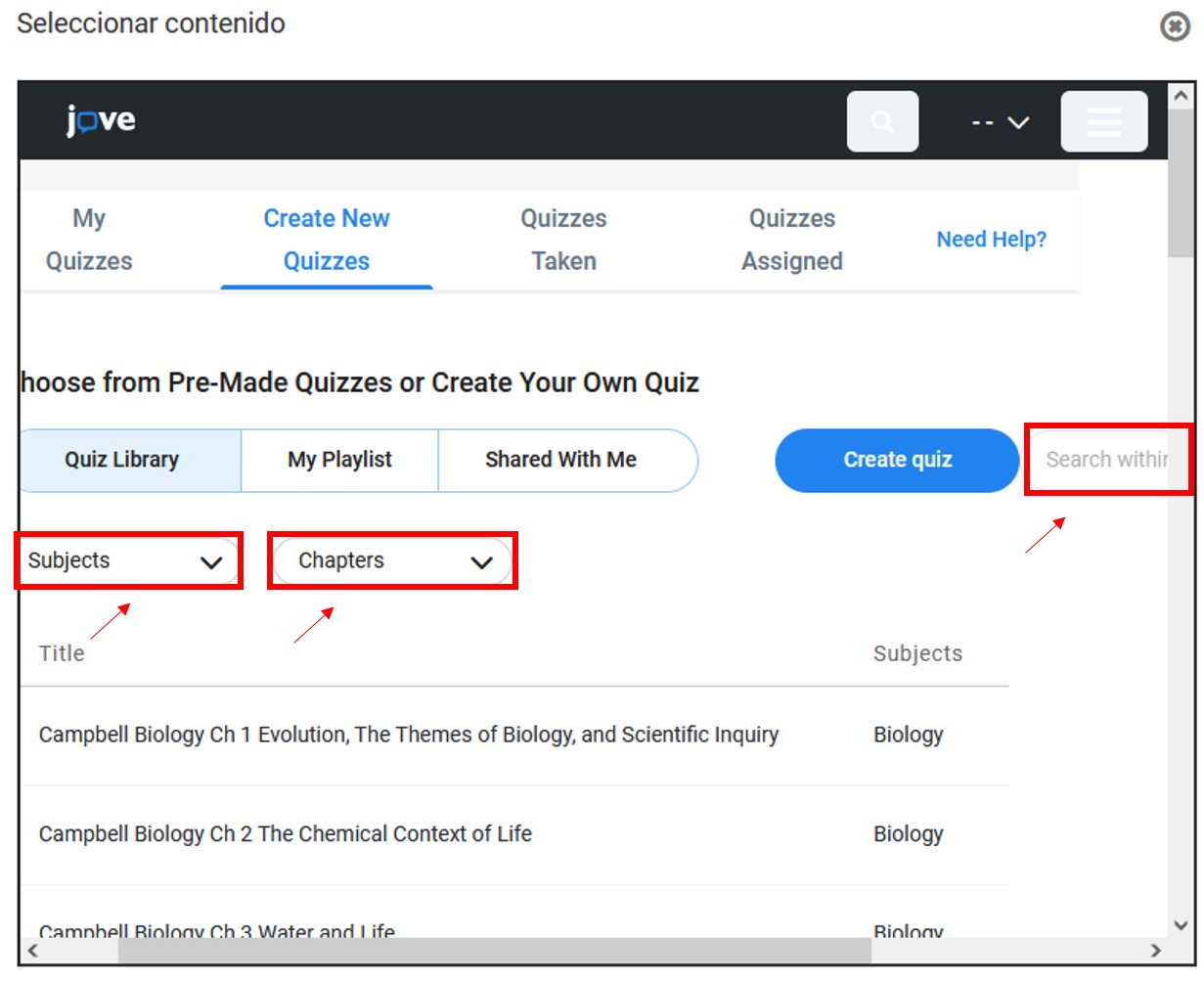
- En el buscador o con ayuda de los filtros, busque la temática del material audiovisual.

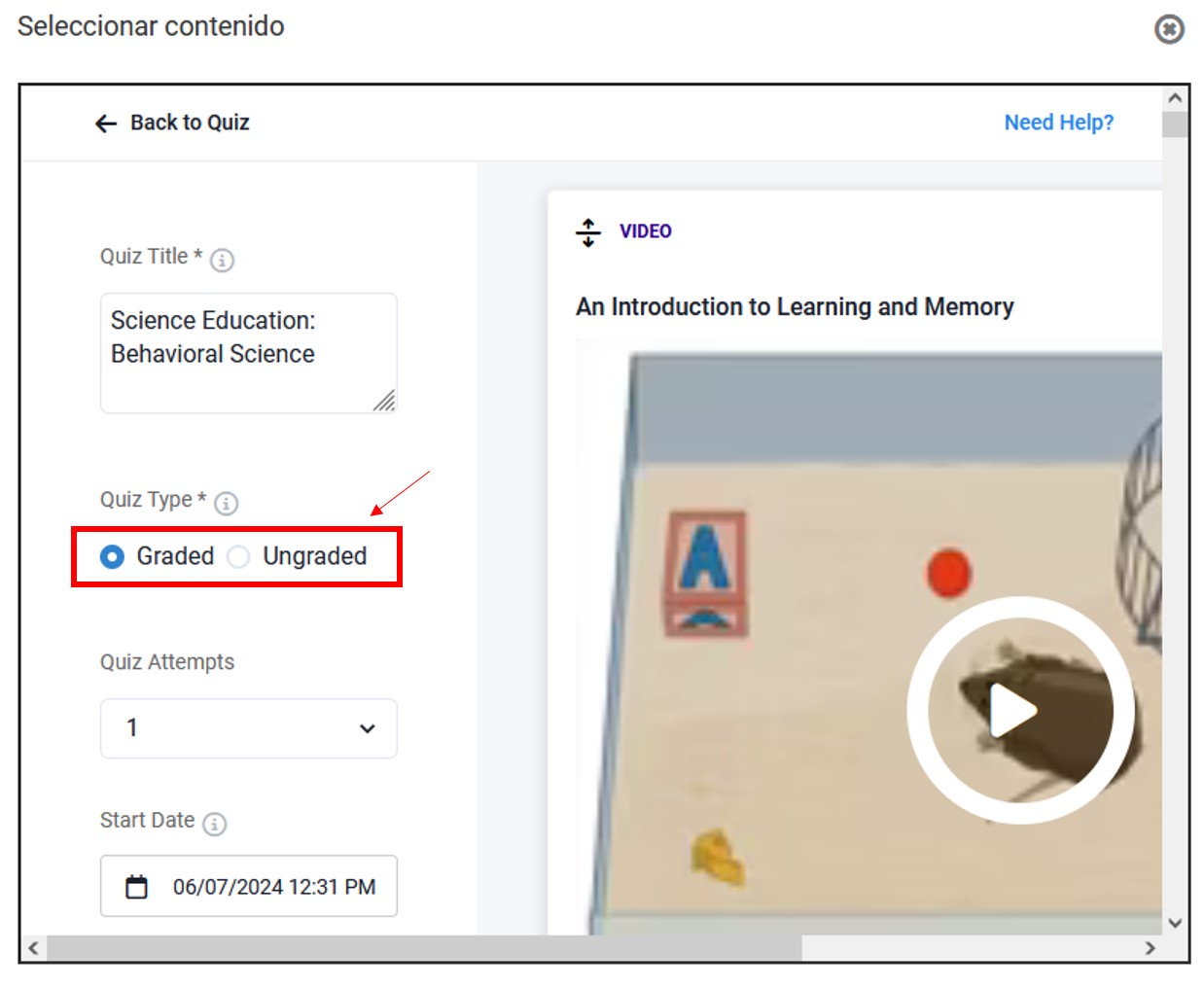
- Seleccione el videocuestionario que va a utilizar pulsando y añádalo a My Quizzes. Luego entre en él y seleccione si lo quiere o no evaluable.

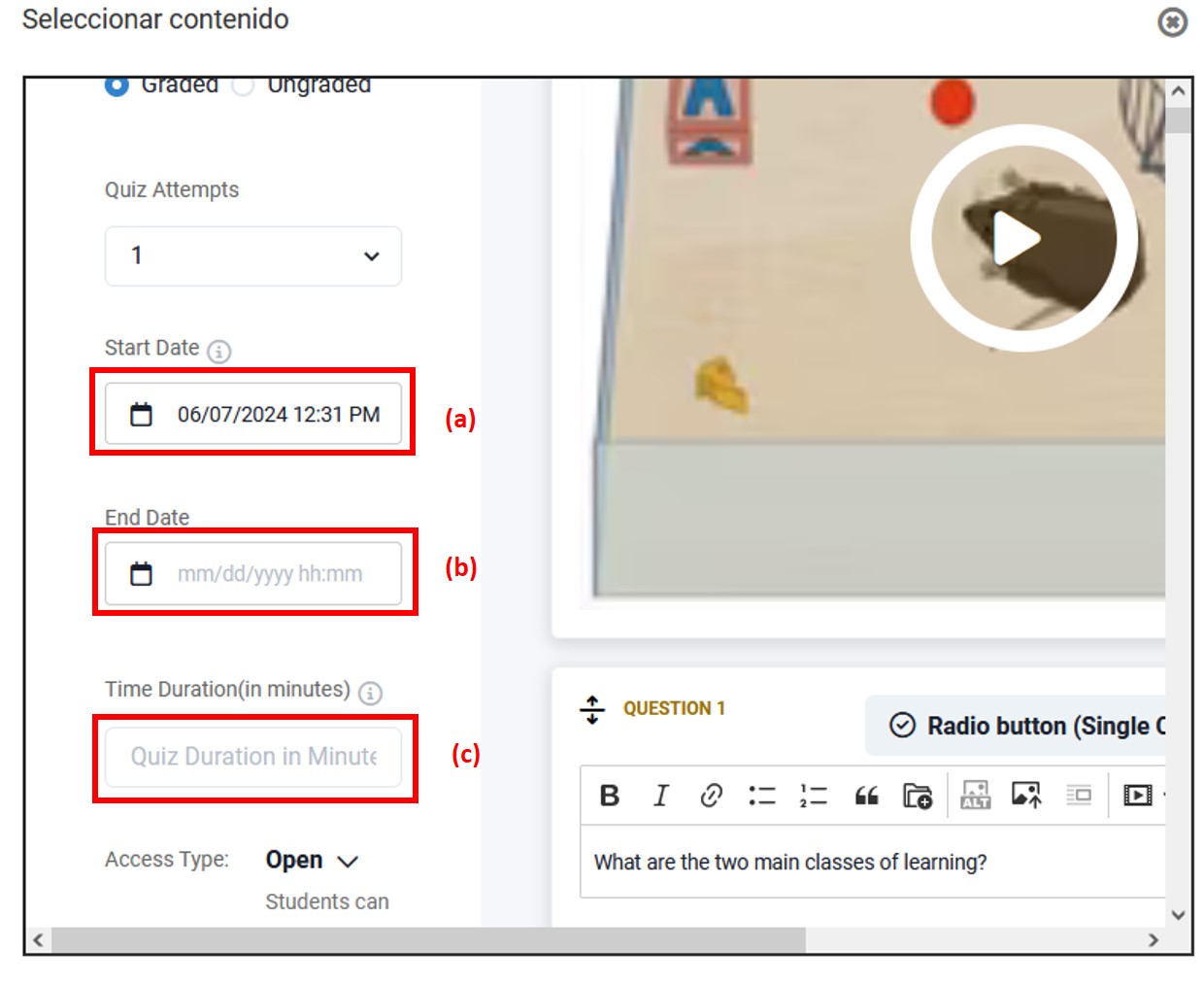
- A continuación, marque día y hora de inicio de la prueba (a), hora y finalización del test (b) y la duración en minutos de este (c).

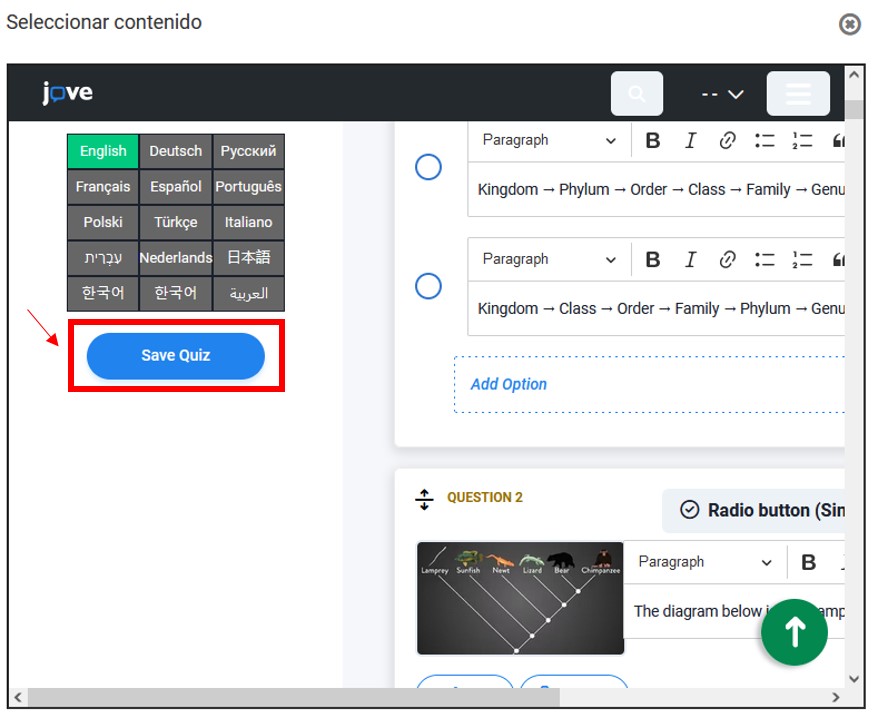
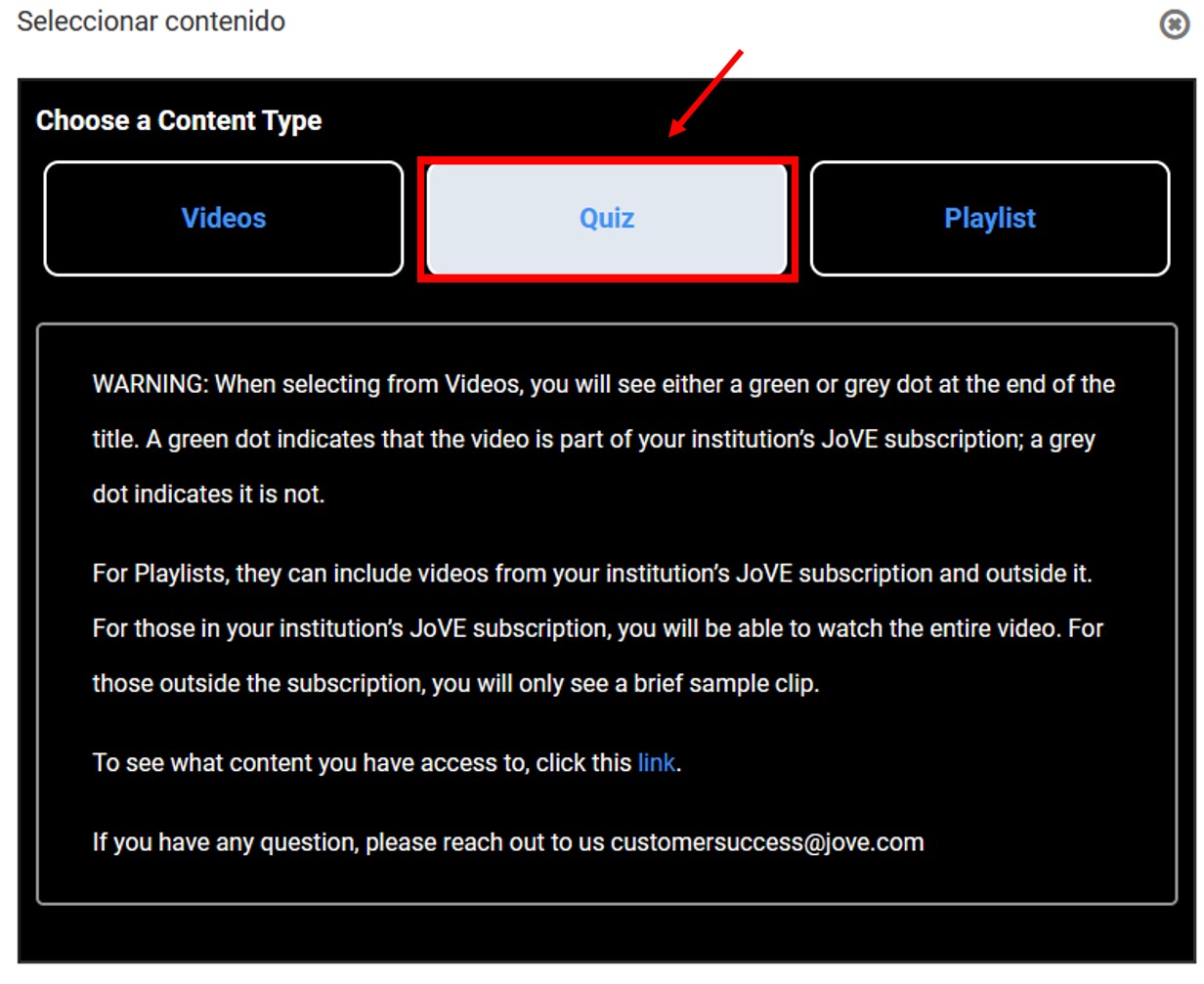
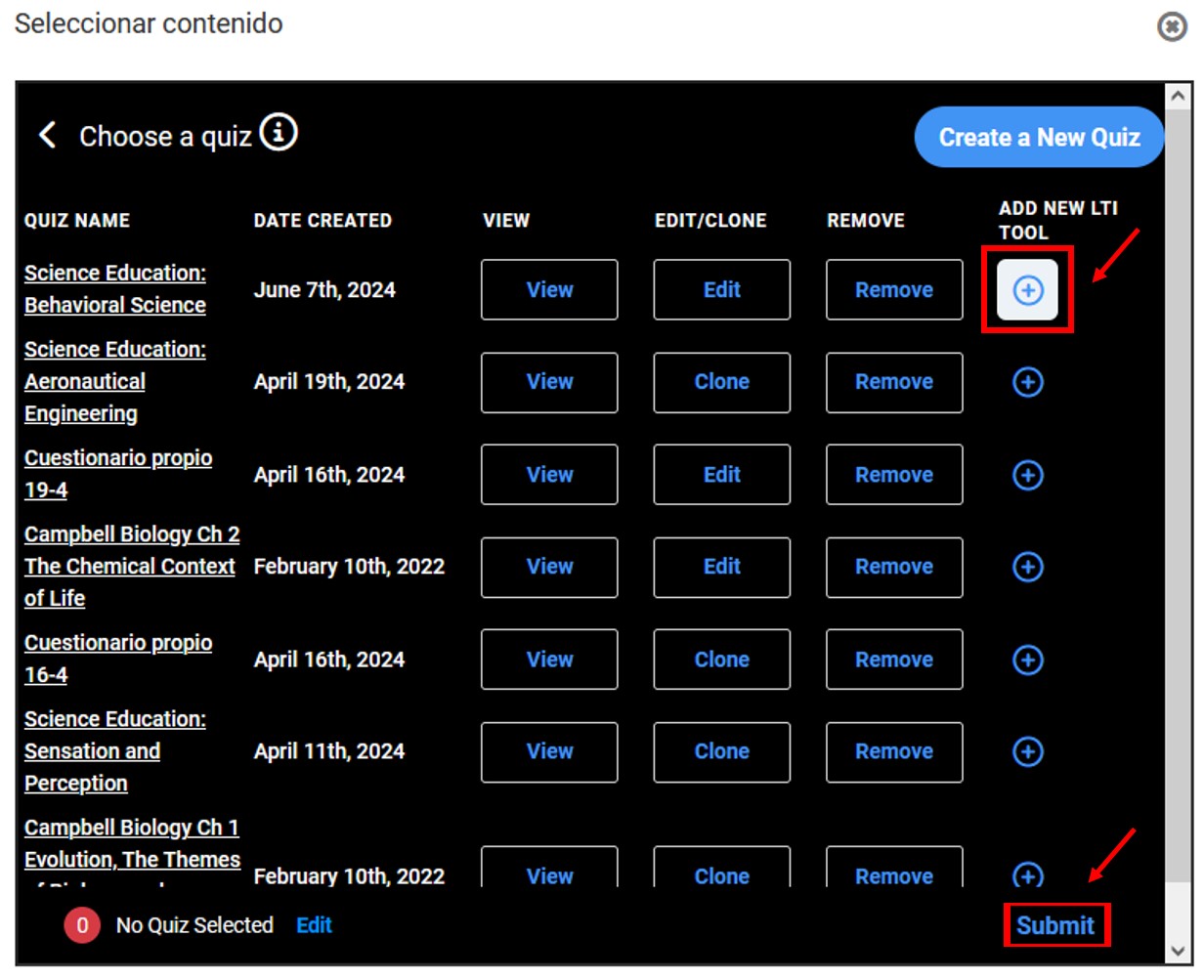
10. Una vez encontrado el material seleccione Save Quiz en su lista de posibles Cuestionarios. 11. Vuelva de la actividad y pulse Seleccionar contenido, en la ventana emergente seleccione Quiz.
12. Pulse sobre el símbolo + que aparece a la derecha del cuestionario que desea añadir. Una vez seleccionado pulse Submit.
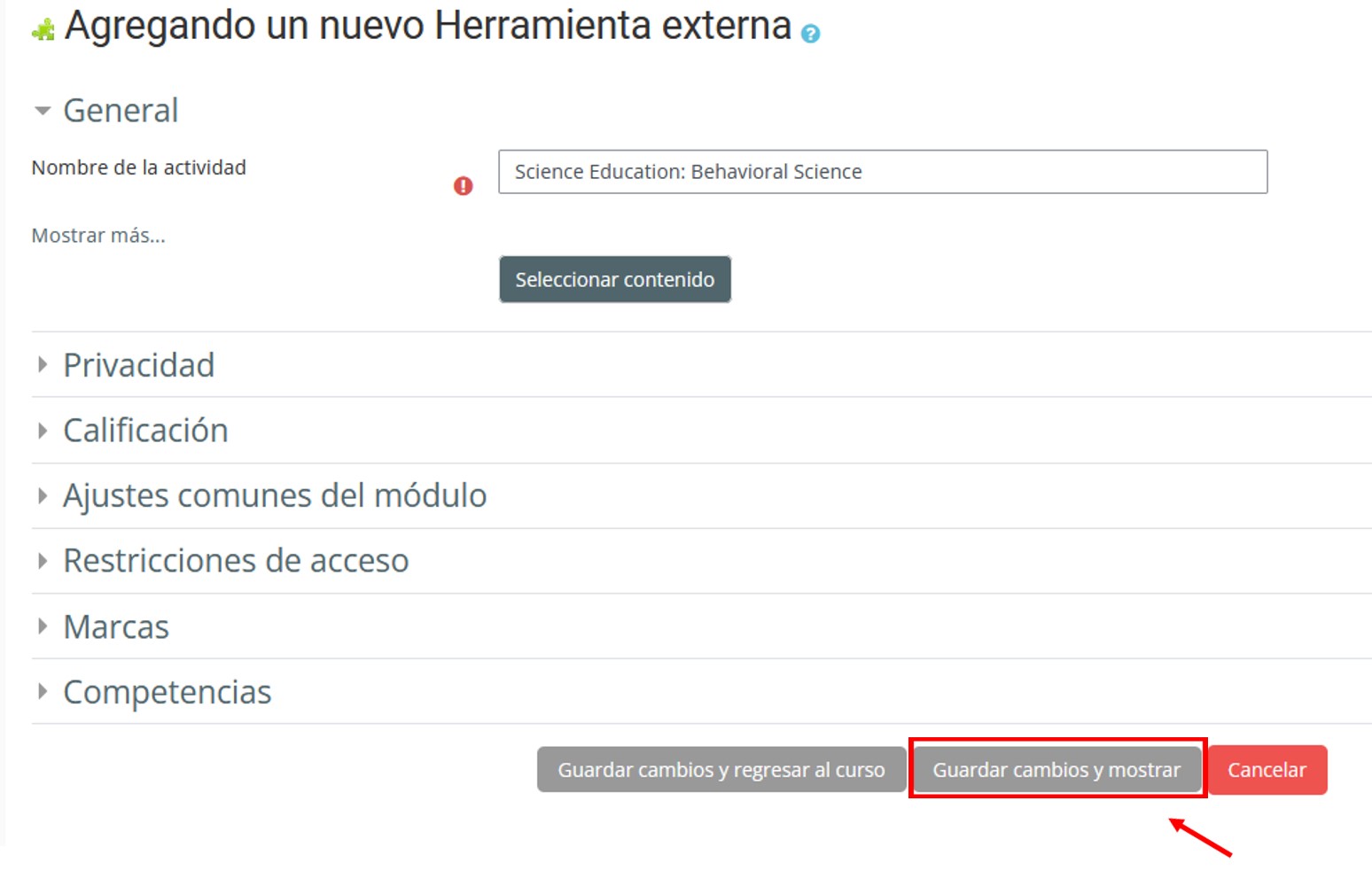
13. A continuación, pulse Guardar cambios y mostrar y ya tendrá creado el cuestionario de Jove para la realización del alumnado.
14. Cada profesor puede consultar el resultado final logrado por cada estudiante en el cuestionario desde el apartado Calificador. 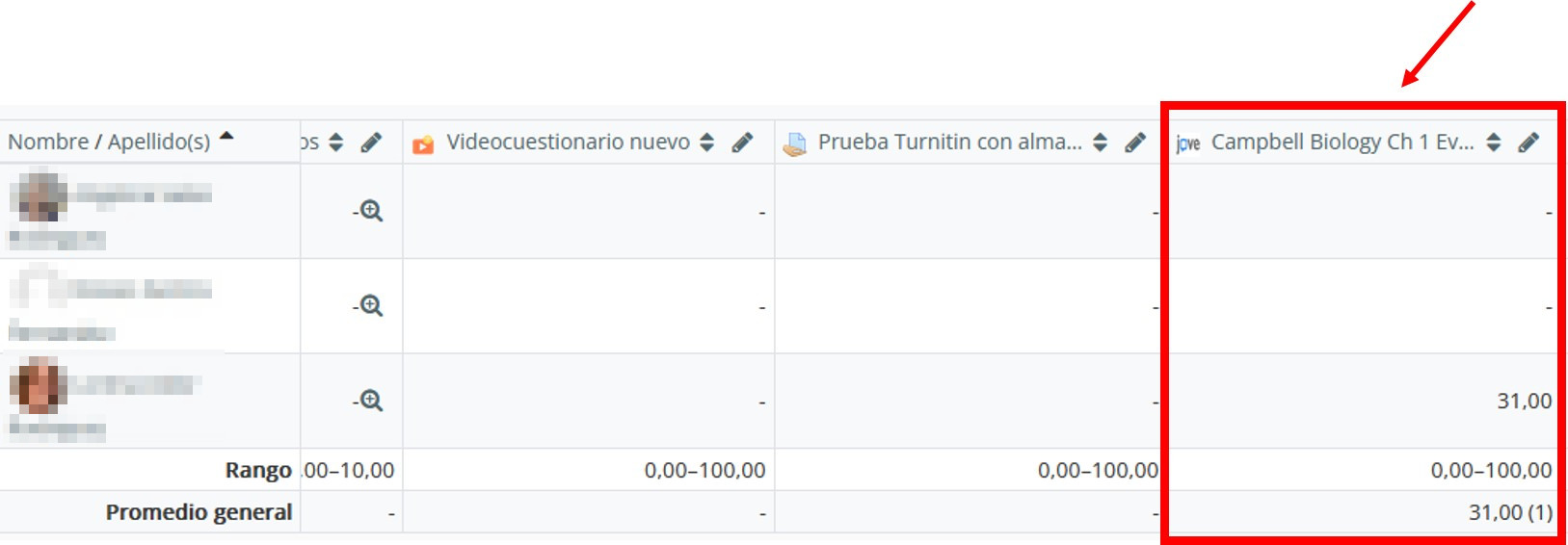
Le aparecerá la nota final alcanzada en el QUIZ, pero no la respuesta ni la calificación de cada pregunta.
NOTA: el SEV guarda la nota final alcanzada en el QUIZ, pero no la respuesta ni la calificación de cada pregunta.
Para más información sobre la plataforma Jove puede consultar los manuales de uso elaborados por el Servicio de Biblioteca de la Universidad de Huelva.
Integración de Jove en aulas y espacios virtuales
El Journal of Visualized Experiments (JoVE) es una revista revisada por expertos que publica demostraciones en vídeo de alta calidad centradas en los campos de las ciencias naturales y la ingeniería. Cada mes se añaden más de 100 vídeos.
JoVE consta de dos recursos principales:
- JoVE Video Journal: Estos vídeos muestran técnicas experimentales acompañadas de protocolos de texto detallados con el objetivo de aumentar la reproducibilidad y productividad científicas.
- JoVE Educación Científica: Proporcionan demostraciones de fundamentos científicos destinados a la enseñanza de estudiantes universitarios; los profesores tienen acceso a la creación de pruebas. Los materiales JoVE Core (dentro de Science Education) son libros de texto en vídeo, organizados en capítulos, con animaciones y vídeos de acción en directo con científicos.
Los contenidos de JoVE se pueden añadir a los cursos que un docente tenga tanto en aulasvirtuales.uhu.es como espaciosvirtuales.uhu.es. El sistema permite que se añada tanto material audiovisual para su visualización (JoVE Video Journal) como para la realización de cuestionarios evaluables (JoVE Educación Científica).
Puede consultar nuestro manual de JoVE para saber cómo incluir vídeos desde JoVE a su aula o espacio virtual. También puede consultar nuestro manual para saber cómo añadir vídeo cuestionarios desde JoVE a su aula o espacio virtual.
Para más información sobre la plataforma Jove puede consultar los manuales de uso elaborados por el Servicio de Biblioteca de la Universidad de Huelva.
¿Por qué no puedo insertar vídeos de JoVE en mi aula virtual?
Si encuentra dificultades para insertar un vídeo JoVE en su aula virtual, es probable que tenga que permitir las cookies de terceros de JoVE en su navegador. Según el navegador que esté utilizando, deberá activar dichas cookies siguiendo las instrucciones que se indican a continuación:
 GOOGLE CHROME
- Escriba en la barra de dirección de Google Chrome: chrome://settings/
- En el menú de la izquierda, busque Privacidad y seguridad y en la parte central de su pantalla, busque Cookies de terceros.

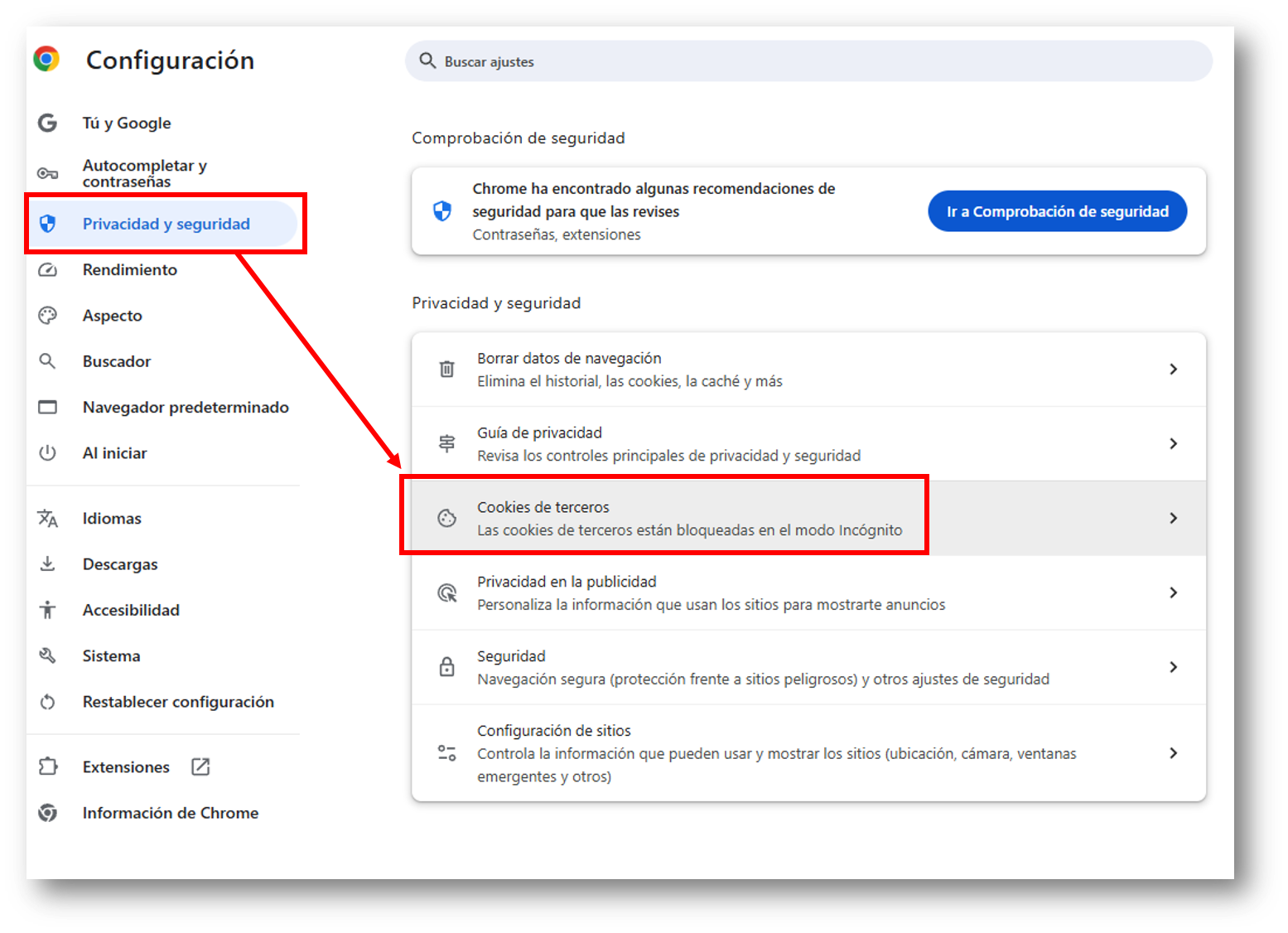
A continuación, vaya al apartado Sitios que pueden usar cookies de terceros (hacia el final de la página), pulse en Añadir e introduzca [*.]jove.com y luego pulse en Añadir. Reinicie el navegador para que los cambios surtan efecto. 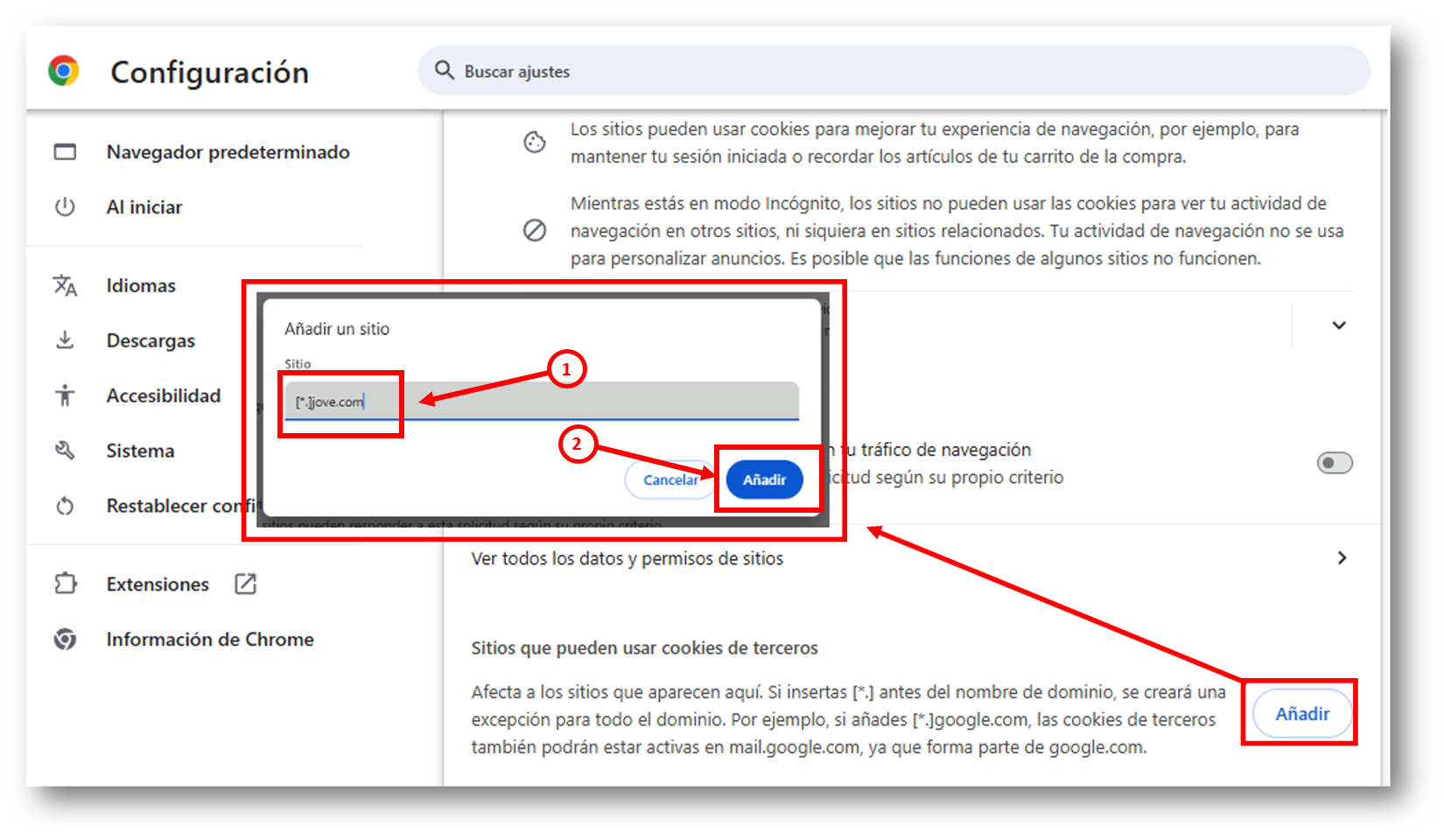
 MOZILLA FIREFOX
- Escriba en la barra de dirección de Mozilla Firefox: about:preferences#privacy.
Desplace el ratón hacia abajo hasta el apartado Cookies y datos del sitio. Pulse sobre Administrar excepciones y escriba jove.com para habilitar las cookies de JoVE y pulse Permitir. Comprobará que se han añadido dichas cookies porque aparecerán en el recuadro inferior, entonces pulse en Guardar cambios. 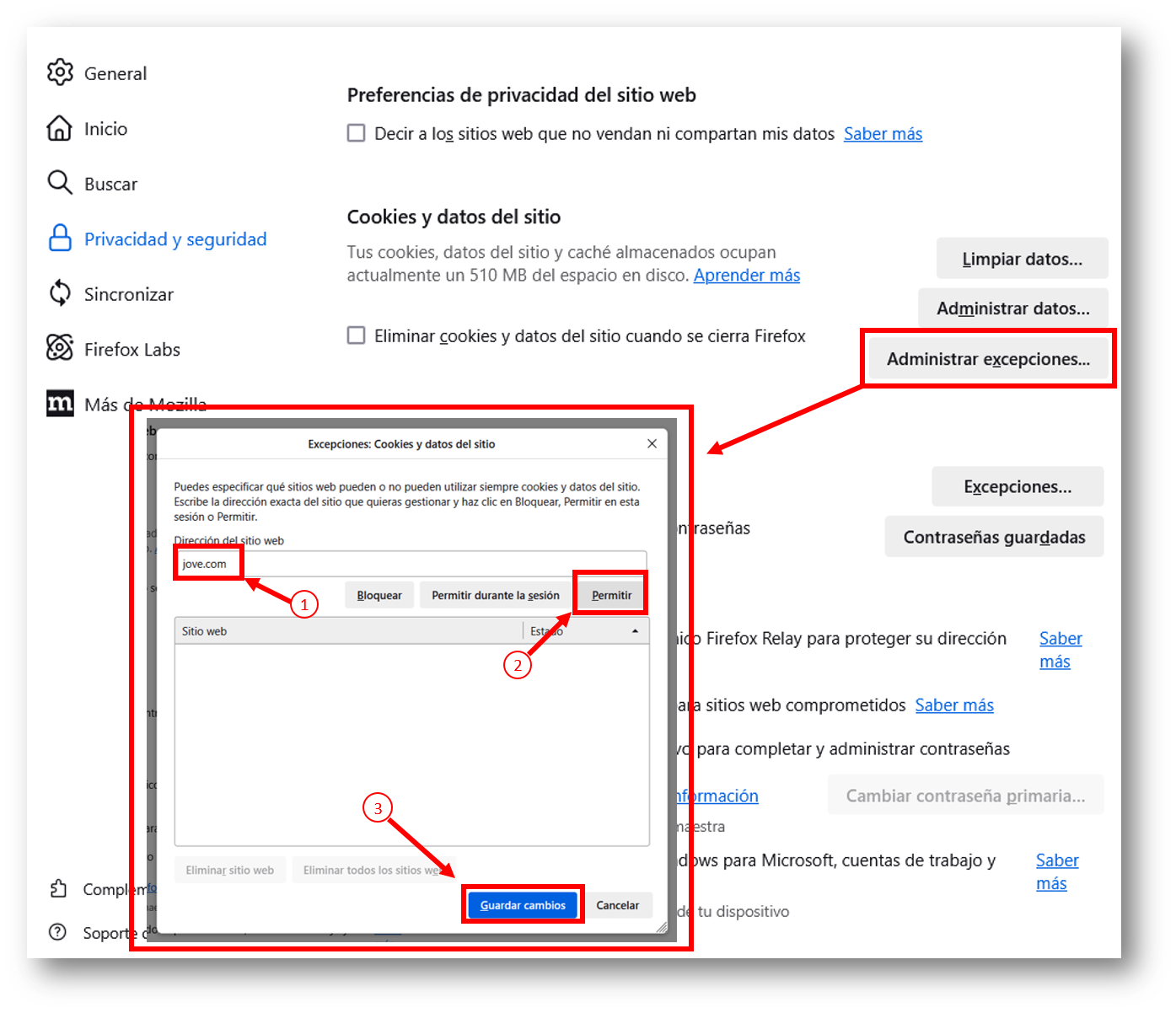
 MICROSOFT EDGE
-
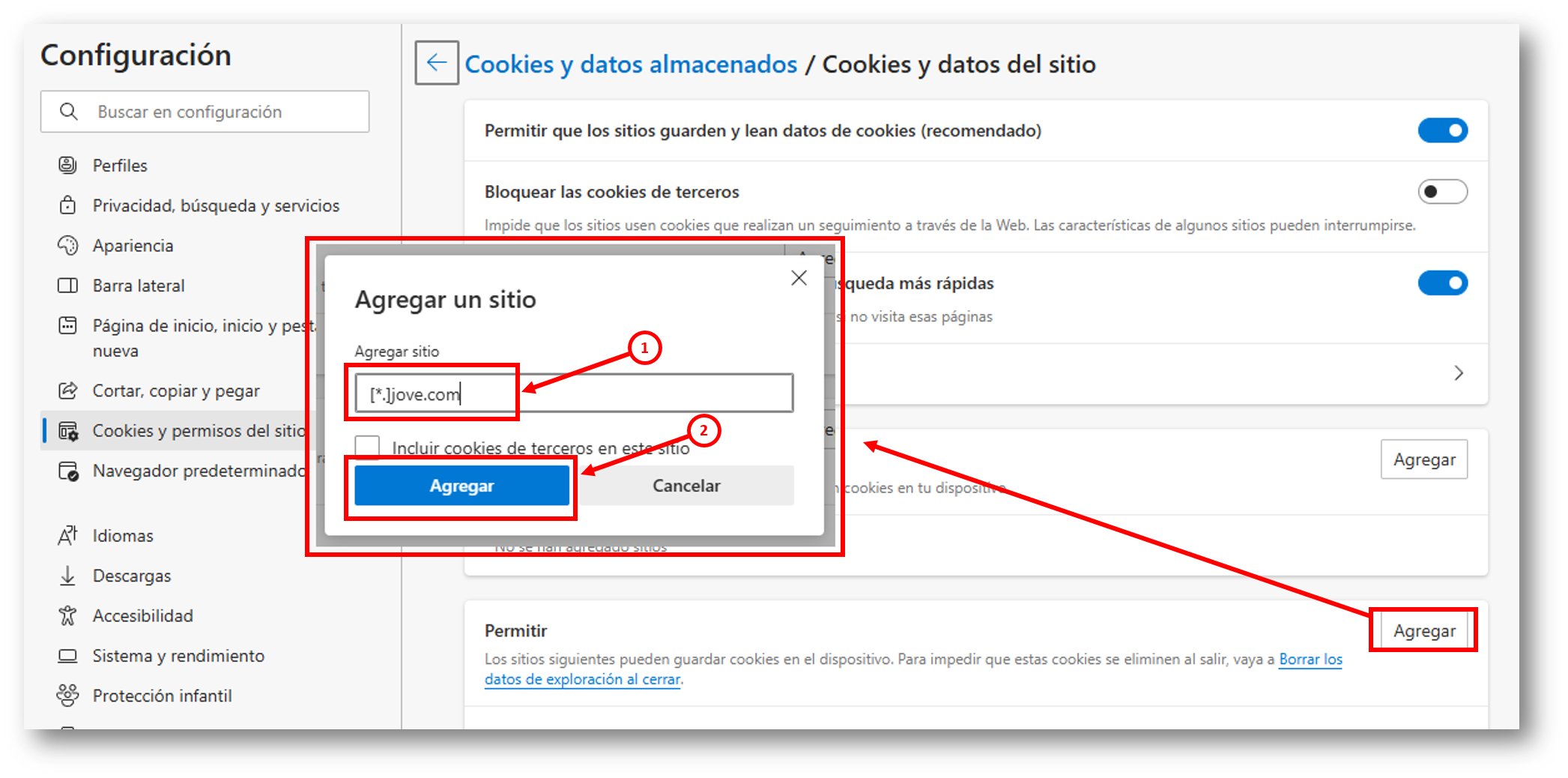
- Escriba en la barra de dirección de Microsoft Edge: edge://settings/content/cookies.
- A continuación, vaya al apartado Sitios que pueden usar cookies de terceros, pulse en Añadir e introduzca [*.]jove.com.

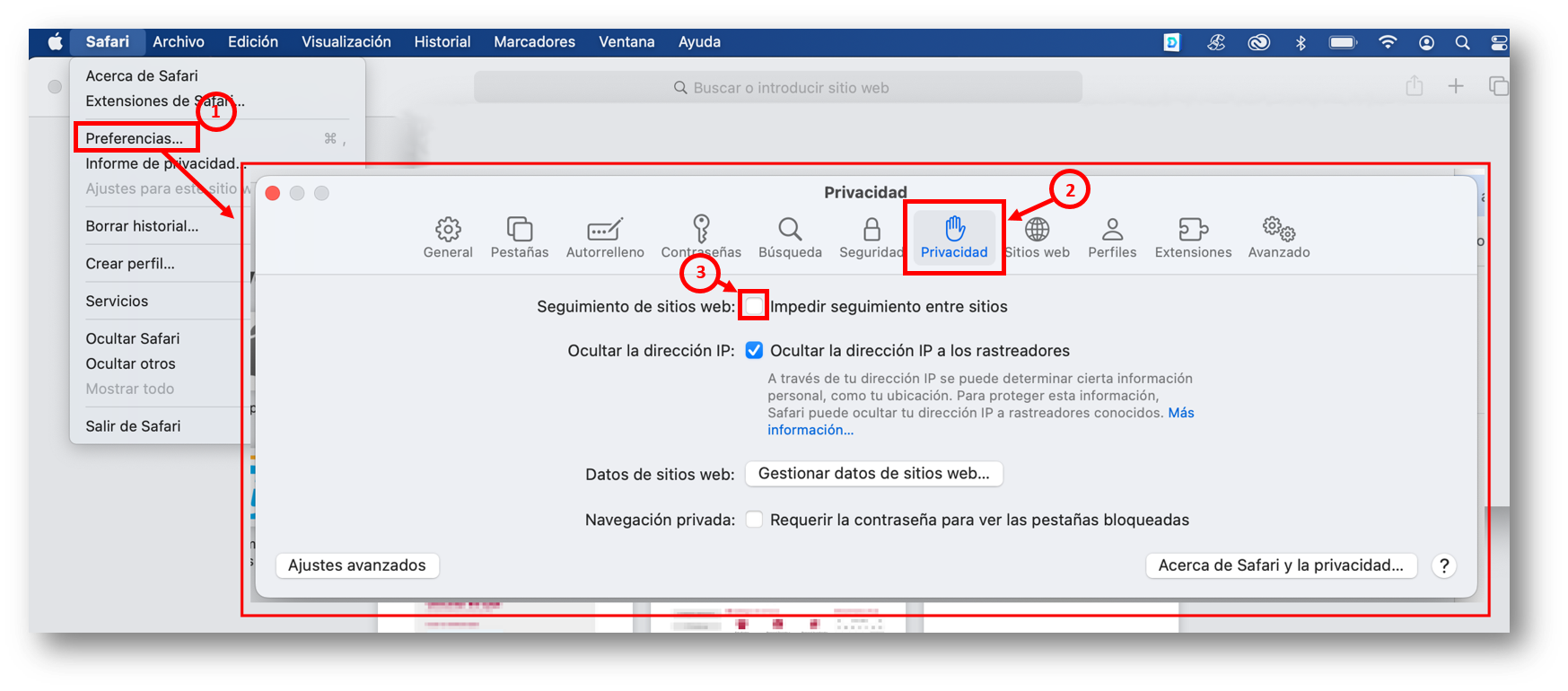
 SAFARI
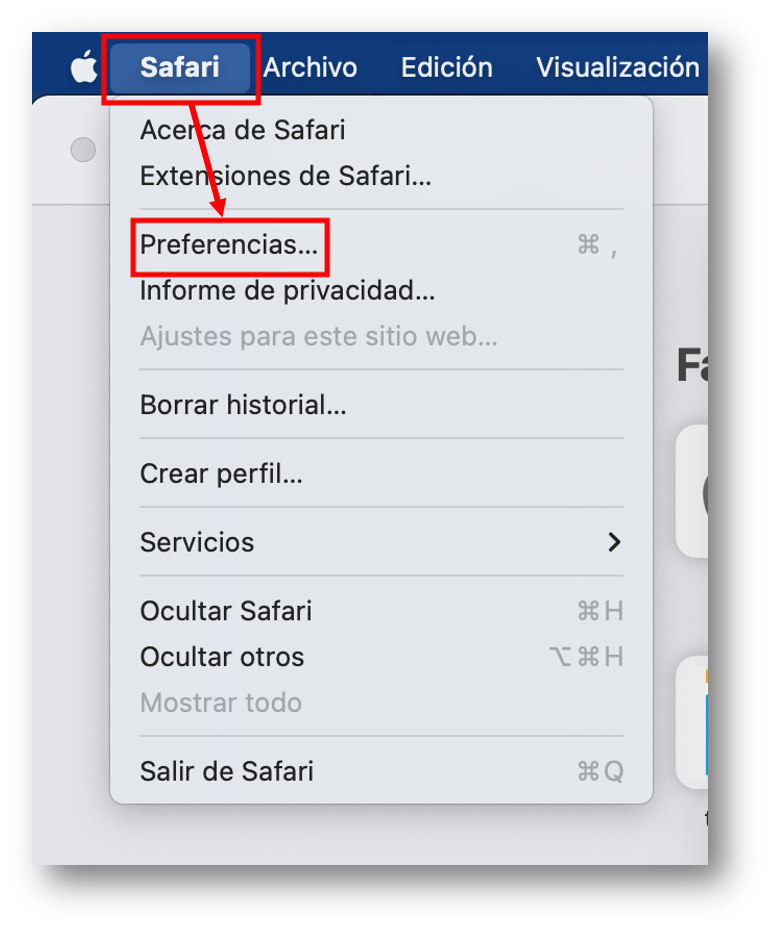
- Abra el navegador y vaya a las preferencias de Safari.

- En la pantalla, verá las distintas opciones de configuración del navegador. Pinche en Privacidad y desverifique la opción Impedir seguimiento entre sitios.

Para asegurarse de que los cambios surten efecto, puede reiniciar los navegadores una vez haya hecho los cambios que se especifican en cada uno de ellos.