# Journal of Visualized Experiments (JoVE)


# ¿Cómo incluir vídeos desde JOVE?

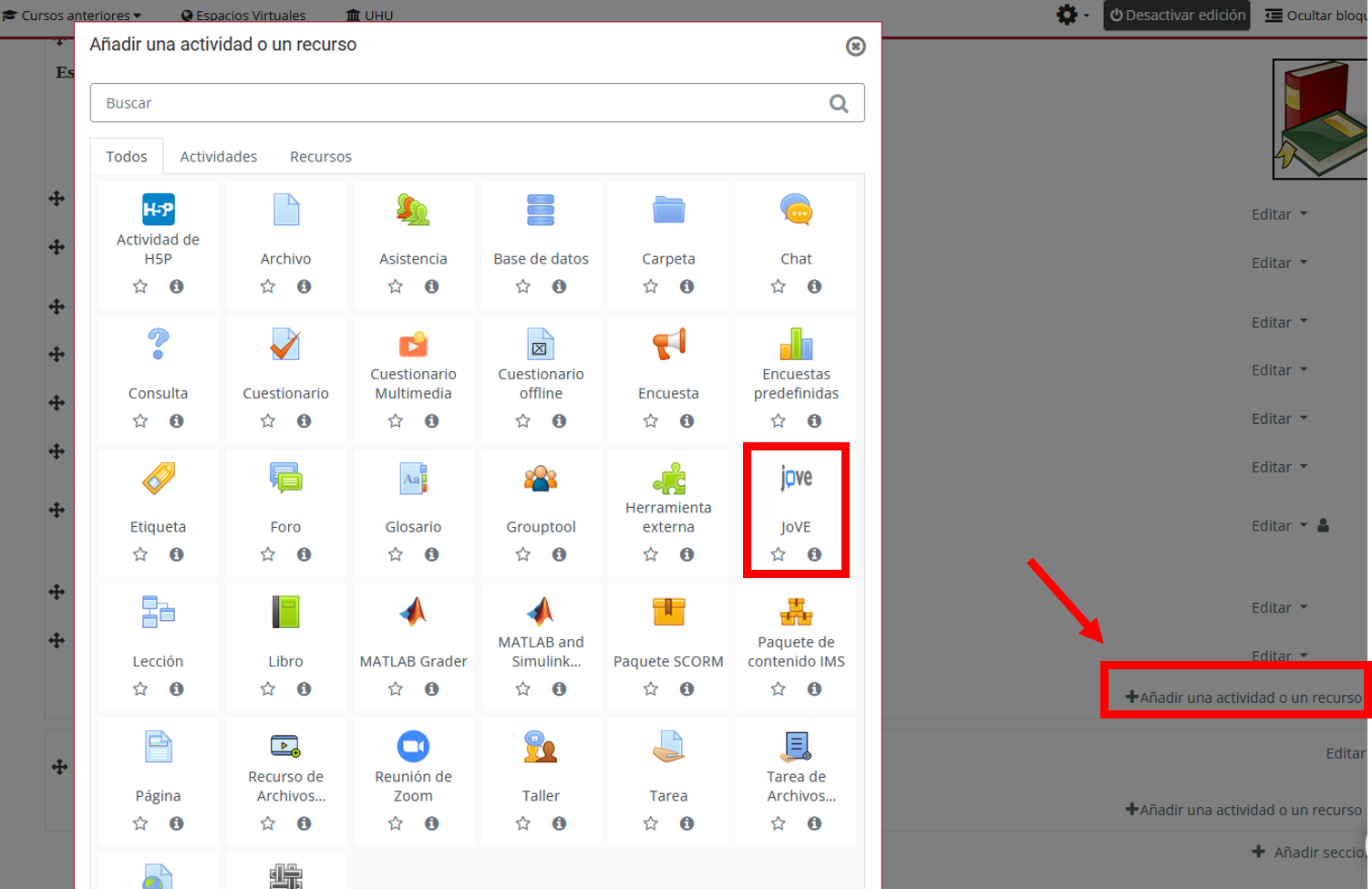
1. <span data-contrast="auto">Una vez activada la sesión en la asignatura pulse **Añadir actividad y recurso** y seleccione **JoVE**. </span><span data-ccp-props="{"134233117":false,"134233118":false,"201341983":0,"335551550":1,"335551620":1,"335559737":0,"335559738":0,"335559739":160,"335559740":259}"> [![Imagen2.png](https://ayudame.uhu.es/info/uploads/images/gallery/2024-05/scaled-1680-/imagen2.png)](https://ayudame.uhu.es/info/uploads/images/gallery/2024-05/imagen2.png)</span>
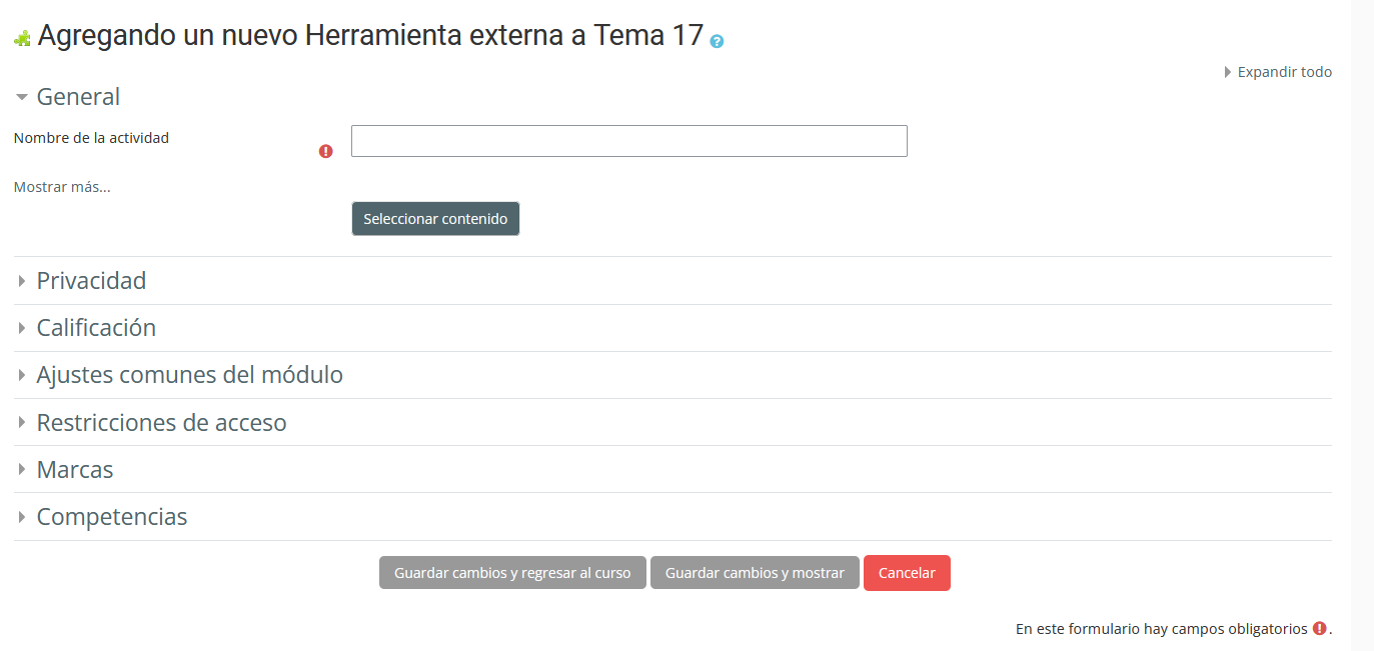
2. Le aparece esta ventana. <span data-ccp-props="{"134233117":false,"134233118":false,"201341983":0,"335551550":1,"335551620":1,"335559737":0,"335559738":0,"335559739":160,"335559740":259}"> [![agregar JOVE.jpg](https://ayudame.uhu.es/info/uploads/images/gallery/2024-05/scaled-1680-/agregar-jove.jpg)](https://ayudame.uhu.es/info/uploads/images/gallery/2024-05/agregar-jove.jpg)</span>
3. <span data-contrast="auto">Pulse **Seleccionar contenido** para buscar el material audiovisual. </span><span data-ccp-props="{"134233117":false,"134233118":false,"201341983":0,"335551550":1,"335551620":1,"335559737":0,"335559738":0,"335559739":160,"335559740":259}"> </span><span data-ccp-props="{"134233117":false,"134233118":false,"201341983":0,"335551550":1,"335551620":1,"335559737":0,"335559738":0,"335559739":160,"335559740":259}">[![Imagen3.png](https://ayudame.uhu.es/info/uploads/images/gallery/2024-05/scaled-1680-/imagen3.png)](https://ayudame.uhu.es/info/uploads/images/gallery/2024-05/imagen3.png)</span>
4. <span data-contrast="auto">Pulse sobre **Videos** para acceder al repositorio que ofrece JoVE.[![Imagen4.1.png](https://ayudame.uhu.es/info/uploads/images/gallery/2024-05/scaled-1680-/imagen4-1.png)](https://ayudame.uhu.es/info/uploads/images/gallery/2024-05/imagen4-1.png)</span>
5. <span data-contrast="auto">Haga la búsqueda del material. </span><span data-ccp-props="{"134233117":false,"134233118":false,"201341983":0,"335551550":1,"335551620":1,"335559737":0,"335559738":0,"335559739":160,"335559740":259}"> [![Imagen5.png](https://ayudame.uhu.es/info/uploads/images/gallery/2024-05/scaled-1680-/imagen5.png)](https://ayudame.uhu.es/info/uploads/images/gallery/2024-05/imagen5.png)</span>
6. <span data-contrast="auto">Una vez seleccionado, pulse sobre el icono **+** </span><span data-contrast="auto">y a continuación sobre **Submit**.[![Imagen6.png](https://ayudame.uhu.es/info/uploads/images/gallery/2024-05/scaled-1680-/imagen6.png)](https://ayudame.uhu.es/info/uploads/images/gallery/2024-05/imagen6.png)</span>
7. <span data-contrast="auto">El vídeo se agrega directamente. Pulse **Guardar cambios y regresar al curso**.</span><span data-ccp-props="{"134233117":false,"134233118":false,"201341983":0,"335551550":1,"335551620":1,"335559737":0,"335559738":0,"335559739":160,"335559740":259}">[![Imagen7.png](https://ayudame.uhu.es/info/uploads/images/gallery/2024-05/scaled-1680-/imagen7.png)](https://ayudame.uhu.es/info/uploads/images/gallery/2024-05/imagen7.png)</span>

<p class="callout success">Puede obtener **más información** sobre la plataforma Jove consultando [los manuales de uso elaborados por el Servicio de Biblioteca de la Universidad de Huelva](http://www.uhu.es/biblioteca/noticias/ya-tenemos-acceso-jove-plataforma-interactiva-de-videos-cientificos). </p>

# Apéndice nuevo


# ¿Cómo incluir vídeo cuestionarios desde Jove?

1. <span data-contrast="auto"><span data-contrast="auto">Una vez activada la sesión en la asignatura pulse **Añadir actividad y recurso** y seleccione JoVE.</span></span>[![Imagen2.png](https://ayudame.uhu.es/info/uploads/images/gallery/2024-06/scaled-1680-/imagen2.png)](https://ayudame.uhu.es/info/uploads/images/gallery/2024-06/imagen2.png)
    
    <span data-ccp-props="{"134233117":false,"134233118":false,"201341983":0,"335551550":1,"335551620":1,"335559737":0,"335559738":0,"335559739":160,"335559740":259}"> </span>
2. <span data-contrast="auto"><span data-contrast="auto">Le aparece esta ventana.</span></span>[![Imagen_2.png](https://ayudame.uhu.es/info/uploads/images/gallery/2024-06/scaled-1680-/imagen-2.png)](https://ayudame.uhu.es/info/uploads/images/gallery/2024-06/imagen-2.png)
    
    <span data-ccp-props="{"134233117":false,"134233118":false,"201341983":0,"335551550":1,"335551620":1,"335559737":0,"335559738":0,"335559739":160,"335559740":259}"> </span>
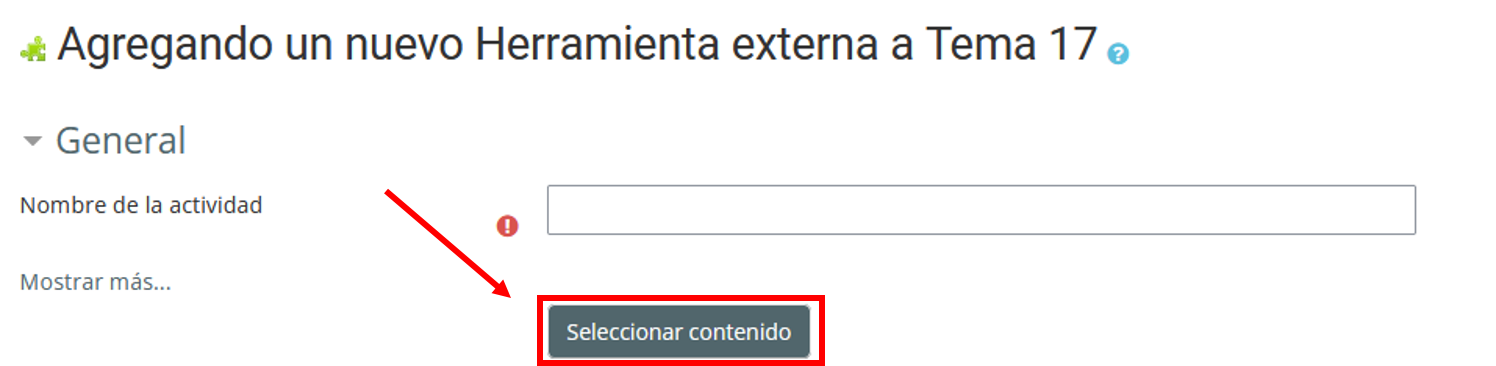
3. <span data-contrast="auto">Pulse **Seleccionar contenido** para buscar el material audiovisual.[![Imagen3.png](https://ayudame.uhu.es/info/uploads/images/gallery/2024-06/scaled-1680-/imagen3.png)](https://ayudame.uhu.es/info/uploads/images/gallery/2024-06/imagen3.png)</span>
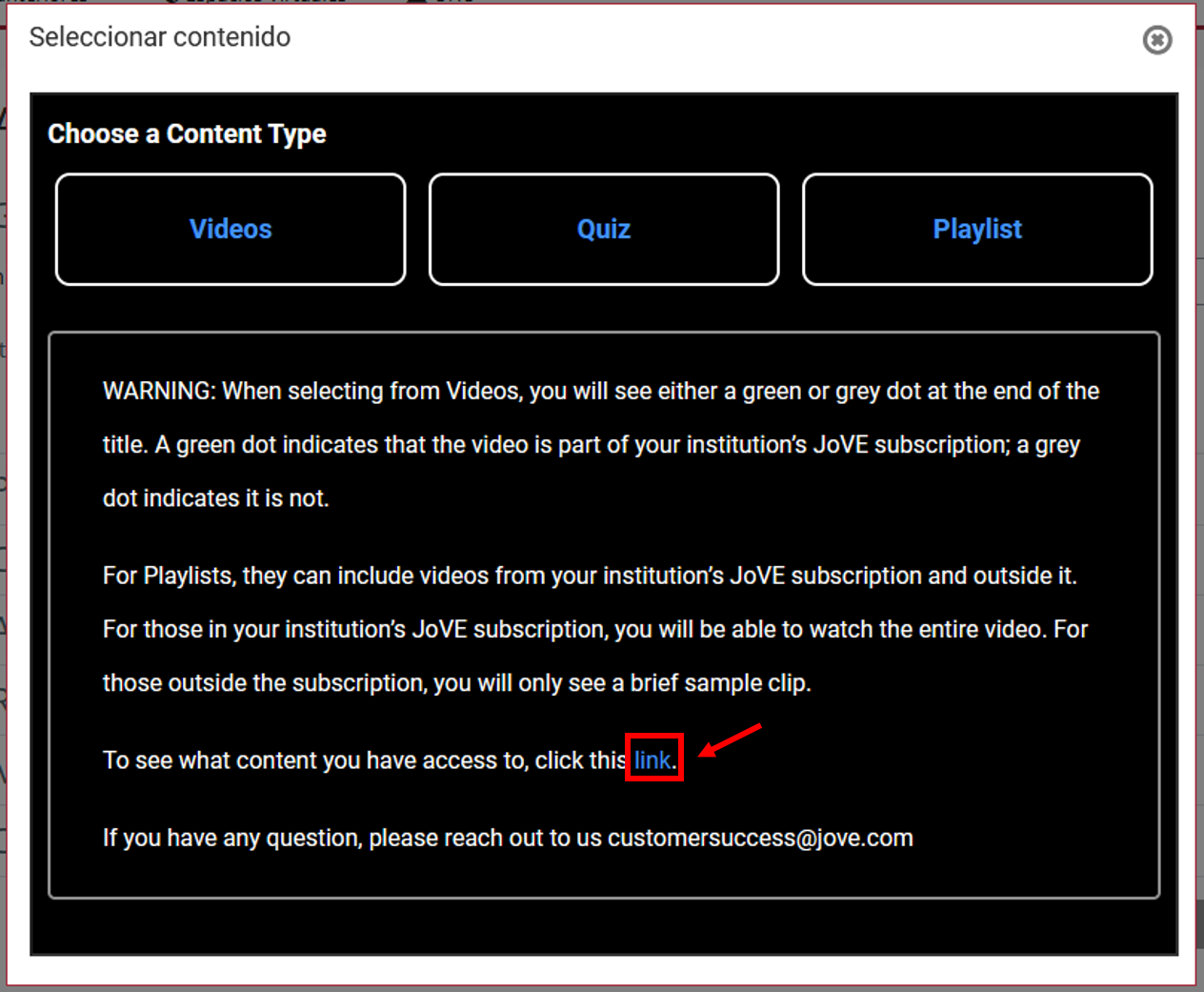
4. <span data-contrast="auto">Para seleccionar un videocuestioanario ya creado pulse sobre **Link**.</span><span data-ccp-props="{"134233117":false,"134233118":false,"201341983":0,"335551550":1,"335551620":1,"335559737":0,"335559738":0,"335559739":160,"335559740":259}"> </span>[![Imagen_4.png](https://ayudame.uhu.es/info/uploads/images/gallery/2024-06/scaled-1680-/imagen-4.png)](https://ayudame.uhu.es/info/uploads/images/gallery/2024-06/imagen-4.png)
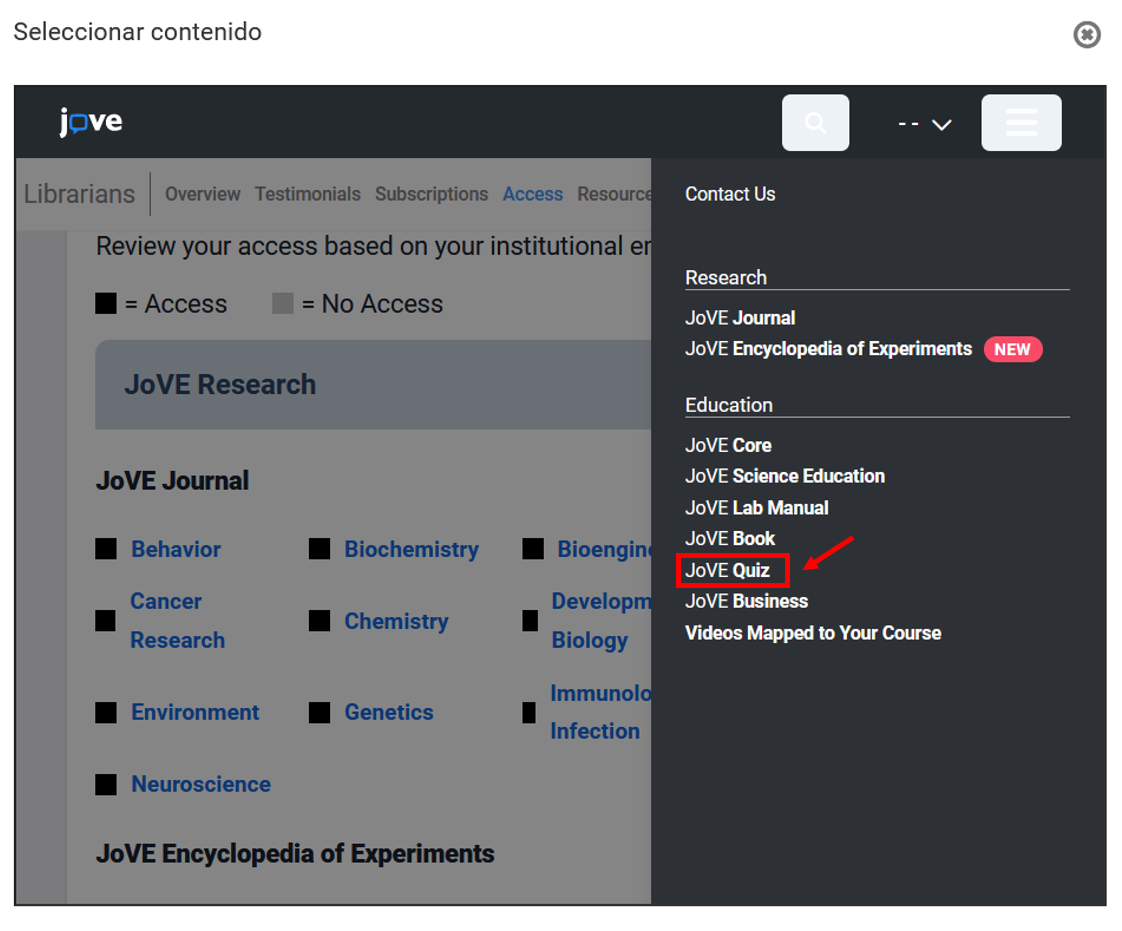
5. <span data-contrast="auto">Al pulsar este icono aparece un menú desplegable. Seleccione **JoVE Quiz**. </span>[![Imagen_5.png](https://ayudame.uhu.es/info/uploads/images/gallery/2024-06/scaled-1680-/imagen-5.png)](https://ayudame.uhu.es/info/uploads/images/gallery/2024-06/imagen-5.png)[ ](https://ayudame.uhu.es/info/uploads/images/gallery/2024-05/image-1716550814381.png)
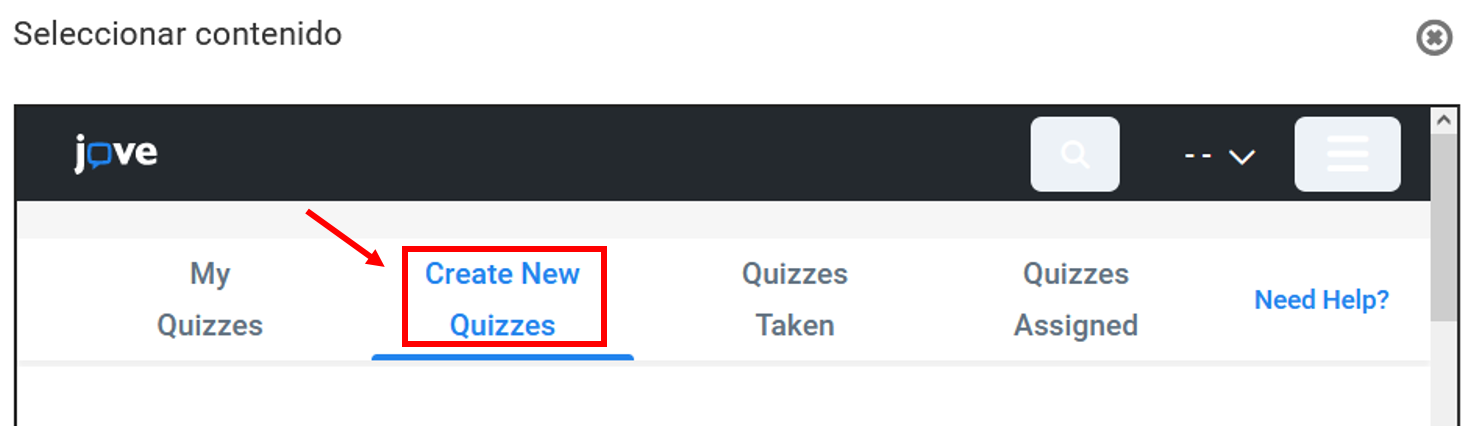
6. Seleccione **<span data-contrast="auto">Create New Quizzes</span>**<span data-contrast="auto">. </span>[![Imagen_6.png](https://ayudame.uhu.es/info/uploads/images/gallery/2024-06/scaled-1680-/imagen-6.png)](https://ayudame.uhu.es/info/uploads/images/gallery/2024-06/imagen-6.png)
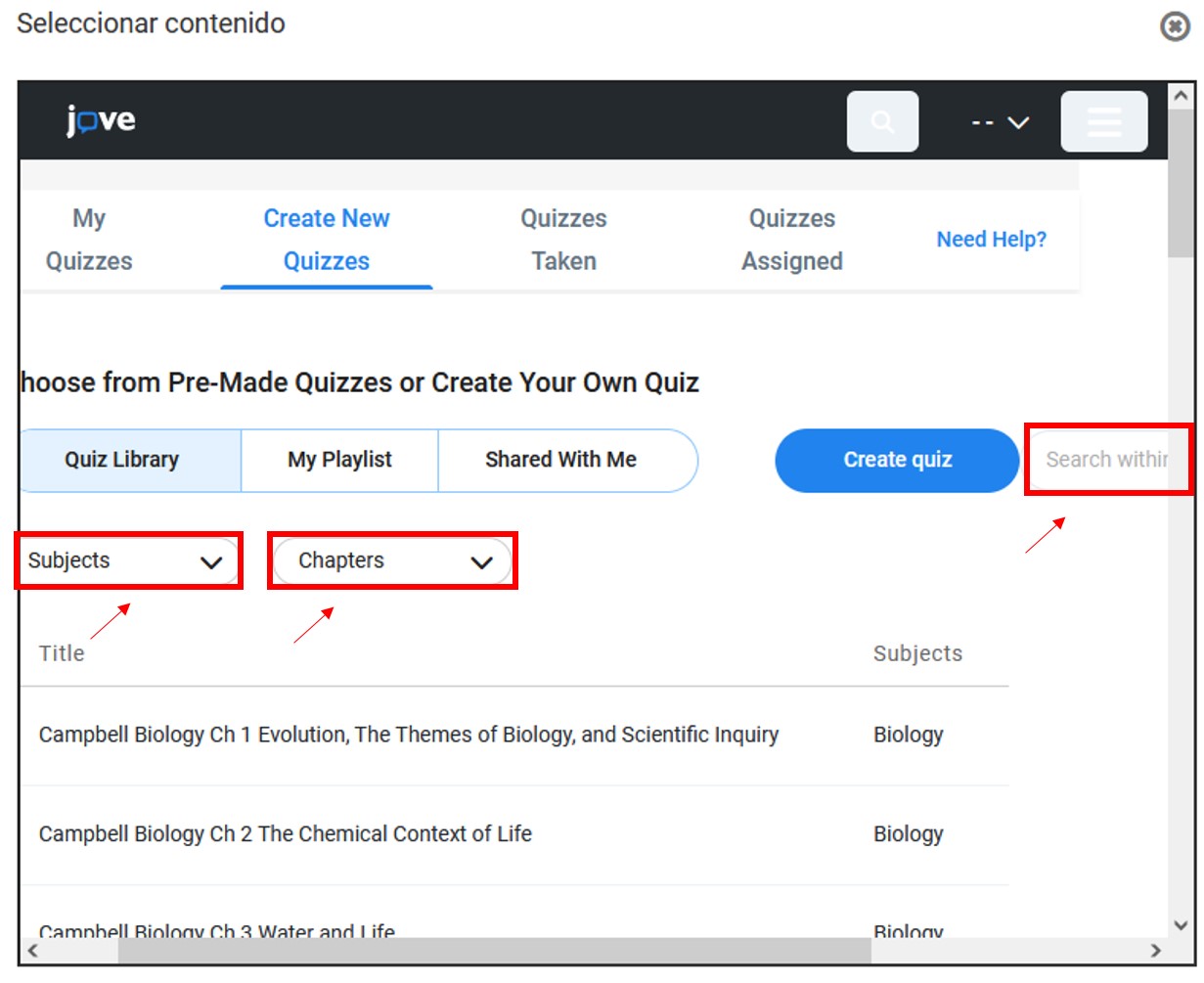
7. En el buscador o con ayuda de los filtros, busque la temática del material audiovisual. [![imagen 7.jpg](https://ayudame.uhu.es/info/uploads/images/gallery/2024-06/scaled-1680-/imagen-7.jpg)](https://ayudame.uhu.es/info/uploads/images/gallery/2024-06/imagen-7.jpg)
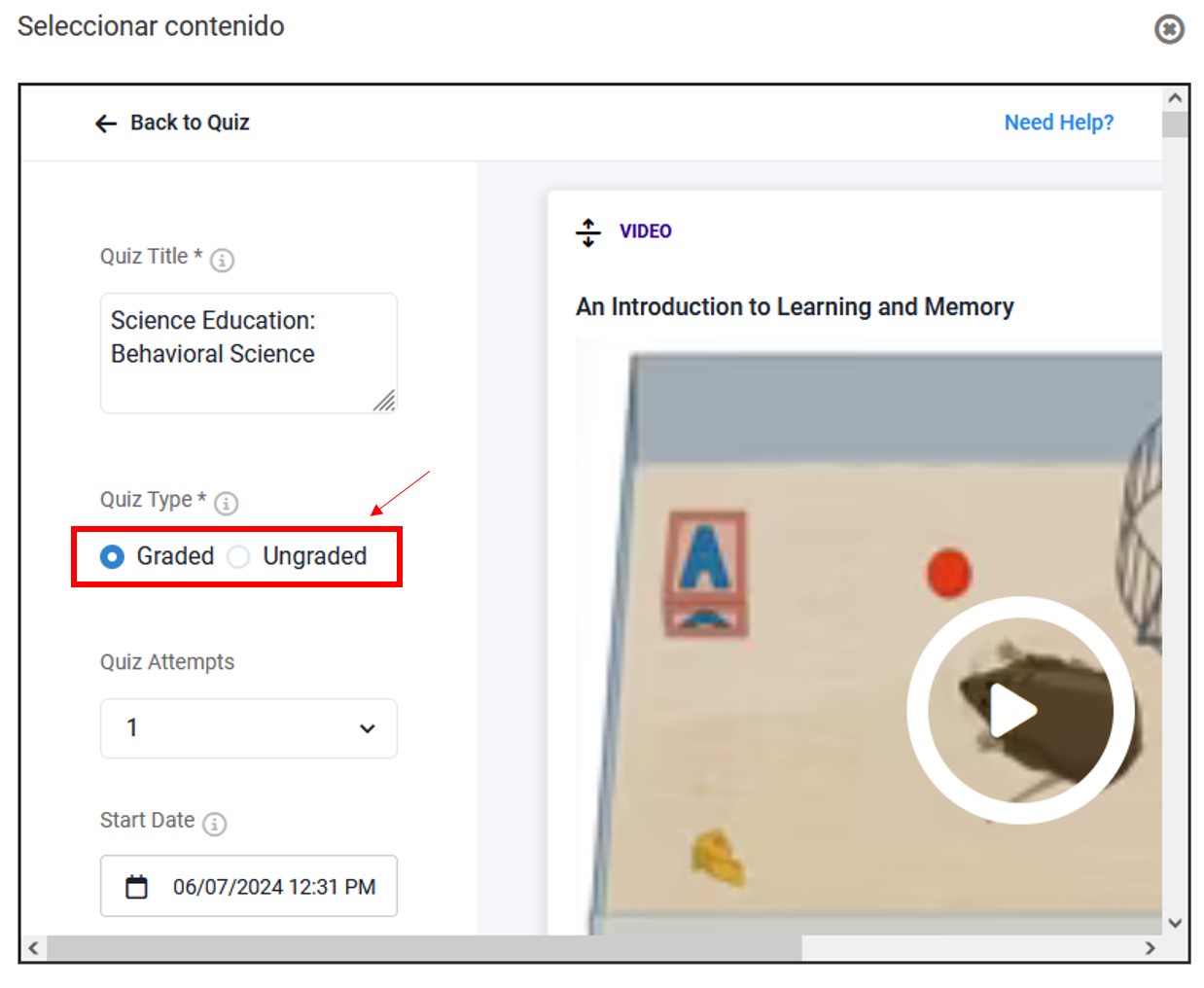
8. Seleccione el videocuestionario que va a utilizar pulsando y añádalo a **My Quizzes**. Luego entre en él y seleccione si lo quiere o no evaluable.[![cuestionario evaluable o no evaluable.jpg](https://ayudame.uhu.es/info/uploads/images/gallery/2024-06/scaled-1680-/cuestionario-evaluable-o-no-evaluable.jpg)](https://ayudame.uhu.es/info/uploads/images/gallery/2024-06/cuestionario-evaluable-o-no-evaluable.jpg)
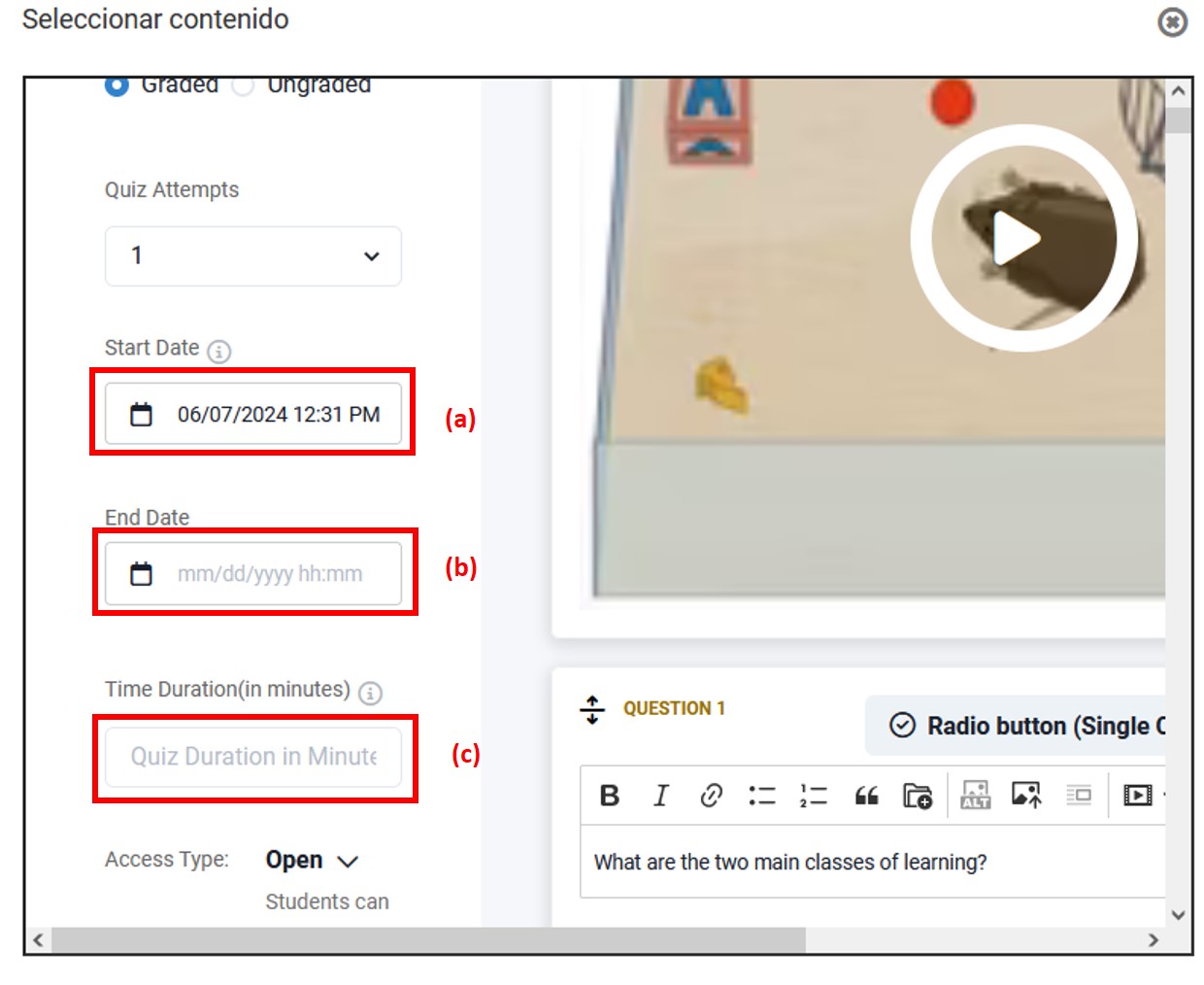
9. A continuación, marque día y hora de inicio de la prueba (a), hora y finalización del test (b) y la duración en minutos de este (c). [![Imagen 9.jpg](https://ayudame.uhu.es/info/uploads/images/gallery/2024-06/scaled-1680-/mAVimagen-9.jpg)](https://ayudame.uhu.es/info/uploads/images/gallery/2024-06/mAVimagen-9.jpg)  
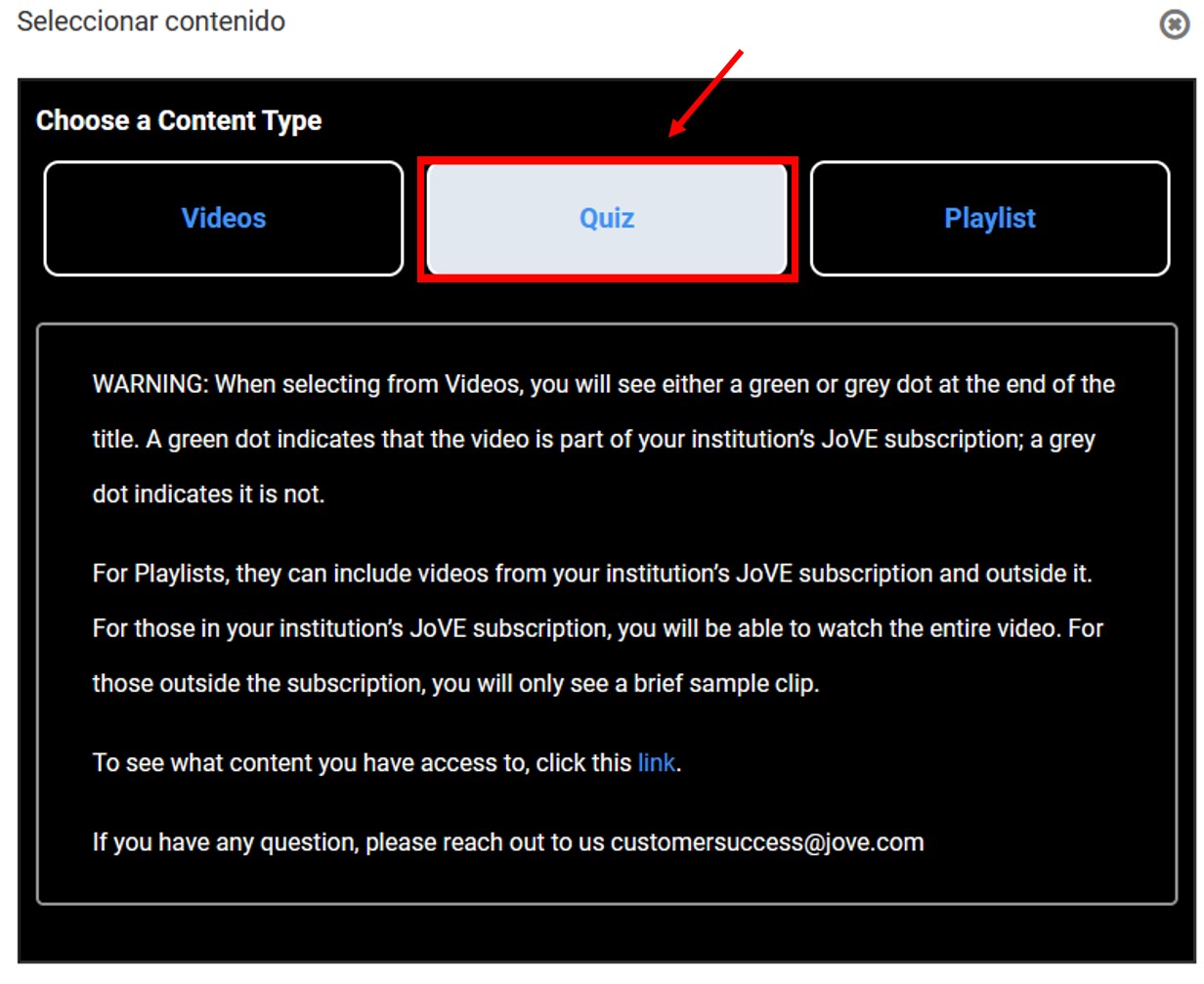
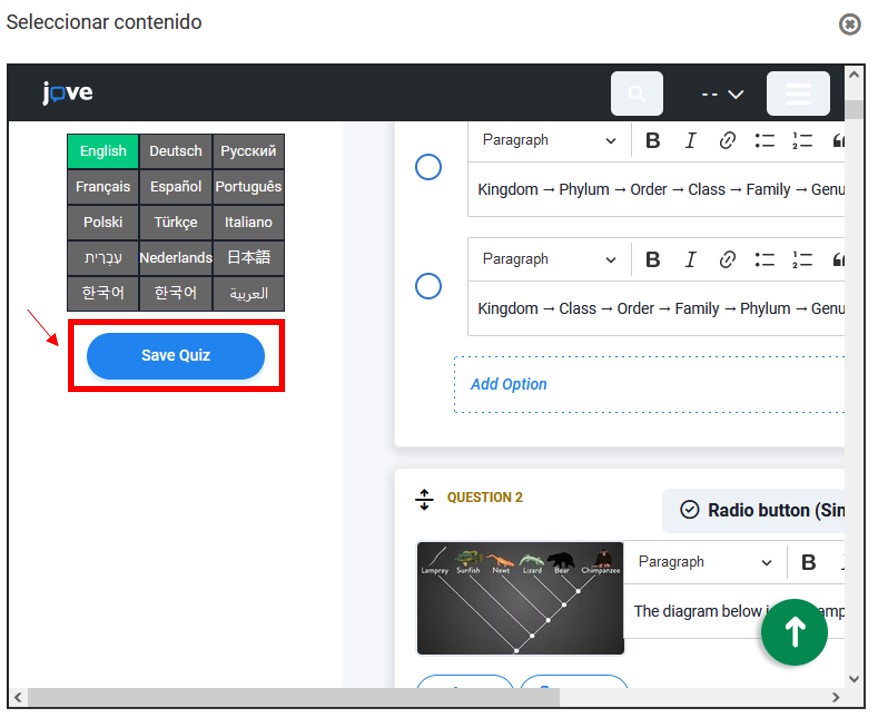
    10. Una vez encontrado el material seleccione **<span data-contrast="auto">Save Quiz </span>**<span data-contrast="auto">en su lista de posibles Cuestionarios. [![save quizz.jpg](https://ayudame.uhu.es/info/uploads/images/gallery/2024-05/scaled-1680-/save-quizz.jpg)](https://ayudame.uhu.es/info/uploads/images/gallery/2024-05/save-quizz.jpg)</span>11. Vuelva de la actividad y pulse **<span data-contrast="auto">Seleccionar contenido, </span>**<span data-contrast="auto">en la ventana emergente seleccione</span>**<span data-contrast="auto"> Quiz.[![Imagen 10.jpg](https://ayudame.uhu.es/info/uploads/images/gallery/2024-06/scaled-1680-/imagen-10.jpg)](https://ayudame.uhu.es/info/uploads/images/gallery/2024-06/imagen-10.jpg)</span>**  
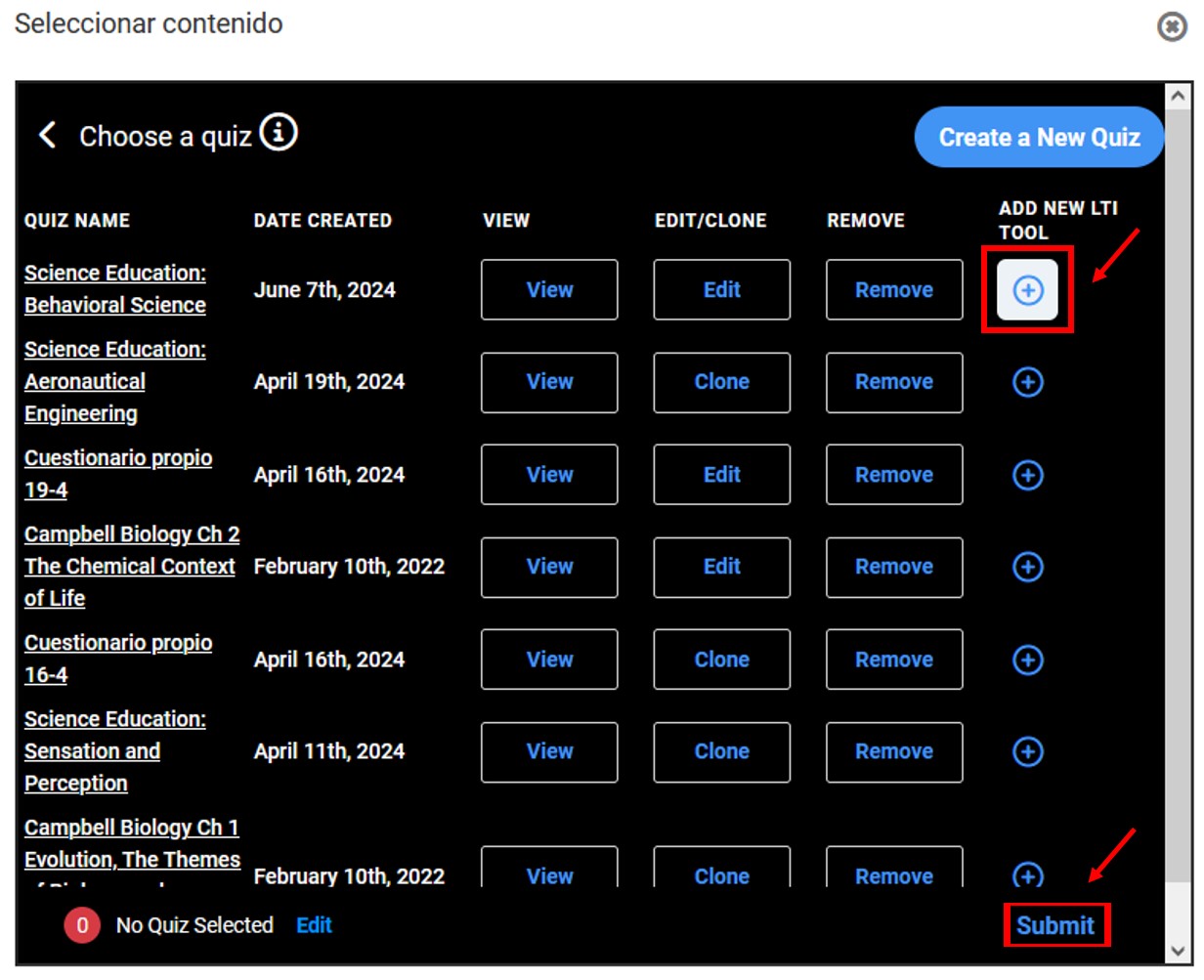
    12. Pulse sobre el símbolo **+**<span data-contrast="auto"> que aparece a la derecha del cuestionario que desea añadir. Una vez seleccionado pulse </span>**<span data-contrast="auto">Submit</span>**<span data-contrast="auto">. </span>

[![Imagen 11.jpg](https://ayudame.uhu.es/info/uploads/images/gallery/2024-06/scaled-1680-/imagen-11.jpg)](https://ayudame.uhu.es/info/uploads/images/gallery/2024-06/imagen-11.jpg)

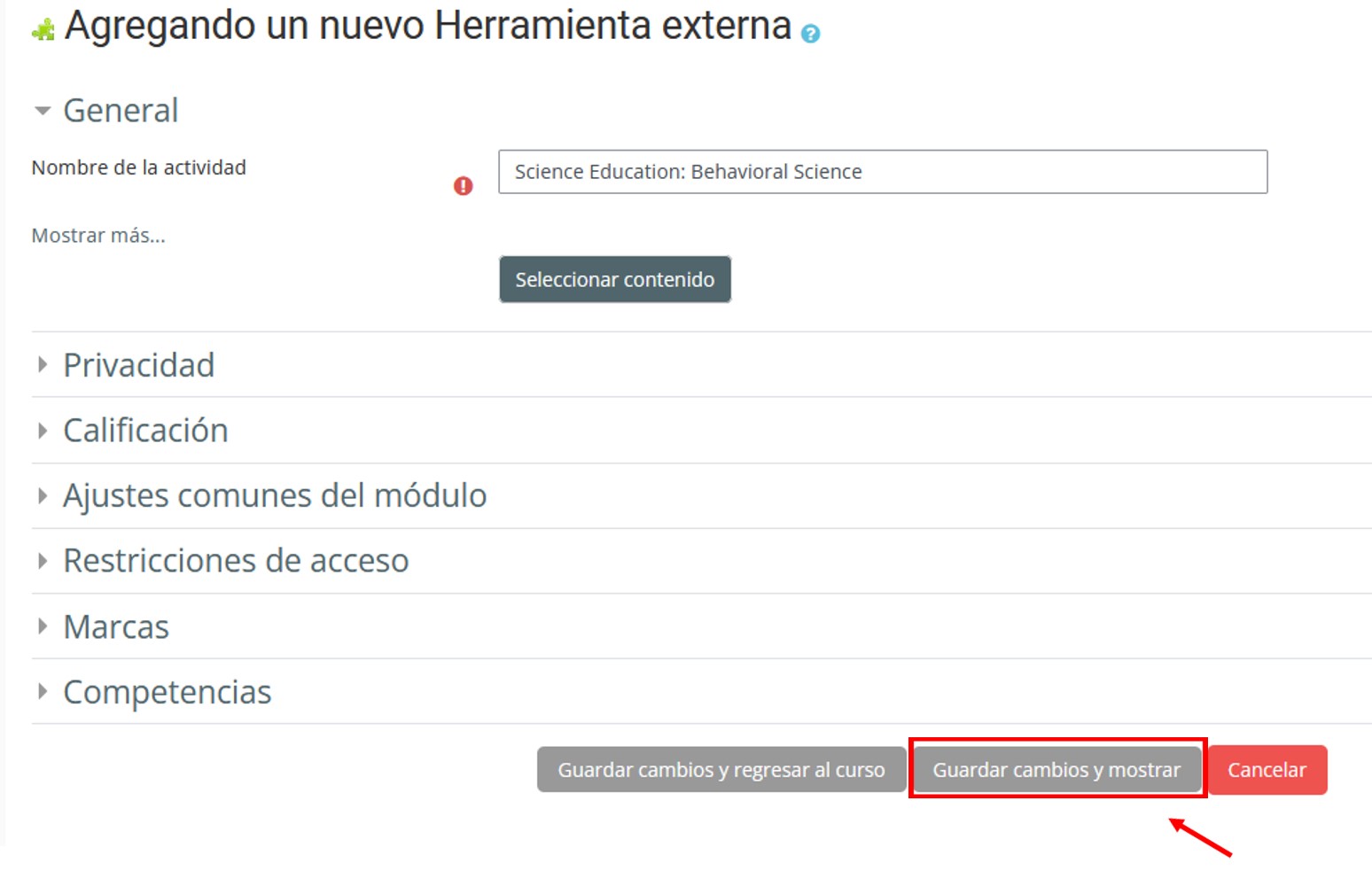
13\. A continuación, pulse **<span data-contrast="auto">Guardar cambios y mostrar</span>**<span data-contrast="auto"> y ya tendrá creado el cuestionario de Jove para la realización del alumnado.</span>

[![Imagen 12.jpg](https://ayudame.uhu.es/info/uploads/images/gallery/2024-06/scaled-1680-/imagen-12.jpg)](https://ayudame.uhu.es/info/uploads/images/gallery/2024-06/imagen-12.jpg)

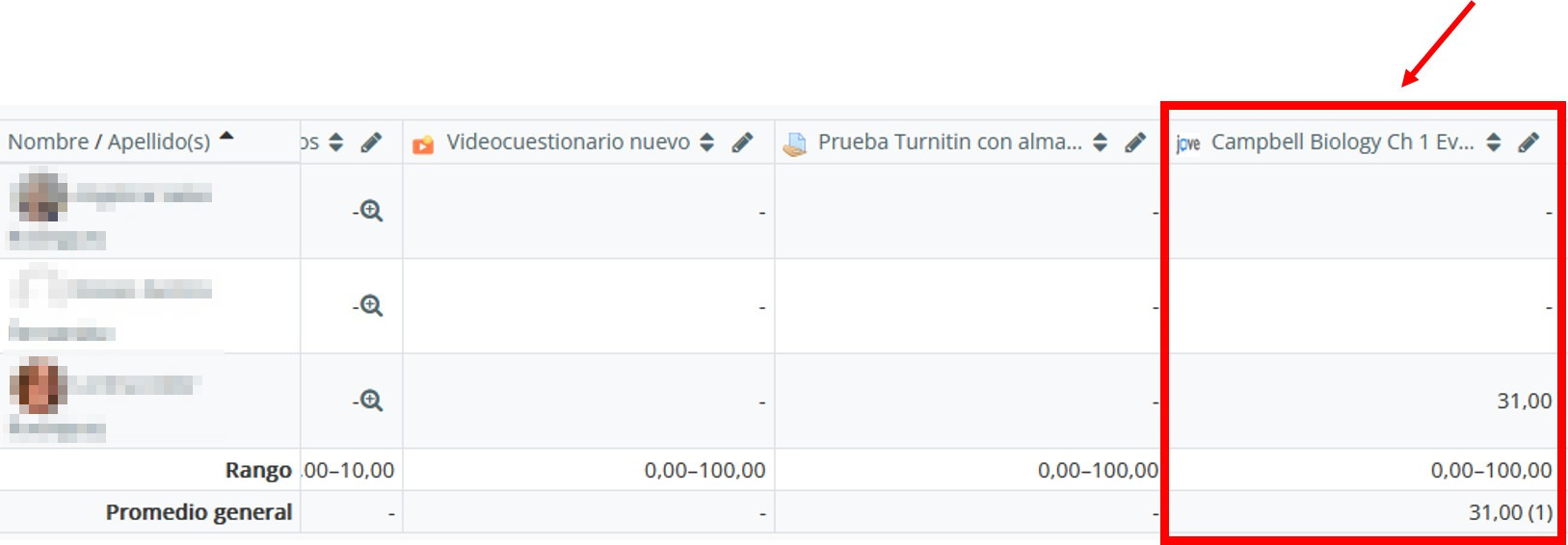
14\. Cada profesor puede consultar el resultado final logrado por cada estudiante en el cuestionario desde el apartado Calificador.<span data-ccp-props="{"134233117":false,"134233118":false,"201341983":0,"335551550":6,"335551620":6,"335559737":0,"335559738":0,"335559739":160,"335559740":259}"> </span><span data-contrast="auto"> [![Imagen 1_pixelada.jpg](https://ayudame.uhu.es/info/uploads/images/gallery/2024-06/scaled-1680-/imagen-1-pixelada.jpg)](https://ayudame.uhu.es/info/uploads/images/gallery/2024-06/imagen-1-pixelada.jpg)</span>

<p class="callout info"><span data-contrast="auto">Le aparecerá la nota final alcanzada en el QUIZ, pero no la respuesta ni la calificación de cada pregunta.</span><span data-ccp-props="{"134233117":false,"134233118":false,"201341983":0,"335551550":1,"335551620":1,"335559685":0,"335559737":0,"335559738":0,"335559739":160,"335559740":259}"> </span></p>

<span data-ccp-props="{"134233117":false,"134233118":false,"201341983":0,"335551550":1,"335551620":1,"335559685":0,"335559737":0,"335559738":0,"335559739":160,"335559740":259}"> </span>

<p class="callout warning">**<span data-contrast="none">NOTA</span><span data-contrast="auto">: el SEV guarda la nota final alcanzada en el QUIZ, pero no la respuesta ni la calificación de cada pregunta.</span>**<span data-ccp-props="{"201341983":0,"335551550":6,"335551620":6,"335559739":160,"335559740":259}"> </span></p>

<span data-ccp-props="{"134245418":true,"134245529":true,"201341983":0,"335559738":240,"335559739":0,"335559740":259}"> </span>

<p class="callout success"><span data-contrast="auto">Para **más información** sobre la plataforma Jove puede consultar </span>[<span data-contrast="none">los manuales de uso elaborados por el Servicio de Biblioteca de la Universidad de Huelva</span>](http://www.uhu.es/biblioteca/noticias/ya-tenemos-acceso-jove-plataforma-interactiva-de-videos-cientificos)<span data-contrast="auto">.</span><span data-ccp-props="{"201341983":0,"335551550":6,"335551620":6,"335559739":160,"335559740":259}"></span></p>

# Integración de Jove en aulas y espacios virtuales

<span data-contrast="auto">El </span>[<span data-contrast="none">Journal of Visualized Experiments (JoVE)</span>](https://www.jove.com/es/)<span data-contrast="auto"> es una revista revisada por expertos que publica demostraciones en vídeo de alta calidad centradas en los campos de las ciencias naturales y la ingeniería. Cada mes se añaden más de 100 vídeos.</span><span data-ccp-props="{"201341983":0,"335551550":6,"335551620":6,"335559739":160,"335559740":259}"> </span>

<span data-contrast="auto">JoVE consta de dos recursos principales:</span><span data-ccp-props="{"201341983":0,"335551550":6,"335551620":6,"335559739":160,"335559740":259}"> </span>

- [<span data-contrast="none">JoVE Video Journal</span>](https://www.jove.com/es/journal)<span data-contrast="auto">: Estos vídeos muestran técnicas experimentales acompañadas de protocolos de texto detallados con el objetivo de aumentar la reproducibilidad y productividad científicas.</span><span data-ccp-props="{"134233117":false,"134233118":false,"201341983":0,"335551550":6,"335551620":6,"335559738":0,"335559739":160,"335559740":259}"> </span>
- [<span data-contrast="none">JoVE Educación Científica:</span>](https://www.jove.com/science-education-library)<span data-contrast="auto"> Proporcionan demostraciones de fundamentos científicos destinados a la enseñanza de estudiantes universitarios; los profesores tienen acceso a la creación de pruebas. Los materiales JoVE Core (dentro de Science Education) son libros de texto en vídeo, organizados en capítulos, con animaciones y vídeos de acción en directo con científicos.</span><span data-ccp-props="{"134233117":false,"134233118":false,"201341983":0,"335551550":6,"335551620":6,"335559738":0,"335559739":160,"335559740":259}"> </span>

<span data-contrast="auto">Los contenidos de JoVE se pueden añadir a los cursos que un docente tenga tanto en aulasvirtuales.uhu.es como espaciosvirtuales.uhu.es. El sistema permite que se añada tanto material audiovisual para su visualización (</span>[<span data-contrast="none">JoVE Video Journal</span>](https://www.jove.com/es/journal)<span data-contrast="auto">) como para la realización de cuestionarios evaluables (</span>[<span data-contrast="none">JoVE Educación Científica)</span>](https://www.jove.com/science-education-library)<span data-contrast="auto">.</span><span data-ccp-props="{"134233117":false,"134233118":false,"201341983":0,"335551550":6,"335551620":6,"335559685":0,"335559738":0,"335559739":160,"335559740":259}"> </span>

Puede consultar nuestro manual de JoVE para saber [cómo incluir vídeos desde JoVE](https://ayudame.uhu.es/info/books/4-actividades-y-recursos/page/como-incluir-videos-desde-jove) a su aula o espacio virtual. También puede consultar nuestro manual para saber [cómo añadir vídeo cuestionarios desde JoVE](https://ayudame.uhu.es/info/books/4-actividades-y-recursos/page/como-incluir-video-cuestionarios-desde-jove) a su aula o espacio virtual.

<p class="callout info"><span data-contrast="auto">Para más información </span><span data-contrast="auto">sobre la plataforma Jove </span><span data-contrast="auto">puede consultar [los manuales de uso elaborados por el Servicio de Biblioteca de la Universidad de Huelva](http://www.uhu.es/biblioteca/noticias/ya-tenemos-acceso-jove-plataforma-interactiva-de-videos-cientificos).   
</span></p>

# ¿Por qué no puedo insertar vídeos de JoVE en mi aula virtual?

Si encuentra dificultades para insertar un vídeo **JoVE** en su aula virtual, es probable que tenga que permitir las cookies de terceros de **JoVE** en su navegador. Según el navegador que esté utilizando, deberá activar dichas cookies siguiendo las instrucciones que se indican a continuación:

[![image-1740990146936.png](https://ayudame.uhu.es/info/uploads/images/gallery/2025-03/scaled-1680-/image-1740990146936.png)**GOOGLE CHROME**](https://ayudame.uhu.es/info/uploads/images/gallery/2025-03/image-1740990146936.png)

1. Escriba en la barra de dirección de Google Chrome: **chrome://settings/**
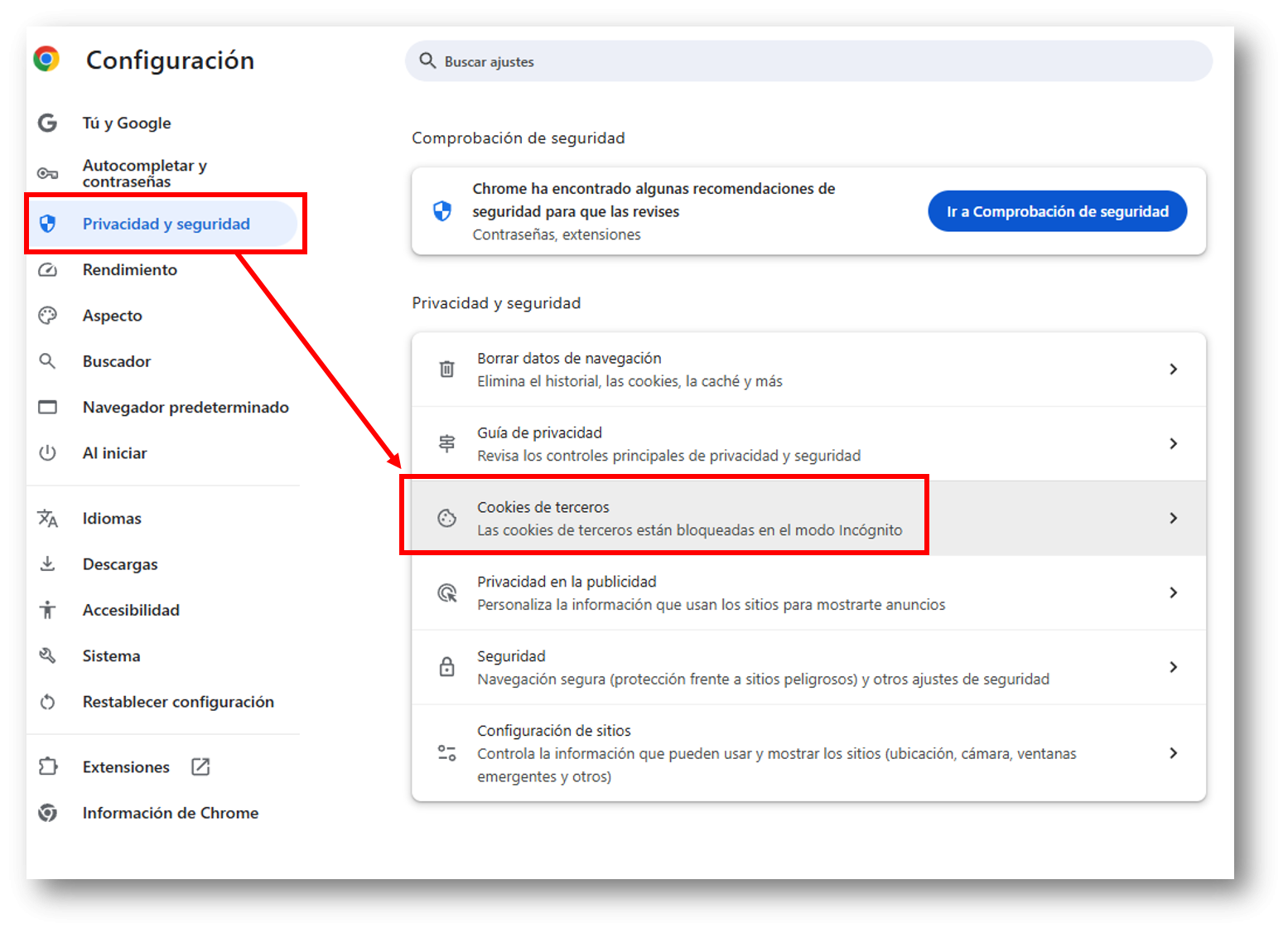
2. En el menú de la izquierda, busque **Privacidad y seguridad** y en la parte central de su pantalla, busque **Cookies de terceros**. [![privacidad y seguridad.png](https://ayudame.uhu.es/info/uploads/images/gallery/2025-03/scaled-1680-/privacidad-y-seguridad.png)](https://ayudame.uhu.es/info/uploads/images/gallery/2025-03/privacidad-y-seguridad.png)
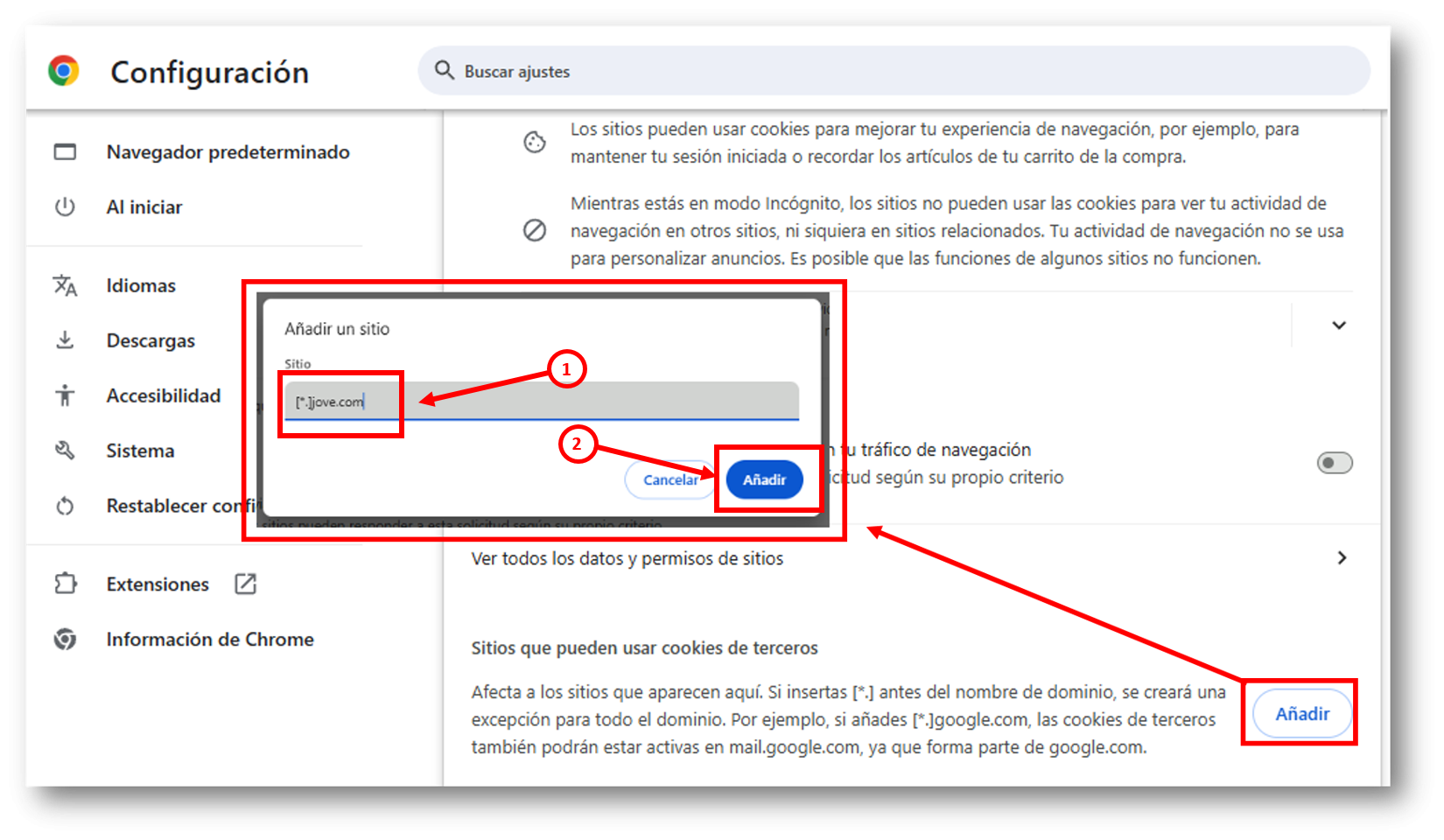
A continuación, vaya al apartado **Sitios que pueden usar cookies de terceros** (hacia el final de la página), pulse en **Añadir** e introduzca **\[\*.\]jove.com** y luego pulse en **Añadir**. Reinicie el navegador para que los cambios surtan efecto. [![añadir cookie chrome.png](https://ayudame.uhu.es/info/uploads/images/gallery/2025-03/scaled-1680-/anadir-cookie-chrome.png)](https://ayudame.uhu.es/info/uploads/images/gallery/2025-03/anadir-cookie-chrome.png)[![mozilla.png](https://ayudame.uhu.es/info/uploads/images/gallery/2025-03/scaled-1680-/mozilla.png) **MOZILLA FIREFOX**](https://ayudame.uhu.es/info/uploads/images/gallery/2025-03/mozilla.png)

1. Escriba en la barra de dirección de Mozilla Firefox: **about:preferences#privacy**.

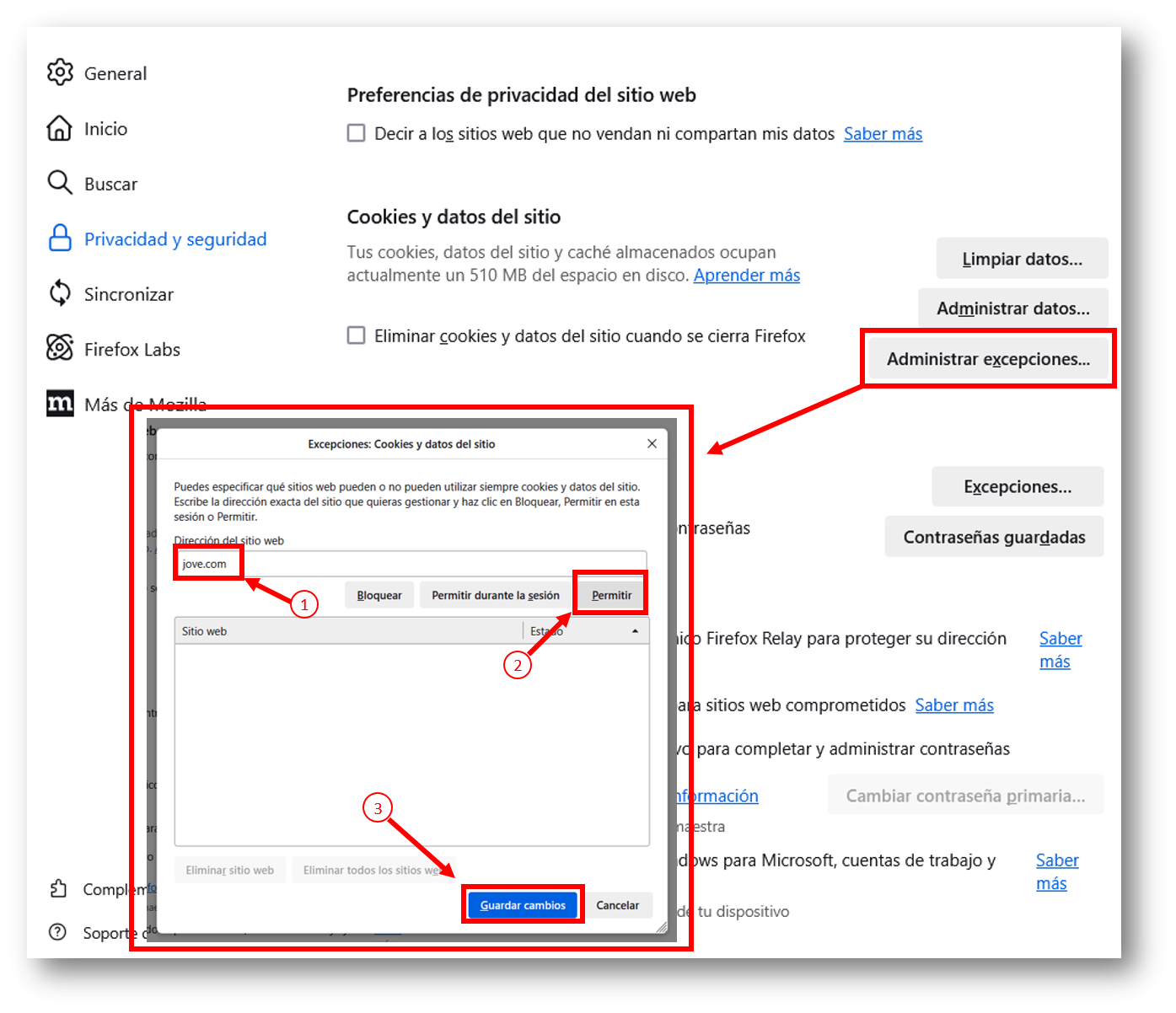
Desplace el ratón hacia abajo hasta el apartado **Cookies y datos del sitio**. Pulse sobre **Administrar excepciones** y escriba **jove.com** para habilitar las cookies de JoVE y pulse **Permitir**. Comprobará que se han añadido dichas cookies porque aparecerán en el recuadro inferior, entonces pulse en **Guardar cambios**. [![excepciones.png](https://ayudame.uhu.es/info/uploads/images/gallery/2025-03/scaled-1680-/excepciones.png)](https://ayudame.uhu.es/info/uploads/images/gallery/2025-03/excepciones.png)[![Edge.png](https://ayudame.uhu.es/info/uploads/images/gallery/2025-03/scaled-1680-/edge.png) **MICROSOFT EDGE**](https://ayudame.uhu.es/info/uploads/images/gallery/2025-03/edge.png)

1. 1. Escriba en la barra de dirección de Microsoft Edge: **edge://settings/content/cookies**.
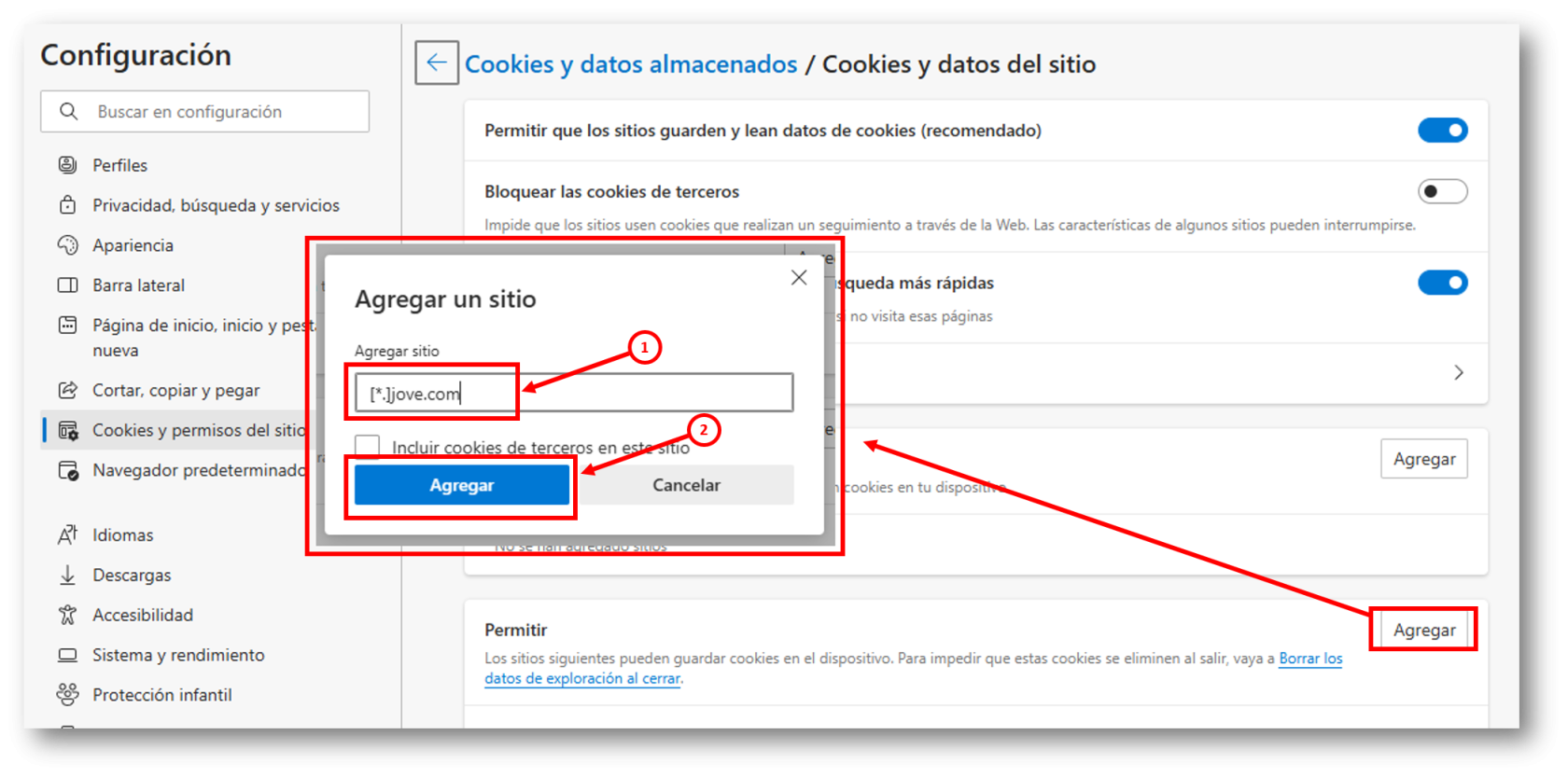
    2. A continuación, vaya al apartado **Sitios que pueden usar cookies de terceros**, pulse en **Añadir** e introduzca **\[\*.\]jove.com**. [![cookies edge.png](https://ayudame.uhu.es/info/uploads/images/gallery/2025-03/scaled-1680-/cookies-edge.png)](https://ayudame.uhu.es/info/uploads/images/gallery/2025-03/cookies-edge.png)
[![logosafari.png](https://ayudame.uhu.es/info/uploads/images/gallery/2025-03/scaled-1680-/logosafari.png) **SAFARI**](https://ayudame.uhu.es/info/uploads/images/gallery/2025-03/logosafari.png)[ ](https://ayudame.uhu.es/info/uploads/images/gallery/2025-03/edge.png)

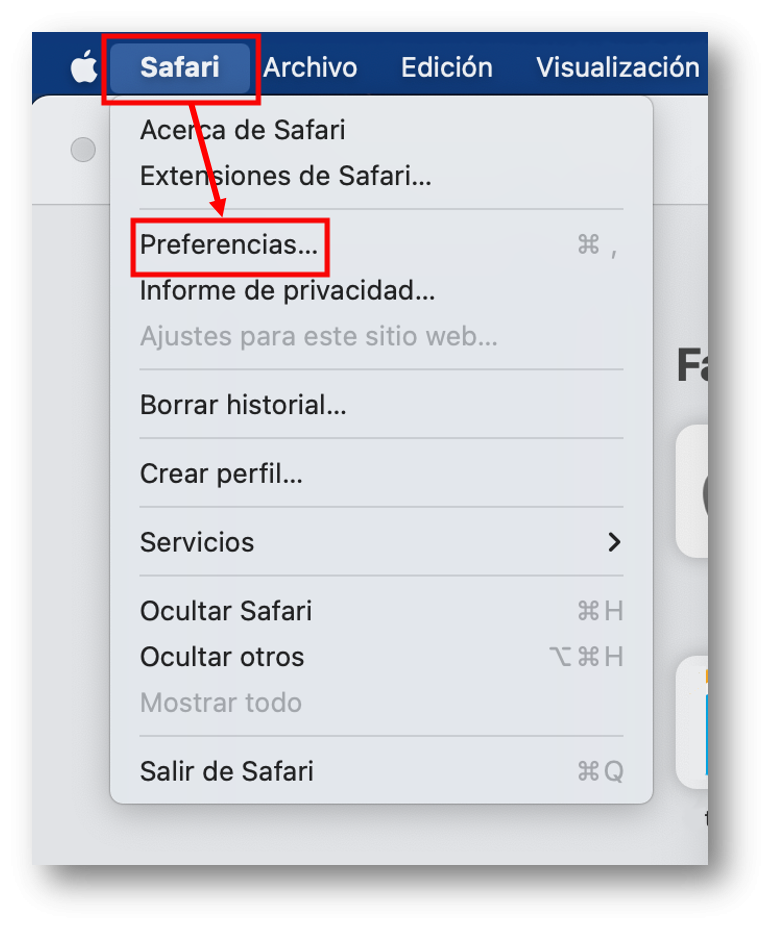
1. Abra el navegador y vaya a las preferencias de **Safari**.[![safari preferencias.png](https://ayudame.uhu.es/info/uploads/images/gallery/2025-03/scaled-1680-/safari-preferencias.png)](https://ayudame.uhu.es/info/uploads/images/gallery/2025-03/safari-preferencias.png)
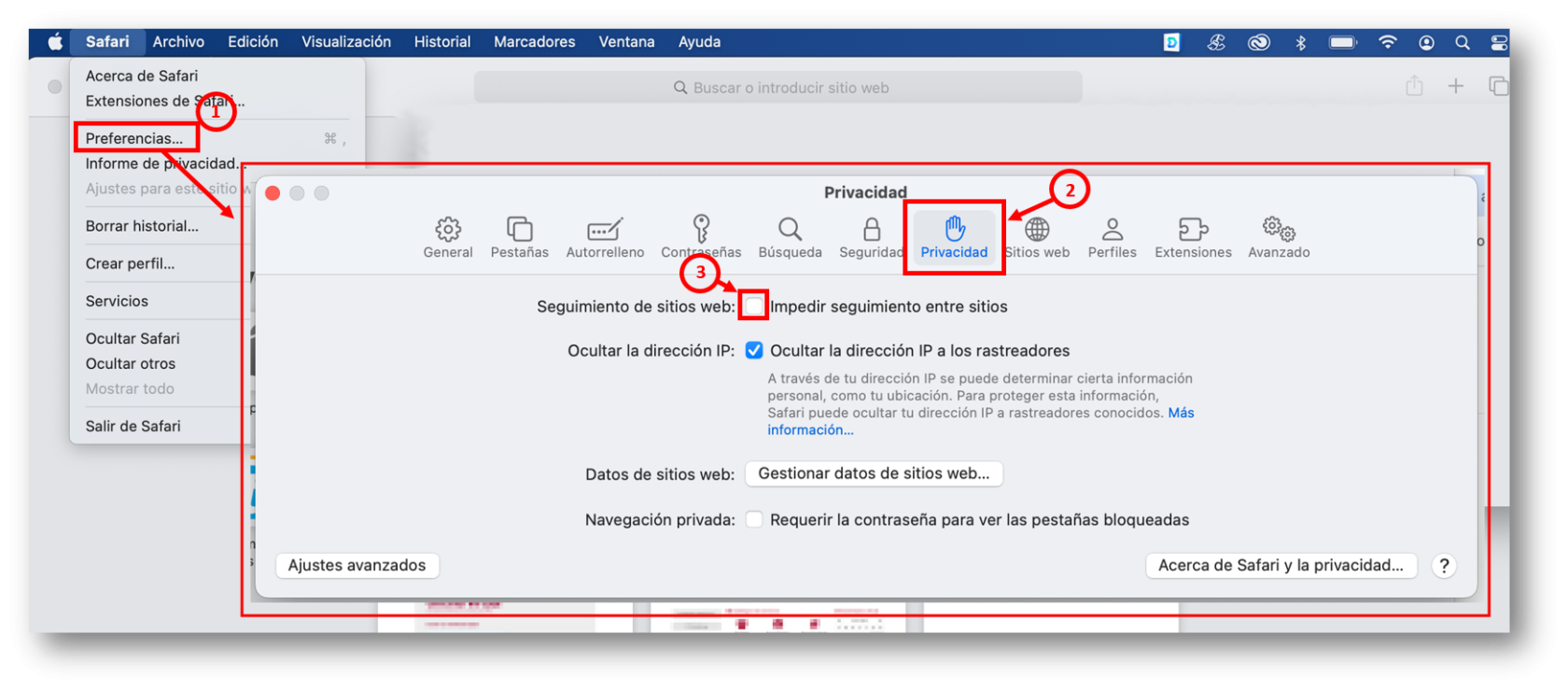
2. En la pantalla, verá las distintas opciones de configuración del navegador. Pinche en **Privacidad** y desverifique la opción **Impedir seguimiento entre sitios**. [![ajustes safari.png](https://ayudame.uhu.es/info/uploads/images/gallery/2025-03/scaled-1680-/ajustes-safari.png)](https://ayudame.uhu.es/info/uploads/images/gallery/2025-03/ajustes-safari.png)


<p class="callout info">Para asegurarse de que los cambios surten efecto, puede reiniciar los navegadores una vez haya hecho los cambios que se especifican en cada uno de ellos. </p>