[](https://ayudame.uhu.es/info/uploads/images/gallery/2024-05/image-1717051879987.png) Para más información sobre Matlab, puede consultar el [Portal de Matlab de la UHU](https://www.mathworks.com/academia/tah-portal/universidad-de-huelva-40755802.html). [](https://ayudame.uhu.es/info/uploads/images/gallery/2024-05/image-1717051879987.png) Visite la web del [Servicio de Informática y Comunicaciones de la Universidad de Huelva](https://www.uhu.es/sic/software) para una información más detallada acerca de Matlab. [](https://ayudame.uhu.es/info/uploads/images/gallery/2024-05/image-1717051879987.png) En la web de [Matlab Academy](https://matlabacademy.mathworks.com/es/) encontrará más cursos online de Matlab, así como documentación, soporte técnico y videotutoriales sobre el uso de los cursos de Matlab y Simulink. [](https://ayudame.uhu.es/info/uploads/images/gallery/2024-05/image-1717051879987.png) En la web de [MATLAB Grader™](https://grader.mathworks.com/) encontrará acceso a videotutoriales, webinars, ejemplos prácticos así como documentación sobre todas las funcionalidades de Matlab Grader y soporte técnico.
# ¿Cómo incluir un curso de Matlab en un aula o espacio virtual? Para incluir una actividad de [Matlab Academy](https://matlabacademy.mathworks.com/es/) en su aula o espacio virtual siga estos pasos: 1. En su aula virtual, active edición, pulse “Añadir una actividad o recurso” en el tema o sección que desee y seleccione “MATLAB Courses”.[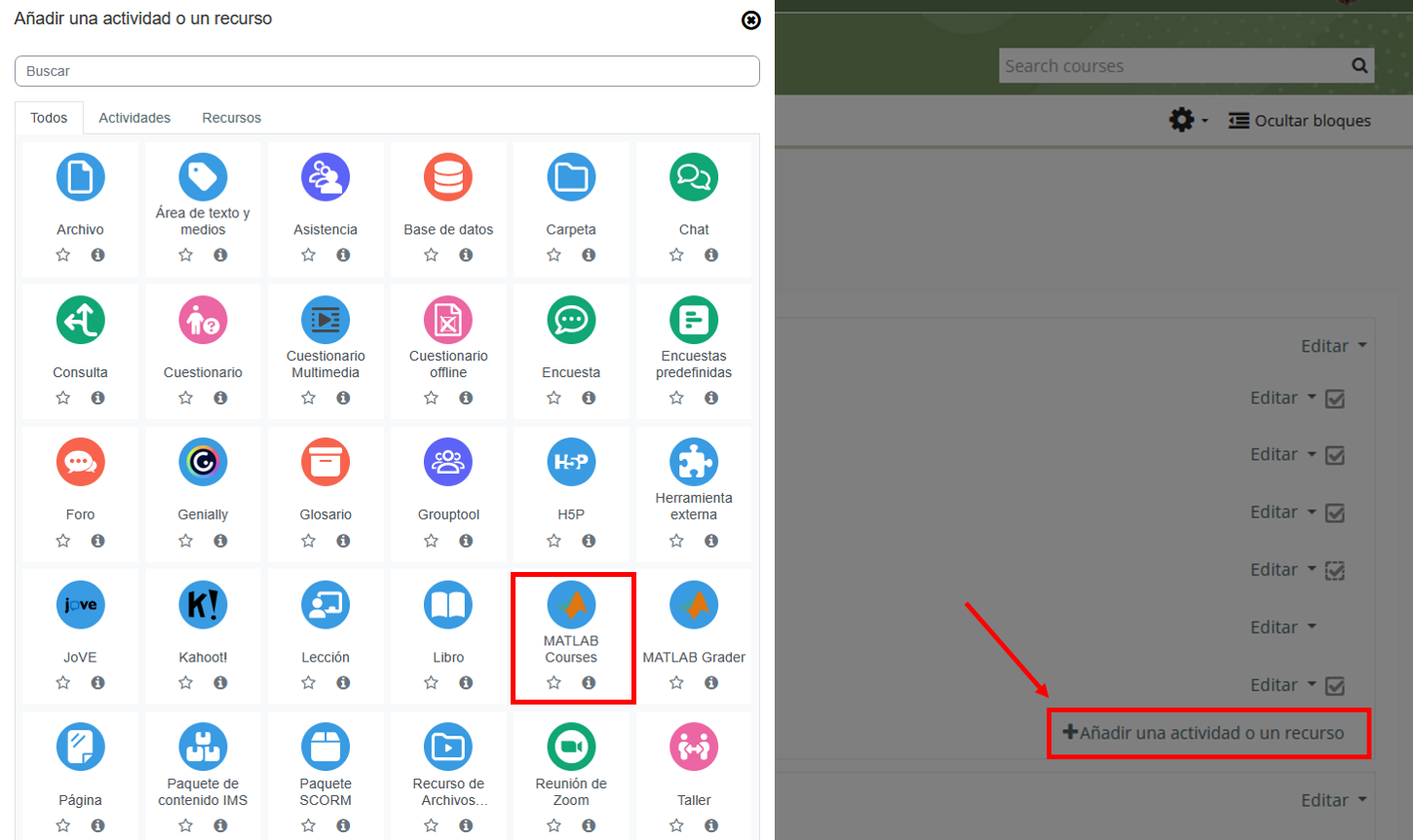](https://ayudame.uhu.es/info/uploads/images/gallery/2025-03/imagen1.png) 2. En la ventana de configuración de la actividad, escriba un nombre y elija “Guardar cambios y regresar al curso”. [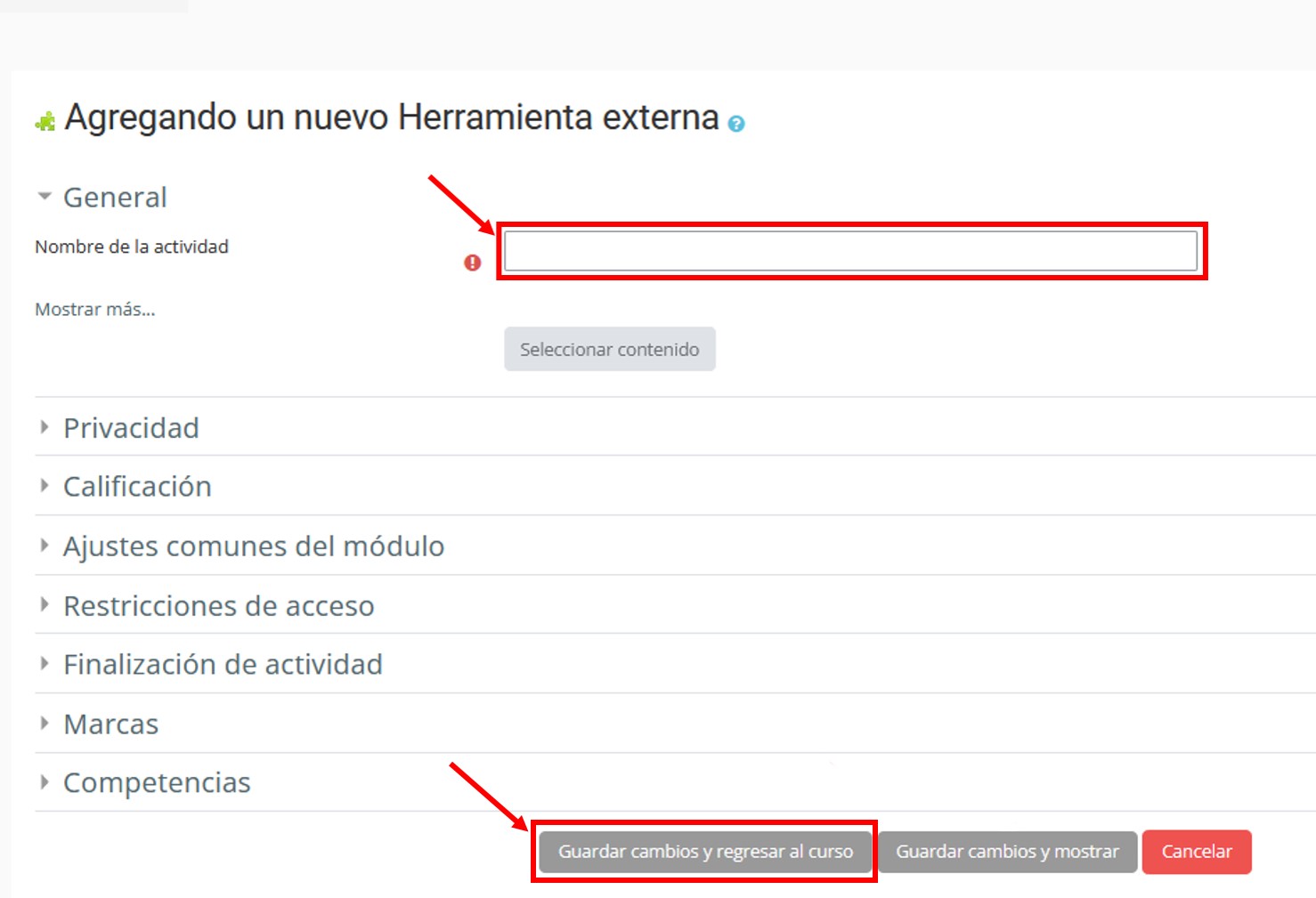](https://ayudame.uhu.es/info/uploads/images/gallery/2024-05/guardar-actividad-simulink.jpg) 3. En la página principal de su aula virtual, pinche sobre el enlace de la actividad que ha creado. [ ](https://ayudame.uhu.es/info/uploads/images/gallery/2024-05/image-1716807262684.png) 4. En la siguiente pantalla pulse sobre "Abrir en una nueva pestaña".[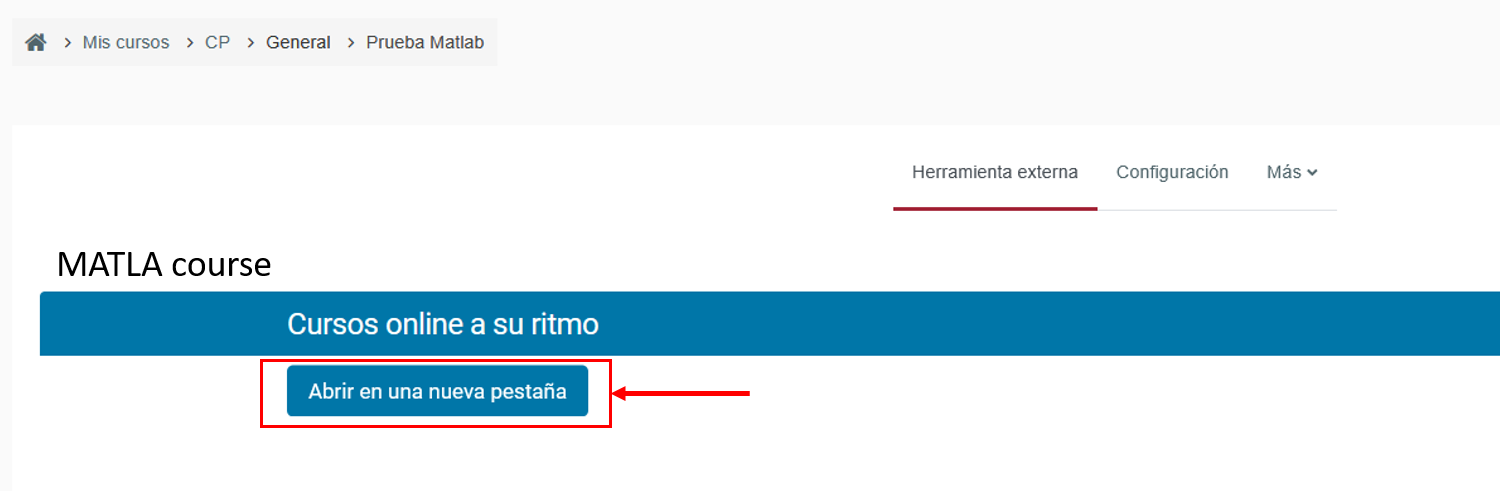](https://ayudame.uhu.es/info/uploads/images/gallery/2025-03/Jj5imagen2.png) 5. A continuación, introduzca su correo de la UHU para autenticarse y pulse “siguiente/next”. En caso de que ya haya accedido con anterioridad o que ya tenga algún curso Matlab agregado a esta actividad, es posible que no le aparezca esta pantalla. Si tiene problemas para recordar sus datos de usuario, consulte nuestra ayuda para conocer su [identificador de usuario](https://ayudame.uhu.es/info/books/faqs-sso/page/cual-es-mi-identificador-de-usuario). [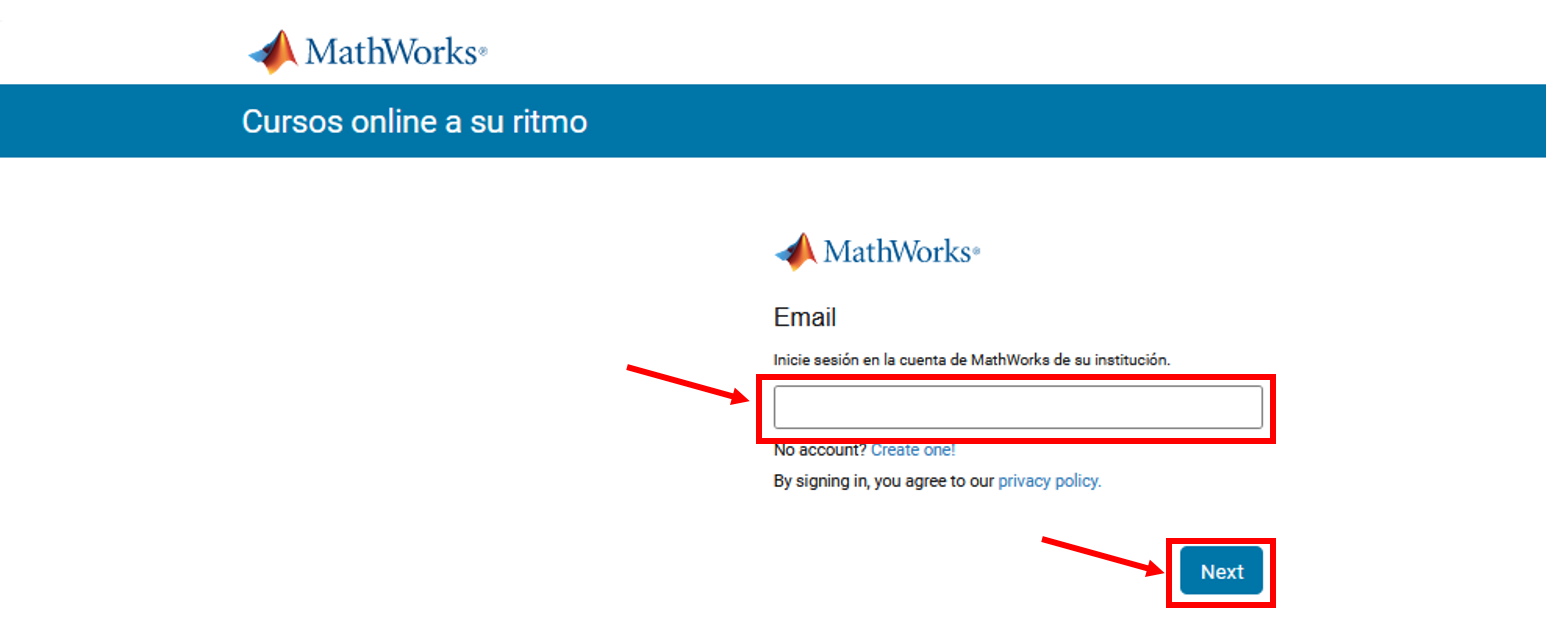](https://ayudame.uhu.es/info/uploads/images/gallery/2024-05/datos-de-usuario.png) 6. Pinche en "Añadir un curso" para agregar uno a la actividad Matlab. [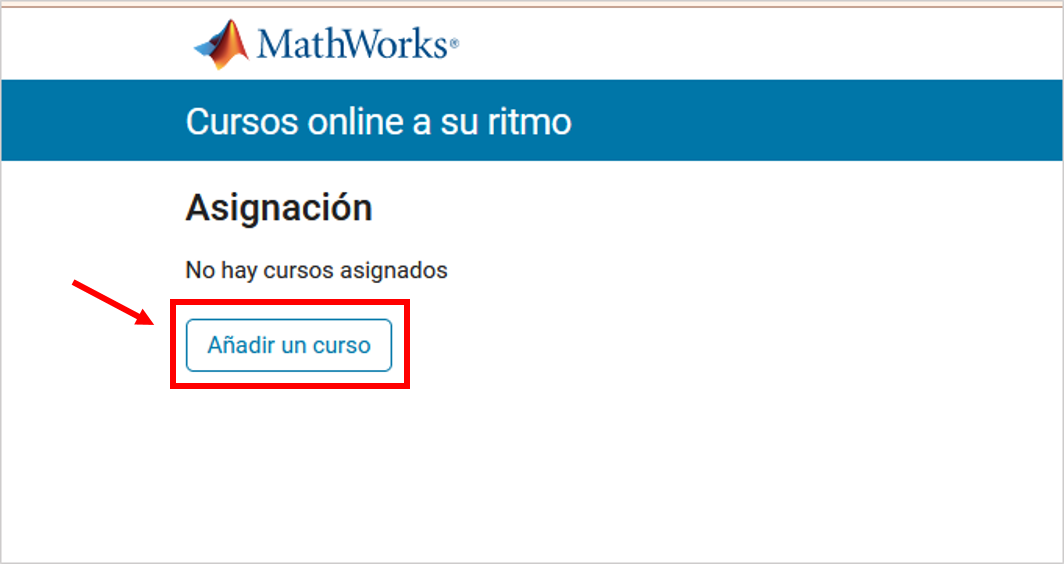](https://ayudame.uhu.es/info/uploads/images/gallery/2024-05/anadir-curso.png) 7. Escoja el curso que mejor se adapte a lo que necesite de entre las distintas categorías que tiene Matlab y pinche en “Asignar curso”. Todos los cursos incluyen parte teórica y parte práctica. [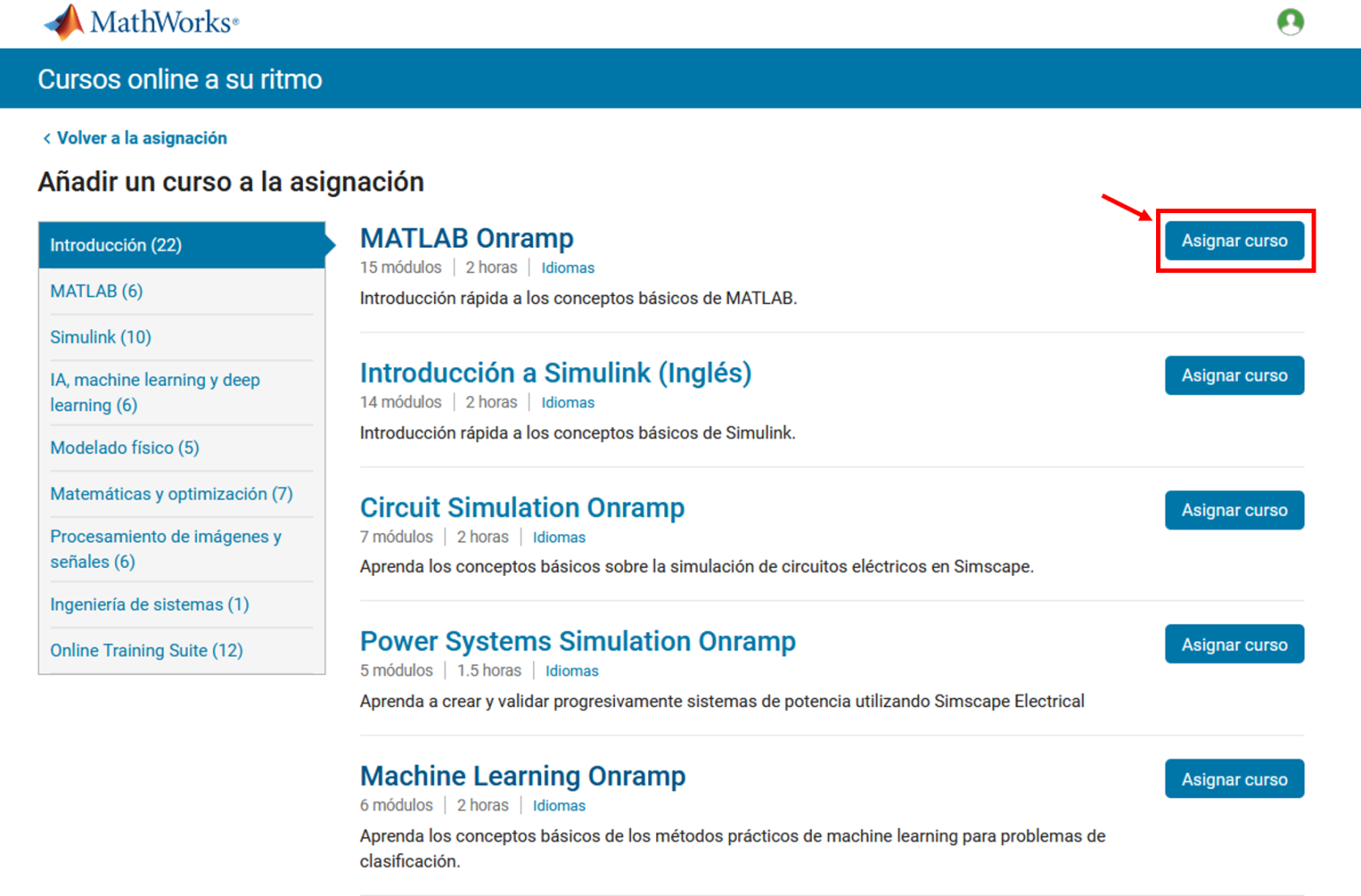](https://ayudame.uhu.es/info/uploads/images/gallery/2024-05/asignar-curso.png) [](https://ayudame.uhu.es/info/uploads/images/gallery/2024-05/image-1717051879987.png) Sus estudiantes podrán seguir los contenidos del curso que haya elegido y realizar las actividades incluidas en él. Todas las actividades incluidas en los cursos son calificables y las calificaciones obtenidas por los estudiantes se verán reflejadas en el calificador de Moodle. [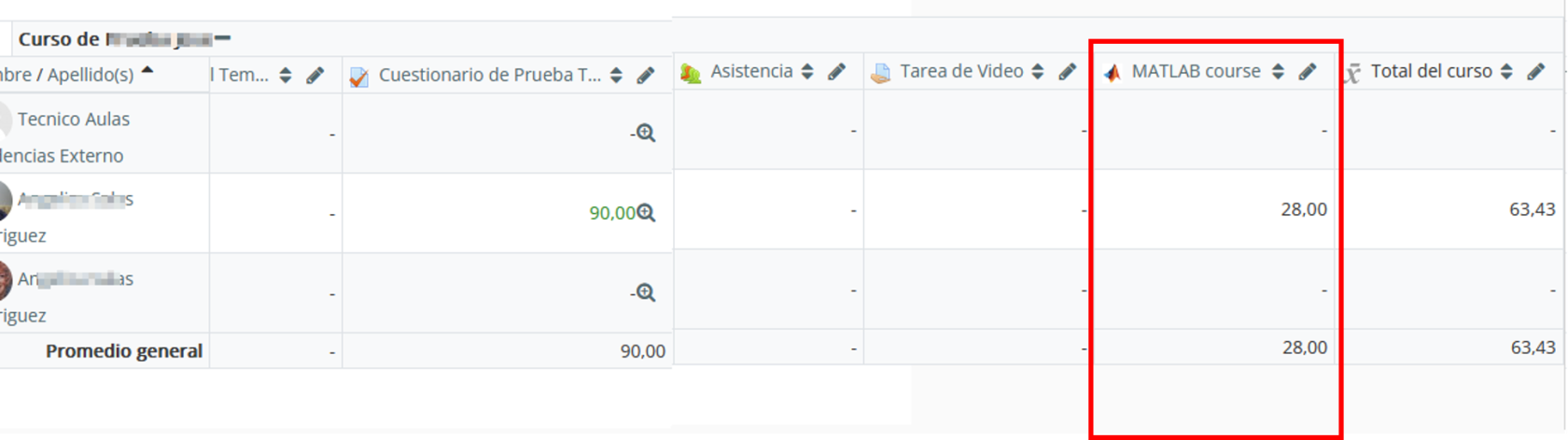](https://ayudame.uhu.es/info/uploads/images/gallery/2024-05/calificador-de-moodle.png)¡IMPORTANTE! [](https://ayudame.uhu.es/info/uploads/images/gallery/2024-05/image-1717051879987.png) Si elimina un curso Matlab que ya había sido calificado, dichas calificaciones desaparecerán y, por tanto, no habrá posibilidad de recuperarlas. [](https://ayudame.uhu.es/info/uploads/images/gallery/2024-05/image-1717051879987.png) Dentro de una misma actividad de Matlab no se puede añadir más de un curso, si desea agregar un curso nuevo, deberá seguir el mismo procedimiento desde el punto 1. [](https://ayudame.uhu.es/info/uploads/images/gallery/2024-05/image-1717051879987.png) El SEV solo guarda las calificaciones totales obtenidas y volcadas por Matlab en su aula virtual. [](https://ayudame.uhu.es/info/uploads/images/gallery/2024-05/image-1717051879987.png) El SEV no guarda las respuestas enviadas por los estudiantes ni las calificaciones parciales.
# ¿Cómo incluir una actividad de Matlab Grader en un aula o espacio virtual? Para incluir una actividad de [Matlab Grader](https://grader.mathworks.com/) en su aula o espacio virtual siga estos pasos: 1. En su aula virtual, active edición, pulse “Añadir una actividad o recurso” en el tema o sección que desee y seleccione “Matlab Grader". [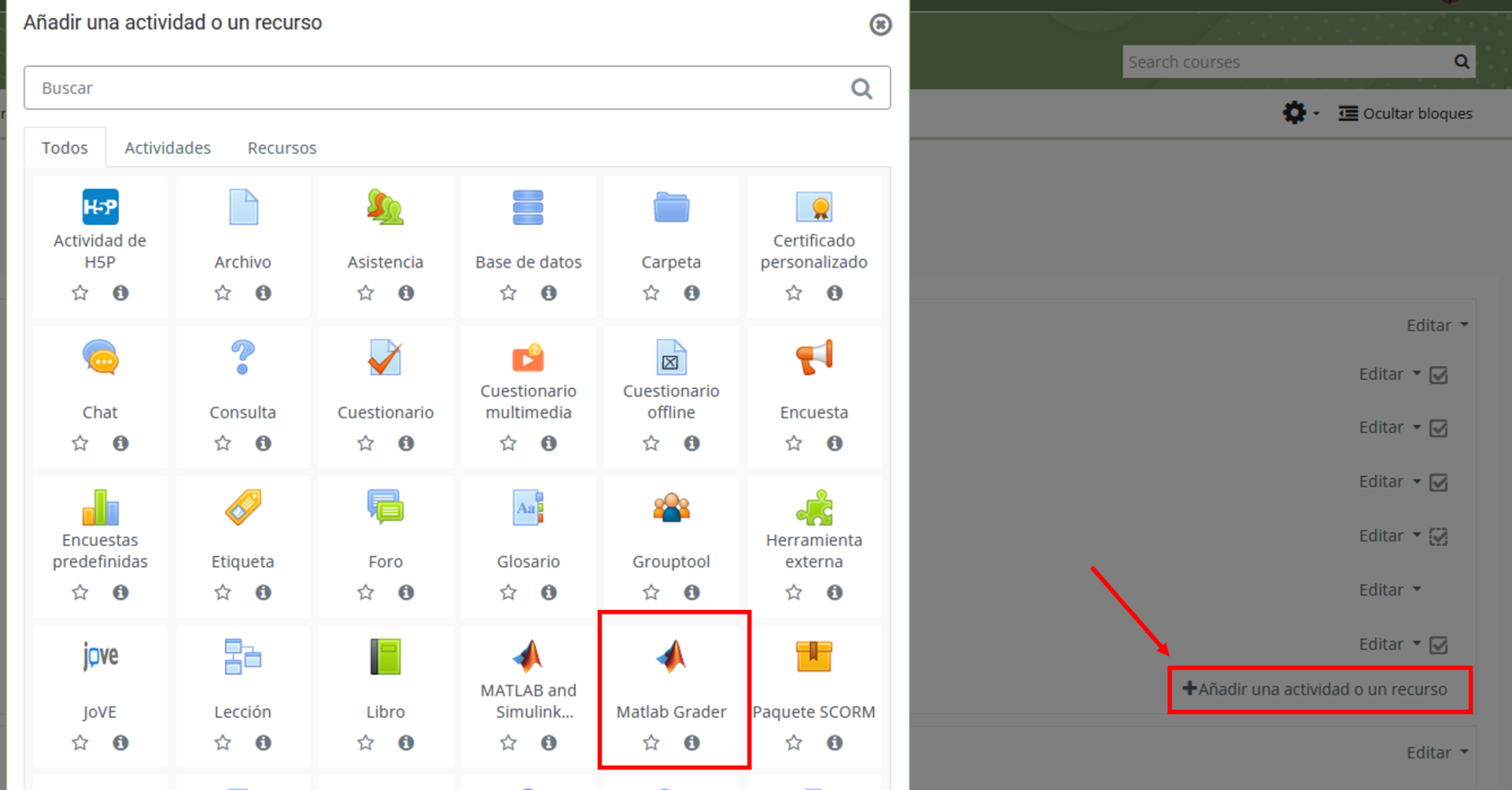](https://ayudame.uhu.es/info/uploads/images/gallery/2024-05/anadir-matlab-grader.png) 2. En la ventana de configuración de la actividad, escriba un nombre y elija “Guardar cambios y regresar al curso”. [](https://ayudame.uhu.es/info/uploads/images/gallery/2024-05/guardar-actividad-simulink.jpg) 3. Ahora, en la página principal de su aula virtual, pinche sobre el enlace de la actividad que ha creado.[](https://ayudame.uhu.es/info/uploads/images/gallery/2024-05/entrar-en-grader.png) 4. En la siguiente pantalla, le aparecerán las distintas opciones que tiene para agregar un problema de Matlab Grader a su aula virtual. Puede escoger uno de entre sus colecciones (las cuales se crearán desde el momento que usted elabore algún problema desde cero) o de entre los que Matlab tiene agregados por categorías. Para crear sus propios problemas puede consultar el manual de usuario de [Matlab Grader](https://es.mathworks.com/help/matlabgrader/matlab-grader-for-instructors.html). [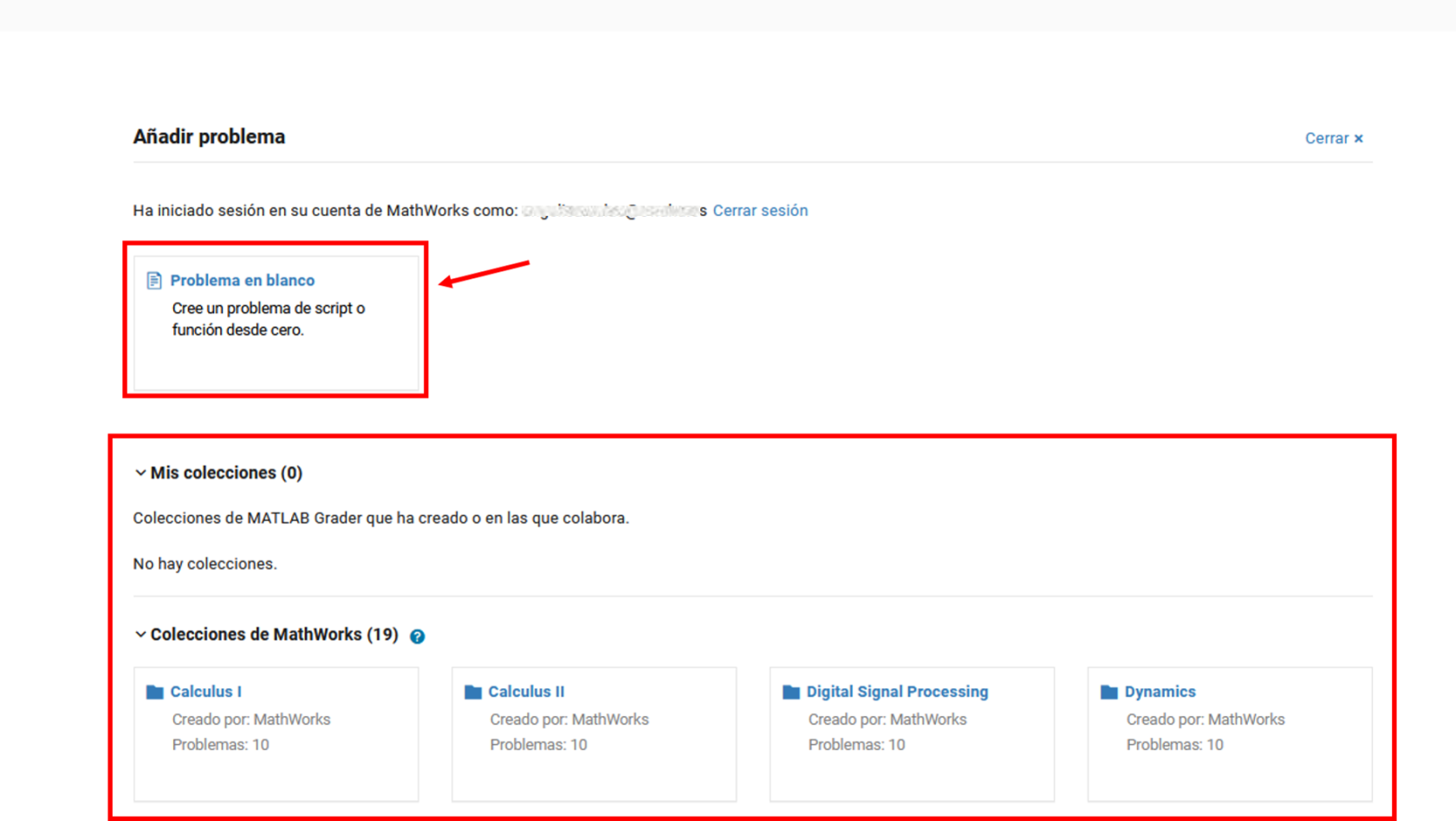](https://ayudame.uhu.es/info/uploads/images/gallery/2024-05/elegir-tipo-de-actividad.png) 5. Cuando haya elegido el problema, sólo tendrá que pulsar "copiar" para agregarlo a su aula virtual. [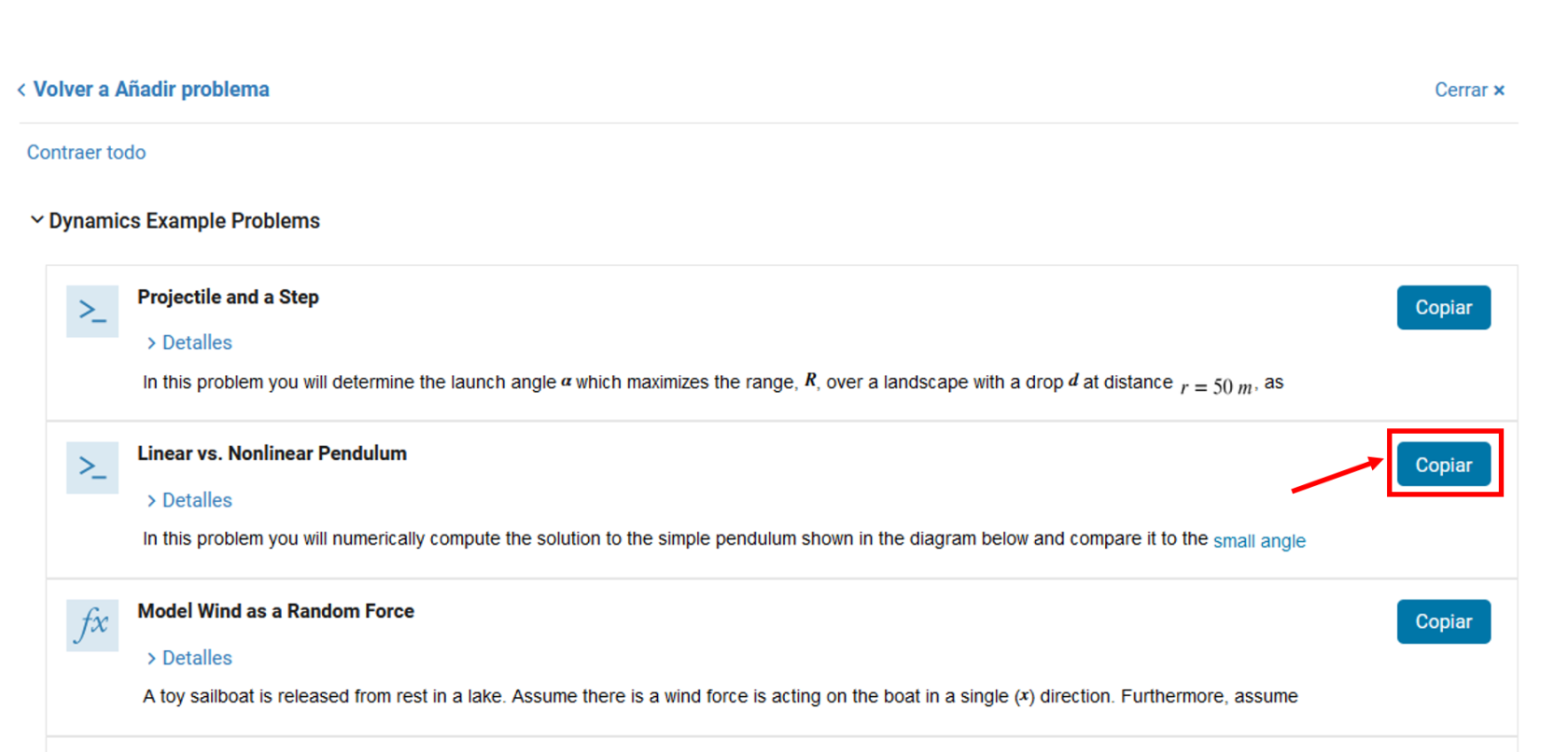](https://ayudame.uhu.es/info/uploads/images/gallery/2024-05/seleccionar-actividad-grader.png)[](https://ayudame.uhu.es/info/uploads/images/gallery/2024-05/image-1717051879987.png) Sus estudiantes podrán resolver las cuestiones planteadas en el problema que ha agregado al aula virtual. Usted puede asignar una calificación a cada apartado del problema y Matlab calificará las respuestas de los estudiantes. [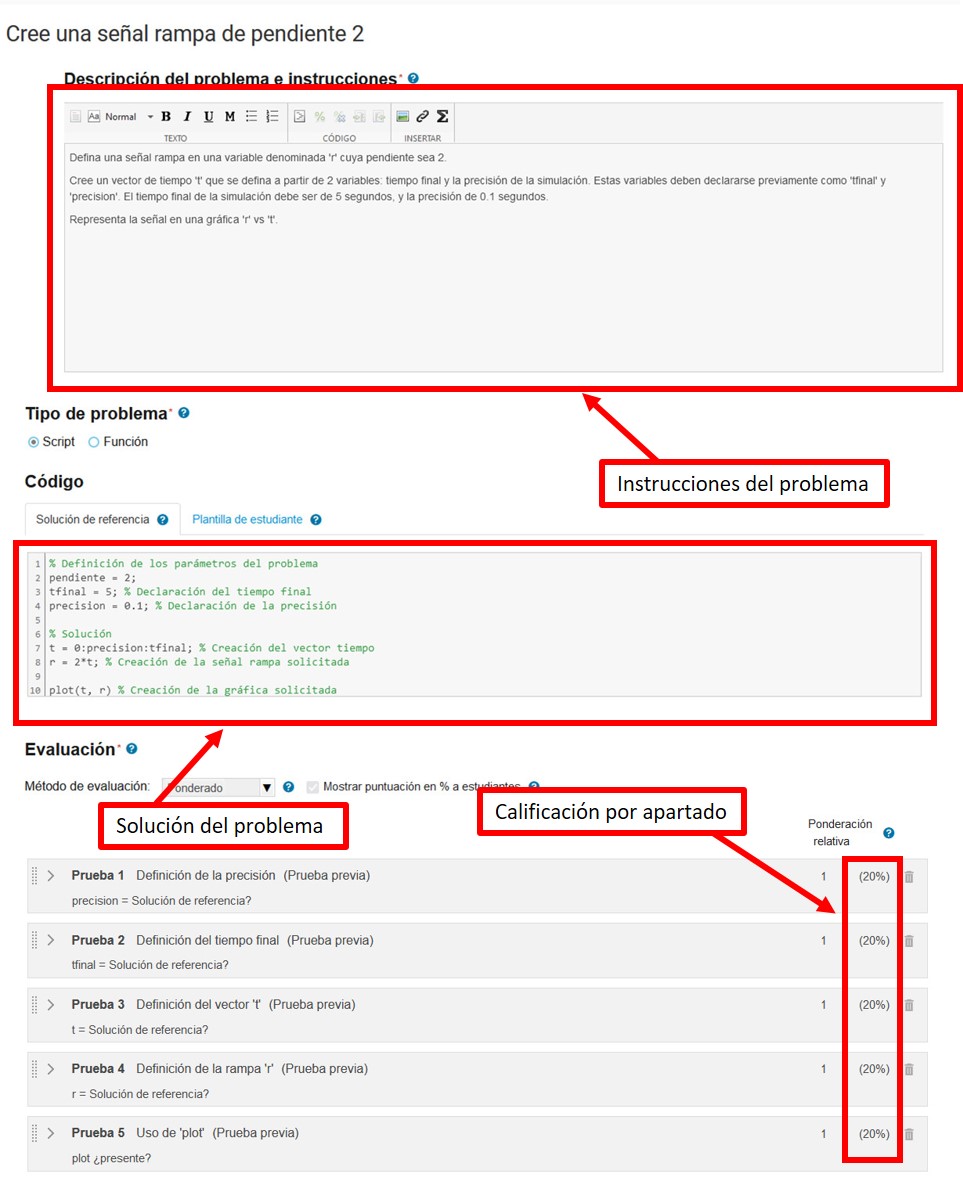](https://ayudame.uhu.es/info/uploads/images/gallery/2024-05/image-1717053653314.jpg) [](https://ayudame.uhu.es/info/uploads/images/gallery/2024-05/image-1717051879987.png) Las calificaciones obtenidas por los estudiantes tras la realización de las actividades se reflejarán en el calificador de Moodle. [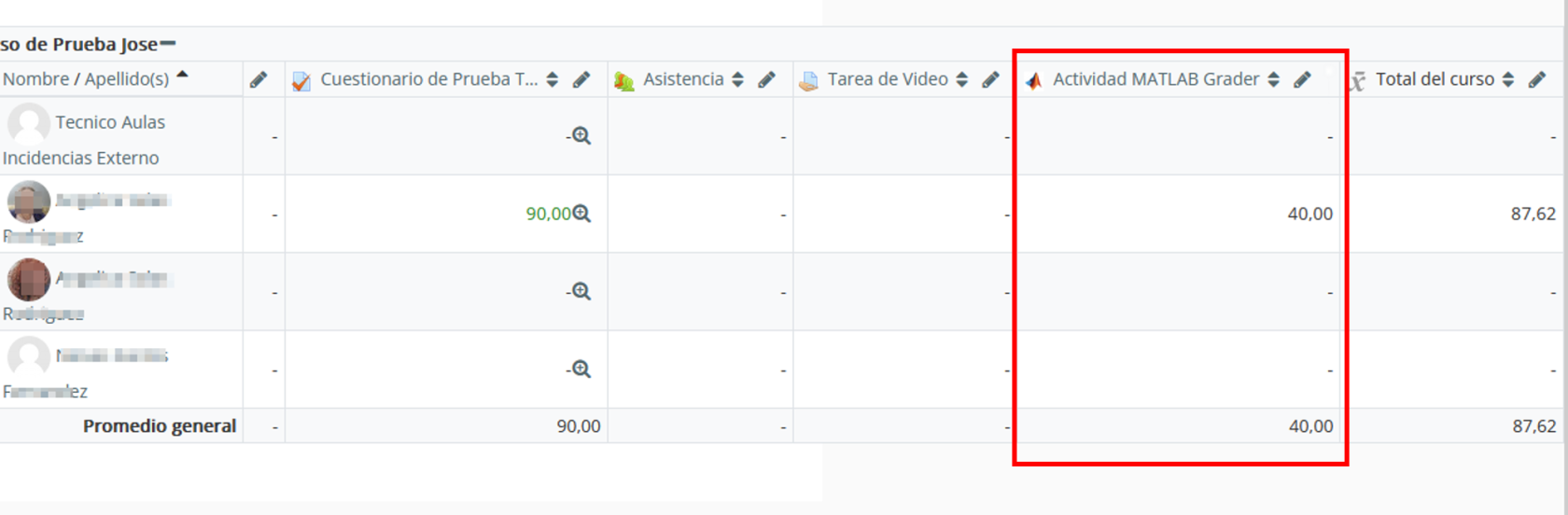](https://ayudame.uhu.es/info/uploads/images/gallery/2024-05/calificador-matlab-grader.png) 1. 1.¡IMPORTANTE! [](https://ayudame.uhu.es/info/uploads/images/gallery/2024-05/image-1717051879987.png) Si elimina de su aula virtual una actividad de Matlab Grader que ya había sido calificada, dichas calificaciones desaparecerán y, por tanto, no habrá posibilidad de recuperarlas. [](https://ayudame.uhu.es/info/uploads/images/gallery/2024-05/image-1717051879987.png) Dentro de una misma actividad de Matlab no se puede añadir más de un problema, si desea agregar un problema nuevo, deberá seguir el mismo procedimiento desde el punto 1. [](https://ayudame.uhu.es/info/uploads/images/gallery/2024-05/image-1717051879987.png) El SEV sólo guarda las calificaciones totales obtenidas y volcadas por Matlab en su aula virtual. [](https://ayudame.uhu.es/info/uploads/images/gallery/2024-05/image-1717051879987.png) El SEV no guarda las respuestas enviadas por los estudiantes ni las calificaciones parciales.
1. 1.