Agregando un recurso en Moodle
Cuando usted solicita el alta de una asignatura en Moodle, por defecto está vacía de contenidos, sólo tiene un foro, llamado “Avisos” que funciona a modo de tablón de anuncios.
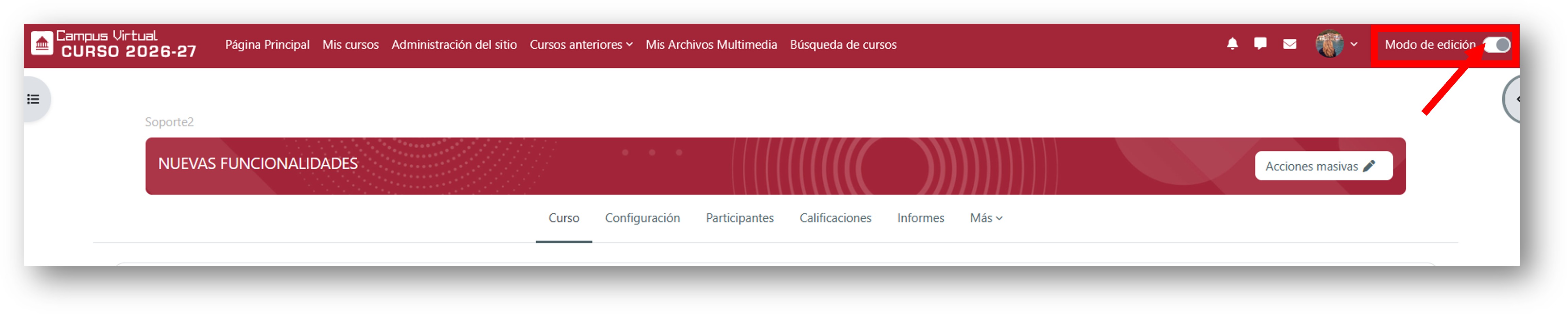
- Para comenzar a trabajar con la asignatura, lo primero que debe hacer es Activar la edición.

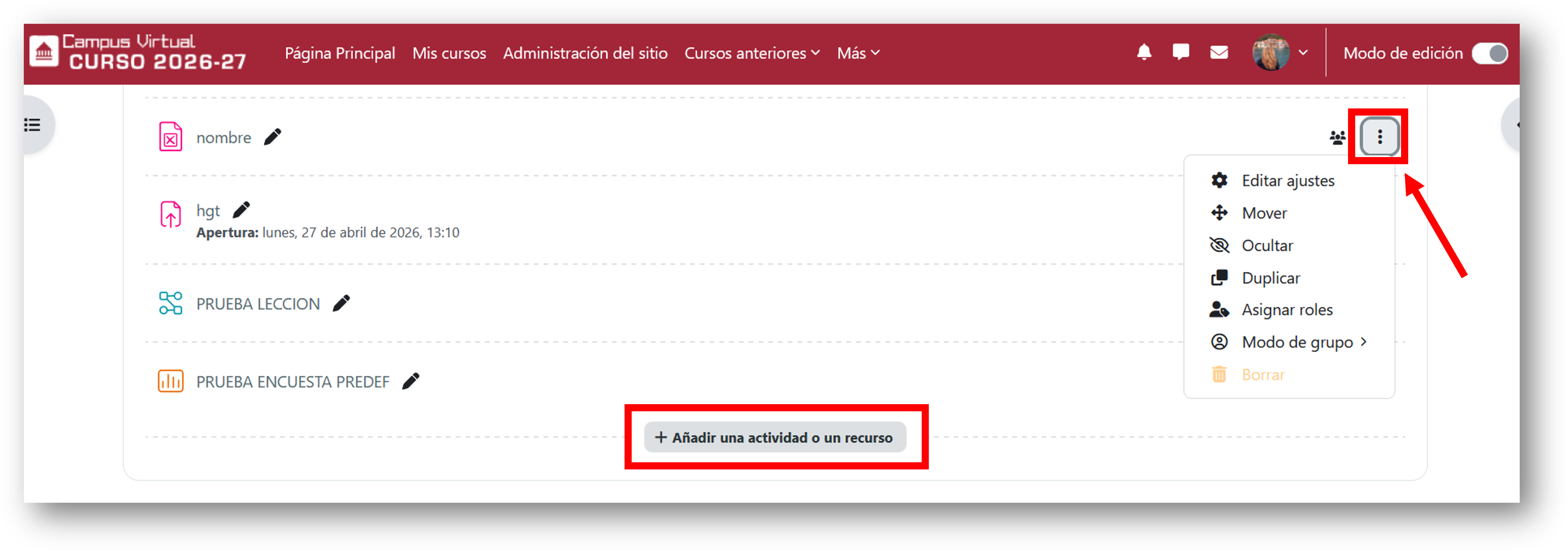
- Verá que aparecen una serie de iconos que le permitirán trabajar dentro de la asignatura. Pinche sobre Añadir una actividad o recurso. Para comenzar, puede añadir un archivo, por ejemplo la guía de la asignatura.

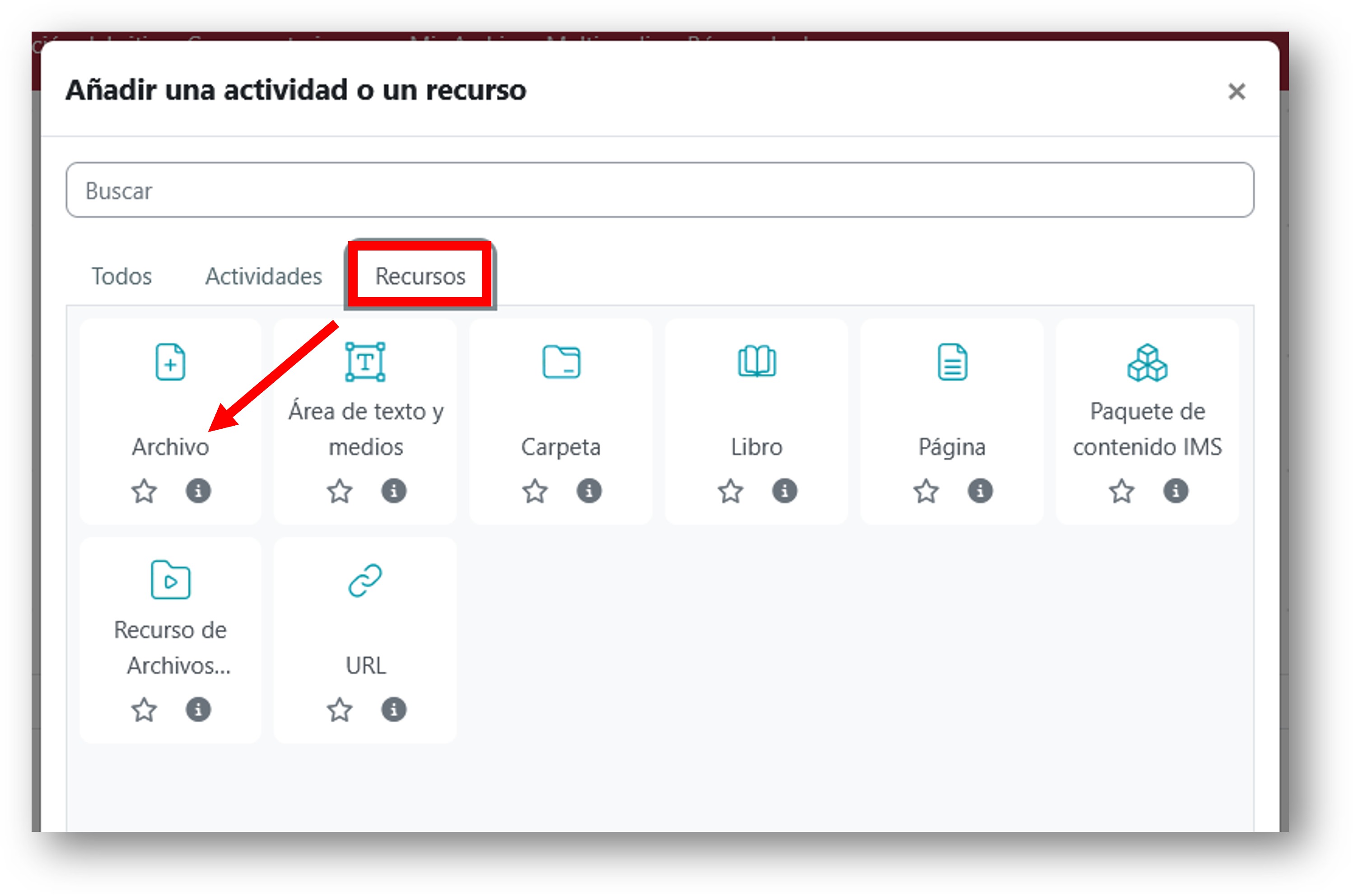
- En la ventana emergente, vaya al apartado Recursos y escoja Archivo.

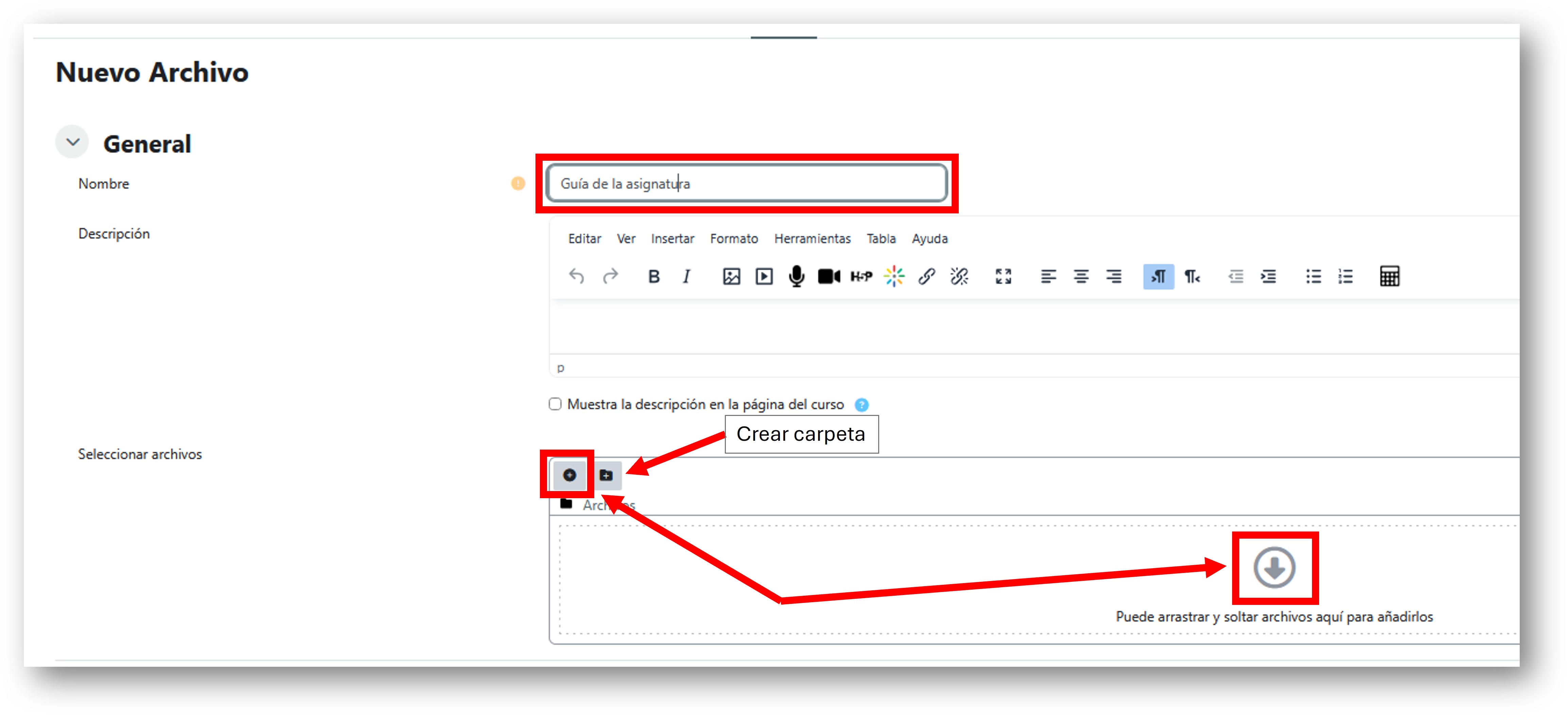
- Se abrirá una ventana donde podrá ajustar los parámetros del recurso. Añada un título al archivo y, opcionalmente, puede darle una descripción que verá el estudiante cuando pinche en el enlace. Luego, pinche en el icono
 para hacer una búsqueda en su ordenador o bien, arrastre desde la carpeta documentos de su ordenador y agregue el archivo. También puede crear una carpeta y agregar en ella todos archivos que desee. El resto de parámetros, pueden quedar como está por defecto.

- Para finalizar, pulse guardar y regresar al curso o guardar y mostrar. Si lo que desea añadir es una carpeta de archivos, siga los mismos pasos pero seleccione carpeta.