# ¿Cómo incluir una actividad de Matlab Grader en un aula o espacio virtual?
Para incluir una actividad de [Matlab Grader](https://grader.mathworks.com/) en su aula o espacio virtual siga estos pasos:
1. En su aula virtual, active edición, pulse “Añadir una actividad o recurso” en el tema o sección que desee y seleccione “Matlab Grader". [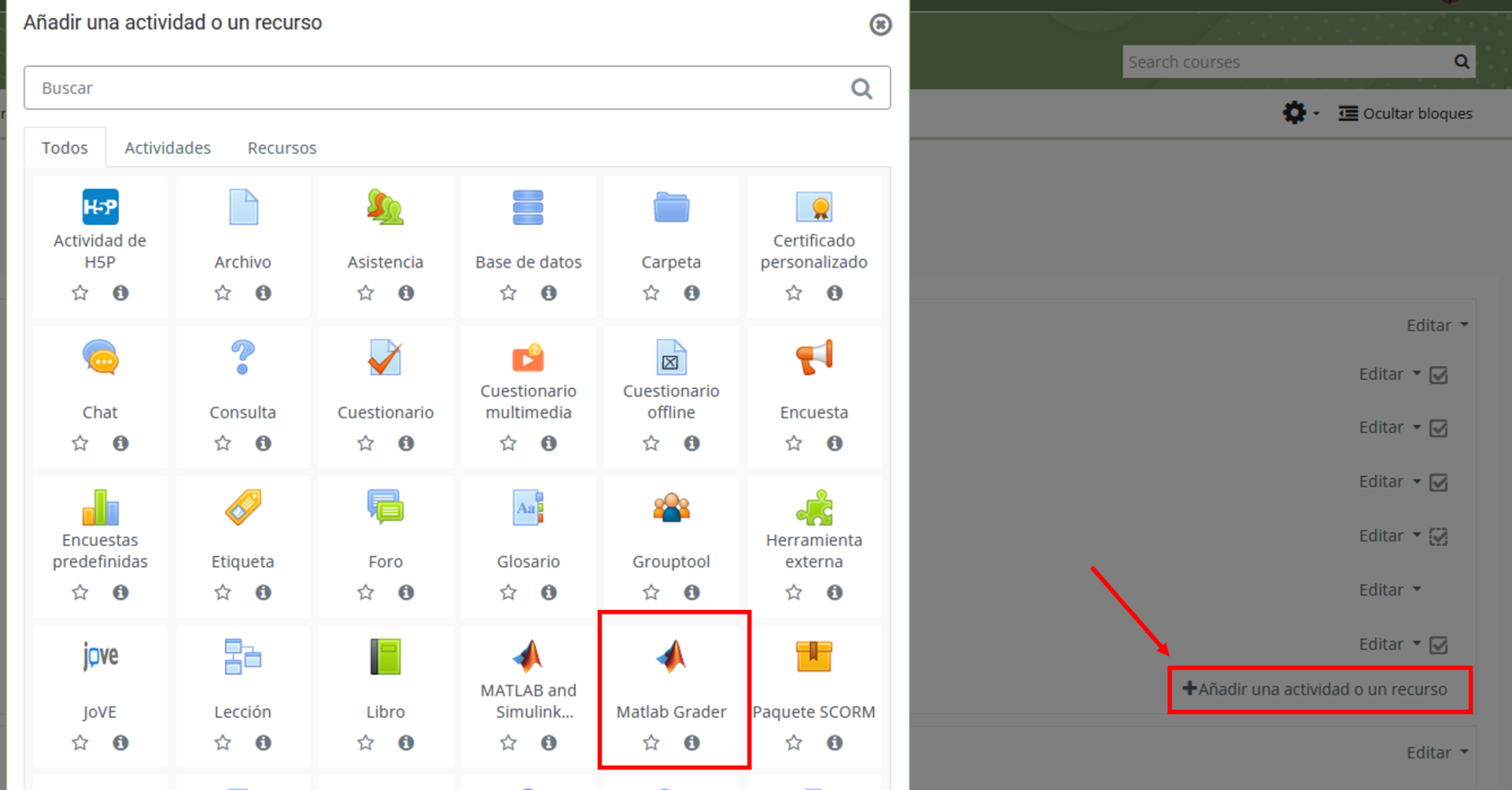](https://ayudame.uhu.es/info/uploads/images/gallery/2024-05/anadir-matlab-grader.png)
2. En la ventana de configuración de la actividad, escriba un nombre y elija “Guardar cambios y regresar al curso”. [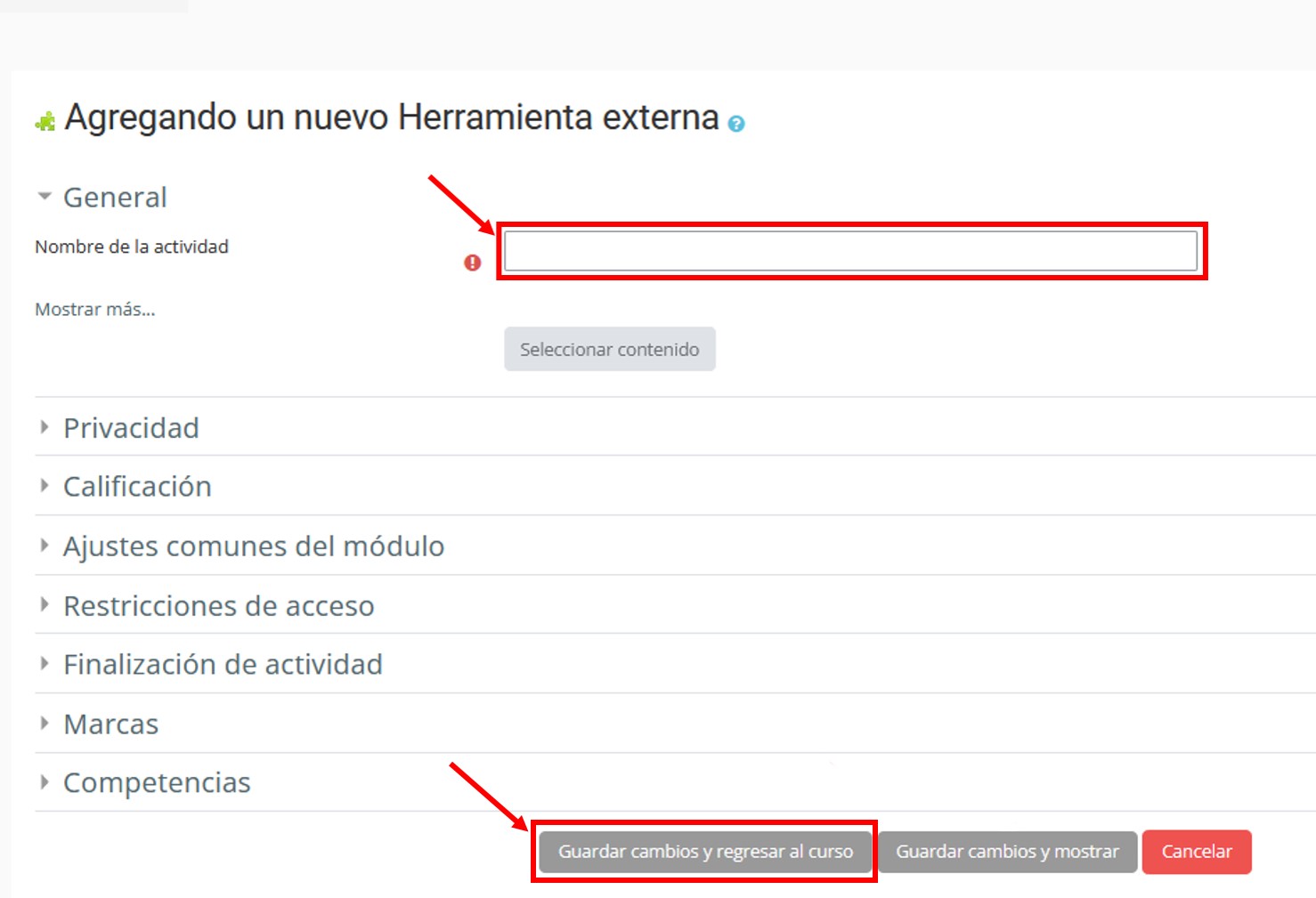](https://ayudame.uhu.es/info/uploads/images/gallery/2024-05/guardar-actividad-simulink.jpg)
3. Ahora, en la página principal de su aula virtual, pinche sobre el enlace de la actividad que ha creado.[](https://ayudame.uhu.es/info/uploads/images/gallery/2024-05/entrar-en-grader.png)
4. En la siguiente pantalla, le aparecerán las distintas opciones que tiene para agregar un problema de Matlab Grader a su aula virtual. Puede escoger uno de entre sus colecciones (las cuales se crearán desde el momento que usted elabore algún problema desde cero) o de entre los que Matlab tiene agregados por categorías. Para crear sus propios problemas puede consultar el manual de usuario de [Matlab Grader](https://es.mathworks.com/help/matlabgrader/matlab-grader-for-instructors.html). [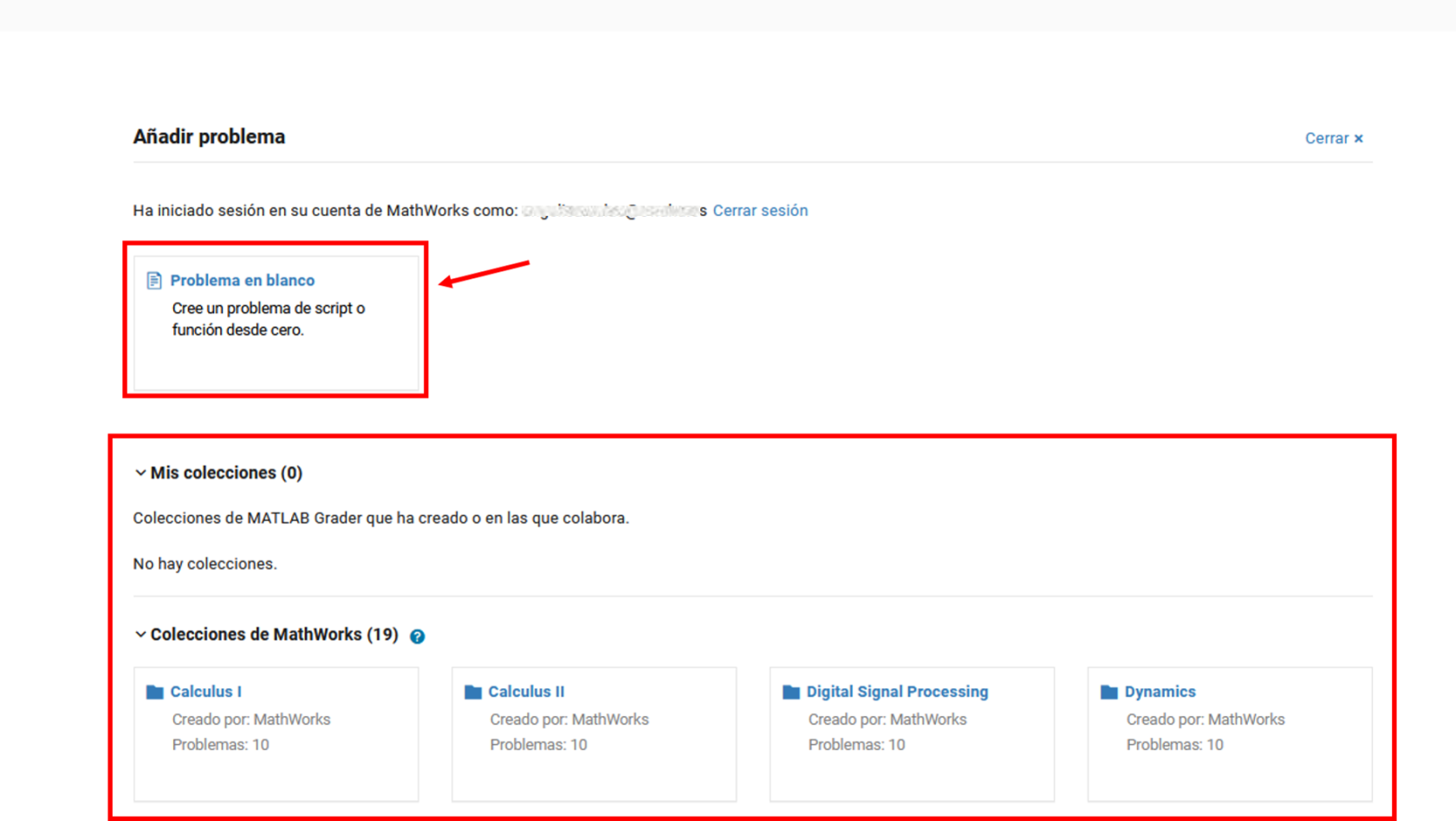](https://ayudame.uhu.es/info/uploads/images/gallery/2024-05/elegir-tipo-de-actividad.png)
5. Cuando haya elegido el problema, sólo tendrá que pulsar "copiar" para agregarlo a su aula virtual. [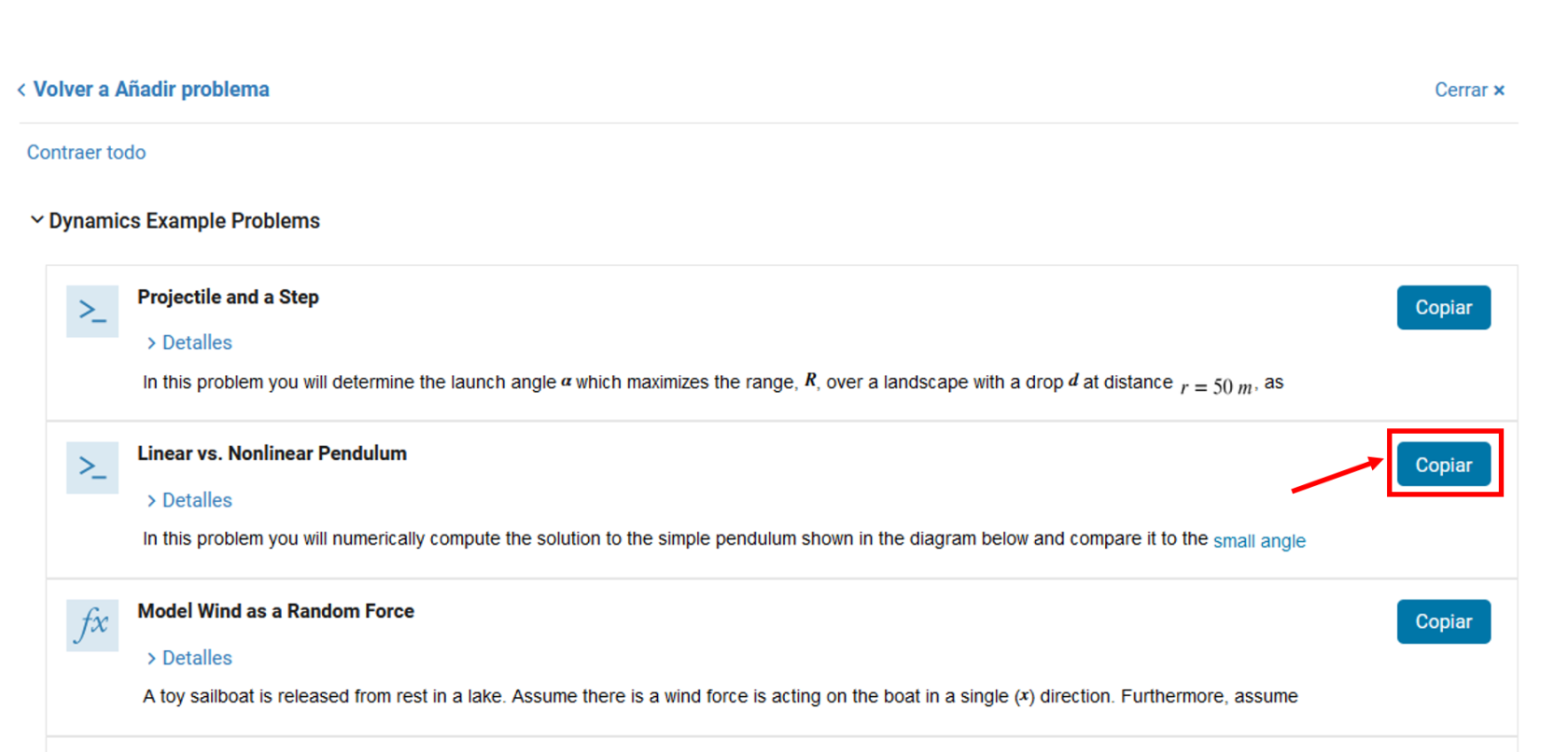](https://ayudame.uhu.es/info/uploads/images/gallery/2024-05/seleccionar-actividad-grader.png)[](https://ayudame.uhu.es/info/uploads/images/gallery/2024-05/image-1717051879987.png) Sus estudiantes podrán resolver las cuestiones planteadas en el problema que ha agregado al aula virtual. Usted puede asignar una calificación a cada apartado del problema y Matlab calificará las respuestas de los estudiantes. [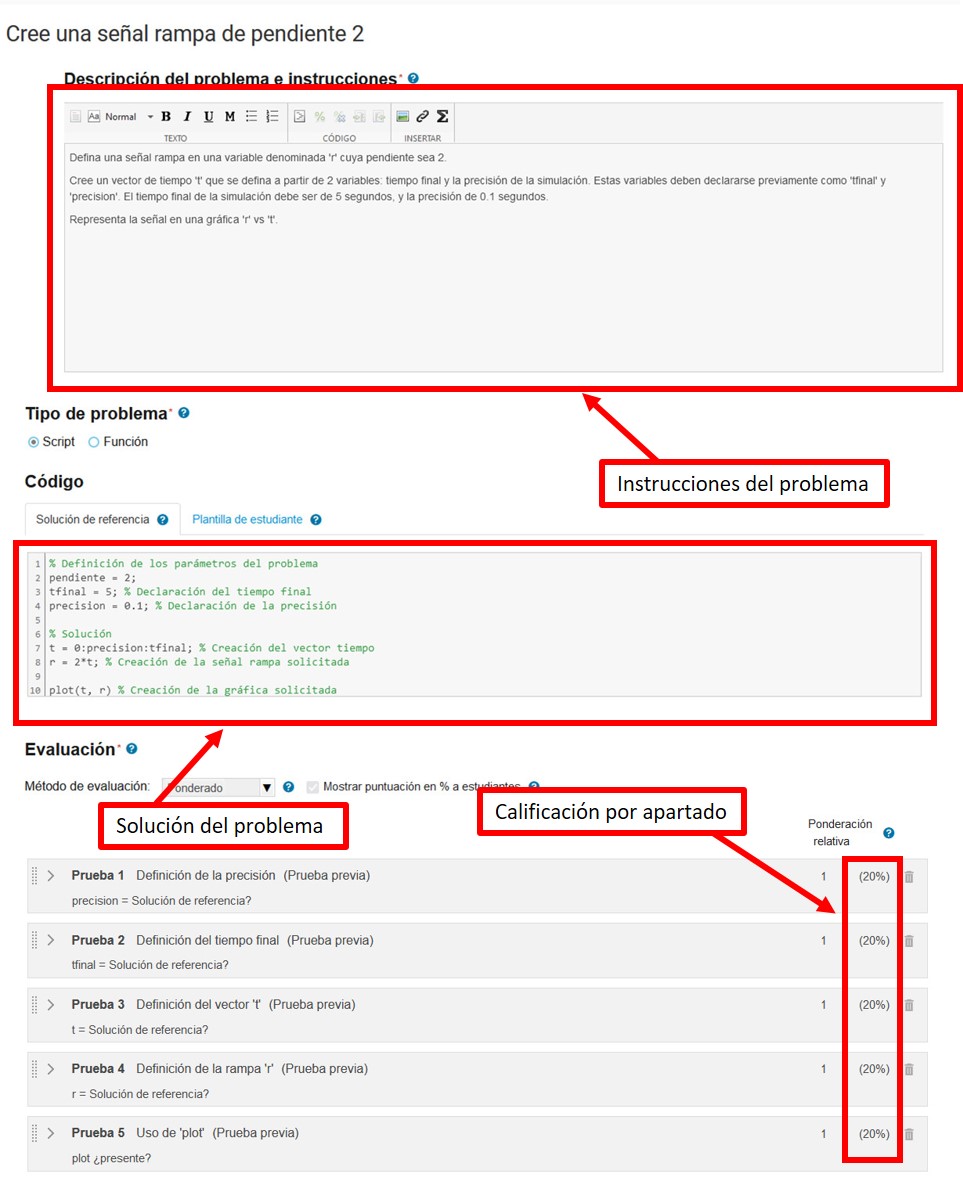](https://ayudame.uhu.es/info/uploads/images/gallery/2024-05/image-1717053653314.jpg)
[](https://ayudame.uhu.es/info/uploads/images/gallery/2024-05/image-1717051879987.png) Las calificaciones obtenidas por los estudiantes tras la realización de las actividades se reflejarán en el calificador de Moodle. [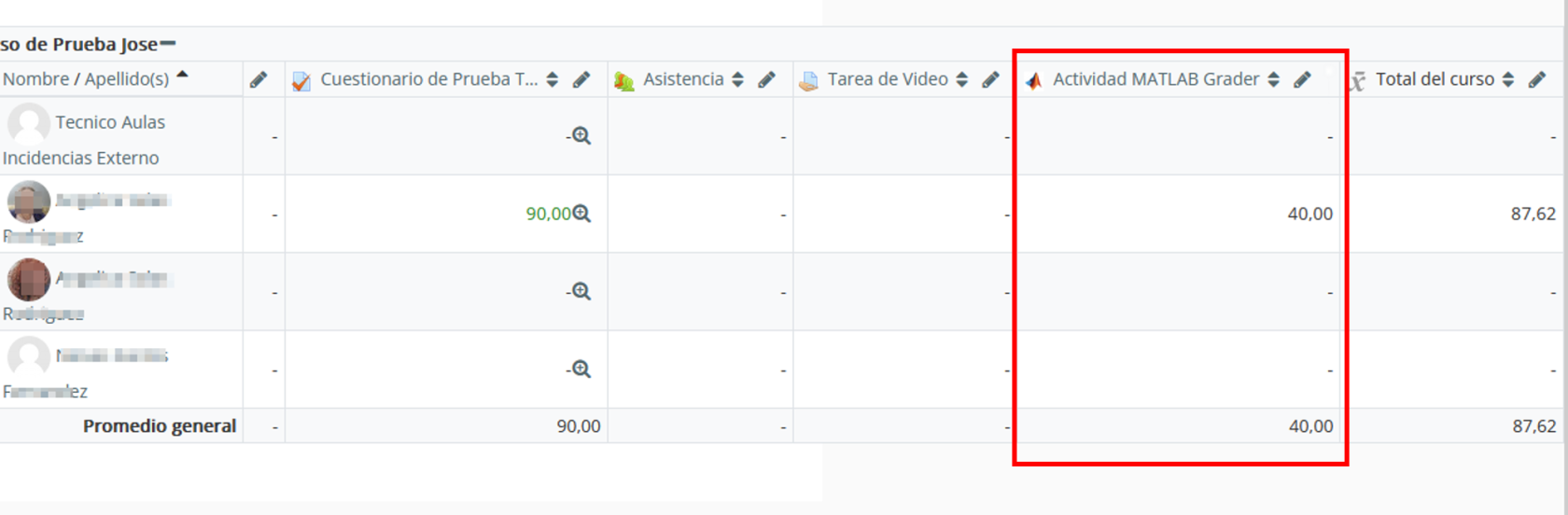](https://ayudame.uhu.es/info/uploads/images/gallery/2024-05/calificador-matlab-grader.png)
1. 1.
¡IMPORTANTE!
[](https://ayudame.uhu.es/info/uploads/images/gallery/2024-05/image-1717051879987.png) Si elimina de su aula virtual una actividad de Matlab Grader que ya había sido calificada, dichas calificaciones desaparecerán y, por tanto, no habrá posibilidad de recuperarlas.
[](https://ayudame.uhu.es/info/uploads/images/gallery/2024-05/image-1717051879987.png) Dentro de una misma actividad de Matlab no se puede añadir más de un problema, si desea agregar un problema nuevo, deberá seguir el mismo procedimiento desde el punto 1.
[](https://ayudame.uhu.es/info/uploads/images/gallery/2024-05/image-1717051879987.png) El SEV sólo guarda las calificaciones totales obtenidas y volcadas por Matlab en su aula virtual.
[](https://ayudame.uhu.es/info/uploads/images/gallery/2024-05/image-1717051879987.png) El SEV no guarda las respuestas enviadas por los estudiantes ni las calificaciones parciales.
1. 1.