# Cómo usar Anotaciones en PDF
## ¿Cómo ver las tareas entregadas?
Una vez que los/as estudiantes hayan presentado sus tareas, acceda a los archivos enviados para comenzar con las calificaciones/comentarios de las tareas entregadas.
1.
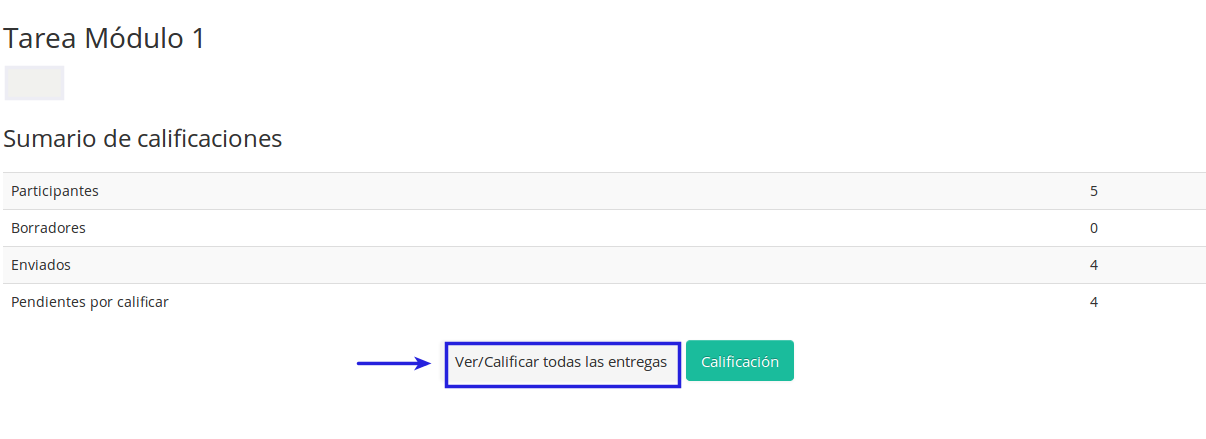
Acceda a la tarea y haga clic en **Ver/Calificar todas las entregas**
[](https://ayudame.uhu.es/info/uploads/images/gallery/2021-09/image-1632488607628.png)
2.
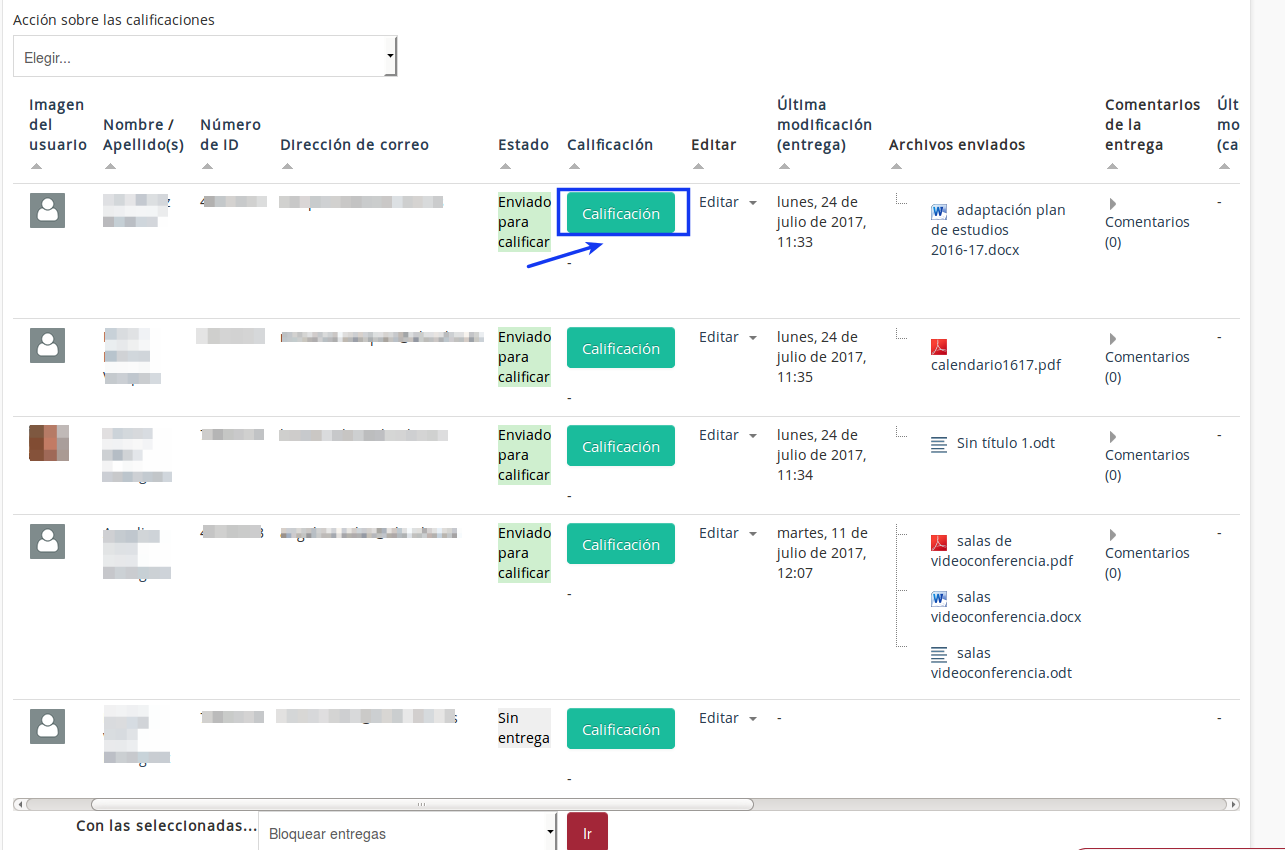
Busque el/la estudiante que desea calificar y seleccione **Calificación**
[](https://ayudame.uhu.es/info/uploads/images/gallery/2021-09/image-1632488619635.png)
3.
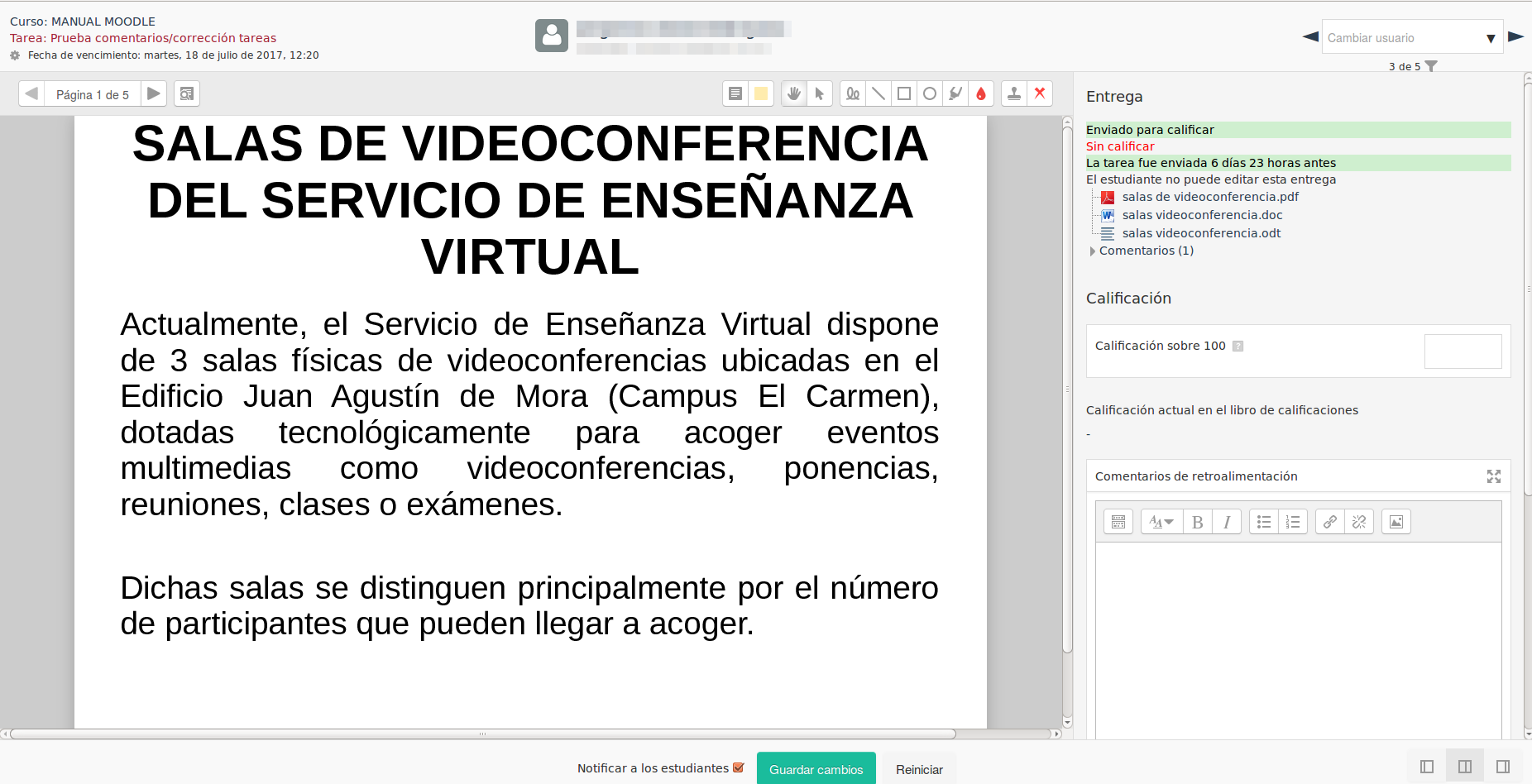
Automáticamente se generará un documento en PDF en el que podrá incluir anotaciones y calificar directamente.
[](https://ayudame.uhu.es/info/uploads/images/gallery/2021-09/image-1632488631651.png)
La herramienta **[Anotación en PDF](https://ayudame.uhu.es/docs/doku.php/moodle/tutoriales/calificacion_anotaciones_pdf "https://ayudame.uhu.es/docs/doku.php/moodle/tutoriales/calificacion_anotaciones_pdf")** de Moodle, permite marcar, anotar y ofrecer feedback al alumnado en una tarea. Una vez que el/la alumno/a envía un archivo, en formato PDF, el profesor puede utilizar las opciones de la barra de herramientas para remarcar las correcciones en el archivo, además de calificarlo.
## Anotaciones y calificación de la tarea entregada
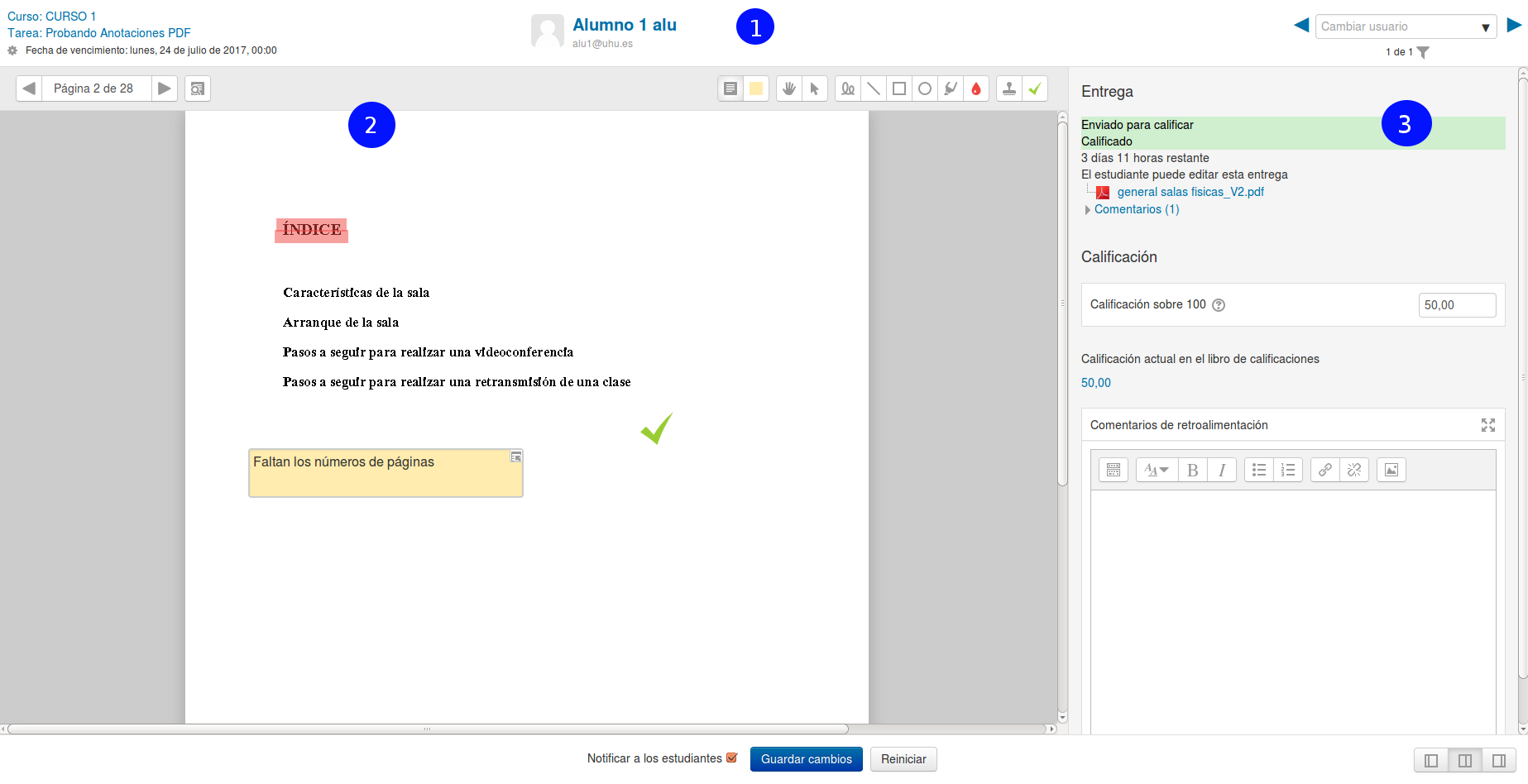
Para introducir anotaciones o calificar la tarea es importante distinguir tres secciones en el documento que se genera:
[](https://ayudame.uhu.es/info/uploads/images/gallery/2021-09/image-1632488644231.png)
1. En el apartado señalado con el número **1** podrá identificar:
[](https://ayudame.uhu.es/info/uploads/images/gallery/2021-09/image-1632488657102.png)
-
En el lateral izquierdo: curso y tarea que se está calificando, fecha de vencimiento, así como el número de páginas del documento.
-
En el lateral derecho: podrá **cambiar de usuario** avanzando, retrocediendo o buscando directamente al alumno/a en el menú desplegable.
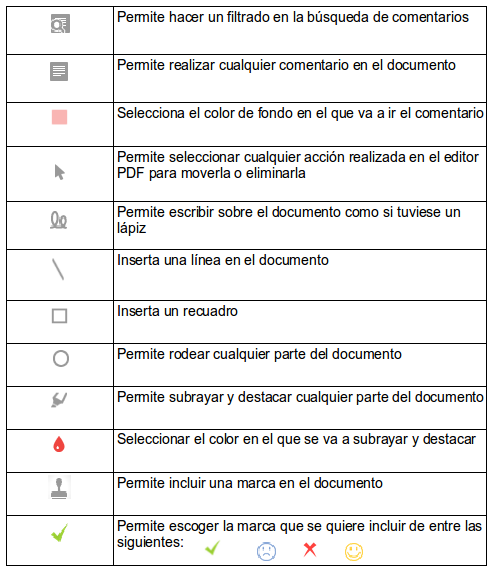
- En la parte central: alumno/a que está calificando (nombre, apellidos y correo electrónico) y la botonera característica de **Anotaciones en PDF**. La siguiente imagen describe los botones a utilizar en el editor PDF
[](https://ayudame.uhu.es/info/uploads/images/gallery/2021-09/image-1632488693441.png)
-
En la parte central: La tarea/archivo a calificar con las anotaciones, marcaciones….realizadas con la botonera de **Anotaciones en PDF** .
-
En la parte inferior: selección o no de **Notificar a los estudiantes**, **Guardar cambios** o **Reiniciar** para no guardar modificaciones.
[](https://ayudame.uhu.es/docs/lib/exe/fetch.php?tok=6e813e&media=http%3A%2F%2Fi.imgur.com%2FEOsNL2w.png "http://i.imgur.com/EOsNL2w.png")
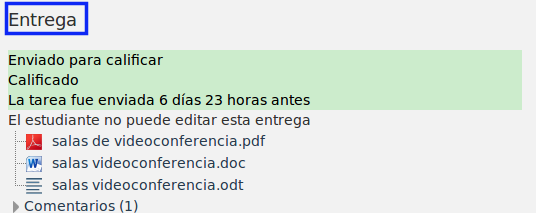
- El el apartado **Entrega** si en la configuración de la tarea se configura para varios archivos de entrega, podrá seleccionar los diferentes archivos que el/la estudiante suba. Y puede ver también los **Comentarios** que el alumno/a haga junto a la entrega de tarea.
[](https://ayudame.uhu.es/info/uploads/images/gallery/2021-09/image-1632491972754.png)
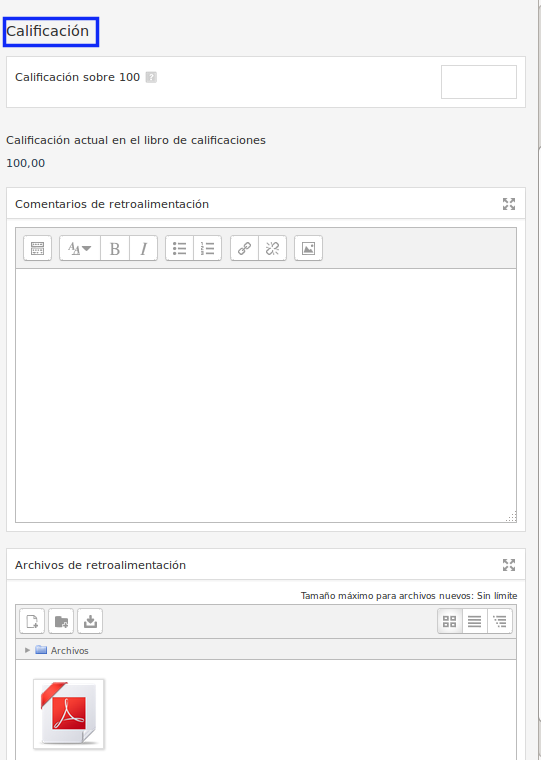
- En el apartado **Calificación**, puede calificar la tarea de forma numérica. La calificación que introduzca aquí, será la que vea el alumno/a en el sitio calificaciones. Es recomendable calificar sobre 100, ya que Moodle trabaja con porcentajes, así si usted desea calificar a un estudiante con un 5, deberá poner 50 y si desea ponerle un 4,9, deberá escribir 49.
Puede introducir comentarios de retroalimentación para el alumnado durante la evaluación de la tarea e incluso añadir un archivo en el formato deseado.
[](https://ayudame.uhu.es/info/uploads/images/gallery/2021-09/image-1632491986187.png)