# ¿Puedo habilitar un cuestionario para uno o varios estudiantes concretos?
##### Esta opción es válida tanto para cuestionarios como para tareas dentro de Moodle
Cuando tiene que realizar un examen de incidencia o dar a cualquiera de sus estudiantes, por algún motivo particular, un periodo excepcional o incluso poner un tiempo límite distinto al del resto de estudiantes, puede hacerlo de una manera sencilla.
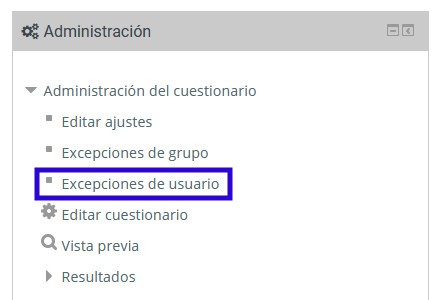
Debe tener primero confeccionado el cuestionario o tarea. Una vez esté hecho, pinche en el título o nombre que ha elegido para él. Seguidamente, desde el panel **administración**, pinche en el apartado **Excepciones de usuario**.
[](https://ayudame.uhu.es/info/uploads/images/gallery/2021-09/image-1632748713732.jpg)
A continuación, pinche en **Agregar excepción de usuario**.
[](https://ayudame.uhu.es/info/uploads/images/gallery/2021-09/image-1632748725720.jpg)
Ahora tendrá que ajustar los parámetros.
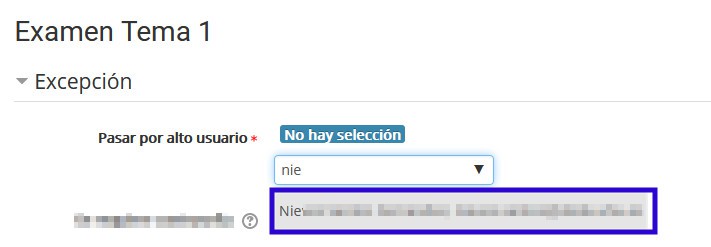
\- 1º. Busque o elija el nombre del usuario de entre todos los participantes de la asignatura.
[](https://ayudame.uhu.es/info/uploads/images/gallery/2021-09/image-1632748738493.jpg)
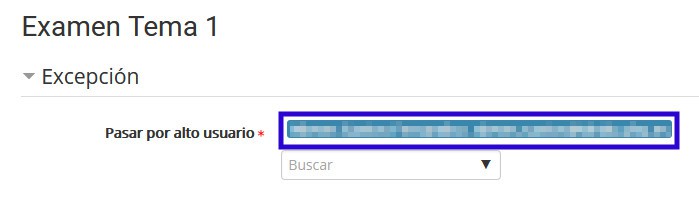
\- 2º. Pinche encima del nombre cuando haya encontrado a quien desea agregar. Sabrá que lo ha hecho bien porque el nombre de la persona en cuestión aparecerá resaltado en color azul justo encima de donde ha hecho la búsqueda.
[](https://ayudame.uhu.es/info/uploads/images/gallery/2021-09/image-1632748794655.jpg)
Si desea añadir a otro usuario, debe guardar primero los cambios pulsando sobre **Guardar e introducir otra excepción** y repetir desde el primer paso.
[](https://ayudame.uhu.es/info/uploads/images/gallery/2021-09/image-1632748815796.jpg)
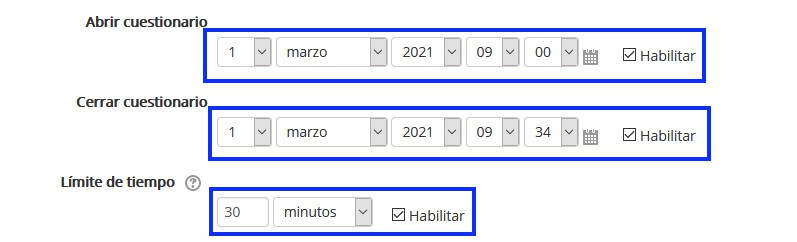
Los siguientes parámetros que debe ajustar serán, entre otros, la fecha y hora de apertura y cierre que, según el tipo de actividad lo verá de distinta manera.
En el caso de un cuestionario, puede poner además una contraseña de acceso, si lo desea.
[](https://ayudame.uhu.es/info/uploads/images/gallery/2021-09/image-1632748827229.jpg)
Puede seguir las indicaciones contenidas [aquí](https://ayudame.uhu.es/info/books/cuestionarios/page/cuestionarios-recomendaciones-en-la-edicion "Cuestionarios: Recomendaciones en la edición") para ver cómo ajustar el tiempo