6. Grupos y Agrupamientos
Documentación referente a los grupos de estudiantes dentro de un aula o espacio virtual.
- Cómo crear grupos y agrupamientos
- Cómo trabajar con grupos y agrupamientos
- ¿Por qué no aparecen todos los grupos de alumnos?
Cómo crear grupos y agrupamientos
Configurar Grupos y Agrupamientos
Para trabajar con los grupos y los agrupamientos, el profesor debe crear esas categorías. Para hacerlo, desde el bloque Administración, pulse en Usuarios a continuación en Grupos

Al entrar en Grupos aparece una nueva página con varias pestañas.
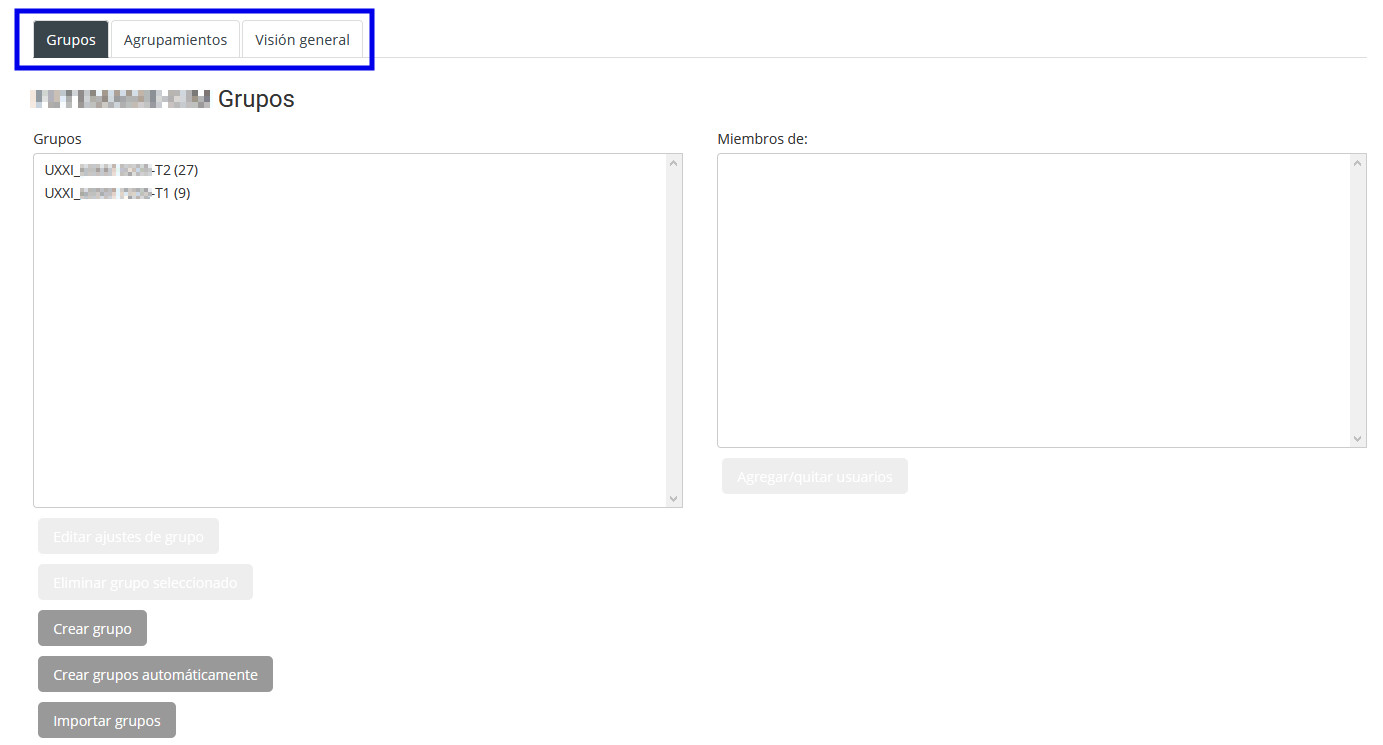
Por defecto, aparecen creados los grupos matriculados desde Universitas XXI. Estos grupos no se pueden/deben eliminar ni modificar pues afectaría a la matriculación del alumnado, por tanto, para trabajar con grupos en su aula virtual, tiene que crear tantos grupos como desee o tenga para trabajar en su clase.
Cómo crear grupos
La primera pestaña es para trabajar con los Grupos. Hay tres opciones para crear los grupos.
- Crear grupo: creación manual del grupo de alumnos matriculado.
- Crear grupos automáticamente: los grupos se generan automáticamente con los alumnos matriculados.
- Importar grupos: los grupos pueden ser importados mediante un archivo de texto con un formato de archivo determinado.
Si selecciona la opción Crear grupo le aparecerá una página para configurar los datos del grupo.

Ponga un nombre al grupo los datos y pulse guardar. Cree tantos grupos como necesite. Una vez creado los grupos, aparecerán dos nuevos botones bajo los grupos y se activará la pestaña de Agregar/quitar usuarios.

Una vez creado el grupo, si necesita editarlo puede hacerlo desde Editar ajustes del grupo. Seleccione el grupo que quiere editar y pulse el botón. Si necesita eliminarlo, seleccione el grupo y pulse Eliminar grupo seleccionado
Para agregar miembros en un grupo, seleccione el grupo y tras pulsar Agregar/quitar usuarios aparece una nueva ventana. Para añadir a miembros en el grupo, pulse sobre el usuario y Agregar. Haga esta operación tantas veces como alumnos necesite añadir.


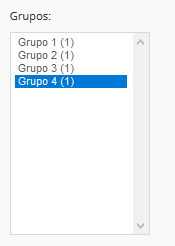
El número que hay entre paréntesis al lado de los grupos indica el número de usuarios que lo compone
Cómo crear Agrupamientos
Los Agrupamientos son un conjunto de grupos. Para crear los Agrupamientos primero hay que tener formado los grupos. A continuación pulse Crear agrupamiento
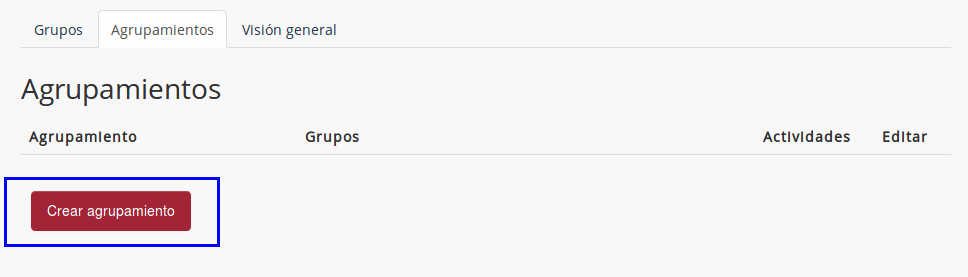
Introduzca los datos solicitados y cree tantos agrupamientos como necesite.

En el apartado editar puede modificar datos del agrupamiento. En el icono X puede eliminar el agrupamiento. Una vez creados los Agrupamientos, añada los grupos pulsando el icono Mostrar grupos en el agrupamiento.
Agregue o quite los grupos que necesite.


Cómo trabajar con grupos y agrupamientos
Para trabajar con los grupos y los agrupamientos, debe configurar su aula virtual según los parámetros contenidos aquí . Una vez haya configurado sus grupos de trabajo de clase, puede asignar cualquier actividad o recurso de la plataforma al/los grupo/s que desee.
Por qué trabajar con grupos y agrupamientos
Las ventajas de trabajar con grupos son:
- Trabajar con varios grupos en un mismo aula: si usted es profesor de una asignatura con varios turnos (ej: T1, T2…), puede filtrar sus actividades y su libro de calificaciones para sólo ver uno de los grupos.
- Compartir aula con otro profesor: si usted trabaja con varios compañeros en un mismo aula y cada uno tiene asignado un grupo/s diferente/s, puede filtrar las actividades y las calificaciones para ver sólo sus alumnos.
- Envío grupales: si necesita asignar una actividad o recurso especificando un turno o conjunto de usuarios sin que los otros lo vean.
¿Cómo funcionan los grupos?
Si habilita una tarea para que la entrega sea por grupo, ya sea visible o separado, usted podrá filtrar los envíos de sus estudiantes o las calificaciones.

Al crear una tarea, en el apartado Configuración de entrega por grupo marque Sí en la Entrega por grupos

a la hora de calificar las tareas de los estudiantes, le aparecerá una opción en el editor que le permitirá asignar la misma nota a todos los miembros del grupo.

En los foros de discusión, al trabajar con los grupos, los profesores pueden restringir las interacciones entres los estudiantes. Si selecciona Grupos separados, los estudiantes sólo podrán ver y participar en su foro de discusión.
Si selecciona Grupos visibles le permite a los estudiantes ver las discusiones de los otros grupos pero sólo puede participar en las de su grupo.


Restricciones de acceso
A la hora de configurar un recurso o una actividad podremos determinar a qué grupo o grupos queremos enviárselo, además tenemos la posibilidad de ocultar a otros miembros que no pertenezcan a ese grupo la opción de ver qué se ha mandado. Esta opción se encuentra dentro de los ajustes de las tareas o recursos en Restricciones de acceso

.
La restricción se puede hacer por grupo o por agrupamiento, así como por otros factores como se puede observar.

En este espacio se puede indicar lo que el grupo o el agrupamiento debe cumplir para ver esa tarea o recurso por ejemplo: ser miembros del agrupamiento T1 y además si sólo queremos que lo vean los usuarios del agrupamiento debemos poner el ojito en gris.

Si necesita que la tarea o el recurso lo trabajen varios grupos puede ir añadiendo tantas restricciones como necesite pulsando Añadir restricción….

¿Por qué no aparecen todos los grupos de alumnos?
El profesorado de un Aula Virtual debe solicitar la carga de grupos de alumnos en el aula. Si no le aparece un determinado grupo de alumnos lo más probable es que no se haya solicitado. Para hacerlo, debe crear un requerimiento a través de nuestro portal indicando que se trata de una renovación e indicando el nombre de la asignatura y los grupos de alumnos que desear que demos de alta en el Aula Virtual.
El Servicio de Enseñanza Virtual comprobará que los grupos de alumnos solicitados aparecen en su Plan de Ordenación Académica.