# Restaurar Copia de Seguridad en Moodle

Mediante el proceso de **Restauración** podemos subir una **[Copia de Seguridad](https://ayudame.uhu.es/info/books/aula-virtual-para-docentes/page/realizar-copia-de-seguridad-en-moodle "Realizar Copia de Seguridad en Moodle")** que tengamos guardada y así importar el contenido que tengamos dentro de las asignaturas. Otros usos que se le puede dar a la acción de Restaurar es la de poder seguir el mismo formato en nuestras asignaturas sin tener que volver a crearlo, recuperar información por algún error informático en la cual se hubiera perdido o incluso activar la asignatura en un servidor distinto para poder trabajar en ella.

### Pasos a seguir para Restaurar una Copia de Seguridad

Para Restaurar la copia de seguridad de una asignatura en la plataforma Moodle de la [Universidad de Huelva](http://www.uhu.es/ "http://www.uhu.es") debe seguir los siguientes pasos:/

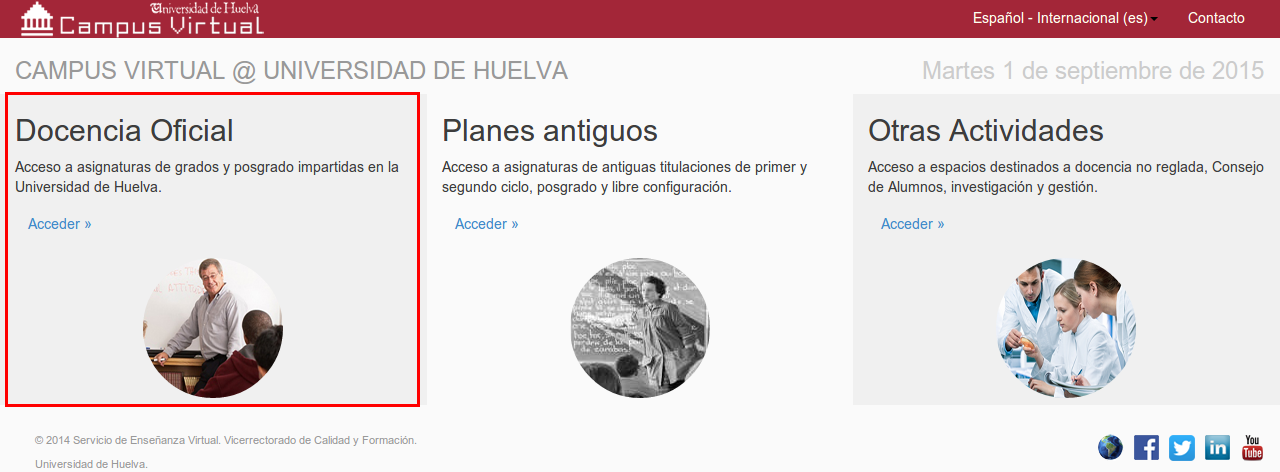
<div id="bkmrk-entre-en-la%C2%A0platafor"><div>1. <div><div>Entre en la [Plataforma de Moodle](https://ayudame.uhu.es/docs/doku.php/https/moodle.uhu.es "https:moodle.uhu.es") y haga clic en **Docencia Oficial**, **Otras actividades** o **Planes antiguos**.</div><div></div></div>[![image-1631898463266.png](https://ayudame.uhu.es/info/uploads/images/gallery/2021-09/scaled-1680-/image-1631898463266.png)](https://ayudame.uhu.es/info/uploads/images/gallery/2021-09/image-1631898463266.png)
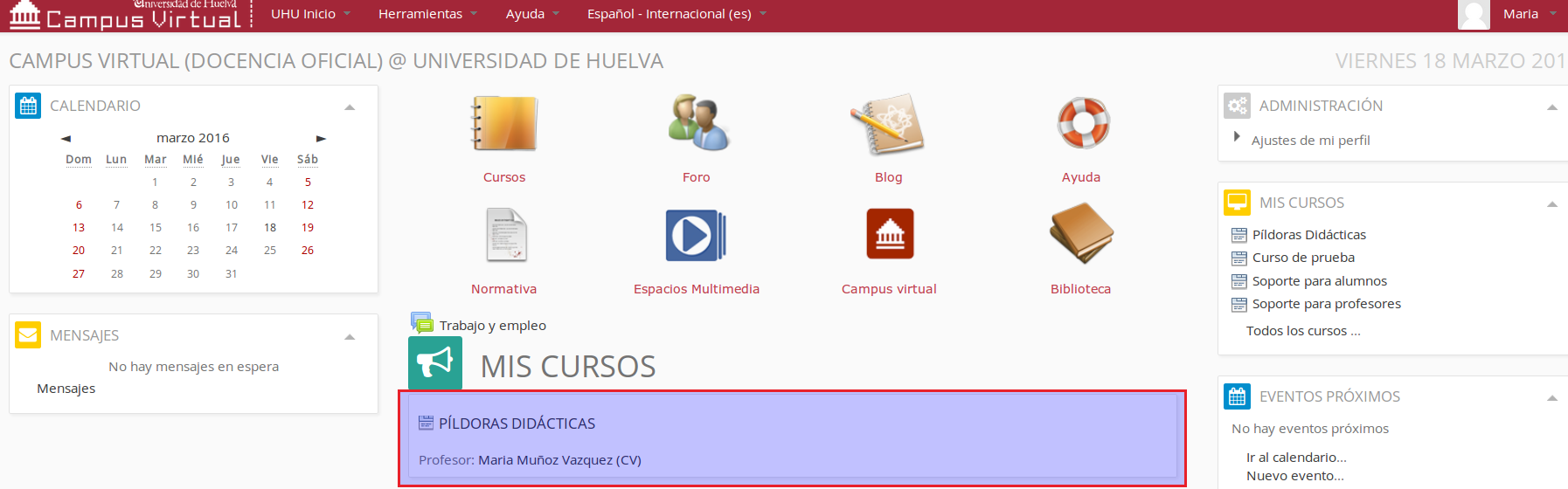
2. <div><div>Dentro del bloque **Mis Cursos**, seleccionar la asignatura sobre la que queremos realizar la restauración.</div><div></div></div>[![image-1631898474136.png](https://ayudame.uhu.es/info/uploads/images/gallery/2021-09/scaled-1680-/image-1631898474136.png)](https://ayudame.uhu.es/info/uploads/images/gallery/2021-09/image-1631898474136.png)
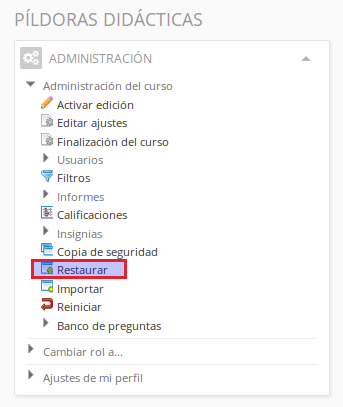
3. <div><div>En el bloque **Administración** seleccione la opción **Restaurar**.</div></div>[![image-1631898487055.png](https://ayudame.uhu.es/info/uploads/images/gallery/2021-09/scaled-1680-/image-1631898487055.png)](https://ayudame.uhu.es/info/uploads/images/gallery/2021-09/image-1631898487055.png)
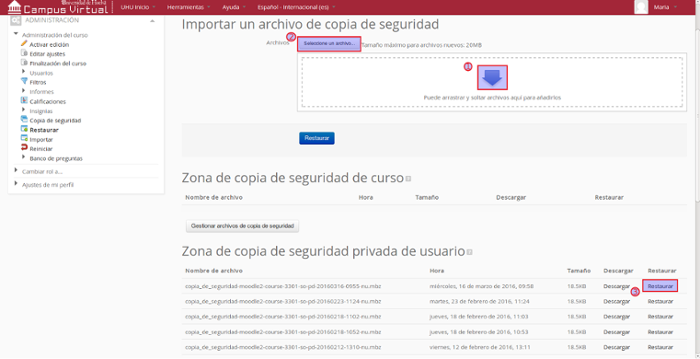
4. <div><div>Se abre una ventana donde tiene que seleccionar el fichero que contiene la **Copia de Seguridad** a **Restaurar**. Puede realizarlo de tres formas diferentes, arrastrando hacia la flecha azul, buscando mediante el icono de “seleccionar archivo” o eligiendo una de las copias de seguridad que aparecen debajo.</div><div></div></div>[![image-1631898497308.png](https://ayudame.uhu.es/info/uploads/images/gallery/2021-09/scaled-1680-/image-1631898497308.png)](https://ayudame.uhu.es/info/uploads/images/gallery/2021-09/image-1631898497308.png)
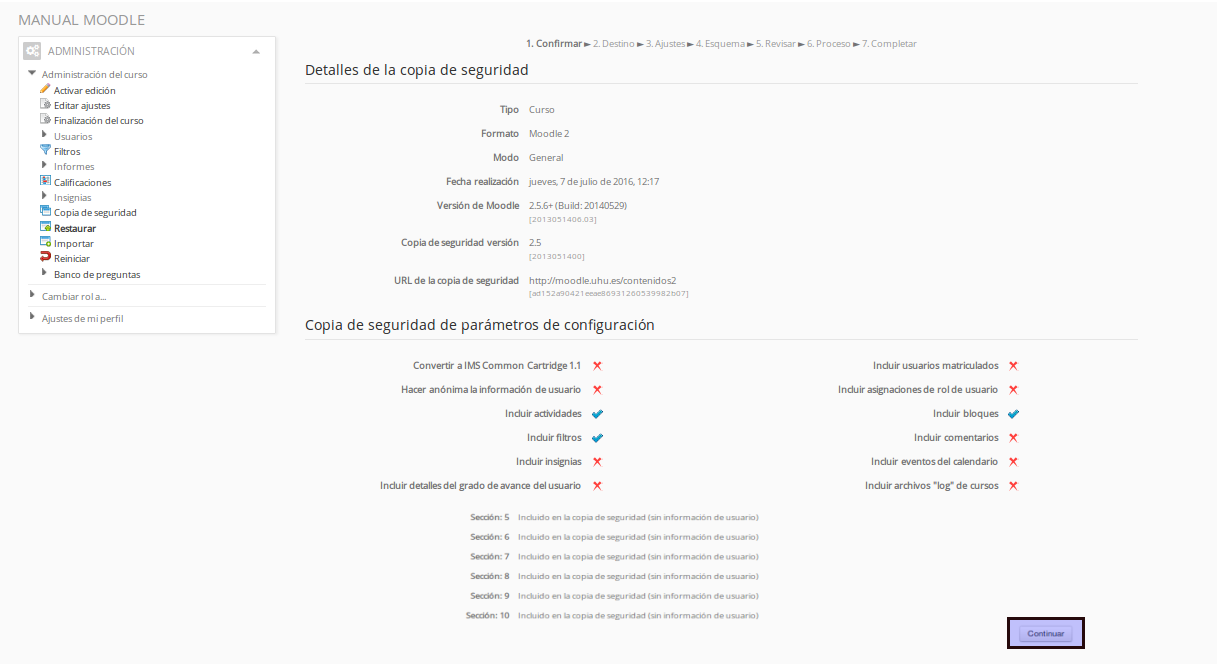
5. <div><div>En la página siguiente le aparecerá, a modo de revisión, todo lo que va a contener la restauración de la asignatura. Conformes, haga clic en **Continuar**.</div><div></div></div>[![image-1631898507688.png](https://ayudame.uhu.es/info/uploads/images/gallery/2021-09/scaled-1680-/image-1631898507688.png)](https://ayudame.uhu.es/info/uploads/images/gallery/2021-09/image-1631898507688.png)
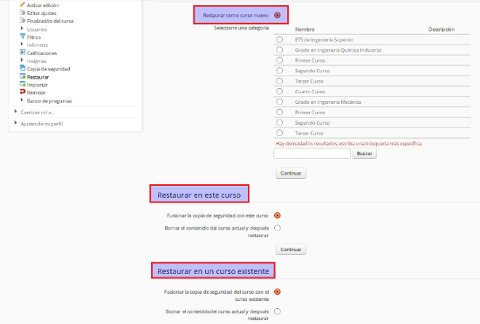
6. <div><div>Se abrirá otra página donde puede seleccionar si debe restaurarse como una nueva asignatura, dentro de una asignatura concreta o fusionando el material de dos asignaturas.</div><div></div></div>[![image-1631898519293.png](https://ayudame.uhu.es/info/uploads/images/gallery/2021-09/scaled-1680-/image-1631898519293.png)](https://ayudame.uhu.es/info/uploads/images/gallery/2021-09/image-1631898519293.png)
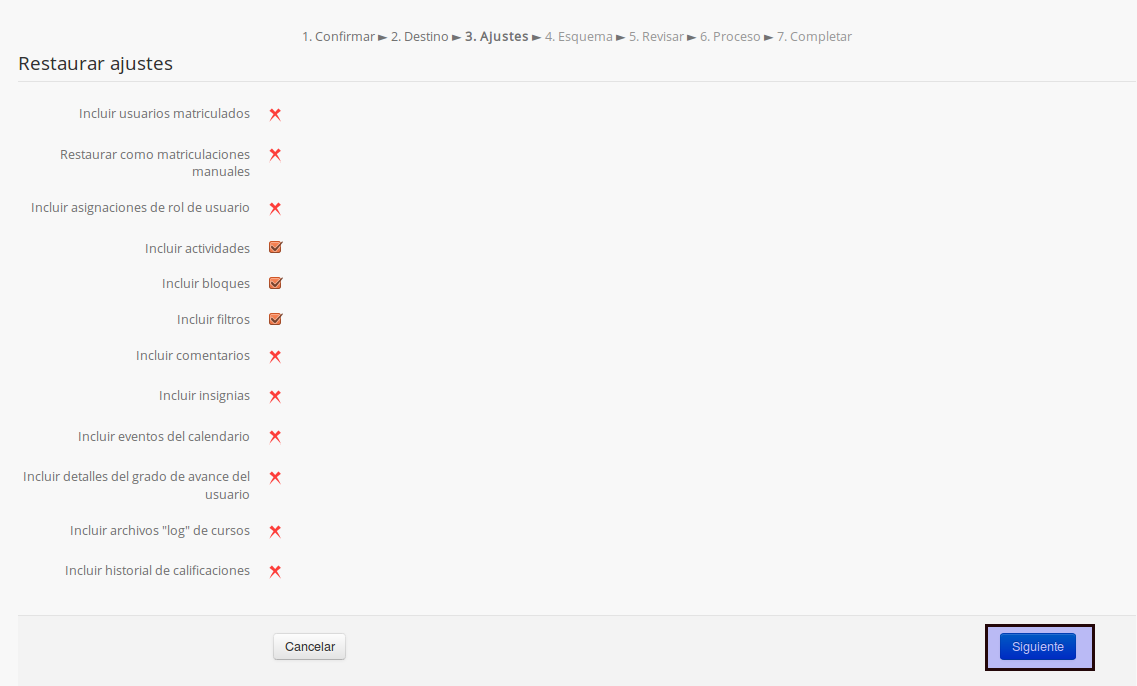
7. <div><div>La siguiente ventana es para seleccionar una serie de ajustes donde puede seleccionar no incluir actividades, ni bloques ni filtros. Decidido que ajustes se vana incluir o no pulsaremos en **Siguiente**.</div><div></div></div>[![image-1631898534057.png](https://ayudame.uhu.es/info/uploads/images/gallery/2021-09/scaled-1680-/image-1631898534057.png)](https://ayudame.uhu.es/info/uploads/images/gallery/2021-09/image-1631898534057.png)
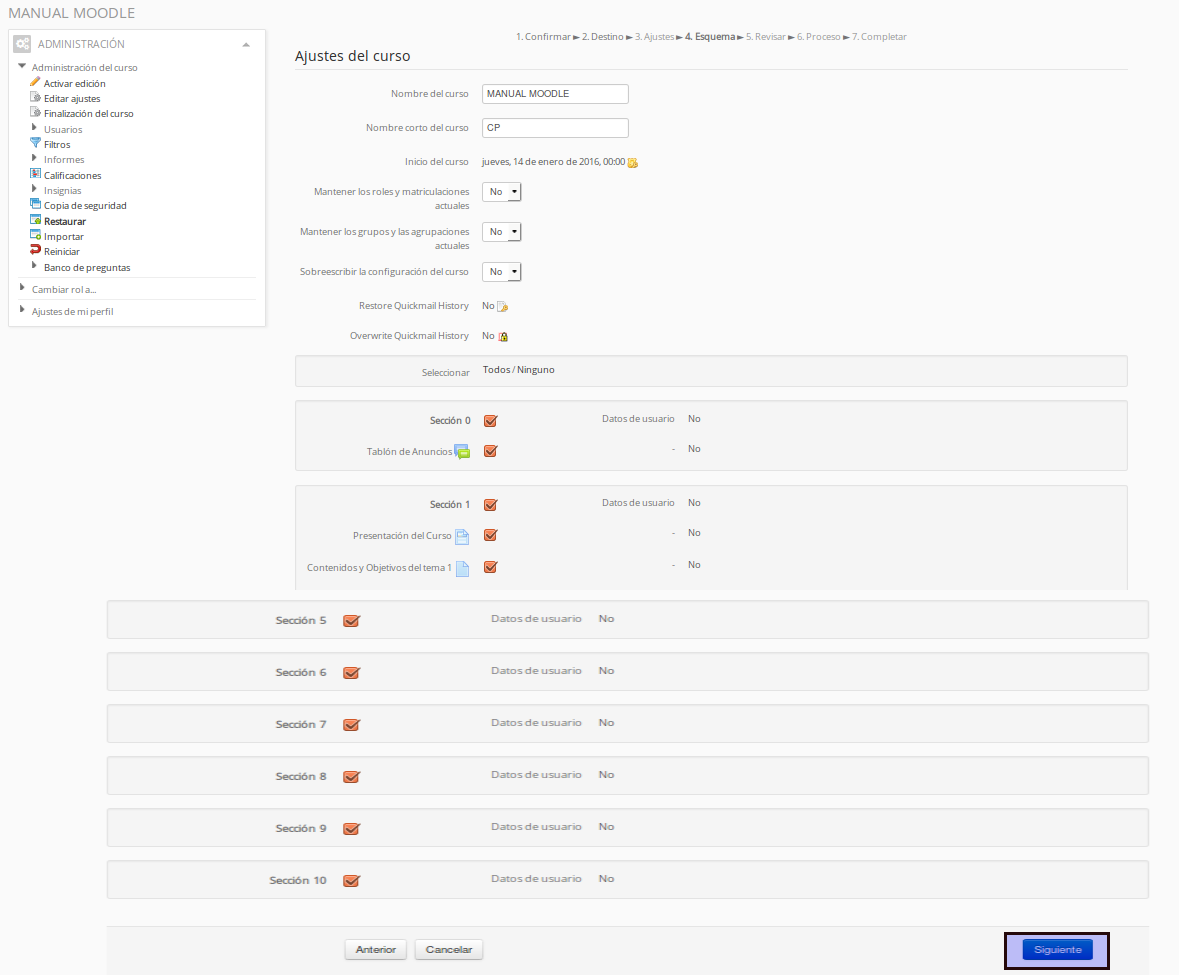
8. <div><div>Posteriormente, se abrirá una ventana donde puede cambiar el nombre de la asignatura.Y también desde esta ventana puede seleccionar las secciones que no quiere que se restauren. Para continuar pulsaremos en **Siguiente.**</div><div></div></div>[![image-1631898546439.png](https://ayudame.uhu.es/info/uploads/images/gallery/2021-09/scaled-1680-/image-1631898546439.png)](https://ayudame.uhu.es/info/uploads/images/gallery/2021-09/image-1631898546439.png)
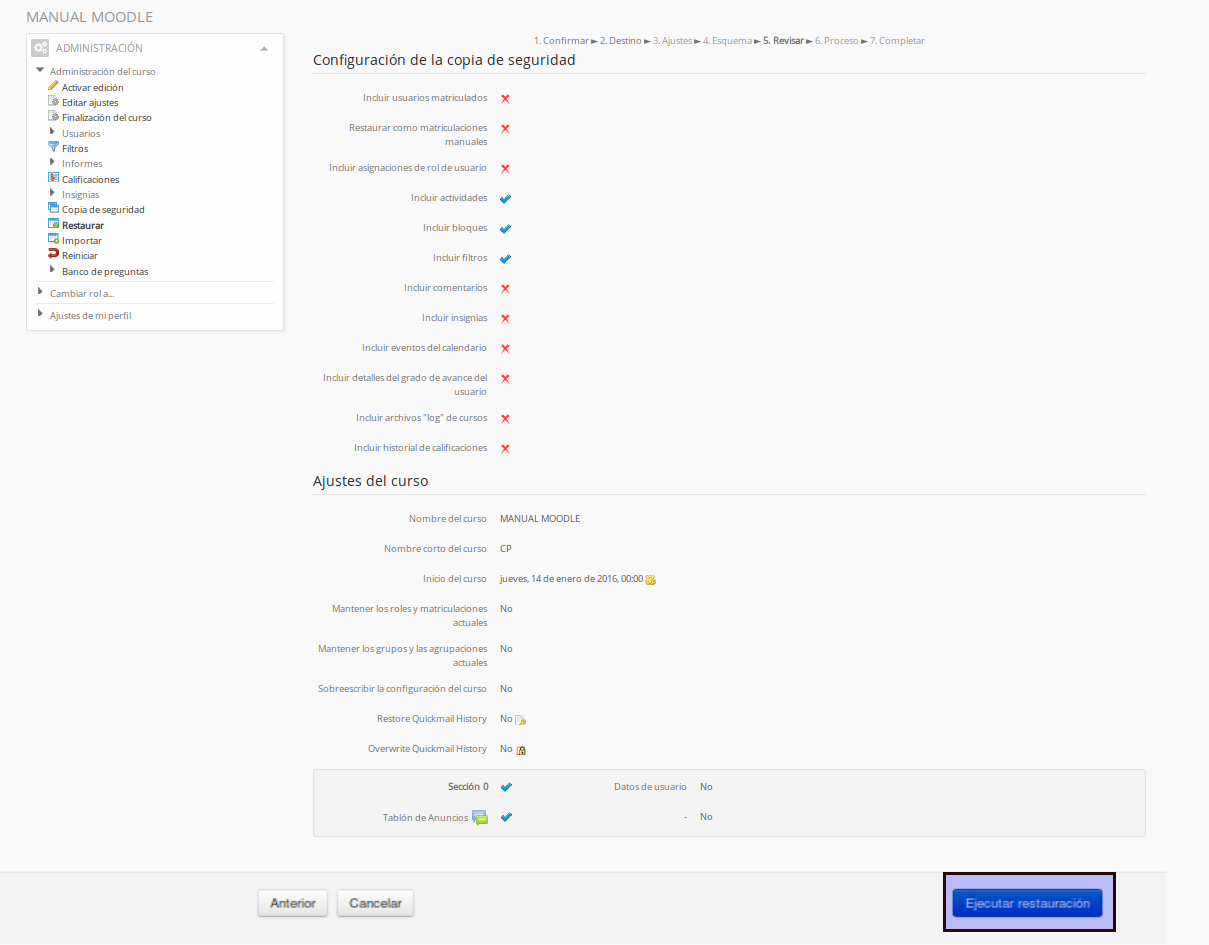
9. <div><div>Antes de **Restaurar** aparece una ventana a modo de revisión, si está todo correcto pulsaremos en **Ejecutar Restauración.**</div><div></div></div>[![image-1631898560476.png](https://ayudame.uhu.es/info/uploads/images/gallery/2021-09/scaled-1680-/image-1631898560476.png)](https://ayudame.uhu.es/info/uploads/images/gallery/2021-09/image-1631898560476.png)
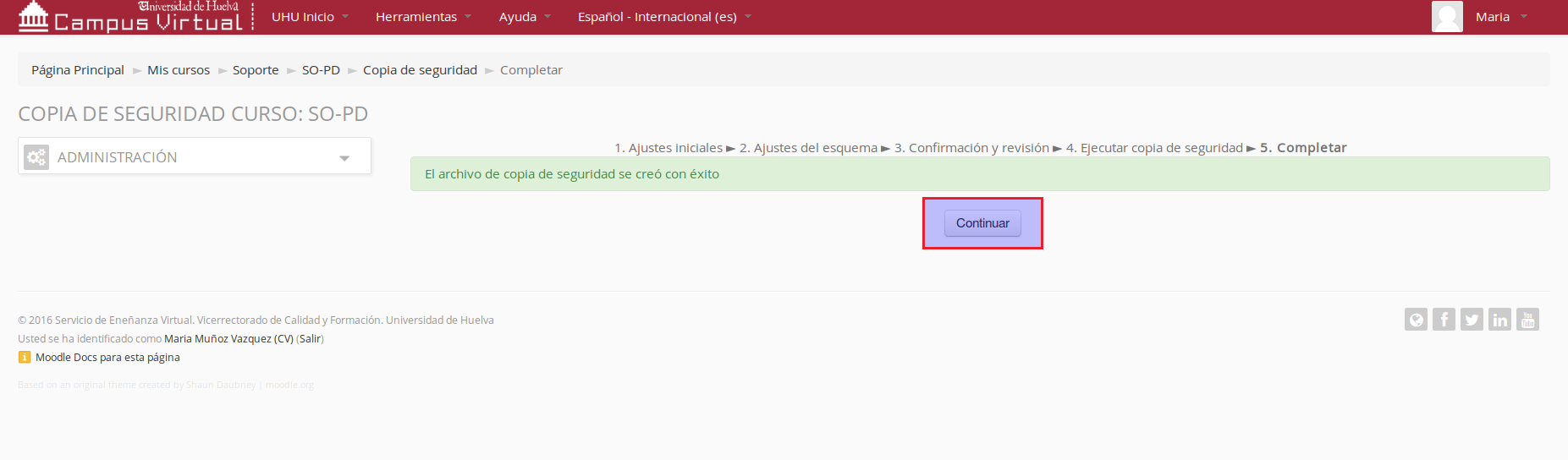
10. <div><div>Si la **Restauración** se ha realizado con éxito aparecerá la siguiente ventana y pulsaremos en **Continuar** para volver a nuestra asignatura.</div></div>[![image-1631898573878.png](https://ayudame.uhu.es/info/uploads/images/gallery/2021-09/scaled-1680-/image-1631898573878.png)](https://ayudame.uhu.es/info/uploads/images/gallery/2021-09/image-1631898573878.png)

</div></div><p class="callout info">Como ventaja más importante cabe destacar que podemos guardar una copia de seguridad de una asignatura y mediante el proceso de **Restauración** trabajar con ella en otro servidor o incluso en offline desde cualquier dispositivo.</p>