# Formato Mosaicos
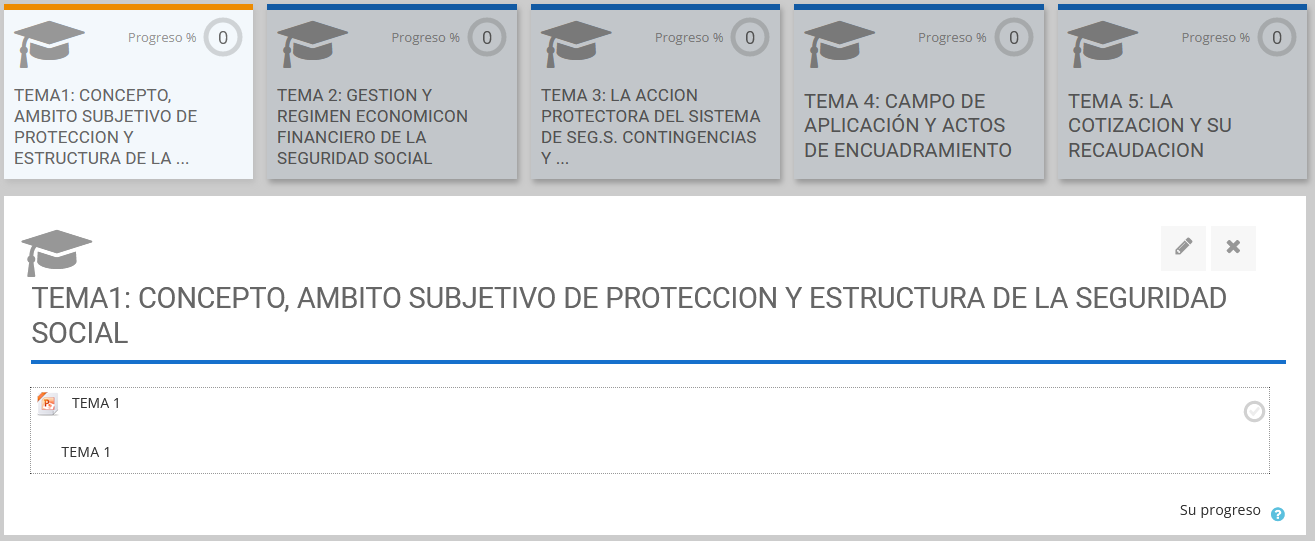
Este formato es muy estético e intuitivo, ya que nos permite visualizar los diferentes temas de un curso mediante mosaicos en nuestra Aula/Espacio Virtual. Los mosaicos pueden ser editables mediante colores y además nos permiten añadir iconos temáticos, así como mostrar los porcentajes o el numero de actividades completadas del usuario dentro del curso.
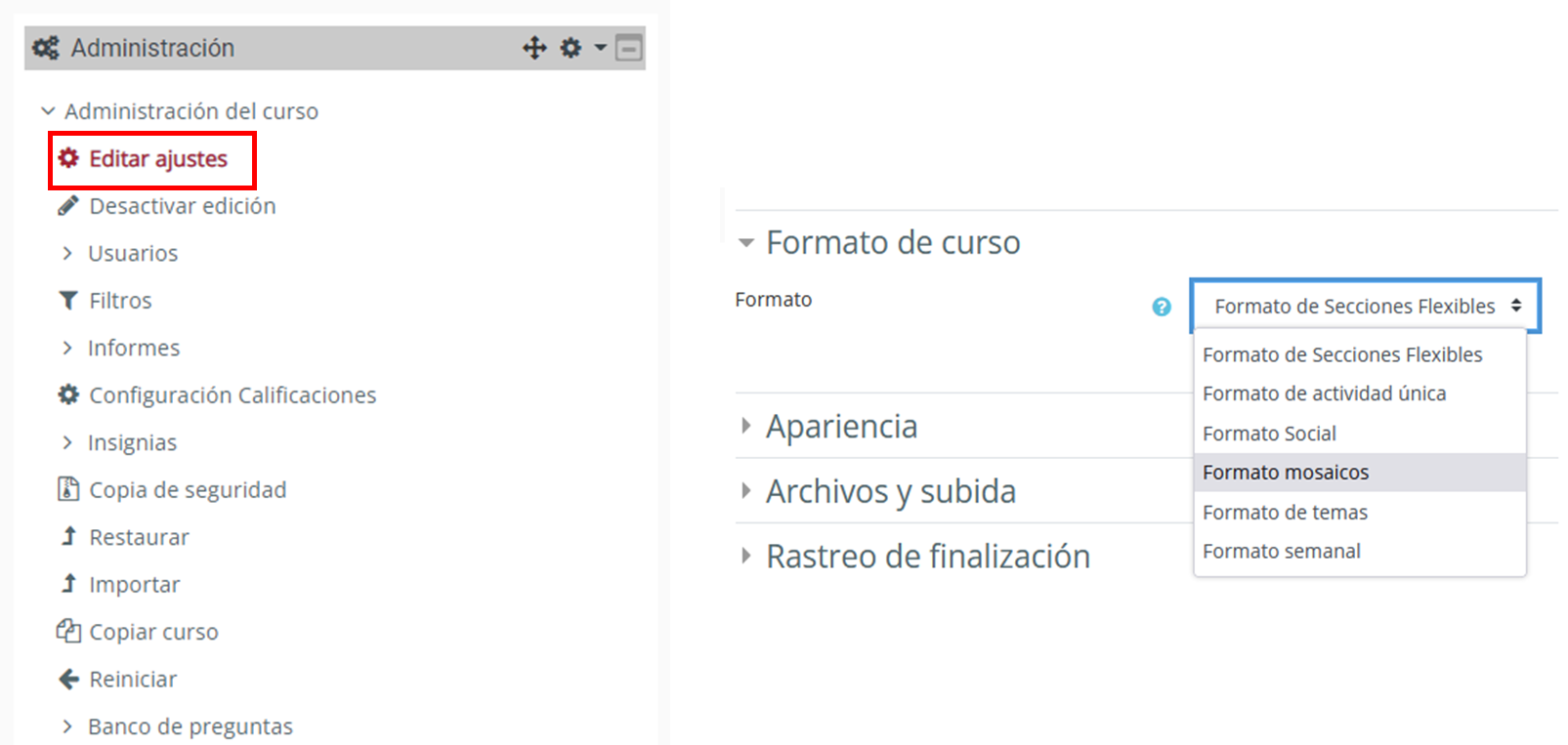
Para activar la visualización de los temas de un curso en **Formato de mosaicos**, debemos dirigirnos a **Administración del curso**, pulsar en **Editar Ajustes** y hacer clic en el desplegable **Formato de Curso** para seleccionar el **Formato mosaicos**.
[](https://ayudame.uhu.es/info/uploads/images/gallery/2022-07/image-1658483199699.png)
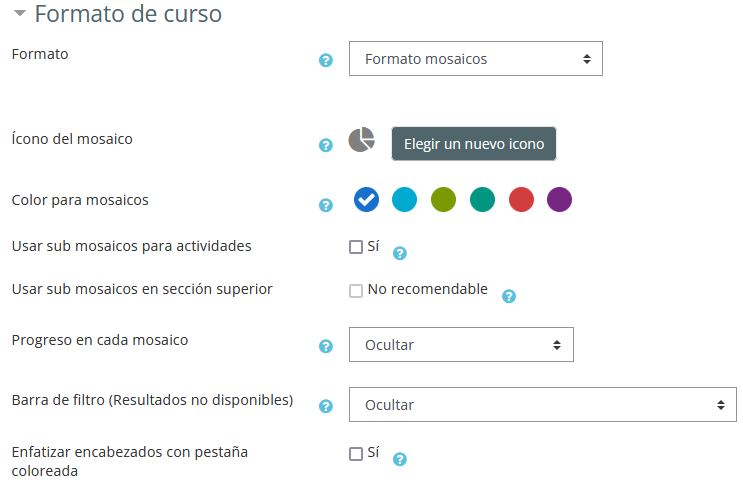
Una vez seleccionado el **Formato mosaicos**, visualizaremos las diferentes opciones de configuración que nos presenta este formato.
[](https://ayudame.uhu.es/info/uploads/images/gallery/2022-07/image-1658395778873.png)
**Opciones de Configuración:**
- **Icono de mosaico:** Permite elegir un icono que aparecerá en todos los mosaicos de este curso. Los mosaicos individuales pueden tener un icono diferente al seleccionado si usamos una configuración diferente dentro del mosaico que seleccionemos.
- **Color para mosaicos:** Permite elegir el color con el que se visualizarán los mosaicos.
- **Usar submosaicos para actividades:** Dentro del mosaico se mostrarán las actividades como submosaicos, en lugar de una lista de actividades. Las etiquetas no se mostrarán como submosaicos, por lo que se podrán usar como encabezados entre los mosaicos.
- **Usar submosaicos en sección superior:** Esta opción **no es recomendable**, ya que si se selecciona, los submosaicos serán usados en la sección superior del curso, además de dentro de los mosaicos. Los submosaicos ocupan mucho espacio en la parte superior del curso, por lo que se recomienda dejar esta opción sin seleccionar y que los ítems de la sección superior se muestren como un formato de lista estándar.
- **Progreso en cada mosaico:** Si seleccionamos la visualización del progreso del usuario, nos aparecerá en cada mosaico un indicador con el progreso del usuario; dicho progreso pude ser representado a elección nuestra, como una **fracción** *(Ejemplo: Progreso 2/10 que indica que el usuario a completado 2 de las 10 actividades)* o como un **porcentaje** dentro de un circulo. Cabe destacar que esta opción **sólo puede ser usada** si se ha activado previamente la **Finalización** > **Habilitar seguimiento de finalización**. Tampoco será mostrado el indicador de progreso si no hubiera actividades monitorizables dentro de un mosaico dado.
- **Barra de filtro (Resultados no disponibles):** Al seleccionar esta opción, se mostrará automáticamente una matríz de botones antes de la pantalla de un mosaico en curso, donde los usuarios podrán hacer clic para filtrar mosaicos acorde a ciertos rangos. La opción ***basado en ciertos*** ***números*** permite visualizar una sería de botones *(Ejemplo: un botón para mosaicos del 1 al 4, otro botón para mosaicos del 5 al 8, etc.).* En caso de seleccionar la opción ***basado en resultados del curso***, habrá un botón para cada resultado del curso. Cada mosaico puede ser asignado a un resultado dado (y por ende a botón dado) desde la página de configuraciones de ese mismo mosaico.
- **Enfatizar encabezados con pestaña coloreada:** Permite mostrar una pestaña coloreada a la izquierda del encabezado, en todos los sitios del curso donde esté seleccionado un estilo de encabezado del editor de texto.
Ejemplo de Visualización:
[](https://ayudame.uhu.es/info/uploads/images/gallery/2022-07/image-1658476541263.png)
[](https://ayudame.uhu.es/info/uploads/images/gallery/2022-07/image-1658476610768.png)