# FAQs Videoconferencias

# Salas Físicas: preguntas generales


# ¿Quién puede hacer reserva de una sala física?

Este servicio está disponible para el personal docente e investigador (PDI) y personal de administración y servicios (PAS) de la Universidad de Huelva, así como para representación estudiantil debidamente acreditada. Es condición indispensable, que la persona anfitriona de la sesión sea quien realice la reserva a través del [Portal de Reservas](http://www.uhu.es/sevirtual/reservas/ "http://www.uhu.es/sevirtual/reservas/"). Deberá autenticarse con su usuario y contraseña del correo corporativo para poder realizar la reserva y rellenar el formulario con los datos de la sesión.

# ¿Qué funciones tienen las salas físicas del Servicio de Enseñanza Virtual?

El Servicio de Enseñanza Virtual dispone de 3 salas físicas, ubicadas en el Pabellón Juan Agustín de Mora Negro y Garrocho (Campus El Carmen), dotadas tecnológicamente para acoger eventos multimedia como videoconferencias, ponencias, reuniones, clases o exámenes con una capacidad de entre 8 y 25 personas, según la sala.

# ¿Cómo puedo hacer una serie de reservas que se repiten en el tiempo?

Una vez ha rellenado los campos correspondientes al nombre de la sesión, la sala que queremos reservar y los usuarios que asistirán, llegamos al tipo de repetición. Si esta reunión se va a celebrar durante un tiempo determinado en el tiempo en la misma franja horaria y los mismos días, debemos seleccionar en tipo de repetición tal y como indica la imagen “semanal”:

[![image-1637243724769.png](https://ayudame.uhu.es/info/uploads/images/gallery/2021-11/scaled-1680-/image-1637243724769.png)](https://ayudame.uhu.es/info/uploads/images/gallery/2021-11/image-1637243724769.png)

Posteriormente, tal como indica la imagen, seleccionaremos los días en los que la <span class="mark">reserva</span> se va a repetir, y añadiremos los diferentes días:

[![image-1637243749202.png](https://ayudame.uhu.es/info/uploads/images/gallery/2021-11/scaled-1680-/image-1637243749202.png)](https://ayudame.uhu.es/info/uploads/images/gallery/2021-11/image-1637243749202.png)

Finalmente, añadiremos la fecha donde debe acabar la duplicación de reservas:

[![image-1637243765093.png](https://ayudame.uhu.es/info/uploads/images/gallery/2021-11/scaled-1680-/image-1637243765093.png)](https://ayudame.uhu.es/info/uploads/images/gallery/2021-11/image-1637243765093.png)

<p class="callout danger align-center">El resto de opciones no son necesarias rellenarlas.</p>

# ¿Con cuánto tiempo hay que reservar una sala física?

La <span class="mark">reserva</span> de las salas de videoconferencias la llevará a cabo el usuario solicitante con, al menos, **una semana** de antelación, y no antes de un año a la fecha prevista de inicio de la sesión. En el plazo máximo de dos días lectivos se confirmará la disponibilidad y, en su caso, la aceptación por parte del Servicio de Enseñanza Virtual de la Universidad de Huelva.

# Teams


# Teams: ¿Cómo accedo a Microsoft Teams?

\- Para poder acceder a esta herramienta es necesario que conozca sus credenciales (usuario y contraseña del correo electrónico de la universidad) de la UHU.

\- Una vez haya introducido sus datos en el sistema, éste entenderá que se trata de una dirección de la universidad de Huelva y le redirigirá directamente a la página de credenciales.

***Importante:*** Si ya tuviera una cuenta de Microsoft con su dirección, debe pulsar sobre “cuenta profesional o educativa”.

# Teams: ¿Cómo creo una videoconferencia?

1\. Para crear una reunión virtual con Teams, debe entrar en el programa y pulsar sobre la opción **“Calendario”** que aparece en la barra de herramientas situada a la izquierda de su pantalla.

[![image-1637242788914.png](https://ayudame.uhu.es/info/uploads/images/gallery/2021-11/scaled-1680-/image-1637242788914.png)](https://ayudame.uhu.es/info/uploads/images/gallery/2021-11/image-1637242788914.png)
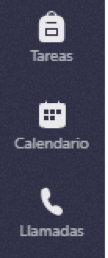
2\. Después debe pulsar sobre la hora a la que desea realizar la videoconferencia/reunión, y completar las diferentes apartados solicitados como son el título de la reunión, una descripción y la duración de la misma.

3\. Es posible añadir asistentes individuales escribiendo sus nombres (auto completará el nombre del asistente si solo sabe una parte del mismo), o bien conseguir el enlace al pulsar sobre el botón guardar en la esquina superior derecha.

[![image-1637242830917.png](https://ayudame.uhu.es/info/uploads/images/gallery/2021-11/scaled-1680-/image-1637242830917.png)](https://ayudame.uhu.es/info/uploads/images/gallery/2021-11/image-1637242830917.png)

Puede encontrar una explicación detallada en el siguiente ***[videotutorial](https://video.uhu.es/media/t/1_f73noeup "https://video.uhu.es/media/t/1_f73noeup")*** realizado por el SIC:

<iframe allowfullscreen="allowfullscreen" frameborder="0" height="369" src="https://cdnapisec.kaltura.com/p/2228791/sp/222879100/embedIframeJs/uiconf_id/38099561/partner_id/2228791?iframeembed=true&playerId=kplayer&entry_id=1_f73noeup&flashvars%5BstreamerType%5D=auto" width="560"></iframe>

# Teams: ¿Puedo participar mediante un dispositivo móvil?

Teams está adaptado para ser usado en cualquier dispositivo tanto fijo como móvil.

Si el dispositivo móvil tiene Android o IOS, es recomendable instalar la aplicación nativa para el sistema operativo.

# Teams: ¿Es posible grabar las notas de una reunión?

No es posible

# Teams: ¿Cómo grabo una sesión?

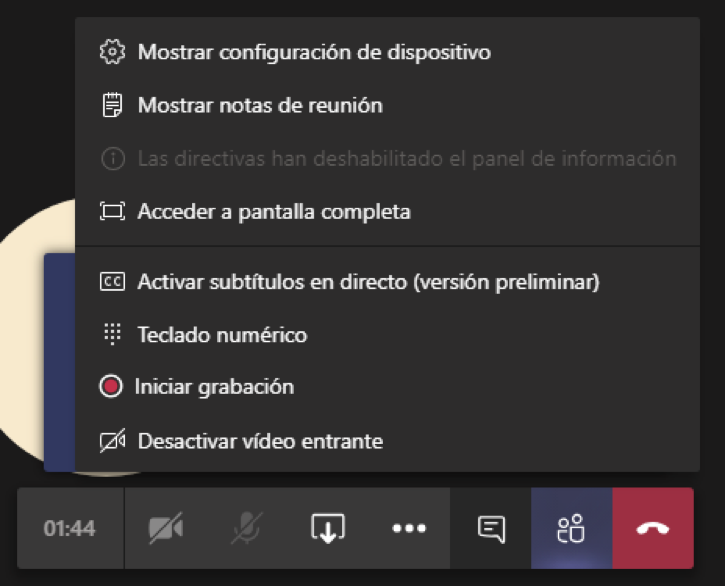
1\. Es posible grabar una conversación en Teams pulsando sobre los tres puntos de la barra de conversación que aparece en la parte inferior de la ventana.

[![image-1637243223616.png](https://ayudame.uhu.es/info/uploads/images/gallery/2021-11/scaled-1680-/image-1637243223616.png)](https://ayudame.uhu.es/info/uploads/images/gallery/2021-11/image-1637243223616.png)

2\. En el nuevo menú que le ha aparecido debe pulsar sobre la opción **Iniciar grabación**.

[![image-1637243234708.png](https://ayudame.uhu.es/info/uploads/images/gallery/2021-11/scaled-1680-/image-1637243234708.png)](https://ayudame.uhu.es/info/uploads/images/gallery/2021-11/image-1637243234708.png)
# Teams: ¿Quién puede iniciar una conversación?

Cualquier persona con un usuario válido de la UHU puede crear una videoconferencia. Si se ha identificado en el sistema, entonces puede crear una reunión virtual.

# Teams: ¿Cuál es la duración máxima de una reunión?

No hay límite de tiempo.

# Teams: ¿Qué navegadores están soportados?

Esta herramienta puede usarse en:

- <div>Internet Explorer 11.</div>
- <div>Microsoft Edge.</div>
- <div>La última versión de Google Chrome.</div>
- <div>La última versión de Firefox.</div>
- <div>Safari.</div>

# Teams: ¿Cuántas personas pueden unirse?

Hasta 250 personas simultáneamente.

# Teams: ¿Puede iniciar y detener una grabación?

Solo si es una persona de la misma organización, es decir, de la Universidad de Huelva.

No podrán hacerlo invitados, anónimos o personas que no pertenezcan a la UHU.

# Teams: ¿Qué necesito para poder usarlo?

\- Para poder usar Teams es necesario que sea miembro de la comunidad educativa de la Universidad de Huelva.

\- Debe tener un ordenador, tablet, móvil u otro dispositivo similar con acceso a internet.

# Zoom


# Zoom UHU: ¿Puedo poner a un anfitrión alternativo?

La opción que Zoom ofrece para asignar un **anfitrión alternativo** permite programar reuniones y designar a otro usuario para que dé comienzo a la reunión cuando usted no pueda hacerlo. Este usuario recibirá un correo electrónico notificándole que se le ha añadido como anfitrión alternativo, junto con un enlace para dar comienzo a la reunión. Para ello, el anfitrión alternativo debe utilizar el enlace que recibirá en el correo electrónico de la invitación de calendario que le ha enviado el anfitrión original, desde la aplicación de escritorio Zoom o desde el Aula o Espacio Virtual de la que ha sido creada la reunión.

<p class="callout warning">Independientemente desde donde se cree la reunión, para poder asignar a un anfitrión alternativo a su reunión, debe pertenecer a la misma cuenta y tener la misma licencia en ese momento, es decir ambos deben poseer **Licencia PRO**</p>

## Desde la Web

- - - - - -

1. Inicie sesión en [uhu.zoom.us](https://uhu.zoom.us/ "https://uhu.zoom.us")
2. Haga click en **Registrarse**.
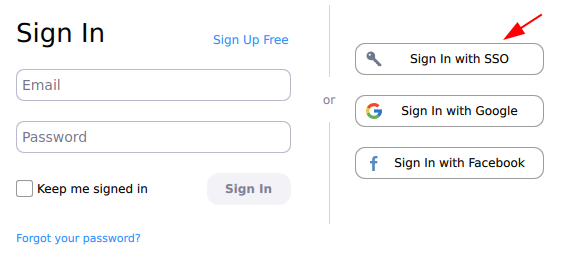
3. Marque sobre la opción **“Sign in with SSO”**.[![image-1621942055308.png](https://ayudame.uhu.es/info/uploads/images/gallery/2021-05/scaled-1680-/image-1621942055308.png)](https://ayudame.uhu.es/info/uploads/images/gallery/2021-05/image-1621942055308.png)
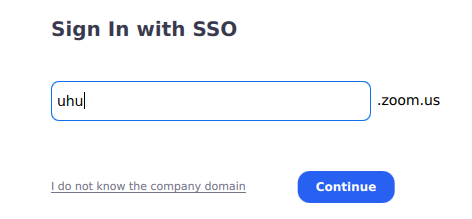
4. En el formulario debe poner **uhu**, tal y como aparece en la imagen siguiente, y pulse el botón **“Continue”**:[![image-1621942081035.png](https://ayudame.uhu.es/info/uploads/images/gallery/2021-05/scaled-1680-/image-1621942081035.png)](https://ayudame.uhu.es/info/uploads/images/gallery/2021-05/image-1621942081035.png)
5. Seleccione **Programar una reunión nueva** y entre los campos que aparece para configurar la reunión, en la parte inferior podrá añadir **anfitrines alternativos** si lo necesita.

## Desde la aplicación de escritorio

- - - - - -

1. Inicie sesión en el cliente de escritorio de Zoom. Haga clic en el icono **Agendar**. [![image-1637245630529.png](https://ayudame.uhu.es/info/uploads/images/gallery/2021-11/scaled-1680-/image-1637245630529.png)](https://ayudame.uhu.es/info/uploads/images/gallery/2021-11/image-1637245630529.png)
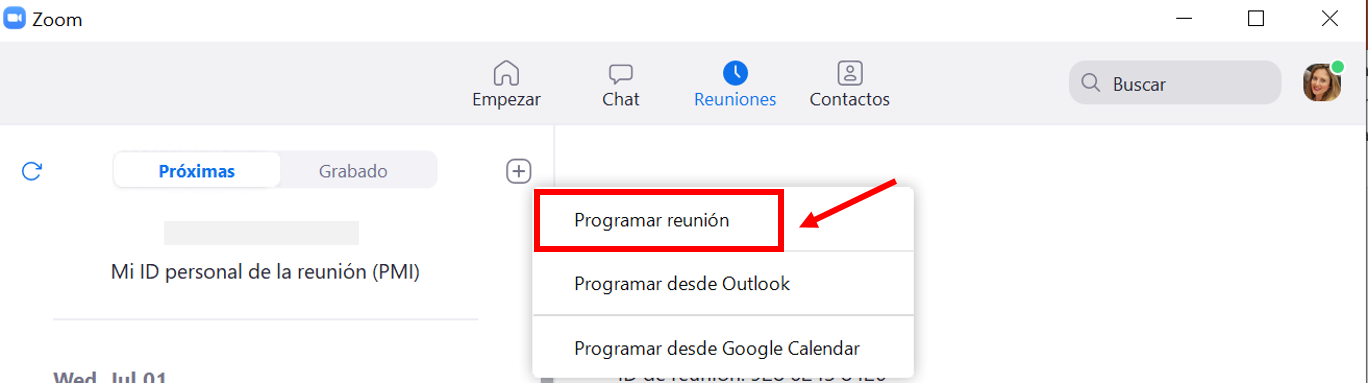
2. Seleccione Programar Reunión y se abrirá la ventana del programador. [![image-1637245706335.png](https://ayudame.uhu.es/info/uploads/images/gallery/2021-11/scaled-1680-/image-1637245706335.png)](https://ayudame.uhu.es/info/uploads/images/gallery/2021-11/image-1637245706335.png)
3. Configure la reunión según desee, en la sección **Opciones avanzadas** el campo **Anfitrión alternativo** , introduzca el nombre del anfitrión alternativo para buscar entre los usuarios. Si no encuentra el nombre, también puede introducir la dirección de correo electrónico del anfitrión alternativo. [![image-1637245724137.png](https://ayudame.uhu.es/info/uploads/images/gallery/2021-11/scaled-1680-/image-1637245724137.png)](https://ayudame.uhu.es/info/uploads/images/gallery/2021-11/image-1637245724137.png)
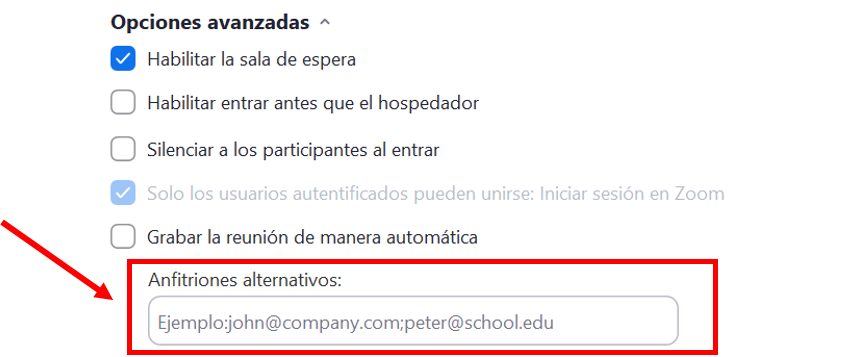
4. Para finalizar, haga clic en **Programar** y abra el calendario si lo ha seleccionado. A continuación, el anfitrión alternativo recibirá un correo electrónico para notificarle que se le ha añadido como anfitrión alternativo.

## Desde Moodle

- - - - - -

1. Entre en la [plataforma](https://moodle.uhu.es/ "https://moodle.uhu.es"): [Aulas](https://aulasvirtuales.uhu.es/ "https://aulasvirtuales.uhu.es/") o [Espacios Virtuales](https://espaciosvirtuales.uhu.es/ "https://espaciosvirtuales.uhu.es").
2. Pulse **Activar la Edición**.
3. Desde **Agregar recurso o actividad** añada una **Reunión de Zoom**.
4. Dentro de la configuración, entre otras opciones, desde el apartado **General**, puede programar la reunión y en la parte inferior de este apartado puede añadir ****Otros anfitriones****[![image-1637245744937.png](https://ayudame.uhu.es/info/uploads/images/gallery/2021-11/scaled-1680-/image-1637245744937.png)](https://ayudame.uhu.es/info/uploads/images/gallery/2021-11/image-1637245744937.png)
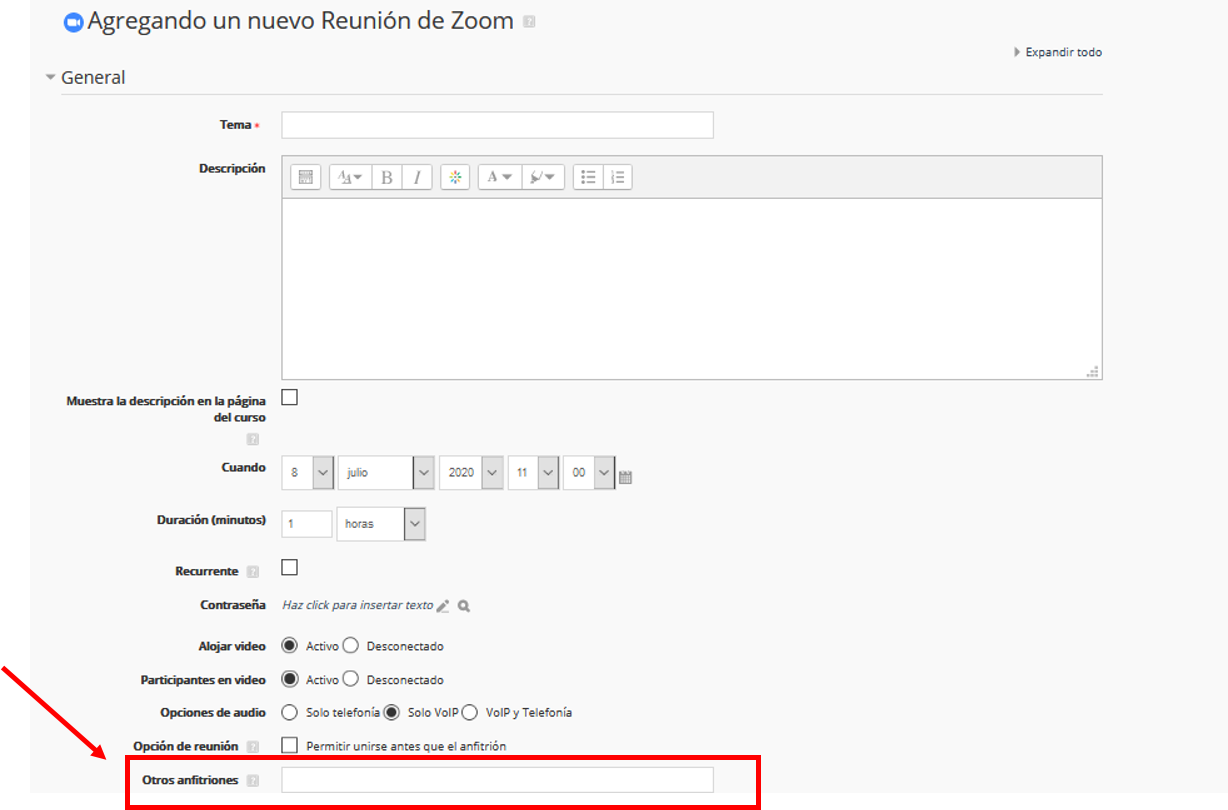
<p class="callout info">Si un anfitrión participa en una reunión pero necesita ayuda a la hora de gestionarla,​ pueden designar a un coanfitrión durante la reunión.</p>

# Zoom UHU: ¿Cómo iniciar sesión con usuario de la UHU?

Una vez que tenga descargada e instalada la aplicación de Zoom tal y como se indica en [¿Cómo descargar la aplicación de Zoom?](https://ayudame.uhu.es/info/books/zoom/page/zoom-uhu-como-descargar-la-aplicacion "Zoom UHU: ¿Cómo descargar la aplicación?"), debe ejecutarla. La primera vez que lo haga le aparecerá una pantalla similar a la siguiente:

[![image-1621942055308.png](https://ayudame.uhu.es/info/uploads/images/gallery/2021-05/scaled-1680-/image-1621942055308.png)](https://ayudame.uhu.es/info/uploads/images/gallery/2021-05/image-1621942055308.png)

Marque sobre la opción <span style="color: #993300;">**“Sign in with SSO”**</span>. En el formulario debe poner<span style="color: #993300;"> **uhu**</span>, tal y como aparece en la imagen siguiente, y pulse el botón <span style="color: #993300;">**“Continue”**</span>:

[![image-1621942081035.png](https://ayudame.uhu.es/info/uploads/images/gallery/2021-05/scaled-1680-/image-1621942081035.png)](https://ayudame.uhu.es/info/uploads/images/gallery/2021-05/image-1621942081035.png)

Finalmente aparecerá la página de autentificación de la Universidad de Huelva en la que tendremos que introducir nuestras credenciales corporativos.

# Zoom UHU: ¿Cómo descargar la aplicación?

Zoom está disponible para los principales sistemas operativos, puede descargarla en [https://zoom.us/download](https://zoom.us/download "https://zoom.us/download").

En App Store y Google Play encontrará las versiones para dispositivos móviles.

# Zoom UHU: ¿Cómo programar una reunión en Moodle?

Para poder trabajar con Zoom en Moodle en la Universidad de Huelva, antes de hacerlo la primera vez, es necesario que previamente haya iniciado sesión en Zoom como usuario de la UHU (ver [Zoom:¿Cómo iniciar sesión en Zoom con usuario de la UHU?](https://ayudame.uhu.es/info/books/zoom/page/zoom-uhu-como-iniciar-sesion-con-usuario-de-la-uhu "Zoom UHU: ¿Cómo iniciar sesión con usuario de la UHU?")).

Una vez realizado este paso previo:

1. <div>Acceda a su Aula o Espacio del Campus Virtual de la UHU en el que desee programar la reunión de Zoom.  
      
    </div>
2. <div>Una vez dentro, seleccione <span style="color: #993300;">**Active edición**</span>.</div>
3. <div><div>Haga clic en <span style="color: #993300;">**Añade una actividad o recurso**</span>, seleccione <span style="color: #993300;">**Reunión de Zoom**</span> y pulse <span style="color: #993300;">**Agregar**</span>.  
      
    </div></div>[![image-1621942368003.png](https://ayudame.uhu.es/info/uploads/images/gallery/2021-05/scaled-1680-/image-1621942368003.png)](https://ayudame.uhu.es/info/uploads/images/gallery/2021-05/image-1621942368003.png)
    
    <div>  
      
    </div>
4. <div>Cuando agregue la reunión debe indicar los siguientes aspectos:</div>
    - <div>**<span style="color: #993300;">Tema</span>:** Nombre descriptivo que le daremos a la reunión.</div>
    - <div>**<span style="color: #993300;">Descripción</span>:** Breve descripción de la reunión.</div>
    - <div>**<span style="color: #993300;">Muestra la descripción en la página del curso</span>:** Si se marca, la descripción de la reunión aparecerá en la página principal del curso.</div>
    - <div><span style="color: #993300;">**Cuando**</span>: Fecha en la que dará comienzo la reunión.</div>
    - <div><div><span style="color: #993300;">**Duración**</span>: Duración de la reunión. Actualmente limitada a 40 minutos por sesión para tres o más participantes, siempre que su licencia sea Basic.  
          
        </div></div>[![image-1621942397154.png](https://ayudame.uhu.es/info/uploads/images/gallery/2021-05/scaled-1680-/image-1621942397154.png)](https://ayudame.uhu.es/info/uploads/images/gallery/2021-05/image-1621942397154.png)
5. <div>También debe configurar según su criterio las siguientes opciones:</div>
    - <div><span style="color: #993300;">**Recurrente**</span>: La reunión no tiene fecha, es una reunión que se usa regularmente.</div>
    - <div><span style="color: #993300;">**Webinar**</span>: Esta opción no está disponible.</div>
    - <div><span style="color: #993300;">**Contraseña**</span>: Clave que deberán introducir los participantes para poder acceder a la reunión. Campo obligatorio.</div>
    - <div><span style="color: #993300;">**Alojar video**</span>: El anfitrión tendrá activo el video al comenzar la reunión.</div>
    - <div><span style="color: #993300;">**Participantes en video**</span>: Los participantes tendrán activo el vídeo al comenzar la reunión.</div>
    - <div><span style="color: #993300;">**Opciones de audio**</span>: Permite activar la posibilidad de poder acceder a la reunión por teléfono.</div>
    - <div><span style="color: #993300;">**Silenciar en la entrada**</span>: Silenciar automáticamente a todos los participantes cuando se unan a la reunión. El anfitrión controla si los participantes pueden reactivar su propio audio.</div>
    - <div><span style="color: #993300;">**Opción de reunión**</span>: Si marcamos “Permitir unirse antes que el anfitrión” los participantes se podrán unir a la reunión antes de que el anfitrión lo haga.</div>
    - <div><span style="color: #993300;">**Habilitar sala de espera**</span>: Permite activar la sala de espera en la reunión, siendo el anfitrión la persona que da acceso a la reunión al resto de participantes.</div>
    - <div><span style="color: #993300;">**Solo usuarios autenticados**</span>: Permite restringir el acceso, o no, sólo a usuarios que hayan iniciado sesión con su usuario en Zoom.</div>
    - <div><div><span style="color: #993300;">**Otros anfitriones**</span>: Direcciones de correo de aquellos usuarios que serán anfitriones de la reunión. Puede encontrar toda la información relacionada con esta opción de configuración en el siguiente enlace: [¿Puedo poner a un anfitrión alternativo en Zoom?](https://ayudame.uhu.es/info/books/zoom/page/zoom-uhu-puedo-poner-a-un-anfitrion-alternativo "Zoom UHU: ¿Puedo poner a un anfitrión alternativo?")</div></div>[![image-1621942436666.png](https://ayudame.uhu.es/info/uploads/images/gallery/2021-05/scaled-1680-/image-1621942436666.png)](https://ayudame.uhu.es/info/uploads/images/gallery/2021-05/image-1621942436666.png)
        
        <div>  
          
        </div>
6. <div><div>Una vez configurada la Reunión de Zoom haga clic en <span style="color: #993300;">**Guardar cambios y regresar al curso**</span> o <span style="color: #993300;">**Guardar cambios y mostrar**</span>.  
      
    </div></div>[![image-1621942453317.png](https://ayudame.uhu.es/info/uploads/images/gallery/2021-05/scaled-1680-/image-1621942453317.png)](https://ayudame.uhu.es/info/uploads/images/gallery/2021-05/image-1621942453317.png)
    
    <div>  
      
    </div>
7. <div><div>Cuando llegue la fecha y hora prevista de la videoconferencia sólo tiene que hacer clic en <span style="color: #993300;">**Iniciar reunión**</span>. (Antes sólo puede comprobar la configuración anteriormente asignada). También recibirá un correo a su correo de la UHU, que le recordará que los participantes en la reunión le están esperando.  
      
    </div></div>[![image-1621942471993.png](https://ayudame.uhu.es/info/uploads/images/gallery/2021-05/scaled-1680-/image-1621942471993.png)](https://ayudame.uhu.es/info/uploads/images/gallery/2021-05/image-1621942471993.png)
    
    <div>  
      
    </div>
8. <div>En esta pantalla, además de un resumen de los de las características de la reunión, nos aparecen los siguientes elementos:</div>
    - <div><div>Botón **<span style="color: #993300;">Iniciar reunión</span>:** nos permite acceder a la reunión. Al pulsar sobre este botón el navegador nos solicitará que ejecutemos la aplicación de Zoom que previamente hemos tenido que instalar (ver [¿Cómo instalar la aplicación de Zoom?](https://ayudame.uhu.es/info/books/zoom/page/zoom-uhu-como-descargar-la-aplicacion "Zoom UHU: ¿Cómo descargar la aplicación?")).  
        <div></div></div></div><p class="callout info">**<span style="color: #993300;">NOVEDAD CURSO 2020/21</span>:** Al pulsar el botón <span style="color: #993300;">**Iniciar reunión**</span> se le asignará de forma automática una licencia Pro si no dispone ya de ella, que tendrá una duración mínima de seis horas.</p>
    - <div>Enlace **<span style="color: #993300;">Sesiones</span>:** accederemos a las distintas sesiones que se han realizado de esta reunión.</div>
    - <div>Botón **<span style="color: #993300;">Descargar iCal</span>:** nos descargará un fichero de tipo ICal que posteriormente podremos importar en nuestra aplicación de calendario favorita.</div>
    - <div><span style="color: #993300;">**Enlace para unirse a la reunión**</span>: nos indica la dirección asociada a la reunión. Esta dirección es única y la que deberían conocer todos los participantes a la reunión.</div>
    - <div>Etiqueta **<span style="color: #993300;">Estado</span>:** nos indica si la reunión ya ha comenzado.</div>
    - <div>Enlace<span style="color: #993300;"> </span>**<span style="color: #993300;">Todas las reuniones</span>:** podremos acceder a todas las reuniones Zoom que tengamos creadas.  
          
        </div>
9. También puede obtener la <abbr data-original-title="Uniform Resource Locator" title="">URL</abbr> de la sesión por si los participantes no acceden a través de Moodle. Recuerde proporcionar tanto la <abbr data-original-title="Uniform Resource Locator" title="">URL</abbr> como la contraseña de la reunión.  
      
    [![image-1621942493825.png](https://ayudame.uhu.es/info/uploads/images/gallery/2021-05/scaled-1680-/image-1621942493825.png)](https://ayudame.uhu.es/info/uploads/images/gallery/2021-05/image-1621942493825.png)

<p class="callout info">Dispone de más información sobre Zoom y UHU en el centro de documentación del Servicio de Enseñanza Virtual: [Zoom-UHU](https://ayudame.uhu.es/info/books/faqs-videoconferencias/chapter/zoom "Zoom")</p>

# Zoom UHU: ¿Cómo obtener una grabación no convertida correctamente?

Cuando la grabación de una sesión en Zoom no realiza correctamente la conversión del archivo final, puede llevar a cabo la conversión de forma manual siguiendo los siguientes pasos:

1. <div><div>Acceda a la ubicación de instalación de Zoom. Si su sistema operativo es Windows 10, acceda a la ruta “C:\Users\[nombre_usuario]\AppData\Roaming\Zoom\bin”. Una vez ahí, seleccione con el cursor la ruta completa y cópiela.  
      
    </div></div>[![image-1621942575988.png](https://ayudame.uhu.es/info/uploads/images/gallery/2021-05/scaled-1680-/image-1621942575988.png)](https://ayudame.uhu.es/info/uploads/images/gallery/2021-05/image-1621942575988.png)
    
    <div>  
      
    </div>
2. <div><div>A continuación, acceda a la ruta en la que se almacenen sus grabaciones de Zoom. Por defecto, en Windows 10, “C:\Users\[nombre_usuario]\Documents\Zoom”.  
      
    </div></div>[![image-1621942601528.png](https://ayudame.uhu.es/info/uploads/images/gallery/2021-05/scaled-1680-/image-1621942601528.png)](https://ayudame.uhu.es/info/uploads/images/gallery/2021-05/image-1621942601528.png)
    
    <div>  
      
    </div>
3. <div><div>Entre en la carpeta de la reunión en cuestión y haga clic con el botón derecho sobre el archivo “double_click_to_convert_01.zoom”, se despliega un menú contextual, pulse <span style="color: #993300;">**Abrir con**</span>.  
      
    </div></div>[![image-1621942621598.png](https://ayudame.uhu.es/info/uploads/images/gallery/2021-05/scaled-1680-/image-1621942621598.png)](https://ayudame.uhu.es/info/uploads/images/gallery/2021-05/image-1621942621598.png)
4. <div><div>Seleccione <span style="color: #993300;">**Más aplicaciones**</span> en el menú contextual que se abre, a continuación haga clic sobre el enlace **<span style="color: #993300;">Buscar otra</span> <span style="color: #993300;">aplicación en el equipo</span>**.  
      
    </div></div>[![image-1621942667917.png](https://ayudame.uhu.es/info/uploads/images/gallery/2021-05/scaled-1680-/image-1621942667917.png)](https://ayudame.uhu.es/info/uploads/images/gallery/2021-05/image-1621942667917.png)
    
    <div><div></div></div>[![image-1621942686829.png](https://ayudame.uhu.es/info/uploads/images/gallery/2021-05/scaled-1680-/image-1621942686829.png)](https://ayudame.uhu.es/info/uploads/images/gallery/2021-05/image-1621942686829.png)
    
    <div>  
      
    </div>
5. <div><div>Se abrirá una ventana del explorador de archivos, copie en la barra de dirección la ruta que copió en el primer paso y seleccione <span style="color: #993300;">**Intro**</span>. Busque y seleccione el archivo “zTscoder.exe”, pulse “Abrir”.  
      
    </div></div>[![image-1621942703892.png](https://ayudame.uhu.es/info/uploads/images/gallery/2021-05/scaled-1680-/image-1621942703892.png)](https://ayudame.uhu.es/info/uploads/images/gallery/2021-05/image-1621942703892.png)
    
    <div>  
      
    </div>
6. <div><div>Finalmente, se abre una ventana de Zoom en la que se ve el proceso de conversión, cuando finalice el proceso, en la carpeta de la reunión Zoom se generan los archivos correspondientes a la grabación.  
      
    </div></div>[![image-1621942726613.png](https://ayudame.uhu.es/info/uploads/images/gallery/2021-05/scaled-1680-/image-1621942726613.png)](https://ayudame.uhu.es/info/uploads/images/gallery/2021-05/image-1621942726613.png)
    
    <div><div>  
      
    </div></div>[![image-1621942743909.png](https://ayudame.uhu.es/info/uploads/images/gallery/2021-05/scaled-1680-/image-1621942743909.png)](https://ayudame.uhu.es/info/uploads/images/gallery/2021-05/image-1621942743909.png)

# Zoom UHU: ¿Cómo transmitir en directo una reunión a través de Youtube?

Desde el mes de octubre de 2020 se ha habilitado para el Personal Docente e Investigador y el Personal de Administración y Servicios de la Universidad de Huelva la posibilidad de emitir en directo una reunión Zoom a través de un canal de Youtube.

Requisitos:

- <div>La persona anfitriona de la reunión Zoom debe tener una licencia Pro activa.</div>
- <div>Su aplicación cliente de Zoom debe tener una versión 4.53582 o superior para PC o Mac (comprobar cambios de versiones requeridas en [Requisitos Previos](https://support.zoom.us/hc/es/articles/360028478292-Transmisi%C3%B3n-de-una-reuni%C3%B3n-o-seminario-web-en-YouTube-Live "https://support.zoom.us/hc/es/articles/360028478292-Transmisi%C3%B3n-de-una-reuni%C3%B3n-o-seminario-web-en-YouTube-Live") de la página de Zoom).</div>
- <div>Tener la función de emisiones en directo habilitada en el canal de YouTube desde el que vaya a emitir.</div>

Para conocer el paso a paso del procedimiento actualizado a seguir, lee el apartado Cómo iniciar una transmisión en vivo en YouTube de la página oficial de Zoom:[ Transmitir en vivo una reunión Zoom](https://support.zoom.us/hc/es/articles/360028478292-Transmisi%C3%B3n-de-una-reuni%C3%B3n-o-seminario-web-en-YouTube-Live "https://support.zoom.us/hc/es/articles/360028478292-Transmisi%C3%B3n-de-una-reuni%C3%B3n-o-seminario-web-en-YouTube-Live")

# Zoom UHU: ¿Cómo grabar una sesión en mi PC?

Una vez dentro de la sesión/reunión Zoom puede grabar. Zoom ofrece dos opciones de grabación en el PC o en la nube.

[![image-1636648201223.png](https://ayudame.uhu.es/info/uploads/images/gallery/2021-11/scaled-1680-/image-1636648201223.png)](https://ayudame.uhu.es/info/uploads/images/gallery/2021-11/image-1636648201223.png)

También puede dar permiso a algún/os participante/s para que puedan grabar la reunión. Para hacerlo, sólo tiene buscar entre el listado de asistentes a la persona deseada, pinchar en **Más** y elegir la opción del desplegable **Permitir grabar**.

[![image-1636648226674.png](https://ayudame.uhu.es/info/uploads/images/gallery/2021-11/scaled-1680-/image-1636648226674.png)](https://ayudame.uhu.es/info/uploads/images/gallery/2021-11/image-1636648226674.png)

Si elige **grabar en esta computadora** la reunión Zoom se grabará en su ordenador o en el de la persona a la que ha autorizado grabar.

[![image-1636648253683.png](https://ayudame.uhu.es/info/uploads/images/gallery/2021-11/scaled-1680-/image-1636648253683.png)](https://ayudame.uhu.es/info/uploads/images/gallery/2021-11/image-1636648253683.png)

Sólo es posible acceder a las reuniones grabadas localmente desde el ordenador que grabó la reunión, no mostrará las grabaciones locales realizadas en otro ordenador, aunque se haya utilizado la misma cuenta Zoom.

- <div><div>Puede buscar sus grabaciones en su **ordenador**, generalmente se crea una carpeta en **Este Equipo** &gt; **Documentos** &gt; **Zoom**.</div></div>[![image-1636648276907.png](https://ayudame.uhu.es/info/uploads/images/gallery/2021-11/scaled-1680-/image-1636648276907.png)](https://ayudame.uhu.es/info/uploads/images/gallery/2021-11/image-1636648276907.png)
- También puede acceder desde su **aplicación de escritorio** Zoom:

1. <div>Inicie sesión en su aplicación de escritorio Zoom:</div>
2. <div><div>Haga clic en **Reuniones** &gt; **Grabado**</div></div>[![image-1636648405583.png](https://ayudame.uhu.es/info/uploads/images/gallery/2021-11/scaled-1680-/image-1636648405583.png)](https://ayudame.uhu.es/info/uploads/images/gallery/2021-11/image-1636648405583.png)
    
    <p class="callout info">Desde la web (uhu.zoom.us) no es posible descargar las grabaciones ya que se graban en local (en su equipo), sólo podrá ver y exportar un historial de las grabaciones realizadas, pero no las grabaciones.</p>

# Zoom UHU: ¿Cómo grabar, ver y compartir una reunión en la nube?

<p class="callout info">A partir de Octubre de 2020, la Universidad de Huelva ha puesto a disposición del PDI y el PAS la posibilidad de **almacenar en la nube de Zoom** las grabaciones de sus reuniones Zoom.</p>

**Requisitos iniciales**:

\- Ser PDI o PAS de la Universidad de Huelva.

\- Tener licencia PRO. (Para más información sobre las licencias Pro de Zoom como usuario de la UHU consulte [Zoom: ¿De qué tipo de licencia dispongo en Zoom en la UHU?](https://ayudame.uhu.es/info/books/zoom/page/zoom-uhu-de-que-tipo-de-licencia-dispongo "Zoom UHU: ¿De qué tipo de licencia dispongo?").

A continuación, **realice los siguientes pasos**:

1\. Inicie una reunión como persona anfitriona través de la página (uhu.zoom.es).

2\. Seleccione el botón **Grabar** en la barra de herramientas de Zoom.

3\. Seleccione **Grabar en la nube**.

[![image-1636648700962.png](https://ayudame.uhu.es/info/uploads/images/gallery/2021-11/scaled-1680-/image-1636648700962.png)](https://ayudame.uhu.es/info/uploads/images/gallery/2021-11/image-1636648700962.png)

4\. La grabación finalizará automáticamente cuando termine la reunión (también puede detenerla en cualquier momento).

5\. Una vez finalizada la reunión, la grabación necesita procesarse en la nube antes de su visualización. Zoom enviará un **correo electrónico** a la dirección de correo de la persona anfitriona cuando el proceso de conversión de la grabación haya finalizado.

<p class="callout warning">Aviso: La grabación permanecerá en la nube de Zoom durante un máximo de 7 días. Después se enviará a la papelera. Por lo que si desea conservar su grabación debe descargarla y almacenarla en otro lugar (ej. su propio dispositivo) o si desea que pueda continuar siendo accesible para otras personas durante más tiempo, puede subirla a la plataforma de video.uhu.es (ver [Carga de archivos Multimedia](https://ayudame.uhu.es/info/books/tutoriales-audiovisuales/page/carga-de-archivos-multimedia "Carga de archivos multimedia")).</p>

6\. Para ver la grabación de su reunión en la nube, entre en su perfil de Zoom pulsando el botón **Identificarse** en [https://uhu.zoom.us/](https://uhu.zoom.us/ "https://uhu.zoom.us/")

7\. Pulse en la opción **Grabaciones** en el menú de la izquierda y en “Grabaciones en la nube” para visualizar todas las reuniones que tenga grabadas en la nube.

[![image-1636648765971.png](https://ayudame.uhu.es/info/uploads/images/gallery/2021-11/scaled-1680-/image-1636648765971.png)](https://ayudame.uhu.es/info/uploads/images/gallery/2021-11/image-1636648765971.png)

8\. A la izquierda del nombre de su grabación en la nube, hay dos botones **Compartir** y **Más**:

[![image-1636648788518.png](https://ayudame.uhu.es/info/uploads/images/gallery/2021-11/scaled-1680-/image-1636648788518.png)](https://ayudame.uhu.es/info/uploads/images/gallery/2021-11/image-1636648788518.png)

8.1. Si pulsa **Compartir…** puede elegir entre las siguientes opciones antes de copiar el enlace para enviarlo a las personas que desee.

[![image-1636648809957.png](https://ayudame.uhu.es/info/uploads/images/gallery/2021-11/scaled-1680-/image-1636648809957.png)](https://ayudame.uhu.es/info/uploads/images/gallery/2021-11/image-1636648809957.png)

8.2. Si pulsa en el botón **Mas** indicado en el punto 8, accederá a la opción de descarga a su propio dispositivo de los archivos que se han creado al grabar su reunión. Pueden haberse generado hasta tres archivos diferentes: uno con la grabación de las imágenes en video, otro con sólo el audio y otro con el chat de texto si este se ha utilizado. También tiene la opción aquí de eliminar la grabación almacenada.

[![image-1636648844524.png](https://ayudame.uhu.es/info/uploads/images/gallery/2021-11/scaled-1680-/image-1636648844524.png)](https://ayudame.uhu.es/info/uploads/images/gallery/2021-11/image-1636648844524.png)

Recuerde que la grabación permanecerá en la nube de Zoom durante un máximo de 7 días. Después se enviará a la papelera. Por lo que si desea conservar su grabación debe descargarla y almacenarla en otro lugar (ej. su propio dispositivo) o si desea que pueda continuar siendo accesible para otras personas durante más tiempo, puede subirla a la plataforma de video.uhu.es (ver [Carga de archivos Multimedia](https://ayudame.uhu.es/info/books/tutoriales-audiovisuales/page/carga-de-archivos-multimedia "Carga de archivos multimedia")).

<p class="callout info">Dispone de más información sobre Zoom y UHU en el centro de documentación del Servicio de Enseñanza Virtual: [Zoom-UHU](https://ayudame.uhu.es/info/books/faqs-videoconferencias/chapter/zoom "Zoom")</p>

# Zoom UHU: ¿De qué tipo de licencia dispongo?

La **Universidad de Huelva** cuenta con dos tipos de licencia de uso de Zoom: **Basic** y **Pro**.

<div id="bkmrk-basic%3A-puede-organiz"><div>- <div>**Basic**: Puede organizar reuniones con hasta 100 participantes. Si se unen 3 o más participantes, la reunión finalizará transcurridos 40 minutos.</div>
- <div>**Pro**: Puede organizar reuniones ilimitadas con hasta 300 participantes.</div>

</div></div>Puede consultar su tipo de licencia en cualquier momento a través la **aplicación de escritorio** (1) o desde el sitio web de [Zoom UHU](http://uhu.zoom.us/ "http://uhu.zoom.us/"), tanto accediendo a **Identificarse** (2) como accediendo a **Pro**(3).

### 1. Desde la aplicación de escritorio

- - - - - -

En la ventana principal de la aplicación Zoom pulse en el icono ubicado en la esquina superior derecha que contiene dos letras (normalmente las iniciales de cada usuario)

[![image-1636651055170.png](https://ayudame.uhu.es/info/uploads/images/gallery/2021-11/scaled-1680-/image-1636651055170.png)](https://ayudame.uhu.es/info/uploads/images/gallery/2021-11/image-1636651055170.png)

A continuación le muestra un cuadro con información tanto de la aplicación como de su usuario. En la esquina superior derecha de dicho cuadro le mostrará **Basic** o **Con Licencia**:

[![image-1636651073655.png](https://ayudame.uhu.es/info/uploads/images/gallery/2021-11/scaled-1680-/image-1636651073655.png)](https://ayudame.uhu.es/info/uploads/images/gallery/2021-11/image-1636651073655.png)

### 2. Desde la Web Zoom UHU (Identificarse)

- - - - - -

[![image-1636651105852.png](https://ayudame.uhu.es/info/uploads/images/gallery/2021-11/scaled-1680-/image-1636651105852.png)](https://ayudame.uhu.es/info/uploads/images/gallery/2021-11/image-1636651105852.png)

### 3. Desde la Web Zoom UHU (Pro)

- - - - - -

Al pulsar en **Pro** accederá a la aplicación Zoom License Manager de la Universidad de Huelva (sólo PAS y PDI).

[![image-1636651141083.png](https://ayudame.uhu.es/info/uploads/images/gallery/2021-11/scaled-1680-/image-1636651141083.png)](https://ayudame.uhu.es/info/uploads/images/gallery/2021-11/image-1636651141083.png)

Puede encontrar más información de la aplicación **Zoom License Manager** pulsando [aquí](https://ayudame.uhu.es/info/books/zoom/page/zoom-uhu-aplicacion-license-manager-uhu "Zoom UHU: Aplicación License Manager UHU").

<p class="callout info">Dispone de más información sobre Zoom y UHU en el centro de documentación del Servicio de Enseñanza Virtual: [Zoom-UHU](https://ayudame.uhu.es/info/books/zoom "Zoom")</p>

# Zoom UHU: ¿Problemas para acceder como participante invitado/a a una reunión Zoom?

1. Al hacer clic directamente en la url que le envían de una reunión Zoom, puede que le aparezca la siguiente ventana emergente. Haga clic en **Launch Meeting**. [![image-1636650154354.png](https://ayudame.uhu.es/info/uploads/images/gallery/2021-11/scaled-1680-/image-1636650154354.png)](https://ayudame.uhu.es/info/uploads/images/gallery/2021-11/image-1636650154354.png)
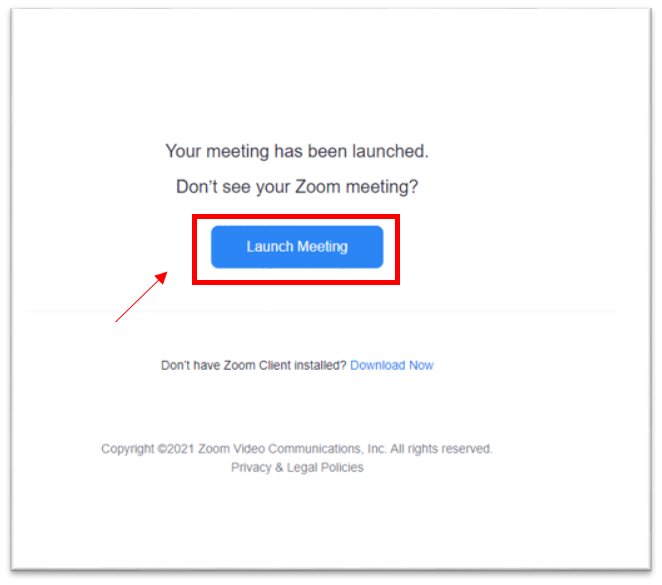
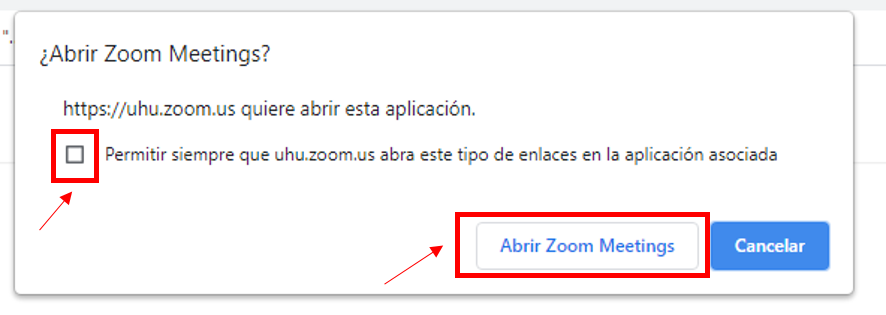
2. A continuación en la siguiente ventana, seleccione **Permitir siempre que uhu.zoom.us abra este tipo de enlaces en la aplicación asociada** y seguidamente haga clic sobre **Abrir Zoom Meeting**. [![image-1636650496081.png](https://ayudame.uhu.es/info/uploads/images/gallery/2021-11/scaled-1680-/image-1636650496081.png)](https://ayudame.uhu.es/info/uploads/images/gallery/2021-11/image-1636650496081.png)
3. Le aparecerá el siguiente mensaje. Para poder registrarse haga clic en **Inicie sesión para entrar**. [![image-1681901231231.png](https://ayudame.uhu.es/info/uploads/images/gallery/2023-04/scaled-1680-/image-1681901231231.png)](https://ayudame.uhu.es/info/uploads/images/gallery/2023-04/image-1681901231231.png)
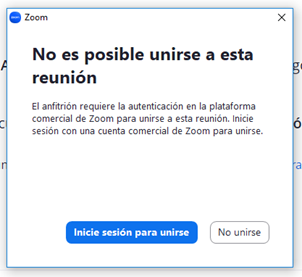
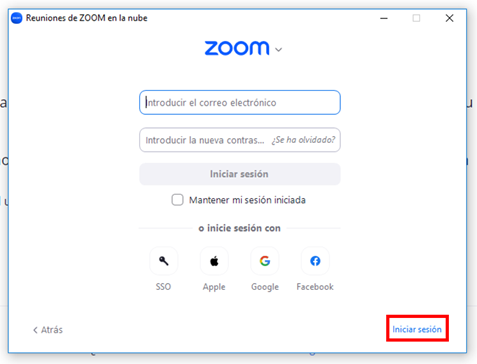
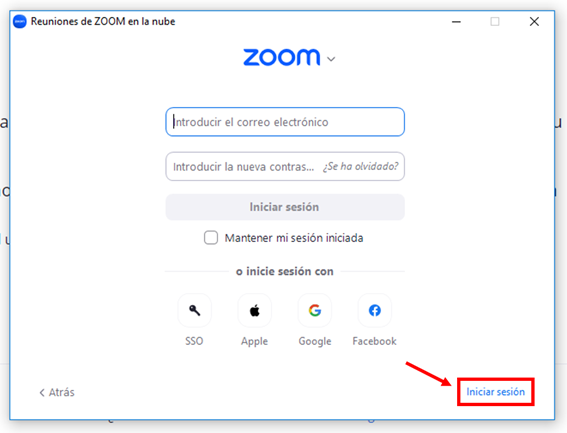
4. A continuación en la siguiente ventana, puede seleccionar **Ingresar con Google** o con **Facebook**. Si no desea ninguna de las dos opciones, haga clic en **Iniciar sesión**. [![image-1681901290724.png](https://ayudame.uhu.es/info/uploads/images/gallery/2023-04/scaled-1680-/image-1681901290724.png)](https://ayudame.uhu.es/info/uploads/images/gallery/2023-04/image-1681901290724.png)
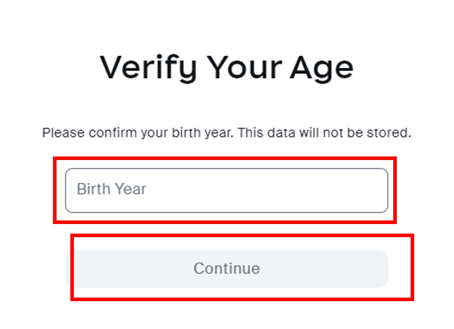
5. Le aparecerá el siguiente mensaje. Para poder registrarse incluya su año de nacimiento y haga clic en **Continuar**.
    
    [![image-1681901342225.png](https://ayudame.uhu.es/info/uploads/images/gallery/2023-04/scaled-1680-/image-1681901342225.png)](https://ayudame.uhu.es/info/uploads/images/gallery/2023-04/image-1681901342225.png)
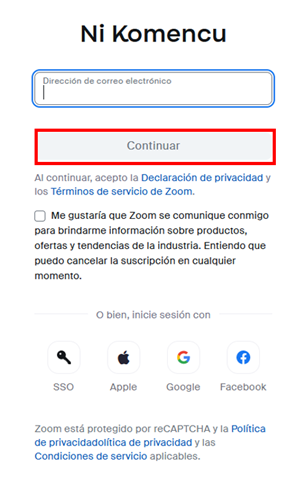
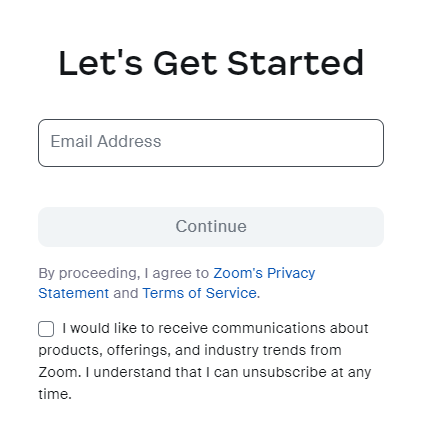
6. En el apartado **Dirección de correo electrónico**, incluya su dirección de correo y haga clic en **Continuar**.[![image-1681901395097.png](https://ayudame.uhu.es/info/uploads/images/gallery/2023-04/scaled-1680-/image-1681901395097.png)](https://ayudame.uhu.es/info/uploads/images/gallery/2023-04/image-1681901395097.png)
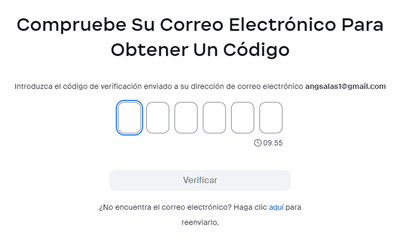
7. Revise el correo, es posible que pueda estar en spam o correo no deseado, e introduzca el código de verificación que ha recibido, a continuación pulse en **Verificar**.  
    [![image-1681901437869.png](https://ayudame.uhu.es/info/uploads/images/gallery/2023-04/scaled-1680-/image-1681901437869.png)](https://ayudame.uhu.es/info/uploads/images/gallery/2023-04/image-1681901437869.png)
8. Por último introduzca sus datos personales y contraseña deseada y haga clic en **Continuar**.

[![image-1681901476669.png](https://ayudame.uhu.es/info/uploads/images/gallery/2023-04/scaled-1680-/image-1681901476669.png)](https://ayudame.uhu.es/info/uploads/images/gallery/2023-04/image-1681901476669.png)
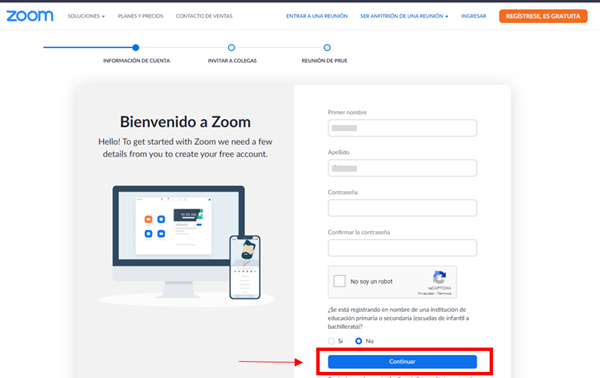
# ¿Cómo extraer reportes de asistencia de una reunión con Zoom creada en Moodle?

Es posible extraer la asistencia a una clase/reunión en Zoom creada desde Aulas o Espacios Virtuales.

1\. Una vez dentro del Aula o Espacio Virtual donde creó la reunión Zoom, acceda a la reunión y en la información de la misma, en la parte inferior haga clic sobre la opción **Todas las reuniones**.

[![Imagen1.png](https://ayudame.uhu.es/info/uploads/images/gallery/2022-03/scaled-1680-/zIeimagen1.png)](https://ayudame.uhu.es/info/uploads/images/gallery/2022-03/zIeimagen1.png)
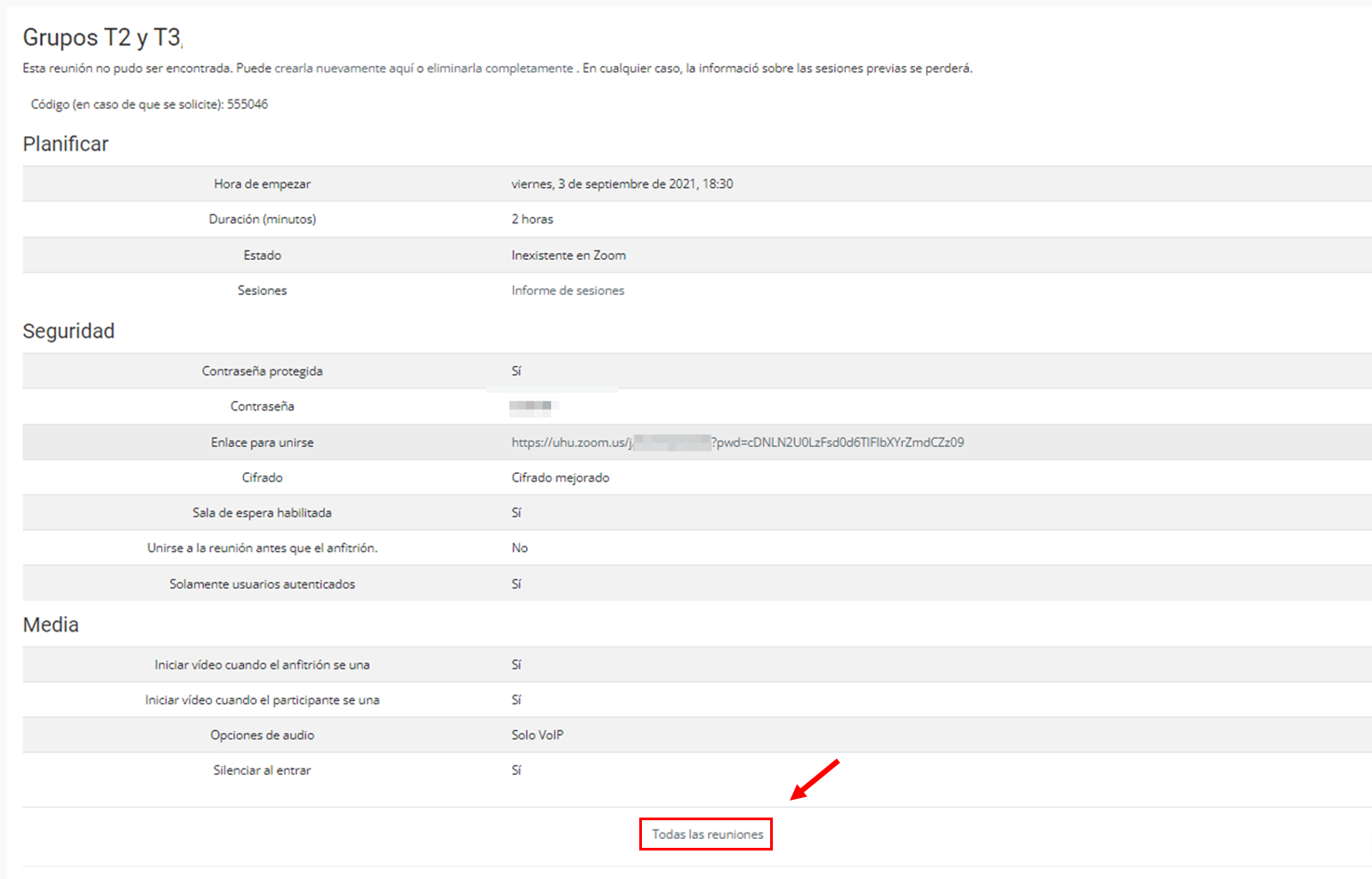
2\. Si la *reunión es recurrente* le aparecerá un listado con las diferentes reuniones, fecha y hora de inicio y finalización, tiempo de duración y número de participantes, debe hacer clic en **Sesiones**. Y si por el contrario, la reunión *no es recurrente*, *sólo* le aparecerán los datos de esa reunión. A continuación, haga clic en en **número de participantes**.

[![Imagen2.png](https://ayudame.uhu.es/info/uploads/images/gallery/2022-03/scaled-1680-/5WKimagen2.png)](https://ayudame.uhu.es/info/uploads/images/gallery/2022-03/5WKimagen2.png)

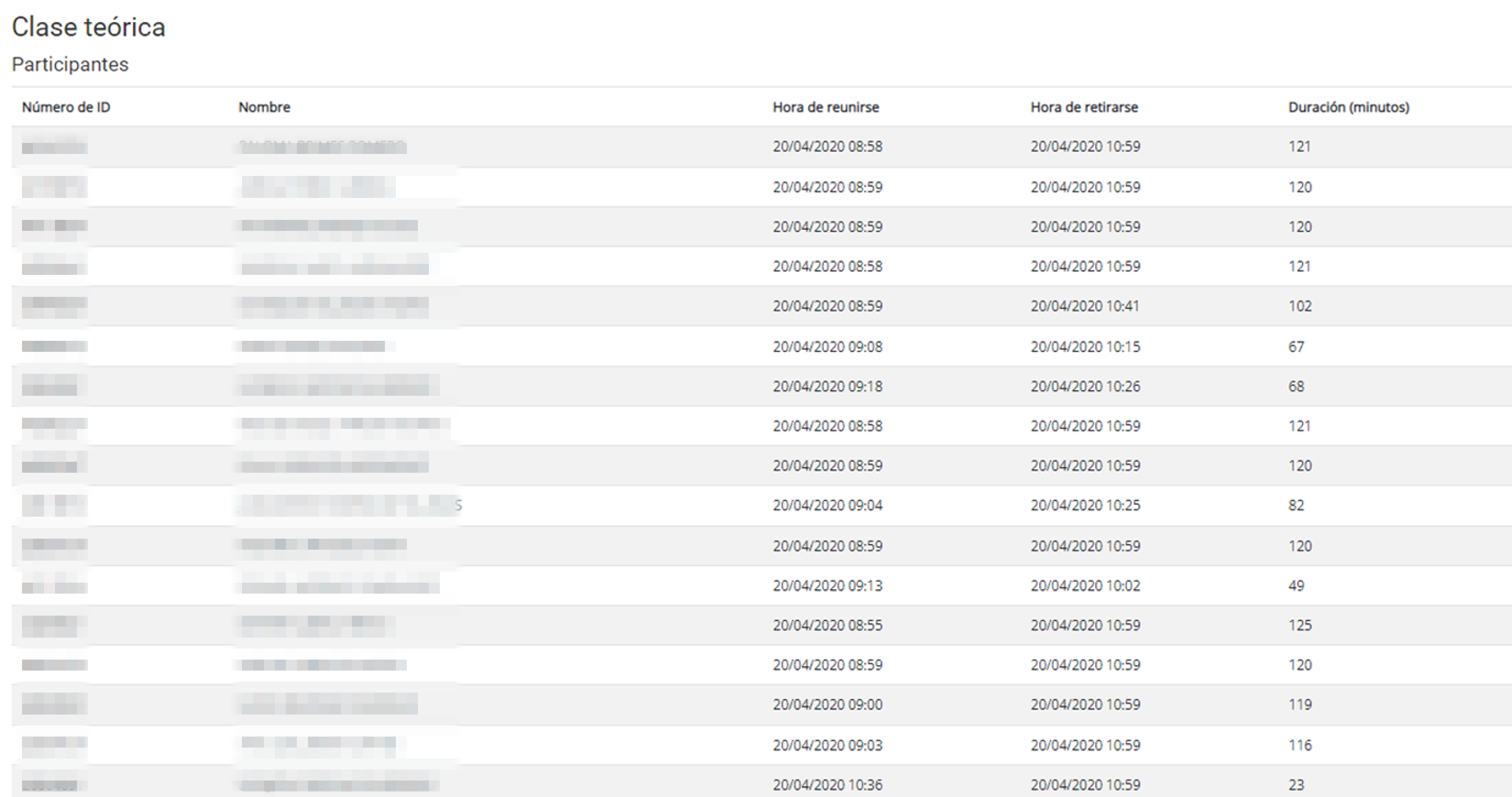
3\. Ahora puede ver el listado completo de asistentes a la reunión, hora en la que se unió a la misma y hora en la que se retiró, al igual que ve la duración en minutos del total de la reunión.

[![Imagen3.png](https://ayudame.uhu.es/info/uploads/images/gallery/2022-03/scaled-1680-/11Timagen3.png)](https://ayudame.uhu.es/info/uploads/images/gallery/2022-03/11Timagen3.png)
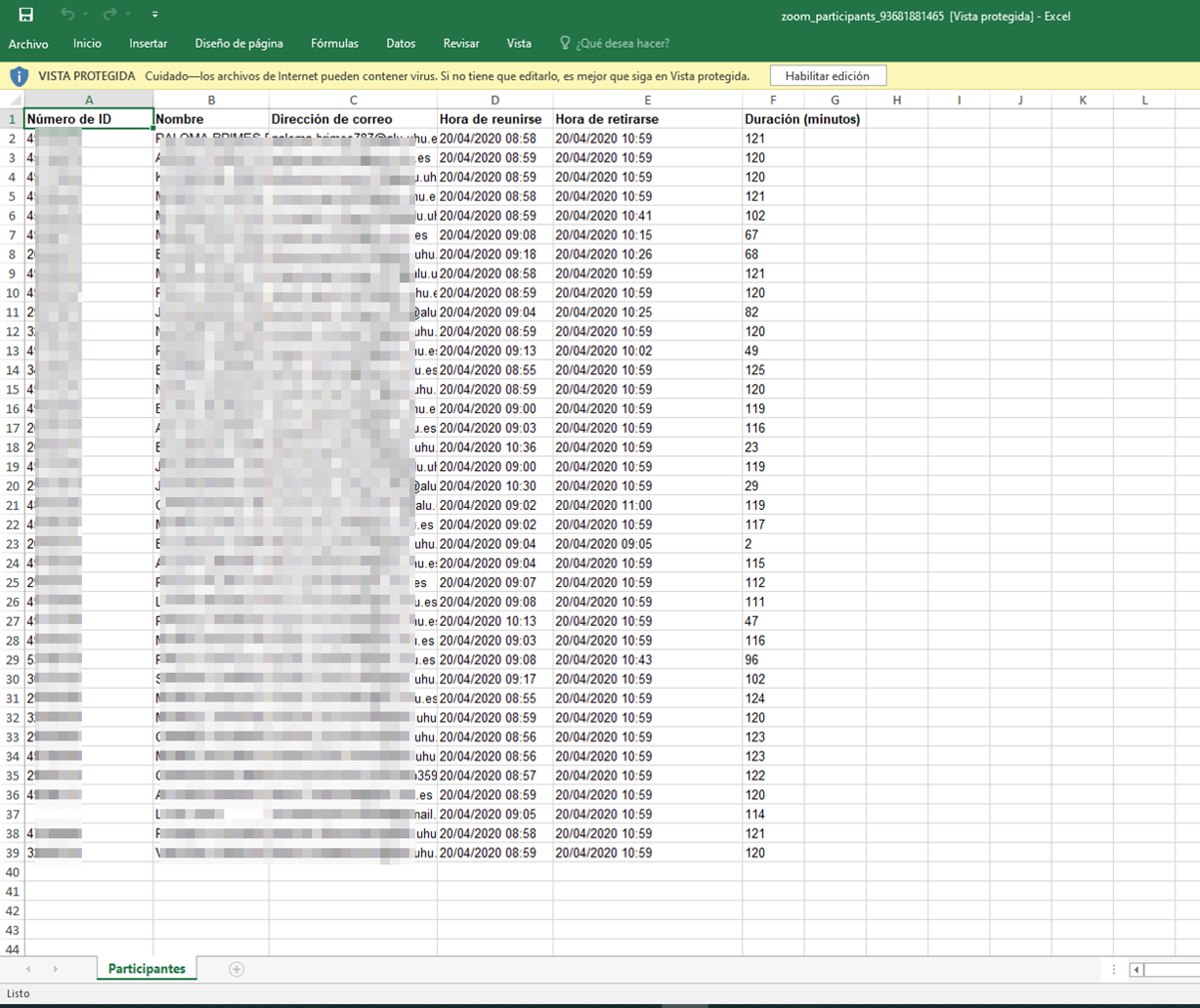
<span style="font-family: -apple-system, BlinkMacSystemFont, 'Segoe UI', Oxygen, Ubuntu, Roboto, Cantarell, 'Fira Sans', 'Droid Sans', 'Helvetica Neue', sans-serif; font-size: 14px; font-style: normal; font-variant-ligatures: normal; font-variant-caps: normal; font-weight: 400;">4. Por último, en la parte inferior aparece la opción de poder </span>**Expotar**<span style="font-family: -apple-system, BlinkMacSystemFont, 'Segoe UI', Oxygen, Ubuntu, Roboto, Cantarell, 'Fira Sans', 'Droid Sans', 'Helvetica Neue', sans-serif; font-size: 14px; font-style: normal; font-variant-ligatures: normal; font-variant-caps: normal; font-weight: 400;"> un documento excel con la misma información.</span>

[![Imagen5.png](https://ayudame.uhu.es/info/uploads/images/gallery/2022-04/scaled-1680-/A6aimagen5.png)](https://ayudame.uhu.es/info/uploads/images/gallery/2022-04/A6aimagen5.png)

[![Imagen4.png](https://ayudame.uhu.es/info/uploads/images/gallery/2022-03/scaled-1680-/imagen4.png)](https://ayudame.uhu.es/info/uploads/images/gallery/2022-03/imagen4.png)
# Zoom UHU: ¿Cómo programar un seminario web?

Desde el mes de noviembre de 2020 se han adquirido dos nuevas licencias para que el Personal Docente e Investigador y el Personal de Administración y Servicios de la Universidad de Huelva tenga la posibilidad de realizar seminarios web en Zoom previa solicitud del servicio.

Estas licencias de Seminario web son un complemento a las licencias PRO ya existentes y permiten retransmitir una reunión de Zoom a hasta 500 asistentes de sólo visualización.

Con ellas, la persona anfitriona o panelista puede compartir su pantalla, vídeo y audio y los asistentes pueden usar el chat o las preguntas y respuestas para interactuar con anfitriones y panelistas. Dispone de más información sobre seminarios web en el [centro de ayuda de Zoom](https://support.zoom.us/hc/es/categories/201146643-Reuniones-y-seminarios-web "https://support.zoom.us/hc/es/categories/201146643-Reuniones-y-seminarios-web").

**Requisitos:**

- <div>La petición se debe realizar, al menos, con una semana de antelación.</div>
- <div>Las solicitudes se atenderán con estricto orden de llegada.</div>
- <div>Su aplicación cliente de Zoom debe tener una versión 3.0 (comprobar cambios de versiones requeridas en [Requisitos Previos](https://support.zoom.us/hc/es/articles/200917029-Introducci%C3%B3n-al-seminario-web "https://support.zoom.us/hc/es/articles/200917029-Introducci%C3%B3n-al-seminario-web") de la página de Zoom).</div>

**Procedimiento:**

- <div>La solicitud del servicio se debe realizar a través del portal [Ayúdame](https://ayudame.uhu.es/tickets "https://ayudame.uhu.es/tickets") del SEV (en el apartado: **Nuevo requerimiento** **Videoconferencias** &gt; **Seminario web con Zoom**).</div>
- <div>En el momento que se apruebe la solicitud, el SEV se pondrá en contacto con la persona anfitriona para que pueda programar su seminario web.</div>
- <div>La licencia se volverá a asignar a la persona anfitriona al menos una hora antes del comienzo del seminario y se le retirará una vez finalizado.</div>

Para conocer el paso a paso del procedimiento actualizado a seguir en Zoom, consulte los siguientes enlaces al soporte oficial de Zoom:

- <div>[Seminario web sin inscripción](https://support.zoom.us/hc/es/articles/204619235-Scheduling-a-Registrationless-Webinar "https://support.zoom.us/hc/es/articles/204619235-Scheduling-a-Registrationless-Webinar")</div>
- <div>[Seminario web con inscripción](https://support.zoom.us/hc/es/articles/204619915 "https://support.zoom.us/hc/es/articles/204619915")</div>

Una vez finalizado el seminario web, si desea obtener los informes del mismo puede obtenerlo en **Reportes** &gt; **Seminarios web**. Puede encontrar información sobre los informes de seminarios en el siguiente enlace: [Informes seminarios web](https://support.zoom.us/hc/es/articles/201393719-Informes-de-seminarios-web "https://support.zoom.us/hc/es/articles/201393719-Informes-de-seminarios-web")

<p class="callout info align-center">Dispone de más información sobre Zoom y UHU en el centro de documentación del Servicio de Enseñanza Virtual: [Zoom-UHU](https://ayudame.uhu.es/info/books/zoom "Zoom")</p>

# Zoom UHU: ¿Cómo extraer los reportes?

Los **Reportes** de **Zoom** son los informes de uso de las reuniones. Para obtener dichos informes debe acceder a [https://uhu.zoom.us](https://uhu.zoom.us/ "https://uhu.zoom.us").

[![image-1636650736445.png](https://ayudame.uhu.es/info/uploads/images/gallery/2021-11/scaled-1680-/image-1636650736445.png)](https://ayudame.uhu.es/info/uploads/images/gallery/2021-11/image-1636650736445.png)
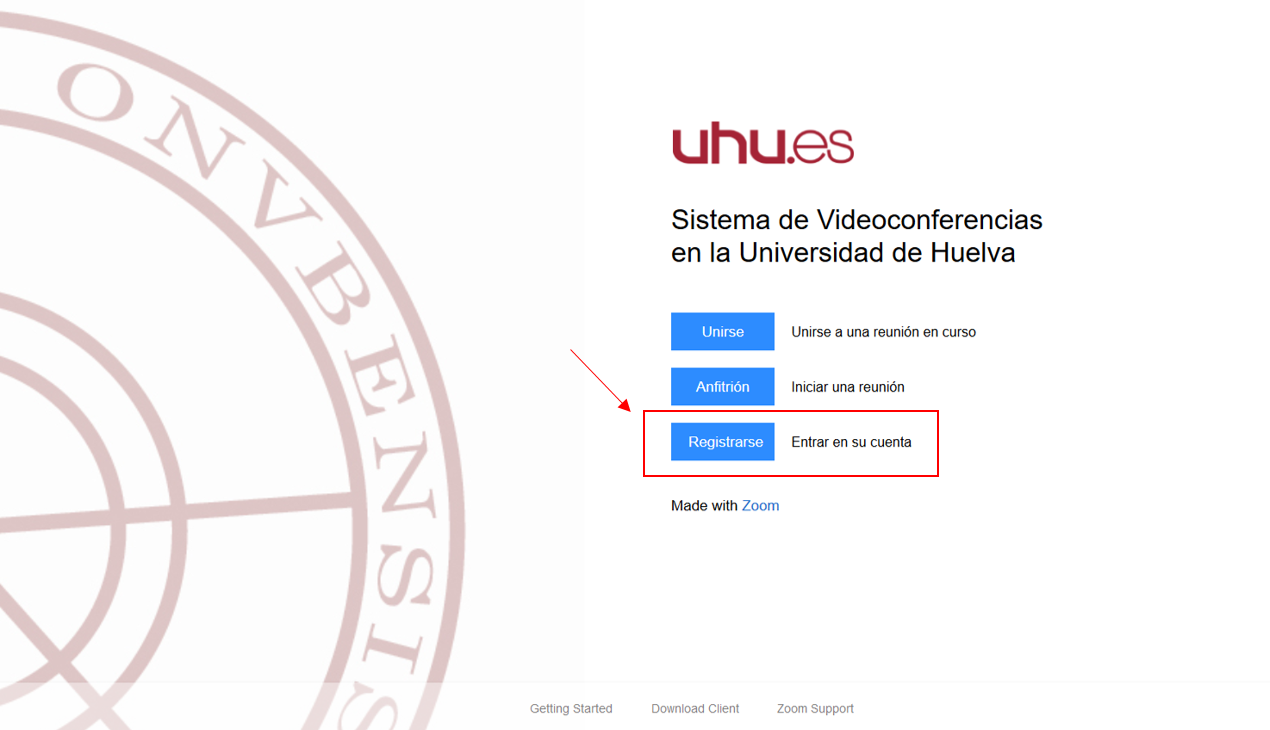
Regístrese y vaya a **Reportes**.

[![image-1636650757550.png](https://ayudame.uhu.es/info/uploads/images/gallery/2021-11/scaled-1680-/image-1636650757550.png)](https://ayudame.uhu.es/info/uploads/images/gallery/2021-11/image-1636650757550.png)

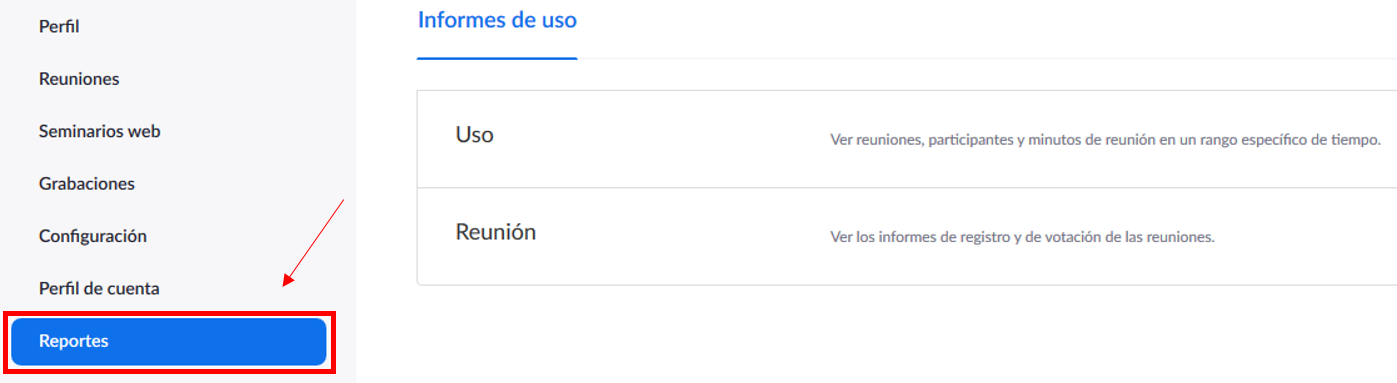
Tiene la opción de ver 2 informes de uso:

\- Uso: Ver reuniones, participantes y minutos de reunión en un rango específico de tiempo.  
  
\- Reunión: Ver los informes de registro de inscripción y de votación de reuniones.

[![image-1636650779857.png](https://ayudame.uhu.es/info/uploads/images/gallery/2021-11/scaled-1680-/image-1636650779857.png)](https://ayudame.uhu.es/info/uploads/images/gallery/2021-11/image-1636650779857.png)
Puede seleccionar un rango de fecha y seleccione **Buscar**.

[![image-1636650798854.png](https://ayudame.uhu.es/info/uploads/images/gallery/2021-11/scaled-1680-/image-1636650798854.png)](https://ayudame.uhu.es/info/uploads/images/gallery/2021-11/image-1636650798854.png)

Una vez localizada la reunión deseada, haga clic en el número de participantes y puede exportar el informe a csv.

[![image-1636650817171.png](https://ayudame.uhu.es/info/uploads/images/gallery/2021-11/scaled-1680-/image-1636650817171.png)](https://ayudame.uhu.es/info/uploads/images/gallery/2021-11/image-1636650817171.png)

<p class="callout info">Zoom conserva el informe del último mes [https://uhu.zoom.us/account/report](https://uhu.zoom.us/account/report "https://uhu.zoom.us/account/report")</p>

# Zoom UHU: ¿Cómo trabajar con salas de grupos pequeños?

## Información General

- - - - - -

Las salas para grupos pequeños le permiten dividir su reunión de Zoom en:

<div id="bkmrk-hasta-50-salas-para-"><div>- <div>Hasta 50 salas para grupos pequeños.</div>
- <div>Máximo de 200 participantes en una sala para grupos pequeños (dependiendo del tipo de licencia y si se dispone o no del complemento necesario para reuniones grandes).</div>
- <div>Los participantes de la sala para grupos pequeños tienen capacidad completa para audio, video y compartir pantalla.</div>

</div></div>Desde el apartado **Sección de Grupos** que aparece una vez iniciada la reunión Zoom, el anfitrión:[![image-1636650879559.png](https://ayudame.uhu.es/info/uploads/images/gallery/2021-11/scaled-1680-/image-1636650879559.png)](https://ayudame.uhu.es/info/uploads/images/gallery/2021-11/image-1636650879559.png)

- <div>Puede **crear** tantas salas de grupos pequeños como necesite.</div>
- <div>Puede elegir **asignar** a los participantes de la reunión en sesiones independientes **automática** o **manualmente**, y puede alternar entre sesiones en cualquier momento.</div>
- <div><div>Puede optar también por **permitir que los participantes seleccionen la sala**, pero esto debe hacerse en la reunión al iniciar las salas de grupos de trabajo. Haga clic en **Crear** salas de grupos de trabajo, se crearán sus salas, pero no se iniciarán automáticamente.</div></div>[![image-1636650901841.png](https://ayudame.uhu.es/info/uploads/images/gallery/2021-11/scaled-1680-/image-1636650901841.png)](https://ayudame.uhu.es/info/uploads/images/gallery/2021-11/image-1636650901841.png)

Una vez creadas las salas pequeñas, haga clic en Opciones y seleccione la configuración que le gustaría utilizar para dichas salas:

[![image-1636650929382.png](https://ayudame.uhu.es/info/uploads/images/gallery/2021-11/scaled-1680-/image-1636650929382.png)](https://ayudame.uhu.es/info/uploads/images/gallery/2021-11/image-1636650929382.png)

- <div>**Permitir que los participantes elijan la sala**: los participantes pueden seleccionar e ingresar a las salas por su cuenta una vez que se abren las salas.</div>
- <div>**Permitir que los participantes regresen a la sesión principal en cualquier momento**: si esta opción está marcada, los participantes pueden regresar a la sesión principal desde sus controles de reunión. Si esto está deshabilitado, deben esperar a que el anfitrión o coanfitrión finalice las salas de grupo.</div>
- <div>**Mover automáticamente a todos los participantes asignados a las salas de grupo**: al marcar esta opción, todos los participantes se moverán a las salas de grupo automáticamente. Si esta opción no está marcada, los participantes deberán hacer clic en Unirse para ser agregados a la sala de grupos.</div>
- <div>**Cerrar automáticamente las salas para grupos pequeños después de (x) minutos**: si esta opción está marcada, las salas para grupos terminarán automáticamente después del tiempo configurado.</div>
- <div>Puede seleccionar también, **notificar cuando se acabe el tiempo**: si esta opción está marcada, el anfitrión y los/as coanfitriones/as serán notificados cuando se acabe el tiempo de la sala de grupos.</div>
- <div>**Establecer temporizador de cuenta regresiva**: si esta opción está marcada, los participantes recibirán una cuenta atrás de cuánto tiempo les queda antes de regresar a la sala principal.</div>

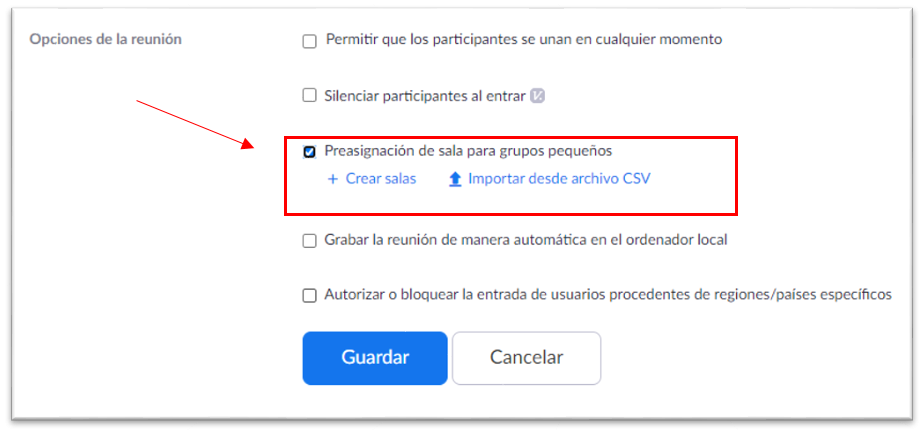
<p class="callout info">También es posible crear salas de grupos pequeños y preasignar participantes a dichas salas cuando programe la reunión en lugar de administrarlos durante la reunión (desde la web [uhu.zoom.us](https://ayudame.uhu.es/info/uhu.zoom.us)).</p>

[![image-1636650969151.png](https://ayudame.uhu.es/info/uploads/images/gallery/2021-11/scaled-1680-/image-1636650969151.png)](https://ayudame.uhu.es/info/uploads/images/gallery/2021-11/image-1636650969151.png)

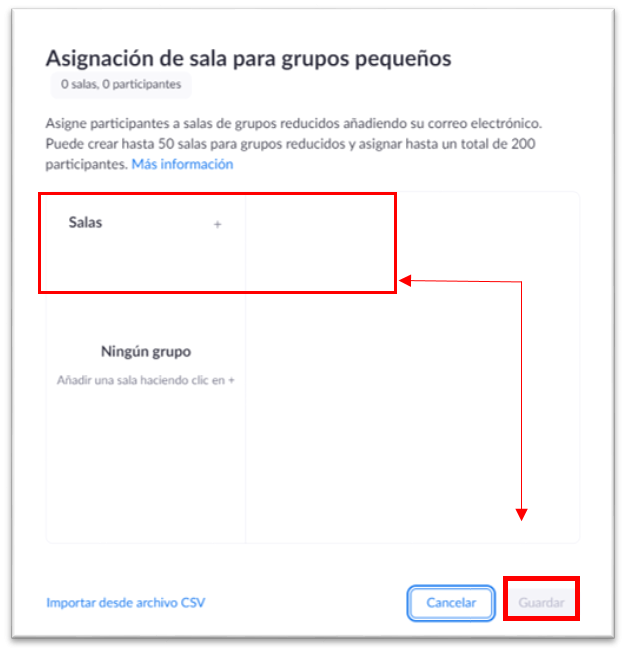
Haga clic en **+Crear salas** para crear tantas salas como necesite, una vez finalizado, pulse **Guardar**.

[![image-1636650989598.png](https://ayudame.uhu.es/info/uploads/images/gallery/2021-11/scaled-1680-/image-1636650989598.png)](https://ayudame.uhu.es/info/uploads/images/gallery/2021-11/image-1636650989598.png)
## Permisos

<div id="bkmrk-asignar%2C-iniciar-y-f"><div>- - - - - - -
    
    <div>Asignar, iniciar y finalizar salas de grupos de trabajo (solo se aceptará el primer conjunto de asignaciones enviadas al hacer clic en Crear todas las salas).</div>
- <div>Moverse entre salas de grupos pequeños.</div>
- <div>Transmitir mensaje a todos los grupos.</div>

<div></div></div></div><p class="callout danger">Los usuarios que se unieron a la reunión de Zoom desde la aplicación móvil Zoom o los dispositivos H.323 / SIP pueden participar en las salas de reuniones, pero no pueden administrarlas.</p>

## Grabación

- - - - - -

Si la reunión se está grabando en la nube, solo se registrará la sala principal, independientemente de la sala en la que se encuentre el anfitrión de la reunión. Si se utiliza la grabación local, se grabará la sala en la que se encuentra el participante que está grabando. Varios participantes pueden grabar según los permisos asignados por el anfitrión

# Zoom UHU: Problems to access as invited participant to a Zoom meeting?

If you are having any trouble accessing Zoom UHU, please follow these instructions.

1. When you tap on the Zoom invitation link, you may find this popup window. Tap on the **Launch Meeting** button. [![image-1681811953055.png](https://ayudame.uhu.es/info/uploads/images/gallery/2023-04/scaled-1680-/image-1681811953055.png)](https://ayudame.uhu.es/info/uploads/images/gallery/2023-04/image-1681811953055.png)
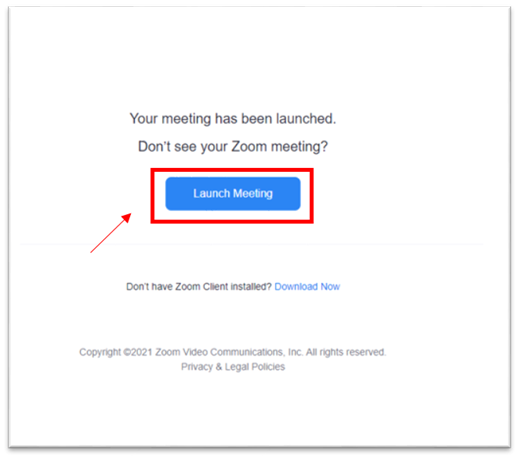
2. Then, check **Always allow zoom.us to open links of this type in the associated app** and click on “**Abrir Zoom Meeting” (open zoom meeting)**.
    
    [![image-1681811982735.png](https://ayudame.uhu.es/info/uploads/images/gallery/2023-04/scaled-1680-/image-1681811982735.png)](https://ayudame.uhu.es/info/uploads/images/gallery/2023-04/image-1681811982735.png)
    
    \*If you have not used Zoom yet, you will be prompted to follow a few simple steps to download it.
3. The following message will appear. Click on **Inicie sesión para entrar** to log in since, in the University of Huelva, you need to have signed up before.
    
    [![image-1681812079173.png](https://ayudame.uhu.es/info/uploads/images/gallery/2023-04/scaled-1680-/image-1681812079173.png)](https://ayudame.uhu.es/info/uploads/images/gallery/2023-04/image-1681812079173.png)
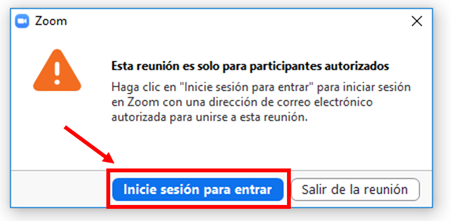
4. Now log in with the **Facebook** or **Google** account or tap on **sign up free** **(regístrese gratuitamente)** to create a free Zoom account.
    
    [![image-1681812301632.png](https://ayudame.uhu.es/info/uploads/images/gallery/2023-04/scaled-1680-/image-1681812301632.png)](https://ayudame.uhu.es/info/uploads/images/gallery/2023-04/image-1681812301632.png)
5. Confirm your birth year and tap **Continue**. [![image-1681812319424.png](https://ayudame.uhu.es/info/uploads/images/gallery/2023-04/scaled-1680-/image-1681812319424.png)](https://ayudame.uhu.es/info/uploads/images/gallery/2023-04/image-1681812319424.png)
6. Now, enter your email address and tap on **Sign up**. [![image-1681812342938.png](https://ayudame.uhu.es/info/uploads/images/gallery/2023-04/scaled-1680-/image-1681812342938.png)](https://ayudame.uhu.es/info/uploads/images/gallery/2023-04/image-1681812342938.png)
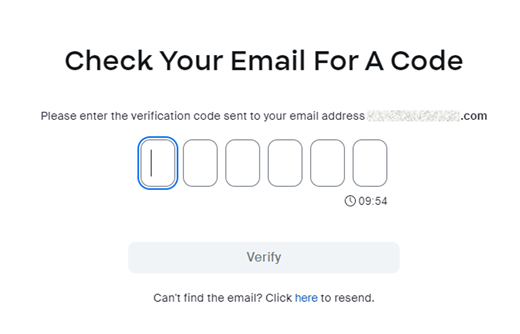
7. Check your mailbox, sometimes you may find this confirmation email in your Spambox, enter the verification code and tap on **Verify**.
    
    [![image-1681812359148.png](https://ayudame.uhu.es/info/uploads/images/gallery/2023-04/scaled-1680-/image-1681812359148.png)](https://ayudame.uhu.es/info/uploads/images/gallery/2023-04/image-1681812359148.png)
8. Enter your First and Last name and a password of your choice and tap on **Continue**. [![image-1681812379959.png](https://ayudame.uhu.es/info/uploads/images/gallery/2023-04/scaled-1680-/image-1681812379959.png)](https://ayudame.uhu.es/info/uploads/images/gallery/2023-04/image-1681812379959.png)
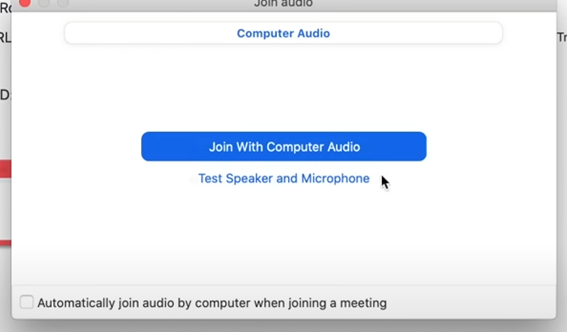
9. Once your account is confirmed, you can join the meeting. Click on the **Join with computer audio** button. [![image-1681812427148.png](https://ayudame.uhu.es/info/uploads/images/gallery/2023-04/scaled-1680-/image-1681812427148.png)](https://ayudame.uhu.es/info/uploads/images/gallery/2023-04/image-1681812427148.png)