# Zoom UHU: ¿Cómo iniciar sesión con usuario de la UHU?
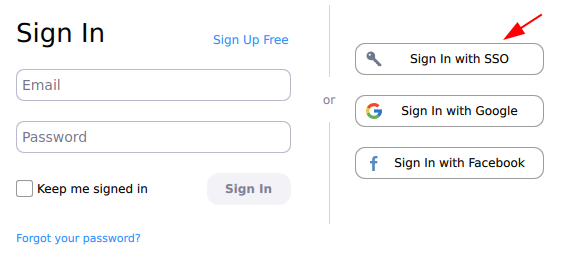
Una vez que tenga descargada e instalada la aplicación de Zoom tal y como se indica en [¿Cómo descargar la aplicación de Zoom?](https://ayudame.uhu.es/info/books/zoom/page/zoom-uhu-como-descargar-la-aplicacion "Zoom UHU: ¿Cómo descargar la aplicación?"), debe ejecutarla. La primera vez que lo haga le aparecerá una pantalla similar a la siguiente:
[](https://ayudame.uhu.es/info/uploads/images/gallery/2021-05/image-1621942055308.png)
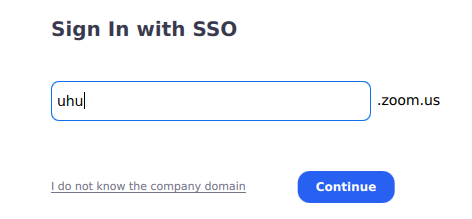
Marque sobre la opción **“Sign in with SSO”**. En el formulario debe poner **uhu**, tal y como aparece en la imagen siguiente, y pulse el botón **“Continue”**:
[](https://ayudame.uhu.es/info/uploads/images/gallery/2021-05/image-1621942081035.png)
Finalmente aparecerá la página de autentificación de la Universidad de Huelva en la que tendremos que introducir nuestras credenciales corporativos.