# Zoom UHU: ¿Cómo programar una reunión en Moodle?
Para poder trabajar con Zoom en Moodle en la Universidad de Huelva, antes de hacerlo la primera vez, es necesario que previamente haya iniciado sesión en Zoom como usuario de la UHU (ver [Zoom:¿Cómo iniciar sesión en Zoom con usuario de la UHU?](https://ayudame.uhu.es/info/books/zoom/page/zoom-uhu-como-iniciar-sesion-con-usuario-de-la-uhu "Zoom UHU: ¿Cómo iniciar sesión con usuario de la UHU?")).
Una vez realizado este paso previo:
1. Acceda a su Aula o Espacio del Campus Virtual de la UHU en el que desee programar la reunión de Zoom.
2. Una vez dentro, seleccione **Active edición**.
3. Haga clic en **Añade una actividad o recurso**, seleccione **Reunión de Zoom** y pulse **Agregar**.
4. Cuando agregue la reunión debe indicar los siguientes aspectos:
- **Tema:** Nombre descriptivo que le daremos a la reunión.
- **Descripción:** Breve descripción de la reunión.
- **Muestra la descripción en la página del curso:** Si se marca, la descripción de la reunión aparecerá en la página principal del curso.
- **Cuando**: Fecha en la que dará comienzo la reunión.
- **Duración**: Duración de la reunión. Actualmente limitada a 40 minutos por sesión para tres o más participantes, siempre que su licencia sea Basic.
También debe configurar según su criterio las siguientes opciones:
- **Recurrente**: La reunión no tiene fecha, es una reunión que se usa regularmente.
- **Webinar**: Esta opción no está disponible.
- **Contraseña**: Clave que deberán introducir los participantes para poder acceder a la reunión. Campo obligatorio.
- **Alojar video**: El anfitrión tendrá activo el video al comenzar la reunión.
- **Participantes en video**: Los participantes tendrán activo el vídeo al comenzar la reunión.
- **Opciones de audio**: Permite activar la posibilidad de poder acceder a la reunión por teléfono.
- **Silenciar en la entrada**: Silenciar automáticamente a todos los participantes cuando se unan a la reunión. El anfitrión controla si los participantes pueden reactivar su propio audio.
- **Opción de reunión**: Si marcamos “Permitir unirse antes que el anfitrión” los participantes se podrán unir a la reunión antes de que el anfitrión lo haga.
- **Habilitar sala de espera**: Permite activar la sala de espera en la reunión, siendo el anfitrión la persona que da acceso a la reunión al resto de participantes.
- **Solo usuarios autenticados**: Permite restringir el acceso, o no, sólo a usuarios que hayan iniciado sesión con su usuario en Zoom.
- **Otros anfitriones**: Direcciones de correo de aquellos usuarios que serán anfitriones de la reunión. Puede encontrar toda la información relacionada con esta opción de configuración en el siguiente enlace: [¿Puedo poner a un anfitrión alternativo en Zoom?](https://ayudame.uhu.es/info/books/zoom/page/zoom-uhu-puedo-poner-a-un-anfitrion-alternativo "Zoom UHU: ¿Puedo poner a un anfitrión alternativo?")
6. Una vez configurada la Reunión de Zoom haga clic en **Guardar cambios y regresar al curso** o **Guardar cambios y mostrar**.
7. Cuando llegue la fecha y hora prevista de la videoconferencia sólo tiene que hacer clic en **Iniciar reunión**. (Antes sólo puede comprobar la configuración anteriormente asignada). También recibirá un correo a su correo de la UHU, que le recordará que los participantes en la reunión le están esperando.
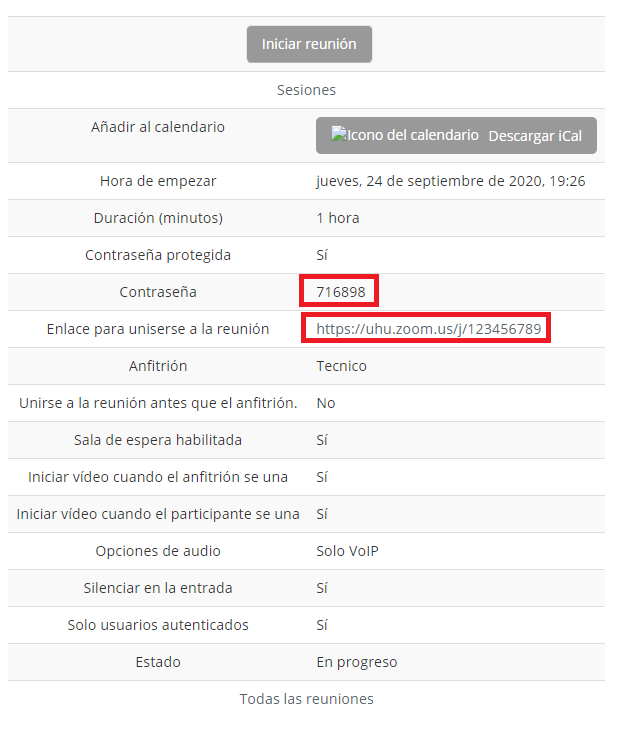
8. En esta pantalla, además de un resumen de los de las características de la reunión, nos aparecen los siguientes elementos:
- Botón **
Iniciar reunión:** nos permite acceder a la reunión. Al pulsar sobre este botón el navegador nos solicitará que ejecutemos la aplicación de Zoom que previamente hemos tenido que instalar (ver [¿Cómo instalar la aplicación de Zoom?](https://ayudame.uhu.es/info/books/zoom/page/zoom-uhu-como-descargar-la-aplicacion "Zoom UHU: ¿Cómo descargar la aplicación?")).
**NOVEDAD CURSO 2020/21:** Al pulsar el botón **Iniciar reunión** se le asignará de forma automática una licencia Pro si no dispone ya de ella, que tendrá una duración mínima de seis horas.
- Enlace **Sesiones:** accederemos a las distintas sesiones que se han realizado de esta reunión.
- Botón **Descargar iCal:** nos descargará un fichero de tipo ICal que posteriormente podremos importar en nuestra aplicación de calendario favorita.
- **Enlace para unirse a la reunión**: nos indica la dirección asociada a la reunión. Esta dirección es única y la que deberían conocer todos los participantes a la reunión.
- Etiqueta **Estado:** nos indica si la reunión ya ha comenzado.
- Enlace **Todas las reuniones:** podremos acceder a todas las reuniones Zoom que tengamos creadas.
9. También puede obtener la URL de la sesión por si los participantes no acceden a través de Moodle. Recuerde proporcionar tanto la URL como la contraseña de la reunión.
[](https://ayudame.uhu.es/info/uploads/images/gallery/2021-05/image-1621942493825.png)
Dispone de más información sobre Zoom y UHU en el centro de documentación del Servicio de Enseñanza Virtual: [Zoom-UHU](https://ayudame.uhu.es/info/books/faqs-videoconferencias/chapter/zoom "Zoom")