La creación de contenidos en Kahoot!EDU sólo está disponible para el PDI y PTGAS de la Universidad de Huelva, previa obtención de una licencia. Para obtener dicha licencia siga los pasos que se indican en el manual sobre [cómo obtener una licencia de Kahoot!EDU](https://ayudame.uhu.es/info/books/4-actividades-y-recursos/page/como-obtener-una-licencia-de-kahoot-edu). Una vez la haya obtenido, siga los pasos contenidos en el manual sobre el [acceso a Kahoot!EDU una vez registrado](https://ayudame.uhu.es/info/books/4-actividades-y-recursos/page/acceso-a-kahoot-una-vez-registrado).
# ¿Cómo obtener una licencia de Kahoot!EDU? 1. Este tipo de licencias sólo está disponible para PDI y PTGAS de la Universidad de Huelva. 2. Antes de continuar, asegúrese de disponer de credenciales corporativas. En caso de no tenerlas, deberá ponerse en contacto con[ Atención al Usuario del Servicio de Informática](https://www.uhu.es/sic/contacto). 3. Acceda al siguiente [enlace](https://access-2.kahoot.com/auth/realms/kahoot-enterprise/protocol/openid-connect/auth?client_id=kahoot-rest&response_type=code&kc_idp_hint=rediris) para obtener una licencia de KahootEDU! **¡Sólo será necesario que lo haga la primera vez!** 4. Escriba **Universidad de Huelva o UHU **en el buscador y una vez localizada, selecciónela.[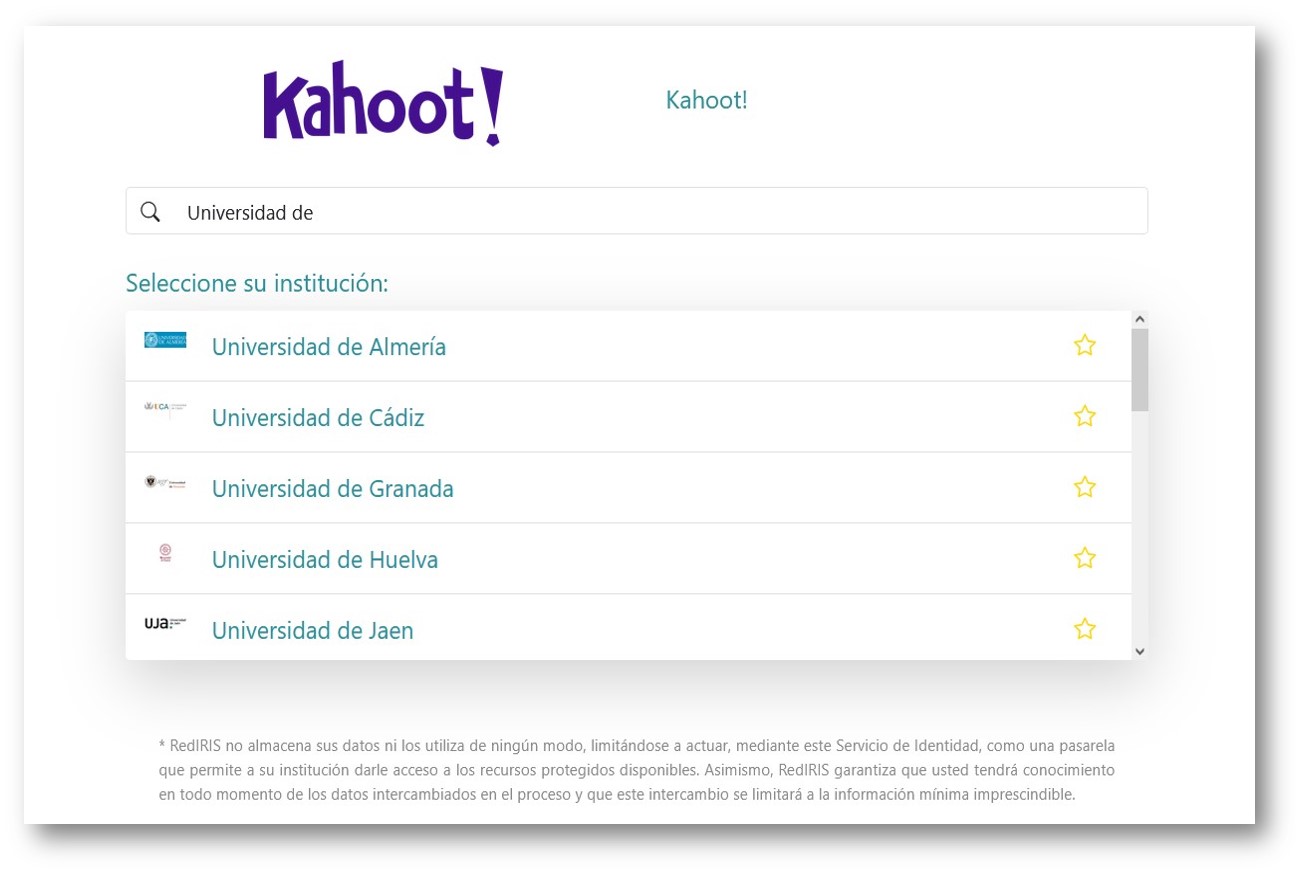](https://ayudame.uhu.es/info/uploads/images/gallery/2024-11/kahoot1.jpg) 5. En la siguiente ventana, seleccione **Acceder**.[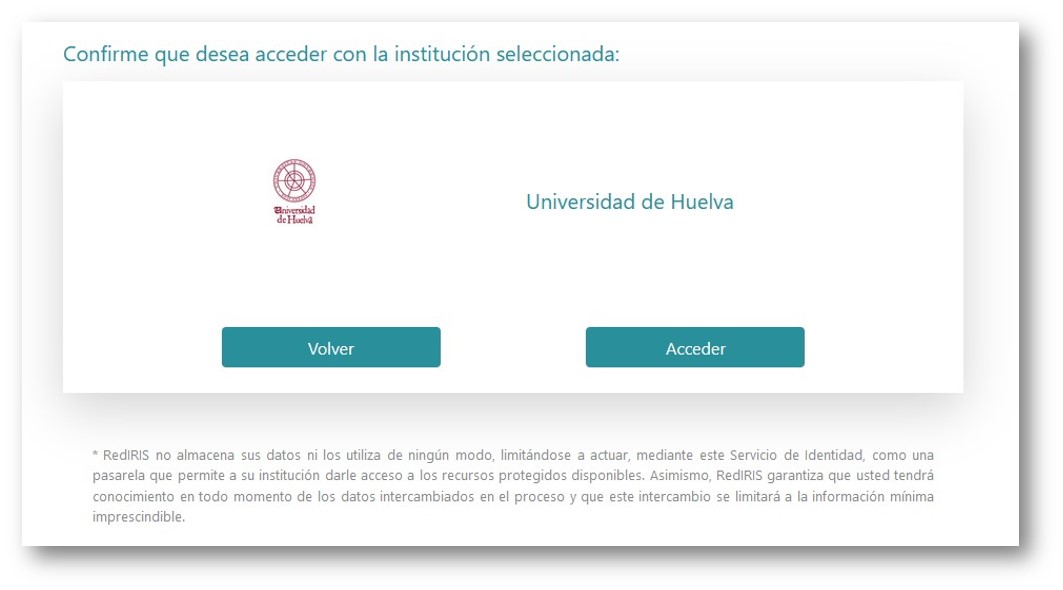](https://ayudame.uhu.es/info/uploads/images/gallery/2024-11/kahoot2-png.jpg) 6. En la siguiente pantalla seleccione una de las opciones de autentificación, bien introduciendo sus credenciales o con certificado electrónico. [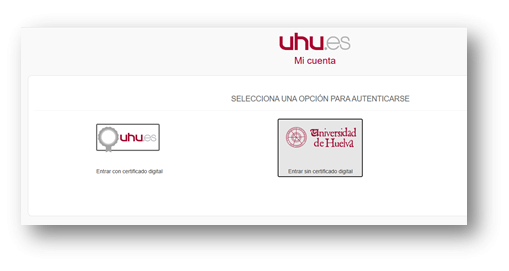](https://ayudame.uhu.es/info/uploads/images/gallery/2024-11/introducir-credenciales.png) 7. Después de la verificación de su identidad, la página le redirigirá a la web de Kahoot!, donde ya aparecerá con licencia de Kahoot!EDU. Siga lo indicado en [Acceso a Kahoot una vez registrado](https://ayudame.uhu.es/info/books/kahoot/page/acceso-a-kahoot-una-vez-registrado "Acceso a Kahoot una vez registrado") para acceder al entorno de trabajo. # Acceso a Kahoot una vez registrado 1. Sigue los pasos indicados en [¿Cómo obtener una licencia de Kahoot!EDU?](https://ayudame.uhu.es/info/books/kahoot/page/como-obtener-una-licencia-de-kahootedu "¿Cómo obtener una licencia de Kahoot!EDU?") para obtener una licencia. 2. Acceda a la web [Kahoot! | Learning games | Make learning awesome!](https://kahoot.com/es/) e **Inicie sesión** [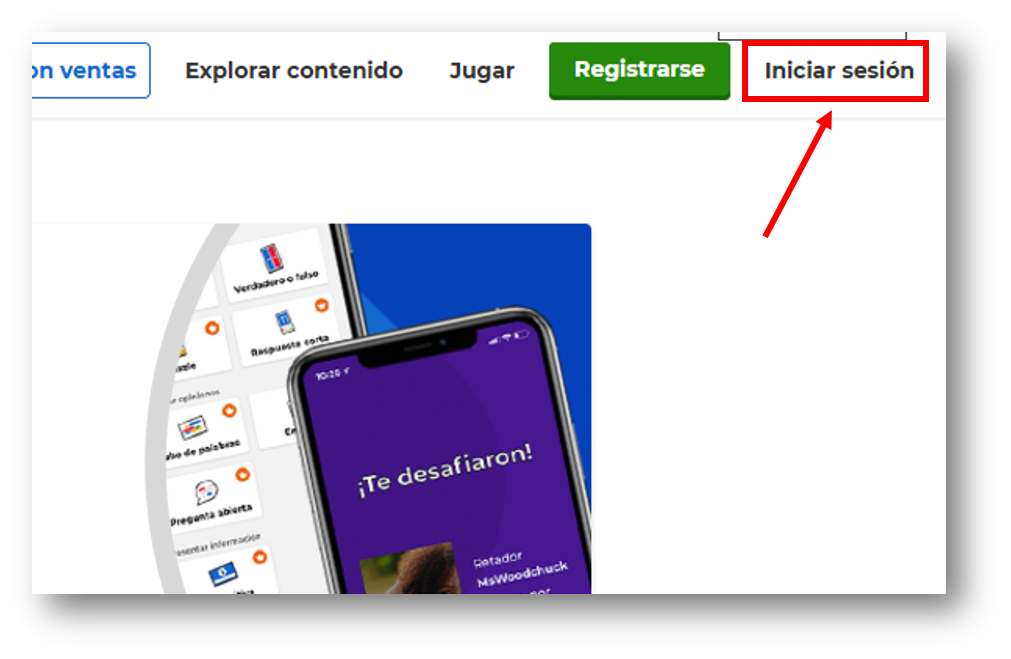](https://ayudame.uhu.es/info/uploads/images/gallery/2024-11/iniciar-sesion.png) 3. Pulse sobre el botón **Continuar con el Servicio de Sesión Único**: [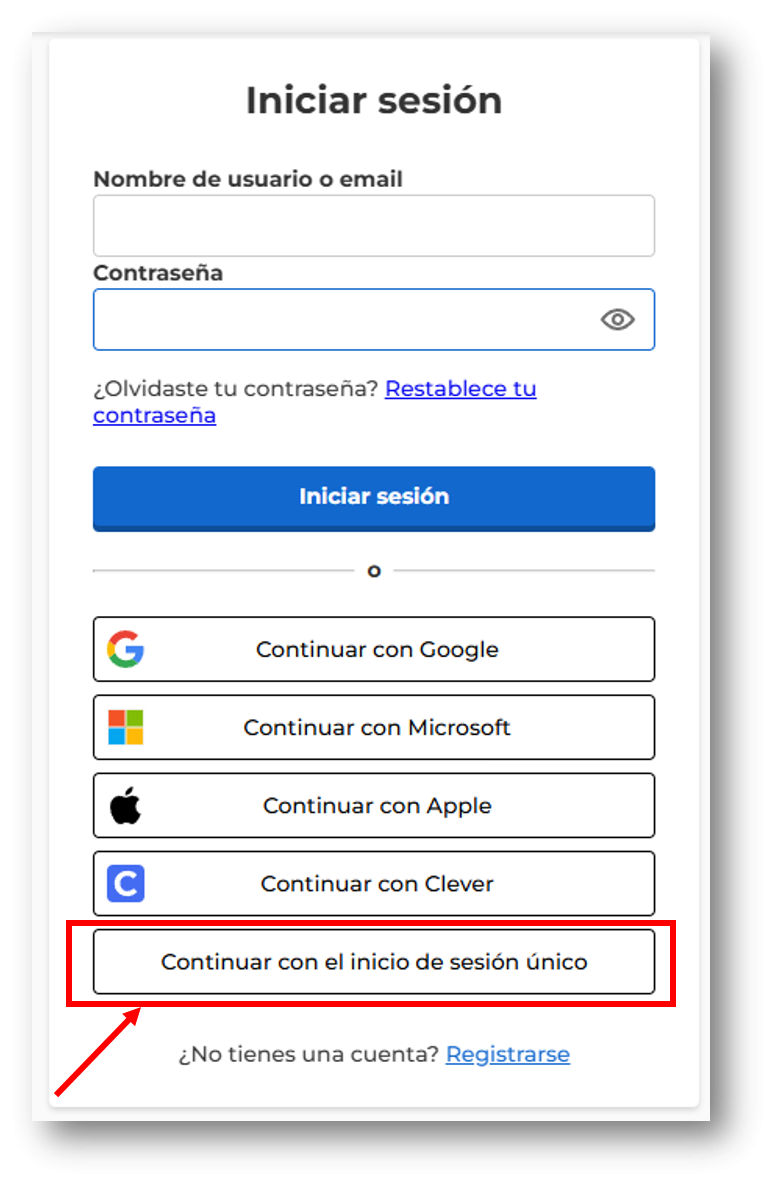](https://ayudame.uhu.es/info/uploads/images/gallery/2024-11/inicio-de-sesion-unico.png) 4. En la siguiente pantalla, introduzca su correo corporativo. [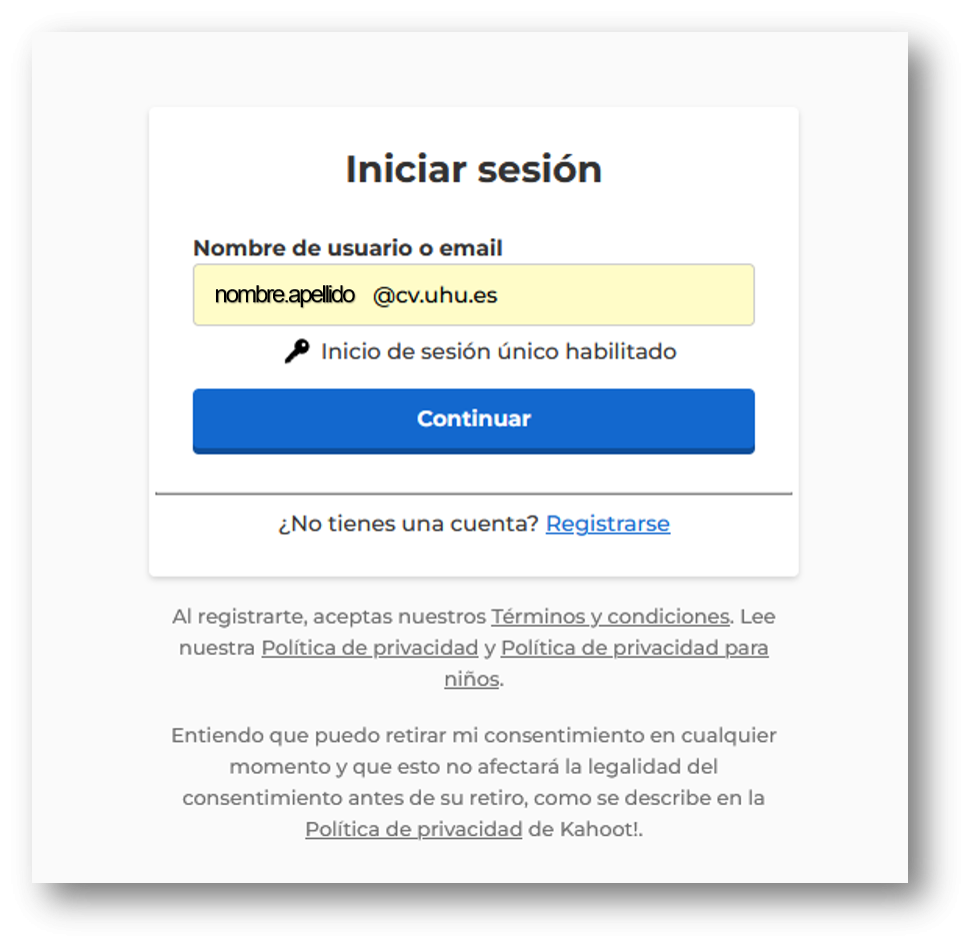](https://ayudame.uhu.es/info/uploads/images/gallery/2024-11/RXninicie-sesion-kahoot.png) 5. Escriba **Universidad de Huelva o UHU **en el buscador y una vez localizada, selecciónela.[](https://ayudame.uhu.es/info/uploads/images/gallery/2024-11/kahoot1.jpg) 6. En la siguiente ventana, seleccione **Acceder**.[](https://ayudame.uhu.es/info/uploads/images/gallery/2024-11/kahoot2-png.jpg) 7. En la siguiente pantalla seleccione una de las opciones de autentificación, bien introduciendo sus credenciales o con certificado electrónico. [](https://ayudame.uhu.es/info/uploads/images/gallery/2024-11/introducir-credenciales.png) 8. Una vez logeado, siga lo indicado en [Cómo empiezo a trabajar con Kahoot.](https://ayudame.uhu.es/info/books/kahoot/page/como-empiezo-a-trabajar-con-kahoot "Cómo empiezo a trabajar con Kahoot") # Cómo empiezo a trabajar con Kahoot 1. Acceda a Kahoot! siguiendo los pasos indicados en [Acceso a Kahoot una vez registrado](https://ayudame.uhu.es/info/books/kahoot/page/acceso-a-kahoot-una-vez-registrado "Acceso a Kahoot una vez registrado"). 2. Escoja un espacio de trabajo (privado o UHU) y pulse continuar. Una vez dentro de Kahoot! podrá cambiar de espacio de trabajo. Debe tener en cuenta que si crea sus actividades Kahoot! en su espacio privado, nadie más podrá verlas, pero tampoco podrá disfrutar de las ventajas de la licencia UHU. Igualmente, si crea kahoots en el espacio privado, podrá moverlas al otro espacio y compartirlos con su grupo de trabajo. Puede ver toda la información a este respecto en la web de [Kahoot!](https://support.kahoot.com/hc/es/articles/360053998413-C%C3%B3mo-usar-los-espacios-de-trabajo). [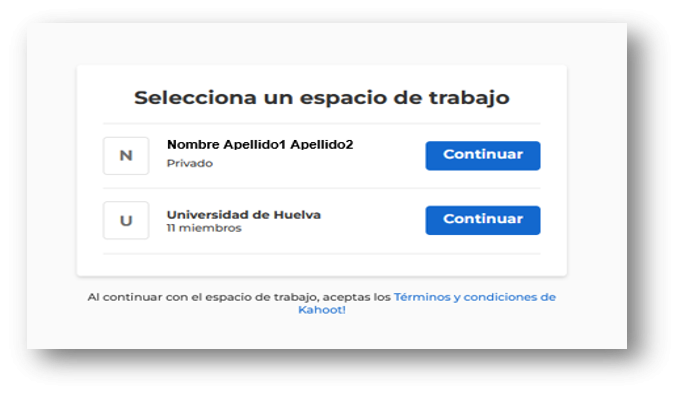](https://ayudame.uhu.es/info/uploads/images/gallery/2024-11/nombre-y-apellido.png) 3. Éste es el entorno de trabajo de Kahoot. Para crear su primer Kahoot!, pulse sobre **Crear** desde cualquiera de los dos botones habilitados para ello. [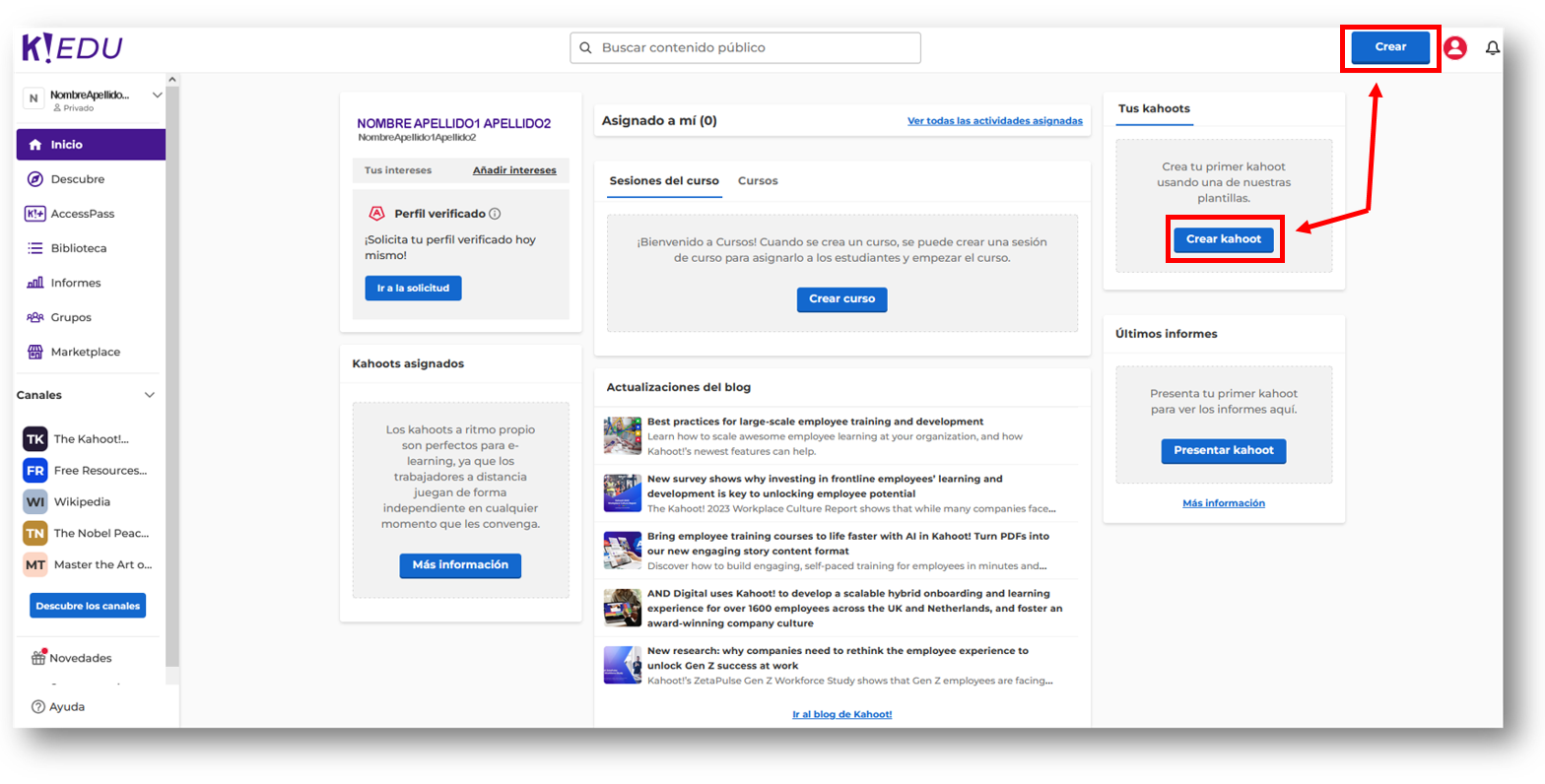](https://ayudame.uhu.es/info/uploads/images/gallery/2024-11/crear-kahoot.png) 4. Seguidamente, le aparecerán tres opciones para crear una actividad kahoot. Utilice la primera opción y posteriormente siga los pasos que se indican en el manual sobre [Cómo crear mi primer kahoot](https://ayudame.uhu.es/info/books/kahoot/page/como-crear-mi-primer-kahoot "Cómo crear mi primer kahoot").[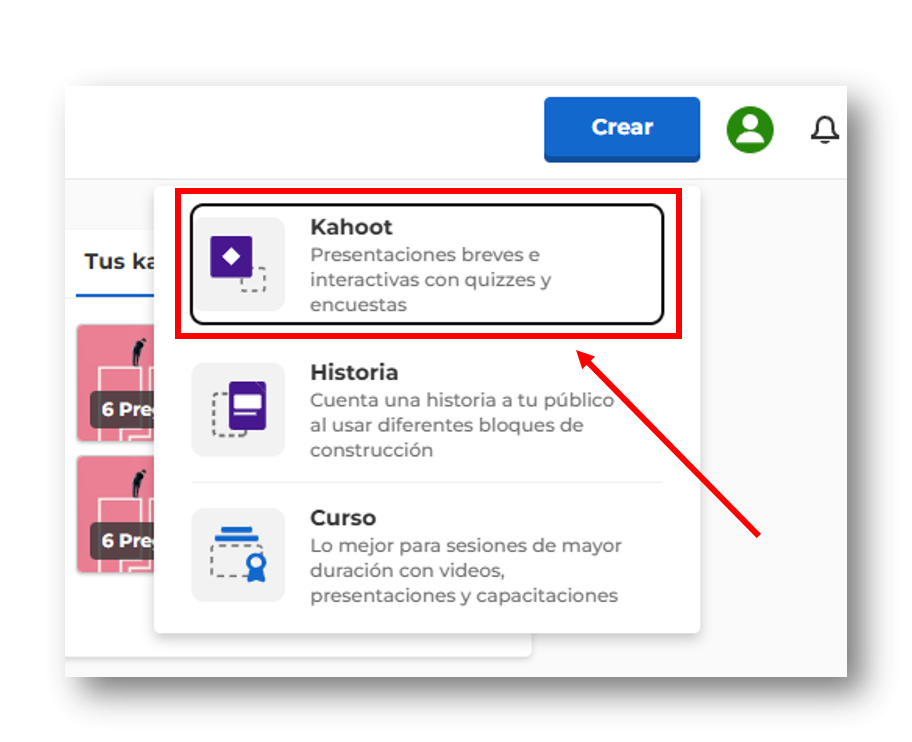](https://ayudame.uhu.es/info/uploads/images/gallery/2024-11/crear-un-primer-kahoot.png) # Cómo crear mi primer kahoot 1. Siga los pasos indicados en [Cómo empiezo a trabajar con Kahoot](https://ayudame.uhu.es/info/books/kahoot/page/como-empiezo-a-trabajar-con-kahoot "Cómo empiezo a trabajar con Kahoot"). 2. Pulse en el botón **Crear Kahoot** y seguidamente, seleccione la opción **Kahoot** para comenzar.[ ](https://ayudame.uhu.es/info/uploads/images/gallery/2024-11/crear-un-primer-kahoot.png) 3. De las siguientes opciones que le ofrece la herramienta, elija la que mejor se adapte a sus necesidades. Puede crear kahoots desde cero, diapositiva por diapositiva, puede importar una presentación en power point o un documento en PDF, del cual la propia herramienta extraerá las preguntas, usted sólo tendrá que añadir las imágenes, si lo desea, o bien gracias a la IA, puede hacer que el propio Kahoot le genere todas las preguntas incluyendo además las imágenes. Aquí se indican los distintos tipos de actividades y para qué son útiles, esto le ayudará a seleccionar la más apropiada en cada momento.[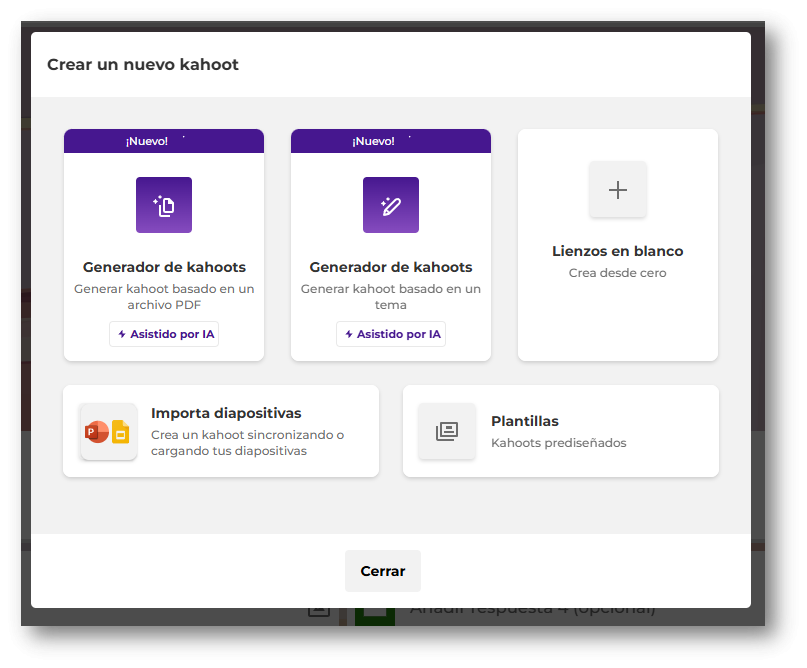](https://ayudame.uhu.es/info/uploads/images/gallery/2024-11/tipos-de-kahoot.png) - **Lienzo en blanco**: Puede elaborar un kahoot desde cero, confeccionando las preguntas una por una. En este caso, usted tiene la opción de elegir el tipo de pregunta; verdadero/falso, opción múltiple, escala, respuesta corta..., la puntuación para cada pregunta correcta, así como elegir el fondo de cada una de ellas o la imagen que desea mostrar. - **Plantillas**: Puede usar una plantilla predefinida de Kahoot!. La herramienta le ofrecerá multitud de archivos multimedia que podrá insertar en las preguntas, incluso, si lo desea, podrá cargar sobre la plantilla sus propios recursos multimedia. - **Importar diapositivas**: Puede cargar en Kahoot! su presentación y la herramienta insertará cada diapositiva como fondo, usted sólo tendrá que elaborar la pregunta. - **Generador de kahoots basado en un archivo**: Si carga un archivo en PDF, gracias a la IA, Kahoot! interpretará el contenido y generará las preguntas incluyendo una imagen de fondo en cada diapositiva, las opciones de las preguntas, la que es correcta o no, etc. Todo eso podrá usted modificarlo posteriormente a su deseo. - **Generador de kahoots basado en un tema**: Si desea que sea Kahoot! quien genere todo el contenido de las diapositivas, podrá decirle el tema y la herramienta generará todas las preguntas y sus respuestas. Con esta opción, también puede insertar una URL concreta desde donde desea que Kahoot! elabore las preguntas.Cree su primer kahoot siguiendo las indicaciones contenidas en su [página web](https://support.kahoot.com/hc/es/articles/115002884788-C%C3%B3mo-hacer-un-kahoot-Gu%C3%ADa-completa).
# ¿Cómo insertar Kahoot!EDU en un Aula o Espacio Virtual? 1. Siga los pasos indicados en [¿Cómo obtener una licencia de Kahoot!EDU?](https://ayudame.uhu.es/info/books/kahoot/page/como-obtener-una-licencia-de-kahootedu "¿Cómo obtener una licencia de Kahoot!EDU?") para obtener una licencia. 2. Acceda al Aula/Espacio Virtual donde quiera insertar la tarea/actividad realizada en Kahoot! y haga clic sobre **Activar edición**.[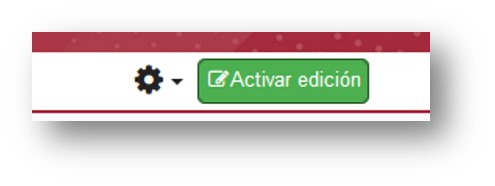](https://ayudame.uhu.es/info/uploads/images/gallery/2024-11/imagen1.jpg) 3. Seleccione la sección o tema donde quiere integrarlo, haga clic en **Añadir un actividad o recurso** y seleccione **Kahoot!**. [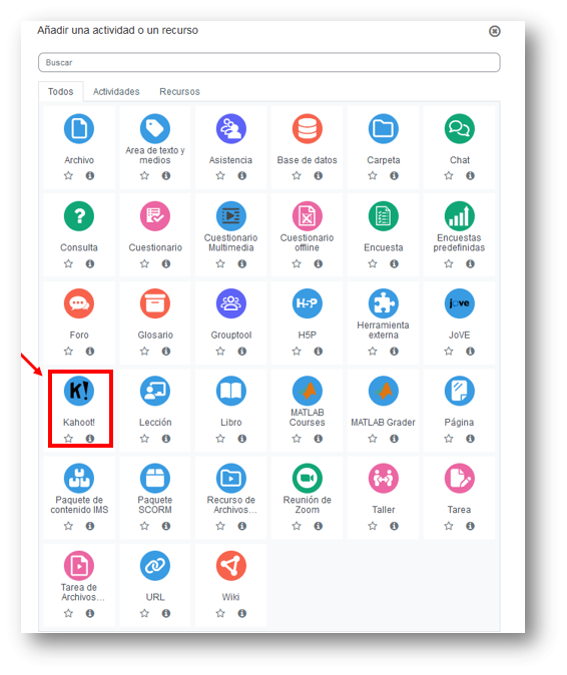](https://ayudame.uhu.es/info/uploads/images/gallery/2024-11/imagen-moodle2.png) 4. En la siguiente ventana debe indicar el nombre de la actividad o recurso y seleccionar el contenido. [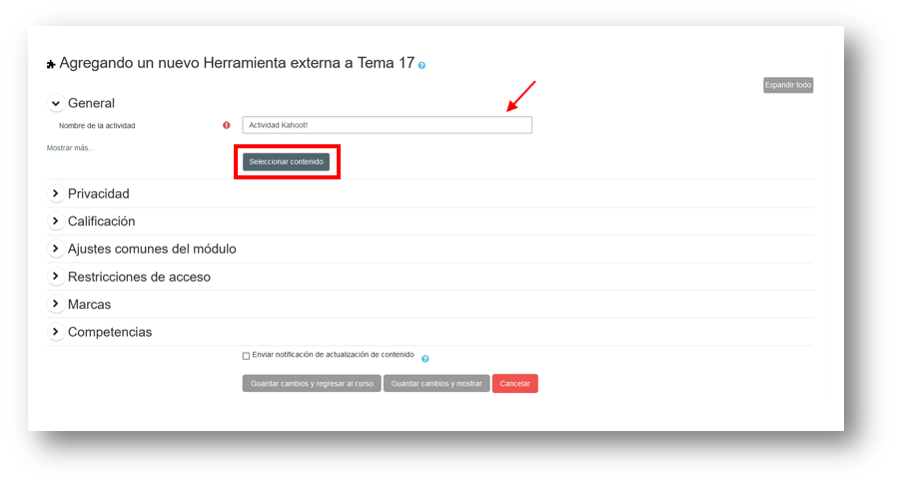](https://ayudame.uhu.es/info/uploads/images/gallery/2024-11/imagen-moodle3.png) 5. Automáticamente podrá acceder a Kahoot!EDU. [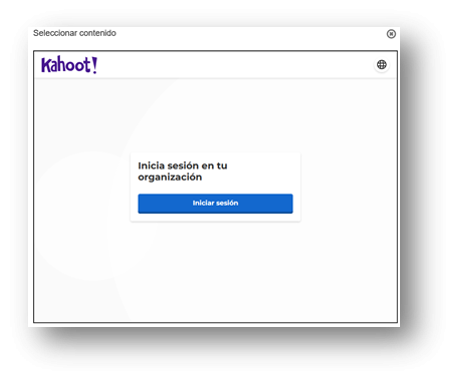](https://ayudame.uhu.es/info/uploads/images/gallery/2024-11/imagen-moodle4.png) 6. A continuación, aparecen sus creaciones (consulte [Cómo crear mi primer kahoot](https://ayudame.uhu.es/info/books/kahoot/page/como-crear-mi-primer-kahoot "Cómo crear mi primer kahoot") si no sabe como crear kahoots), podrá ordenar para que resulte más fácil la búsqueda, una vez localizada, pulse **Añadir**.[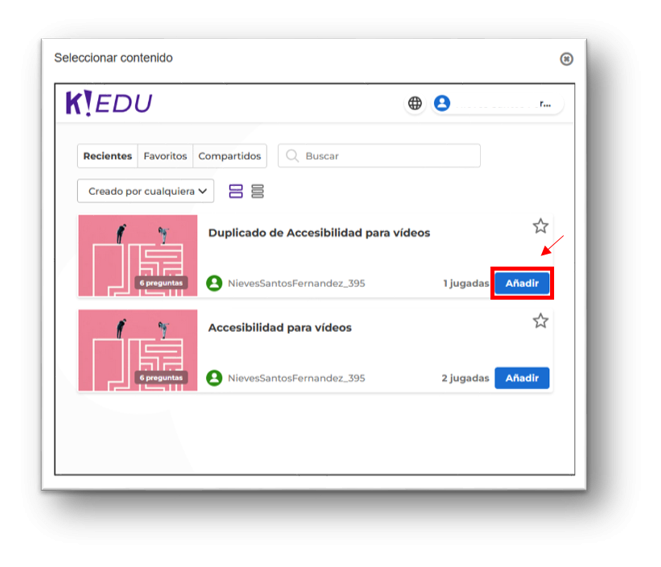](https://ayudame.uhu.es/info/uploads/images/gallery/2024-11/imagen-moodle5.png) 7. A continuación, indique la fecha límite y hora, también puede ajustar ciertos aspectos de la configuración del mismo, para finalizar haga clic en “**Crear**”.[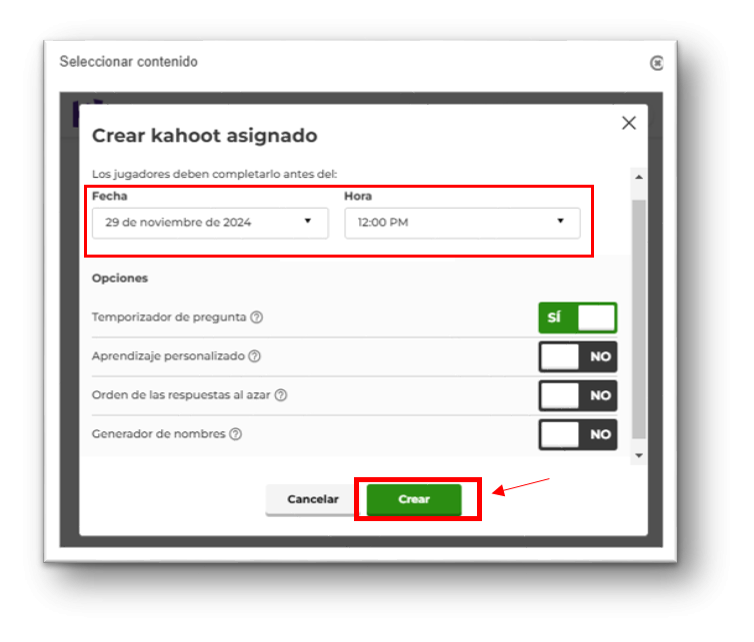](https://ayudame.uhu.es/info/uploads/images/gallery/2024-11/imagen-moodle6.png) 8. En la siguiente pantalla puede terminar la configuración como cualquier otra actividad o recurso en Moodle, para concluir elija “**Guardar cambios y regresar al curso**”. [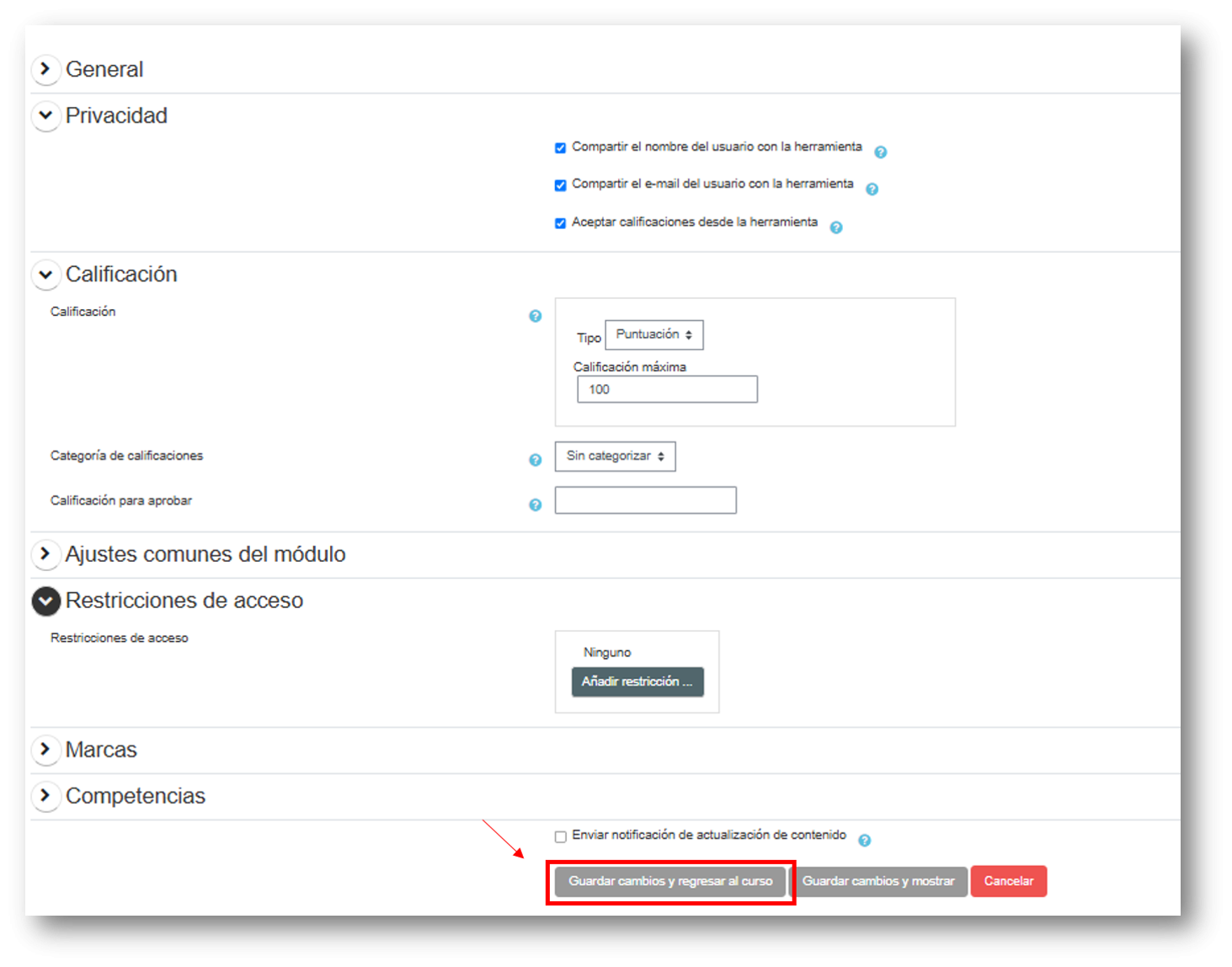](https://ayudame.uhu.es/info/uploads/images/gallery/2024-11/imagen-moodle7.png)Kahoot!EDU es una actividad calificable como cualquier otra. Para que la calificación obtenida por el alumnado esté disponible en el calificador de Moode debe asegurarse que en el aparato **Privacidad** esté seleccionada la opción “**Aceptar calificaciones desde la herramienta**”. [](https://ayudame.uhu.es/info/uploads/images/gallery/2024-11/yJUkahoot8.png)
- Si elimina de su aula virtual una actividad de Kahoot!EDU que ya había sido calificada, dichas calificaciones desaparecerán y, por tanto, no habrá posibilidad de recuperarlas. El SEV sólo guarda las calificaciones totales obtenidas y volcadas por Kahoot!EDU en su aula o espacio virtual. El SEV no guarda las respuestas enviadas por los estudiantes ni las calificaciones parciales.