| **Parámetro** | **Requisito mínimo** |
| Navegador web | Chrome 72, Opera 59, Firefox 66, Edge 79, Safari 12 |
| Sistema Operativo | Windows 7+, macOS 10.12 "Sierra", Linux |
| Navegador móvil | Android 4.4+ (Chrome), iOS 13+ (Safari) |
| Cámara web | 640x480, 15 fps |
| Micrófonos | Requerido |
| Altavoces | Opcional |
| Velocidad de Red | 256 Kbit/s |
Debe tener en cuenta que si usted dispone de dos pantallas o más para el mismo equipo, debe tenerlas deshabilitadas. Para ello, vaya a la configuración de pantalla de su equipo y haga los ajustes necesarios para que sólo se detecte una.
1. Vaya al aula virtual de la asignatura donde realizará su examen. Busque el icono correspondiente a la prueba con el nombre que su profesor/a le haya indicado y pulse sobre él. [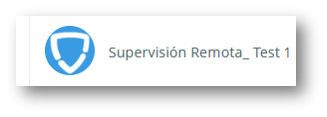](https://ayudame.uhu.es/info/uploads/images/gallery/2025-04/ejemplo-examen.png) 2. Al acceder, verá que se abre una ventana y aparece un vídeo donde se le indica qué medidas preventivas debe tomar antes de realizar el examen. Pulse el icono de play [](https://ayudame.uhu.es/info/uploads/images/gallery/2025-04/image-1743682815815.png) para visualizar el vídeo. Se recomienda su visualización hasta el final para no incurrir en ningún error durante la prueba que pueda llegar a invalidar su examen. [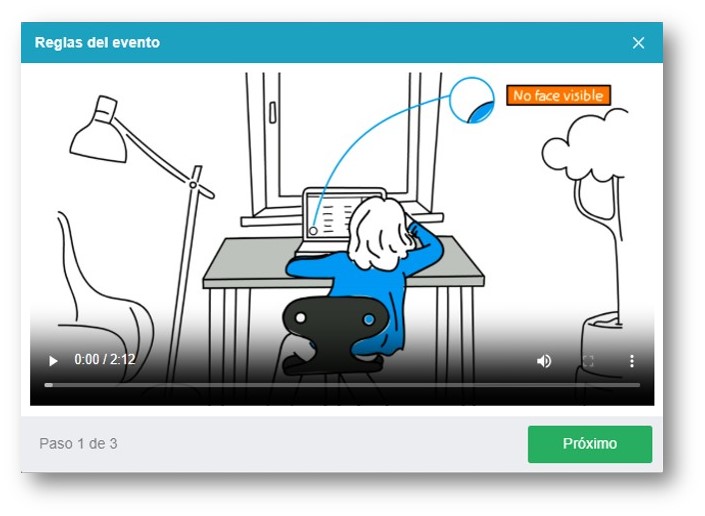](https://ayudame.uhu.es/info/uploads/images/gallery/2025-04/consejos-proctor.jpg) 3. Una vez visionado el vídeo, pulse **Próximo** y se iniciará la revisión de la configuración de su equipo antes de realizar el examen. [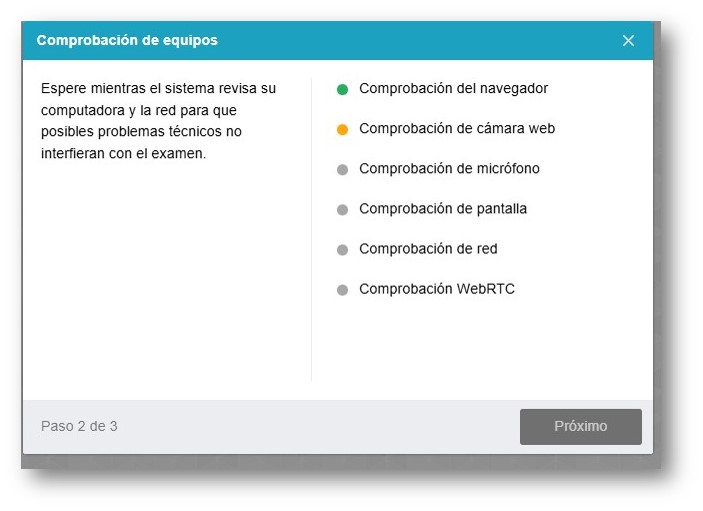](https://ayudame.uhu.es/info/uploads/images/gallery/2025-04/comprobacion.jpg) 4. Tras pulsar **Próximo**, el sistema comenzará a chequear todos los dispositivos que su ordenador necesita tener activos para realizar la prueba. Seleccione y permita el acceso de cámara y micrófono. [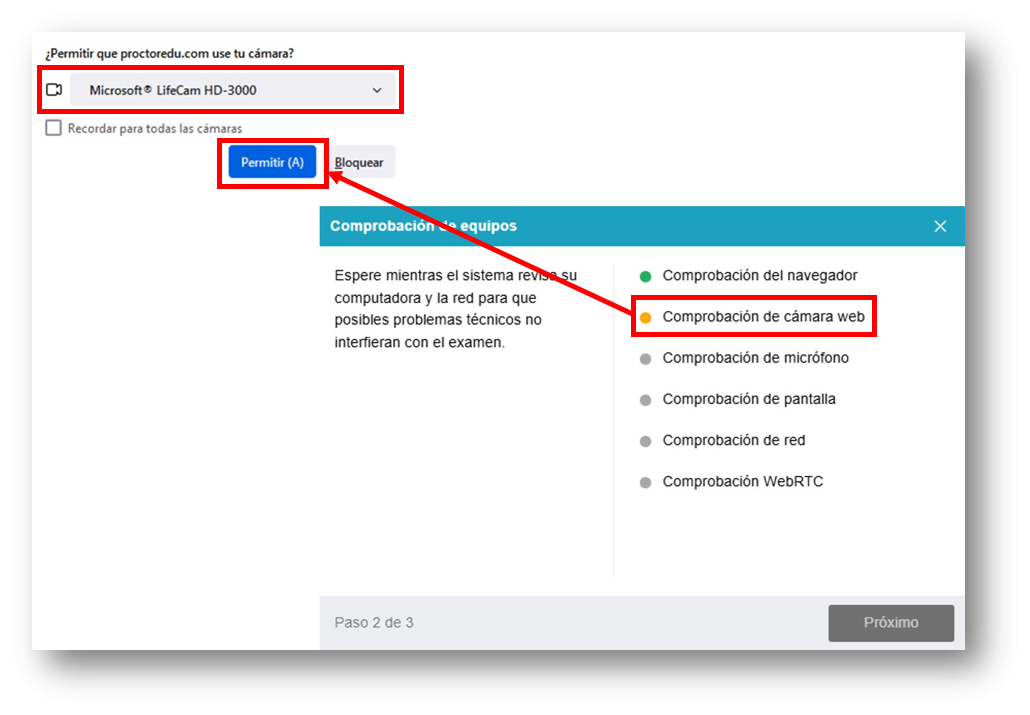](https://ayudame.uhu.es/info/uploads/images/gallery/2025-04/permitir-camara.png) 5. A continuación el sistema le solicitará que **Seleccione una ventana o pantalla** para realizar la prueba. Debe pulsar sobre **Pantalla completa** y **Compartir**. [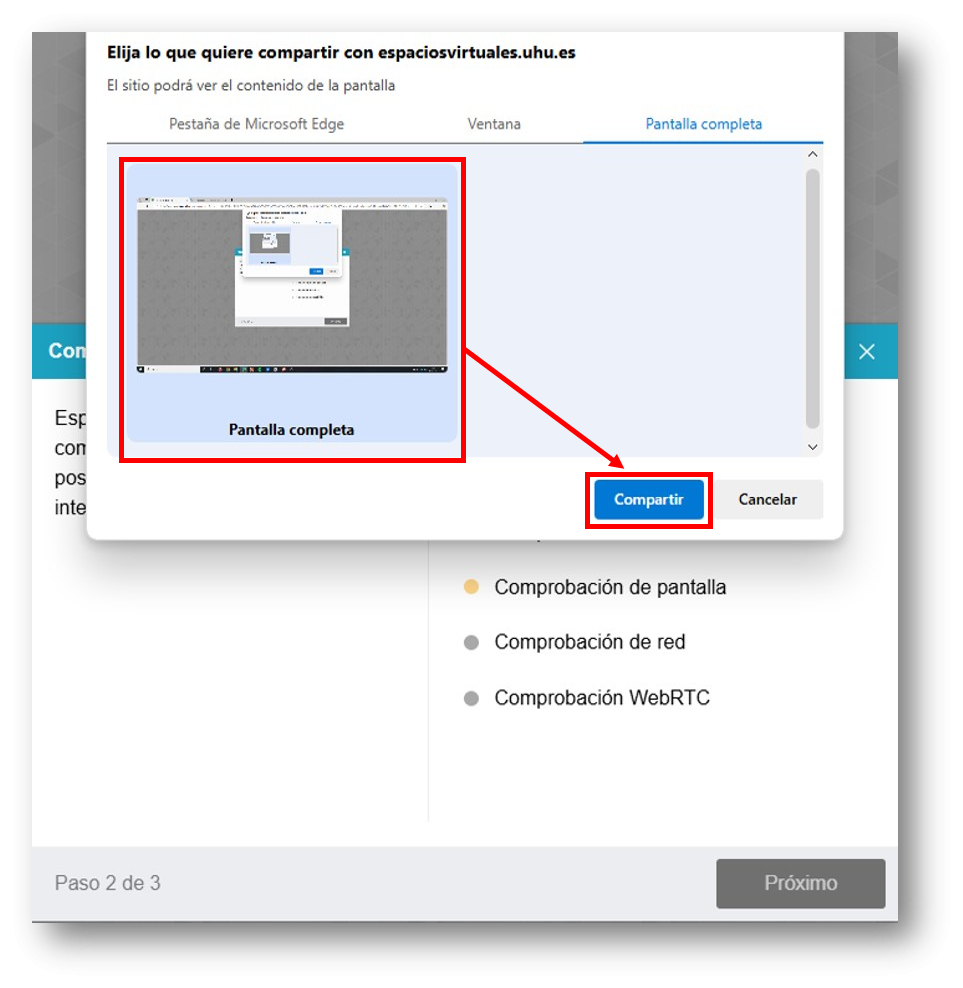](https://ayudame.uhu.es/info/uploads/images/gallery/2025-04/compartir-pantalla-completa.png) 6. Una vez se hayan verificado todos los dispositivos necesarios para la supervisión, le aparecerá la siguiente ventana. Pulse **Próximo**. [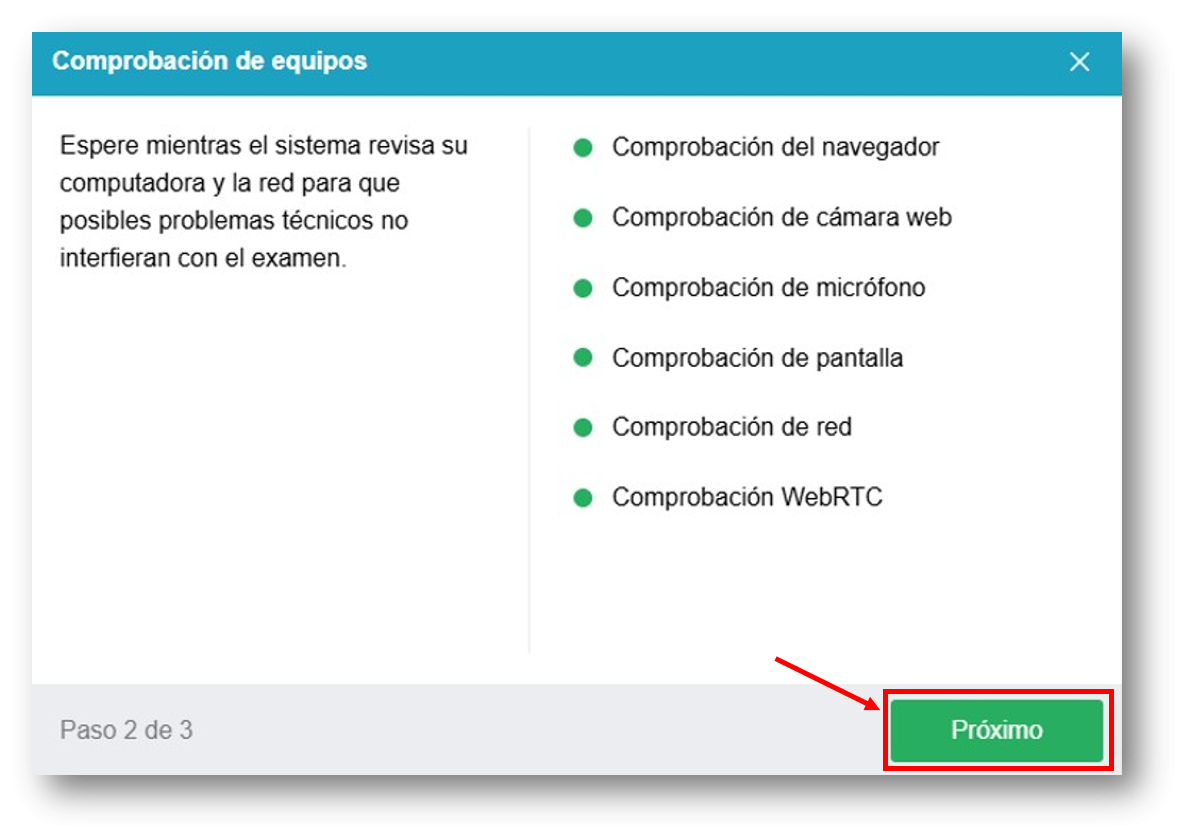](https://ayudame.uhu.es/info/uploads/images/gallery/2025-04/comprobacion-correcta.png) 7. A continuación, el sistema solicitará que se tome una foto desde el lugar donde vaya a realizar el examen. Para ello debe estar en un sitio bien iluminado, sin ruido y sin ningún elemento que le oculte la cara. [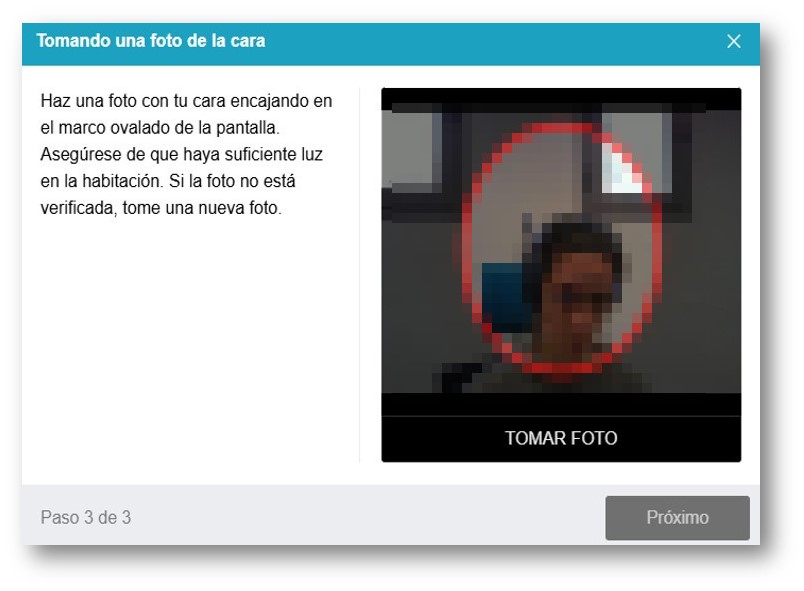](https://ayudame.uhu.es/info/uploads/images/gallery/2025-04/foto-cara.jpg) 8. Si la imagen tomada no es correcta, el sistema le indicará que vuelva a tomarla de nuevo. Si, por el contrario, la imagen es correcta, podrá pulsar **Próximo** para que el sistema lo lleve a Moodle para iniciar el examen. Cuando esté dentro, verá la misma interfaz como habitualmente y el enlace al cuestionario, lo único diferente será un círculo verde con su imagen en la parte inferior izquierda. [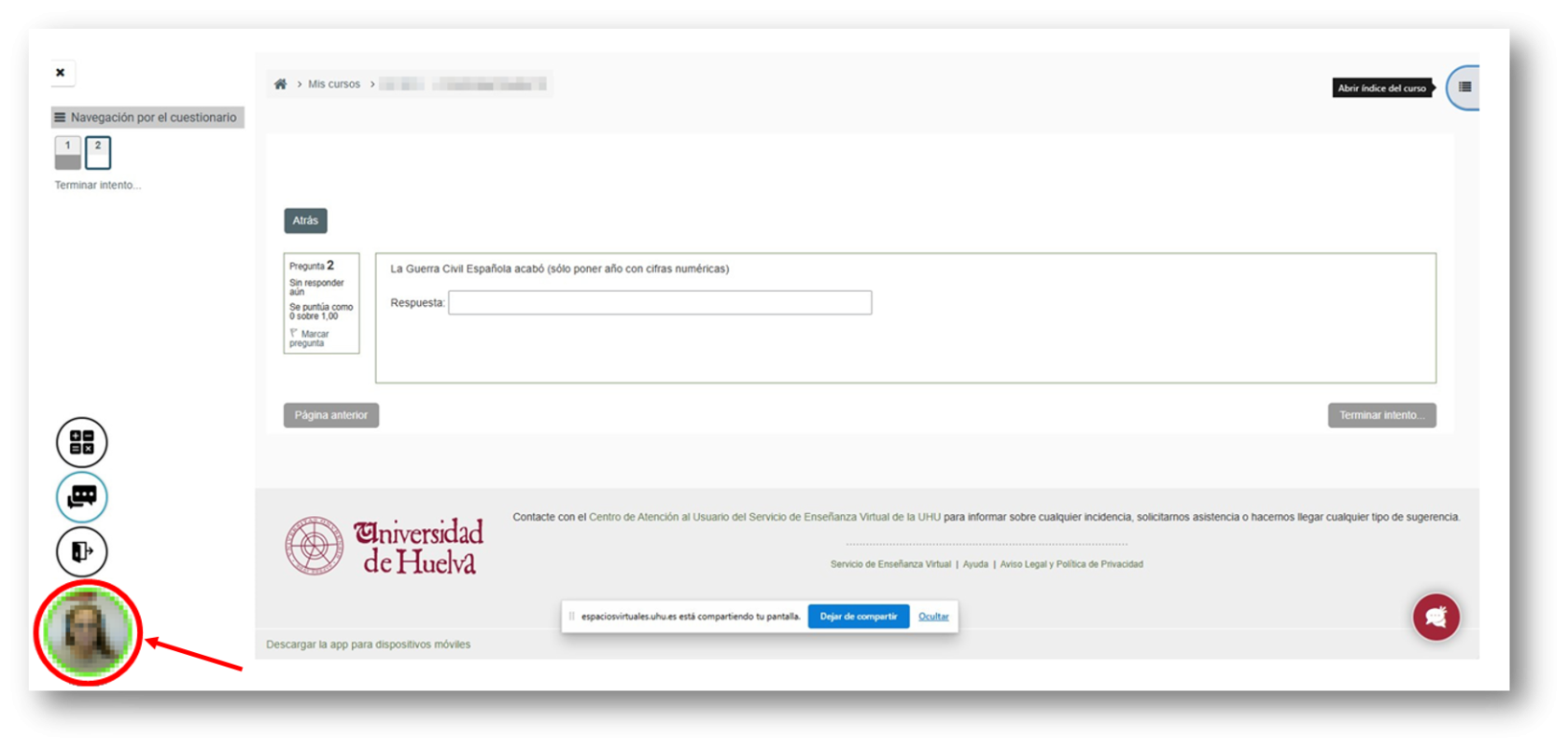](https://ayudame.uhu.es/info/uploads/images/gallery/2025-04/micara2.png) 9. Cada vez que salga de la imagen, haya ruido en la habitación, cambie de ventana del navegador o deje de mirar a la pantalla, aparecerá un mensaje advirtiéndole de que está cometiendo una infracción y a su profesor/a le aparecerá en su pantalla un aviso de que usted está incumpliendo alguna regla.[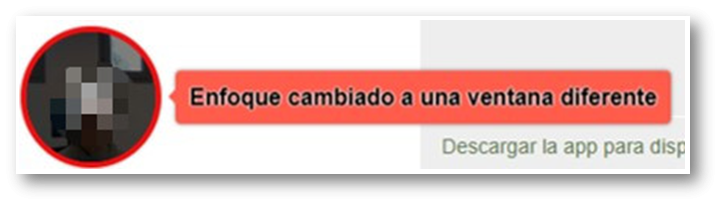](https://ayudame.uhu.es/info/uploads/images/gallery/2025-04/enfoque-cambiado.png) 10. Durante el examen, si coloca el ratón sobre su imagen, aparece una **X**. Al pulsarla, le aparecerán 3 nuevos iconos. [](https://ayudame.uhu.es/info/uploads/images/gallery/2025-04/iconos-de-ayuda.jpg)Si pulsa sobre[](https://ayudame.uhu.es/info/uploads/images/gallery/2025-02/calculadora.jpg) le aparecerá una ventana con una calculadora que podrá utilizar durante el examen. sisisisisisi [](https://ayudame.uhu.es/info/uploads/images/gallery/2025-04/calculadora.png)Si pulsa sobre[ ](https://ayudame.uhu.es/info/uploads/images/gallery/2025-02/mensajeria.jpg)aparecerá en el lado derecho de la pantalla una ventana de chat desde la que podrá hacer cualquier consulta en directo a su profesor/a. [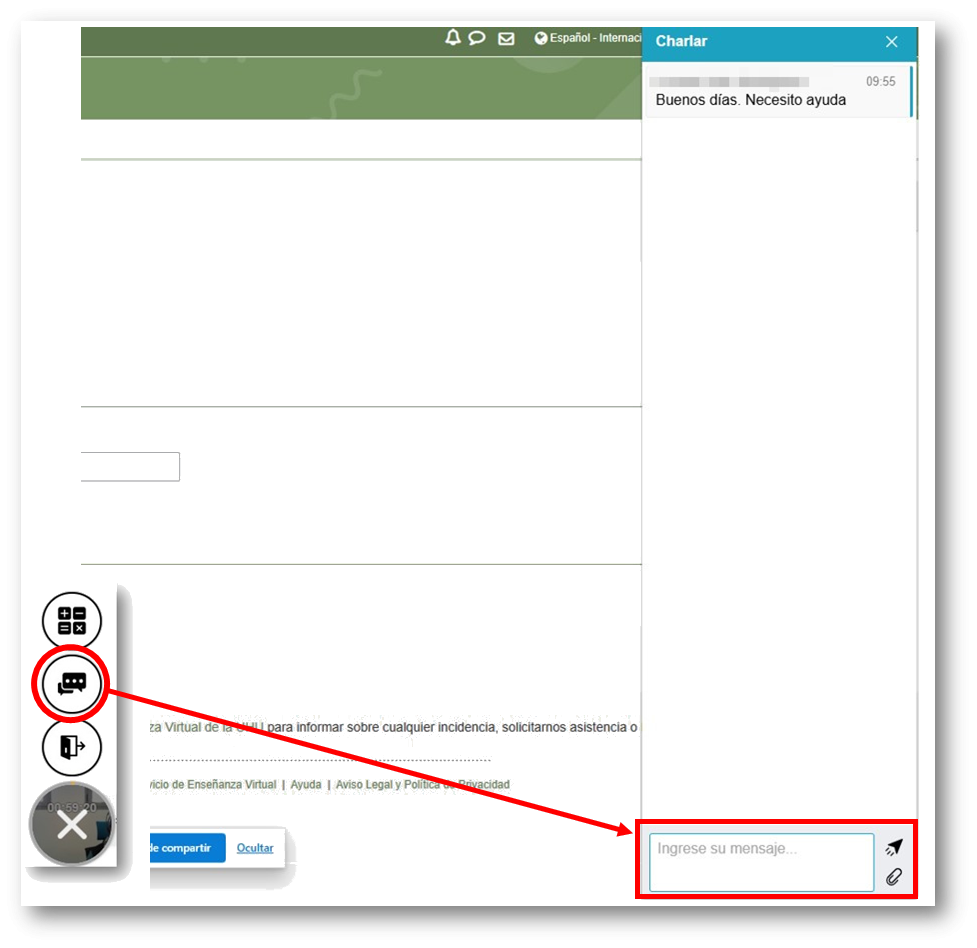](https://ayudame.uhu.es/info/uploads/images/gallery/2025-04/usar-chat.png)Además, desde este espacio, su profesor o profesora podrá enviarle un mensaje de aviso si detecta que usted está cometiendo alguna infracción. [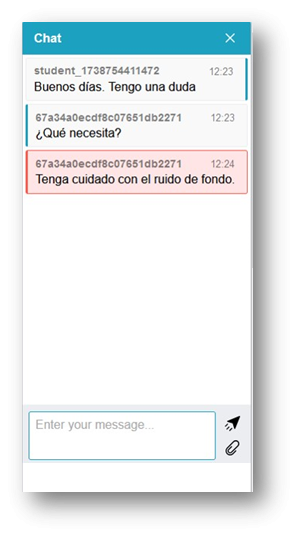](https://ayudame.uhu.es/info/uploads/images/gallery/2025-04/chat-del-profe.png)Si desea salir de la prueba, pulse [](https://ayudame.uhu.es/info/uploads/images/gallery/2025-02/puerta.jpg). Le aparecerá un mensaje avisando de que si sale, posiblemente no pueda seguir con el examen. 11\. Una vez concluido su examen, pulse **Enviar todo y terminar**, como haría al realizar cualquier otro cuestionario online en Moodle. [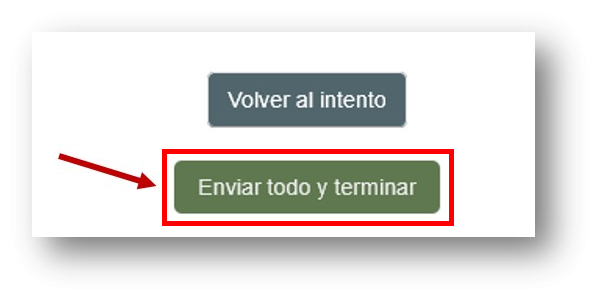](https://ayudame.uhu.es/info/uploads/images/gallery/2025-04/enviar-terminar.png)