Guía estudiante para realizar un examen con LockDown Browser
Los requisitos del sistema para instalar y usar Respondus LockDown Browser son los siguientes:
| Parámetros | Requisitos |
|
Sistema operativos |
Windows 11, Windows 10, macOS 12, iPadOS 15.0, ChromeOS |
|
Memoria RAM |
Mínimo 2GB de RAM |
|
Espacio en disco duro |
De 300 MB a 400 MB |
Puede encontrar más información sobre los requisitos necesarios pulsando aquí.
Una vez comprobados los requisitos, siga los siguientes pasos para utilizar LockDown Browser durante un examen:
1. Descargar e instalar.
Antes de realizar el examen, debes descargar e instalar LockDown Browser utilizando el enlace de descarga para su institución. Al acceder al enlace, encontrará una página con información sobre la aplicación, un vídeo explicativo y el botón para descargar el programa.
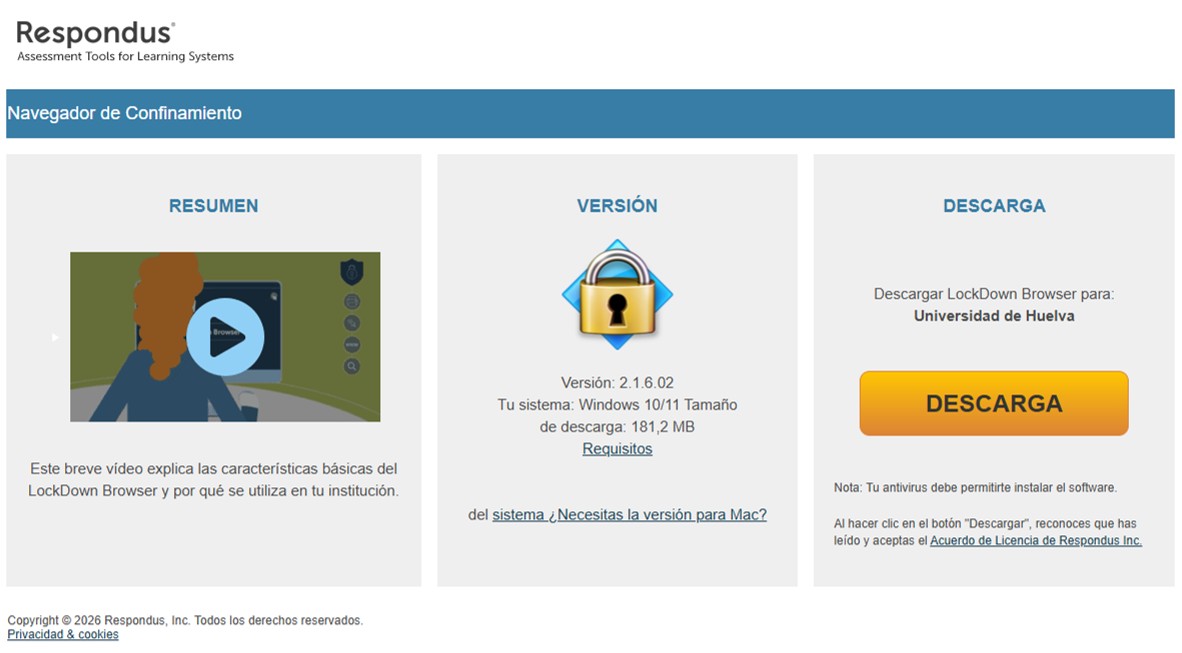
Siga los pasos de descarga e instalación en su dispositivo.
Una vez descargado e instalado, no será necesario volver a descargarlo para futuros exámenes.
2. Acceder al cuestionario.
A continuación acceda al aula virtual de la asignatura y busque el cuestionario que debe realizar. Al entrar le aparecerá la siguiente imagen.
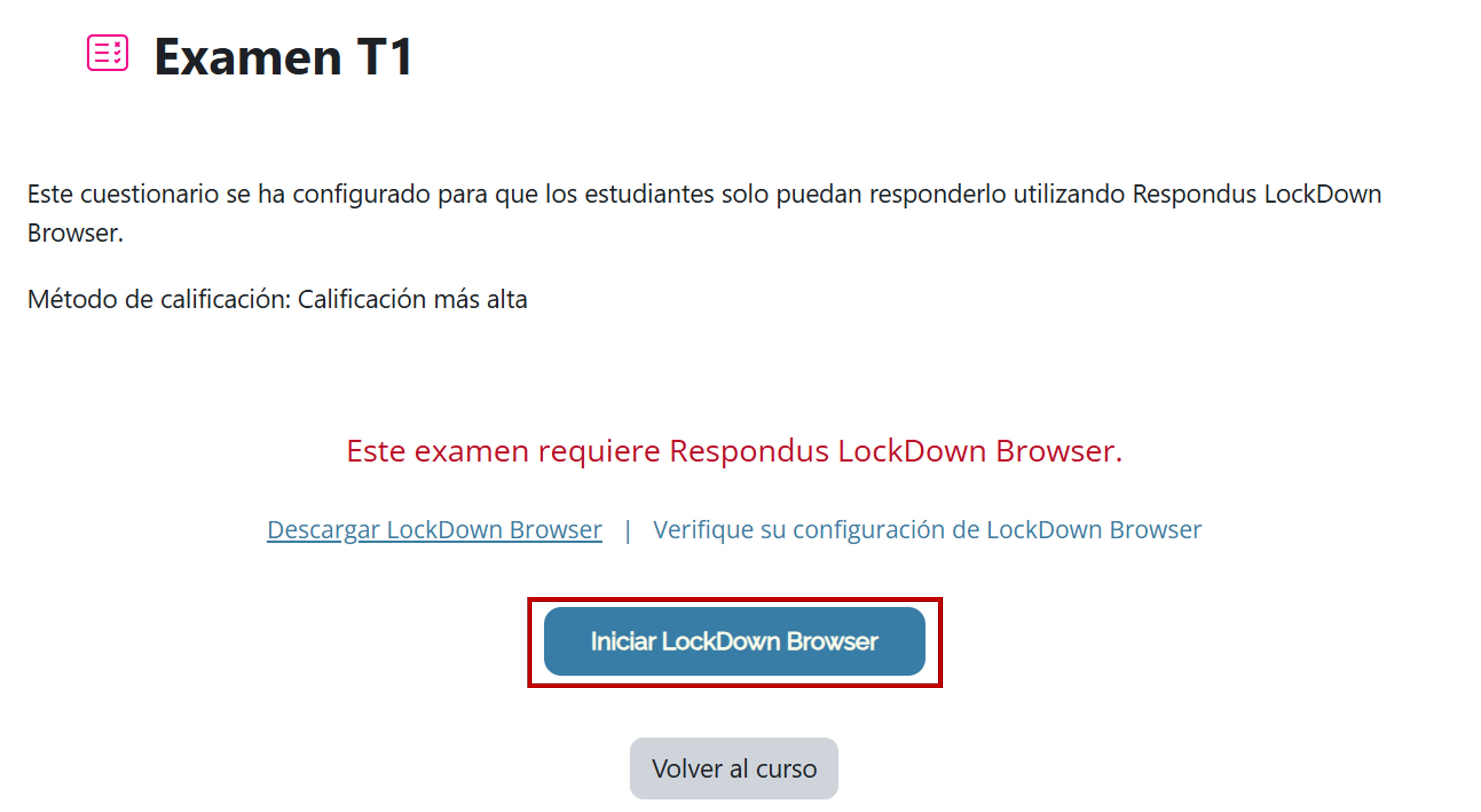
Antes de comenzar el examen, cierre todas las aplicaciones y programas que tenga abiertos en su dispositivo. Una vez hecho, pulse el botón Iniciar LockDown Browser.
Antes de iniciar el examen puedes comprobar que su dispositivo cumple todos los requisitos pulsando Verifique su configuración de LockDown Browser
A continuación le aparecerá una ventana con el siguiente mensaje. Pulse Abrir para continuar.
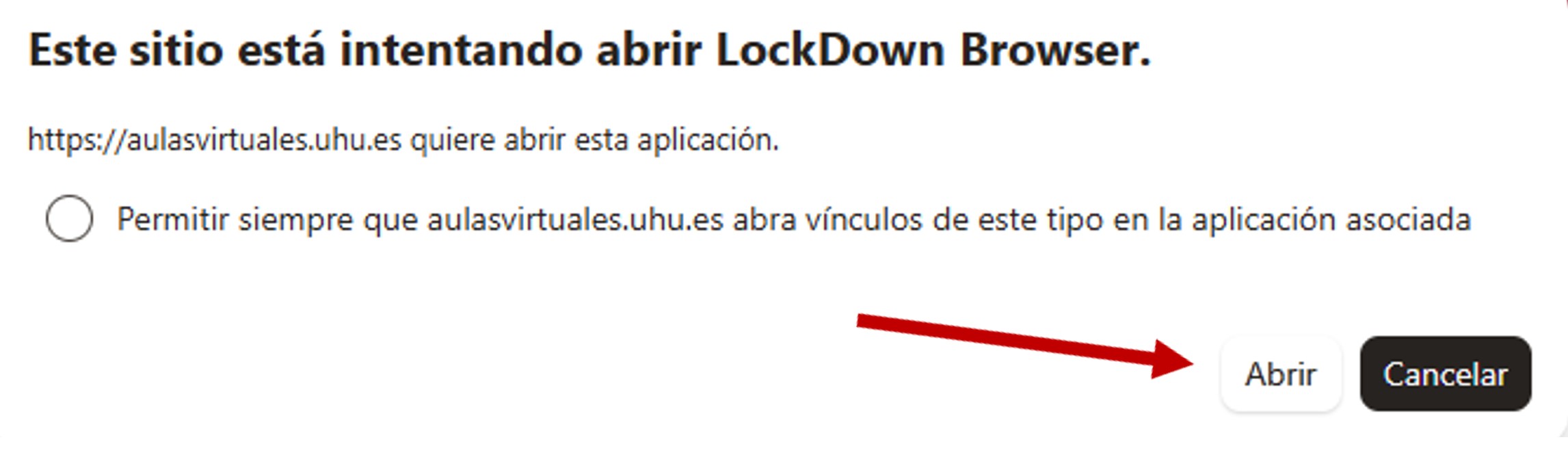
Si algún programa permanece abierto, LockDown Browser mostrará un aviso indicándole qué aplicaciones deben cerrarse. En ese caso, pulse Sí para que el sistema las cierre automáticamente y pueda continuar el proceso de acesso al examen.
Debe tener en cuenta que si usted dispone de dos pantallas o más para el mismo equipo, debe tenerlas deshabilitadas. Para ello, vaya a la configuración de pantalla de su equipo y haga los ajustes necesarios para que sólo se detecte una.
3. Realización del cuestionario.
Debe pulsar Start Quiz para comenzar el examen. Conteste a las preguntas y una vez haya acabado pulse Finalizar revisión y Salir del explorador para desbloquear el uso de su dispositivo.