# Guía estudiante para realizar un examen con LockDown Browser

Los requisitos del sistema para instalar y usar Respondus LockDown Browser son los siguientes:

<table border="1" id="bkmrk-par%C3%A1metros-requisito" style="border-collapse: collapse; width: 100%;"><tbody><tr><td style="width: 50%;">**Parámetros**</td><td style="width: 50%;">**Requisitos**</td></tr><tr><td style="width: 50%;">Sistema operativos

</td><td style="width: 50%;">Windows 11, Windows 10, macOS 12, iPadOS 15.0, ChromeOS

</td></tr><tr><td style="width: 50%;">Memoria RAM

</td><td style="width: 50%;">Mínimo 2GB de RAM

</td></tr><tr><td style="width: 50%;">Espacio en disco duro

</td><td style="width: 50%;">De 300 MB a 400 MB

</td></tr></tbody></table>

Puede encontrar más información sobre los requisitos necesarios pulsando [aquí.](https://support.respondus.com/hc/en-us/articles/4409607170459-What-are-the-computer-requirements-for-installations-of-Respondus-LockDown-Browser)

Una vez comprobados los requisitos, siga los siguientes pasos para utilizar LockDown Browser durante un examen:

**1. Descargar e instalar.**

Antes de realizar el examen, debes descargar e instalar LockDown Browser utilizando el [enlace de descarga](https://download.respondus.com/lockdown/download.php?id=255177164) para su institución. Al acceder al enlace, encontrará una página con información sobre la aplicación, un vídeo explicativo y el botón para descargar el programa.

[![Descargar LockDown Browser.jpg](https://ayudame.uhu.es/info/uploads/images/gallery/2026-10/scaled-1680-/descargar-lockdown-browser.jpg)](https://ayudame.uhu.es/info/uploads/images/gallery/2026-10/descargar-lockdown-browser.jpg)

Siga los pasos de descarga e instalación en su dispositivo.

<p class="callout info">Una vez descargado e instalado, no será necesario volver a descargarlo para futuros exámenes.</p>

**2. Acceder al cuestionario.**

A continuación acceda al aula virtual de la asignatura y busque el cuestionario que debe realizar. Al entrar le aparecerá la siguiente imagen.

[![Iniciar LockDown Browser.jpg](https://ayudame.uhu.es/info/uploads/images/gallery/2026-10/scaled-1680-/iniciar-lockdown-browser.jpg)](https://ayudame.uhu.es/info/uploads/images/gallery/2026-10/iniciar-lockdown-browser.jpg)
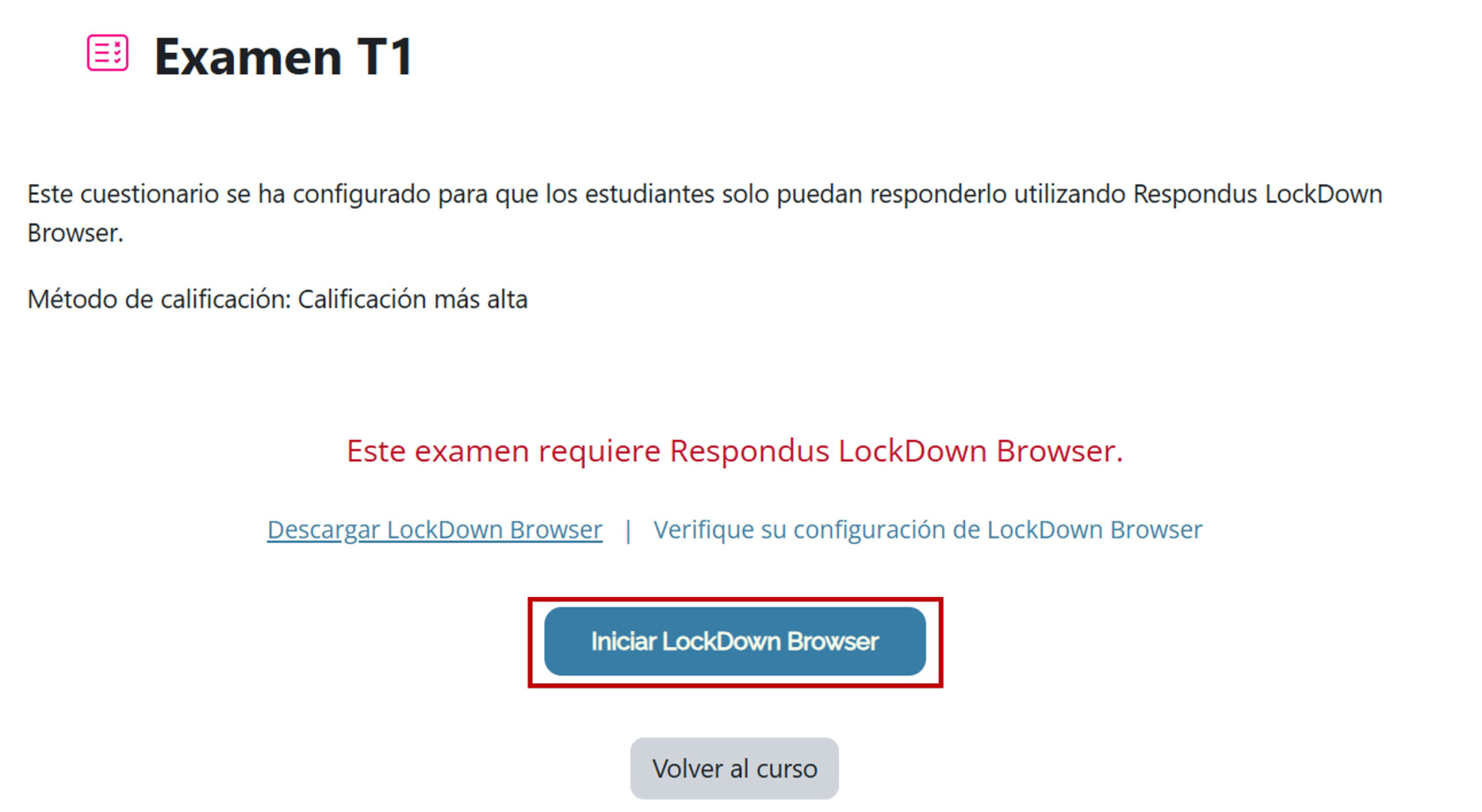
Antes de comenzar el examen, cierre todas las aplicaciones y programas que tenga abiertos en su dispositivo. Una vez hecho, pulse el botón **Iniciar LockDown Browser**.

<p class="callout info">Antes de iniciar el examen puedes comprobar que su dispositivo cumple todos los requisitos pulsando **Verifique su configuración de LockDown Browser**</p>

A continuación le aparecerá una ventana con el siguiente mensaje. Pulse **Abrir** para continuar.

[![Mensaje abrir LDB.jpg](https://ayudame.uhu.es/info/uploads/images/gallery/2026-10/scaled-1680-/mensaje-abrir-ldb.jpg)](https://ayudame.uhu.es/info/uploads/images/gallery/2026-10/mensaje-abrir-ldb.jpg)
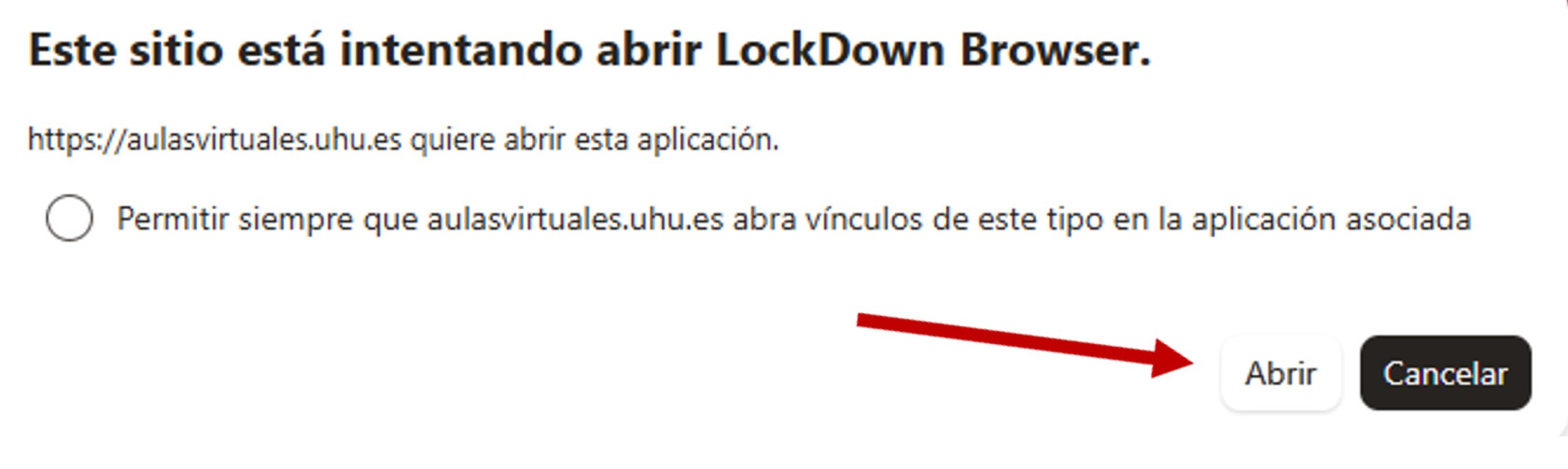
Si algún programa permanece abierto, LockDown Browser mostrará un aviso indicándole qué aplicaciones deben cerrarse. En ese caso, pulse **Sí** para que el sistema las cierre automáticamente y pueda continuar el proceso de acesso al examen.

<p class="callout warning">Debe tener en cuenta que si usted dispone de dos pantallas o más para el mismo equipo, debe tenerlas deshabilitadas. Para ello, vaya a la configuración de pantalla de su equipo y haga los ajustes necesarios para que sólo se detecte una.</p>

**3. Realización del cuestionario.**

Debe pulsar **Start Quiz** para comenzar el examen. Conteste a las preguntas y una vez haya acabado pulse **Finalizar revisión** y **Salir del explorador** para desbloquear el uso de su dispositivo.