Todos los datos incorporados a **ProctorEdu** no son utilizados ni almacenados por la herramienta más que para la supervisión del/la propio/a docente, manteniendo así el derecho a la privacidad de los usuarios finales.
# ¿Cómo configurar un examen con supervisión remota en Moodle? [Proctoredu](https://proctoredu.com/) permite la supervisión remota únicamente de actividades tipo test de Moodle. Es muy recomendable que todas las tareas tipo test que deseemos supervisar las creemos dentro de una sección oculta para el estudiante. Como se tratará más adelante, durante la realización del test, tanto el profesor como el alumno accederán al mismo mediante una tarea de tipo Proctoedu. Esta actividad será la encargada de empezar el proceso de supervisión y redireccionará al profesor/alumno al test creado en Moodle. Así pues, los pasos que deberemos dar para supervisar un test en Moodle son: 1. Dentro de su curso, ya sea en Aulas o Espacios Virtuales, añada una nueva sección (preferiblemente al final del curso) y **ocúltela para los estudiantes**. Para ocultarla, con la página en modo edición, pulse encima de los tres puntos de la nueva sección y seleccione la opción **Ocultar.** El resultado que obtendrá será similar al mostrado en la imagen siguiente en la que aparece el mensaje: **Oculto a los estudiantes,** junto al nombre de la sección. [](https://ayudame.uhu.es/info/uploads/images/gallery/2025-06/seccion-oculta.png) 2. Ahora, vuelva a pulsar el icono de los tres puntos y pulse en la opción **Añadir una actividad o recurso** para añadir un cuestionario, tal y como se indica en el manual [Cuestionarios](https://ayudame.uhu.es/info/books/4-actividades-y-recursos/page/cuestionarios). La apariencia final será similar a la de la siguiente imagen: [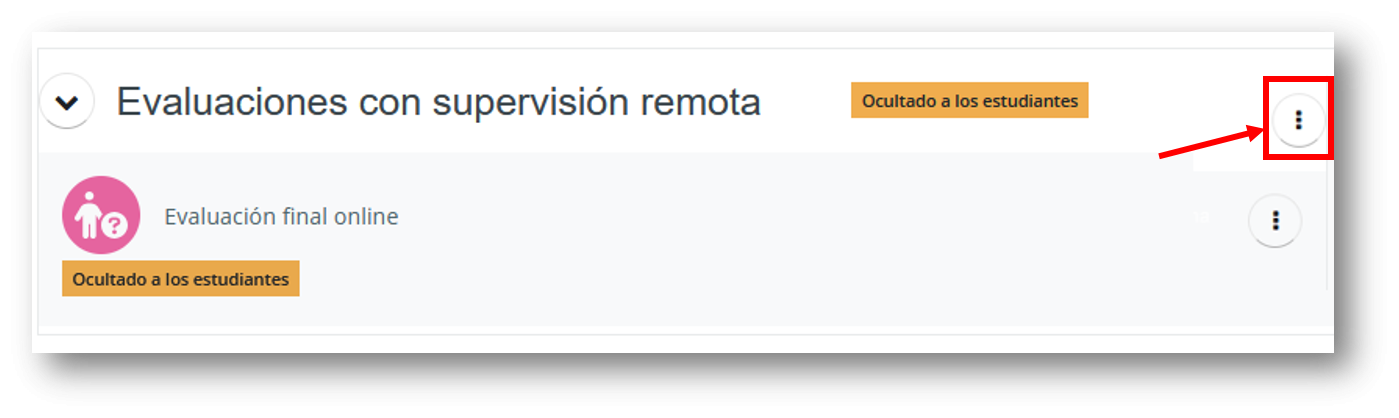](https://ayudame.uhu.es/info/uploads/images/gallery/2025-06/cuestionario1.png) 3. A continuación, pulsamos con el botón derecho del ratón sobre el nombre del test creado y marcaremos la opción Copiar dirección de enlace: [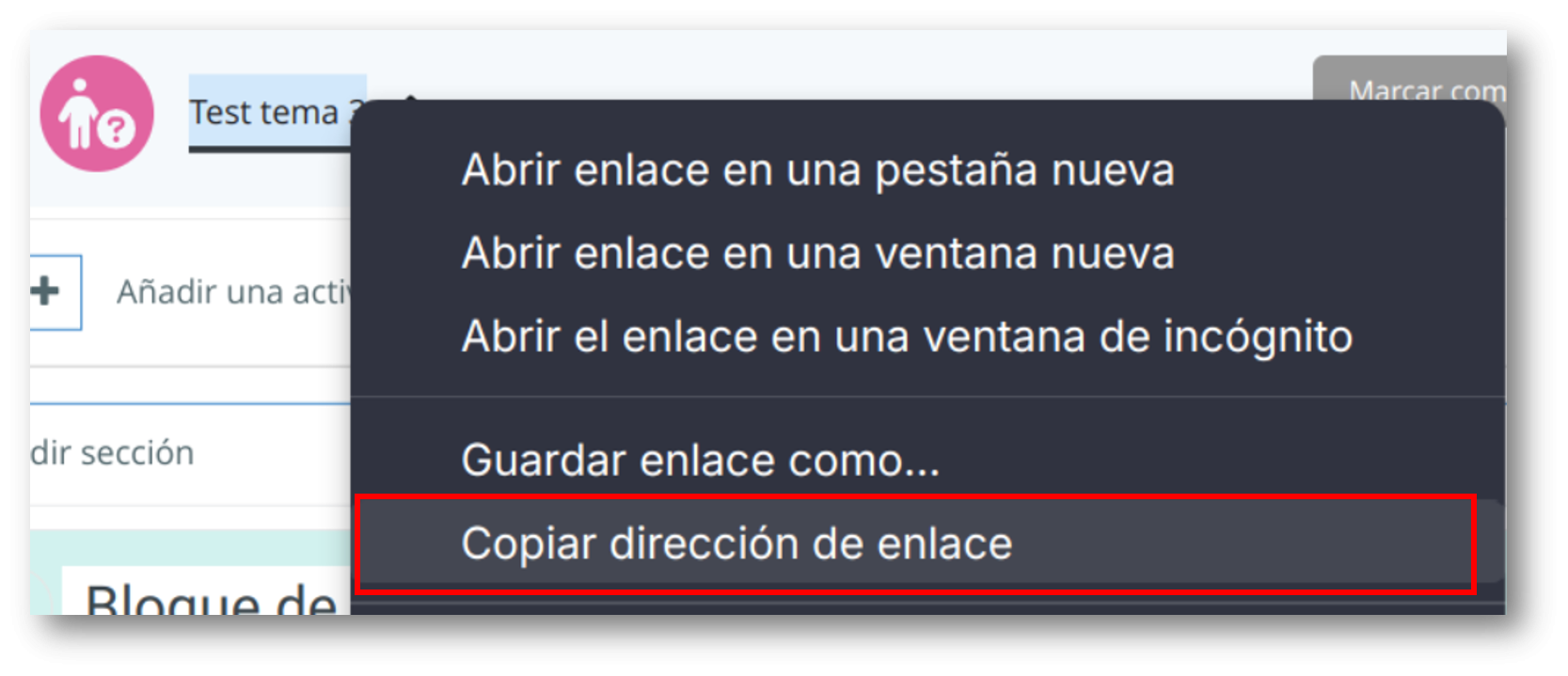](https://ayudame.uhu.es/info/uploads/images/gallery/2025-06/copiar-enlace.png) 1. A continuación, pulsamos con el botón derecho del ratón sobre el nombre del test creado y marcaremos la opción Copiar dirección de enlace:El cuestionario debe estar visible y activo pero en una **sección oculta** para el alumnado. Para ocultar una sección puede consultar el manual
2\. A continuación, nos posicionamos en otra sección de la página que sea visible para el estudiante, volvemos a pulsar sobre **Añadir una actividad o recurso** y seleccione **Proctoring Test**. Esta actividad sí estará visible para el alumnado. [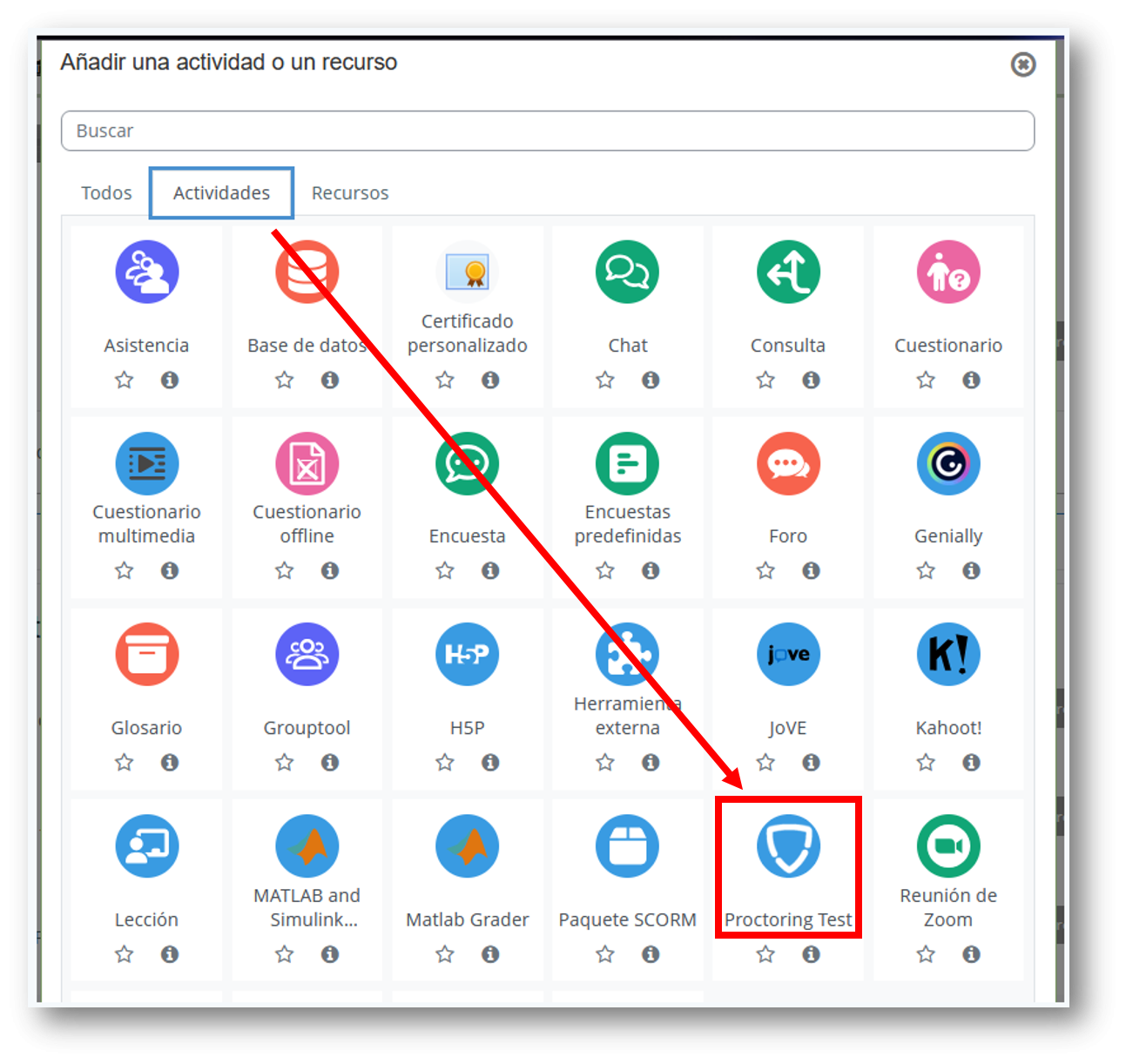](https://ayudame.uhu.es/info/uploads/images/gallery/2025-04/elegir-proctoring.png) 3\. Una vez agregada, complete la información necesaria. En el apartado **General**, pulse sobre **Mostrar más...** [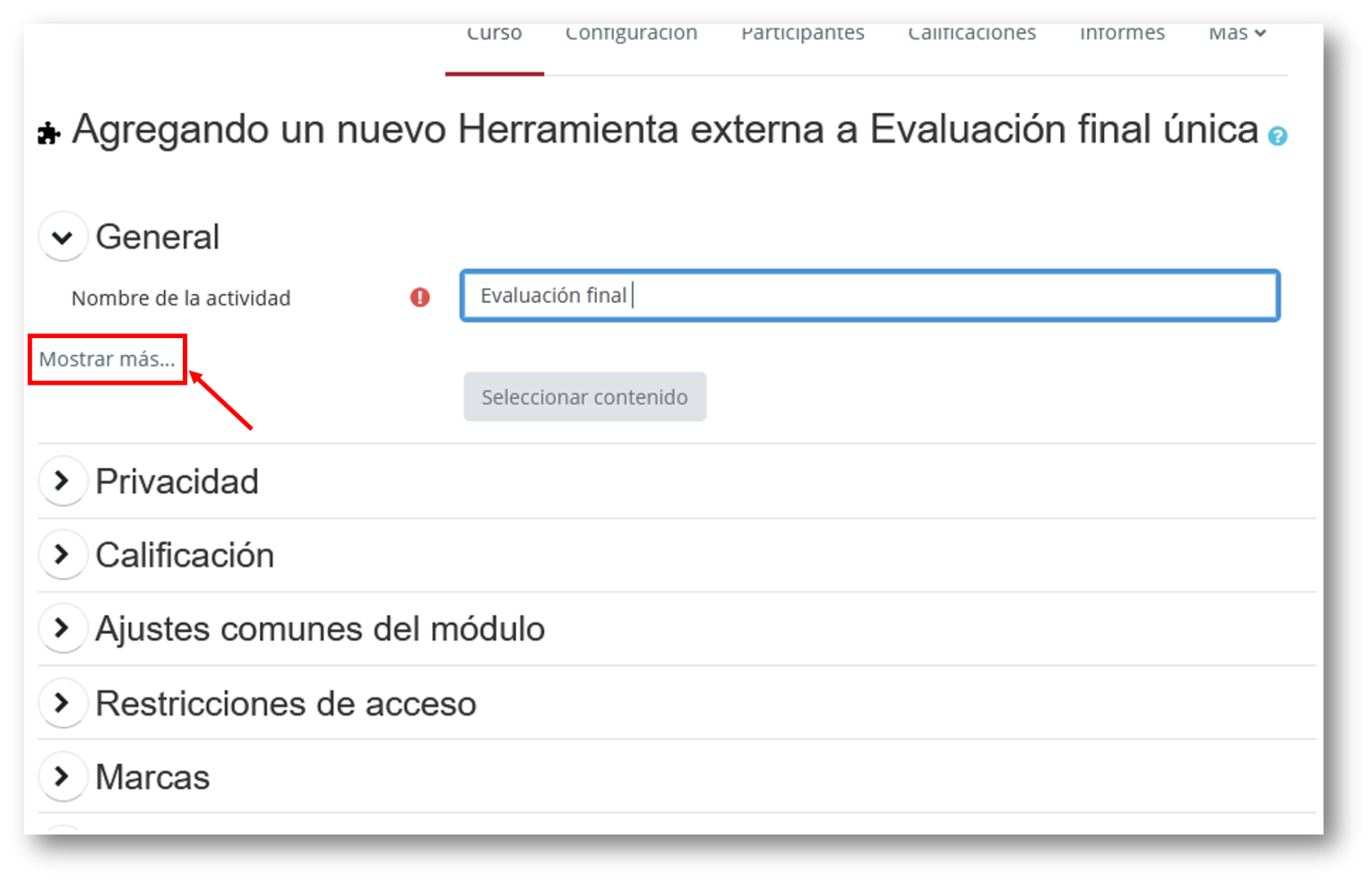](https://ayudame.uhu.es/info/uploads/images/gallery/2025-04/agregando-herramienta.png) 4\. A continuación, una vez completados los apartados nombre de la actividad y descripción de la actividad, en el apartado **Parámetros personalizados** debe introducir la siguiente información: - **url=** *aquí tendrá que introducir la url donde se encuentra el cuestionario. En el paso 4 de este manual ya la copió por lo que tendrá que pulsar el botón derecho del ratón y pulsar la opción **Pegar**.* [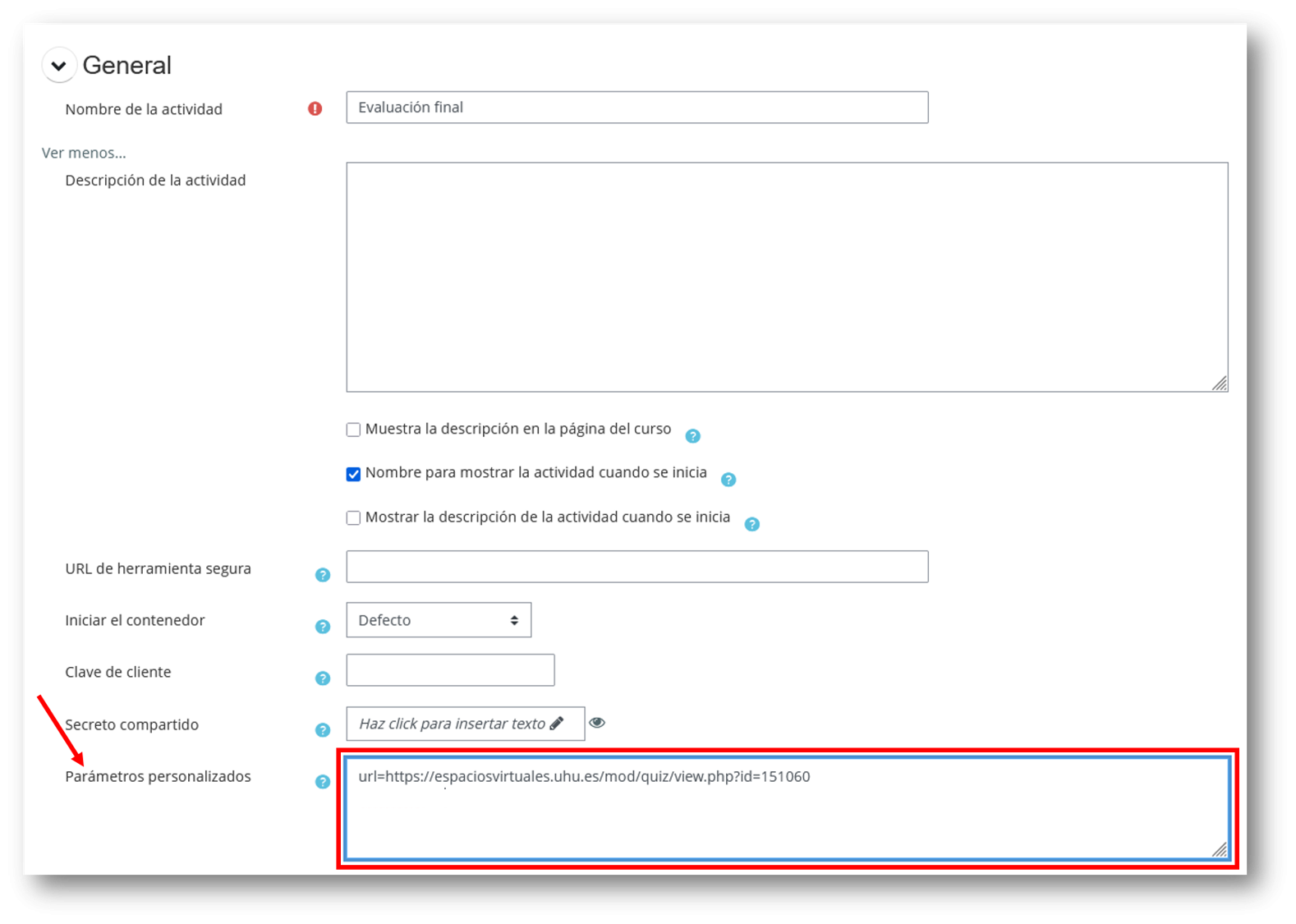](https://ayudame.uhu.es/info/uploads/images/gallery/2026-05/url-examen.png) 5\. Una vez revisados y completados los ajustes necesarios, seleccione **Guardar cambios y regresar al curso**. 6\. Ahora ya puede ver creada su supervisión con Proctoring, que iniciará en la fecha y hora señaladas para el cuestionario. [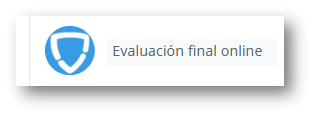](https://ayudame.uhu.es/info/uploads/images/gallery/2025-04/seccion-con-proctor-test.png)Es aconsejable supervisar grupos no superiores a 10-15 usuarios a la vez. Por lo que se deberían crear o duplicar diferentes Proctoring Test y cuestionarios.
Para poder realizar el cuestionario con supervisión es importante explicar al alumnado los pasos a seguir en "[Requisitos para realizar un examen con supervisión](https://ayudame.uhu.es/info/books/paginas-a-revisar/page/requisitos-para-realizar-un-examen-con-proctoring)".
# ¿Cómo supervisar un examen remoto en Moodle? La supervisión remota permite al docente "vigilar" a sus estudiantes a lo largo de la realización de un examen, mediante una cámara web y conexión remota a su ordenador, en tiempo real.Primero, debe seguir los pasos que se indican en "[¿Cómo configurar un examen con supervisión remota en Moodle?](https://ayudame.uhu.es/info/books/supervision-remota-de-examenes-pendiente-aprobacion/page/como-configurar-un-examen-con-supervision-remota-en-moodle)".
1. Una vez haya creado un examen con supervisión remota en Moodle, busque el icono correspondiente a la prueba con el nombre que le haya asignado y pulse sobre él. [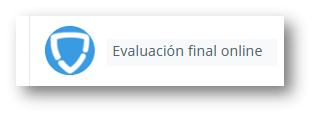](https://ayudame.uhu.es/info/uploads/images/gallery/2025-05/seccion-con-proctor-test.png)Es aconsejable dejar las indicaciones bien explicadas previamente, en la descripción del cuestionario para que, antes de iniciar la supervisión, el alumnado tenga muy claro qué debe hacer y qué no.
2. Lo siguiente que verá, será algo similar a esta imagen. Así es como se ve antes de que entre su alumnado. [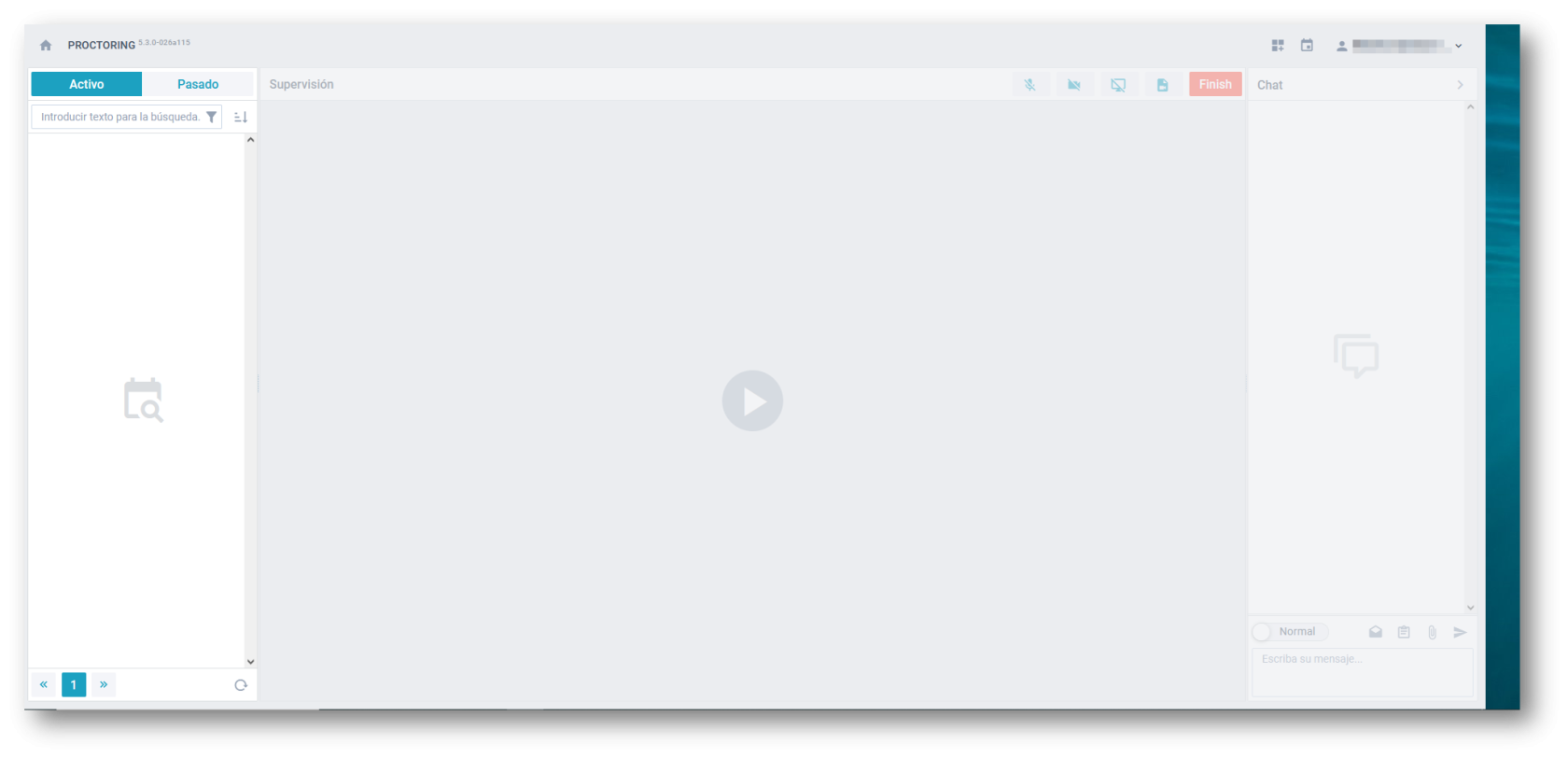](https://ayudame.uhu.es/info/uploads/images/gallery/2025-05/primera-vision-al-entrar.png) 3. Cuando el alumnado accede, la visión del supervisor va cambiando. En la siguiente imagen puede ver como el alumnado se está conectando, pero aún no ha realizado el test previo de revisión de la configuración del equipo. [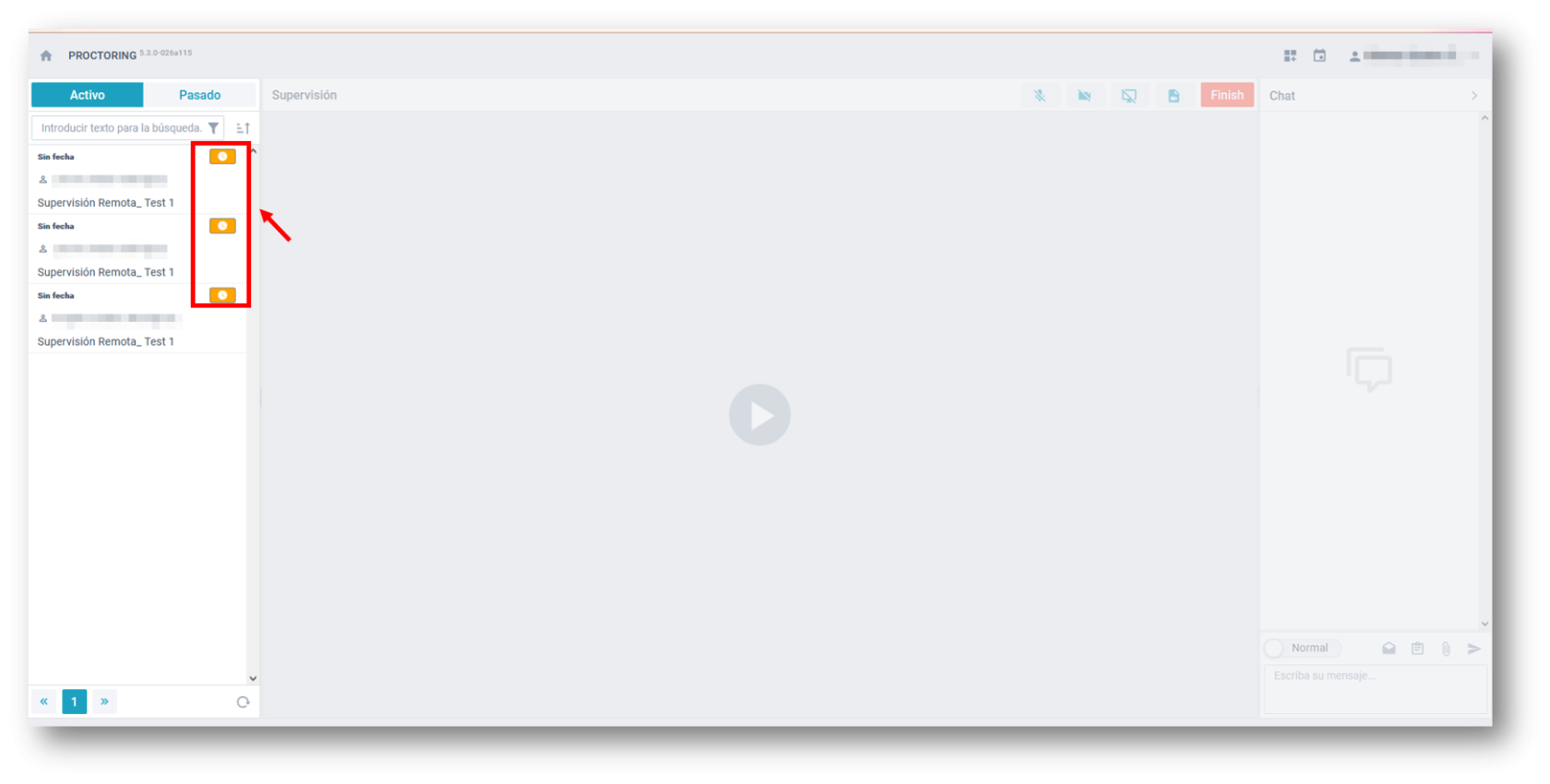](https://ayudame.uhu.es/info/uploads/images/gallery/2025-05/prof-segunda-vision-al-entrar.png) 4. Según vayan accediendo y comenzando el cuestionario, usted podrá comprobar cómo va cambiando su interfaz. En la imagen que se muestra a continuación puede ver cómo uno de los participantes ya ha realizado el test previo de revisión del equipo y está listo para iniciar el cuestionario. Si pulsa sobre el icono, podrá visualizar la imagen del alumno/a y su pantalla. [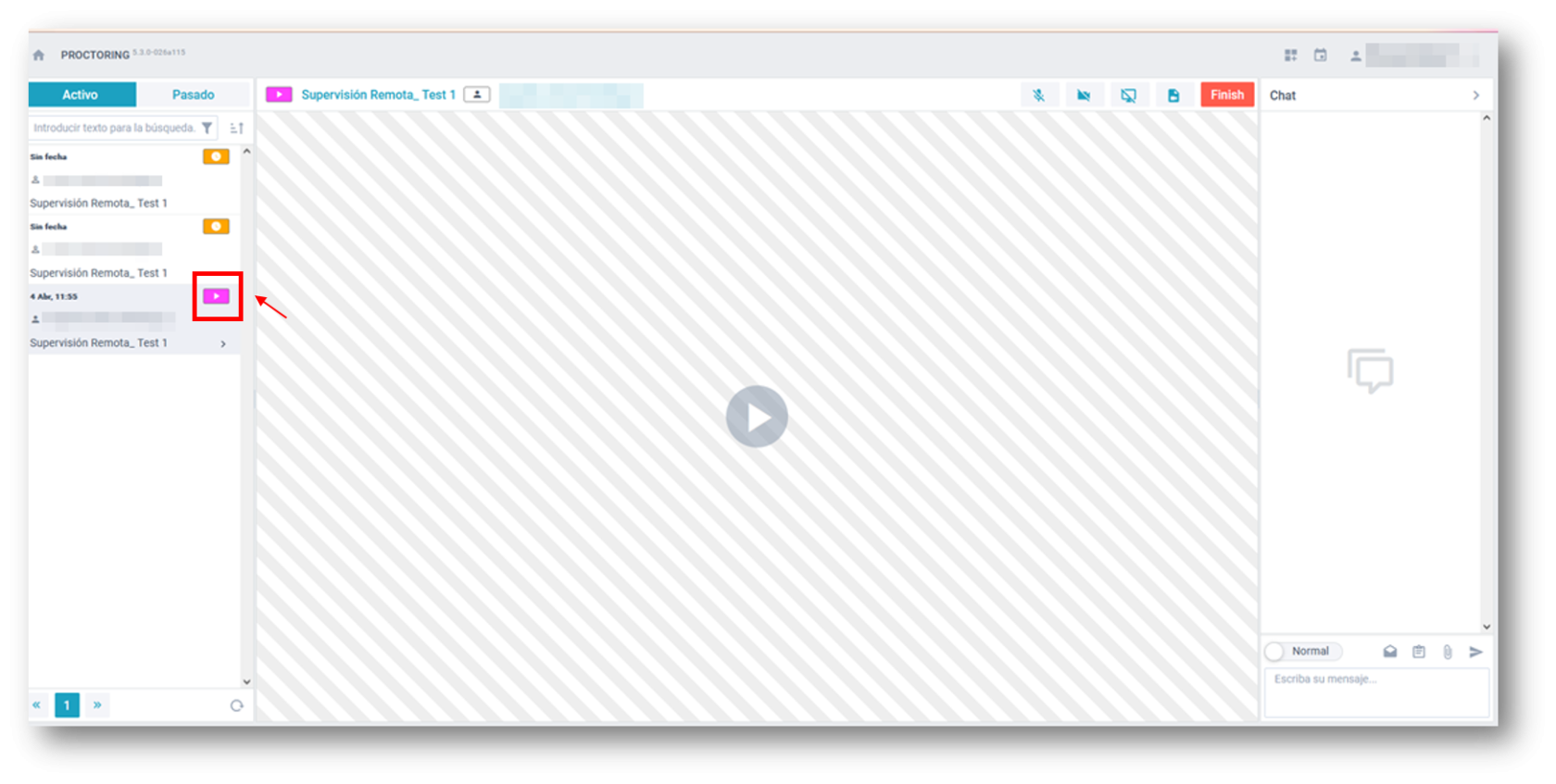](https://ayudame.uhu.es/info/uploads/images/gallery/2025-05/prof-estudiante-entrando.png) 5. Al hacer clic en cualquiera de los botones de "**Play**", se inicia la supervisión y podrá visionar la imagen en directo tanto del alumno/a como de su pantalla. [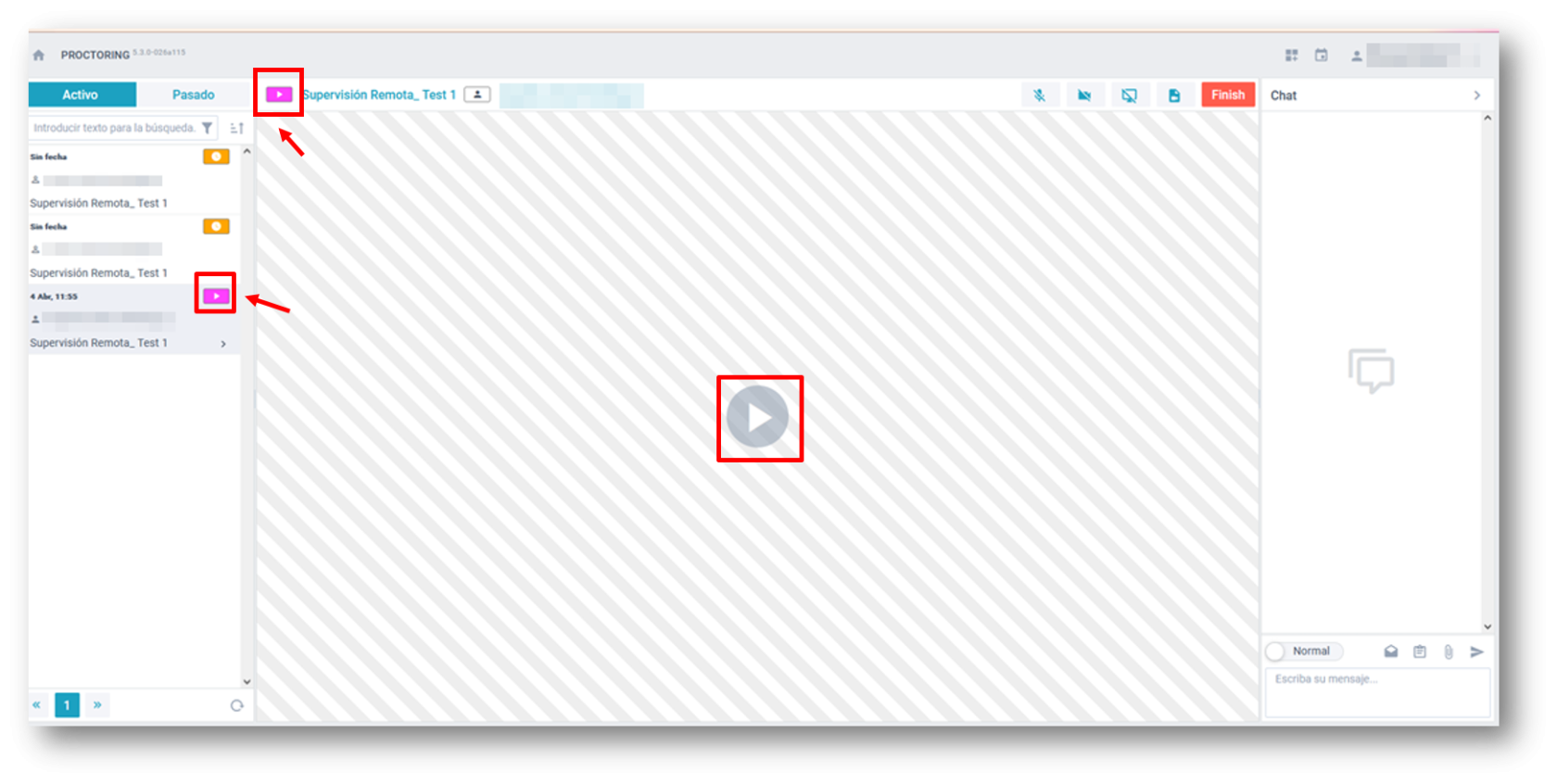](https://ayudame.uhu.es/info/uploads/images/gallery/2025-05/prof-reproducir-estudiante.png) 6. Una vez iniciada la supervisión puede moverse entre el alumnado conectado pulsando sobre su nombre. Puede seleccionar qué desea ver a mayor tamaño pulsando sobre la imagen deseada. [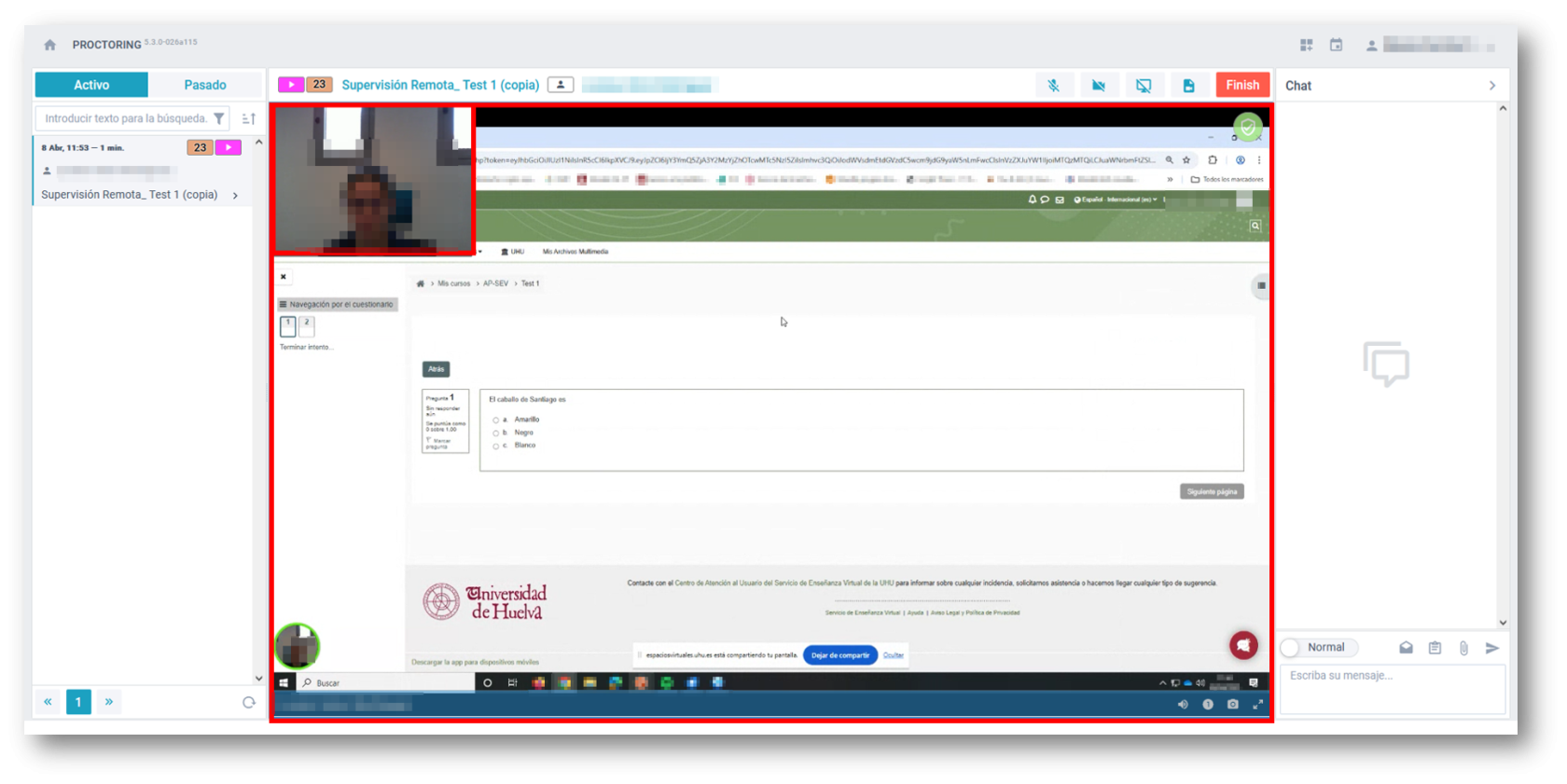](https://ayudame.uhu.es/info/uploads/images/gallery/2025-05/prof-vision-alumno.png) 7. Existen diferentes señales que le indican que **todo va bien**, como puede ser la imagen del alumno/a sombreada con una circunferencia en color verde o el icono que aparece en la parte superior derecha [](https://ayudame.uhu.es/info/uploads/images/gallery/2025-04/tick-verde.png). [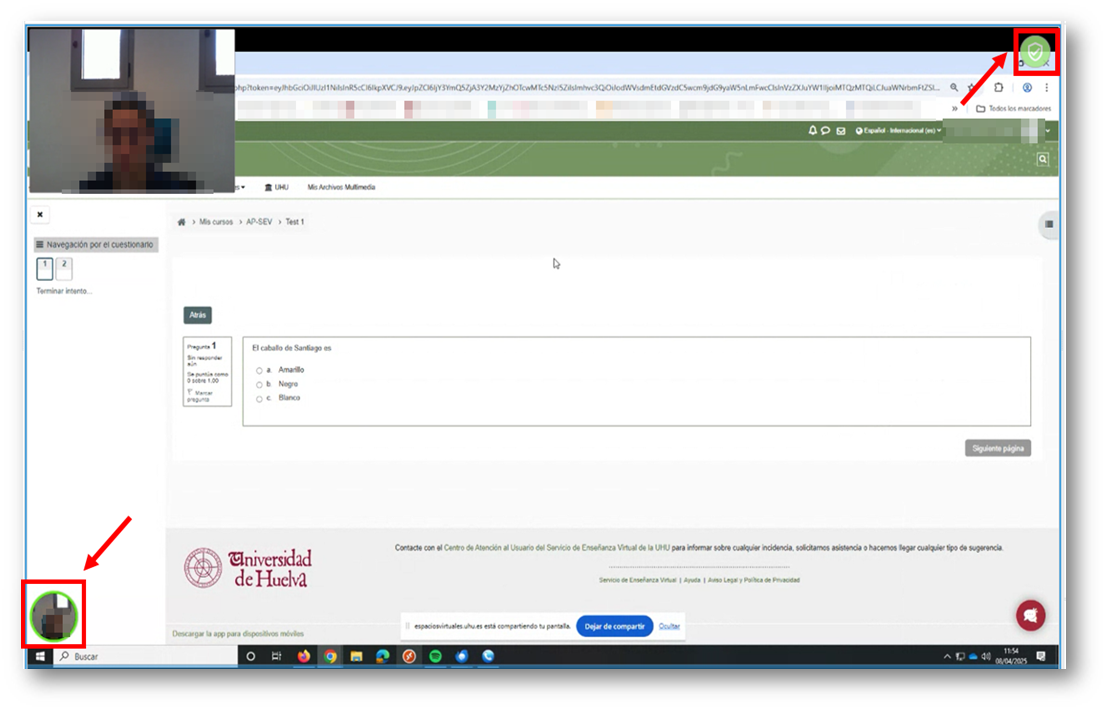](https://ayudame.uhu.es/info/uploads/images/gallery/2025-05/image-1746181911362.png) Sin embargo, si el alumno/a supervisado comete alguna infracción, aparecen diferentes iconos que le advierte de la infracción cometida y, dependiendo del grado de gravedad de estas, este icono varía de color, de amarillo a rojo. A continuación se muestran algunos de los ejemplos de infracción: [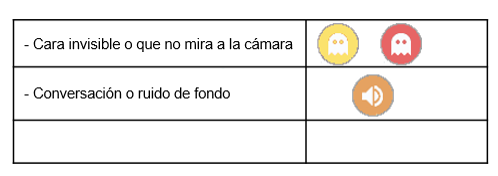](https://ayudame.uhu.es/info/uploads/images/gallery/2025-05/prof-infracciones.png) 8. En la parte superior de la herramienta, se encuentran varias opciones para interactuar con el alumno/a que tenga seleccionado/a en ese momento: 1. **Micrófono**: puede activar y desactivar el micrófono para comunicarse con el alumno/a. 2. **Cámara**: puede activar y desactivar el micrófono para que el alumno/a pueda verle. 3. **Pantalla**: puede compartir o no su pantalla con el alumno/a para demostrar cómo hacer algo. 4. **Informe**: podrá ver un informe del alumno/a seleccionado. [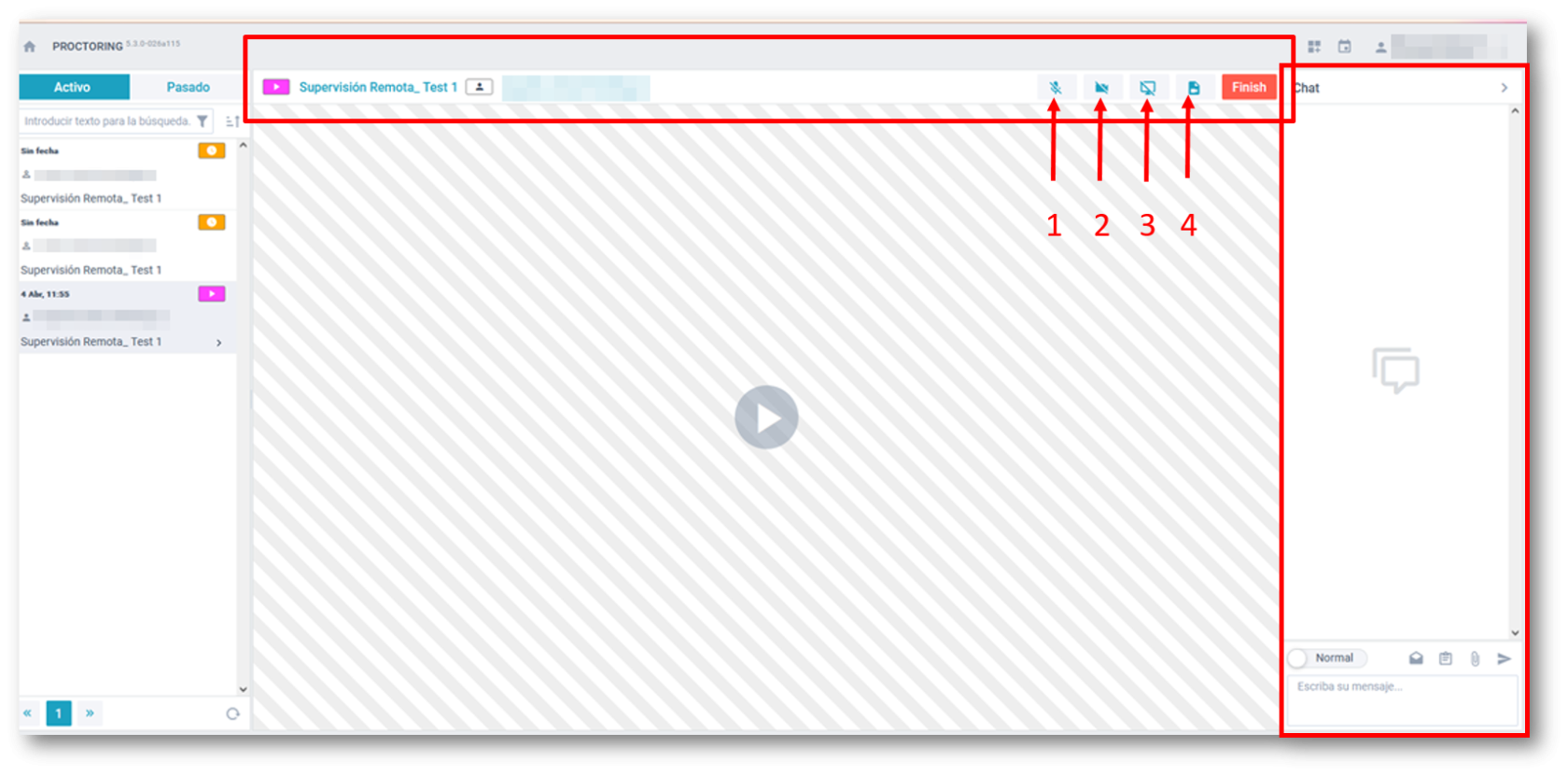](https://ayudame.uhu.es/info/uploads/images/gallery/2025-05/prof-iconos-derecha-arriba.png)**Chat**: También existe la posibilidad de chatear con el alumnado, adjuntar un documento e insertarle un enlace. 9. Si durante la supervisión ve necesario expulsar a un alumno/a, porque no esté cumpliendo las normas y su credibilidad sea baja, debe hacer clic sobre **Finish**, marcar una **conclusión** (No calificado, Positivo o Negativo), **escribir un comentario** y pulsar sobre el tick [](https://ayudame.uhu.es/info/uploads/images/gallery/2025-04/imagen10.png). [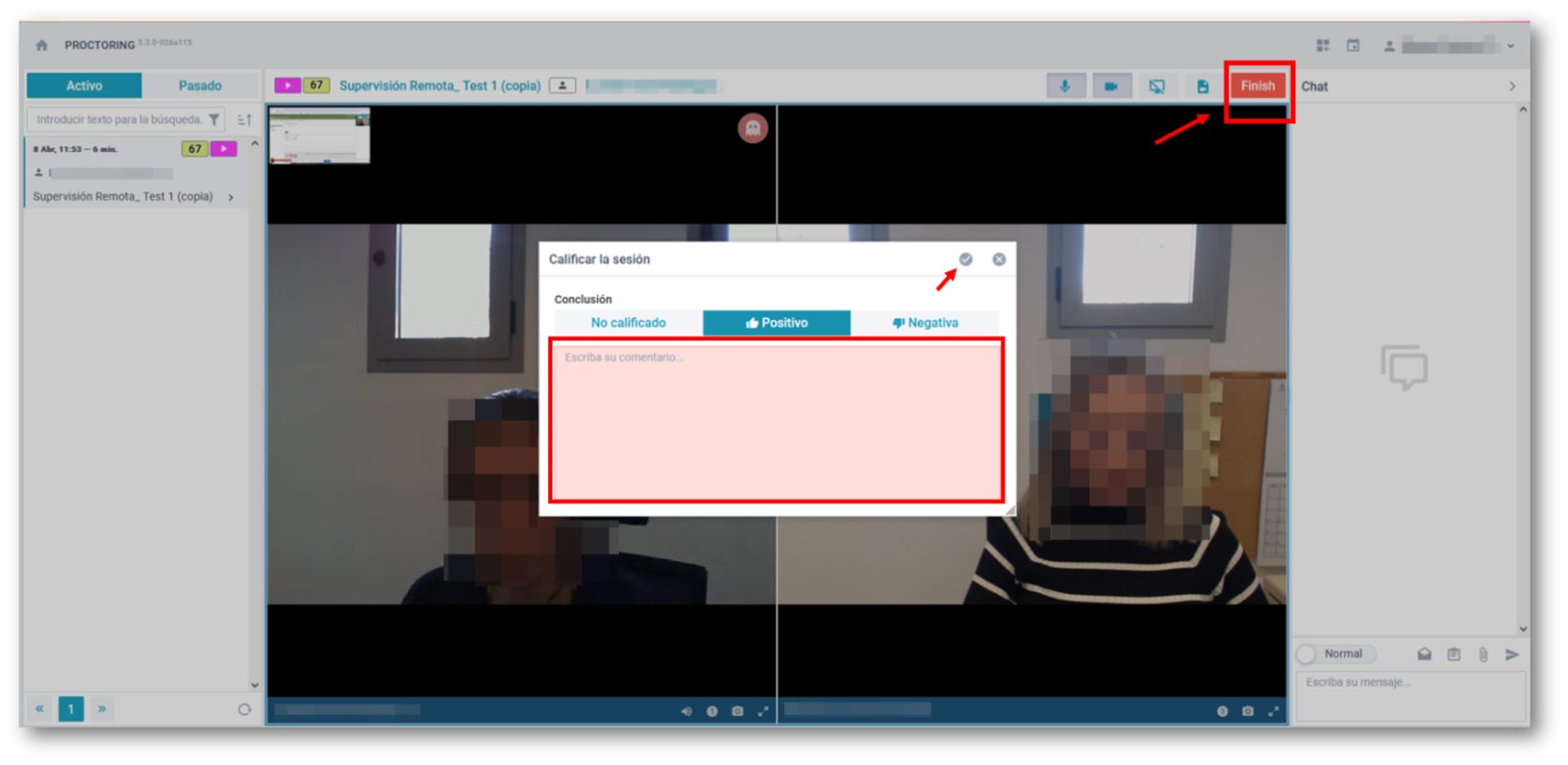](https://ayudame.uhu.es/info/uploads/images/gallery/2025-05/prof-expular-alumno.png) 10. Cuando el alumno/a termina el cuestionario, usted como docente, recibirá un correo informándole de ello. [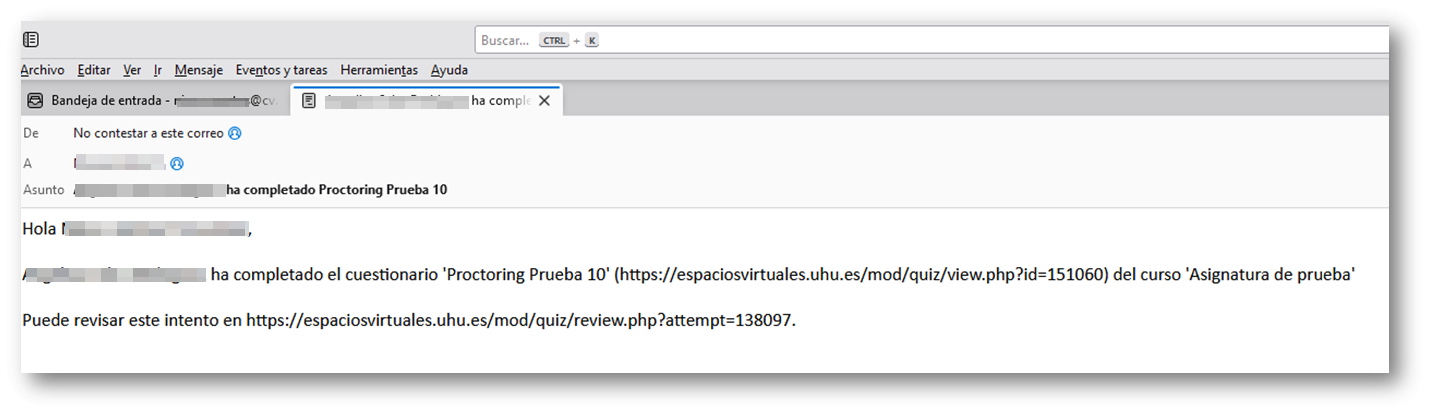](https://ayudame.uhu.es/info/uploads/images/gallery/2025-05/prof-fin-proctor.png)