Configuración de LockDown Browser para la realización de cuestionarios
Si desea utilizar un cuestionario con supervisión dentro de un aula virtual debe seguir los siguientes pasos:
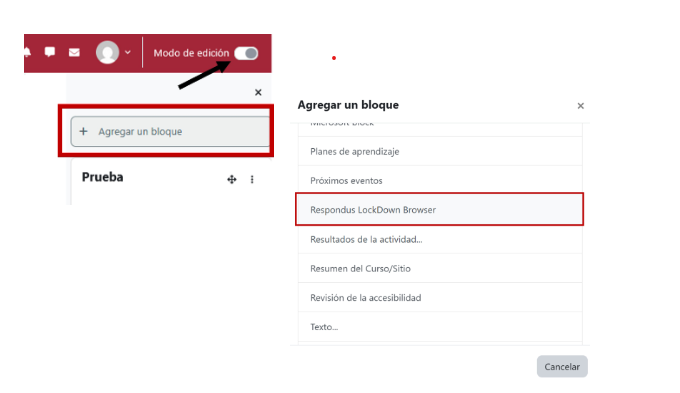
1. Si es la primera vez que va a usar LockDown Browser, debe habilitar la extensión dentro de la asignatura. Para ello, active la edición del curso y pulse +Agregar un bloque y seleccione Respondus LockDown Browser.
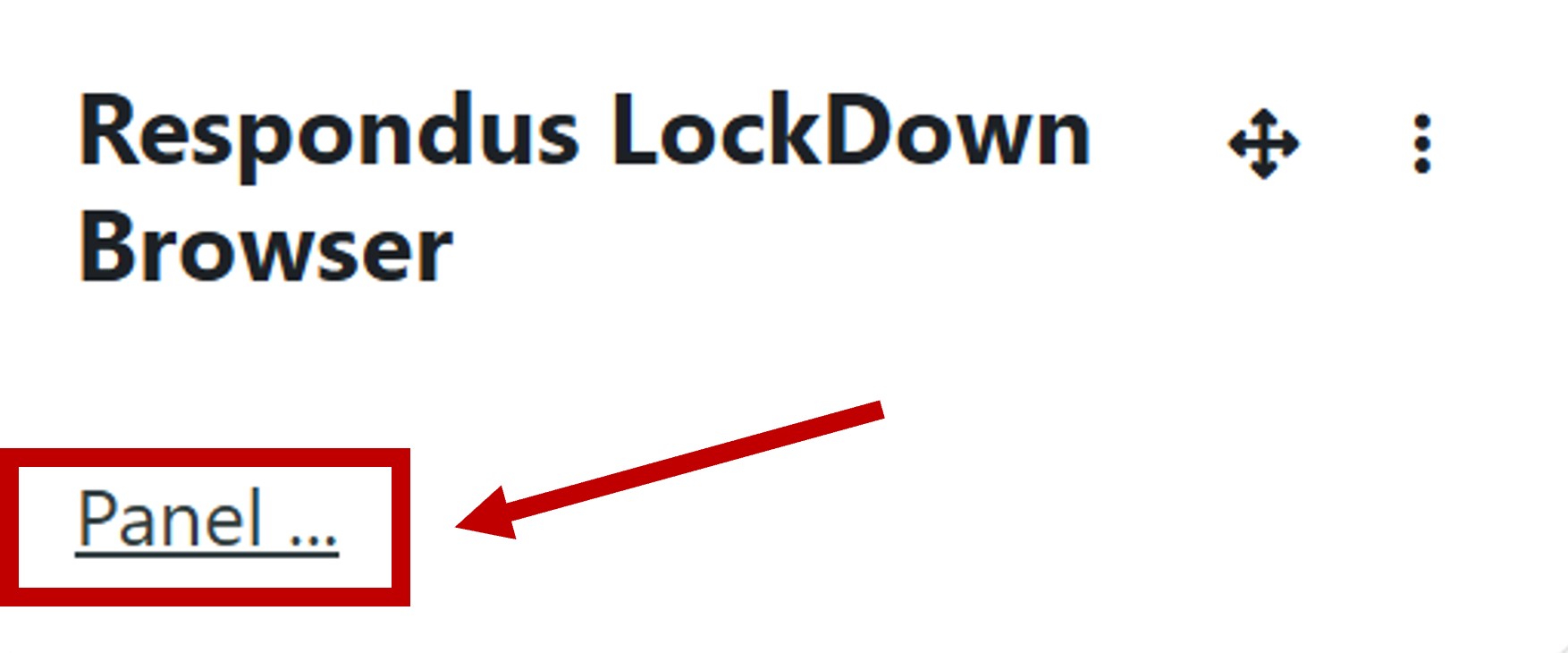
 2. Una vez habilitada la opción, busque el bloque y pulse sobre Panel.
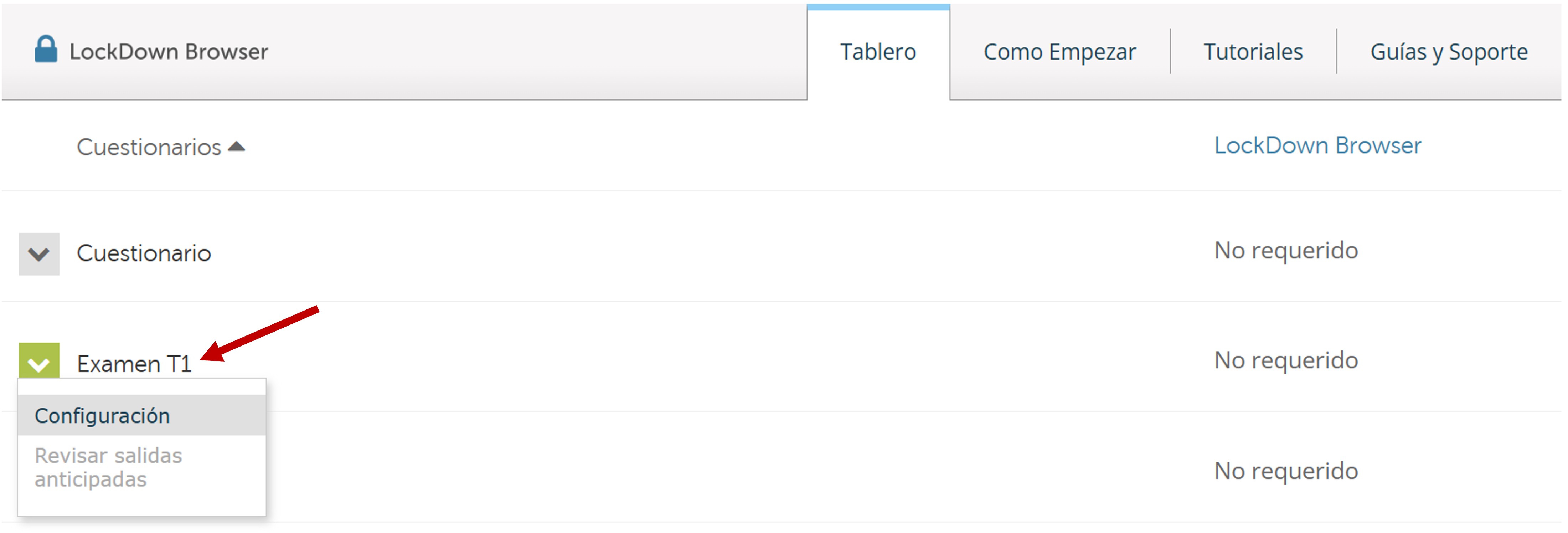
3. A continuación, localice el cuestionario que desea bloquear, pulse sobre su icono y seleccione la opción Configuración.
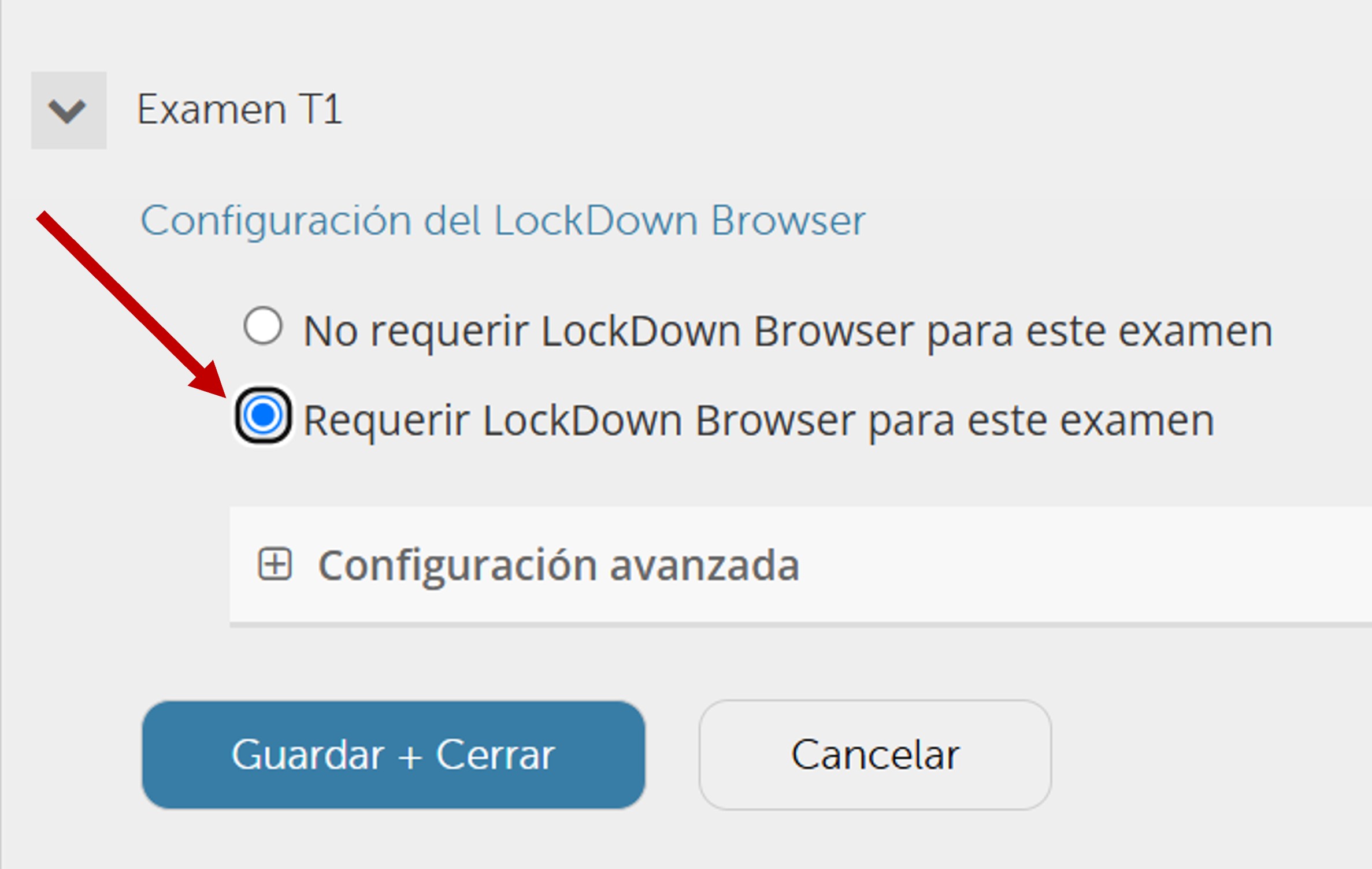
4. Seleccione la opción Requerir LockDown Browser y pulse Guardar + Cerrar.
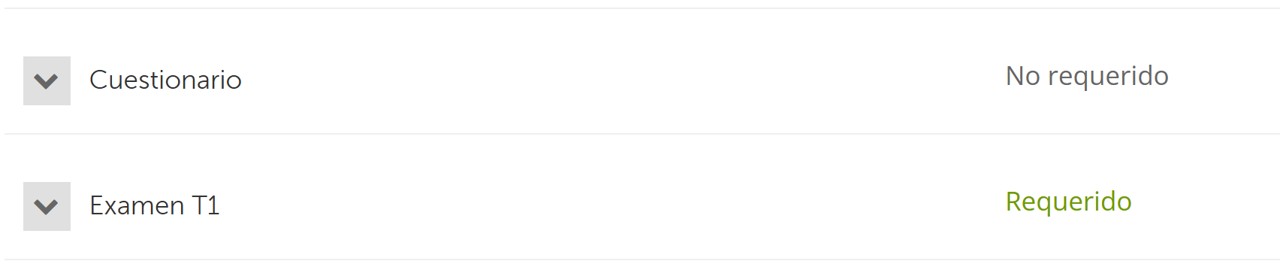
5. Comprobará que junto al cuestionario aparecerá la leyenda Requerido. Eso significa que para ese cuestionario es obligatorio utilizar un navegador de seguridad para poder responderlo.
6. Una vez completada la configuración, el cuestionario quedará establecido para que únicamente pueda realizarse mediante LockDown Browser. De este modo, cuando el alumnado acceda al examen en línea, visualizará la siguiente pantalla, que le indicará que debe utilizar este navegador seguro para poder iniciar la prueba.
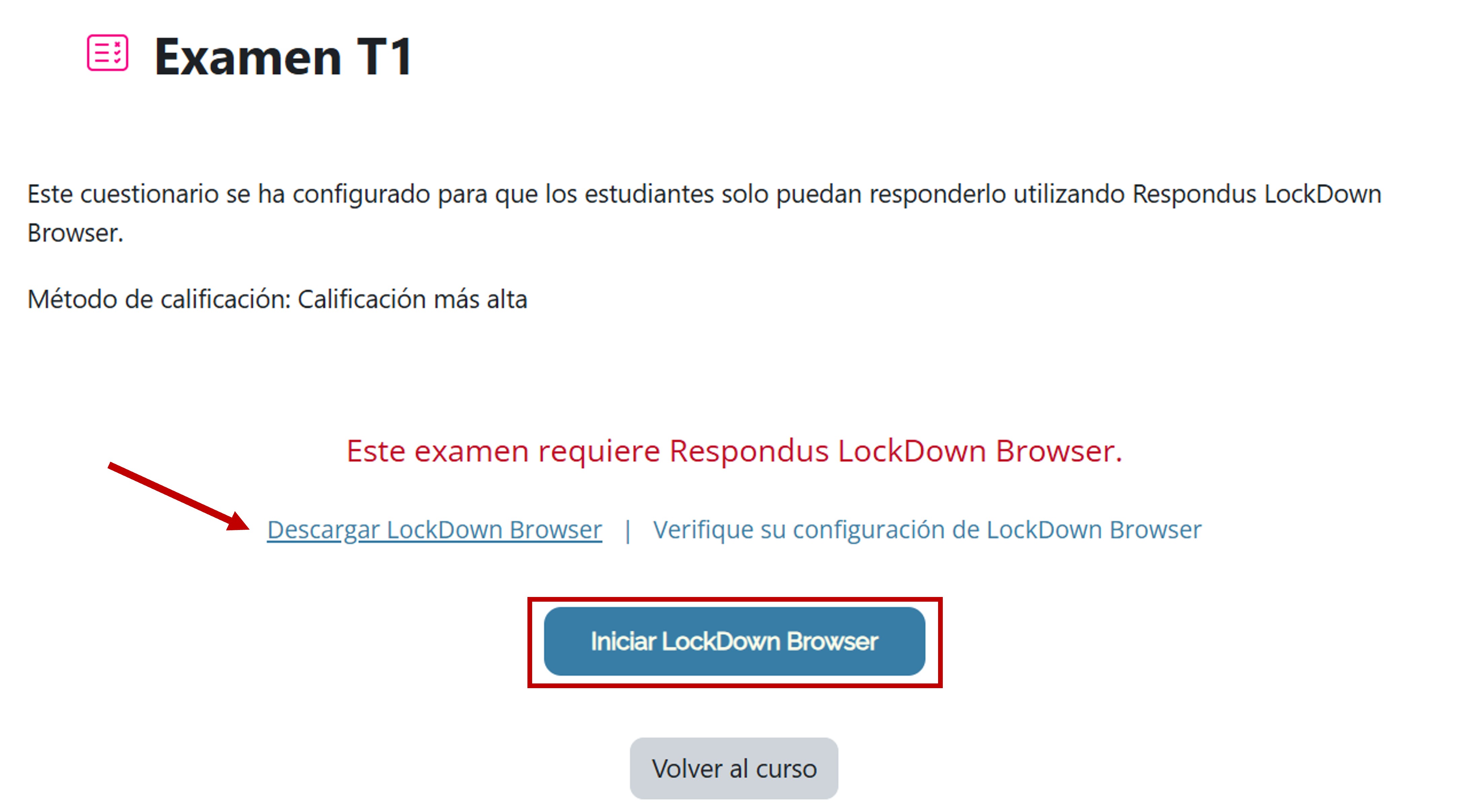
Si el alumno no tiene instalado LockDown Browser, podrá descargarlo directamente desde el propio cuestionario antes de iniciar el examen.