# Zoom


# Zoom UHU: Aplicación License Manager UHU

Desde el mes de septiembre de 2020 está disponible para el Personal Docente e Investigador y el Personal de Administración y Servicios de la Universidad de Huelva una nueva funcionalidad para solicitar/gestionar una licencia Pro de Zoom.

1. <div><div>Acceda a ella a través del sitio: [Zoom UHU](https://uhu.zoom.us/ "https://uhu.zoom.us"). Pulse sobre el botón **Pro**.  
      
    </div></div>[![image-1621941162426.png](https://ayudame.uhu.es/info/uploads/images/gallery/2021-05/scaled-1680-/image-1621941162426.png)](https://ayudame.uhu.es/info/uploads/images/gallery/2021-05/image-1621941162426.png)
    
    <div>  
      
    </div>
2. <div><div><div>Identifíquese con sus datos de usuario de la UHU para acceder a la página principal de la aplicación donde puede encontrar el estado de su licencia Zoom. </div></div></div>[![image-1793791406976.png](https://ayudame.uhu.es/info/uploads/images/gallery/2026-11/scaled-1680-/image-1793791406976.png)](https://ayudame.uhu.es/info/uploads/images/gallery/2026-11/image-1793791406976.png)
3. <div>Por defecto, al entrar, su licencia es básica por lo tanto debe seleccionar el botón de asignación de licencia para disponer de una licencia PRO de Zoom. El estado de la licencia puede ser **Licencia Básica**, **Asignada** o **Caducada pero sin liberar**: 
    - <div><div>Licencia Basic (o sin asignar licencia Pro):  
          
        </div></div>[![image-1621941201996.png](https://ayudame.uhu.es/info/uploads/images/gallery/2021-05/scaled-1680-/image-1621941201996.png)](https://ayudame.uhu.es/info/uploads/images/gallery/2021-05/image-1621941201996.png)
    - <div><div>Licencia Pro asignada:  
          
        </div></div>[![image-1621941218616.png](https://ayudame.uhu.es/info/uploads/images/gallery/2021-05/scaled-1680-/image-1621941218616.png)](https://ayudame.uhu.es/info/uploads/images/gallery/2021-05/image-1621941218616.png)
    - <div><div>Licencia Pro caducada pero sin liberar:  
          
        </div></div>[![image-1621941240436.png](https://ayudame.uhu.es/info/uploads/images/gallery/2021-05/scaled-1680-/image-1621941240436.png)](https://ayudame.uhu.es/info/uploads/images/gallery/2021-05/image-1621941240436.png)
    
    </div>
4. <div>Además de la asignación de licencia de Zoom, en el panel inicial dispone de otra información adicional como el historial de asignación/retirada de licencia Pro, su perfil de usuario o el cierre de sesión.[![image-1621941183285.png](https://ayudame.uhu.es/info/uploads/images/gallery/2021-05/scaled-1680-/image-1621941183285.png)](https://ayudame.uhu.es/info/uploads/images/gallery/2021-05/image-1621941183285.png)</div>

<p class="callout info">Dispone de más información sobre Zoom y UHU en el centro de documentación del Servicio de Enseñanza Virtual: [Zoom-UHU](https://ayudame.uhu.es/info/shelves/videoconferencias "Zoom")</p>

# Zoom UHU: Cómo trabajar con Zoom

1. <div>Para poder trabajar con la herramienta Zoom es necesario que se haya registrado previamente en Zoom con su dirección de correo electrónico de la Universidad de Huelva. Puede ver como crear una cuenta en Zoom en [Zoom UHU: ¿Cómo iniciar sesión con usuario de la UHU?](https://ayudame.uhu.es/info/books/zoom/page/zoom-uhu-como-iniciar-sesion-con-usuario-de-la-uhu "Zoom UHU: ¿Cómo iniciar sesión con usuario de la UHU?")  
      
    </div>
2. <div><div>También es necesario que descargue el software de Zoom tal y como se indica en</div></div><div></div>
3. <div>Una vez descargado el software, ejecute el archivo descargado, se iniciará la instalación y cuando se complete, lanzará la aplicación.  
      
    </div>
4. <div><div>Se abrirá la aplicación, si va a iniciar una reunión pulse **Nueva reunión**, pero si va a unirse a una reunión ya creada, pulse **Unirse** (tiene que introducir el ID de la reunión, el nombre que quiere que aparezca y si quiere comenzar con audio y/o vídeo)</div></div>[![image-1637244272830.png](https://ayudame.uhu.es/info/uploads/images/gallery/2021-11/scaled-1680-/image-1637244272830.png)](https://ayudame.uhu.es/info/uploads/images/gallery/2021-11/image-1637244272830.png)
5. A continuación, en una nueva ventana se abre la reunión de videoconferencia de Zoom. Puede **Comprobar el audio de la computadora antes de comenzar**, o si lo que desea es acceder a la reunión haga clic en **Entrar al audio por computadora**.
6. Una vez dentro puede:
7. Puede minimizar la pantalla de Zoom y volver a ampliar pulsando la siguiente botón.
8. Si selecciona **Compartir Pantalla**, puede compartir documentos, pantalla, una pizzarra en blanco, etc.
9. <div>Para finalizar la reunión puede:</div>
    - <div>**Finalizar la reunión para todos:** una vez finalizada no podrá volver a la reunión (a no ser que sea recurrente y sea usted el anfitrión).</div>
    - <div>**Salir de la reunión**, aunque el resto de participantes puede continuar en la reunión.</div>
    - <div>**Cancelar:** cancelar cualquier opción de finalización.</div>

Comprueba las[ preguntas frecuentes](https://ayudame.uhu.es/info/books/faqs-videoconferencias/chapter/zoom):

- <div>[¿Qué es zoom?](https://ayudame.uhu.es/info/books/zoom/page/zoom-uhu-que-es-zoom "Zoom UHU: ¿Qué es Zoom?")</div>
- <div>[¿Cómo iniciar sesión en Zoom con usuario de la UHU?](https://ayudame.uhu.es/info/books/zoom/page/zoom-uhu-como-iniciar-sesion-con-usuario-de-la-uhu "Zoom UHU: ¿Cómo iniciar sesión con usuario de la UHU?")</div>
- <div>[¿Cómo descargar la aplicación de Zoom?](https://ayudame.uhu.es/info/books/zoom/page/zoom-uhu-como-descargar-la-aplicacion "Zoom UHU: ¿Cómo descargar la aplicación?")</div>
- <div>[¿Cómo programar una reunión Zoom en Moodle?](https://ayudame.uhu.es/info/books/zoom/page/zoom-uhu-como-programar-una-reunion-en-moodle "Zoom UHU: ¿Cómo programar una reunión en Moodle?")</div>

# Zoom UHU: ¿Qué es Zoom?

Zoom es una plataforma de videoconferencia que permite organizar reuniones en línea. Estas reuniones tendrán una duración máxima de 40 minutos si hay más de dos participantes en el caso de contar con **Licencia Basic**.

Desde el **mes de abril**, la Universidad de Huelva cuenta con 100 nuevas Licencias PRO. Estas licencias no imponen restricción de tiempo para las reuniones y estarán disponibles para toda la comunidad educativa a través de sus Aulas y Espacios Virtuales (Moodle).

Para un óptimo aprovechamiento de las **Licencias PRO**, se ha configurado cada una de ellas con una duración mínima de 4 horas a contar desde que un usuario concreto la solicita y se le asigna.

<p class="callout info">Pasado ese tiempo, el usuario continuará disfrutando de una Licencia PRO mientras haya disponibles (dependerá de la demanda). Si por falta de licencias, el usuario debe pasar a Licencia Basic, en cualquier momento podrá volver a solicitar una nueva cuando la necesite y se le asignará automáticamente.</p>

Entre las principales características de Zoom podemos destacar:

- <div>**Video y audio en HD integrados**: Introduzca video y audio en HD en sus reuniones con soporte para hasta 1000 participantes en el video y 49 videos en la pantalla.</div>
- <div>**Herramientas de colaboración integradas**: Múltiples participantes pueden compartir sus pantallas de manera simultánea y realizar anotaciones colaborativas para lograr una reunión más interactiva.</div>
- <div>**Reunirse de manera segura**: Cifrado de extremo a extremo para todas las reuniones, seguridad del usuario basada en roles, protección con contraseña, salas de espera y la posibilidad de poner al participante en espera.</div>
- <div>**Grabaciones y transcripciones**: Grabe las reuniones de manera local o en la nube, visualice transcripciones generadas por IA y capture notas y elementos de acción.</div>
- <div>**Uso optimizado del calendario**: Soporte para la programación o el inicio de reuniones desde Outlook, Gmail o iCal.</div>
- <div>**Chat en equipo**: Chats grupales, historial consultable, intercambio de archivos integrado y almacenamiento por 10 años. Es fácil pasar de llamadas uno a uno a llamadas grupales.</div>

# Funcionalidades de Zoom basada en la IA

Entre las nuevas funcionalidades de **Zoom** basadas en la **Inteligencia Artificial**, se encuentran las siguientes:

- Crea resumen automático post-reunión que reciben participantes en la reunión.
- Preguntas in-meeting. Puedes pedir a IA aclaraciones sobre lo dicho hasta el momento (me han nombrado, de qué se ha hablado, etc.)
- Genera grabación inteligente, divide la grabación de la reunión en fases con ideas principales.
- Incluye subtítulos automáticos.

<p class="callout warning">Para hacer uso de esta nueva funcionalidad es necesario tener activa la licencia PRO en Zoom ([ver manual sobre cómo conseguir licencia](https://ayudame.uhu.es/info/books/tutoriales-videoconferencias/page/zoom-uhu-aplicacion-license-manager-uhu)).</p>

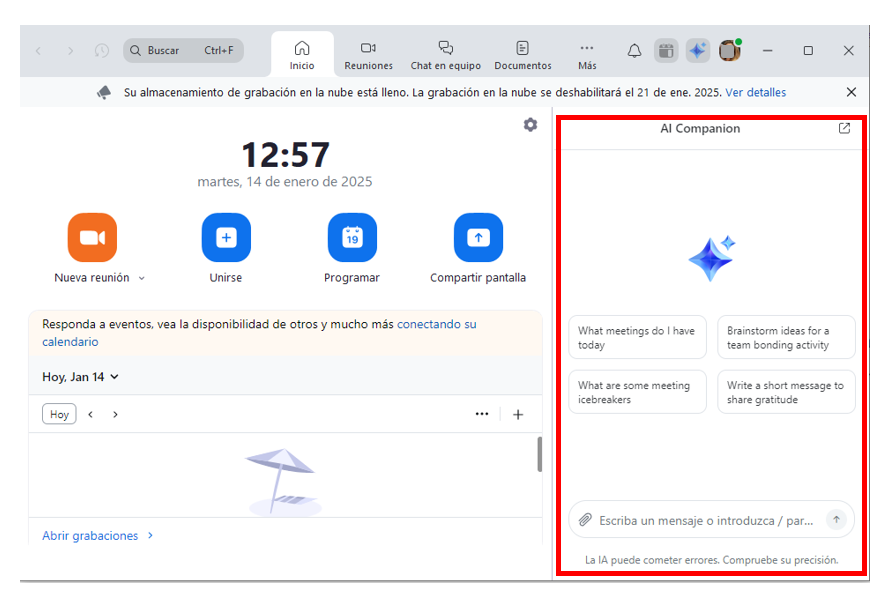
En la herramienta de escritorio, a la persona usuaria con **licencia PRO** activada le aparece una nueva ventana, ***AI Companion**.[![ZoomIA-1.png](https://ayudame.uhu.es/info/uploads/images/gallery/2025-01/scaled-1680-/zoomia-1.png)](https://ayudame.uhu.es/info/uploads/images/gallery/2025-01/zoomia-1.png)*
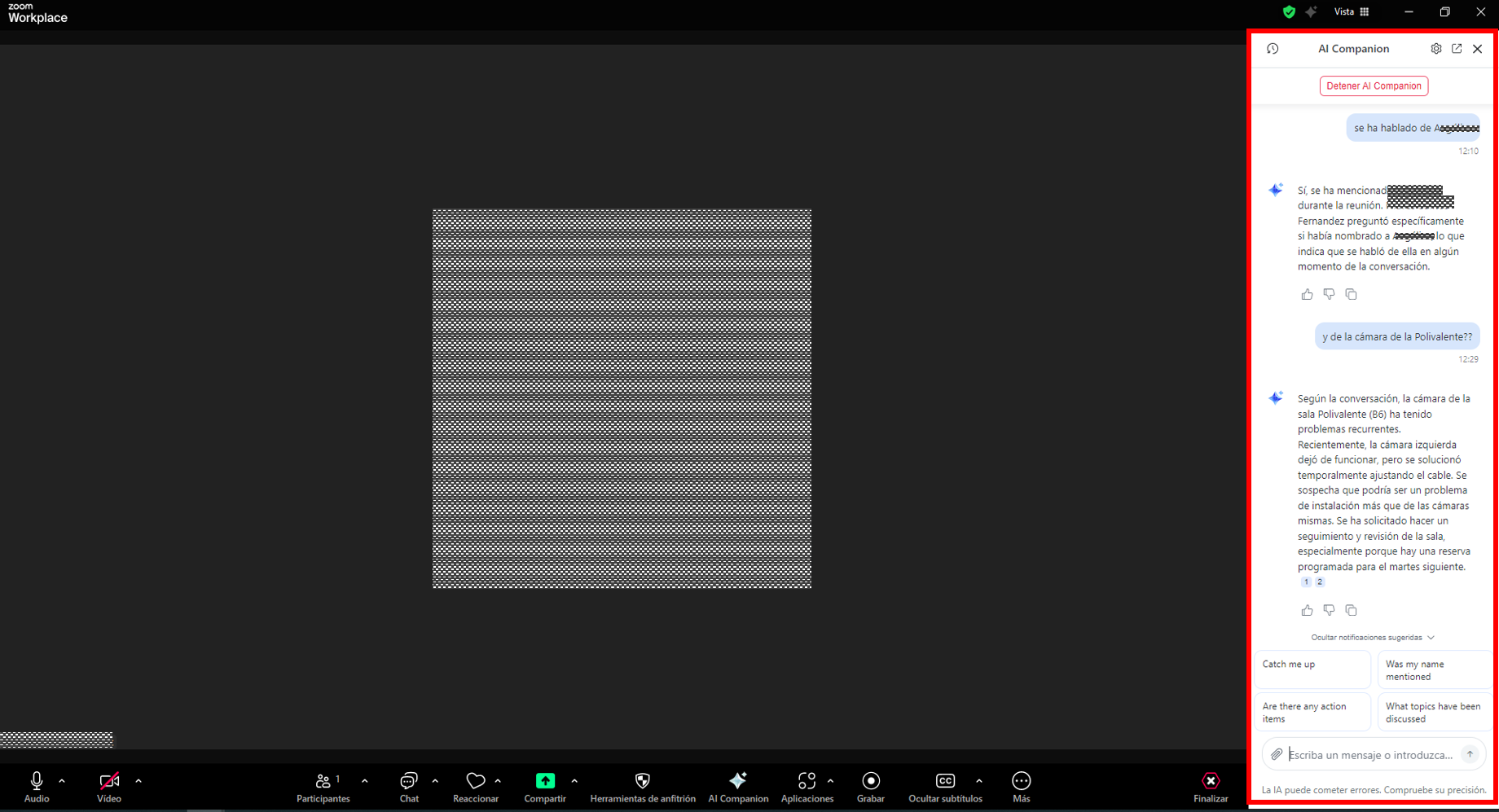
Al iniciar una reunión, tanto a la persona anfitriona como a los asistentes, les aparece un botón ***AI Companion*** que abre una ventana lateral en la que poder hacer preguntas relacionadas con la reunión.

[![ZoomIA-3.png](https://ayudame.uhu.es/info/uploads/images/gallery/2025-01/scaled-1680-/zoomia-3.png)](https://ayudame.uhu.es/info/uploads/images/gallery/2025-01/zoomia-3.png)
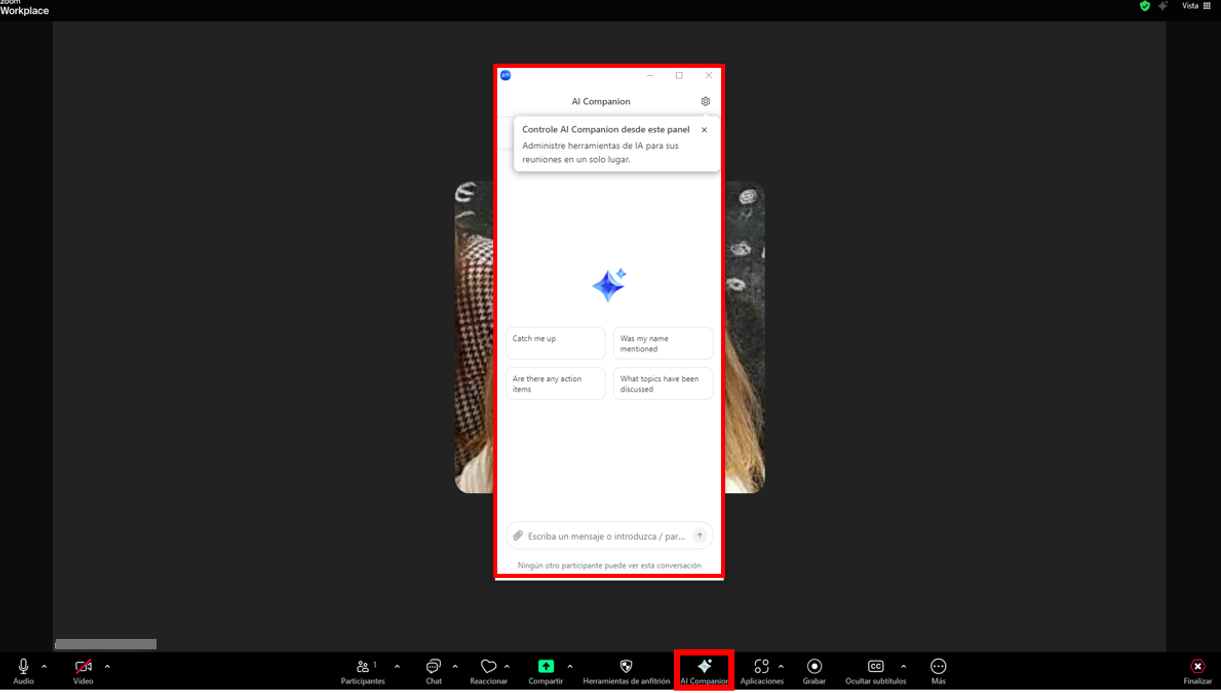
Las respuestas que ofrece se basan en un análisis de las transcripciones, por lo que se puede preguntar: de qué se ha hablado o qué se ha dicho sobre algo concreto, entre otras muchas cosas. Puede que con los términos en un idioma distinto al original exista algún problema, probablemente con la pronunciación.

[![ZoomIA-4.png](https://ayudame.uhu.es/info/uploads/images/gallery/2025-01/scaled-1680-/zoomia-4.png)](https://ayudame.uhu.es/info/uploads/images/gallery/2025-01/zoomia-4.png)
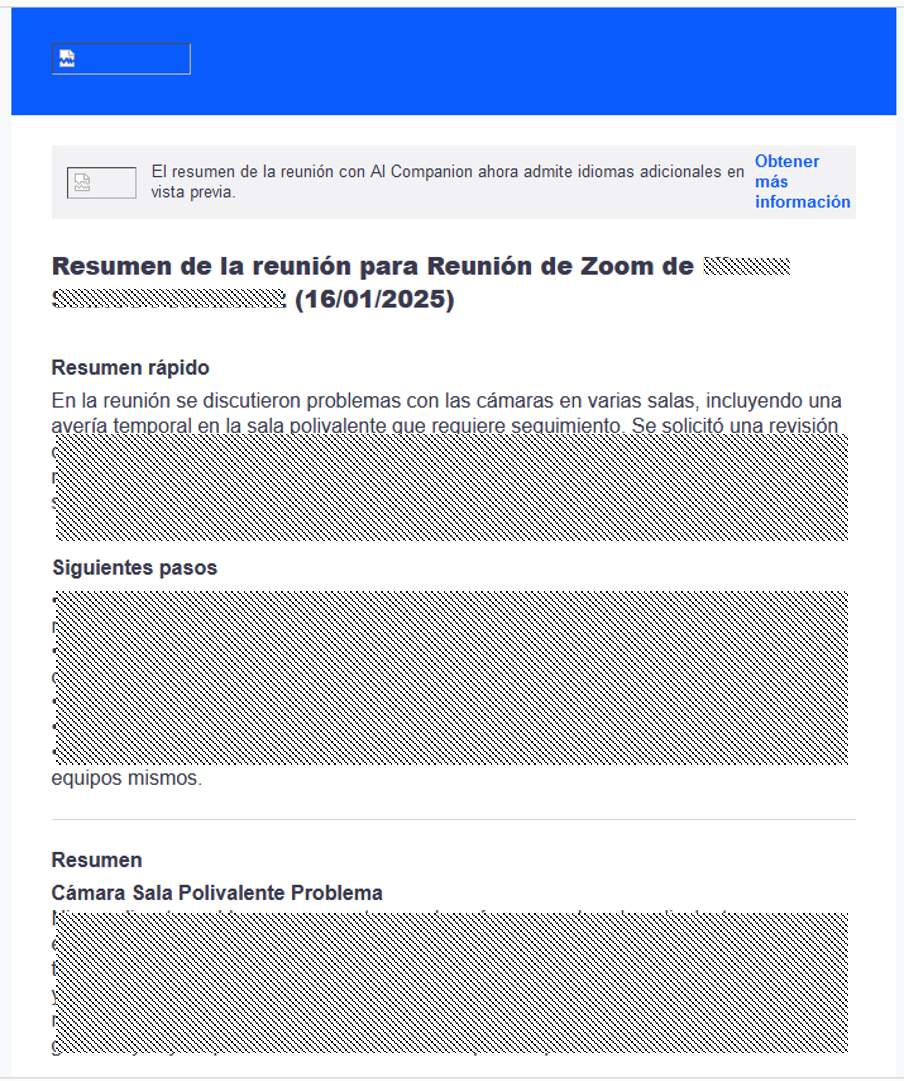
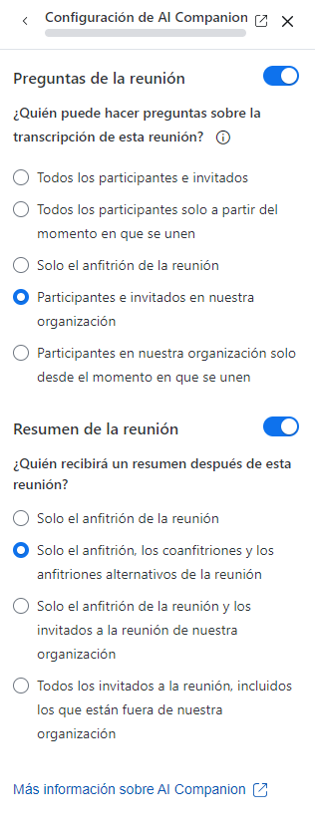
Por defecto, está configurado para que desde que se inicia la reunión cualquier participante pueda realizar preguntas y para que al final de la reunión se envíe un resumen a las personas anfitrionas/coanfitrionas/anfitrionas alternativas de la reunión. Este resumen incluye los siguientes apartados: resumen rápido, siguientes pasos y resumen.

[![ZoomIA-5.png](https://ayudame.uhu.es/info/uploads/images/gallery/2025-01/scaled-1680-/zoomia-5.png)](https://ayudame.uhu.es/info/uploads/images/gallery/2025-01/zoomia-5.png)
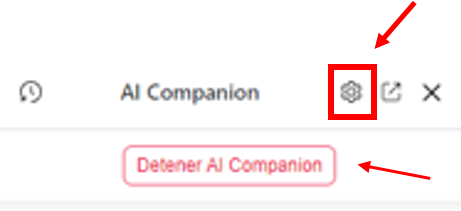
En cualquier momento la persona anfitriona puede parar o reconfigurar este servicio de inteligencia artificial, pulsando sobre la rueda de ajustes, que se encuentra en la parte superior derecha de la ventana de ***AI Companion***.[![ZoomIA-6.png](https://ayudame.uhu.es/info/uploads/images/gallery/2025-01/scaled-1680-/zoomia-6.png)](https://ayudame.uhu.es/info/uploads/images/gallery/2025-01/zoomia-6.png)
A continuación se muestra la configuración por defecto y los posibles ajustes en la configuración de ***AI Companion***:
![ZoomIA-7.png](https://ayudame.uhu.es/info/uploads/images/gallery/2025-01/scaled-1680-/zoomia-7.png)

<p class="callout info">Para mayor información sobre los recursos y funcionalidades disponibles consulte [aquí](https://www.zoom.com/es/products/collaboration-tools/features/?cms_guid=false&lang=null).</p>

# Zoom UHU: ¿Puedo compartir una videconferencia grabada en mi aula de Moodle?

Si usted ha tenido una sesión de videoconferencia por zoom con sus estudiantes, la ha grabado y desea compartirla en su aula virtual, siga las instrucciones contenidas [aquí](https://ayudame.uhu.es/info/books/zoom/page/zoom-uhu-como-grabar-ver-y-compartir-una-reunion-en-la-nube "Zoom UHU: ¿Cómo grabar, ver y compartir una reunión en la nube?").

# ¿Cómo activar el modo "Todas las pantallas" en una reunión Zoom?

El modo "Todas las pantallas" permite al anfitrión de una sesión solicitar a todos los participantes que compartan su pantalla. Si los participantes aceptan, el anfitrión obtendrá en pantalla una vista de los participantes y de su escritorio compartido (al lado). [![comp.pantallas5.png](https://ayudame.uhu.es/info/uploads/images/gallery/2026-06/scaled-1680-/comp-pantallas5.png)](https://ayudame.uhu.es/info/uploads/images/gallery/2026-06/comp-pantallas5.png)  
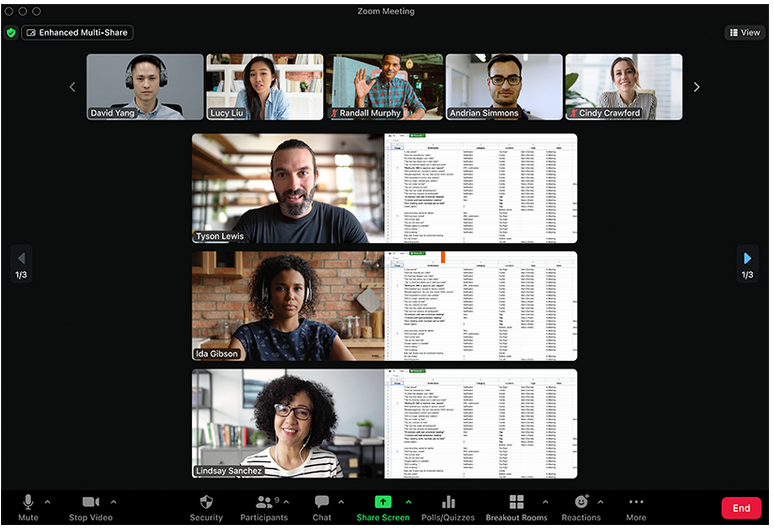
Esta función está diseñada para proporcionar una experiencia de supervisión más racional y directa, centrada en ver, tanto el vídeo del participante como el escritorio compartido.

<p class="callout info">Para activar esta opción es necesario disponer de:  
  
Cliente de escritorio de Zoom (<span data-d-streaming-word="">se</span> <span data-d-streaming-word="">refiere</span> <span data-d-streaming-word="">al</span> <span data-d-streaming-word="">programa</span> <span data-d-streaming-word="">de</span> <span data-d-streaming-word="">Zoom</span> <span data-d-streaming-word="">que</span> <span data-d-streaming-word="">instalas</span> <span data-d-streaming-word="">en</span> <span data-d-streaming-word="">un</span> <span data-d-streaming-word="">ordenador,</span> <span data-d-streaming-word="">no</span> <span data-d-streaming-word="">a</span> <span data-d-streaming-word="">la</span> <span data-d-streaming-word="">versión</span> <span data-d-streaming-word="">que</span> <span data-d-streaming-word="">utilizas</span> <span data-d-streaming-word="">desde</span> <span data-d-streaming-word="">el</span> <span data-d-streaming-word="">navegador</span> <span data-d-streaming-word="">o</span> <span data-d-streaming-word="">desde</span> <span data-d-streaming-word="">el</span> <span data-d-streaming-word="">móvil).</span>: Windows: 5.17.10 o superior; macOS: 5.17.10 o superior; Linux: 5.17.10 o superior. Para comprobarlo puedes [consultar aquí](https://ayudame.uhu.es/info/books/tutoriales-videoconferencias/page/zoom-como-comprobar-que-version-zoom-tengo-instalada-en-mi-pc).</p>

<p class="callout info">  
 App móvil de Zoom:  
 Android: 5.17.10 o superior  
 iOS: 5.17.10 o superior</p>

Para activar esta funcionalidad durante una reunión, siga los pasos que se indican a continuación:

1\. Inicie la reunión y haga clic en la **flecha** del botón **Compartir** y seleccione **Herramientas del anfitrión para compartir.**

[![comp.pantallas7.png](https://ayudame.uhu.es/info/uploads/images/gallery/2026-06/scaled-1680-/comp-pantallas7.png)](https://ayudame.uhu.es/info/uploads/images/gallery/2026-06/comp-pantallas7.png)
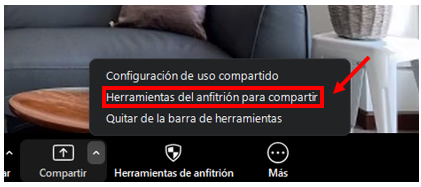
2\. A continuación, en la ventana que se ha abierto, haga clic en la flecha situada en la parte superior izquierda.

[![Imagen4.png](https://ayudame.uhu.es/info/uploads/images/gallery/2026-10/scaled-1680-/imagen4.png)](https://ayudame.uhu.es/info/uploads/images/gallery/2026-10/imagen4.png)
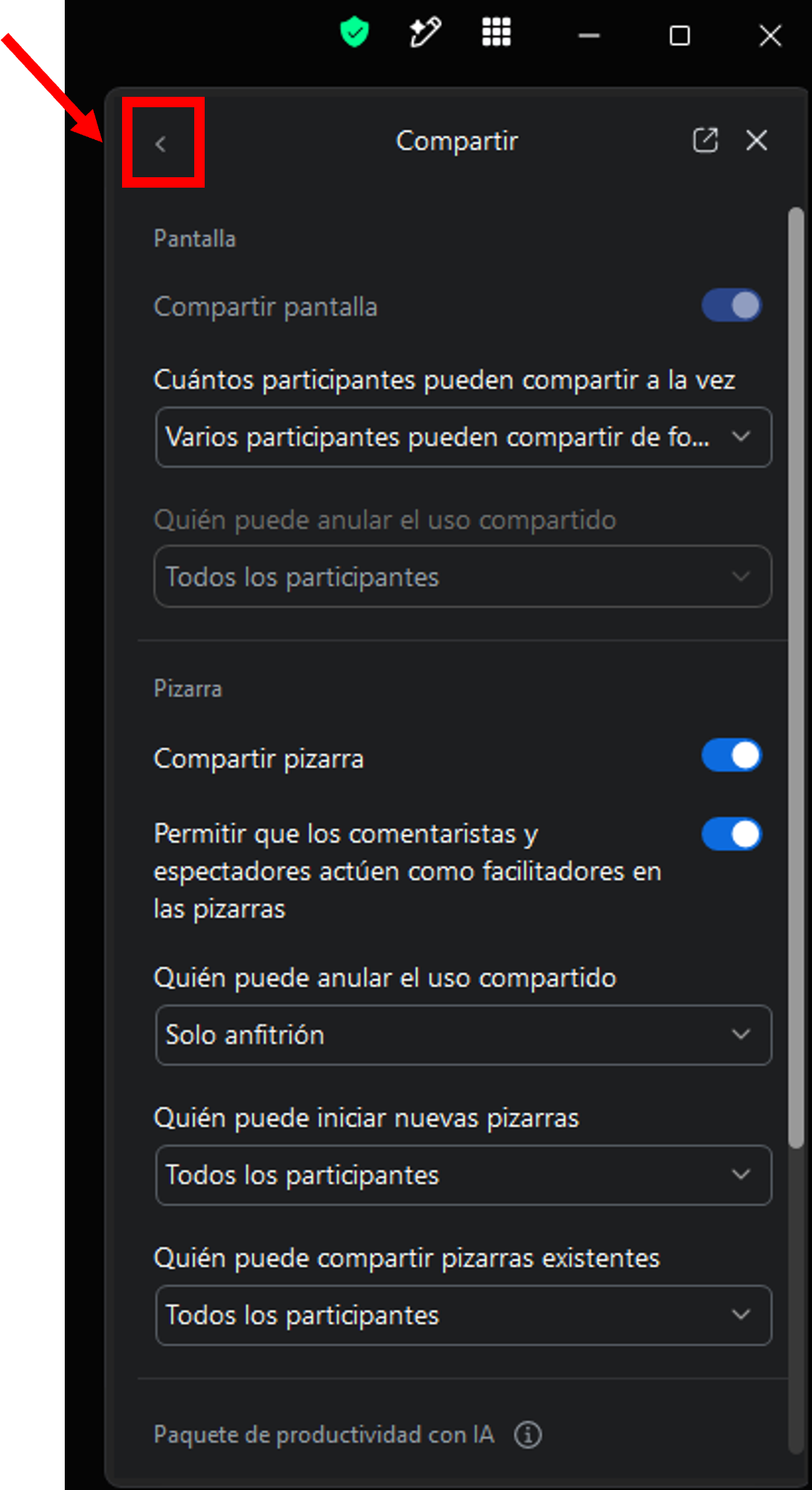
3\. En la siguiente ventana, pulse en **Avanzado**.

[![Imagen5.png](https://ayudame.uhu.es/info/uploads/images/gallery/2026-10/scaled-1680-/imagen5.png)](https://ayudame.uhu.es/info/uploads/images/gallery/2026-10/imagen5.png)
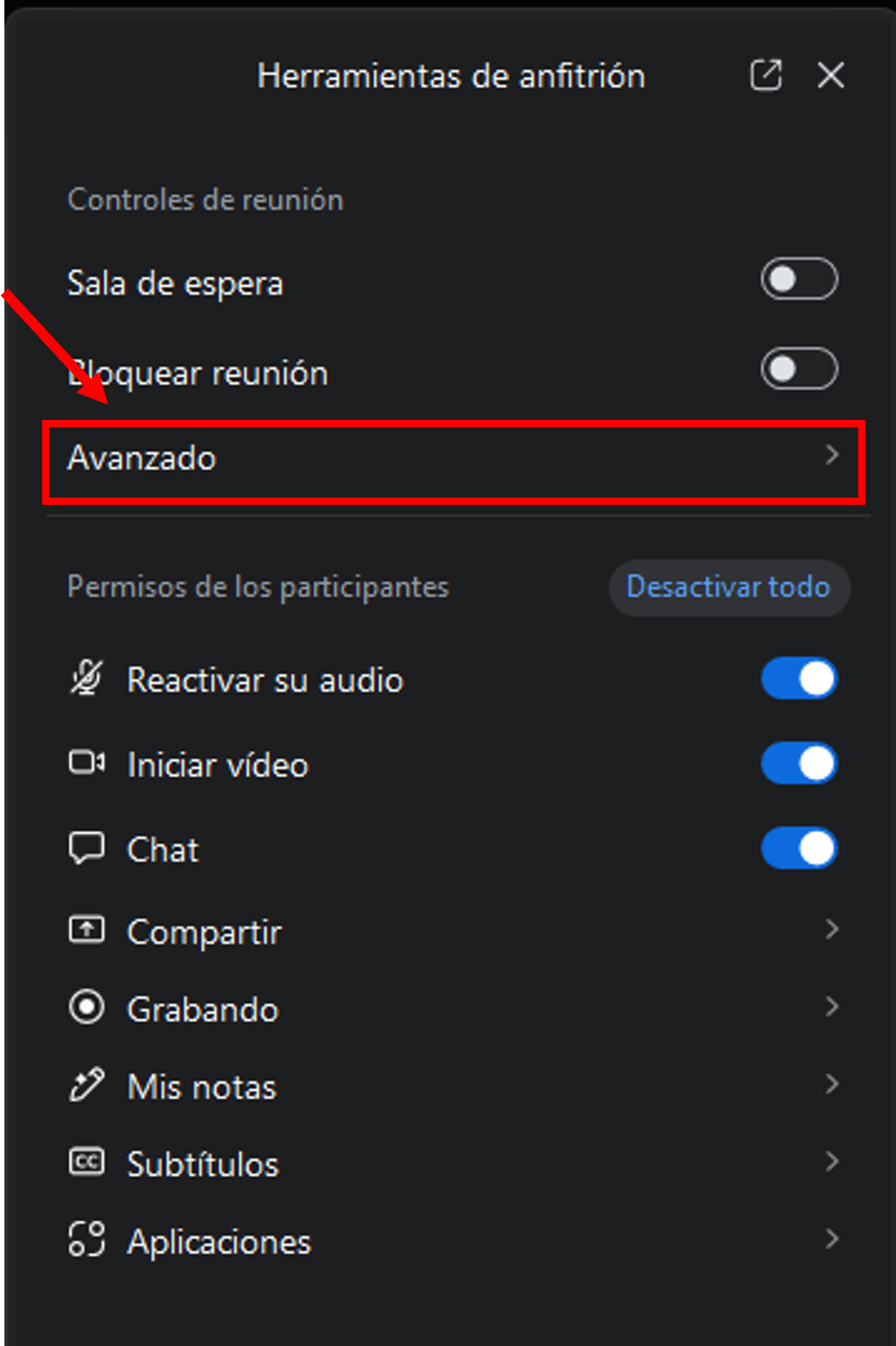
4\. A continuación active la opción **Modo Todas las pantallas**. Si no le aparece esta opción, siga las instrucciones contenidas en el manual "[¿Cómo activar el modo "Todas las pantallas" en la configuración personal de Zoom?](https://ayudame.uhu.es/info/books/tutoriales-videoconferencias/page/activar-en-la-configuracion-de-zoom-uso-compartido-de-la-pantalla)".

[![Imagen6.png](https://ayudame.uhu.es/info/uploads/images/gallery/2026-10/scaled-1680-/imagen6.png)](https://ayudame.uhu.es/info/uploads/images/gallery/2026-10/imagen6.png)
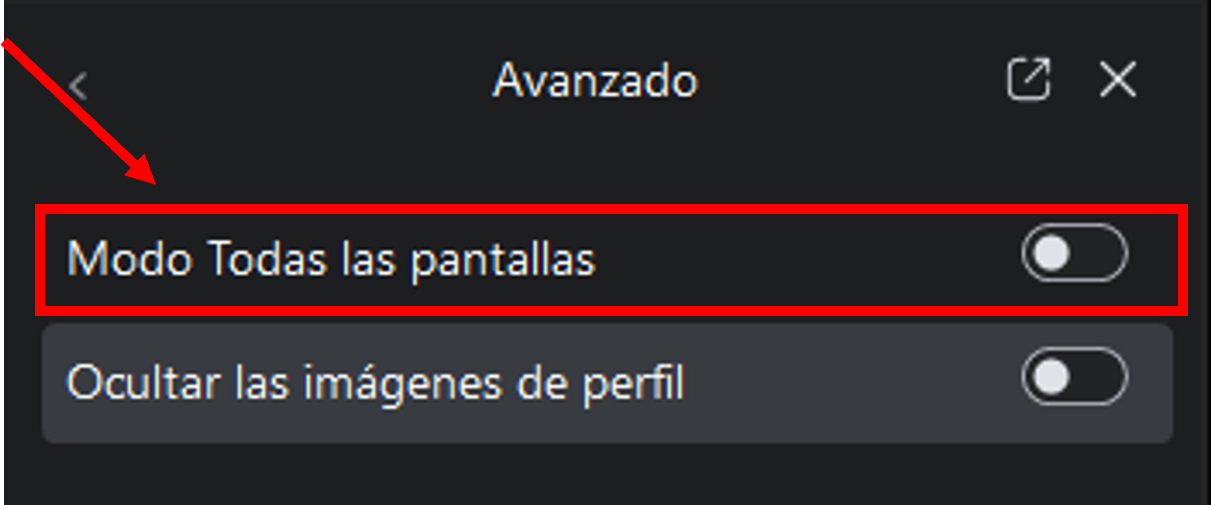
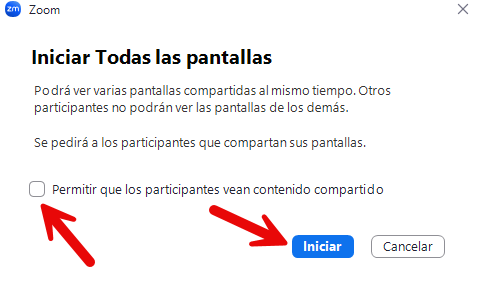
5\. Una vez hecho, se abrirá un cuadro de diálogo en el que se puede permitir (o no) que el resto de los participantes vean el contenido compartido. Elija la opción que más le convenga y haga clic en el botón **Iniciar** para empezar el modo **Todas las pantallas***:*

*[![comp.pantallas4.png](https://ayudame.uhu.es/info/uploads/images/gallery/2026-06/scaled-1680-/comp-pantallas4.png)](https://ayudame.uhu.es/info/uploads/images/gallery/2026-06/comp-pantallas4.png)*
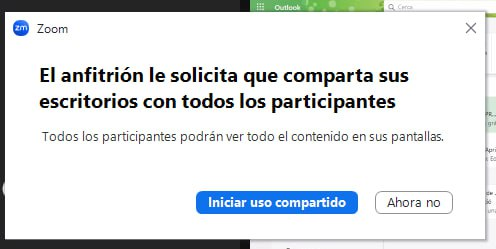
<p class="callout warning">*Recuerde que, cuando active esta funcionalidad dentro de una reunión, los participantes recibirán un aviso pidiendo que compartan su pantalla:   
![Fig 10](https://www.ub.edu/campusvirtualub/sites/default/files/inline-images/image_595.png)*</p>

Una vez activada la funcionalidad, le aparecerá en la parte superior **Modo todas las pantallas**.

[![Imagen8.png](https://ayudame.uhu.es/info/uploads/images/gallery/2026-10/scaled-1680-/imagen8.png)](https://ayudame.uhu.es/info/uploads/images/gallery/2026-10/imagen8.png)
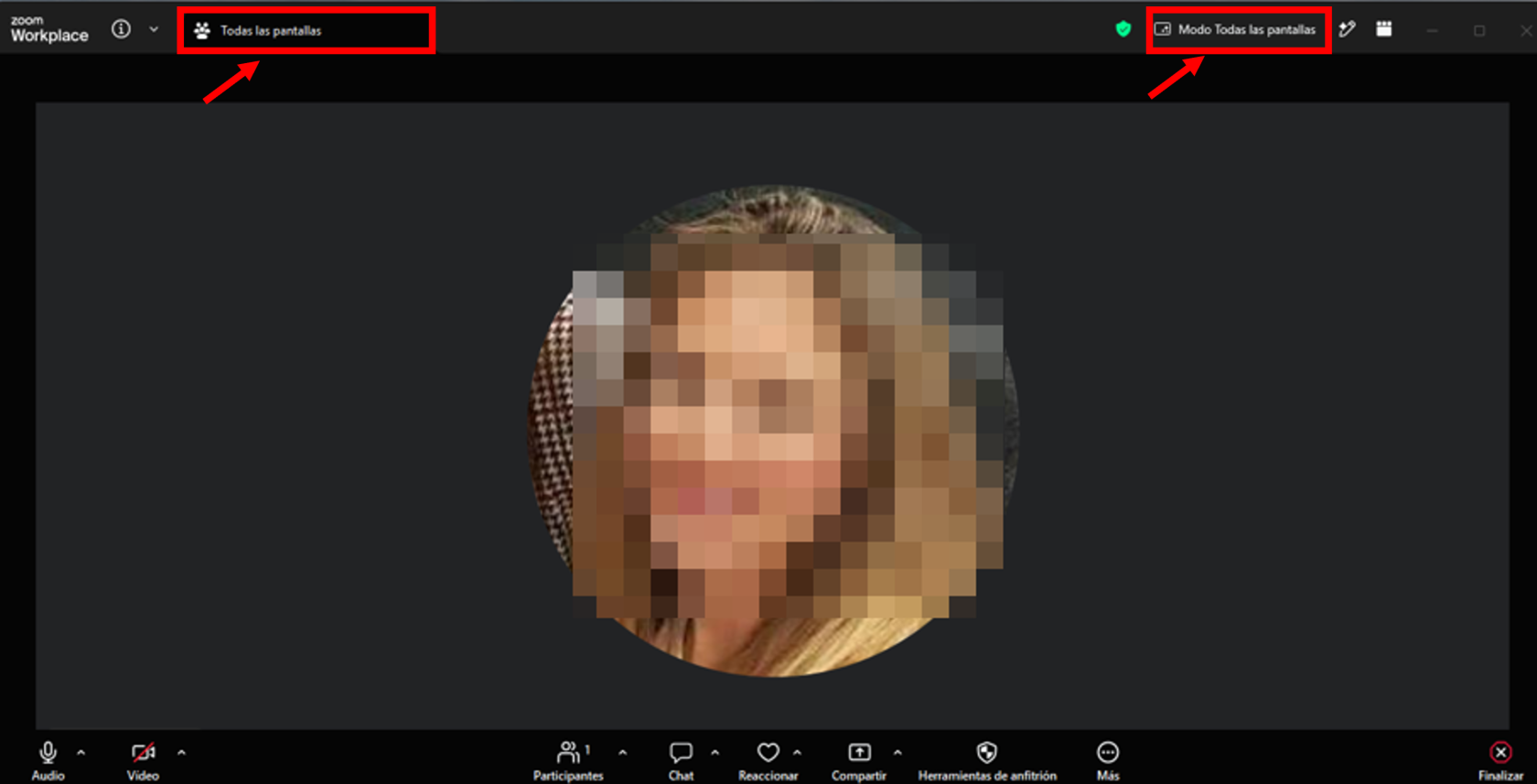
Justo debajo aparecerán los vídeos de los participantes y, a la derecha, su pantalla compartida.

[![comp.pantallas5.png](https://ayudame.uhu.es/info/uploads/images/gallery/2026-06/scaled-1680-/comp-pantallas5.png)](https://ayudame.uhu.es/info/uploads/images/gallery/2026-06/comp-pantallas5.png)

En la parte superior de la pantalla, aparecerán los participantes que han decidido no compartir su pantalla. En caso de que múltiples usuarios compartan su pantalla, dispondrá de diferentes pantallas que podremos desplazar a derecha e izquierda para poder navegar por todos los participantes.

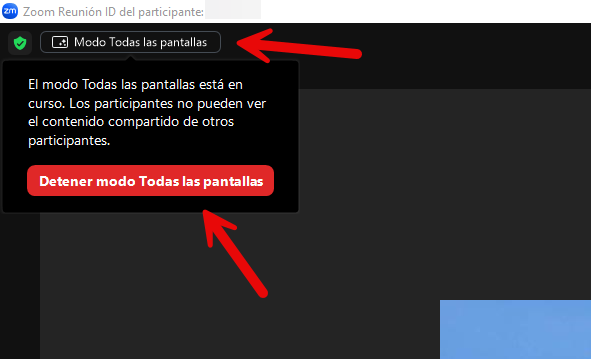
Por último, para detener el modo, basta con ir a la esquina superior izquierda de la pantalla y hacer clic en *"***Modo todas las pantallas***" y* seleccionar *"***Detener modo todas las pantallas***".[![comp.pantallas6.png](https://ayudame.uhu.es/info/uploads/images/gallery/2026-06/scaled-1680-/comp-pantallas6.png)](https://ayudame.uhu.es/info/uploads/images/gallery/2026-06/comp-pantallas6.png)*
# Zoom: ¿Cómo comprobar qué versión Zoom tengo instalada en mi PC?

<span data-d-streaming-word="">Si</span> <span data-d-streaming-word="">quiere</span> conocer la versión de <span data-d-streaming-word="">Zoom instalada en su PC</span><span data-d-streaming-word="">,</span> <span data-d-streaming-word="">siga</span> <span data-d-streaming-word="">estos</span> <span data-d-streaming-word="">pasos:</span>

1. <span data-d-streaming-word="">Abra</span> <span data-d-streaming-word="">Zoom</span> <span data-d-streaming-word="">en</span> s<span data-d-streaming-word="">u</span> <span data-d-streaming-word="">ordenador.</span>
2. <span data-d-streaming-word="">Haga</span> <span data-d-streaming-word="">clic</span> <span data-d-streaming-word="">en</span> s<span data-d-streaming-word="">u</span> <span data-d-streaming-word="">foto</span> <span data-d-streaming-word="">de</span> <span data-d-streaming-word="">perfil</span> <span data-d-streaming-word="">o</span> <span data-d-streaming-word="">en</span> s<span data-d-streaming-word="">us</span> <span data-d-streaming-word="">iniciales.</span>
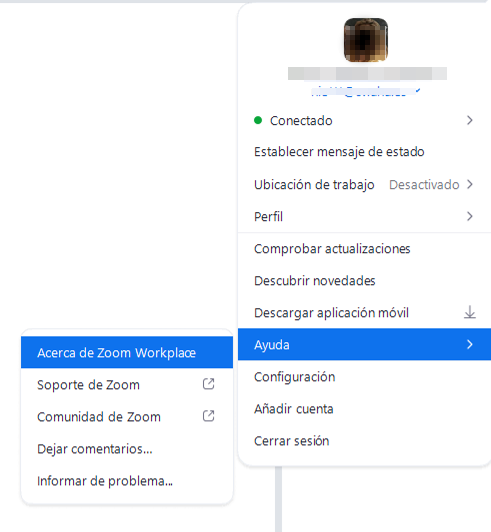
3. <span data-d-streaming-word="">Busque</span> <span data-d-streaming-word="">la</span> <span data-d-streaming-word="">opción</span> <span class="xt0psk2 x1ghz6dp x1717udv x1wty727 x4gjf66 x15eiy0f x1lziwak x15472z4 x1qlqyl8 x15bjb6t x1s688f x14rh7hd xdj266r" data-d-component="text" data-d-inline=""><span data-d-streaming-word="">«Ayuda»</span> <span data-d-streaming-word="">→</span> <span data-d-streaming-word="">«Acerca</span> <span data-d-streaming-word="">de</span> <span data-d-streaming-word="">Zoom Workplace»</span></span> <span data-d-streaming-word="">(el</span> <span data-d-streaming-word="">nombre</span> <span data-d-streaming-word="">puede</span> <span data-d-streaming-word="">variar</span> <span data-d-streaming-word="">según</span> <span data-d-streaming-word="">la</span> <span data-d-streaming-word="">versión). </span><span data-d-streaming-word="">[![Imagen2.png](https://ayudame.uhu.es/info/uploads/images/gallery/2026-10/scaled-1680-/imagen2.png)](https://ayudame.uhu.es/info/uploads/images/gallery/2026-10/imagen2.png)</span>
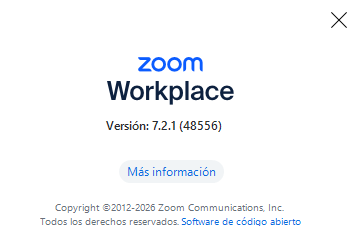
4. <span data-d-streaming-word="">Se abrirá una nueva ventana, con</span> <span data-d-streaming-word="">el</span> <span data-d-streaming-word="">número</span> <span data-d-streaming-word="">de</span> <span data-d-streaming-word="">versión</span> <span data-d-streaming-word="">que</span> <span data-d-streaming-word="">aparece.</span>[![Imagen3.png](https://ayudame.uhu.es/info/uploads/images/gallery/2026-10/scaled-1680-/imagen3.png)](https://ayudame.uhu.es/info/uploads/images/gallery/2026-10/imagen3.png)

<p class="callout success"><span class="xt0psk2 x1ghz6dp x1717udv x1wty727 x4gjf66 x15eiy0f x1lziwak x15472z4 x1qlqyl8 x15bjb6t x1s688f x14rh7hd xdj266r" data-d-component="text" data-d-inline=""><span data-d-streaming-word="">En</span> <span data-d-streaming-word="">resumen:</span></span> <span data-d-streaming-word="">necesitas</span> <span data-d-streaming-word="">tener</span> <span data-d-streaming-word="">Zoom</span> <span data-d-streaming-word="">actualizado,</span> <span data-d-streaming-word="">como</span> <span data-d-streaming-word="">mínimo,</span> <span data-d-streaming-word="">a</span> <span data-d-streaming-word="">la</span> <span data-d-streaming-word="">versión</span> <span data-d-streaming-word="">5.17.10.</span></p>

<span data-d-streaming-word="">Por</span> <span data-d-streaming-word="">ejemplo:</span>

- <span class="xt0psk2 x1ghz6dp x1717udv x1wty727 x4gjf66 x15eiy0f x1lziwak x15472z4 x1qlqyl8 x15bjb6t x1s688f x14rh7hd xdj266r" data-d-component="text" data-d-inline=""><span data-d-streaming-word="">Versión</span> <span data-d-streaming-word="">5.17.9:</span></span> <span data-d-streaming-word="">no</span> <span data-d-streaming-word="">cumple</span> <span data-d-streaming-word="">el</span> <span data-d-streaming-word="">requisito.</span>
- <span class="xt0psk2 x1ghz6dp x1717udv x1wty727 x4gjf66 x15eiy0f x1lziwak x15472z4 x1qlqyl8 x15bjb6t x1s688f x14rh7hd xdj266r" data-d-component="text" data-d-inline=""><span data-d-streaming-word="">Versión</span> <span data-d-streaming-word="">5.17.10:</span></span> <span data-d-streaming-word="">sí</span> <span data-d-streaming-word="">lo</span> <span data-d-streaming-word="">cumple.</span>
- <span class="xt0psk2 x1ghz6dp x1717udv x1wty727 x4gjf66 x15eiy0f x1lziwak x15472z4 x1qlqyl8 x15bjb6t x1s688f x14rh7hd xdj266r" data-d-component="text" data-d-inline=""><span data-d-streaming-word="">Versión</span> 7.2.1<span data-d-streaming-word="">:</span></span> <span data-d-streaming-word="">también</span> <span data-d-streaming-word="">lo</span> <span data-d-streaming-word="">cumple,</span> <span data-d-streaming-word="">porque</span> <span data-d-streaming-word="">es</span> <span data-d-streaming-word="">posterior.</span>

# ¿Cómo activar el modo "Todas las pantallas" en la configuración personal de Zoom?

El modo "Todas las pantallas" permite al anfitrión de una sesión solicitar a todos los participantes que compartan su pantalla. Si los participantes aceptan, el anfitrión obtendrá en pantalla una vista de los participantes y de su escritorio compartido (al lado).

Esta función está diseñada para proporcionar una experiencia de supervisión más racional y directa, centrada en ver tanto el vídeo del participante como el escritorio compartido.

<p class="callout info">Para activar esta nueva opción es necesario disponer de:  
  
Cliente de escritorio de Zoom (<span data-d-streaming-word="">se</span> <span data-d-streaming-word="">refiere</span> <span data-d-streaming-word="">al</span> <span data-d-streaming-word="">programa</span> <span data-d-streaming-word="">de</span> <span data-d-streaming-word="">Zoom</span> <span data-d-streaming-word="">que</span> <span data-d-streaming-word="">instalas</span> <span data-d-streaming-word="">en</span> <span data-d-streaming-word="">un</span> <span data-d-streaming-word="">ordenador,</span> <span data-d-streaming-word="">no</span> <span data-d-streaming-word="">a</span> <span data-d-streaming-word="">la</span> <span data-d-streaming-word="">versión</span> <span data-d-streaming-word="">que</span> <span data-d-streaming-word="">utilizas</span> <span data-d-streaming-word="">desde</span> <span data-d-streaming-word="">el</span> <span data-d-streaming-word="">navegador</span> <span data-d-streaming-word="">o</span> <span data-d-streaming-word="">desde</span> <span data-d-streaming-word="">el</span> <span data-d-streaming-word="">móvil).</span>: Windows: 5.17.10 o superior; macOS: 5.17.10 o superior; Linux: 5.17.10 o superior. Para comprobarlo puedes [consultar aquí](https://ayudame.uhu.es/info/books/tutoriales-videoconferencias/page/zoom-como-comprobar-que-version-zoom-tengo-instalada-en-mi-pc).</p>

<p class="callout info">  
 App móvil de Zoom:  
 Android: 5.17.10 o superior  
 iOS: 5.17.10 o superior</p>

Antes de utilizar esta nueva funcionalidad en una reunión, es necesario activarla en la configuración de Zoom desde la web: [https://uhu.zoom.us/](https://uhu.zoom.us/)

1\. Acceda a Zoom con su cuenta institucional.

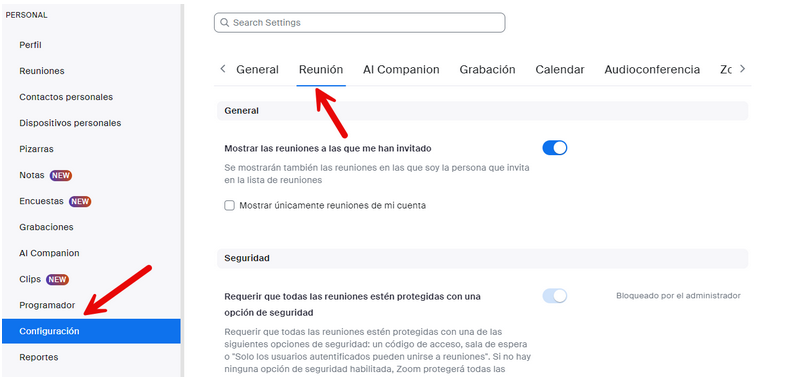
2\. En el apartado **PERSONAL,** entre en **Configuración** y seleccione la pestaña **Reunión**.

[![comp.pantallas1.png](https://ayudame.uhu.es/info/uploads/images/gallery/2026-06/scaled-1680-/comp-pantallas1.png)](https://ayudame.uhu.es/info/uploads/images/gallery/2026-06/comp-pantallas1.png)
3\. Desplácese hasta el apartado **Uso compartido de la pantalla**.

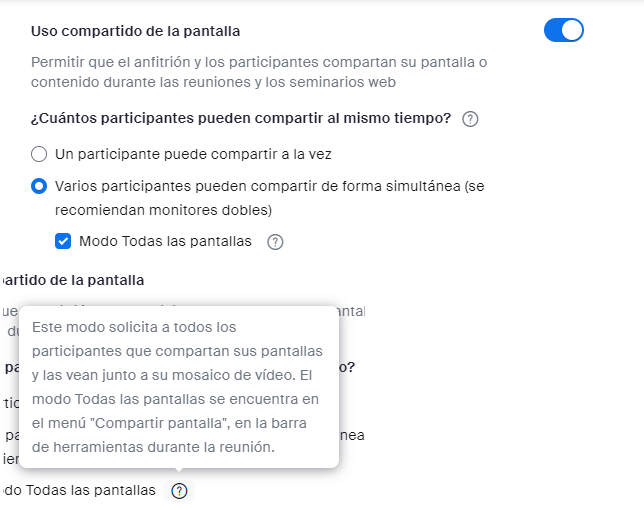
4\. Active las siguientes opciones: **Varios participantes pueden compartir de forma simultánea** y **Modo todas las pantallas**, seleccione tal y como se muestra en la siguiente imagen:

[![comp.pantallas2.png](https://ayudame.uhu.es/info/uploads/images/gallery/2026-06/scaled-1680-/comp-pantallas2.png)](https://ayudame.uhu.es/info/uploads/images/gallery/2026-06/comp-pantallas2.png)
5\. Una vez activada la configuración, podrá utilizar la opción **Todas las pantallas** en las reuniones programadas con Zoom.

<p class="callout info">Para activar esta funcionalidad durante una reunión, siga las instrucciones contenidas en el manual "[¿Cómo activar el modo "Todas las pantallas" en una reunión Zoom?](https://ayudame.uhu.es/info/books/tutoriales-videoconferencias/page/como-activar-el-modo-todas-las-pantallas-en-una-reunion-zoom)".</p>

# Zoom UHU: ¿Cómo registrarme en Zoom con mi cuenta UHU ?

<p class="callout info">Para poder utilizar Zoom, es necesario que se registre previamente en la web de Zoom. Para ello, siga estos pasos:</p>

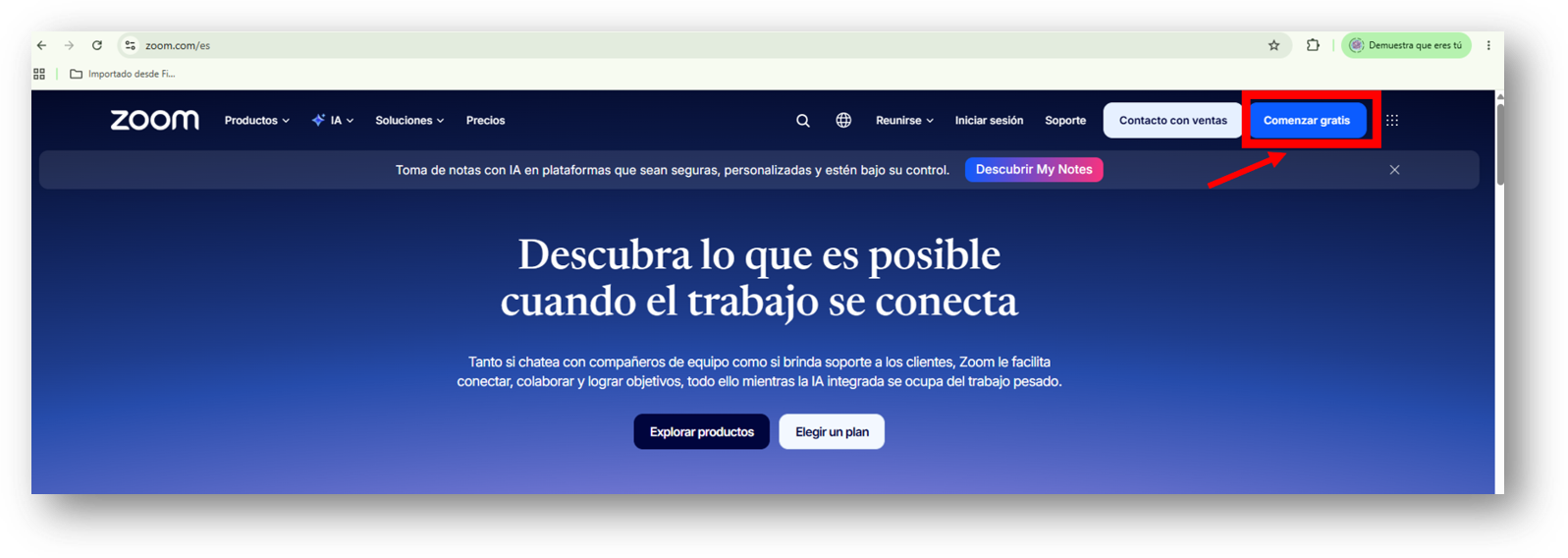
1. Acceda a la página web oficial de [Zoom](https://www.zoom.com/es).
2. Seleccione la opción **Comenzar gratis**.
    
    [![image-1793103467546.png](https://ayudame.uhu.es/info/uploads/images/gallery/2026-10/scaled-1680-/image-1793103467546.png)](https://ayudame.uhu.es/info/uploads/images/gallery/2026-10/image-1793103467546.png)
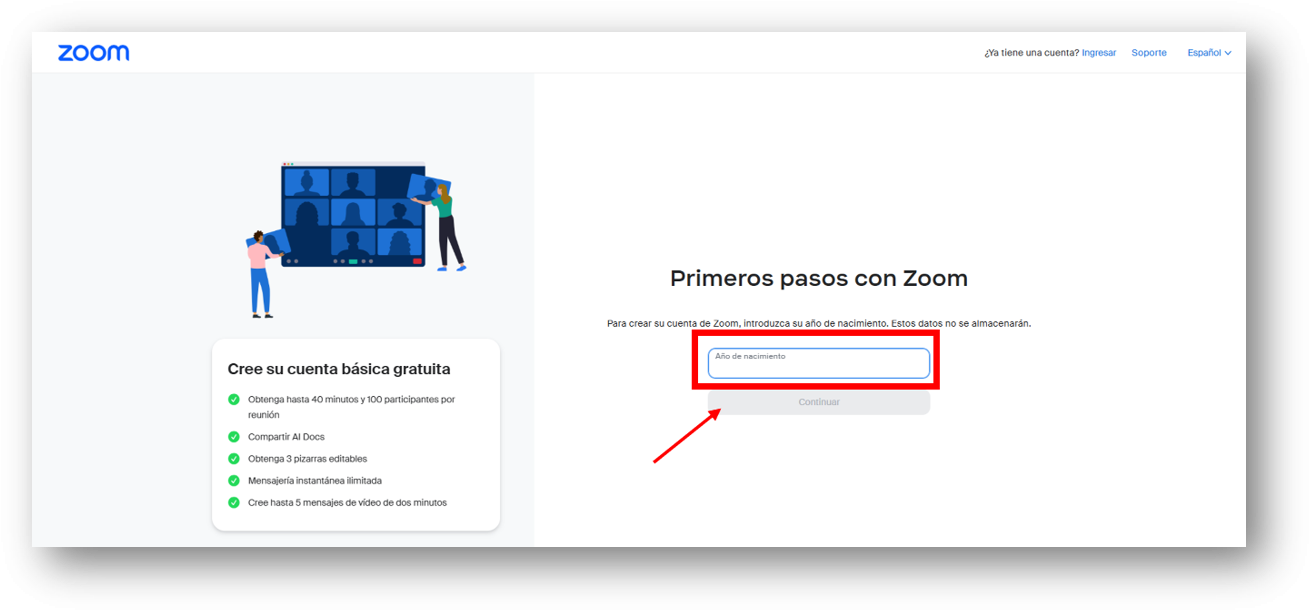
3. A continuación, escriba su año de nacimiento y pulse **Continuar**. [![image-1793103517589.png](https://ayudame.uhu.es/info/uploads/images/gallery/2026-10/scaled-1680-/image-1793103517589.png)](https://ayudame.uhu.es/info/uploads/images/gallery/2026-10/image-1793103517589.png)
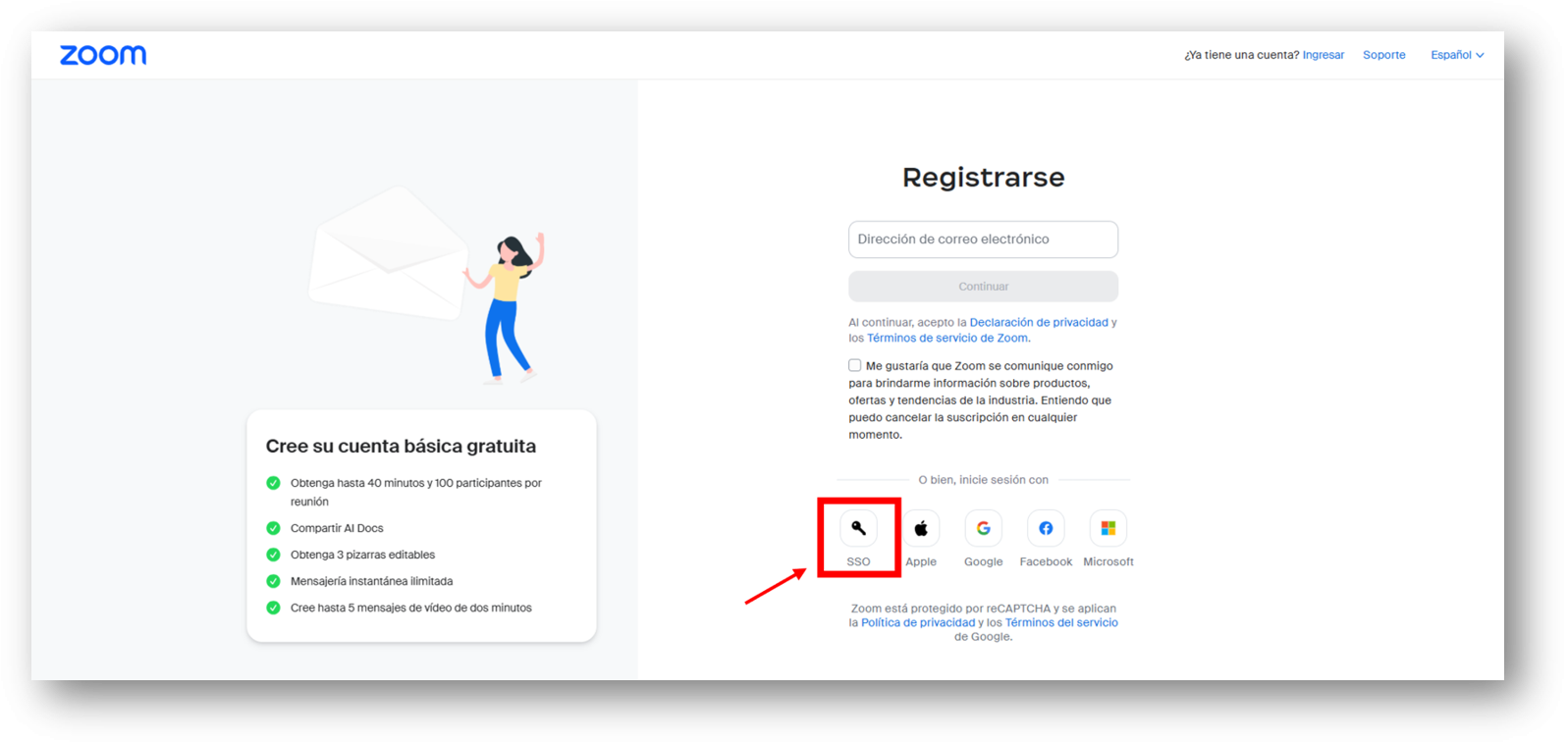
4. En la siguiente ventana, seleccione **SSO**. [![image-1793103570303.png](https://ayudame.uhu.es/info/uploads/images/gallery/2026-10/scaled-1680-/image-1793103570303.png)](https://ayudame.uhu.es/info/uploads/images/gallery/2026-10/image-1793103570303.png)
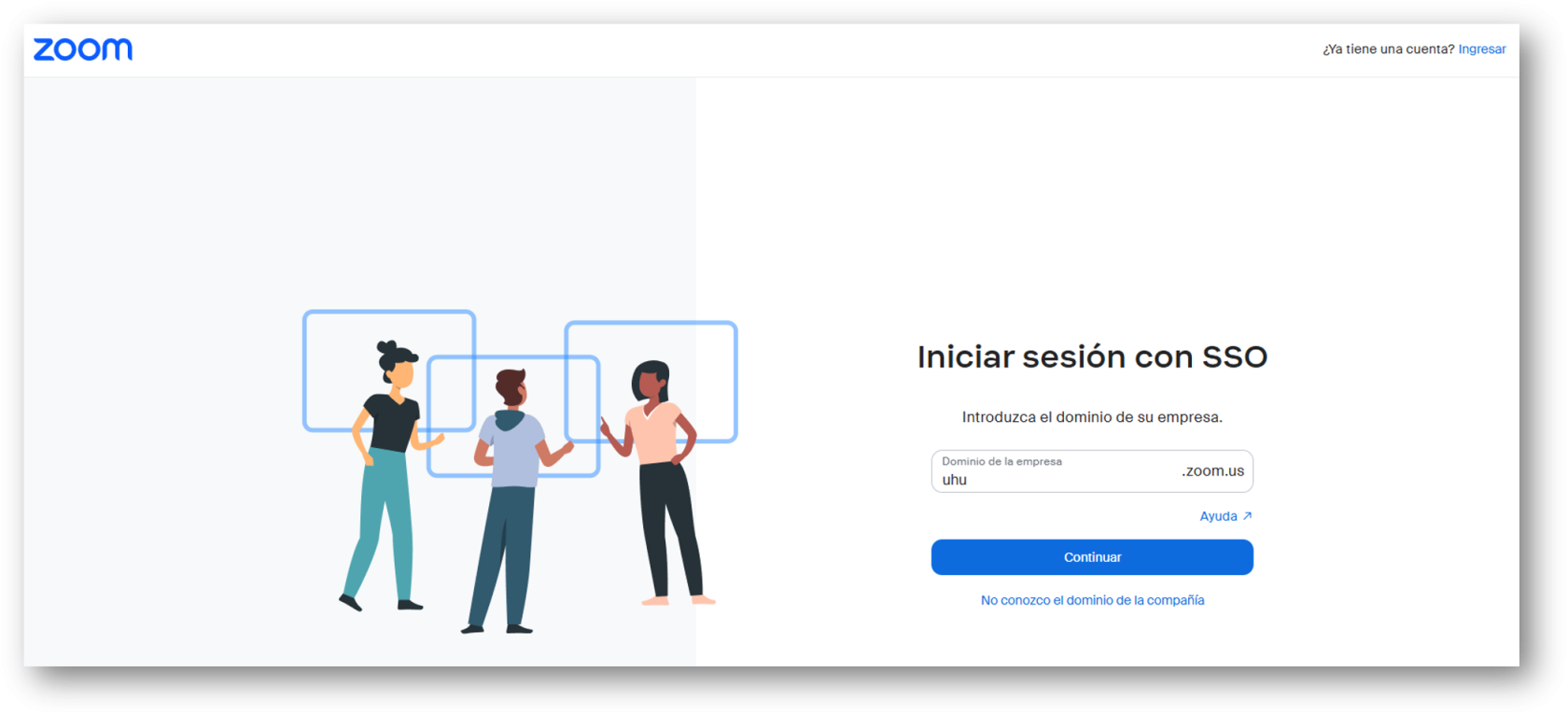
5. Incluya en el apartado dominio de la empresa: **uhu**. [![image-1793103760966.png](https://ayudame.uhu.es/info/uploads/images/gallery/2026-10/scaled-1680-/image-1793103760966.png)](https://ayudame.uhu.es/info/uploads/images/gallery/2026-10/image-1793103760966.png)
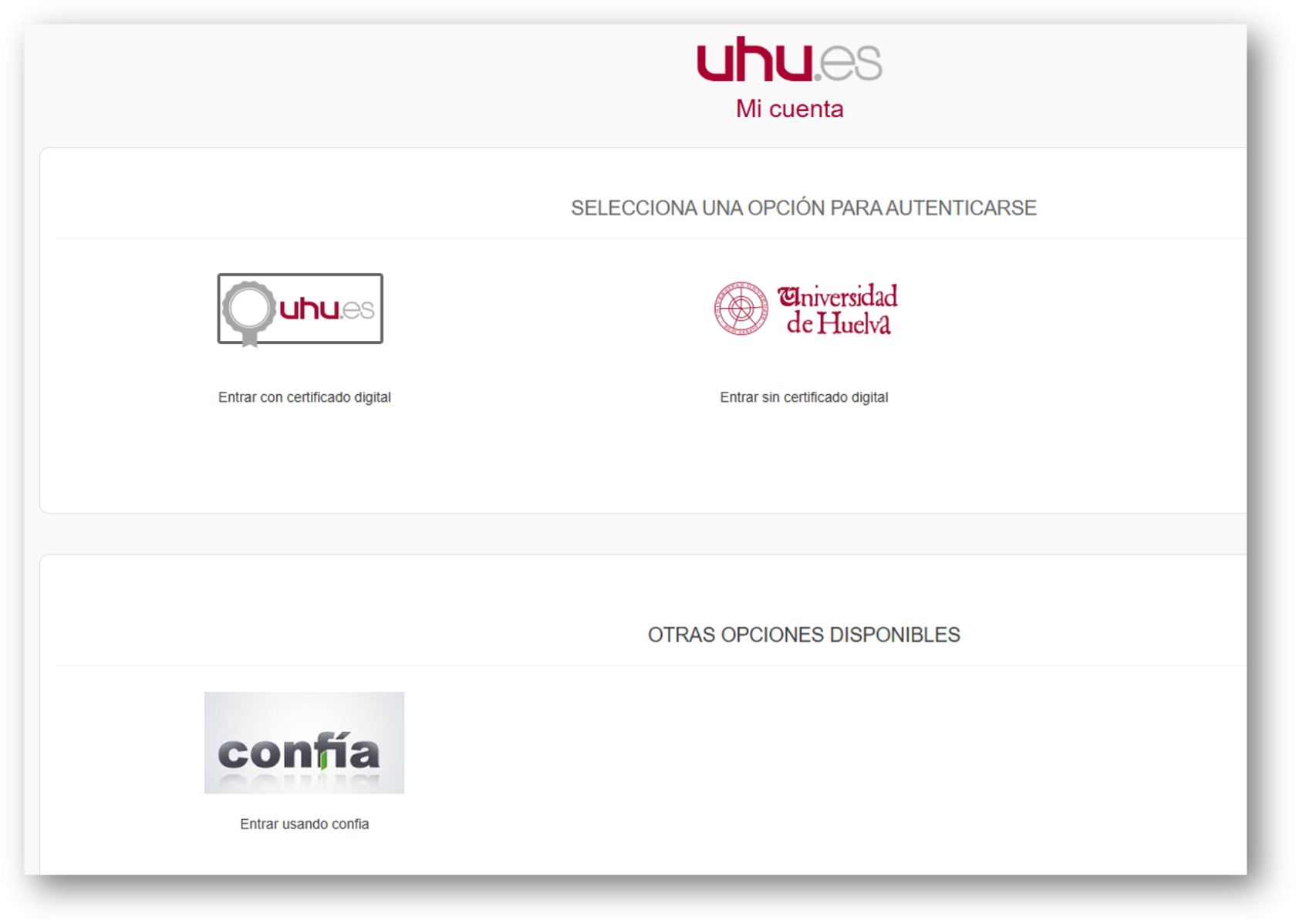
6. A continuación, se abrirá la página de autentificación de la UHU, seleccione ****Entrar sin certificado digital.**** [![image-1793103833094.png](https://ayudame.uhu.es/info/uploads/images/gallery/2026-10/scaled-1680-/image-1793103833094.png)](https://ayudame.uhu.es/info/uploads/images/gallery/2026-10/image-1793103833094.png)
7. Para finalizar el registro, revise su correo electrónico y busque el mensaje de confirmación enviado por Zoom. Si no lo encuentra en la bandeja de entrada, compruebe también la carpeta de **Spam o correo no deseado**. Abra el mensaje y siga las instrucciones para confirmar su registro.
8. Si ha seguido todos los pasos anteriores, ya puede utilizar Zoom, tanto como invitado como con rol de anfitrión. Lea los pasos contenidos en el manual [Zoom UHU: Cómo trabajar con Zoom](https://ayudame.uhu.es/info/books/tutoriales-videoconferencias/page/zoom-uhu-como-trabajar-con-zoom) para aprovecharlo al máximo.