Esta sala se controla mediante el uso del panel de control instalado en la **pantalla táctil**. Esta pantalla se activa automáticamente cuando detecta algún movimiento delante de ella, por tanto sólo tendrá que acercar la mano.
**Pantalla de bienvenida:** Al activar la pantalla táctil, se muestra un mensaje de bienvenida al sistema de control de la sala polivalente que indica la necesidad de pulsar para comenzar. **Selección de Arranque:** En esta pantalla aparecen las opciones de arranque: **Modo presencial** y **Modo Videoconferencia**. Para inicializar la sala en uno de estos dos modos, basta con pulsar sobre el icono correspondiente. [](https://ayudame.uhu.es/info/uploads/images/gallery/2025-05/image-1746184786349.png)**Iniciando sesión:** Mientras la sala se esté iniciando, aparecerá el mensaje *“Se está iniciando una nueva sesión”.* El proceso de inicialización de la sala suele tardar unos **60 segundos**, aproximadamente. Debe esperar hasta que aparezca el menú de la sesión que ha elegido, eso le indica que la sala ya está lista.[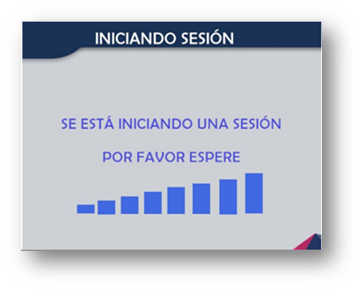](https://ayudame.uhu.es/info/uploads/images/gallery/2025-05/image-1746186497082.png) **Sesión Presencial:** Esta pantalla de menú permite **activar** (PULSAR **ON**) o **desactivar** (PULSAR **OFF**) varias fuentes de la sala: [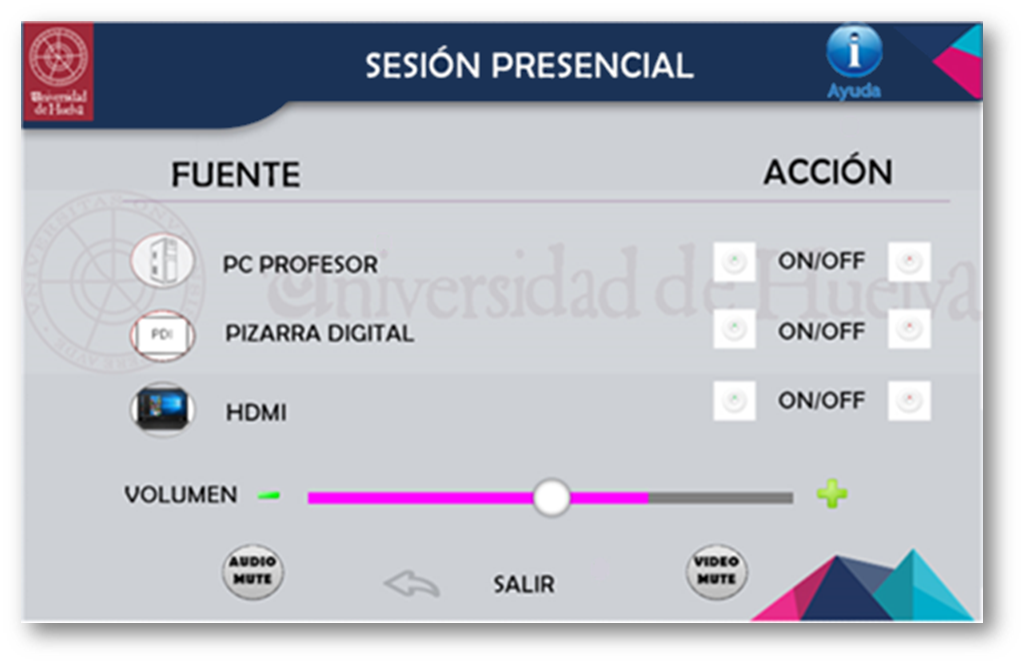](https://ayudame.uhu.es/info/uploads/images/gallery/2025-05/image-1746184452448.png) - **PC Profesor:** Esta opción permite encender o apagar el equipo del profesor durante la sesión. Por defecto, este equipo se enciende automáticamente al arrancar la sala y se apaga automáticamente cuando sale de la sesión y apaga la sala. Si desea apagar este equipo (no es recomendable), sólo tiene que pulsar en el icono correspondiente a **PC profesor** y luego **ON/OFF**. Es necesaria la confirmación. 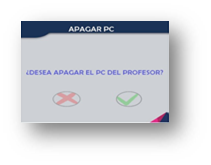 - **Pizarra Digital:** La pizarra digital táctil tarda un tiempo en ponerse en marcha, ya que el proyector tiene que calentarse primero. Si ha activado la pizarra digital y luego desea apagarla, sólo tiene que pulsar en el icono correspondiente a **Pizarra Digital** y luego **ON/OFF**. Es necesaria la confirmación. [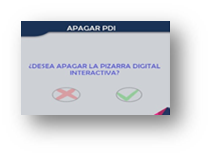](https://ayudame.uhu.es/info/uploads/images/gallery/2025-05/image-1746186037559.png) - **HDMI:** La entrada HDMI de la mesa permite conectar un equipo portátil mediante un cable HDMI. Si va conectar un equipo externo a la sala a través de HDMI, tendrán que usar un cable específico para tal fin y conectarlo al puerto HDMI que se encuentra en la mesa de control, luego pulsar en la pantalla **HDMI** y **ON/OFF**. Es necesaria la confirmación. Mientras esta opción esté activada, se visualizará la pantalla del equipo portátil a través del proyector. [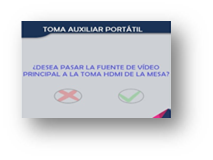](https://ayudame.uhu.es/info/uploads/images/gallery/2025-05/image-1746186158902.png)**Barra de volumen:** Para subir o bajar el volumen de la sala, puede usar los símbolos de los extremos de la barra (+) y (-), o bien deslizar el dedo en el botón regulador en la barra de volumen. **Audio Mute:** Pulse este botón para conectar o desconectar el audio de la sala. **Video Mute:** Pulse este botón para conectar o desconectar los proyectores. **Salir:** Pulse la flecha junto a “Salir” para salir de la sesión. **Sesión de Videoconferencia:** Esta pantalla de menú permite **activar** (PULSAR **ON**) o **desactivar** (PULSAR **OFF**) varias fuentes de la sala, al igual que en la sesión presencial, ya descrita. Además de ello, la sesión de videoconferencias permite manipular las cámaras de la Sala Polivalente: - **Seleccionar una cámara:** Para seleccionar una cámara (Frontal, derecha o izquierda), basta con pulsar sobre su icono. - **Manipular una cámara:** Mediante las flechas de dirección podemos cambiar la posición de la cámara seleccionada. También podemos cambiar el zoom de la cámara seleccionada pulsando sobre el símbolo (+) para acercarnos al objetivo, o bien alejarnos usando el símbolo (-). - **Seleccionar un Presets:** Esta opción permite cambiar automáticamente la posición y enfoque de una cámara seleccionada a otra posición y enfoque preestablecidos. Basta con pulsar sobre 1 de los 4 presets, y la cámara seleccionada cambiará su posición. [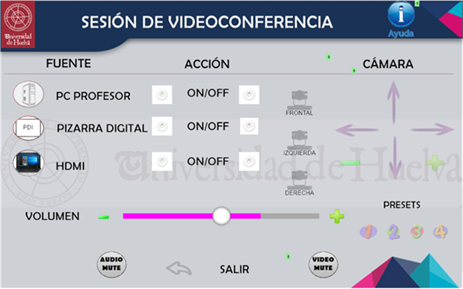](https://ayudame.uhu.es/info/uploads/images/gallery/2025-05/image-1746170842877.png) Pantallas**: En la sala hay identificadas tres pantallas y usted puede moverse entre ellas moviendo el ratón, siempre hacia arriba y la derecha. [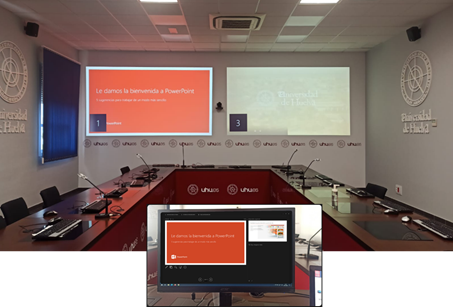](https://ayudame.uhu.es/info/uploads/images/gallery/2025-05/image-1746170941044.png) **Cerrar sesión:** Siempre que pulsemos la flecha junto a “Salir” para salir de la sesión, el sistema nos pedirá confirmar la elección. Si confirmamos la sala y los equipos se apagarán, en caso de no confirmar, volveremos a la pantalla anterior. [](https://ayudame.uhu.es/info/uploads/images/gallery/2025-05/image-1746170954842.png) Errores:** Existe la posibilidad de que nos encontremos con este mensaje de error por algún fallo en la conexión. En estos casos es recomendable revisar los cables o apagar todo y reiniciar la sala, en caso de que siga sin funcionar, debe contactar con el servicio técnico del campus. [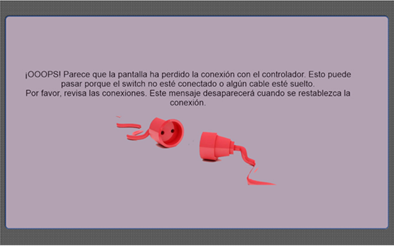](https://ayudame.uhu.es/info/uploads/images/gallery/2025-05/image-1746170972270.png) # Teams # Teams: primeros pasos Teams es una de los múltiples herramientas **disponibles en el paquete Office365** adquirido por la Universidad de Huelva, y que está accesible para toda la comunidad universitaria (pas, pdi y alumnado). Tiene muchas características interesantes, entre las que está la posibilidad de **realizar videoconferencias** con un número importante de participantes. Puede ser usado tanto para clases como tutorías online, y/o como sala para realizar **reuniones virtuales de hasta 250 personas** simultáneamente. Es posible utilizarlo **sobre cualquier plataforma como aplicación de escritorio**, de manera nativa en Microsoft Windows, Mac y Linux, pero también **a través de un navegador web** como Chrome, Edge o Safari. Vea las faqs disponibles para este sistema pulsando [aquí](https://ayudame.uhu.es/docs/doku.php/videoconferencias/manuales/teams "https://ayudame.uhu.es/docs/doku.php/videoconferencias/manuales/teams").Página de Soporte de Microsoft Teams: [https://support.office.com/es-es/article/reuniones-y-llamadas-d92432d5-dd0f-4d17-8f69-06096b6b48a8?ui=es-ES&rs=es-ES&ad=ES](https://support.office.com/es-es/article/reuniones-y-llamadas-d92432d5-dd0f-4d17-8f69-06096b6b48a8?ui=es-ES&rs=es-ES&ad=ES "https://support.office.com/es-es/article/reuniones-y-llamadas-d92432d5-dd0f-4d17-8f69-06096b6b48a8?ui=es-ES&rs=es-ES&ad=ES")
Puede descargar el manual en formato pdf desde [aquí](http://www.uhu.es/sevirtual/files/videoconferenciateams.pdf "http://www.uhu.es/sevirtual/files/videoconferenciateams.pdf").
# Zoom # Zoom UHU: Aplicación License Manager UHU Desde el mes de septiembre de 2020 está disponible para el Personal Docente e Investigador y el Personal de Administración y Servicios de la Universidad de Huelva una nueva funcionalidad para solicitar/gestionar una licencia Pro de Zoom. -Dispone de más información sobre Zoom y UHU en el centro de documentación del Servicio de Enseñanza Virtual: [Zoom-UHU](https://ayudame.uhu.es/info/shelves/videoconferencias "Zoom")
# Zoom UHU: Cómo trabajar con Zoom 1.Pasado ese tiempo, el usuario continuará disfrutando de una Licencia PRO mientras haya disponibles (dependerá de la demanda). Si por falta de licencias, el usuario debe pasar a Licencia Basic, en cualquier momento podrá volver a solicitar una nueva cuando la necesite y se le asignará automáticamente.
Entre las principales características de Zoom podemos destacar: -Para hacer uso de esta nueva funcionalidad es necesario tener activa la licencia PRO en Zoom ([ver manual sobre cómo conseguir licencia](https://ayudame.uhu.es/info/books/tutoriales-videoconferencias/page/zoom-uhu-aplicacion-license-manager-uhu)).
En la herramienta de escritorio, a la persona usuaria con **licencia PRO** activada le aparece una nueva ventana, ***AI Companion**.[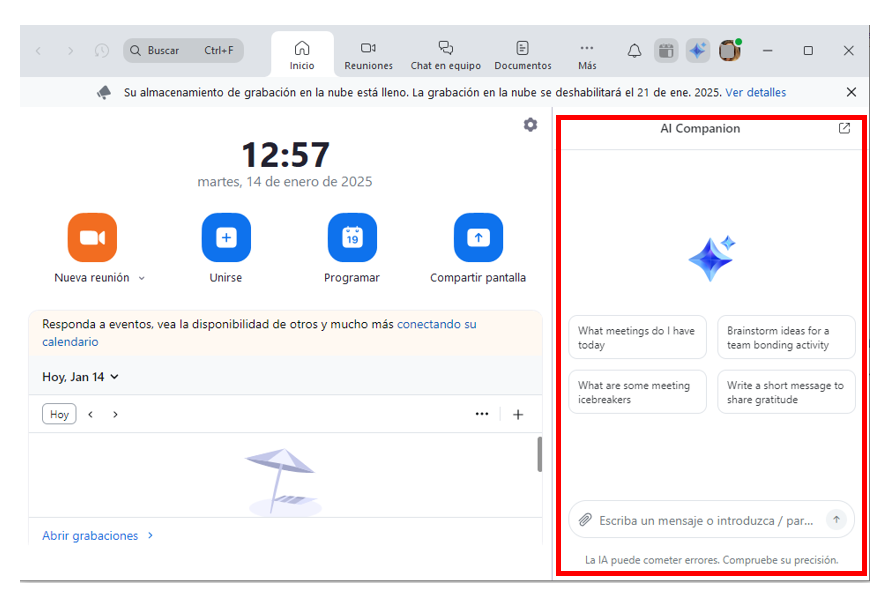](https://ayudame.uhu.es/info/uploads/images/gallery/2025-01/zoomia-1.png)* Al iniciar una reunión, tanto a la persona anfitriona como a los asistentes, les aparece un botón ***AI Companion*** que abre una ventana lateral en la que poder hacer preguntas relacionadas con la reunión. [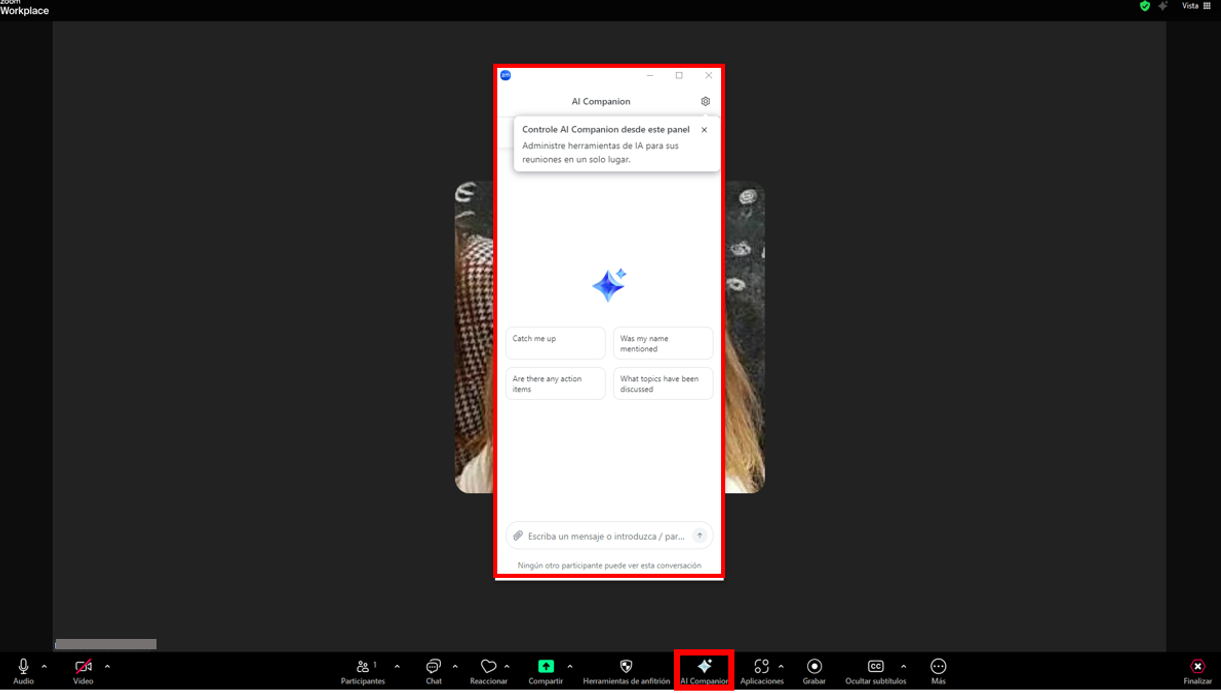](https://ayudame.uhu.es/info/uploads/images/gallery/2025-01/zoomia-3.png) Las respuestas que ofrece se basan en un análisis de las transcripciones, por lo que se puede preguntar: de qué se ha hablado o qué se ha dicho sobre algo concreto, entre otras muchas cosas. Puede que con los términos en un idioma distinto al original exista algún problema, probablemente con la pronunciación. [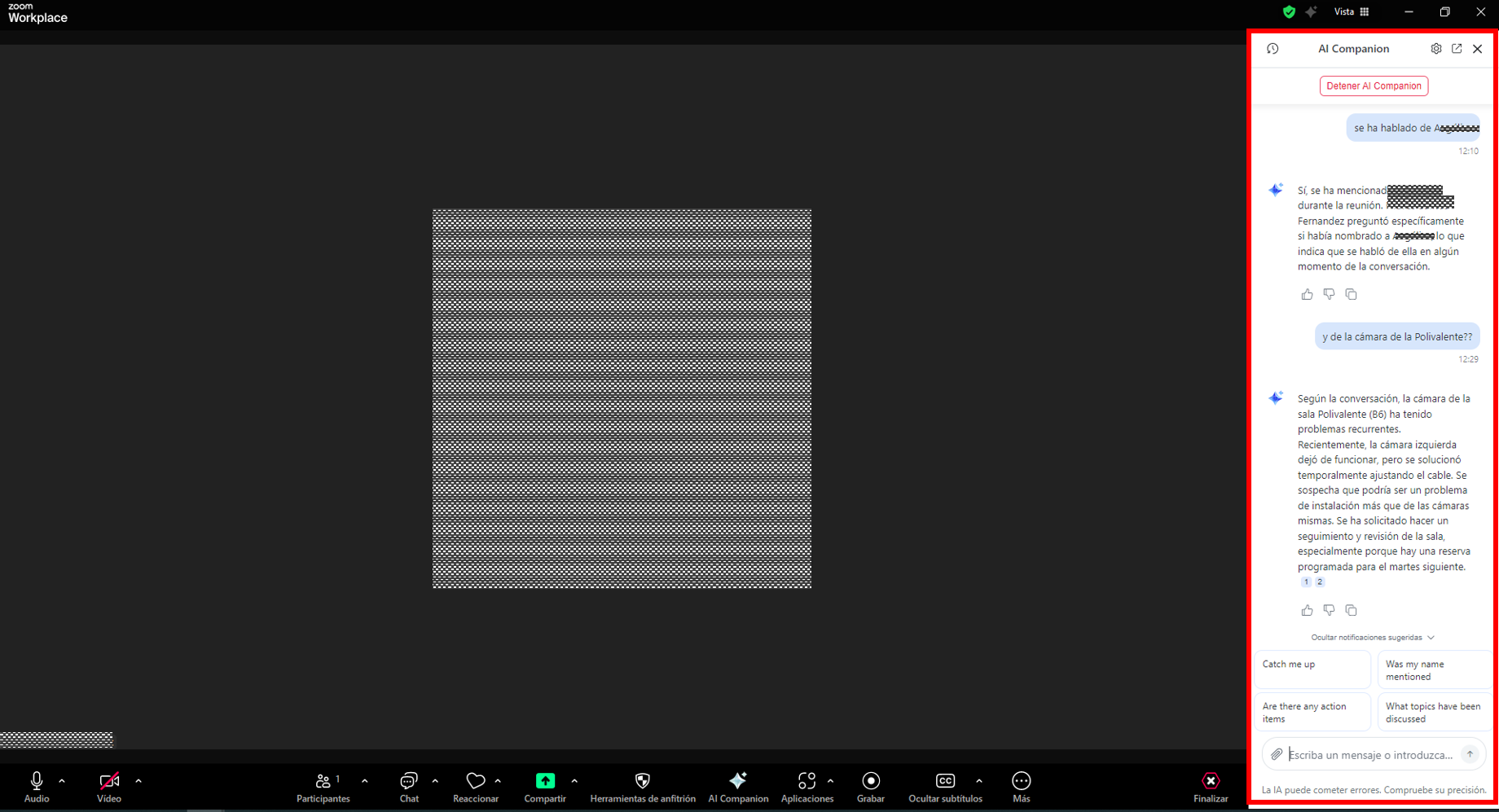](https://ayudame.uhu.es/info/uploads/images/gallery/2025-01/zoomia-4.png) Por defecto, está configurado para que desde que se inicia la reunión cualquier participante pueda realizar preguntas y para que al final de la reunión se envíe un resumen a las personas anfitrionas/coanfitrionas/anfitrionas alternativas de la reunión. Este resumen incluye los siguientes apartados: resumen rápido, siguientes pasos y resumen. [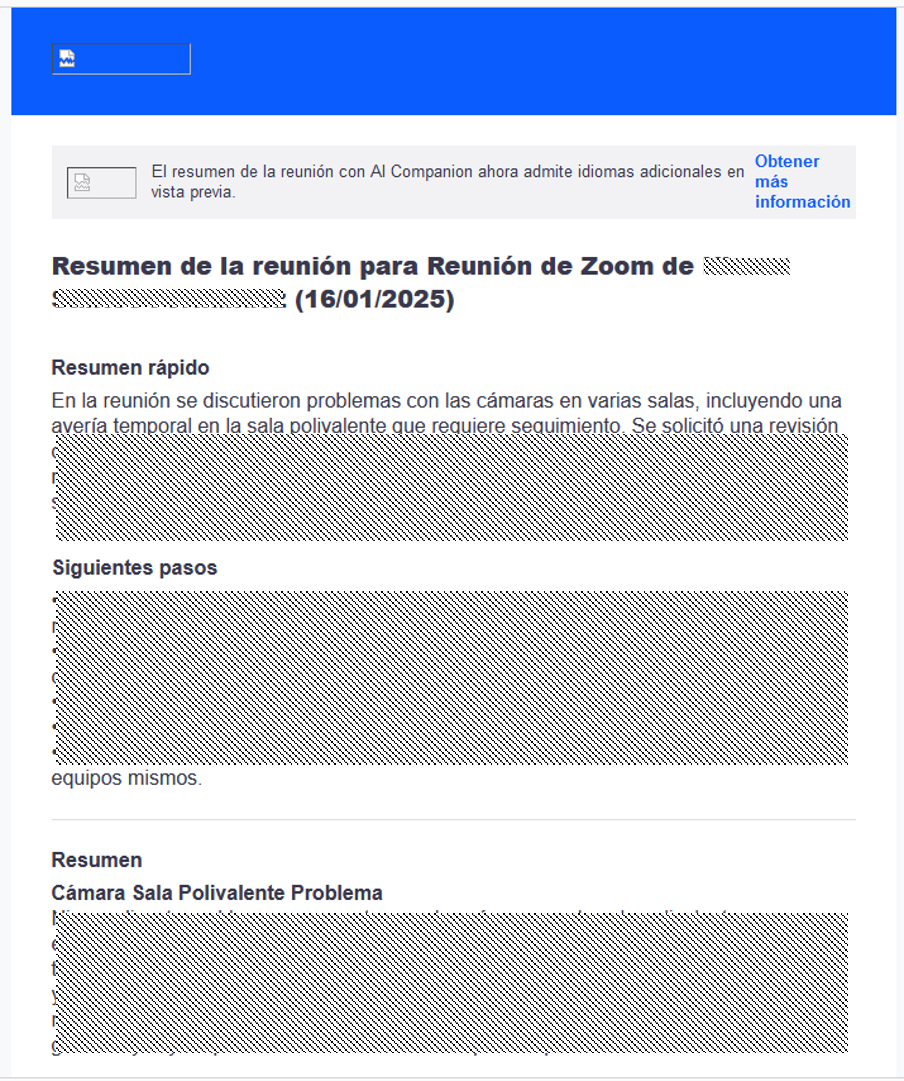](https://ayudame.uhu.es/info/uploads/images/gallery/2025-01/zoomia-5.png) En cualquier momento la persona anfitriona puede parar o reconfigurar este servicio de inteligencia artificial, pulsando sobre la rueda de ajustes, que se encuentra en la parte superior derecha de la ventana de ***AI Companion***.[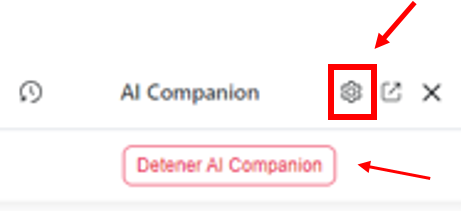](https://ayudame.uhu.es/info/uploads/images/gallery/2025-01/zoomia-6.png) A continuación se muestra la configuración por defecto y los posibles ajustes en la configuración de ***AI Companion***: 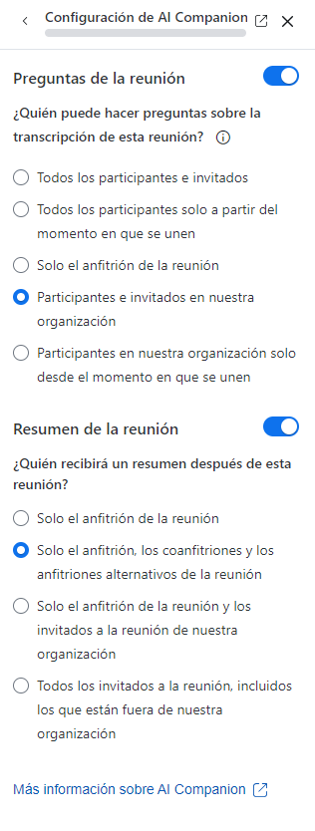Para mayor información sobre los recursos y funcionalidades disponibles consulte [aquí](https://www.zoom.com/es/products/collaboration-tools/features/?cms_guid=false&lang=null).
# Zoom UHU: ¿Puedo compartir una videconferencia grabada en mi aula de Moodle? Si usted ha tenido una sesión de videoconferencia por zoom con sus estudiantes, la ha grabado y desea compartirla en su aula virtual, siga las instrucciones contenidas [aquí](https://ayudame.uhu.es/info/books/zoom/page/zoom-uhu-como-grabar-ver-y-compartir-una-reunion-en-la-nube "Zoom UHU: ¿Cómo grabar, ver y compartir una reunión en la nube?"). # ¿Cómo activar en Zoom el modo "Todas las pantallas"? El modo "Todas las pantallas" permite al anfitrión de una sesión solicitar a todos los participantes que compartan su pantalla. Si los participantes aceptan, el anfitrión obtendrá en pantalla una vista de los participantes y de su escritorio compartido (al lado). [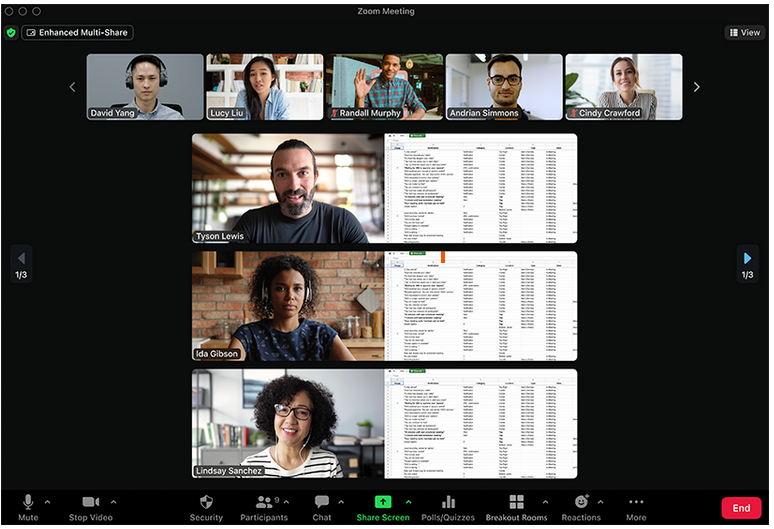](https://ayudame.uhu.es/info/uploads/images/gallery/2026-06/comp-pantallas5.png) Esta función está diseñada para proporcionar una experiencia de supervisión más racional y directa, centrada en ver tanto el vídeo del participante como el escritorio compartido. Cuando se activa durante una reunión, el anfitrión también puede optar por permitir que los participantes vean todos los escritorios compartidos. En ese caso, la persona que quiera ver el resto de escritorios compartidos no debe compartir su pantalla.Para activar esta nueva opción es necesario disponer de: Cliente de escritorio de Zoom: Windows: 5.17.10 o superior macOS: 5.17.10 o superior Linux: 5.17.10 o superior App móvil de Zoom: Android: 5.17.10 o superior iOS: 5.17.10 o superior
Para poder utilizar esta nueva funcionalidad, es necesario activarla previamente en la configuración de Zoom en el portal [https://uhu.zoom.us/](https://uhu.zoom.us/) 1\. Diríjase al bloque **PERSONAL** y en "**Configuración**" y seleccione "**Reunión**": [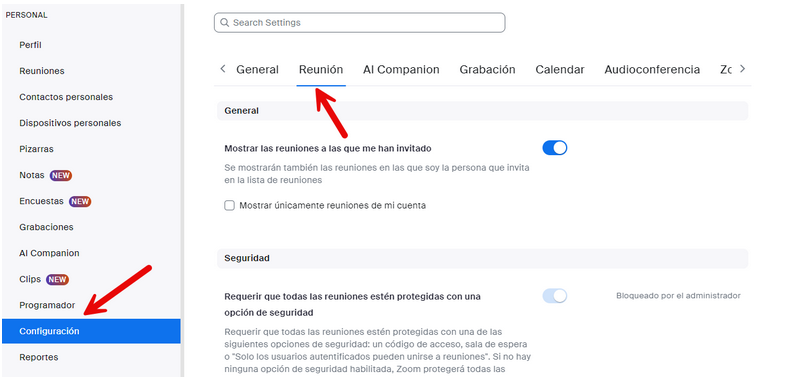](https://ayudame.uhu.es/info/uploads/images/gallery/2026-06/comp-pantallas1.png) 2\. Desplácese hasta llegar a "**Uso compartido de la pantalla**" y activar la opción "**Varios participantes pueden compartir de forma simultánea (se recomiendan monitores dobles)**" y "**Modo todas las pantallas**", seleccione tal y como se indica en la siguiente imagen: [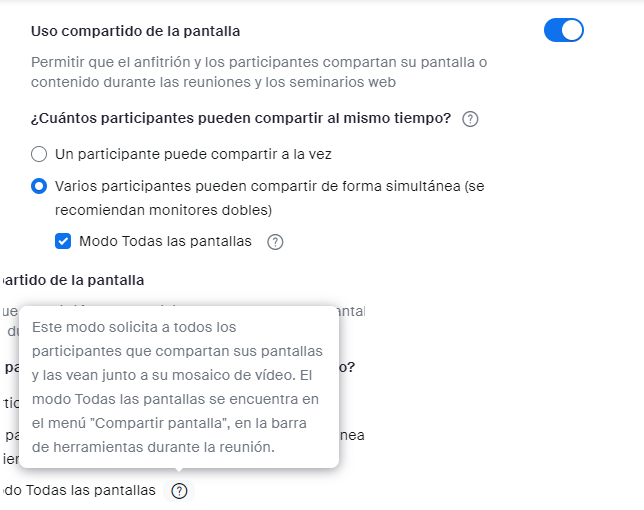](https://ayudame.uhu.es/info/uploads/images/gallery/2026-06/comp-pantallas2.png) 3\. Ahora, ya puede utilizar la opción "***Todas las pantallas**"* en las reuniones planificadas con Zoom. Una vez activada la opción, los pasos a seguir para activarla dentro de una reunión serán los siguientes: 1\. Inicie la reunión y haga clic en la flecha del botón "**Compartir pantalla**" y "**Herramientas del anfitrión para compartir**": [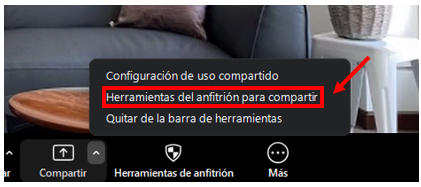](https://ayudame.uhu.es/info/uploads/images/gallery/2026-06/comp-pantallas7.png) 2\. A continuación seleccione "**Avanzado**" y "**Modo Todas las pantallas**". 3\. Una vez hecho, se abrirá un cuadro de diálogo en el que se puede permitir (o no) que los participantes vean el contenido compartido. Elija la opción que más le convenga y haga clic en el botón "**Iniciar**" para empezar el modo "***Todas las pantallas**":* *[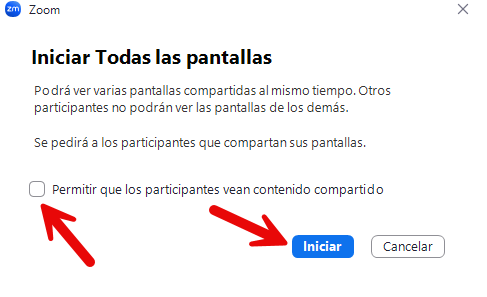](https://ayudame.uhu.es/info/uploads/images/gallery/2026-06/comp-pantallas4.png)*4. Una vez activada la funcionalidad, aparecerán los vídeos de los participantes y, a la derecha, su pantalla compartida: [](https://ayudame.uhu.es/info/uploads/images/gallery/2026-06/comp-pantallas5.png)Recuerde que, cuando active esta funcionalidad dentro de una sesión, los participantes recibirán un aviso pidiendo que compartan su pantalla: 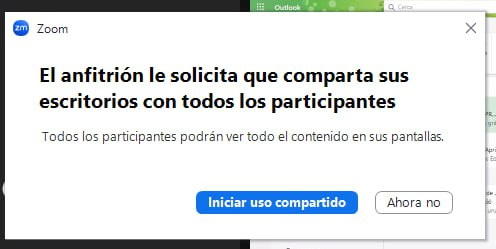
En la parte superior de la pantalla, aparecerán los participantes que han decidido no compartir su pantalla. En caso de que múltiples usuarios compartan su pantalla, dispondrá de diferentes pantallas que podremos desplazar a derecha e izquierda para poder navegar por todos los participantes. 5\. Por último, para detener el modo, basta con ir a la esquina superior izquierda de la pantalla y hacer clic en *"***Modo todas las pantallas***" y* seleccionar *"***Detener modo todas las pantallas***".[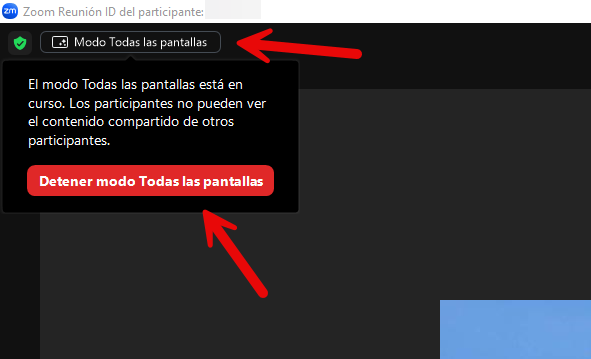](https://ayudame.uhu.es/info/uploads/images/gallery/2026-06/comp-pantallas6.png)*