¿Cómo activar el modo "Todas las pantallas" en la configuración personal de Zoom?
El modo "Todas las pantallas" permite al anfitrión de una sesión solicitar a todos los participantes que compartan su pantalla. Si los participantes aceptan, el anfitrión obtendrá en pantalla una vista de los participantes y de su escritorio compartido (al lado).
Esta función está diseñada para proporcionar una experiencia de supervisión más racional y directa, centrada en ver tanto el vídeo del participante como el escritorio compartido.
Para activar esta nueva opción es necesario disponer de:
Cliente de escritorio de Zoom (se refiere al programa de Zoom que instalas en un ordenador, no a la versión que utilizas desde el navegador o desde el móvil).: Windows: 5.17.10 o superior; macOS: 5.17.10 o superior; Linux: 5.17.10 o superior. Para comprobarlo puedes consultar aquí.
App móvil de Zoom:
Android: 5.17.10 o superior
iOS: 5.17.10 o superior
Antes de utilizar esta nueva funcionalidad en una reunión, es necesario activarla en la configuración de Zoom desde la web: https://uhu.zoom.us/
1. Acceda a Zoom con su cuenta institucional.
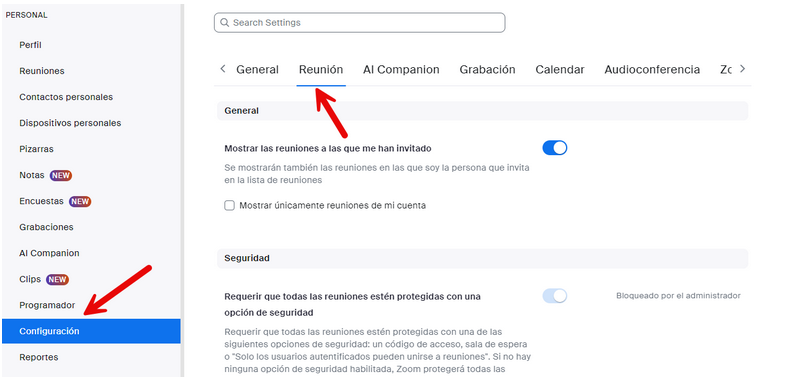
2. En el apartado PERSONAL, entre en Configuración y seleccione la pestaña Reunión.
3. Desplácese hasta el apartado Uso compartido de la pantalla.
4. Active las siguientes opciones: Varios participantes pueden compartir de forma simultánea y Modo todas las pantallas, seleccione tal y como se muestra en la siguiente imagen:
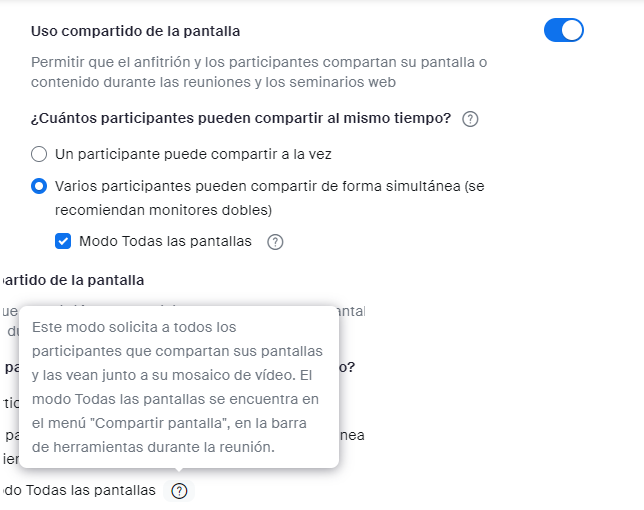
5. Una vez activada la configuración, podrá utilizar la opción Todas las pantallas en las reuniones programadas con Zoom.
Para activar esta funcionalidad durante una reunión, siga las instrucciones contenidas en el manual "¿Cómo activar el modo "Todas las pantallas" en una reunión Zoom?".