# ¿Cómo activar el modo "Todas las pantallas" en la configuración personal de Zoom?

El modo "Todas las pantallas" permite al anfitrión de una sesión solicitar a todos los participantes que compartan su pantalla. Si los participantes aceptan, el anfitrión obtendrá en pantalla una vista de los participantes y de su escritorio compartido (al lado).

Esta función está diseñada para proporcionar una experiencia de supervisión más racional y directa, centrada en ver tanto el vídeo del participante como el escritorio compartido.

<p class="callout info">Para activar esta nueva opción es necesario disponer de:  
  
Cliente de escritorio de Zoom (<span data-d-streaming-word="">se</span> <span data-d-streaming-word="">refiere</span> <span data-d-streaming-word="">al</span> <span data-d-streaming-word="">programa</span> <span data-d-streaming-word="">de</span> <span data-d-streaming-word="">Zoom</span> <span data-d-streaming-word="">que</span> <span data-d-streaming-word="">instalas</span> <span data-d-streaming-word="">en</span> <span data-d-streaming-word="">un</span> <span data-d-streaming-word="">ordenador,</span> <span data-d-streaming-word="">no</span> <span data-d-streaming-word="">a</span> <span data-d-streaming-word="">la</span> <span data-d-streaming-word="">versión</span> <span data-d-streaming-word="">que</span> <span data-d-streaming-word="">utilizas</span> <span data-d-streaming-word="">desde</span> <span data-d-streaming-word="">el</span> <span data-d-streaming-word="">navegador</span> <span data-d-streaming-word="">o</span> <span data-d-streaming-word="">desde</span> <span data-d-streaming-word="">el</span> <span data-d-streaming-word="">móvil).</span>: Windows: 5.17.10 o superior; macOS: 5.17.10 o superior; Linux: 5.17.10 o superior. Para comprobarlo puedes [consultar aquí](https://ayudame.uhu.es/info/books/tutoriales-videoconferencias/page/zoom-como-comprobar-que-version-zoom-tengo-instalada-en-mi-pc).</p>

<p class="callout info">  
 App móvil de Zoom:  
 Android: 5.17.10 o superior  
 iOS: 5.17.10 o superior</p>

Antes de utilizar esta nueva funcionalidad en una reunión, es necesario activarla en la configuración de Zoom desde la web: [https://uhu.zoom.us/](https://uhu.zoom.us/)

1\. Acceda a Zoom con su cuenta institucional.

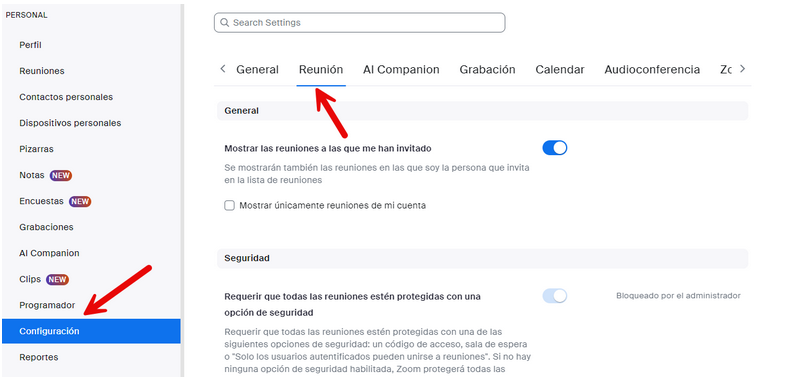
2\. En el apartado **PERSONAL,** entre en **Configuración** y seleccione la pestaña **Reunión**.

[![comp.pantallas1.png](https://ayudame.uhu.es/info/uploads/images/gallery/2026-06/scaled-1680-/comp-pantallas1.png)](https://ayudame.uhu.es/info/uploads/images/gallery/2026-06/comp-pantallas1.png)
3\. Desplácese hasta el apartado **Uso compartido de la pantalla**.

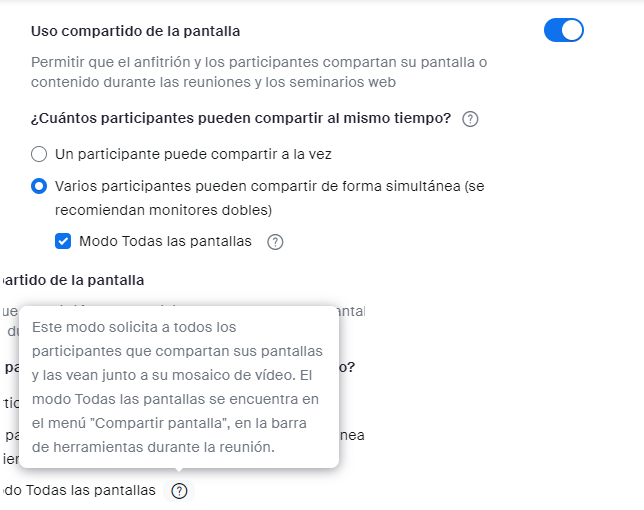
4\. Active las siguientes opciones: **Varios participantes pueden compartir de forma simultánea** y **Modo todas las pantallas**, seleccione tal y como se muestra en la siguiente imagen:

[![comp.pantallas2.png](https://ayudame.uhu.es/info/uploads/images/gallery/2026-06/scaled-1680-/comp-pantallas2.png)](https://ayudame.uhu.es/info/uploads/images/gallery/2026-06/comp-pantallas2.png)
5\. Una vez activada la configuración, podrá utilizar la opción **Todas las pantallas** en las reuniones programadas con Zoom.

<p class="callout info">Para activar esta funcionalidad durante una reunión, siga las instrucciones contenidas en el manual "[¿Cómo activar el modo "Todas las pantallas" en una reunión Zoom?](https://ayudame.uhu.es/info/books/tutoriales-videoconferencias/page/como-activar-el-modo-todas-las-pantallas-en-una-reunion-zoom)".</p>