# Trabajar desde Moodle


# Subir un archivo multimedia a Aulas Virtuales

Si desea añadir material audiovisual, que tenga guardado en su PC, a una de sus aulas virtuales debe seguir los siguientes pasos.

1\. Entre en el el Aula Virtual en la que quiera subir el archivo multimedia, active el "**Modo de edición**" y haga clic en "**Añadir una actividad o un recurso**", una vez dentro seleccione **Recursos de Archivos Multimedia.**

[![Imagen1.png](https://ayudame.uhu.es/info/uploads/images/gallery/2025-11/scaled-1680-/imagen1.png)](https://ayudame.uhu.es/info/uploads/images/gallery/2025-11/imagen1.png)

2\. A continuación seleccione "**Añadir archivo multimedia**".

[![Imagen2.png](https://ayudame.uhu.es/info/uploads/images/gallery/2025-11/scaled-1680-/imagen2.png)](https://ayudame.uhu.es/info/uploads/images/gallery/2025-11/imagen2.png)

3\. En la parte superior derecha seleccione "**+Agregar nuevo**" y "**Carga de archivos multimedia**".

[![Imagen4.png](https://ayudame.uhu.es/info/uploads/images/gallery/2025-11/scaled-1680-/imagen4.png)](https://ayudame.uhu.es/info/uploads/images/gallery/2025-11/imagen4.png)

4\. Acepte los términos.

[![Imagen5.png](https://ayudame.uhu.es/info/uploads/images/gallery/2025-11/scaled-1680-/imagen5.png)](https://ayudame.uhu.es/info/uploads/images/gallery/2025-11/imagen5.png)

5\. Pulse sobre "**Escoja un archivo para cargar"**.

[![image-1622811093238.jpg](https://ayudame.uhu.es/info/uploads/images/gallery/2021-06/scaled-1680-/image-1622811093238.jpg)](https://ayudame.uhu.es/info/uploads/images/gallery/2021-06/image-1622811093238.jpg)

6\. Explore en su PC, seleccione el archivo multimedia deseado y cliquee en el botón **Abrir**

[![image-1622811109485.jpg](https://ayudame.uhu.es/info/uploads/images/gallery/2021-06/scaled-1680-/image-1622811109485.jpg)](https://ayudame.uhu.es/info/uploads/images/gallery/2021-06/image-1622811109485.jpg)

7\. En la parte superior de la pantalla aparecerá una barra de estado en color azul que le informará sobre el progreso de la carga del fichero. Mientras el archivo multimedia se carga, puede introducir los datos necesarios para su publicación

[![image-1622811124684.jpg](https://ayudame.uhu.es/info/uploads/images/gallery/2021-06/scaled-1680-/image-1622811124684.jpg)](https://ayudame.uhu.es/info/uploads/images/gallery/2021-06/image-1622811124684.jpg)

<p class="callout warning">Al cargar un archivo multimedia nuevo, por defecto, su visibilidad es PRIVADA y tras guardarlo, se alojará en su espacio **Mis Archivos Multimedia**. Si quiere hacerlo **PÚBLICO**, en este [manual](https://ayudame.uhu.es/info/books/faqs-audiovisuales/page/como-publicar-un-video-en-moodle) se explica cómo puede hacerlo usando la **Galería de Archivos Multimedia** de un aula virtual o, si prefiere subirlo como un Recurso, siga este [manual](https://ayudame.uhu.es/info/books/faqs-audiovisuales/page/como-enlazar-un-recurso-de-archivos-multimedia-en-moodle).</p>

# Crear cuestionario de vídeo

Los cuestionarios en vídeos son una herramienta que ofrece la [plataforma de vídeo](https://video.uhu.es/) de la que dispone la Universidad de Huelva. Esta herramienta permite insertar en un vídeo preguntas para que las responda el alumnado. Puede utilizarlo para el [autoaprendizaje](https://ayudame.uhu.es/info/books/tutoriales/page/como-insertar-un-cuestionario-en-video-que-sea-de-autoaprendizaje) o para la [evaluación](https://ayudame.uhu.es/info/books/tutoriales/page/como-insertar-un-cuestionario-en-video-que-sea-evaluable). Si lo utiliza como actividad evaluable, el cuestionario aparecerá en el calificador de Moodle como una actividad más.

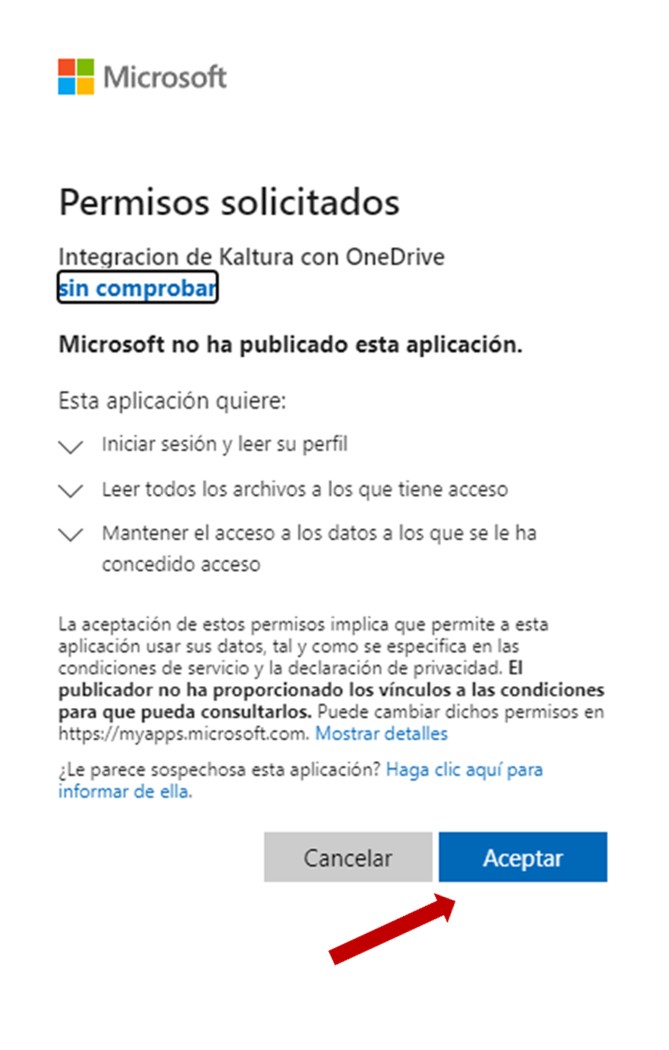
Para crear un cuestionario en vídeo desde la plataforma acceda a la barra superior de Moodle y pulse **Mis Archivos Multimedia**

[![3.png](https://ayudame.uhu.es/info/uploads/images/gallery/2026-04/scaled-1680-/3.png)](https://ayudame.uhu.es/info/uploads/images/gallery/2026-04/3.png)

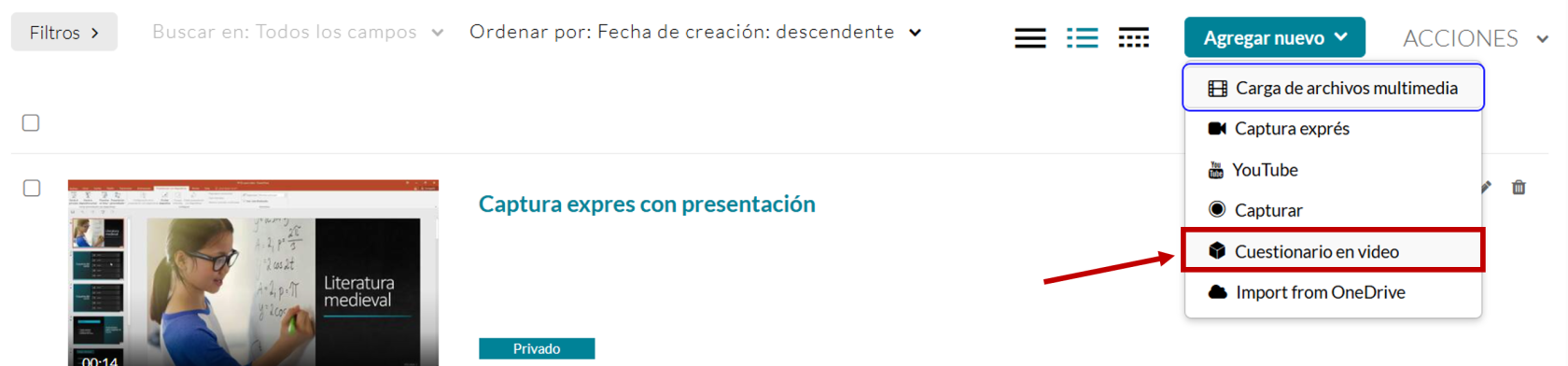
Pulse sobre **Agregar nuevo** y **Cuestionario en vídeo** y seleccione un archivo, si no lo tiene aún, puede añadirlo y luego seleccionarlo.

[![Cuestionario en video 1.png](https://ayudame.uhu.es/info/uploads/images/gallery/2026-04/scaled-1680-/cuestionario-en-video-1.png)](https://ayudame.uhu.es/info/uploads/images/gallery/2026-04/cuestionario-en-video-1.png)[![image-1637332839700.jpg](https://ayudame.uhu.es/info/uploads/images/gallery/2021-11/scaled-1680-/image-1637332839700.jpg)](https://ayudame.uhu.es/info/uploads/images/gallery/2021-11/image-1637332839700.jpg)
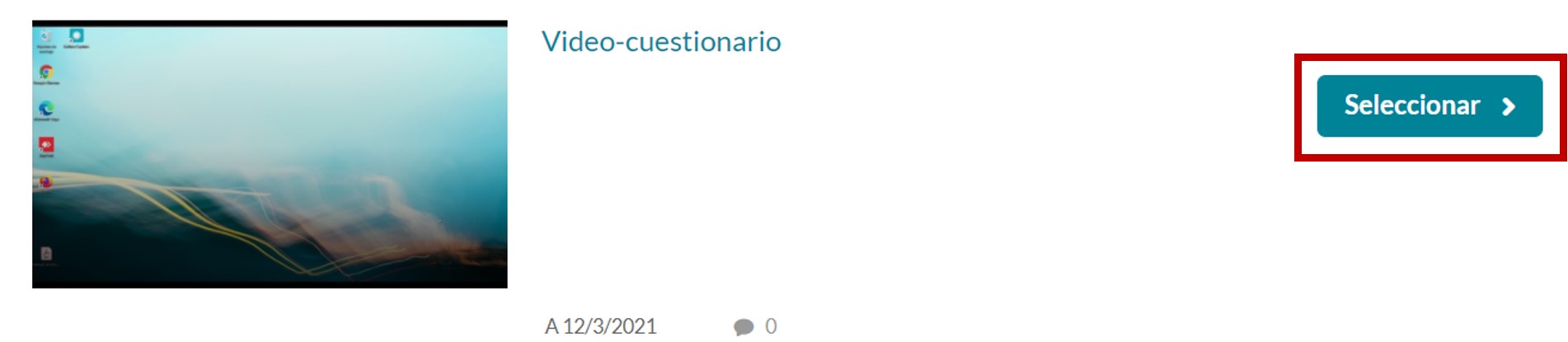
En la nueva ventana pulse sobre **Prueba (Quiz)**

[![image-1637332898940.jpg](https://ayudame.uhu.es/info/uploads/images/gallery/2021-11/scaled-1680-/image-1637332898940.jpg)](https://ayudame.uhu.es/info/uploads/images/gallery/2021-11/image-1637332898940.jpg)
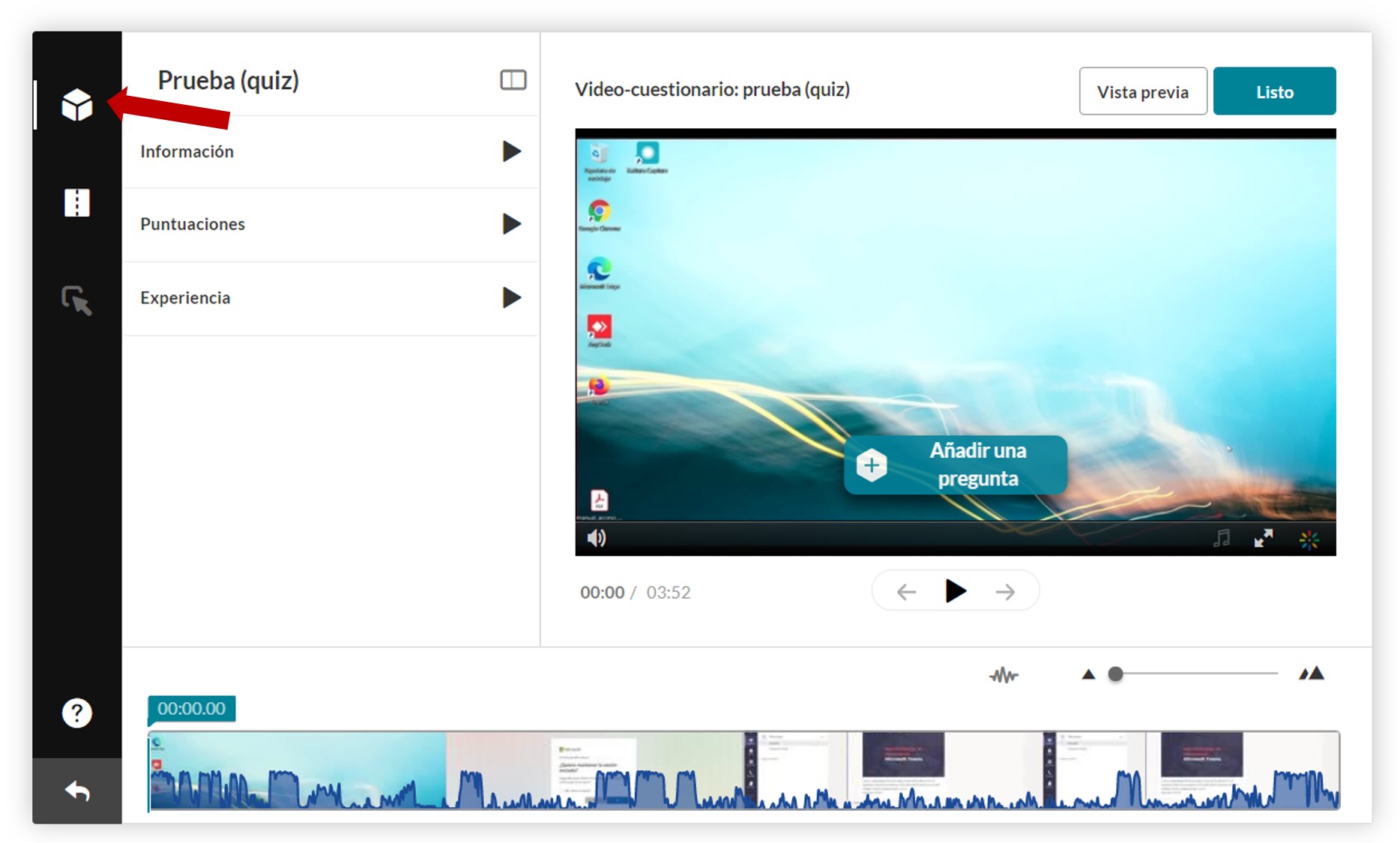
En los diferentes menús desplegables encontrará las diferentes opciones que hay para configurar el cuestionario, por ejemplo:

[![image-1637332938893.jpg](https://ayudame.uhu.es/info/uploads/images/gallery/2021-11/scaled-1680-/image-1637332938893.jpg)](https://ayudame.uhu.es/info/uploads/images/gallery/2021-11/image-1637332938893.jpg)
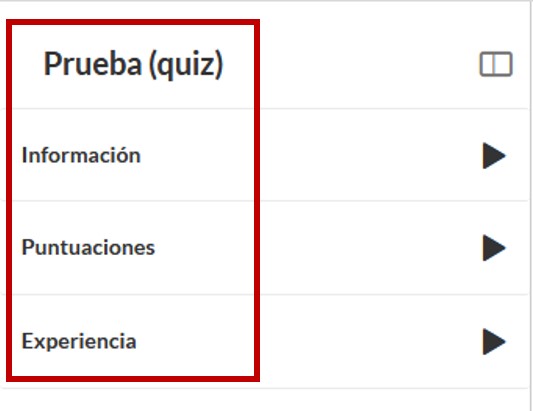
<div id="bkmrk-descarga-de-las-preg">- <div>Descarga de las preguntas antes de realizar el cuestionario.</div>
- <div>Mostrar la puntuación del cuestionario.</div>
- <div>Mostrar respuestas correctas.</div>
- <div>Permitir cambiar las respuesta durante el cuestionario.</div>
- <div>Recorrer el vídeo más allá del punto de visión.  
      
    </div>

</div>#### Añadir preguntas

Para empezar a incluir preguntas debe pulsar el botón de **play** hasta el punto en el que quiera introducir la pregunta, en él parará la reproducción.

[![image-1637332966886.jpg](https://ayudame.uhu.es/info/uploads/images/gallery/2021-11/scaled-1680-/image-1637332966886.jpg)](https://ayudame.uhu.es/info/uploads/images/gallery/2021-11/image-1637332966886.jpg)[![image-1637332982530.jpg](https://ayudame.uhu.es/info/uploads/images/gallery/2021-11/scaled-1680-/image-1637332982530.jpg)](https://ayudame.uhu.es/info/uploads/images/gallery/2021-11/image-1637332982530.jpg)

A continuación pulse sobre **Añadir una pregunta**

[![image-1637333005488.jpg](https://ayudame.uhu.es/info/uploads/images/gallery/2021-11/scaled-1680-/image-1637333005488.jpg)](https://ayudame.uhu.es/info/uploads/images/gallery/2021-11/image-1637333005488.jpg)

De las cuatro opciones, sólo tres son preguntas ya que la opción Punto de reflexión es un comentario que se puede incluir durante la reproducción del vídeo.

[![image-1637333020910.jpg](https://ayudame.uhu.es/info/uploads/images/gallery/2021-11/scaled-1680-/image-1637333020910.jpg)](https://ayudame.uhu.es/info/uploads/images/gallery/2021-11/image-1637333020910.jpg)

Existe la posibilidad de añadir en las preguntas una pista o una explicación a la respuesta correcta.

[![image-1637333057875.jpg](https://ayudame.uhu.es/info/uploads/images/gallery/2021-11/scaled-1680-/image-1637333057875.jpg)](https://ayudame.uhu.es/info/uploads/images/gallery/2021-11/image-1637333057875.jpg)

<p class="callout info align-center">Si la pregunta es abierta, la respuesta permite hasta 200 caracteres.</p>

Por cada pregunta, en el cuestionario aparecerá que se ha creado una entrada[![image-1637333093363.jpg](https://ayudame.uhu.es/info/uploads/images/gallery/2021-11/scaled-1680-/image-1637333093363.jpg)](https://ayudame.uhu.es/info/uploads/images/gallery/2021-11/image-1637333093363.jpg)
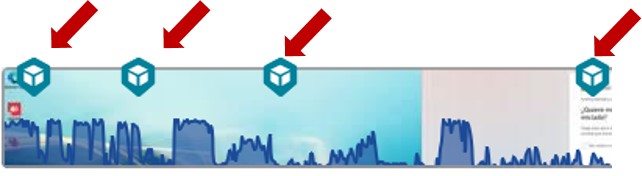
y a los/as alumnos/as les aparecerán las preguntas en la línea de reproducción

[![image-1637333134323.jpg](https://ayudame.uhu.es/info/uploads/images/gallery/2021-11/scaled-1680-/image-1637333134323.jpg)](https://ayudame.uhu.es/info/uploads/images/gallery/2021-11/image-1637333134323.jpg)

Una vez añadidas todas las preguntas, guarde el cuestionario pulsando **Listo** y, a continuación haga clic en **Ir a la página de elementos multimedia**

[![image-1637333173081.jpg](https://ayudame.uhu.es/info/uploads/images/gallery/2021-11/scaled-1680-/image-1637333173081.jpg)](https://ayudame.uhu.es/info/uploads/images/gallery/2021-11/image-1637333173081.jpg)
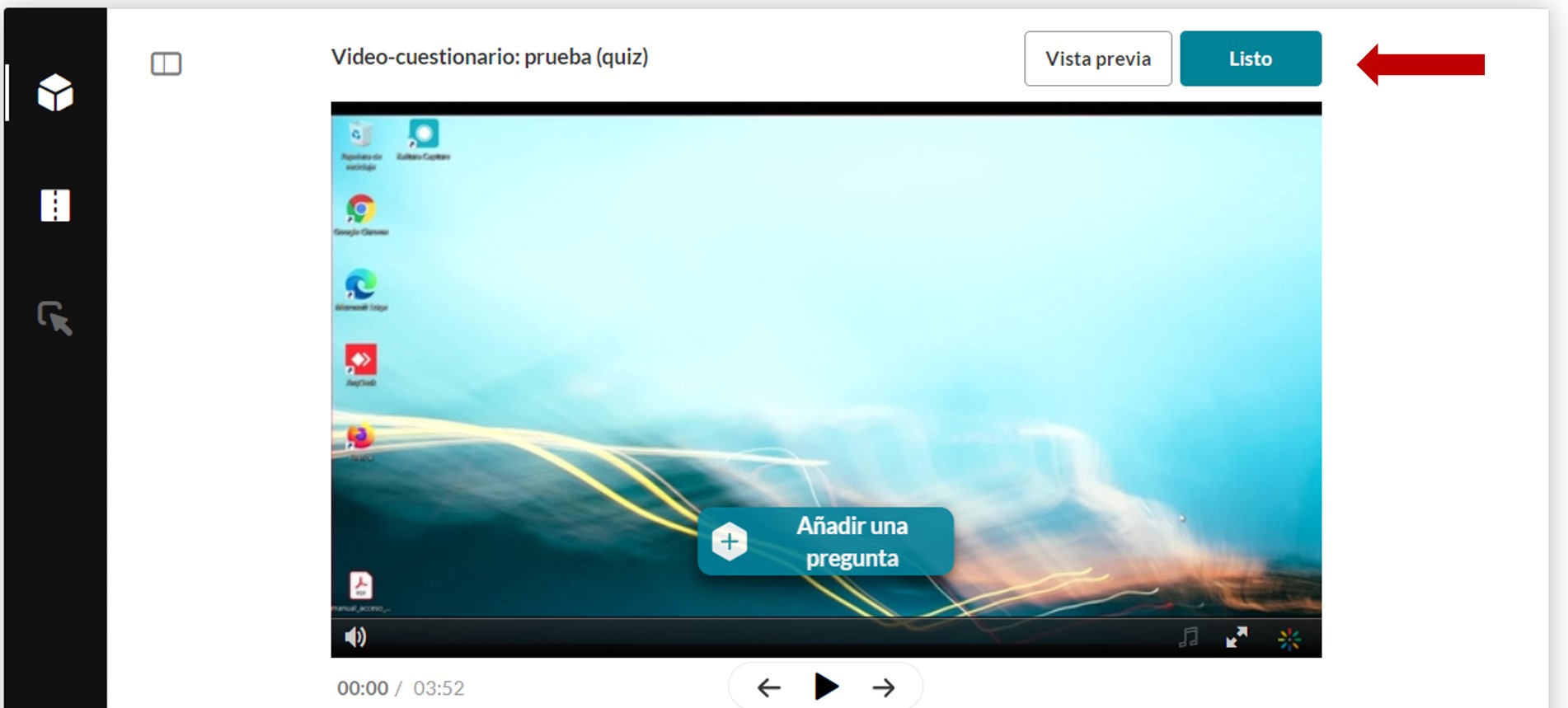
<p class="callout info align-center">Si quiere visualizar el cuestionario pero aún no ha terminado de editarlo, pulse el botón **Vista previa**</p>

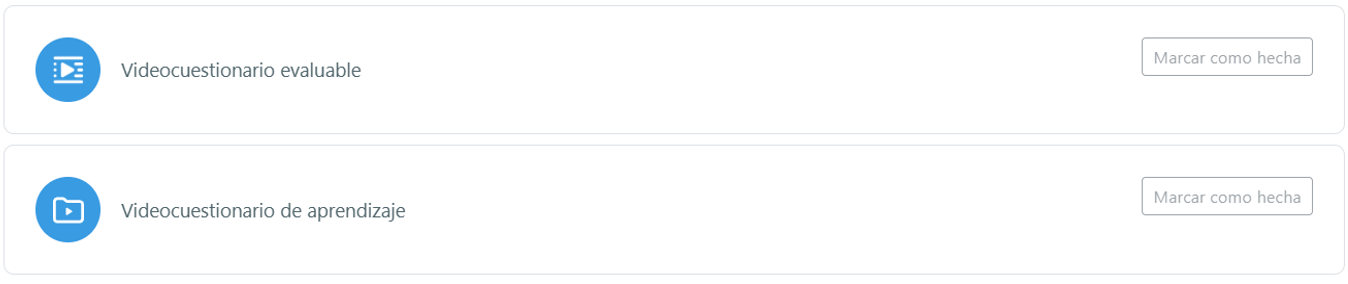
Una vez creado el cuestionario podrá usarlo como recurso para el [autoaprendizaje](https://ayudame.uhu.es/info/books/tutoriales-audiovisuales/page/como-insertar-un-cuestionario-en-video-que-sea-de-autoaprendizaje "¿Cómo insertar un cuestionario en vídeo que sea de autoaprendizaje?") o como [actividad evaluable](https://ayudame.uhu.es/info/books/tutoriales/page/como-insertar-un-cuestionario-en-video-que-sea-evaluable).

[![opciones cuestionario 2.png](https://ayudame.uhu.es/info/uploads/images/gallery/2026-04/scaled-1680-/opciones-cuestionario-2.png)](https://ayudame.uhu.es/info/uploads/images/gallery/2026-04/opciones-cuestionario-2.png)
# Cómo insertar un cuestionario en vídeo que sea evaluable

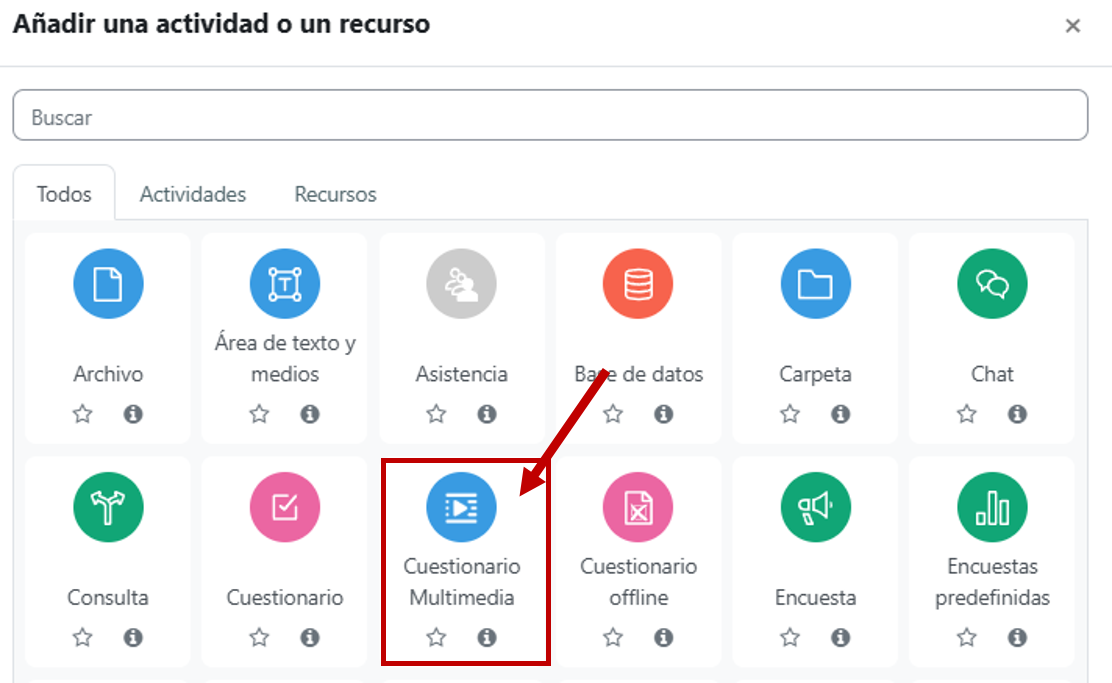
Para añadir el <span class="mark">cuestionario</span> como actividad <span class="mark">en</span> su aula o espacio virtual, **Active la edición del curso** y **Añada actividad o recurso** y seleccione **<span class="mark">Cuestionario</span> Multimedia**

[![Cuestionario multimedia.png](https://ayudame.uhu.es/info/uploads/images/gallery/2026-01/scaled-1680-/cuestionario-multimedia.png)](https://ayudame.uhu.es/info/uploads/images/gallery/2026-01/cuestionario-multimedia.png)

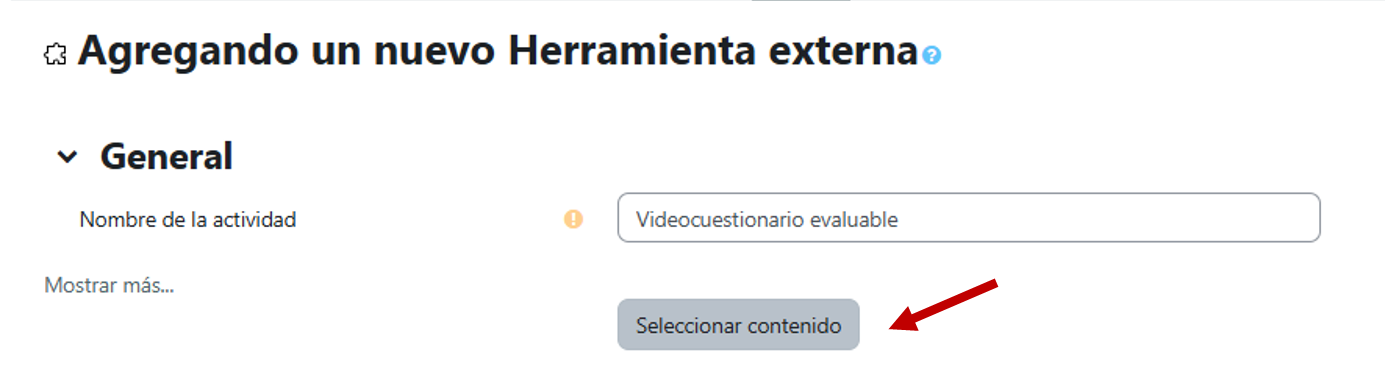
Ponga el nombre del cuestionario y pulse **Seleccionar contenido**

[![seleccionar contenido.png](https://ayudame.uhu.es/info/uploads/images/gallery/2026-01/scaled-1680-/seleccionar-contenido.png)](https://ayudame.uhu.es/info/uploads/images/gallery/2026-01/seleccionar-contenido.png)
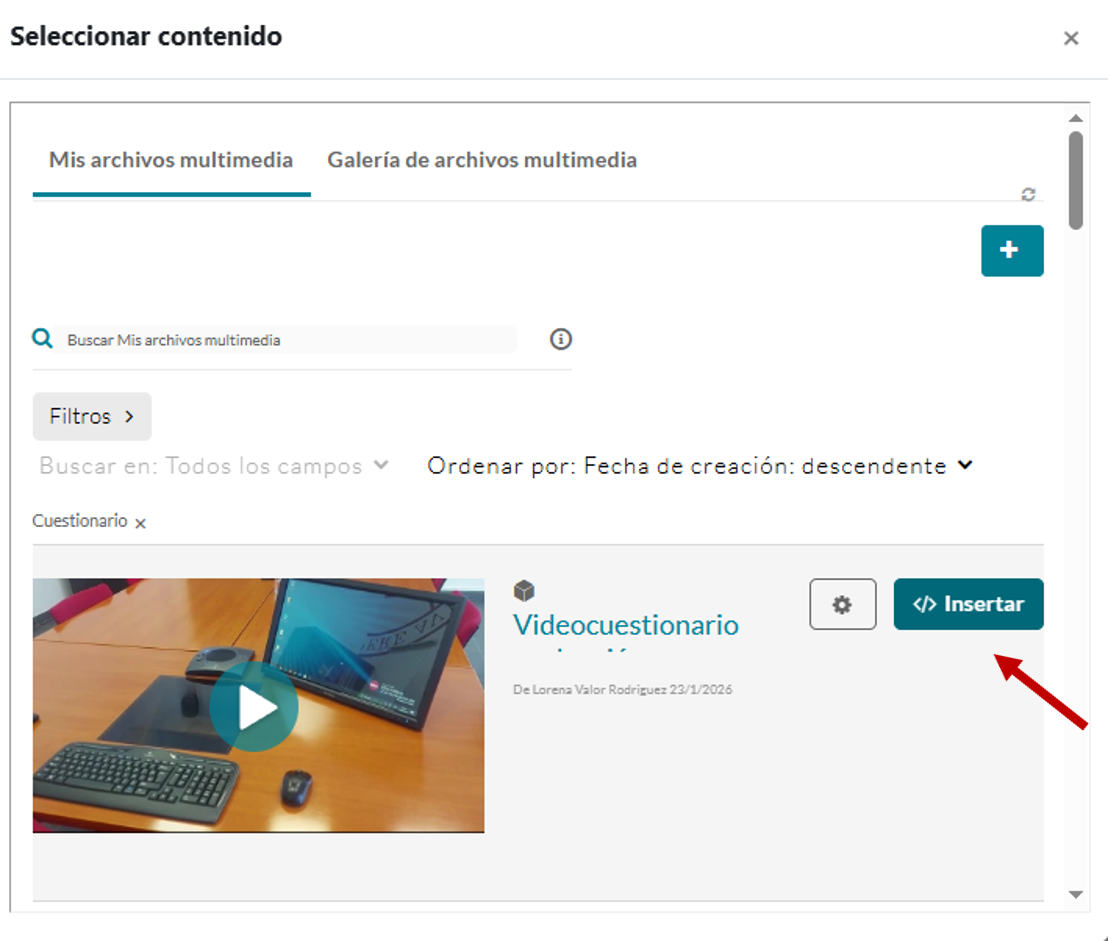
<span class="mark">Busque el archivo que ha preparado para el examen y pulse **Insertar**</span>

<span class="mark">**[![insertar.png](https://ayudame.uhu.es/info/uploads/images/gallery/2026-01/scaled-1680-/insertar.png)](https://ayudame.uhu.es/info/uploads/images/gallery/2026-01/insertar.png)**</span>

<span class="mark">en</span> **Calificación** indique la nota que corresponda a la tarea.

[![calificacion.png](https://ayudame.uhu.es/info/uploads/images/gallery/2026-01/scaled-1680-/calificacion.png)](https://ayudame.uhu.es/info/uploads/images/gallery/2026-01/calificacion.png)
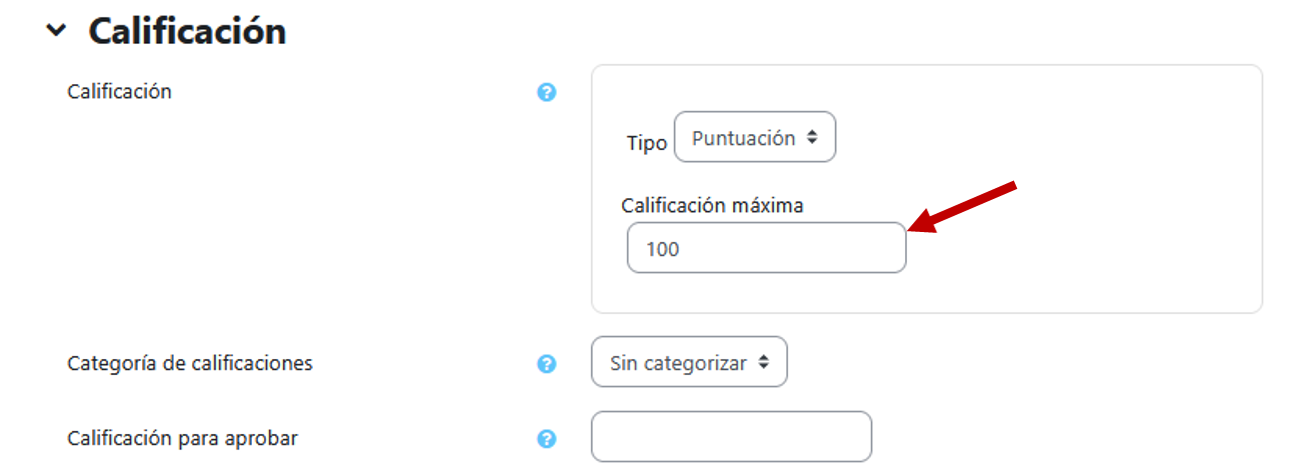
<p class="callout warning align-center">Si no es un <span class="mark">cuestionario</span> evaluable, <span class="mark">en</span> **Tipo** indique Ninguno</p>

Una vez rellenos todos los parámetros que considere adecuados pulse **Guardar** y el <span class="mark">video</span>-<span class="mark">cuestionario</span> aparecerá <span class="mark">en</span> el aula o espacio virtual.

[![videocuestionario evaluable.png](https://ayudame.uhu.es/info/uploads/images/gallery/2026-02/scaled-1680-/videocuestionario-evaluable.png)](https://ayudame.uhu.es/info/uploads/images/gallery/2026-02/videocuestionario-evaluable.png)

<p class="callout info">Si quiere saber cómo se visualiza las respuestas del alumnado pulse [aquí ](https://ayudame.uhu.es/info/books/tutoriales/page/como-visualizar-las-respuestas-que-de-un-estudiante-a-un-video-cuestionario)y para saber cómo elaborar un <span class="mark">cuestionario</span> <span class="mark">en</span> vídeo, pulse [aquí](https://ayudame.uhu.es/info/books/tutoriales-audiovisuales/page/crear-cuestionario-en-video "Crear Cuestionario en Video").</p>

# Cómo insertar un cuestionario en vídeo que sea de autoaprendizaje

Para añadir el cuestionario como actividad en su aula virtual, **Active la edición del curso** y **Añada actividad o recurso** y seleccione **Recursos** y pulse sobre **Recurso de Archivos Multimedia.**

**[![anadir recurso archivo multimedia.png](https://ayudame.uhu.es/info/uploads/images/gallery/2025-11/scaled-1680-/anadir-recurso-archivo-multimedia.png)](https://ayudame.uhu.es/info/uploads/images/gallery/2025-11/anadir-recurso-archivo-multimedia.png)**
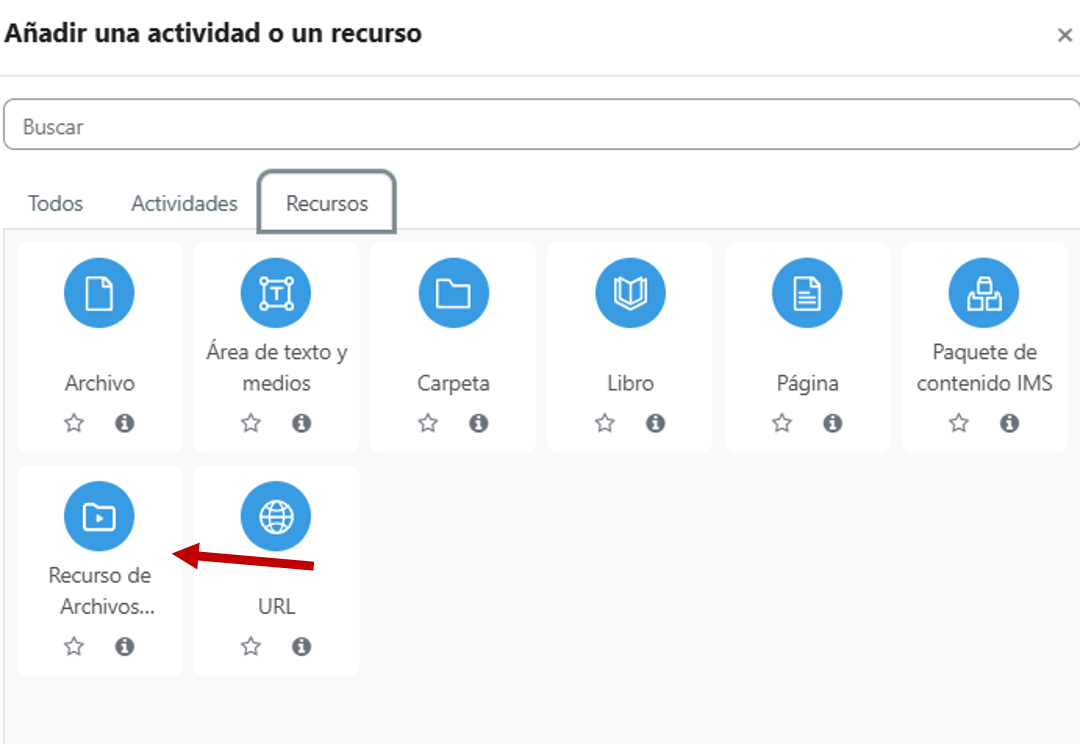
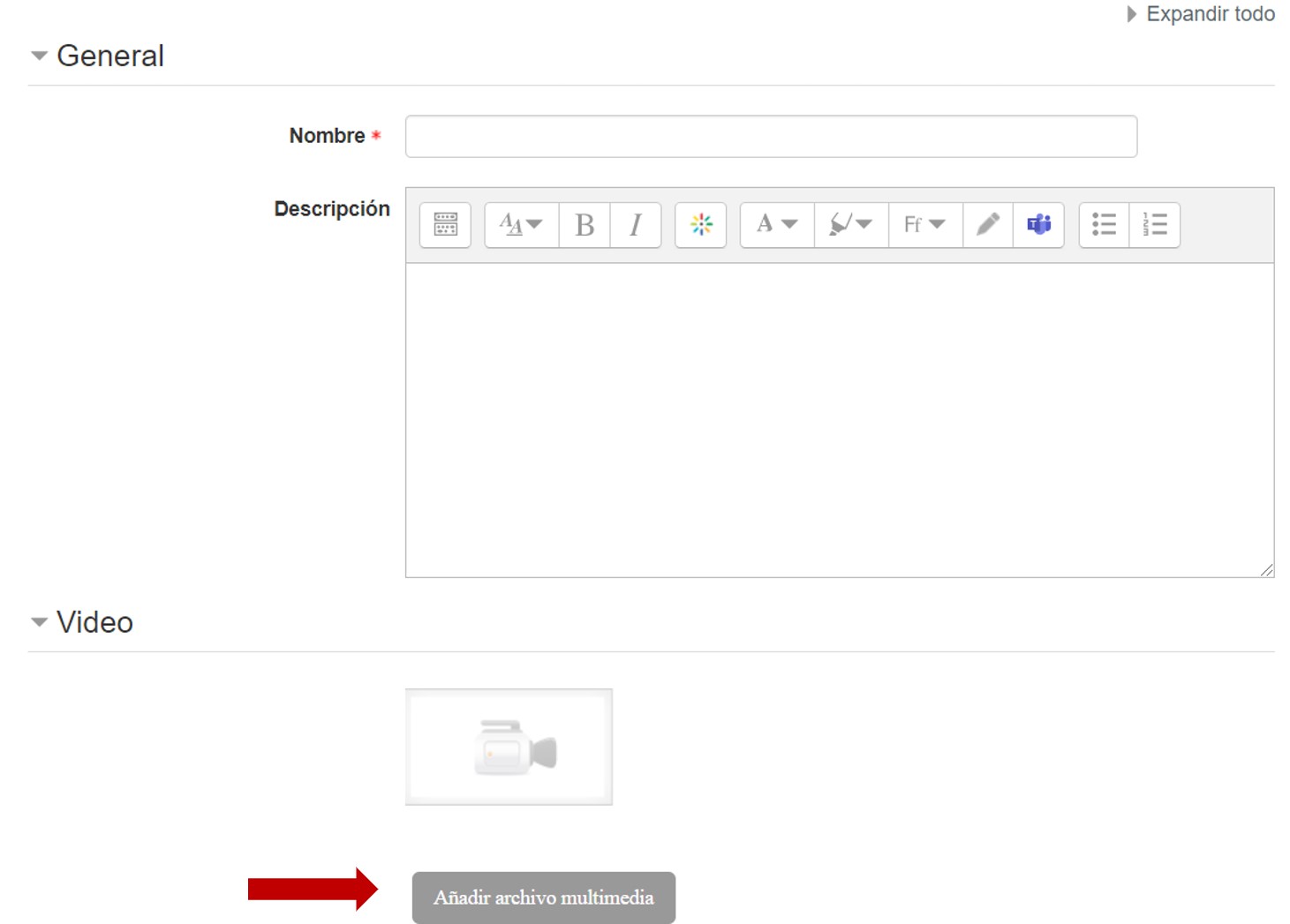
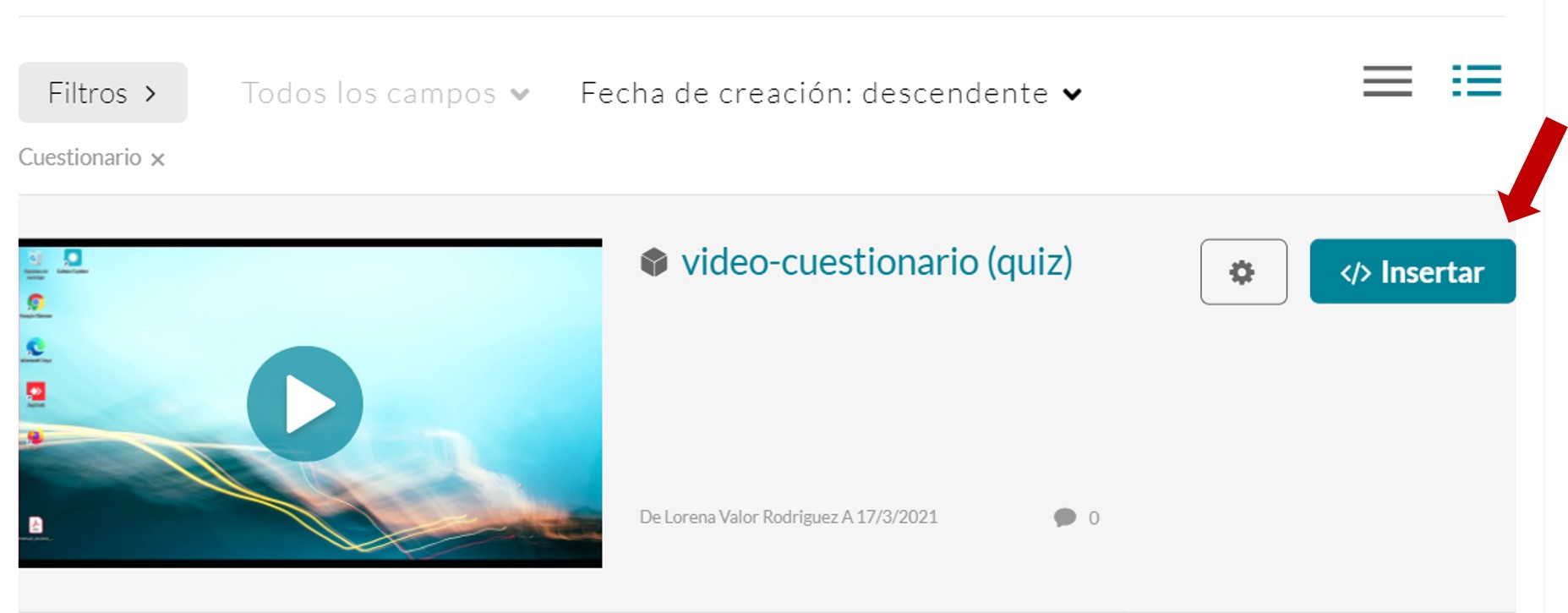
Rellene los campos y **Añada archivo multimedia** y seleccione el video que ha configurado como cuestionario

[![image-1623155457860.jpg](https://ayudame.uhu.es/info/uploads/images/gallery/2021-06/scaled-1680-/image-1623155457860.jpg)](https://ayudame.uhu.es/info/uploads/images/gallery/2021-06/image-1623155457860.jpg)
[![image-1623155470997.jpg](https://ayudame.uhu.es/info/uploads/images/gallery/2021-06/scaled-1680-/image-1623155470997.jpg)](https://ayudame.uhu.es/info/uploads/images/gallery/2021-06/image-1623155470997.jpg)
una vez completado los campos, pulse **Guardar los cambios y regresar al curso** y entre sus recursos dispondrá de este archivo multimedia.

[![aprendizaje.png](https://ayudame.uhu.es/info/uploads/images/gallery/2025-11/scaled-1680-/aprendizaje.png)](https://ayudame.uhu.es/info/uploads/images/gallery/2025-11/aprendizaje.png)

<p class="callout info">Si necesita saber cómo crear un cuestionario en vídeo pulse [aquí](https://ayudame.uhu.es/info/books/tutoriales/page/crear-cuestionario-de-video "Cuestionario en vídeo")</p>

# Cómo grabar con Capture Exprés desde Moodle

Desde esta opción usted podrá grabarse su voz e imagen para realizar una presentación, impartir una clase o explicar contenido sobre la asignatura. Para ello entre en la plataforma y en la parte superior, **Mis Archivos Multimedia.**

[![Mis archivos multimedia.jpg](https://ayudame.uhu.es/info/uploads/images/gallery/2026-01/scaled-1680-/mis-archivos-multimedia.jpg)](https://ayudame.uhu.es/info/uploads/images/gallery/2026-01/mis-archivos-multimedia.jpg)

Una vez dentro, pulse sobr **Agregar nuevo**, seleccione **Captura exprés**

[![image-1637674608947.jpg](https://ayudame.uhu.es/info/uploads/images/gallery/2021-11/scaled-1680-/image-1637674608947.jpg)](https://ayudame.uhu.es/info/uploads/images/gallery/2021-11/image-1637674608947.jpg)
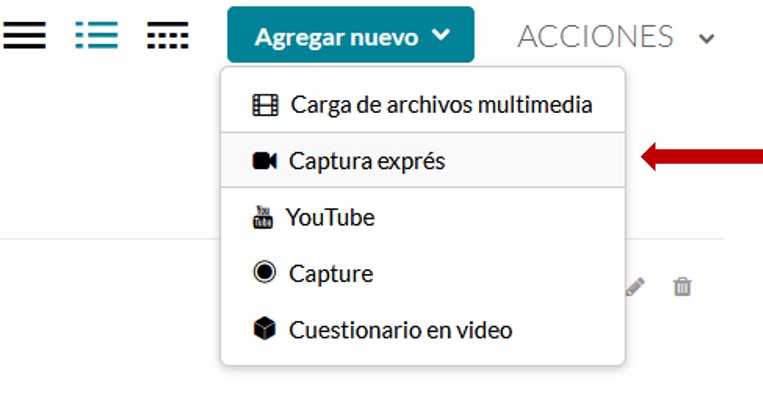
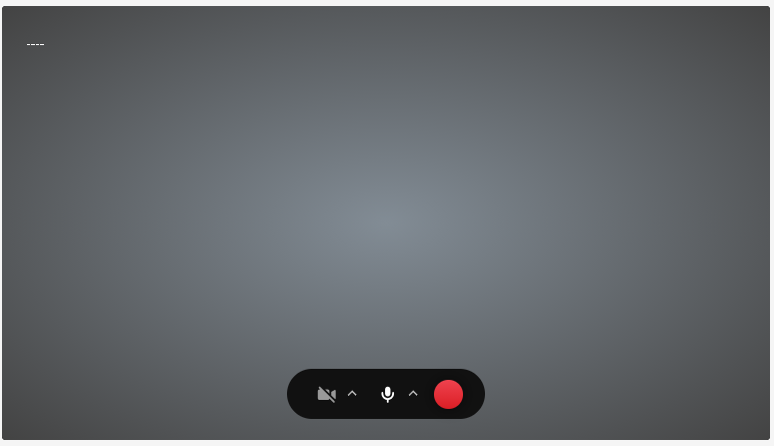
Le aparecerá la pantalla en negra y un mensaje en el que tiene que permitir el uso de la cámara web y el micro de su PC.

[![boton grabar.png](https://ayudame.uhu.es/info/uploads/images/gallery/2026-01/scaled-1680-/boton-grabar.png)](https://ayudame.uhu.es/info/uploads/images/gallery/2026-01/boton-grabar.png)
[![image-1637674651487.jpg](https://ayudame.uhu.es/info/uploads/images/gallery/2021-11/scaled-1680-/image-1637674651487.jpg)](https://ayudame.uhu.es/info/uploads/images/gallery/2021-11/image-1637674651487.jpg)
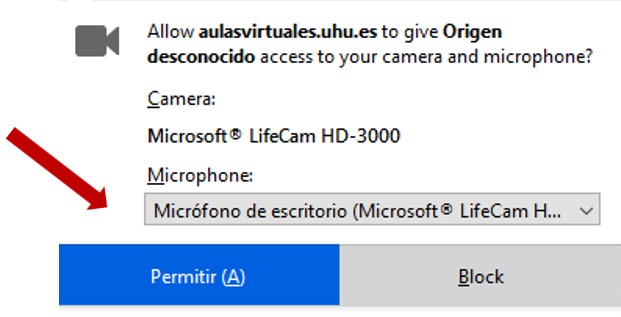
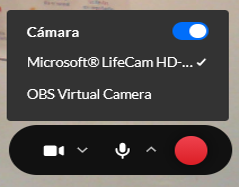
Se activará su cámara web y el micrófono que tenga configurado en su PC. Si necesita cambiarlo o seleccionar otro, pulse sobre el icono de cámara y/o micrófono y cambie al dispositivo que necesite usar.

[![seleccionar_camara.png](https://ayudame.uhu.es/info/uploads/images/gallery/2026-01/scaled-1680-/utsseleccionar-camara.png)](https://ayudame.uhu.es/info/uploads/images/gallery/2026-01/utsseleccionar-camara.png)
[![seleccionar_micro.png](https://ayudame.uhu.es/info/uploads/images/gallery/2026-01/scaled-1680-/cLJseleccionar-micro.png)](https://ayudame.uhu.es/info/uploads/images/gallery/2026-01/cLJseleccionar-micro.png)
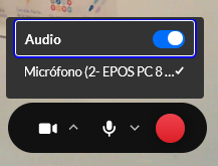
<p class="callout info align-center">Si desea sólo <span class="mark">grabar</span> voz, en cámara deslice el botón blanco y apague este dispositivo</p>

Inicie la grabación pulsando sobre el botón rojo **REC**. Tras la cuenta atrás, comience la grabación. Para concluirla, pulse en **STOP**

[![iniciar grabacion.png](https://ayudame.uhu.es/info/uploads/images/gallery/2026-01/scaled-1680-/iniciar-grabacion.png)](https://ayudame.uhu.es/info/uploads/images/gallery/2026-01/iniciar-grabacion.png)

A continuación se reproducirá el archivo que acaba de <span class="mark">grabar</span>. Si el resultado no es el deseado, pulse sobre **volver a <span class="mark">grabar</span>** y se iniciará una nueva grabación. También puede descargarse el vídeo, pulsando sobre **Descargarse una copia**. Se le generará un archivo **.webm**. Y si desea subirlo a sus Archivos Multimedia, cliquee en **Usar este** y el archivo se subirá a **Mis Archivos Multimedia**.

[![image-1637675035185.jpg](https://ayudame.uhu.es/info/uploads/images/gallery/2021-11/scaled-1680-/image-1637675035185.jpg)](https://ayudame.uhu.es/info/uploads/images/gallery/2021-11/image-1637675035185.jpg)

Si ha optado por **Usar este**, rellene los apartados y pulse **Guardar**

[![image-1637675071711.jpg](https://ayudame.uhu.es/info/uploads/images/gallery/2021-11/scaled-1680-/image-1637675071711.jpg)](https://ayudame.uhu.es/info/uploads/images/gallery/2021-11/image-1637675071711.jpg)
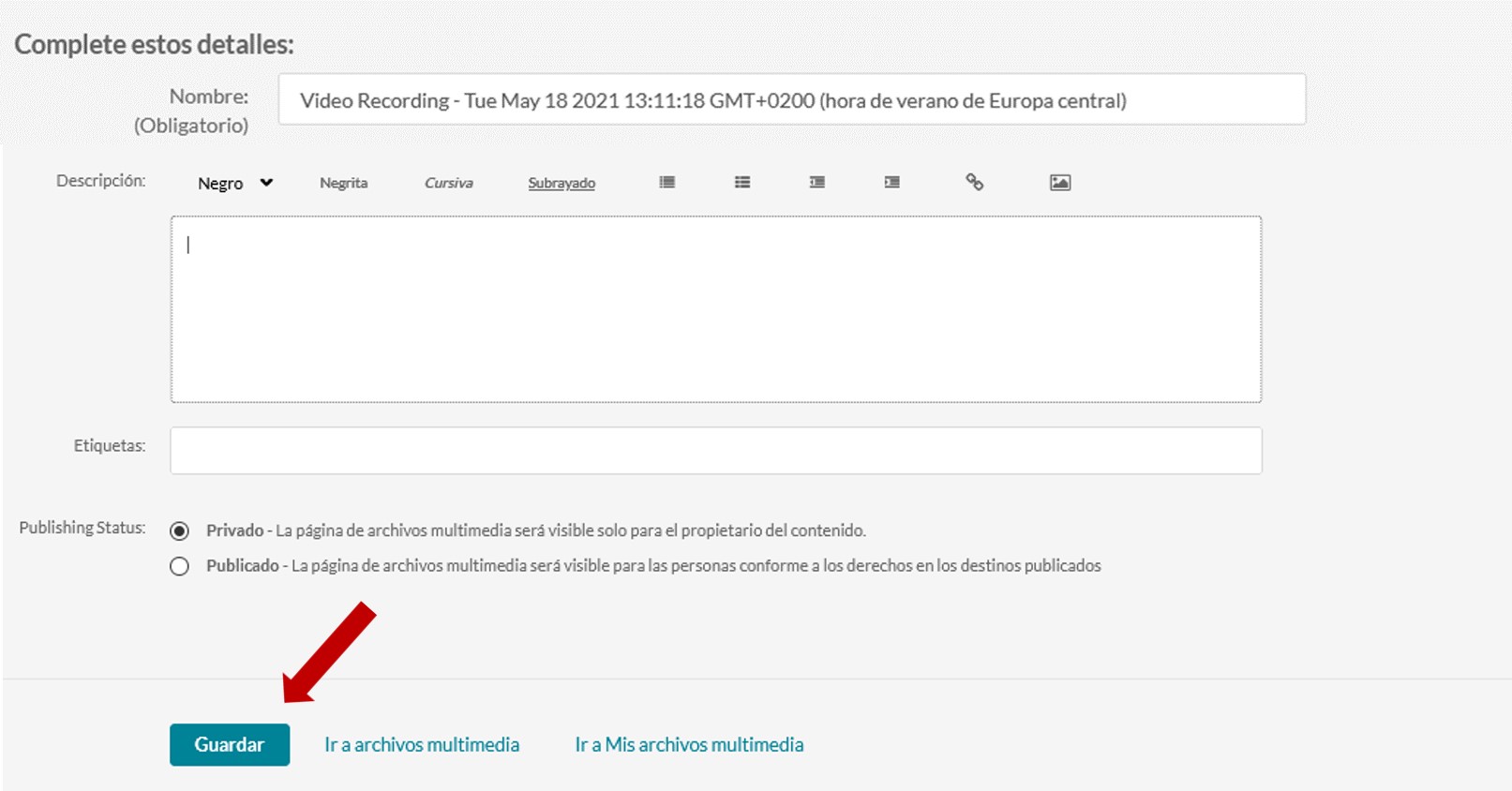
Si lo deja **privado** el archivo se almacena entre sus **Archivos Multimedia**, si lo **publica** podrá insertarlo en la Galería de Archivos Multimedia de la asignatura que haya seleccionado.

# Cómo subir un vídeo de OneDrive a la plataforma

Desde la plataforma Aulas Virtuales o Espacios Virtuales, puede subir a Mis Archivos Multimedia y/o compartir los vídeos que tenga alojados en sus carpetas de OneDrive. Para hacerlo, siga los siguientes pasos:

1. Entre en la plataforma y pulse en **Mis Archivos Multimedia**. [![1.png](https://ayudame.uhu.es/info/uploads/images/gallery/2026-02/scaled-1680-/1.png)](https://ayudame.uhu.es/info/uploads/images/gallery/2026-02/1.png)
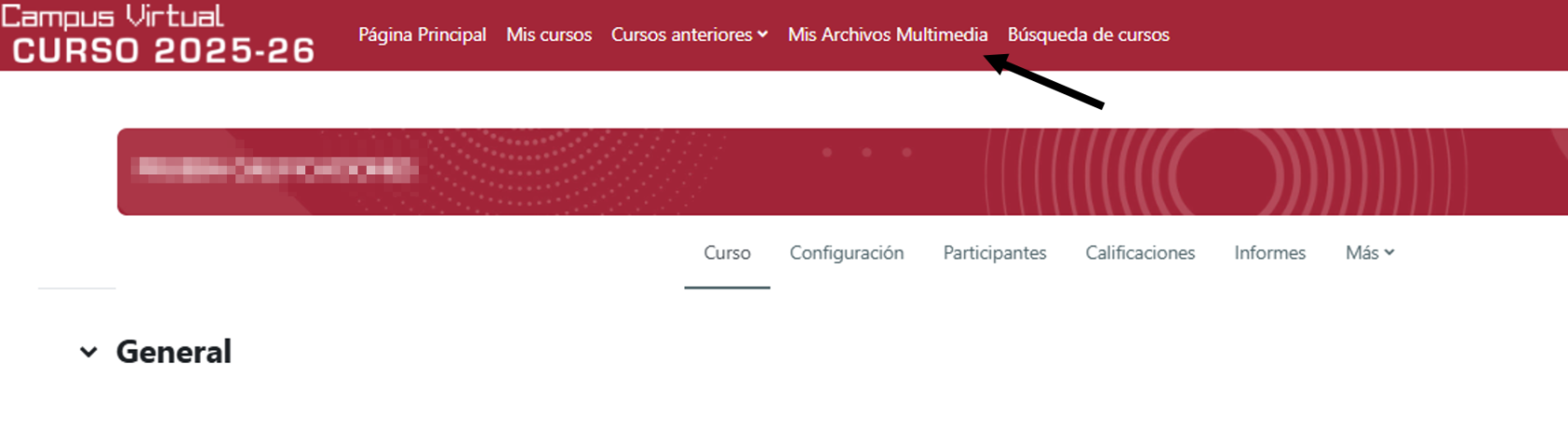
2. A continuación, en **Agregar nuevo** pulse sobre **Import from One Drive**. [![import from onedrive.jpg](https://ayudame.uhu.es/info/uploads/images/gallery/2022-03/scaled-1680-/import-from-onedrive.jpg)](https://ayudame.uhu.es/info/uploads/images/gallery/2022-03/import-from-onedrive.jpg)
3. A continuación pulse sobre el botón para seleccionar sus archivos de OneDrive. [![boton seleccionar.jpg](https://ayudame.uhu.es/info/uploads/images/gallery/2022-03/scaled-1680-/boton-seleccionar.jpg)](https://ayudame.uhu.es/info/uploads/images/gallery/2022-03/boton-seleccionar.jpg)
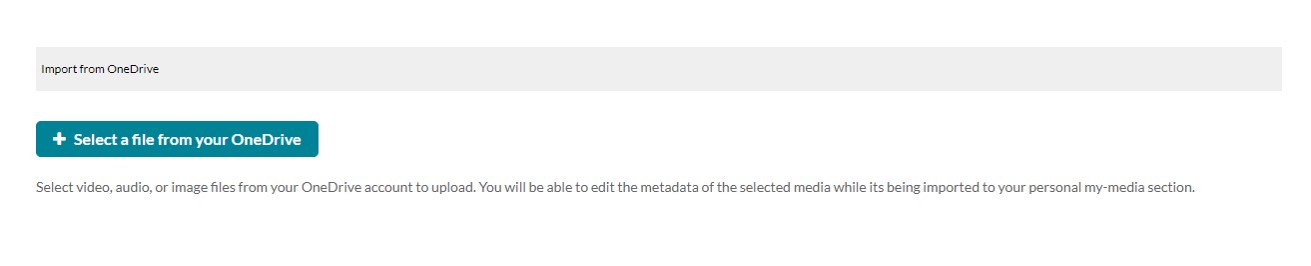
4. Si es la primera vez que lo va a usar, tras introducir sus credenciales, le aparecerá la siguiente ventana. Pulse **Aceptar** y continúe. [![dar permiso acceso Microsoft.jpg](https://ayudame.uhu.es/info/uploads/images/gallery/2022-02/scaled-1680-/dar-permiso-acceso-microsoft.jpg)](https://ayudame.uhu.es/info/uploads/images/gallery/2022-02/dar-permiso-acceso-microsoft.jpg)
5. Una vez dentro le aparecerá sus archivos de OndeDrive. Seleccione la carpeta en la que tenga alojado el archivo.[![seleccion-de-archivo-1.jpg](https://ayudame.uhu.es/info/uploads/images/gallery/2026-02/scaled-1680-/seleccion-de-archivo-1.jpg)](https://ayudame.uhu.es/info/uploads/images/gallery/2026-02/seleccion-de-archivo-1.jpg)
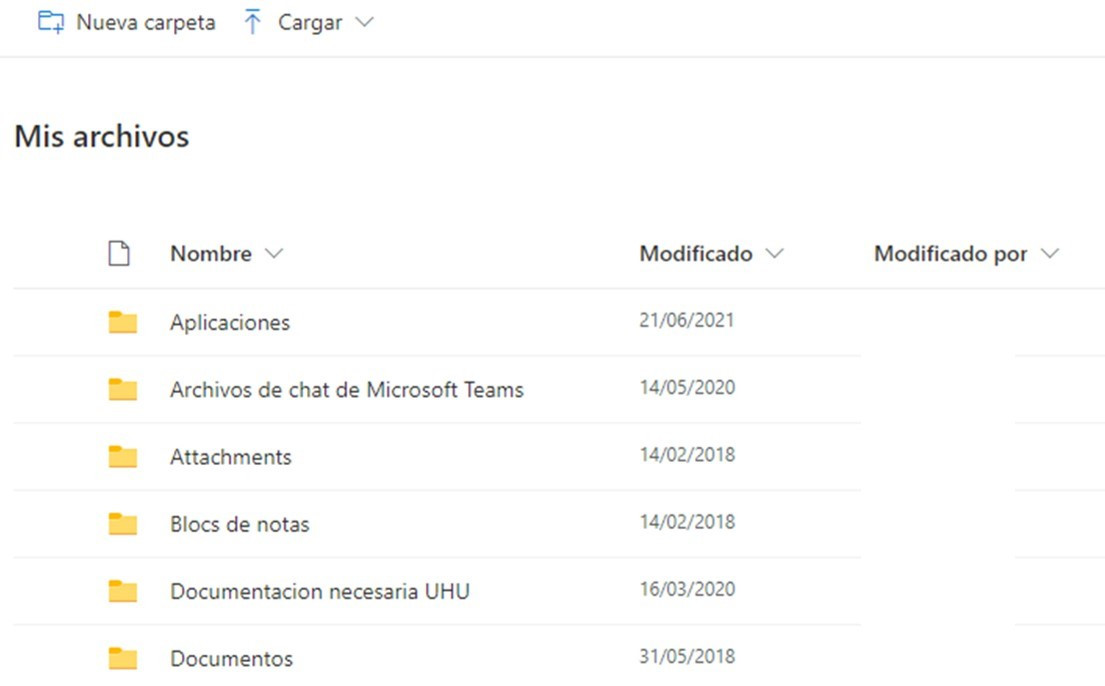
6. El archivo se subirá a sus archivos multimedia una vez lo haya guardado. [![subir archivo.jpg](https://ayudame.uhu.es/info/uploads/images/gallery/2022-03/scaled-1680-/subir-archivo.jpg)](https://ayudame.uhu.es/info/uploads/images/gallery/2022-03/subir-archivo.jpg)
# Mis Archivos Multimedia en la plataforma

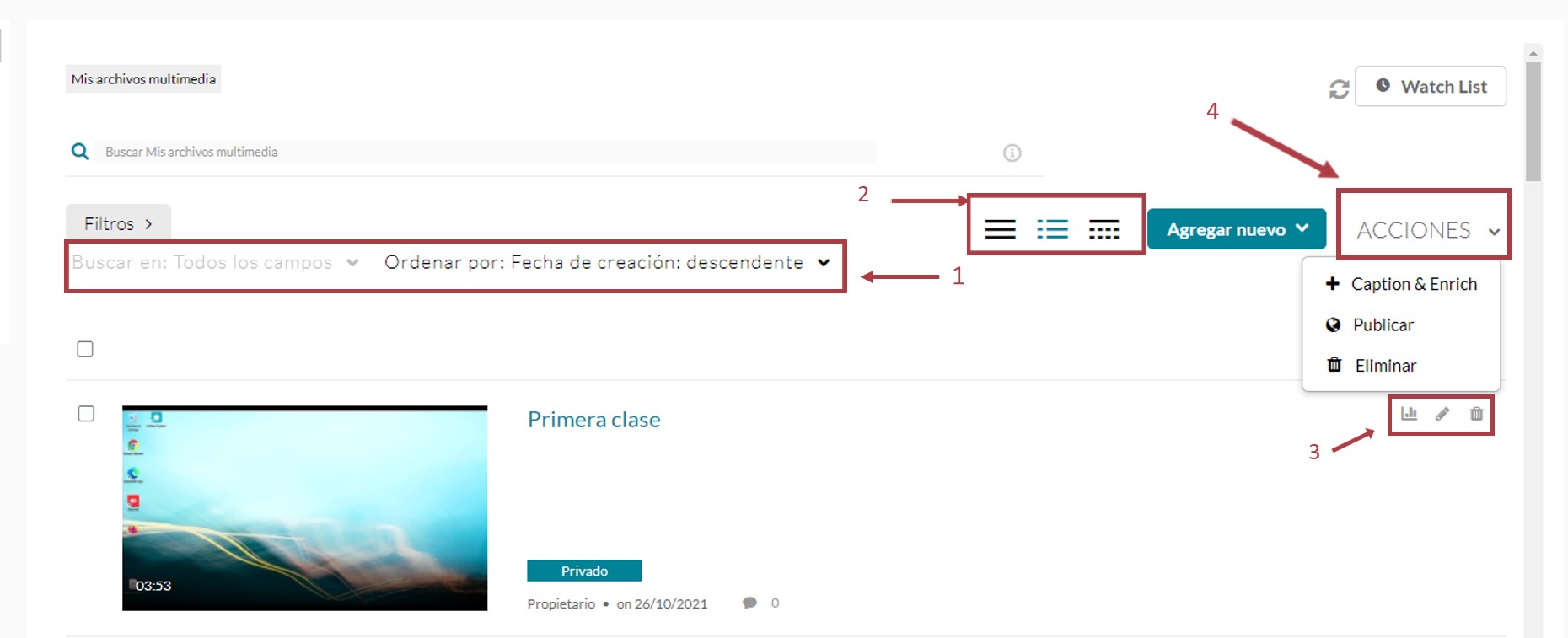
En el apartado de **Mis Archivos multimedia**, se almacenan los archivos que el usuario haya subido o creado desde las herramientas que facilita la plataforma de vídeo. Para acceder debe pulsar sobre el botón **Mis Archivos Multimedia** situado la franja superior tanto en la plataforma de Aulas Virtuales y Espacios Virtuales, como puede ver en la siguiente imagen:

[![Mis archivos multimedia.png](https://ayudame.uhu.es/info/uploads/images/gallery/2026-03/scaled-1680-/mis-archivos-multimedia.png)](https://ayudame.uhu.es/info/uploads/images/gallery/2026-03/mis-archivos-multimedia.png)

Una vez acceda encontrará varios botones

1. Realizar una búsqueda según sus preferencias, filtrando los elementos deseados.
2. Seleccionar el modo de ver los archivos (vista ampliada, vista tabla o contraída).
3. Solicitar estadísticas de visionado, editar el archivo multimedia o eliminarlo.
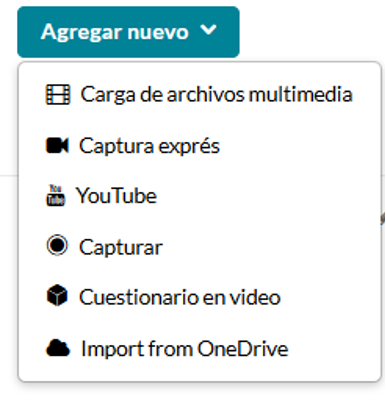
4. Solicitar traducción y subtítulos, publicar o eliminar el archivo seleccionado.[![numeros.jpg](https://ayudame.uhu.es/info/uploads/images/gallery/2022-03/scaled-1680-/numeros.jpg)](https://ayudame.uhu.es/info/uploads/images/gallery/2022-03/numeros.jpg)En este espacio también puede ver el botón **Agregar Nuevo**. Desde ahí el usuario puede añadir contenido a su repositorio de vídeo ya sea generando un vídeo nuevo a través de [Capture exprés](https://ayudame.uhu.es/info/books/tutoriales-audiovisuales/page/como-grabar-con-capture-expres-grabacion-con-webcam) o [Capturar](https://ayudame.uhu.es/info/books/paginas-a-revisar/page/capture), creando un [Cuestionario en vídeo](https://ayudame.uhu.es/info/books/tutoriales-audiovisuales/page/crear-cuestionario-en-video) o incorporando un recurso nuevo con la [Carga de archivos multimedia](https://ayudame.uhu.es/info/books/tutoriales-audiovisuales/page/subir-un-archivo-multimedia-a-aulas-virtuales), desde[ YouTube](https://ayudame.uhu.es/info/books/tutoriales/page/enlazar-un-recurso-de-youtube-en-videouhues) o importándolo desde OneDrive, [Impot from OneDrive](https://ayudame.uhu.es/info/books/tutoriales/page/como-subir-un-video-de-onedrive-a-videouhues).
[![agregar nuevo.png](https://ayudame.uhu.es/info/uploads/images/gallery/2026-03/scaled-1680-/agregar-nuevo.png)](https://ayudame.uhu.es/info/uploads/images/gallery/2026-03/agregar-nuevo.png)
# Enlazar un recurso de YouTube en video.uhu.es

<div id="bkmrk-el-usuario-puede-gua"><div>El usuario puede guardar en **Mis Archivos Multimedia** o compartir material alojado en YouTube a través del repositorio de vídeo de la Universidad. </div>1. Tras iniciar sesión en **video.uhu.es** , pulse sobre **Agregar nuevo**&gt;**YouTube**.

</div>[![1.png](https://ayudame.uhu.es/info/uploads/images/gallery/2026-04/scaled-1680-/1.png)](https://ayudame.uhu.es/info/uploads/images/gallery/2026-04/1.png)

2\. Una vez dentro, marque la casilla para aceptar los términos y condiciones.

[![aceptar.jpg](https://ayudame.uhu.es/info/uploads/images/gallery/2022-03/scaled-1680-/aceptar.jpg)](https://ayudame.uhu.es/info/uploads/images/gallery/2022-03/aceptar.jpg)

3\. A continuación le aparecerá una página donde incluir el enlace del vídeo que quiere añadir a su repositorio. En Youtube, seleccione el vídeo, pulse la opción **Compartir** y copie el enlace que se genera y añádalo al recuadro correspondiente en **video.uhu.es**. Pulse **Previsualización**.

[![copiar video youtube.jpg](https://ayudame.uhu.es/info/uploads/images/gallery/2022-03/scaled-1680-/copiar-video-youtube.jpg)](https://ayudame.uhu.es/info/uploads/images/gallery/2022-03/copiar-video-youtube.jpg)

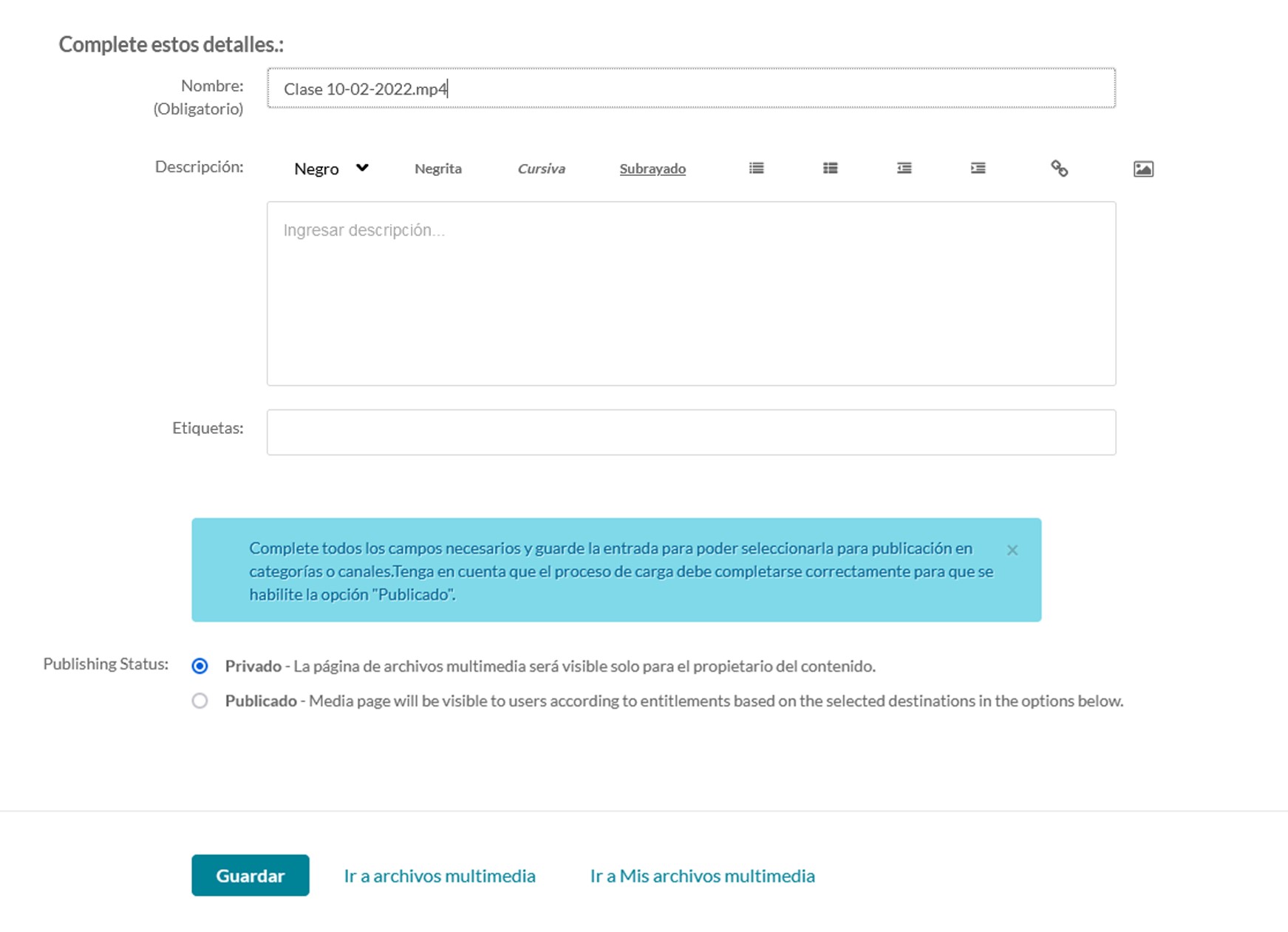
<div id="bkmrk-4.-a-continuaci%C3%B3n-se">[![vista previa.jpg](https://ayudame.uhu.es/info/uploads/images/gallery/2022-03/scaled-1680-/vista-previa.jpg)](https://ayudame.uhu.es/info/uploads/images/gallery/2022-03/vista-previa.jpg)4. A continuación se ampliará la página y podrá modificar el **Nombre** (1) con el título con el que aparecerá el archivo, así como los datos en la descripción. En **Publishing Status** (2) puede dejar el vídeo como **Privado**, queda almacenado en el apartado Mis Archivos Multimedia, o como **Enlace compartido** sólo podrán ver el vídeo aquellos con quién se comparta la URL o **Público** para solicitar la publicación en la plataforma de vídeo. Pulse **Guardar** los cambios antes de abandonar la página.</div>[![Rellenar datos.jpg](https://ayudame.uhu.es/info/uploads/images/gallery/2022-03/scaled-1680-/rellenar-datos.jpg)](https://ayudame.uhu.es/info/uploads/images/gallery/2022-03/rellenar-datos.jpg)

<div id="bkmrk-5.-una-vez-guardado-"><div>5. Una vez guardado el archivo, podrá pulsar **Publicado**. </div></div>

# Enlazar un recurso de YouTube en Moodle

<div id="bkmrk-desde-esta-opci%C3%B3n-pu"><div>Desde esta opción puede guardar en **Mis Archivos Multimedia** o compartir material alojado en YouTube en un aula virtual de Moodle. Para hacerlo, siga los siguientes pasos:</div><div></div>1. Acceda a **Mis Archivos Multimedia** y en **Agregar nuevo** seleccione **YouTube**.

</div>[![Pulsa youtube.jpg](https://ayudame.uhu.es/info/uploads/images/gallery/2022-03/scaled-1680-/pulsa-youtube.jpg)](https://ayudame.uhu.es/info/uploads/images/gallery/2022-03/pulsa-youtube.jpg)

2\. Una vez dentro, marque la casilla para aceptar los términos y condiciones.

[![aceptar.jpg](https://ayudame.uhu.es/info/uploads/images/gallery/2022-03/scaled-1680-/aceptar.jpg)](https://ayudame.uhu.es/info/uploads/images/gallery/2022-03/aceptar.jpg)

3\. A continuación le aparecerá una página donde incluir el enlace del vídeo que quiere añadir a su repositorio. En Youtube, seleccione el vídeo, pulse la opción **Compartir** y copie el enlace que se genera y añádalo al recuadro correspondiente en la plataforma. Pulse **Previsualización**.

[![copiar video youtube.jpg](https://ayudame.uhu.es/info/uploads/images/gallery/2022-03/scaled-1680-/copiar-video-youtube.jpg)](https://ayudame.uhu.es/info/uploads/images/gallery/2022-03/copiar-video-youtube.jpg)

<div id="bkmrk--2">[![vista previa.jpg](https://ayudame.uhu.es/info/uploads/images/gallery/2022-03/scaled-1680-/vista-previa.jpg)](https://ayudame.uhu.es/info/uploads/images/gallery/2022-03/vista-previa.jpg)</div>4\. Se ampliará la página y podrá modificar el **Nombre** (1) con el título con el que aparecerá el archivo, así como los datos en la descripción. En **Publishing Status** (2) obligatoriamente lo tendrá que **Guardar** como **Privado**. Una vez almacenado en **Mis Archivos Multimedia** podrá seleccionar en que **Galería de Archivos Multimedia** de sus aulas virtuales quiere que sea visible el vídeo.

[![datos.jpg](https://ayudame.uhu.es/info/uploads/images/gallery/2022-03/scaled-1680-/datos.jpg)](https://ayudame.uhu.es/info/uploads/images/gallery/2022-03/datos.jpg)

# Crear Lista de reproducción dentro de la Galería de Archivos Multimedia

[La Galería de Archivo Multimedia](https://ayudame.uhu.es/info/books/tutoriales/page/galeria-de-archivos-multimedia-ciD) que puede encontrar en cada aula o espacio virtual permite agrupar material audiovisual en Listas de reproducción. Estas listas permiten agrupar diferentes vídeos según contenido, usuarios, etcétera. El profesorado de la asignatura es quien crean, gestiona y clasifica el material audiovisual que se sube a este espacio.

Para crear una Lista de reproducción debe acceder a la Galería de Archivos Multimedia y pulsar el botón **Acciones [![Boton_Acciones.jpg](https://ayudame.uhu.es/info/uploads/images/gallery/2025-04/scaled-1680-/boton-acciones.jpg)](https://ayudame.uhu.es/info/uploads/images/gallery/2025-04/boton-acciones.jpg)**y a continuación seleccionar **+Create channel playlist.**

[![Crear lista reproduccion.jpg](https://ayudame.uhu.es/info/uploads/images/gallery/2025-04/scaled-1680-/crear-lista-reproduccion.jpg)](https://ayudame.uhu.es/info/uploads/images/gallery/2025-04/crear-lista-reproduccion.jpg)

Tras pulsar **+Create channel playlist** aparece una ventana donde hay que indicar el nombre de la lista de distribución, la descripción y las etiquetas. Una vez completado todo, pulse **Go to Media Galery**

[![Go to media gallery.jpg](https://ayudame.uhu.es/info/uploads/images/gallery/2025-04/scaled-1680-/go-to-media-gallery.jpg)](https://ayudame.uhu.es/info/uploads/images/gallery/2025-04/go-to-media-gallery.jpg)

Tras crear la lista, aparece un listado de los vídeos para que seleccione el material que se quiere añadir. El profesorado puede elegir si añade material de sus Archivos Multimedia o del propio Canal. Para añadir sólo hay que pulsar el botón [![+.jpg](https://ayudame.uhu.es/info/uploads/images/gallery/2025-04/scaled-1680-/KUFA2C4WP4.jpg)](https://ayudame.uhu.es/info/uploads/images/gallery/2025-04/KUFA2C4WP4.jpg) que hay en cada vídeo. Una vez añadidos todos los vídeos, pulse **Go to Media Gallery**.

[![Go to media gallery 2.jpg](https://ayudame.uhu.es/info/uploads/images/gallery/2025-04/scaled-1680-/go-to-media-gallery-2.jpg)](https://ayudame.uhu.es/info/uploads/images/gallery/2025-04/go-to-media-gallery-2.jpg)

También puede añadir material a las Listas de reproducción desde la propia Galería de Archivos Multimedia. Una vez creada la Lista de Reproducción, cuando el usuario entra en la Galería de Archivos Multimedia, en Home verá las diferentes Listas de Reproducción creadas en la asignatura y al lado aparecerá el número total de vídeos que hay en la Galería de Archivos Multimedia.

[![acceso-a-galeria-archivos-multimedia.jpg](https://ayudame.uhu.es/info/uploads/images/gallery/2025-04/scaled-1680-/acceso-a-galeria-archivos-multimedia.jpg)](https://ayudame.uhu.es/info/uploads/images/gallery/2025-04/acceso-a-galeria-archivos-multimedia.jpg)

Si pulsa sobre el número de archivos multimedia accederá a todos los vídeos que se encuentran en este apartado. Para añadir alguno de esos vídeos a una Lista de reproducción, una vez elegido el vídeo, coloque el cursor sobre él y aparecerá este icono [![PUNTOS1.jpg](https://ayudame.uhu.es/info/uploads/images/gallery/2025-04/scaled-1680-/puntos1.jpg)](https://ayudame.uhu.es/info/uploads/images/gallery/2025-04/puntos1.jpg). Pulse sobre el icono y cuando vea este icono [![anadir-lista-distibucion.jpg](https://ayudame.uhu.es/info/uploads/images/gallery/2025-04/scaled-1680-/anadir-lista-distibucion.jpg)](https://ayudame.uhu.es/info/uploads/images/gallery/2025-04/anadir-lista-distibucion.jpg) pulse sobre él.

[![Iconos.jpg](https://ayudame.uhu.es/info/uploads/images/gallery/2025-04/scaled-1680-/iconos.jpg)](https://ayudame.uhu.es/info/uploads/images/gallery/2025-04/iconos.jpg)

A continuación verá las diferentes Listas de distribución que tiene, seleccione aquella en la que quiera añadir el material audiovisual y pulse **Agregar**. A continuación el recurso aparecerá en la lista seleccionada.

[![anadir-lista-distibucion.jpg](https://ayudame.uhu.es/info/uploads/images/gallery/2025-04/scaled-1680-/eQkanadir-lista-distibucion.jpg)](https://ayudame.uhu.es/info/uploads/images/gallery/2025-04/eQkanadir-lista-distibucion.jpg)

# Cómo añadir material a la Galería de Archivos Multimedia

Se puede añadir material de este apartado tanto desde la [**Galería de Archivos Multimedia**](https://ayudame.uhu.es/info/books/tutoriales/page/galeria-de-archivos-multimedia-ciD) o bien desde [**Mis Archivos Multimedia**](https://ayudame.uhu.es/info/books/tutoriales/page/mis-archivos-multimedia-en-la-plataforma). En este apartado pueden publicar tantos docentes como alumnado matriculado en ese Aula/Espacio Virtual.

Publicar desde **Galería de Archivos Multimedia**:

Este apartado se encuentra disponible en el bloque de **Navegación** en su Aula/Espacio virtual. Para visualizar su material o añadirlo, debe acceder a este apartado.

![Galeria Archivos Multimedia.png](https://ayudame.uhu.es/info/uploads/images/gallery/2026-04/scaled-1680-/galeria-archivos-multimedia.png)Si es la primera vez que accede, encontrará un espacio vacio en el que puede empezar a añadir material. Para ello pulse en **+Agregar a Canal**

[![agregar a canal.jpg](https://ayudame.uhu.es/info/uploads/images/gallery/2022-05/scaled-1680-/agregar-a-canal.jpg)](https://ayudame.uhu.es/info/uploads/images/gallery/2022-05/agregar-a-canal.jpg)

A continuación aparecerán todos los vídeos que tenga alojados en **Mis archivos multimedia**. Puede **seleccionar** uno de esos archivos o subir uno nuevo desde **Agregar nuevo**. Una vez seleccionado el recurso que quiere subir, pulse **Publicar**.

[![agregar AM a G.png](https://ayudame.uhu.es/info/uploads/images/gallery/2026-04/scaled-1680-/agregar-am-a-g.png)](https://ayudame.uhu.es/info/uploads/images/gallery/2026-04/agregar-am-a-g.png)

A medida que lo diferentes usuarios vayan incluyendo archivos, este material irá apareciendo en la Galería de Archivos Multimedia.

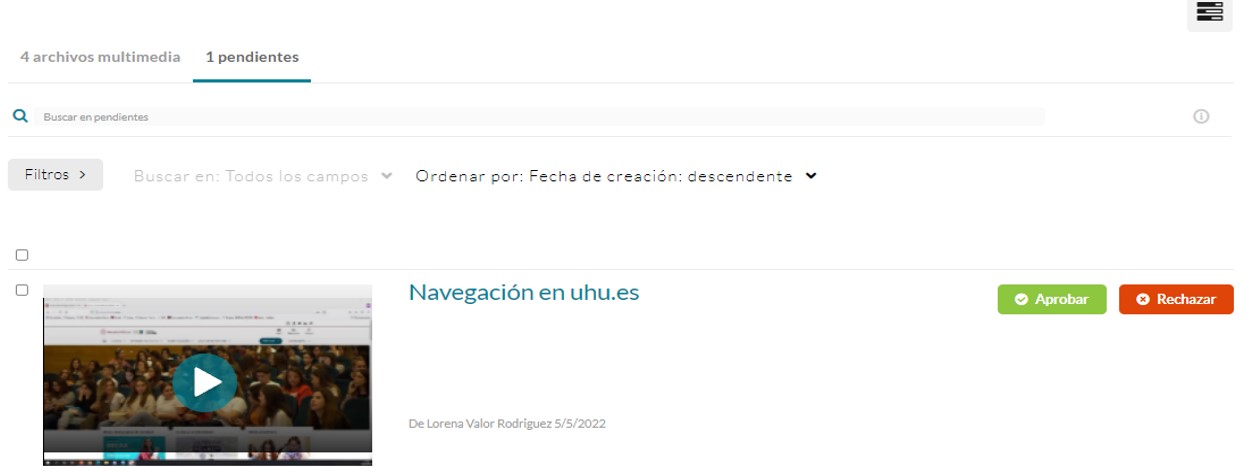
<p class="callout info">Si el alumnado quisiera incluir un archivo multimedia, el docente recibirá una solicitud de aprobación como se ve en la imagen de abajo. </p>

[![aprobacion-alumnos.jpg](https://ayudame.uhu.es/info/uploads/images/gallery/2022-05/scaled-1680-/aprobacion-alumnos.jpg)](https://ayudame.uhu.es/info/uploads/images/gallery/2022-05/aprobacion-alumnos.jpg)

Publicar desde **Mis Archivos Multimedia**:

Acceda desde Aulas Virtuales o Espacios Virtuales al material que tiene alojado en su repositorio y entre en el recurso que quiere añadir a la Galería de Archivos Multimedia.[![desde MAM.png](https://ayudame.uhu.es/info/uploads/images/gallery/2026-04/scaled-1680-/desde-mam.png)](https://ayudame.uhu.es/info/uploads/images/gallery/2026-04/desde-mam.png)

A continuación, desde Acciones, pulse Publicar.[![Antonio machado.png](https://ayudame.uhu.es/info/uploads/images/gallery/2026-04/scaled-1680-/fTEantonio-machado.png)](https://ayudame.uhu.es/info/uploads/images/gallery/2026-04/fTEantonio-machado.png)
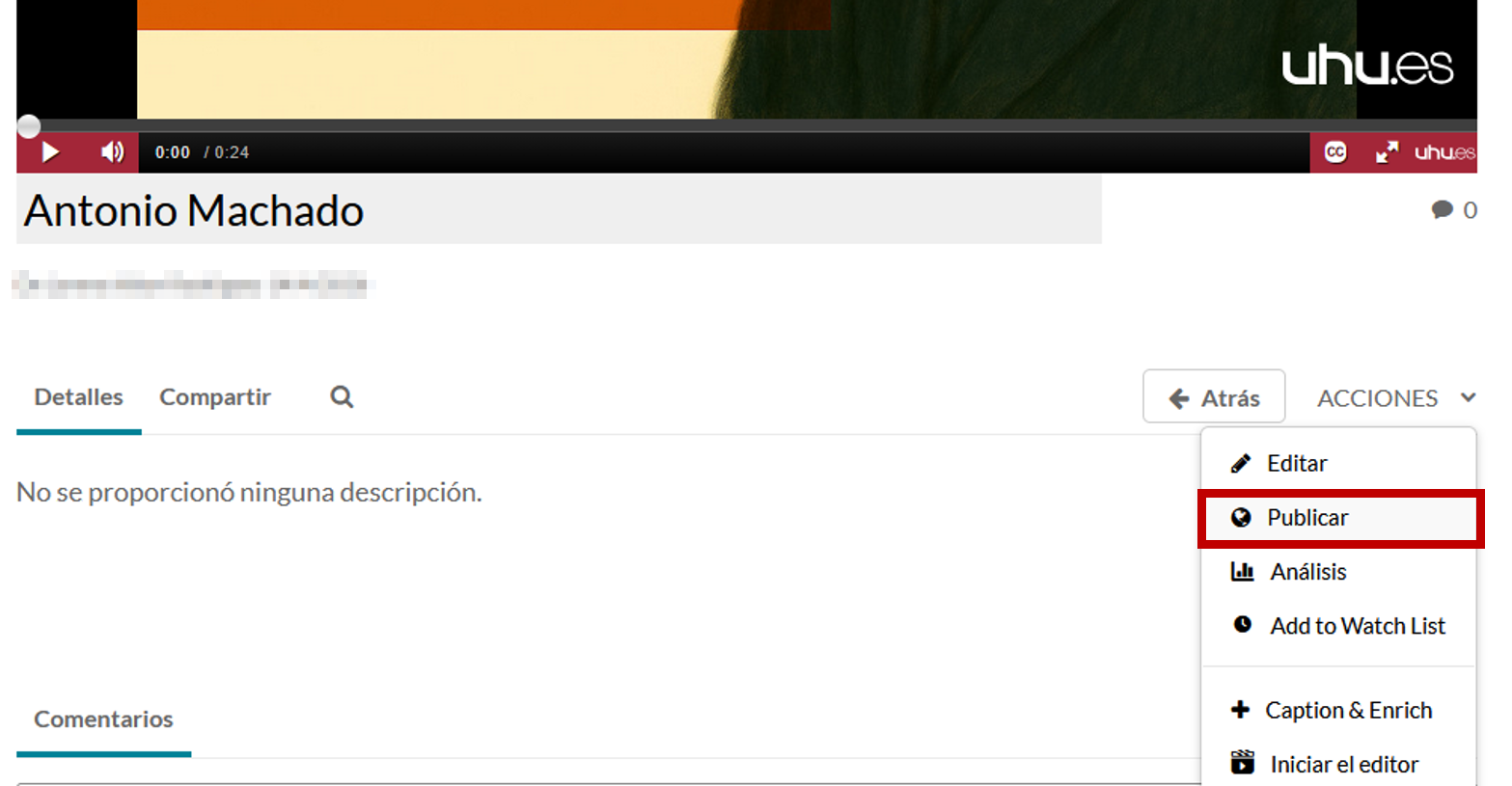
Ponga el vídeo como **Públicado** y señale en el aula virtual en el que quiere añadirlo. Pulse **Guardar**.

[![publicar AM.png](https://ayudame.uhu.es/info/uploads/images/gallery/2026-04/scaled-1680-/publicar-am.png)](https://ayudame.uhu.es/info/uploads/images/gallery/2026-04/publicar-am.png)
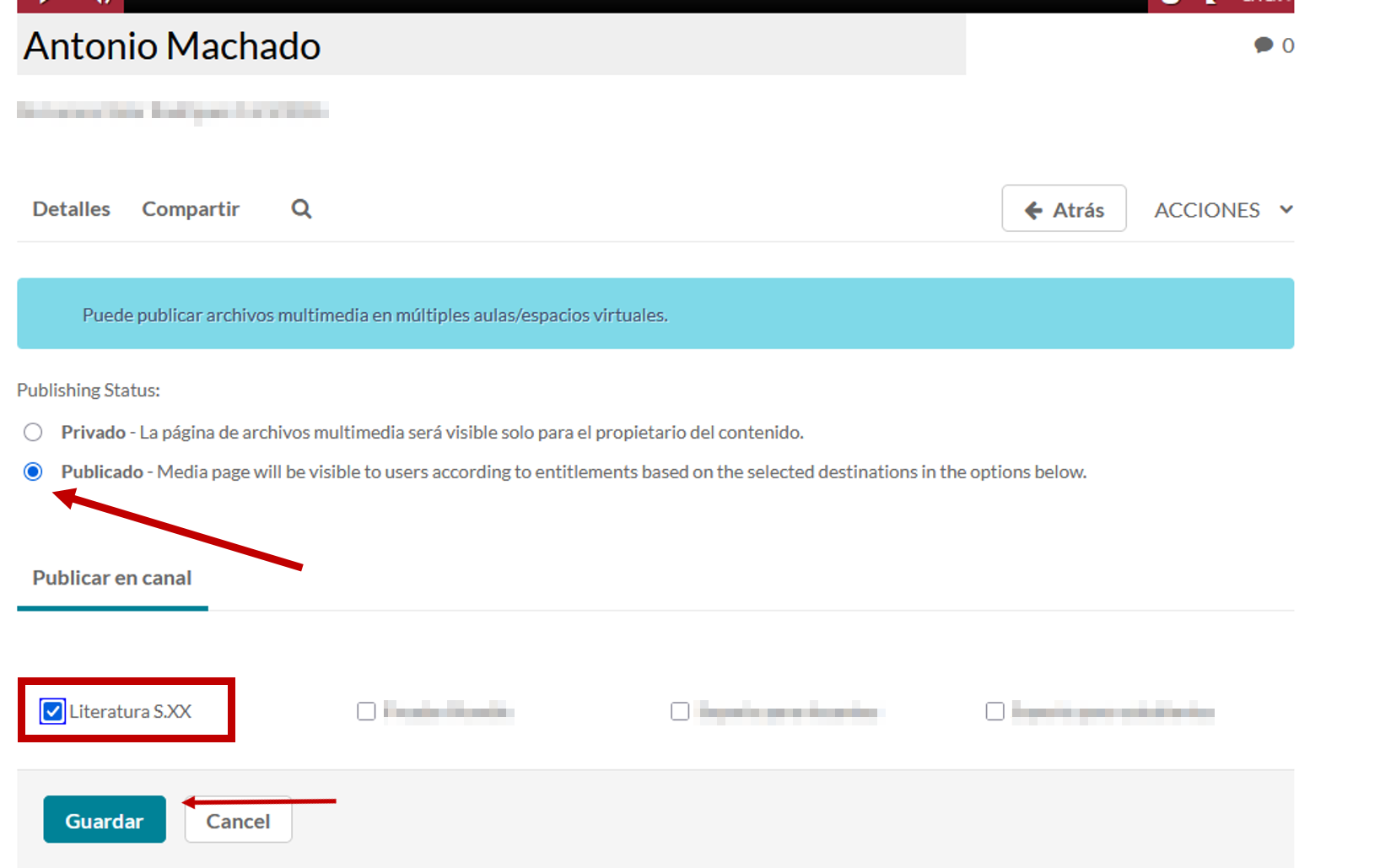
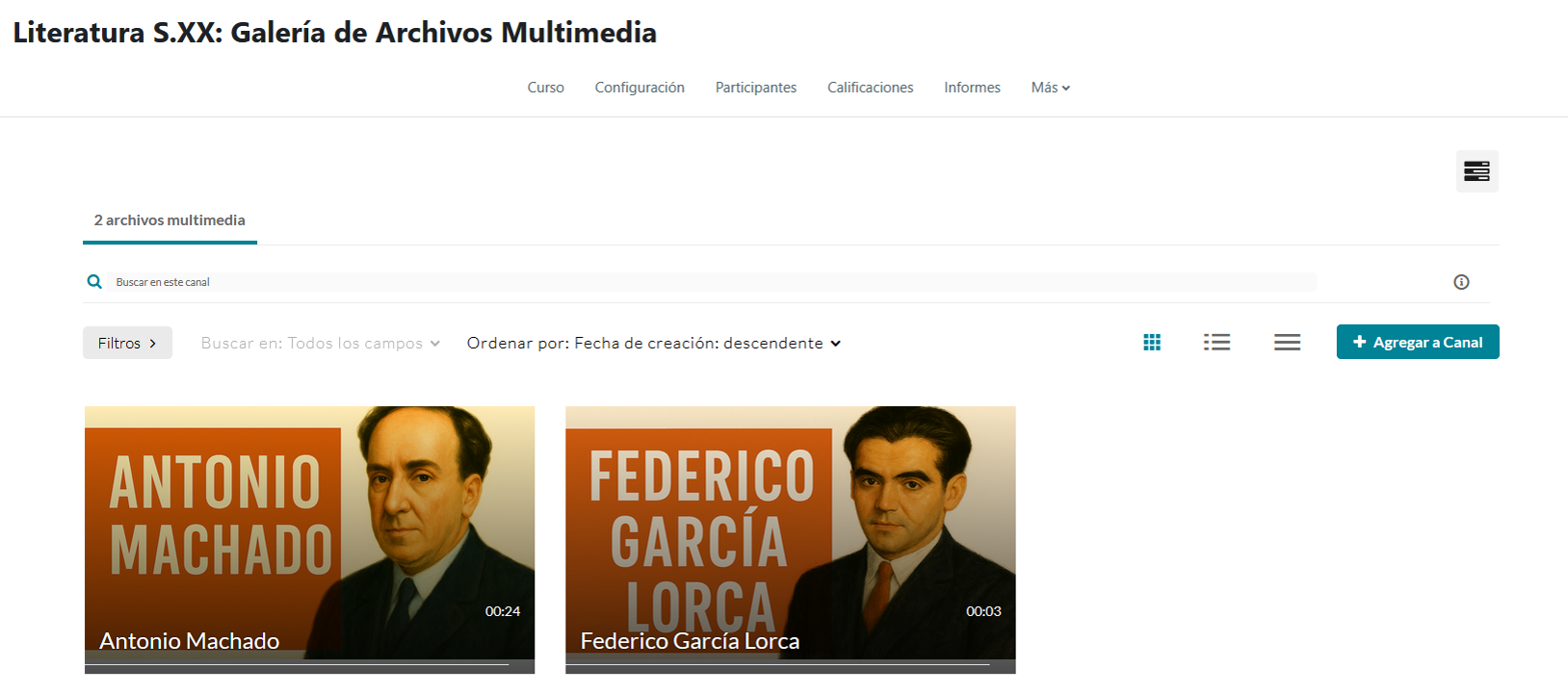
De esta forma, el recurso aparecerá en la Galería de Archivos Multimedia de ese Aula/Espacio virtual.

[![Galerias.png](https://ayudame.uhu.es/info/uploads/images/gallery/2026-04/scaled-1680-/galerias.png)](https://ayudame.uhu.es/info/uploads/images/gallery/2026-04/galerias.png)
<p class="callout danger">Los vídeos que los docentes marquen para descargar, si están ubicados en la Galería de Archivos Multimedia, podrán ser descargados por los alumnos. </p>

# ¿Cómo publicar un vídeo en Moodle?

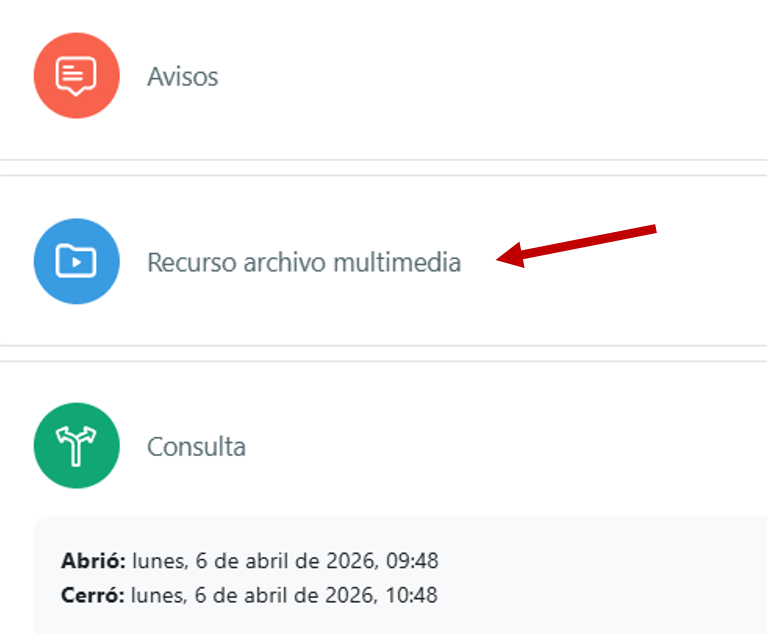
Existen varias opciones para publicar recursos audiovisuales dentro de un aula/espacio virtual. Se puede publicar <span class="mark">en</span> la parte central de la plataforma como **Recurso de Archivo Multimedia** (1) o tenerlo como recurso de consulta o biblioteca audiovisual dentro de la **Galería de Archivos Multimedia** (2) del aula/espacio**.**

1\.

[![Recurso AM Moodle.png](https://ayudame.uhu.es/info/uploads/images/gallery/2026-04/scaled-1680-/recurso-am-moodle.png)](https://ayudame.uhu.es/info/uploads/images/gallery/2026-04/recurso-am-moodle.png)
2.[![vista Galeria AM.png](https://ayudame.uhu.es/info/uploads/images/gallery/2026-04/scaled-1680-/vista-galeria-am.png)](https://ayudame.uhu.es/info/uploads/images/gallery/2026-04/vista-galeria-am.png)
La diferencia entre estas dos opciones es que los **Recursos de Archivos Multimedia** se visualizan como un recurso más en la pantalla inicial del aula/espacio virtual y sólo puede añadirlo el profesorado. En cambio, la **Galería de Archivos Multimedia** es una opción a la que hay que acceder dentro del aula/espacio virtual. En esta opción, además del profesorado, el alumnado también puede añadir material.

A continuación se explican estas dos opciones:

1. <div>Si lo quiere <span class="mark">publicar</span> como **Recurso Multimedia**, siga este [manual](https://ayudame.uhu.es/info/books/faqs-audiovisuales/page/como-enlazar-un-recurso-de-archivos-multimedia-en-moodle "Cómo enlazar un Recurso de Archivos Multimedia en Moodle").  
      
    </div>
2. <div><div>Si lo quiere almacenar <span class="mark">en</span> la **Galería de Archivos Multimedia**, siga este [manual](https://ayudame.uhu.es/info/books/tutoriales/page/como-anadir-material-a-la-galeria-de-archivos-multimedia). </div></div><div></div><div></div>

# Galería de Archivos Multimedia

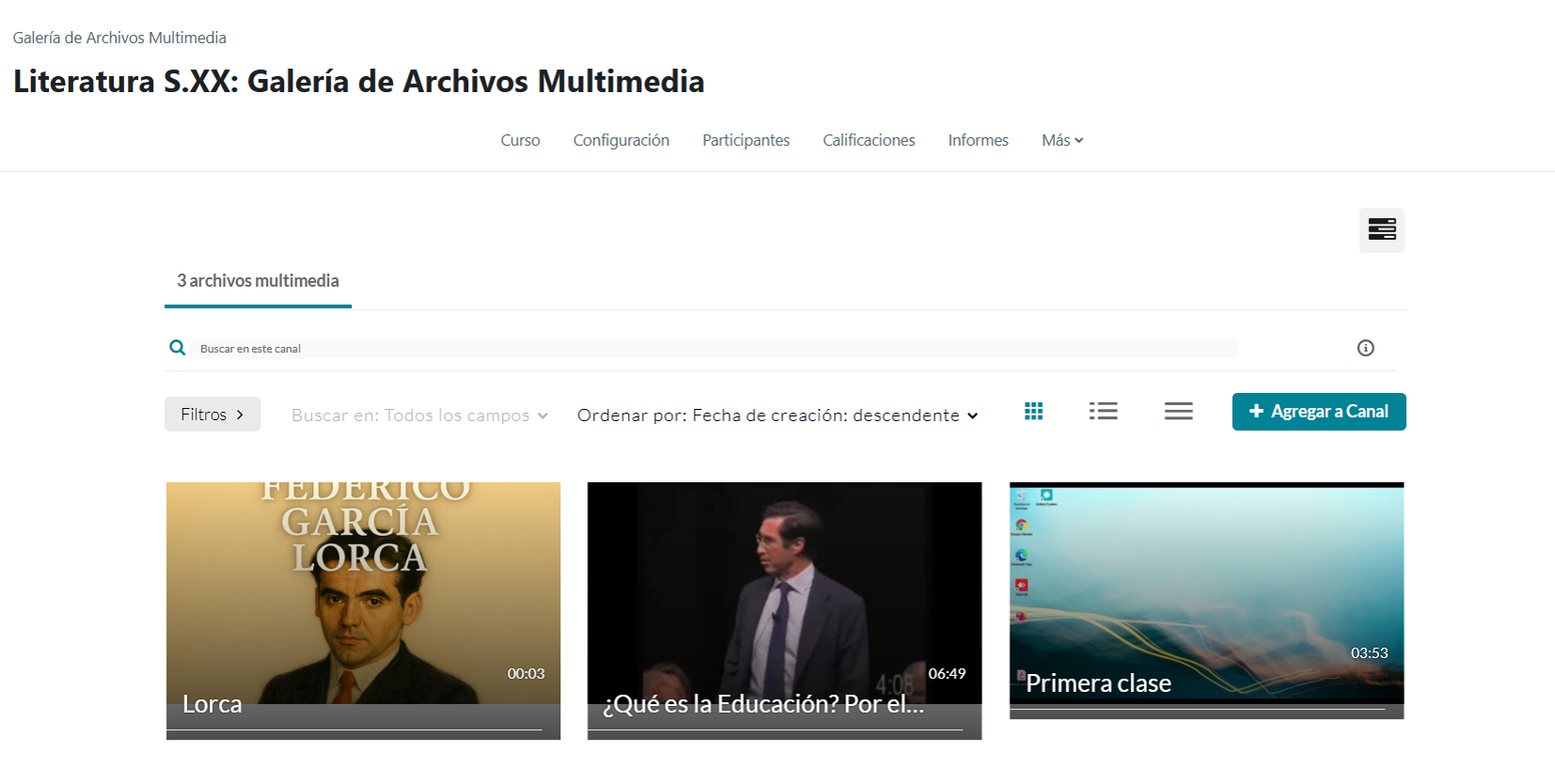
**Galería de Archivos Multimedia** es un espacio que congrega contenido multimedia de un aula virtual. En él se puede ver los archivos multimedia que los usuarios de la asignatura suban ya sea alumnado o docente. Puede utilizarse como un biblioteca audiovisual de la asignatura donde el material se puede organizar por temáticas a través de las listas de distribución. El acceso a este apartado se encuentra en el bloque de **Navegación**, desplegando el menú de **Curso actual.**

  
[![acceso-galeria.jpg](https://ayudame.uhu.es/info/uploads/images/gallery/2022-04/scaled-1680-/acceso-galeria.jpg)](https://ayudame.uhu.es/info/uploads/images/gallery/2022-04/acceso-galeria.jpg)

Desde este espacio el usuario podrá hacer diferentes operaciones dependiendo del rol que tenga. Cuando se accede, el usuario encontrará la siguiente página.

[![visualizacion-galeria.jpg](https://ayudame.uhu.es/info/uploads/images/gallery/2022-04/scaled-1680-/visualizacion-galeria.jpg)](https://ayudame.uhu.es/info/uploads/images/gallery/2022-04/visualizacion-galeria.jpg)

<p class="callout info">Si el usuario es un alumno sólo tendrá acceso al botón de **Agregar a canal**</p>

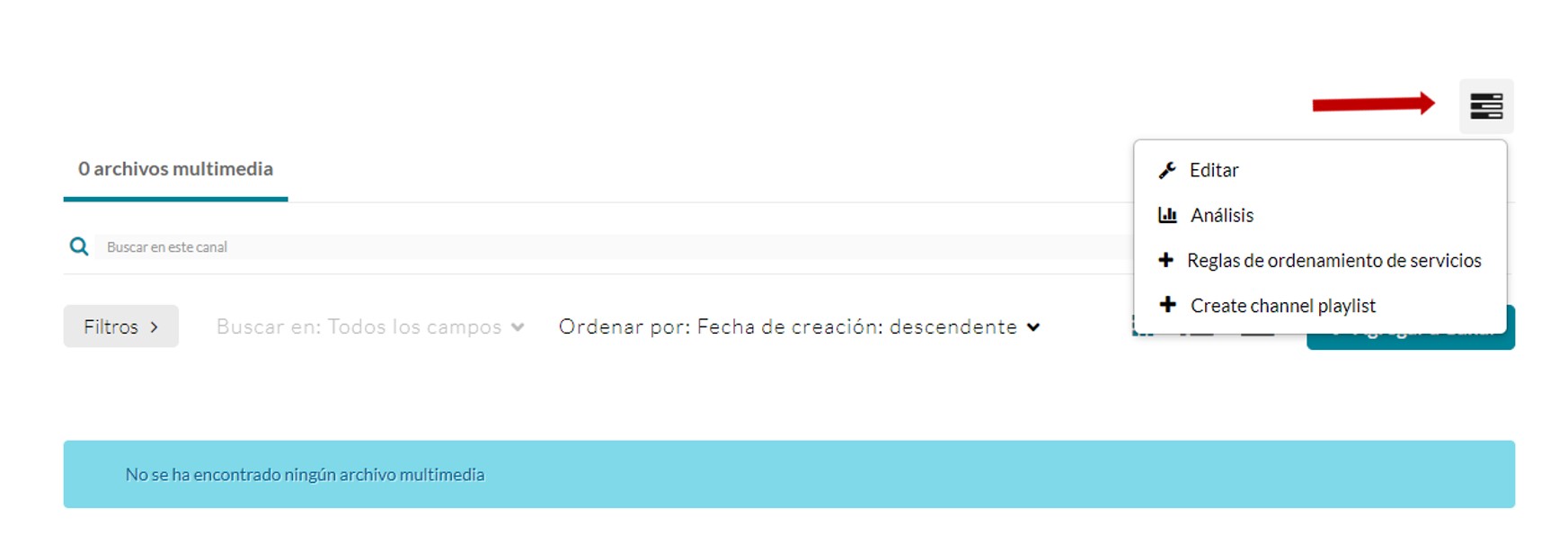
Como docente, el usuario, al pulsar sobre el botón [![boton acciones.jpg](https://ayudame.uhu.es/info/uploads/images/gallery/2022-04/scaled-1680-/boton-acciones.jpg)](https://ayudame.uhu.es/info/uploads/images/gallery/2022-04/boton-acciones.jpg)podrá **Editar** el canal y crear listas de reproducciones, en **Análisis**, podrá hacer un seguimiento de los archivos multimedia y comprobar qué usuarios son más activos en el uso de esta herramienta, **+Reglas de ordenamiento de servicios** podrá solicitar la subtitulación automática de los vídeos y en **Create channel playlist** podrá [crear una lista de reproducción](https://ayudame.uhu.es/info/books/tutoriales/page/crear-lista-de-reproduccion-dentro-de-la-galeria-de-archivos-multimedia).

[![acciones.jpg](https://ayudame.uhu.es/info/uploads/images/gallery/2022-04/scaled-1680-/acciones.jpg)](https://ayudame.uhu.es/info/uploads/images/gallery/2022-04/acciones.jpg)
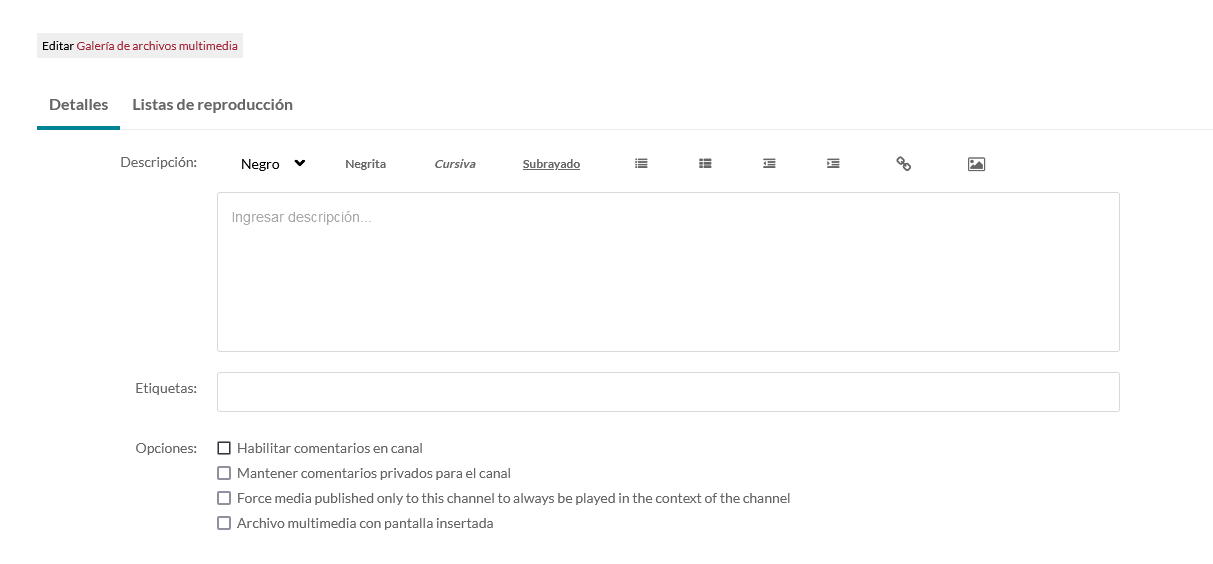
Desde **Editar** el docente puede añadir información en la descripción, añadir etiquetas para mejorar la búsqueda de archivos y en opciones, seleccionar si aparecen o no comentarios en un recurso audiovisual o si los archivos subidos a la Galería de Archivos Multimedia pueden ser comentados.

[![image-1737366116848.png](https://ayudame.uhu.es/info/uploads/images/gallery/2025-01/scaled-1680-/image-1737366116848.png)](https://ayudame.uhu.es/info/uploads/images/gallery/2025-01/image-1737366116848.png)
Dentro de la Galería de Archivos se pueden crear [**Listas de distribución**](https://ayudame.uhu.es/info/books/tutoriales/page/crear-lista-de-reproduccion-dentro-de-la-galeria-de-archivos-multimedia) desde **+ Create channel playlist** o desde **Editar**. Para conocer cómo trabajar con las listas de distribución, pulse aquí.

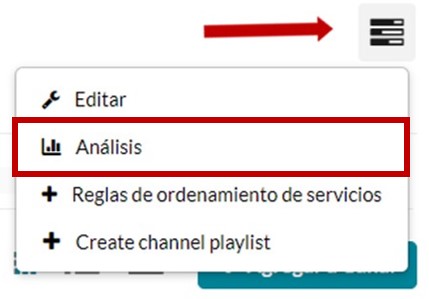
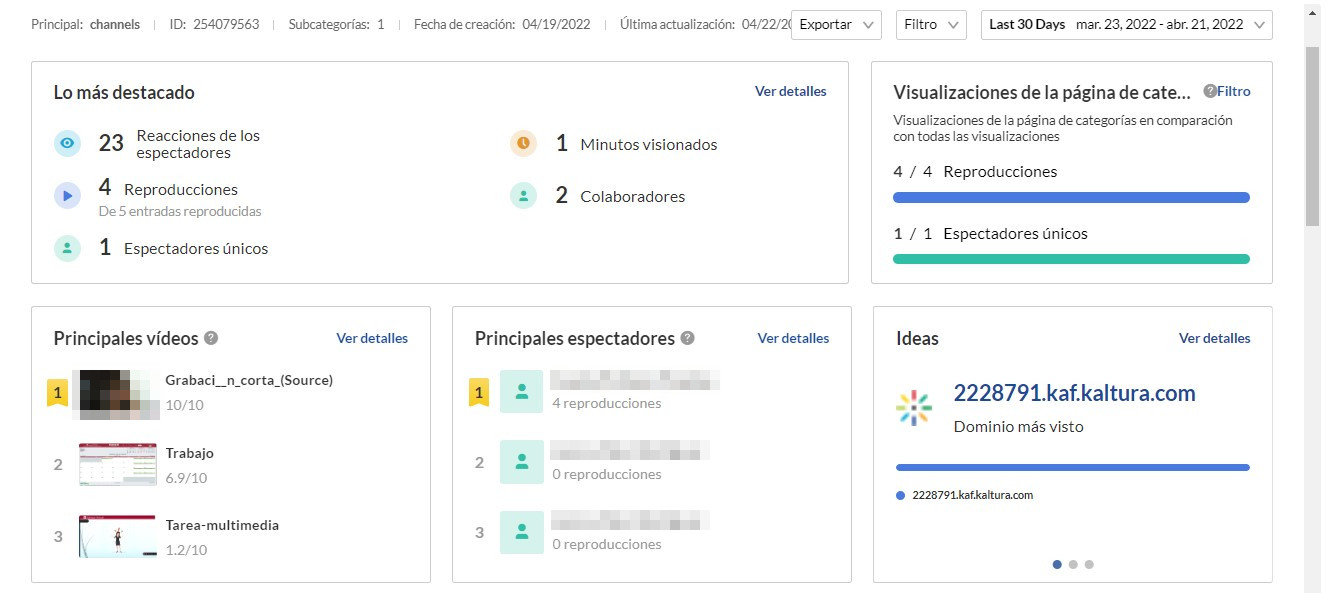
Desde el apartado **Análisis** se pueden obtener datos sobre los vídeos, usuarios, tiempo de visualización.... que tienen los recursos alojados en la Galería de Archivos Multimedia.

[![Analisis1.jpg](https://ayudame.uhu.es/info/uploads/images/gallery/2025-04/scaled-1680-/analisis1.jpg)](https://ayudame.uhu.es/info/uploads/images/gallery/2025-04/analisis1.jpg)
[![analiticia.jpg](https://ayudame.uhu.es/info/uploads/images/gallery/2022-04/scaled-1680-/analiticia.jpg)](https://ayudame.uhu.es/info/uploads/images/gallery/2022-04/analiticia.jpg)
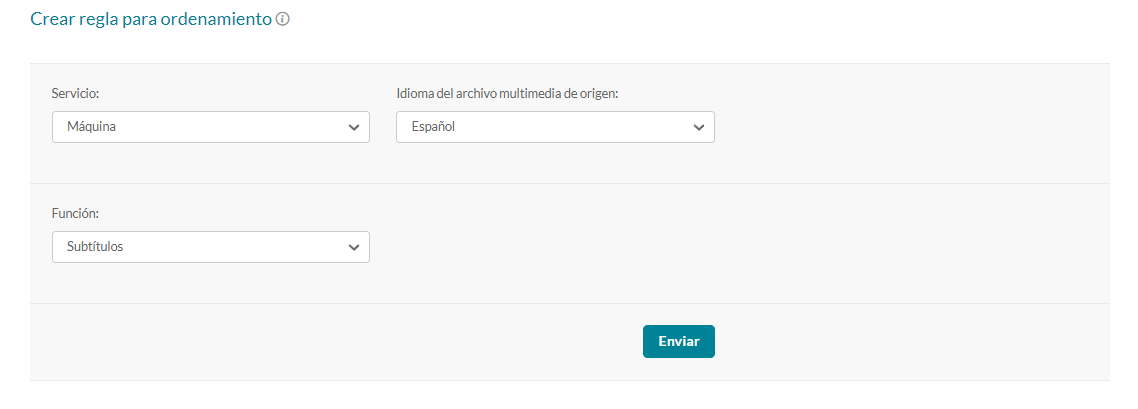
Si necesita que los vídeos almacenados en la galería aparezcan subtitulados puede hacerlo desde el apartado **Reglas de ordenación de servicios.** Seleccione el idioma en que quiere que aparezcan los subtítulos y pulse **Enviar**.

[![image-1651145207505.png](https://ayudame.uhu.es/info/uploads/images/gallery/2022-04/scaled-1680-/image-1651145207505.png)](https://ayudame.uhu.es/info/uploads/images/gallery/2022-04/image-1651145207505.png)
A continuación aparece una siguiente página donde comprobar qué idiomas se han seleccionado. Además le aparecerá un mensaje informándole de que sólo tendrán subtítulos aquellos vídeos que se suban a la Galería de Archivos a partir de este momento.

[![solicitud subtitulo.jpg](https://ayudame.uhu.es/info/uploads/images/gallery/2022-04/scaled-1680-/solicitud-subtitulo.jpg)](https://ayudame.uhu.es/info/uploads/images/gallery/2022-04/solicitud-subtitulo.jpg)

<p class="callout info">Se puede solicitar varios idiomas para un mismo recurso audiovisual.</p>

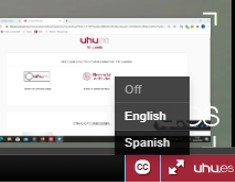
Una vez generados los subtítulos, el usuario podrá elegir si quiere visualizar el recurso audiovisual con o sin subtítulos.

[![subtítulos.jpg](https://ayudame.uhu.es/info/uploads/images/gallery/2022-05/scaled-1680-/subtitulos.jpg)](https://ayudame.uhu.es/info/uploads/images/gallery/2022-05/subtitulos.jpg)
<p class="callout warning">Recuerde que los vídeos subidos antes de realizar la solicitud de traducción no serán subtítulados.</p>

# ¿Cómo visualizar las respuestas que de un estudiante a un vídeo cuestionario?

Cuando sus estudiantes realizan un video-cuestionario, las respuestas no se visualizan entrando desde el enlace del cuestionario que le ha facilitado a ellos. En este caso, las respuestas debe visualizarlas desde **Mis Archivos Multimedia**

[![image-1638203758159.jpg](https://ayudame.uhu.es/info/uploads/images/gallery/2021-11/scaled-1680-/image-1638203758159.jpg)](https://ayudame.uhu.es/info/uploads/images/gallery/2021-11/image-1638203758159.jpg)

  
Busque el vídeo que se ha generado para el cuestionario y pulse sobre el siguiente icono **análisis**

[![image-1638203796706.jpg](https://ayudame.uhu.es/info/uploads/images/gallery/2021-11/scaled-1680-/image-1638203796706.jpg)](https://ayudame.uhu.es/info/uploads/images/gallery/2021-11/image-1638203796706.jpg)

  
  
Aparece una nueva ventana con tres entradas diferentes:

- <div><div>**Video Analytics**: en este apartado puede encontrar información sobre número de reproducciones, regiones desde dónde se ha reproducido el vídeo, reacciones de los espectadores ante el vídeo, etcétera</div></div>[![image-1638203822019.jpg](https://ayudame.uhu.es/info/uploads/images/gallery/2021-11/scaled-1680-/image-1638203822019.jpg)](https://ayudame.uhu.es/info/uploads/images/gallery/2021-11/image-1638203822019.jpg)
    
    <div>  
      
    </div>
- <div><div>**Preguntas cuestionario**: permite visualizar y descargar las respuestas de los alumnos en la pregunta</div></div>[![image-1638203843261.jpg](https://ayudame.uhu.es/info/uploads/images/gallery/2021-11/scaled-1680-/image-1638203843261.jpg)](https://ayudame.uhu.es/info/uploads/images/gallery/2021-11/image-1638203843261.jpg)
    
    <div>  
      
    </div>
- <div><div><div>**Usuarios del cuestionario**: desde esta pestaña puede ver y descargar las respuestas de cada uno de los alumnos  
      
    </div></div></div>[![image-1638203861784.jpg](https://ayudame.uhu.es/info/uploads/images/gallery/2021-11/scaled-1680-/image-1638203861784.jpg)](https://ayudame.uhu.es/info/uploads/images/gallery/2021-11/image-1638203861784.jpg)
    
    <div><div>  
      
    <div></div></div></div><p class="callout info">Pulse en la papelera si necesita eliminar el intento del alumno</p>

# Cómo enlazar un Recurso de Archivos Multimedia en Moodle

Usted puede hacer visible un vídeo que tenga en **Mis Archivos Multimedia** a sus alumnos a través del **Recurso de Archivos Multimedia**.

Para ello siga los siguientes pasos:

- <div>Entre en su asignatura de Moodle y active la edición del curso.</div>
    - <div><div>Pulse sobre Agregar una actividad o un recurso</div></div>[![Imagen1.png](https://ayudame.uhu.es/info/uploads/images/gallery/2026-02/scaled-1680-/imagen1.png)](https://ayudame.uhu.es/info/uploads/images/gallery/2026-02/imagen1.png)
    - <div><div>Seleccione Agregar Recurso Archivo Multimedia</div></div>[![2.png](https://ayudame.uhu.es/info/uploads/images/gallery/2026-02/scaled-1680-/2.png)](https://ayudame.uhu.es/info/uploads/images/gallery/2026-02/2.png)  
        <div>  
          
        </div>
    - <div><div>Rellene los datos y pulse Añadir recurso multimedia</div><div></div></div><div></div><div>[![3.png](https://ayudame.uhu.es/info/uploads/images/gallery/2026-02/scaled-1680-/3.png)](https://ayudame.uhu.es/info/uploads/images/gallery/2026-02/3.png)</div>
    - <div>Busque el vídeo que quiere compartir y pulse **Insertar** si ya tiene el archivo subido si no, súbalo desde **Carga de Archivos Multimedia**  
          
        [![image-1637848433888.jpg](https://ayudame.uhu.es/info/uploads/images/gallery/2021-11/scaled-1680-/image-1637848433888.jpg)](https://ayudame.uhu.es/info/uploads/images/gallery/2021-11/image-1637848433888.jpg)</div>
    - <div>Para finalizar, pulse **Guardar** y ya tendrá visible su vídeo en la asignatura.</div>