# Trabajar desde video.uhu.es
# ¿Cómo iniciar sesión en el portal de video.uhu.es con usuario de la UHU?
Video.uhu.es es el repositorio audiovisual oficial de la Universidad de Huelva. Todos los vídeos que sean publicados desde esta plataforma serán visibles para cualquier usuario de la red pero los miembros de la UHU también pueden utilizar este espacio para albergar, crear y difundir, sólo a quien desee, material audiovisual.
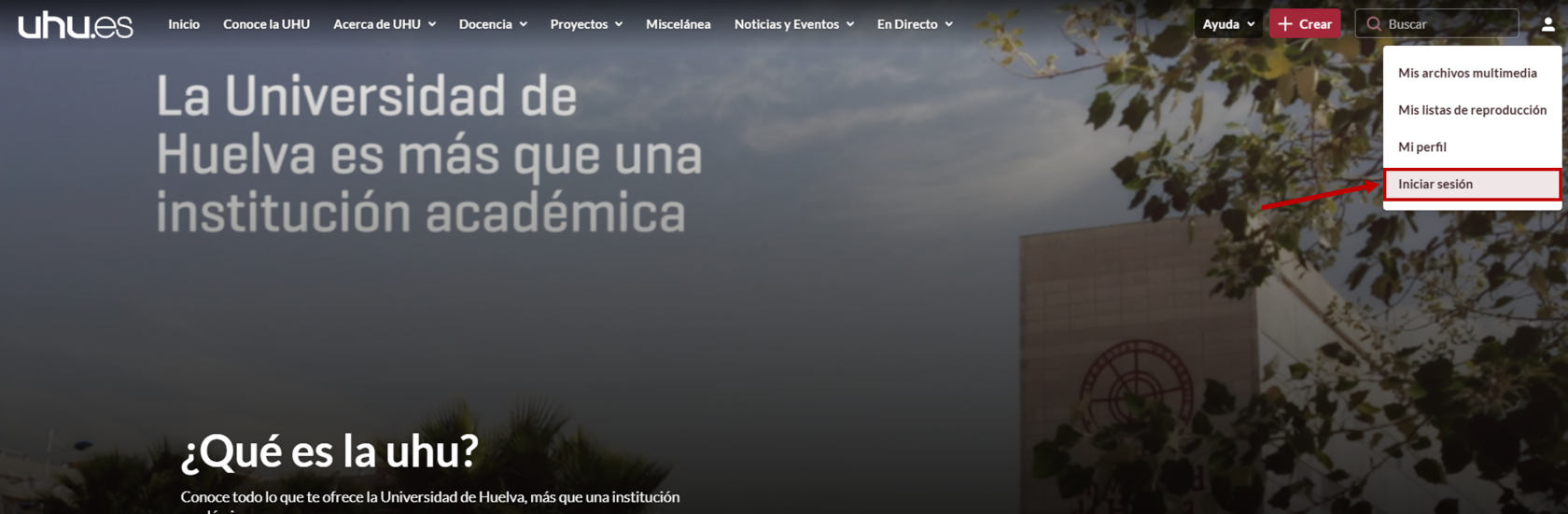
Para acceder al portal de vídeos, escriba en el navegador video.uhu.es. Pulse sobre **Invitado** y en el menú desplegable, cliquee sobre **Inicio de sesión**.
[](https://ayudame.uhu.es/info/uploads/images/gallery/2026-04/iniciar-sesion-en-video.png)
Introduzca su usuario y contraseña y se logueará en la página accediendo a su contenido.
# Cómo agregar material al portal de vídeos de la UHU
El portal de vídeos de la UHU, [video.uhu.es](https://video.uhu.es/ "https://video.uhu.es/"), no sólo permite visionar archivos multimedia sino también gestionar una biblioteca personal de vídeos que puede crear con diferentes herramientas que ofrece el portal o subir material que ya tenga en su PC.
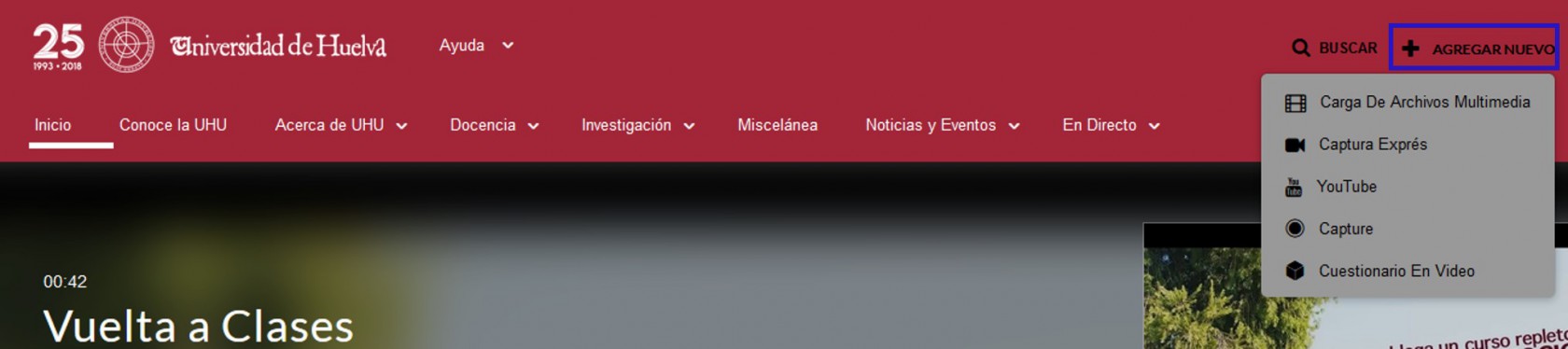
Para comenzar a trabajar en **video.uhu.es** debe introducir sus credenciales. Una vez hecho, seleccione **Agregar nuevo** y elija entre las diferentes opciones que ofrece la herramienta.
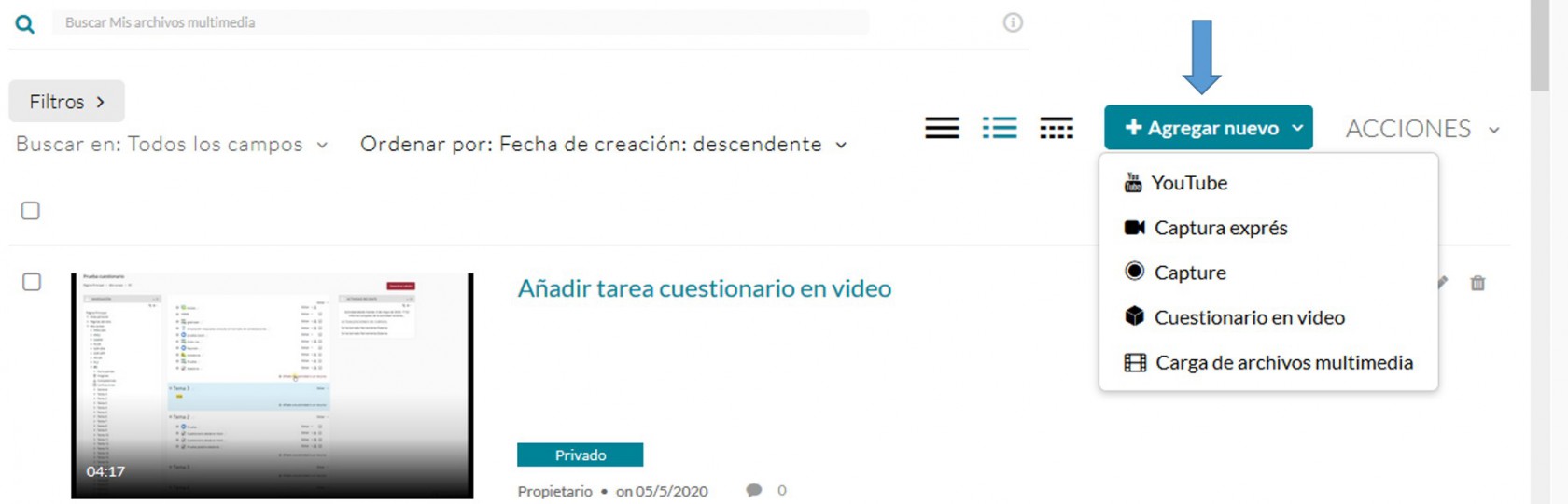
- [Carga de archivos multimedia](https://ayudame.uhu.es/info/books/tutoriales-audiovisuales/page/carga-de-archivos-multimedia "video.uhu.es:manuales:carga_archivos"), desde aquí podrá subir material que tenga en su PC.
- [Capture exprés](https://ayudame.uhu.es/info/books/tutoriales-audiovisuales/page/grabacion-camara-web "video.uhu.es:manuales:grabacion_camara_web"), podrá grabar audio y cámara desde su ordenador.
- [YouTube](https://ayudame.uhu.es/info/books/tutoriales-audiovisuales/page/youtube "video.uhu.es:manuales:youtube"), enlazar con vídeos de la plataforma.
- [Capture](https://ayudame.uhu.es/info/books/tutoriales-audiovisuales/page/kaltura-capture "video.uhu.es:manuales:kaltura_capture"), podrá grabarse audio, cámara y/o escritorio desde su dispositivo.
- [Cuestionario en vídeo](https://ayudame.uhu.es/info/books/tutoriales-audiovisuales/page/crear-cuestionario-en-video "Crear Cuestionario en Video"), con los vídeos que tenga almacenados puede crear cuestionarios tanto con fines didácticos como evaluativos.
[](https://ayudame.uhu.es/info/uploads/images/gallery/2021-06/image-1622737652875.jpg)
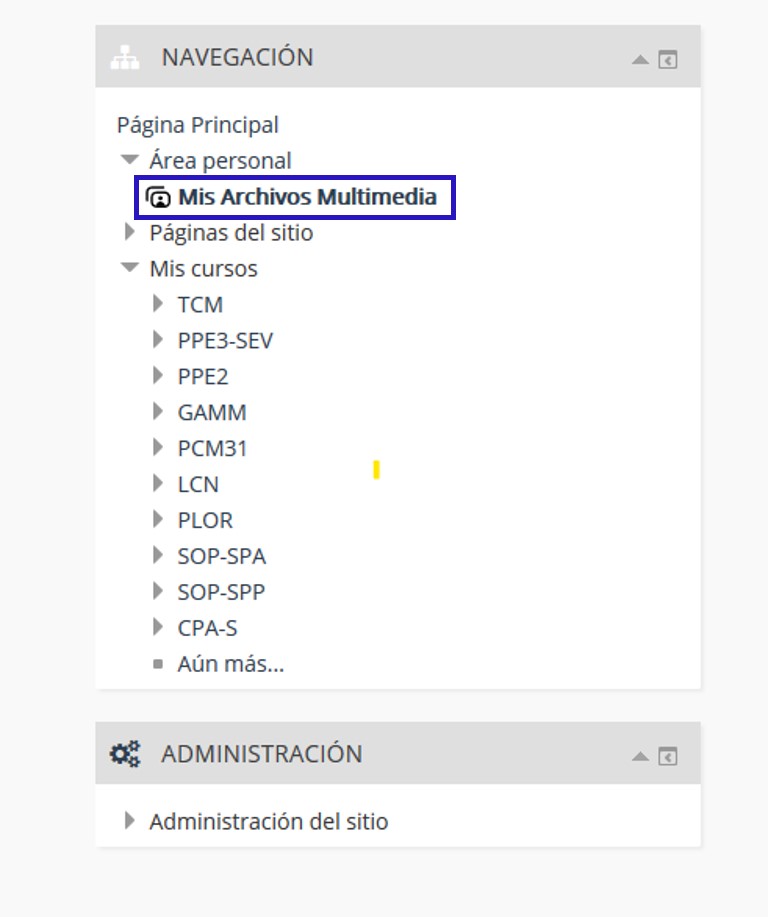
Estas opciones también están disponibles desde **Moodle**. Para acceder a ella, entre desde el bloque de **Navegación** en **Mis Archivos Multimedia.**
[](https://ayudame.uhu.es/info/uploads/images/gallery/2021-06/image-1622737666007.jpg)
en la nueva ventana aparecerá la opción **Agregar nuevo**
[](https://ayudame.uhu.es/info/uploads/images/gallery/2021-06/image-1622737688150.jpg)
# ¿Cómo incrusto un archivo multimedia en una web?
Cualquier usuario puede incrustar un archivo multimedia alojado en [video.uhu.es ](http://video.uhu.es/ "http://video.uhu.es") en una web. Tenga en cuenta que la generación del código de incrustación implica hacer público el archivo multimedia.
Los pasos a seguir son los siguientes:
1. Acceda al recurso que quiere compartir.
2. Una vez seleccionado el vídeo, disponemos de dos opciones:
-
Al reproducir el recurso se genera un código de incrustación simple y compatible con la mayoría de los navegadores.
-
Usar el botón de compartir: permite más control sobre el código de incrustación.
1. Pulse sobre el botón de compartir que está localizado en la esquina superior derecha del reproductor.[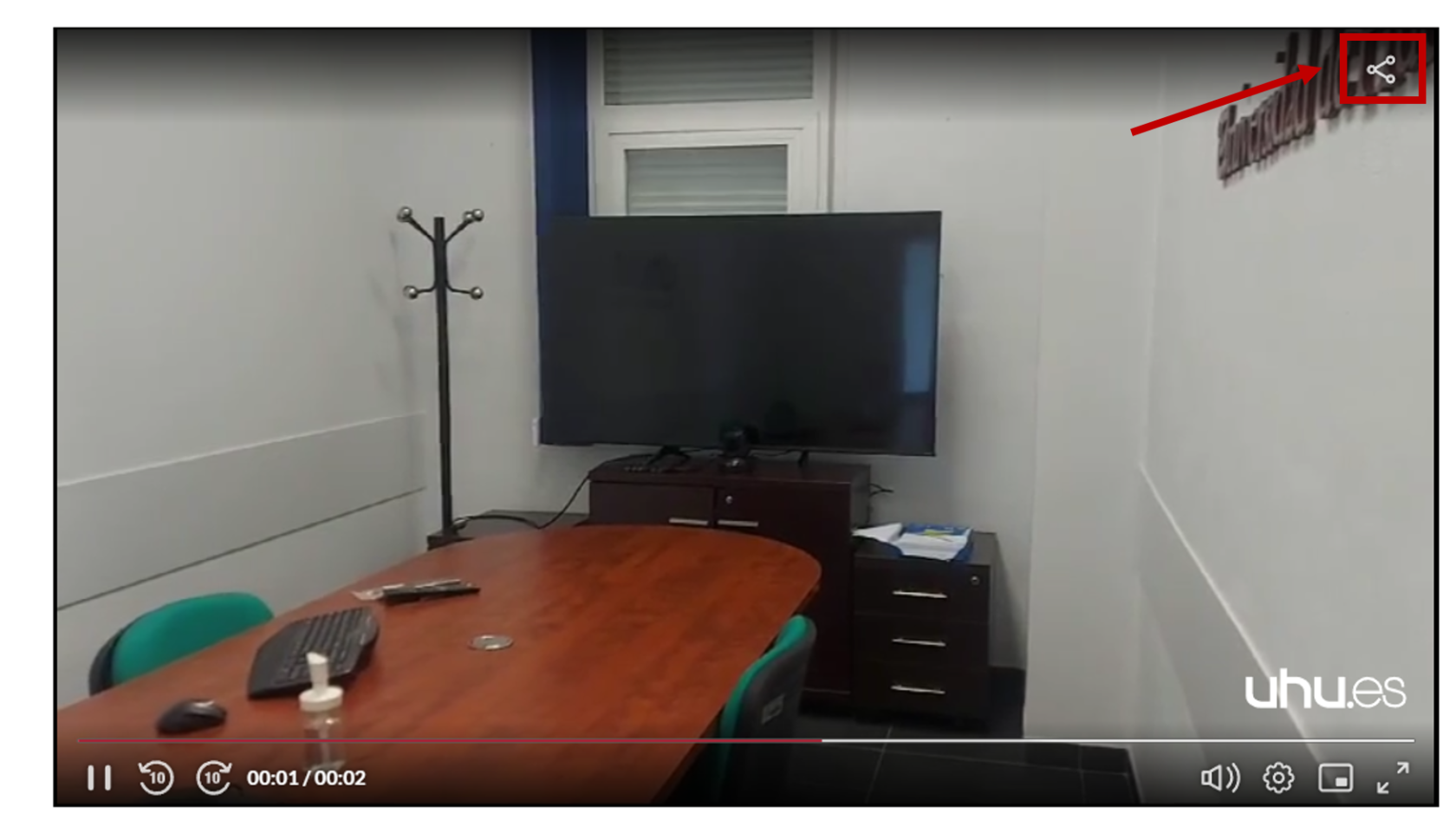](https://ayudame.uhu.es/info/uploads/images/gallery/2026-04/imagen1.png)
2. Le aparecerá una pantalla similar a la que se muestra a continuación. Pulse en el botón de HTML.[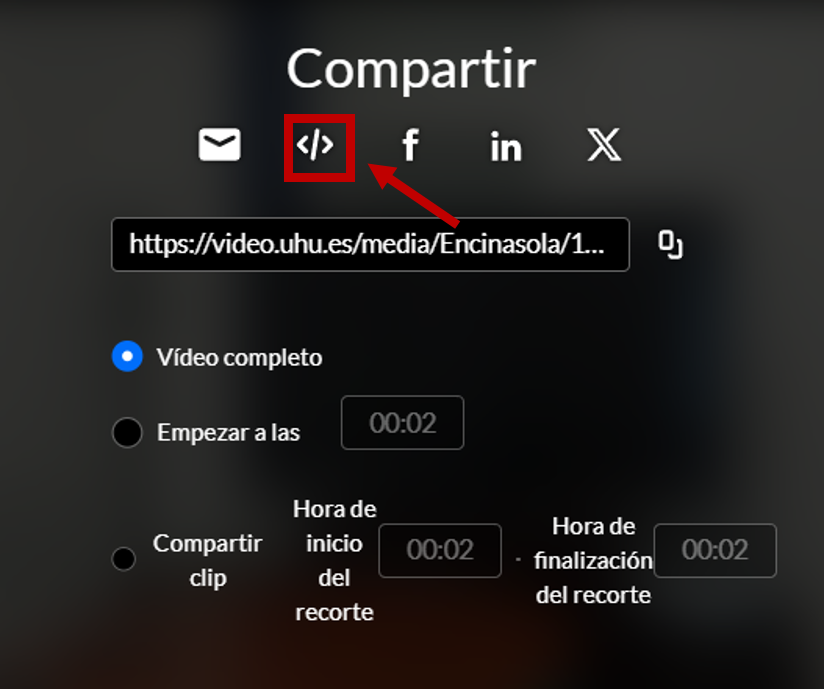](https://ayudame.uhu.es/info/uploads/images/gallery/2026-04/codigo-embebido.png)
3. Pulse sobre la opción de incrustar, copie el código y puede pegarlo en la web donde desea hacer la incrustación.[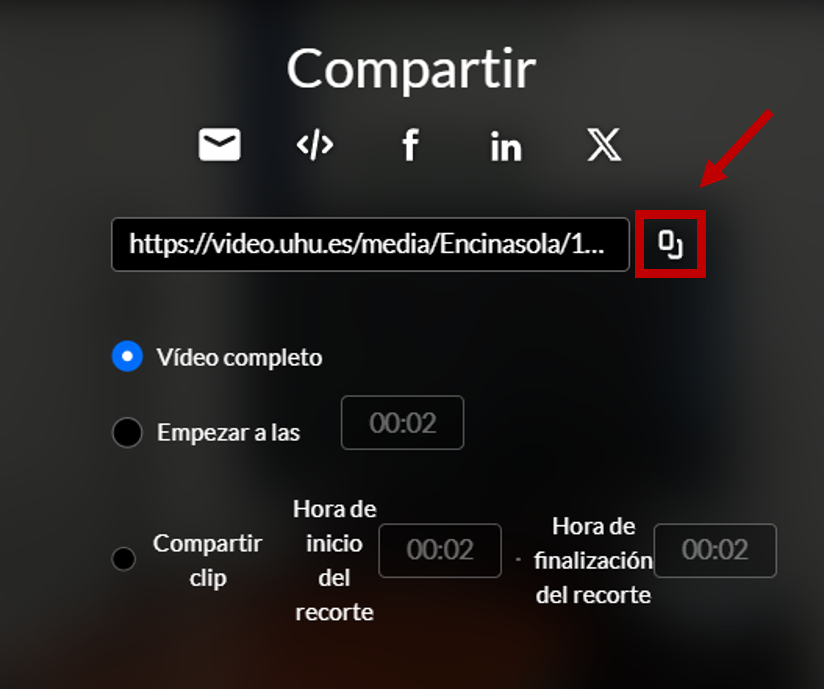](https://ayudame.uhu.es/info/uploads/images/gallery/2026-04/compartir-1.png)
1. Pulse sobre el botón de **Compartir** que está localizado debajo del reproductor, a la izquierda. A continuación pulse en **Insertar** y copie el código embebido para incrustrarlo en la página web.
Si lo que desea subir es un archivo grabado con Microsoft Teams, seleccione la carpeta Grabaciones
6\. El archivo se subirá a sus archivos multimedia una vez lo haya guardado.
[](https://ayudame.uhu.es/info/uploads/images/gallery/2022-02/guardar-archivo.jpg)
``
# Cómo grabar con Captura Exprés
Desde esta opción usted podrá grabarse su voz, imagen y escritorio para impartir una clase, realizar una conferencia o explicar contenido sobre la asignatura. Para ello acceda al portal de vídeo y loguéese.
[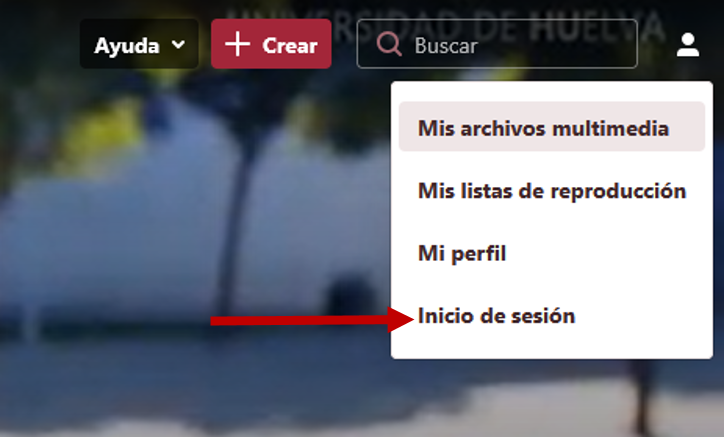](https://ayudame.uhu.es/info/uploads/images/gallery/2025-10/inicion-sesion.png)
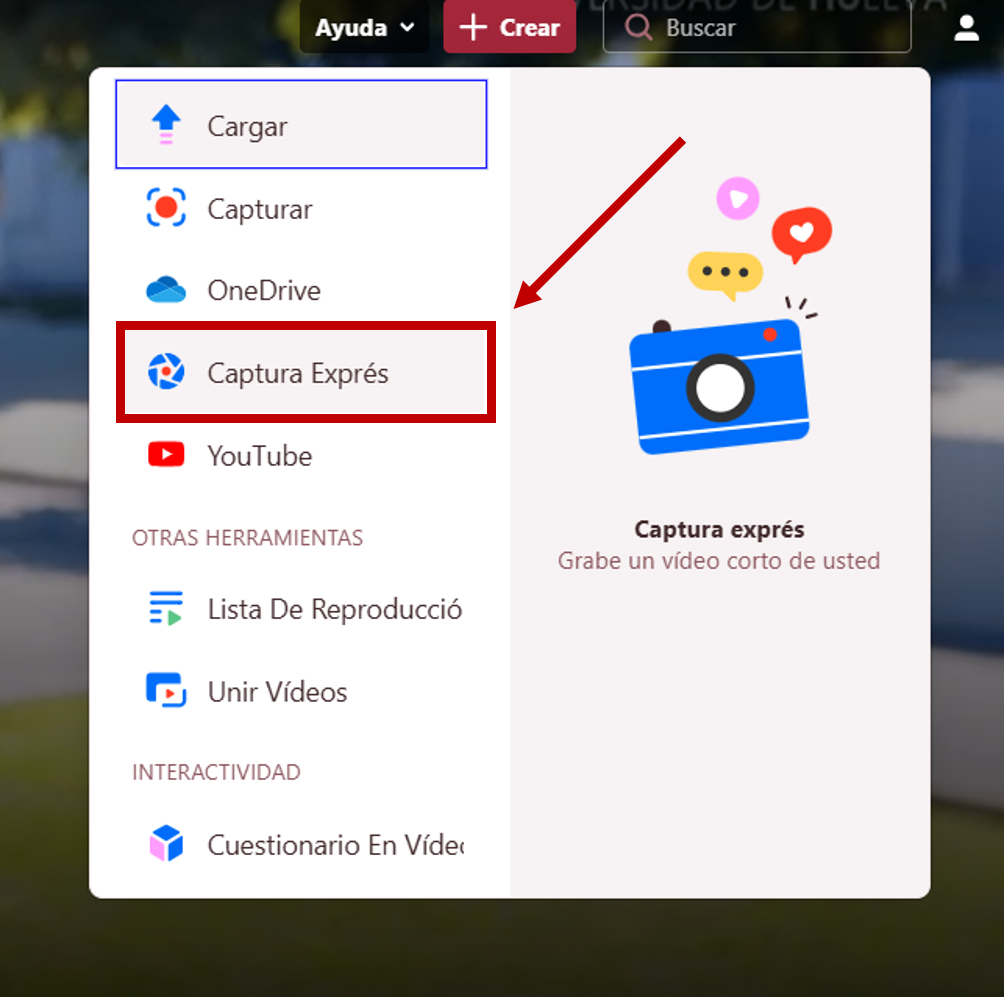
Una vez dentro, pulse sobre el menú **+ Crear** y seleccione **Captura Exprés**.
[](https://ayudame.uhu.es/info/uploads/images/gallery/2025-09/captura-expres.png)
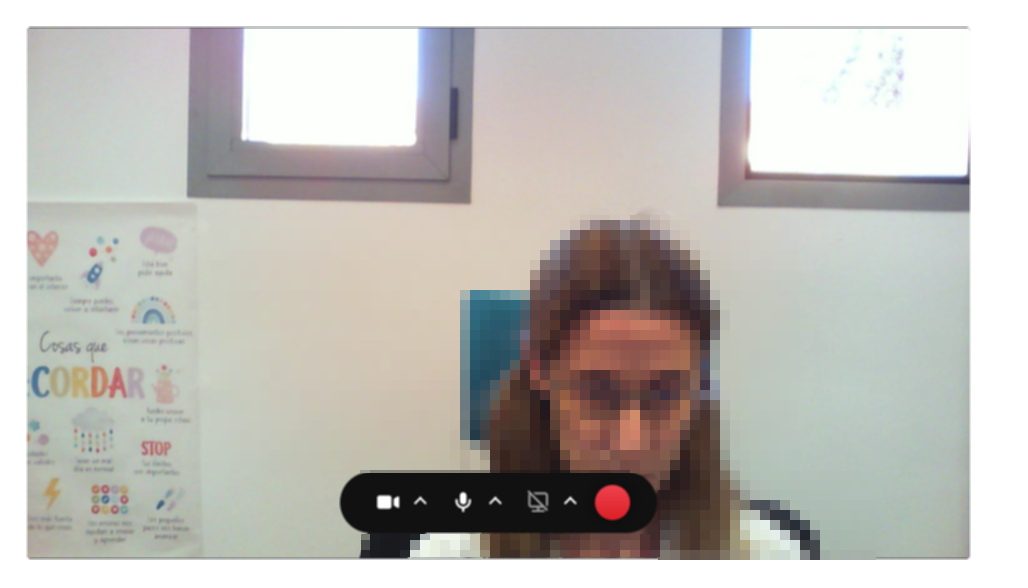
Le aparecerá la pantalla en la que verá activada su cámara web y su micrófono junto a la opción conectar un escritorio.
[](https://ayudame.uhu.es/info/uploads/images/gallery/2025-10/captura-exprex-camara.png)
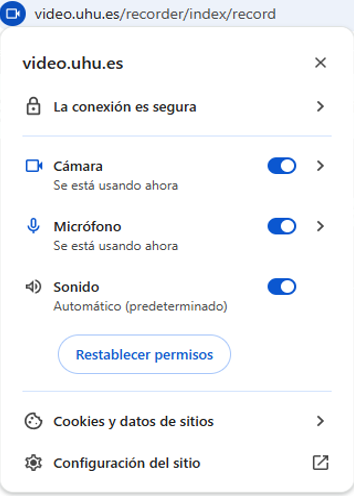
Si no le aparece, compruebe en los ajustes del navegador que tiene la cámara y el micrófono activos y seleccionados correctamente.
[](https://ayudame.uhu.es/info/uploads/images/gallery/2025-10/camara-y-micro.png)
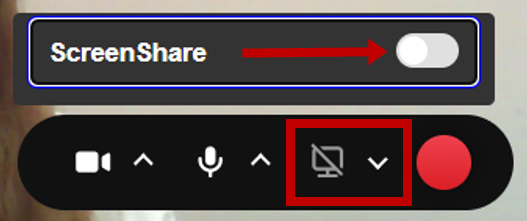
Si además de grabar cámara web y audio quiere grabar una presentación o una ventana de su escritorio, pulse sobre el icono de escritorio y seleccione qué quiere mostrar.
[](https://ayudame.uhu.es/info/uploads/images/gallery/2025-10/compartir-escritorio.png)
[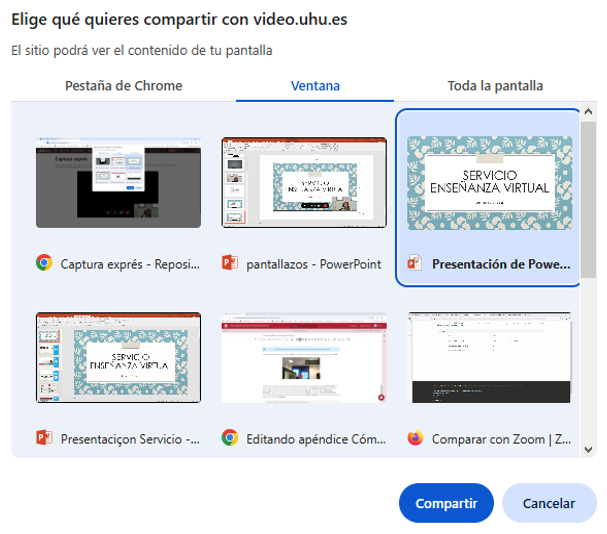](https://ayudame.uhu.es/info/uploads/images/gallery/2025-10/compartir-ventan.png)
Así visualizará la pantalla si muestra cámara y escritorio o sólo escritorio
[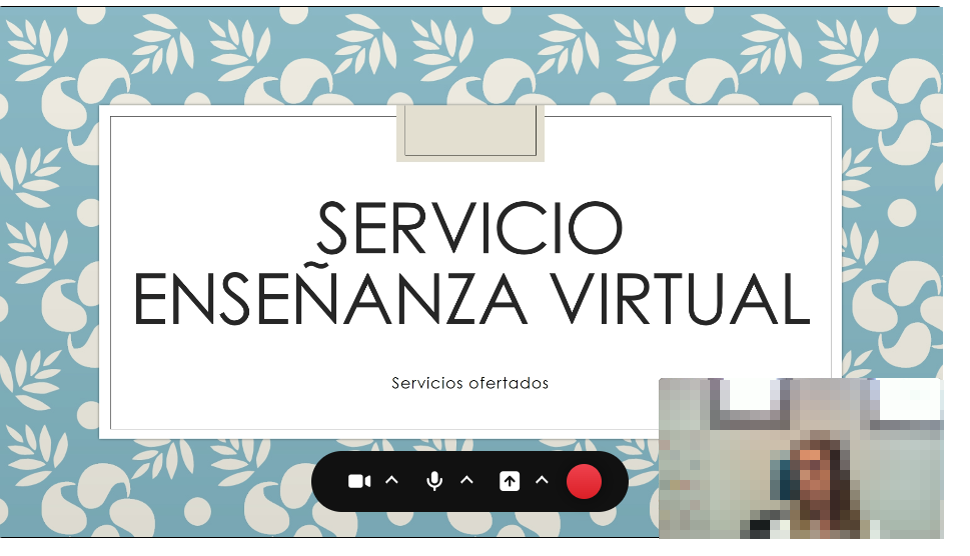](https://ayudame.uhu.es/info/uploads/images/gallery/2025-10/tres-cosas.png)[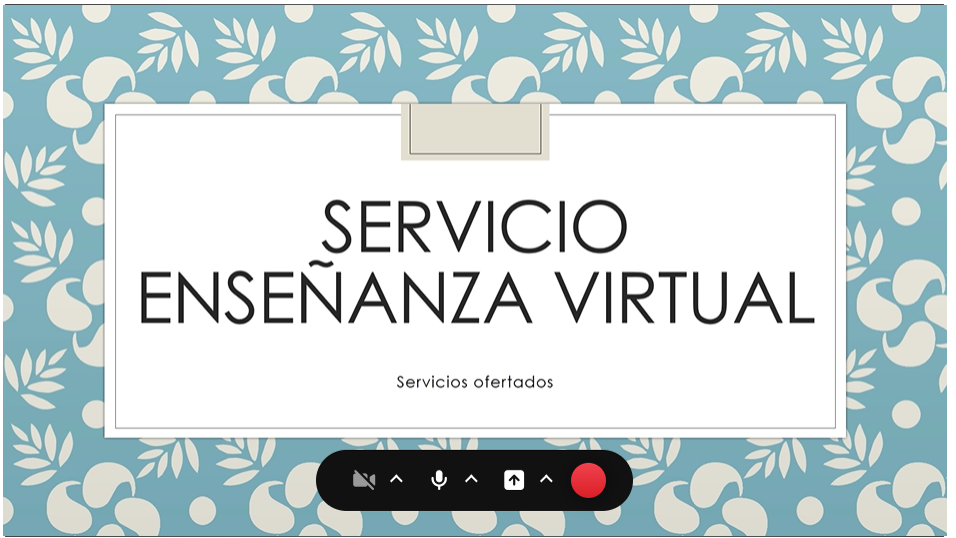](https://ayudame.uhu.es/info/uploads/images/gallery/2025-10/dos-cosas.png)
Si sólo desea sólo grabar voz pulse sobre el icono de la cámara y escritorio para desconectarlo
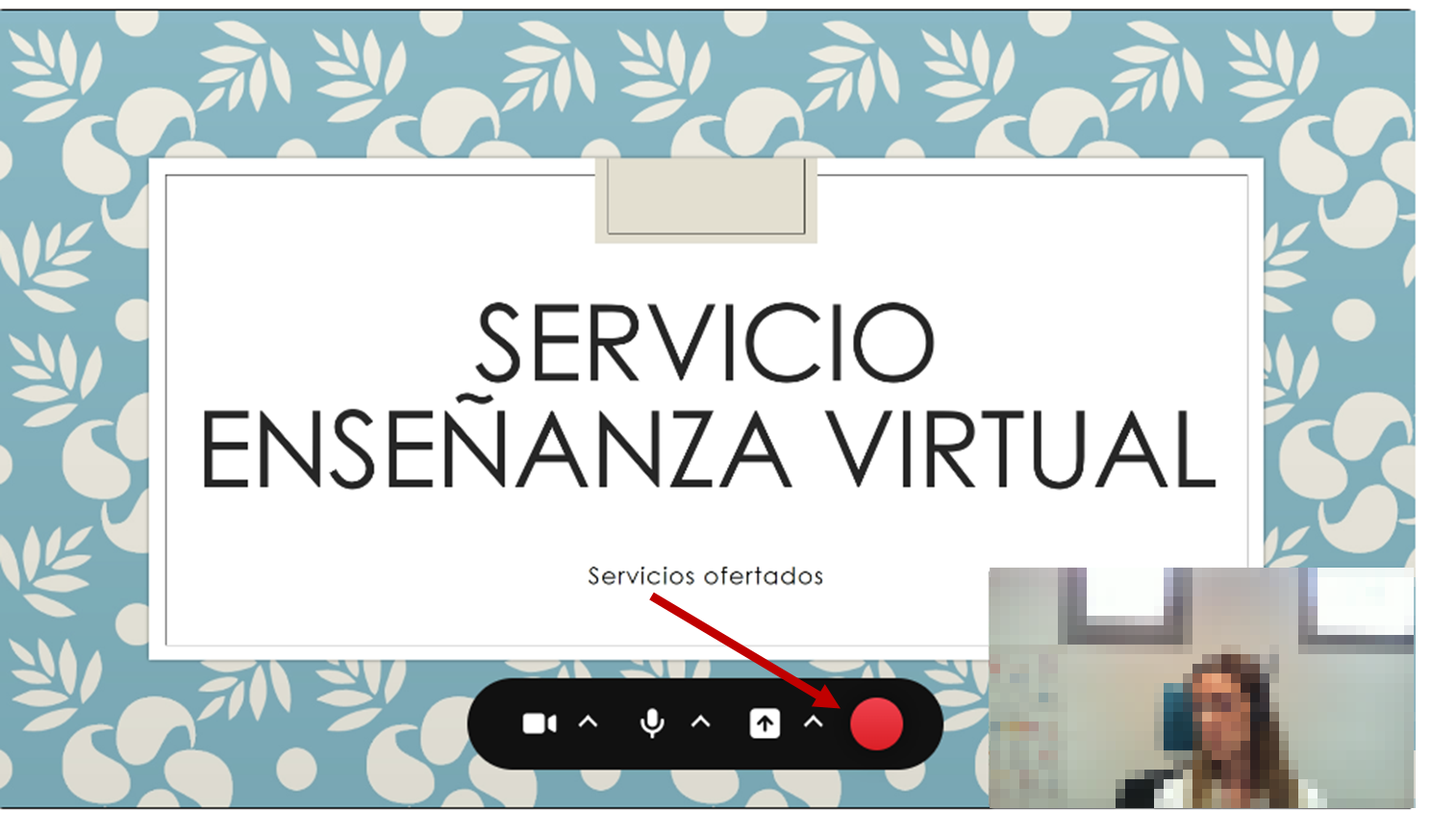
Inicie la grabación pulsando sobre el botón rojo **REC**. Tras la cuenta atrás, comience la grabación. Para concluirla, pulse en **STOP**
[](https://ayudame.uhu.es/info/uploads/images/gallery/2025-10/grabar.png)
A continuación se reproducirá el archivo que acaba de grabar. Si el resultado no es el deseado, pulse sobre **Volver a grabar** y se iniciará una nueva grabación. También puede descargarse el vídeo, pulsando sobre **Descargarse una copia**. Se le generará un archivo **.webm**. Y si desea subirlo a sus Archivos Multimedia, cliquee en **Usar este** y el archivo se subirá a **Mis Archivos Multimedia**.
[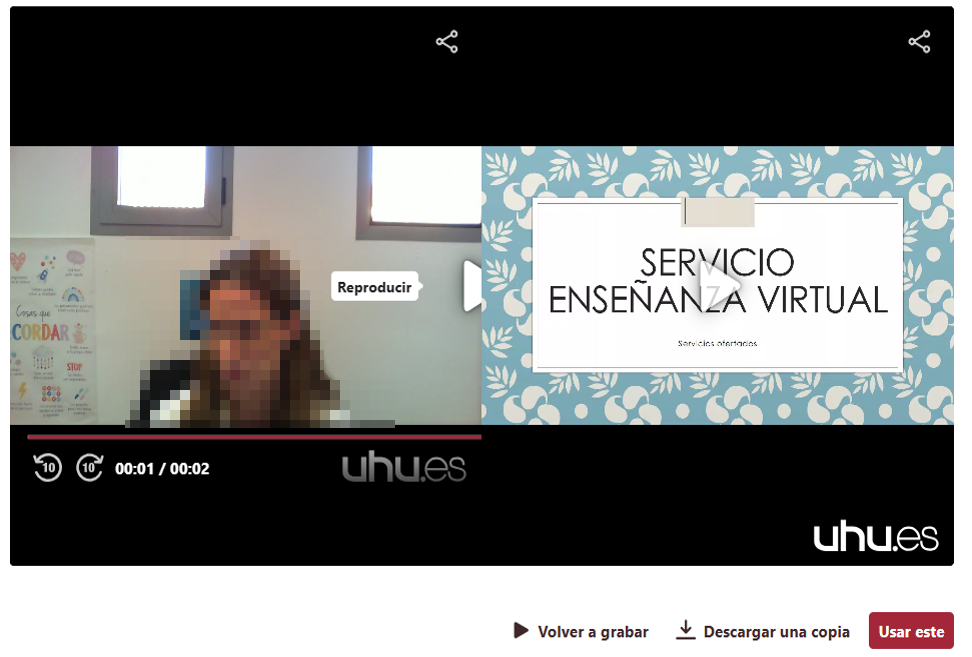](https://ayudame.uhu.es/info/uploads/images/gallery/2025-10/video-grabado.png)
Cuando pulsa **Usar este**, aparece una nueva ventana donde debe modificar el nombre del archivo y añadirle etiquetas. Luego pulse **Guardar** para que quede almacenado entre **Mis Archivos Multimedia**.
[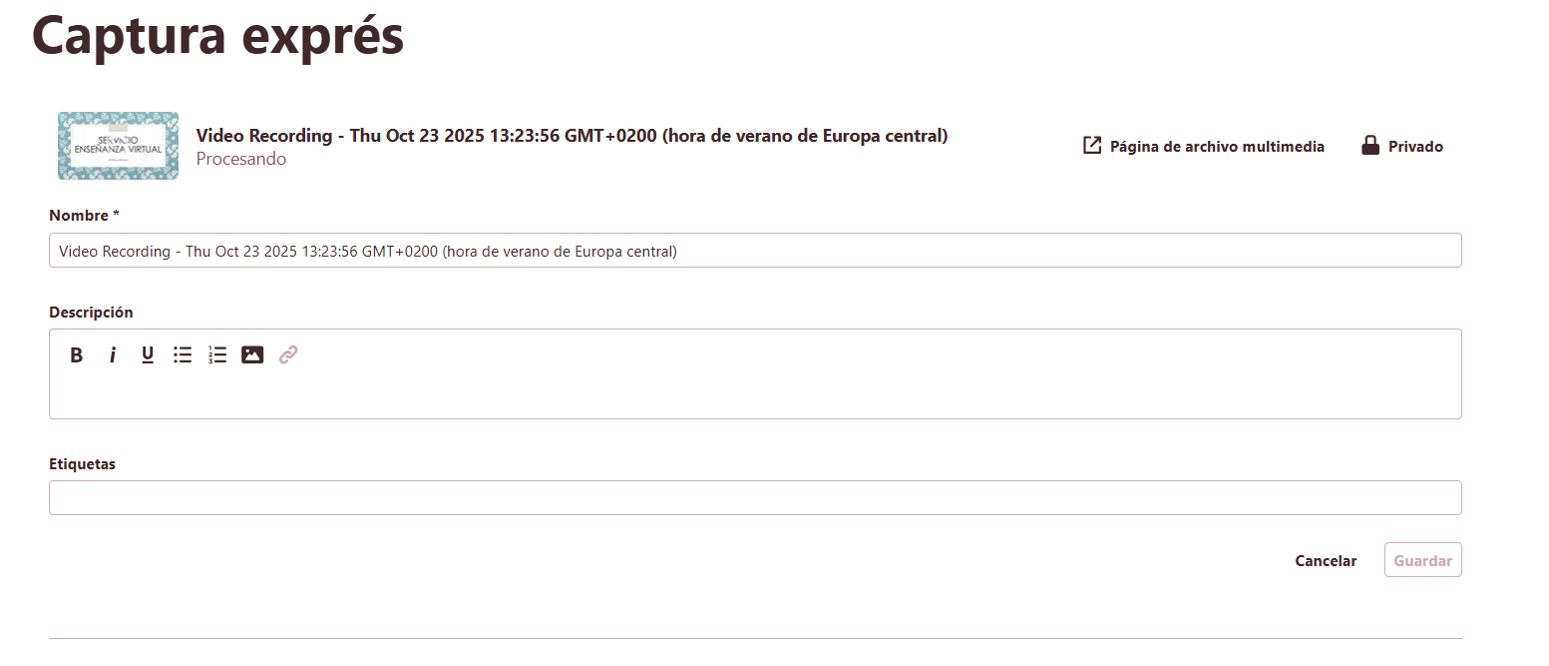](https://ayudame.uhu.es/info/uploads/images/gallery/2025-10/subir-video.png)
Para poder guardar el archivo primero tendrá que hacerlo como **Privado.** Luego puede seleccionar si lo quiere hacer **público** o como **no catalogado**
# Subir un archivo multimedia a video.uhu.es
Si desea añadir material audiovisual, que tenga guardado en su PC, al repositorio de video de la Universidad de Huelva, [video.uhu.es](https://video.uhu.es/), debe seguir los siguientes pasos.
1. Inicie sesión y pulse en primer lugar el botón **+ Crear** y en segundo lugar **Cargar**. [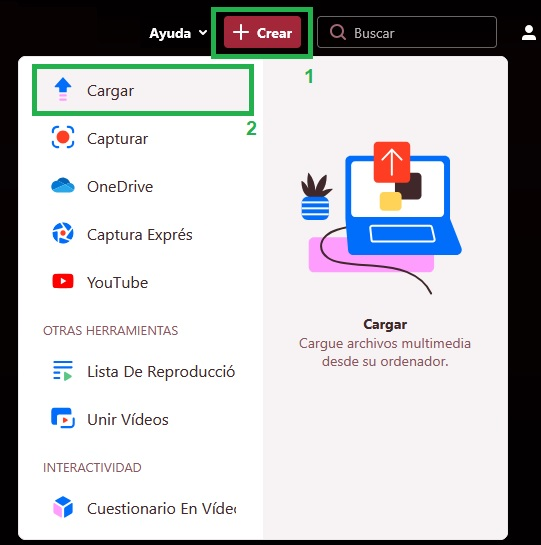](https://ayudame.uhu.es/info/uploads/images/gallery/2025-07/image-1753783489016.png)
2. Pulse el botón para aceptar los términos y condiciones.
[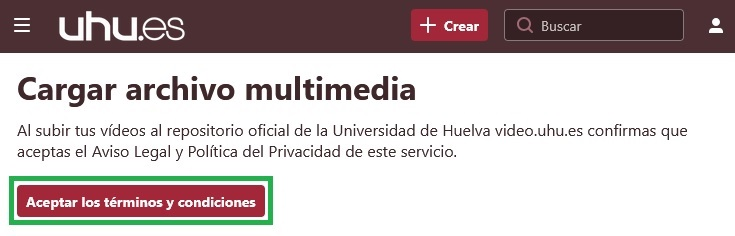](https://ayudame.uhu.es/info/uploads/images/gallery/2025-07/image-1753783690758.png)
3. Una vez aceptados los términos y condiciones ya está disponible la carga de archivos.
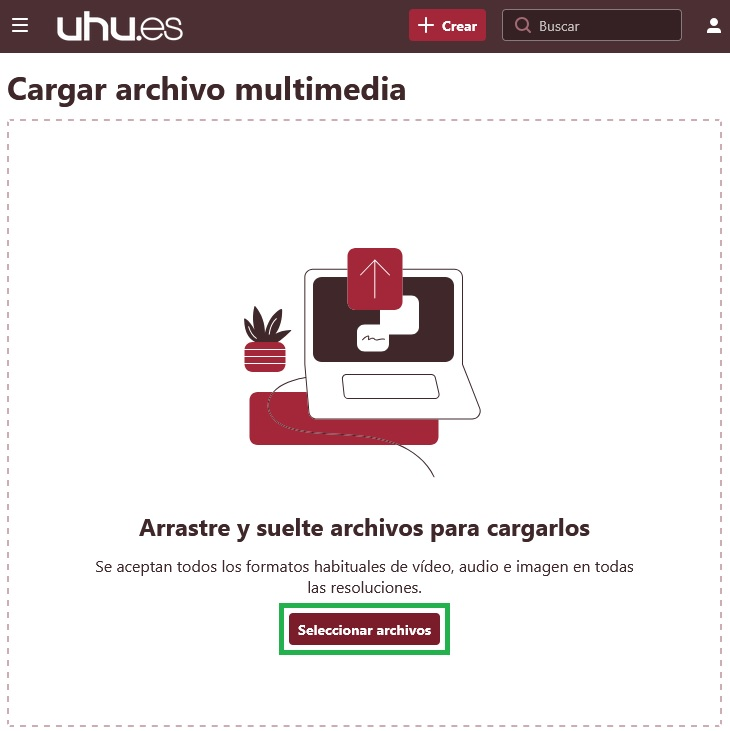
4. Pulse sobre **Seleccionar archivos**.
[](https://ayudame.uhu.es/info/uploads/images/gallery/2025-07/image-1753783816159.png)
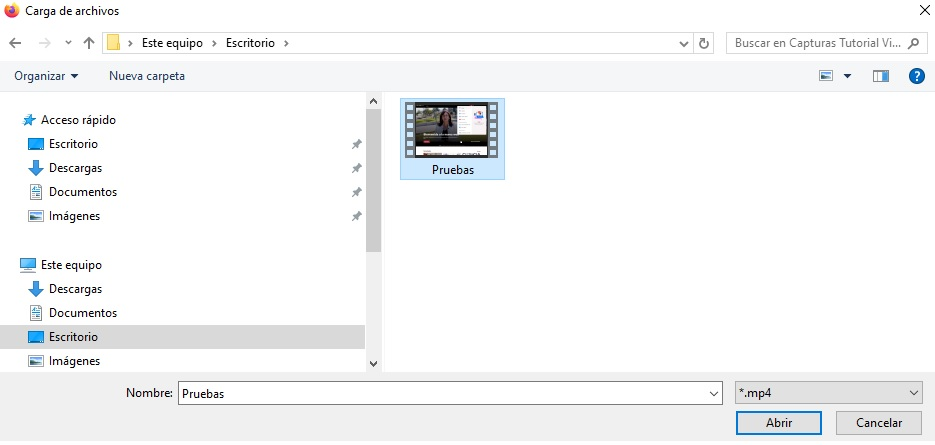
5. Explore en su PC, seleccione el archivo multimedia deseado y cliquee en el botón **Abrir**
[](https://ayudame.uhu.es/info/uploads/images/gallery/2025-07/image-1753783927525.png)
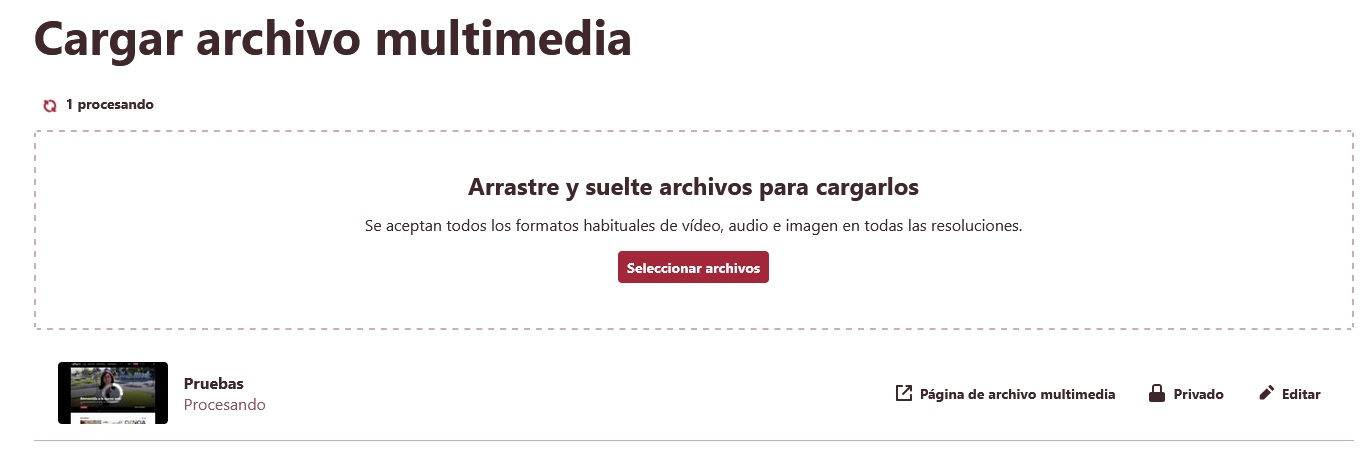
6. En la pantalla de carga aparecerán los estados de los archivos multimedia, mientras se estén cargando aparecerán como "**Procesando**" . Mientras el archivo multimedia se carga, puede introducir los datos necesarios para su publicación.
[](https://ayudame.uhu.es/info/uploads/images/gallery/2025-07/image-1753784425151.png)
7. Una vez cargado el archivo, este cambiara de estado a "**Listo**".[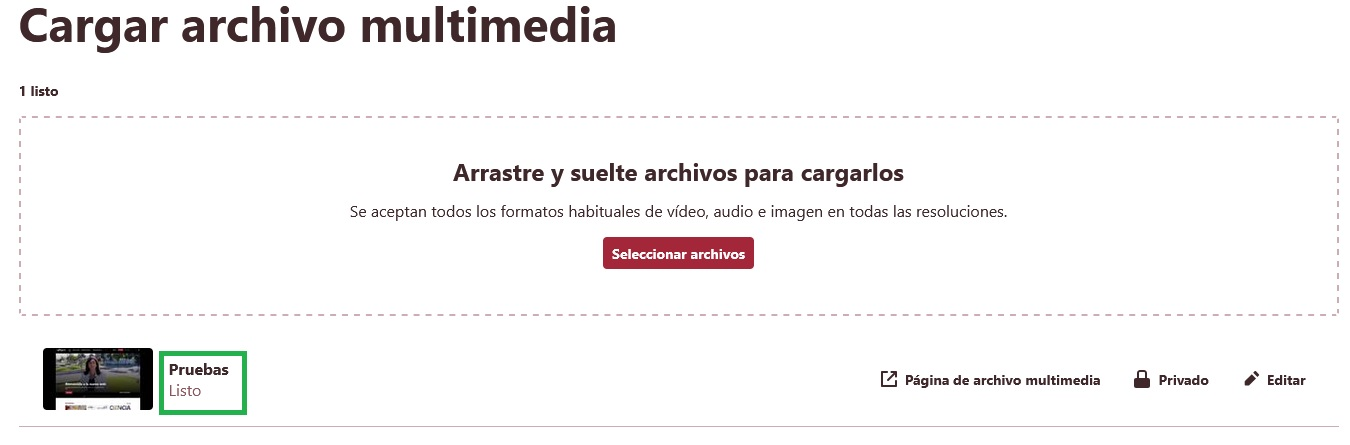](https://ayudame.uhu.es/info/uploads/images/gallery/2025-07/image-1753784553733.png)
8. Mientras el archivo multimedia se carga, puede introducir los datos necesarios para su publicación pulsando "**Editar**".[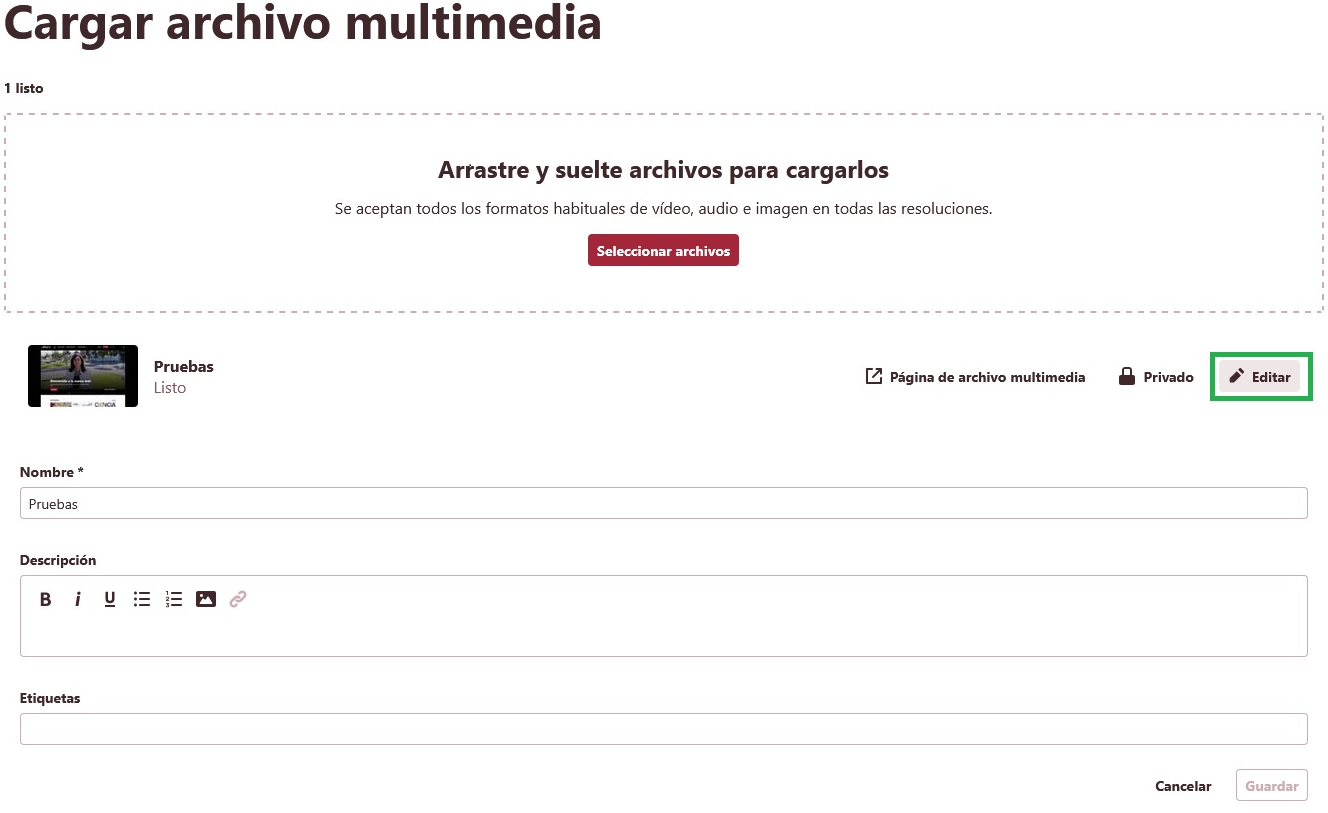](https://ayudame.uhu.es/info/uploads/images/gallery/2025-07/image-1753785091093.png)
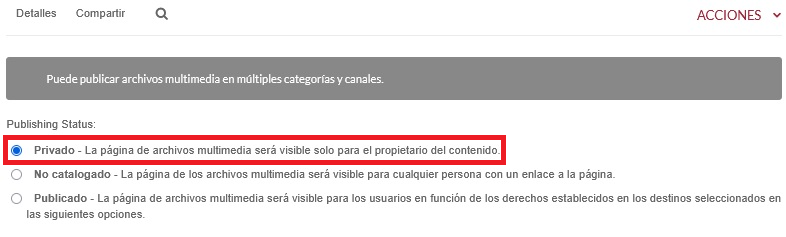
9. Inicialmente subiremos el video como PRIVADO.[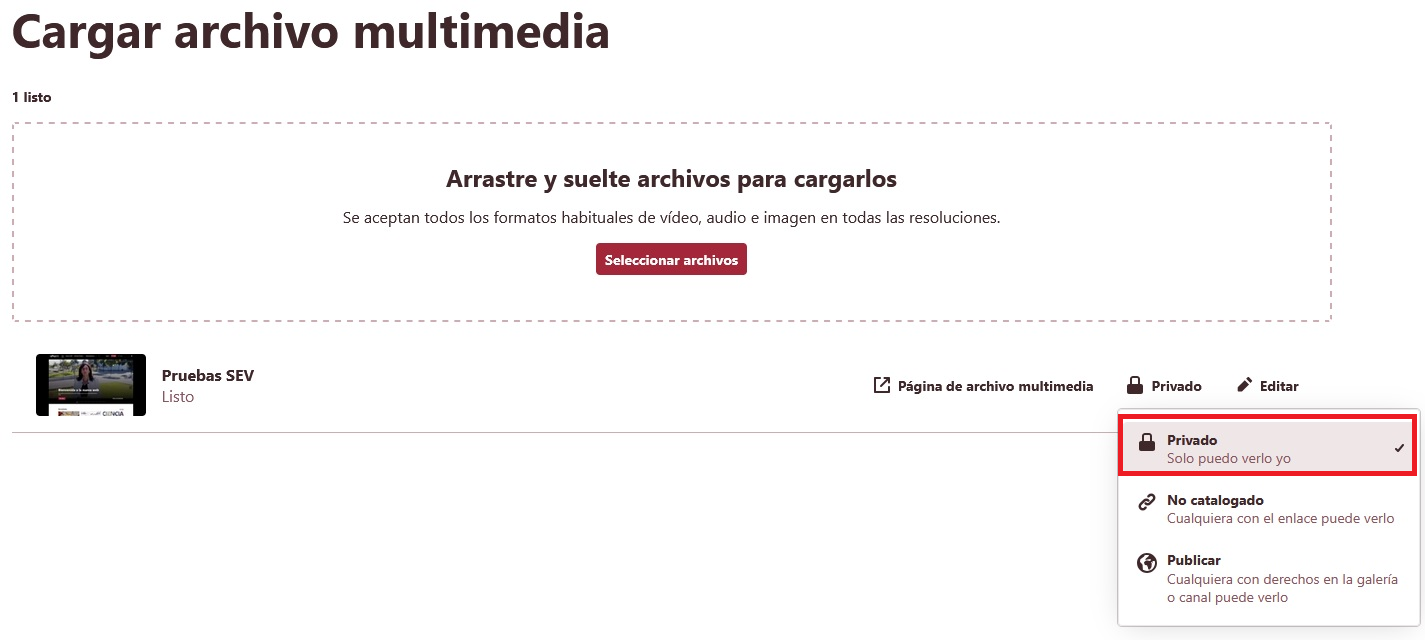](https://ayudame.uhu.es/info/uploads/images/gallery/2025-07/image-1753785523452.png)
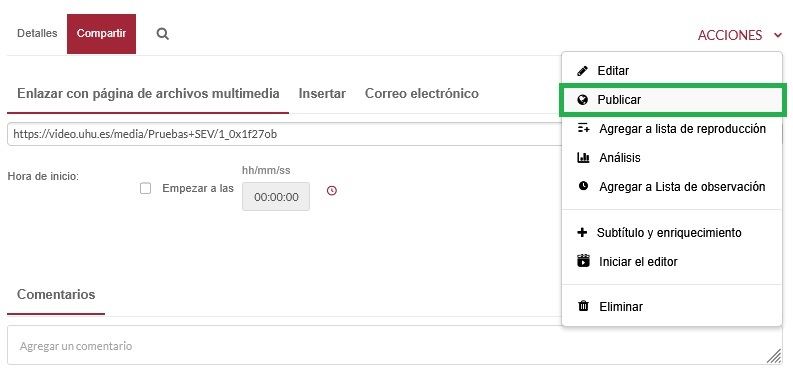
10. Alternativamente, si el archivo multimedia está ya subido, podemos acceder a las opciones de estados de publicación, desplegando el menú izquierdo **ACCIONES>PUBLICAR**
[](https://ayudame.uhu.es/info/uploads/images/gallery/2025-07/image-1753787313148.png)
[](https://ayudame.uhu.es/info/uploads/images/gallery/2025-07/image-1753785253322.png)
Los vídeos alojados en Archivos Multimedia se mantienen privados, sólo los verá usted, hasta que los publique en un aula virtual de la plataforma, los comparta o los muestre desde el repositorio de vídeo de la UHU.
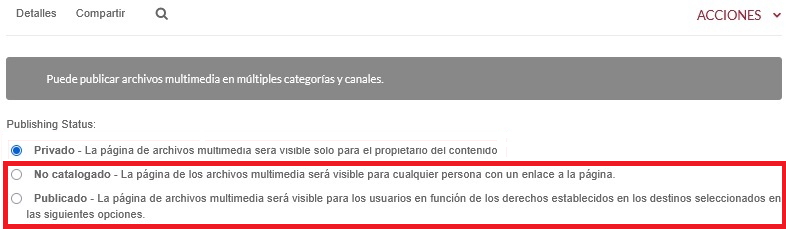
Si quiere hacer **PÚBLICO** el material, desde video.uhu.es tiene dos opciones, bien como **no catalogado** o bien **publicándolo** en el repositorio de vídeo.
[](https://ayudame.uhu.es/info/uploads/images/gallery/2025-07/image-1753786662507.png)
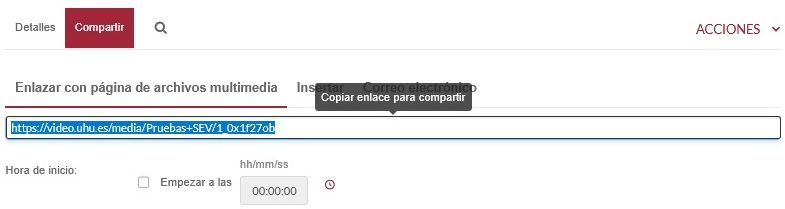
Si publica un vídeo como **No catalogado** sólo podrán visionarlo quienes tengan acceso a la **URL**. El usuario que lo reciba no tiene que iniciar sesión en video.uhu.es
El acceso a la **URL** generada para el video, la puedes encontrar pulsando el botón **Compartir**:
[](https://ayudame.uhu.es/info/uploads/images/gallery/2025-07/image-1753787001077.png)
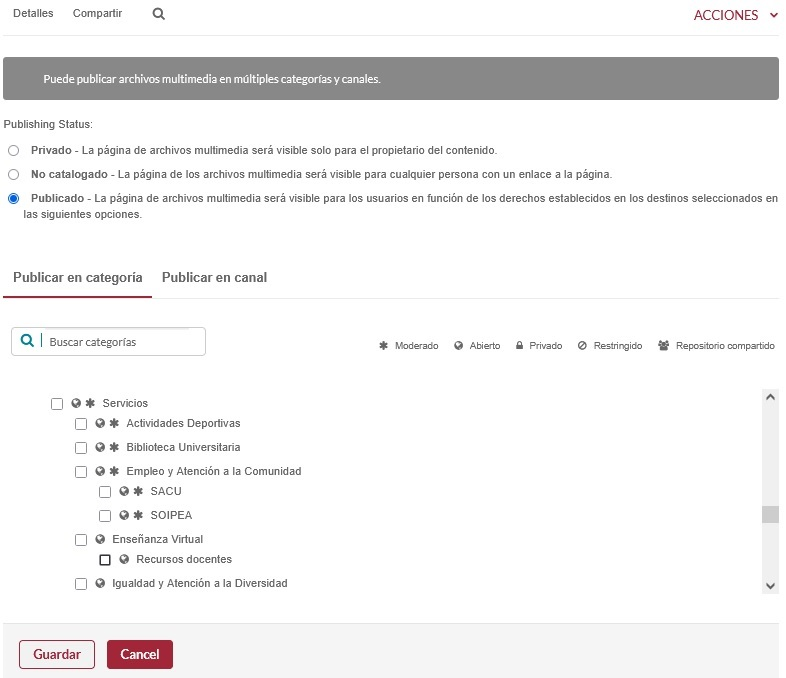
Si quiere **hacerlo** **público** en el repositorio de la universidad, al pulsar en **Publicar** debe **seleccionar el canal en el quiere mostrarlo** y pulsar **Guardar** para finalizar el proceso.
[](https://ayudame.uhu.es/info/uploads/images/gallery/2025-07/image-1753786473250.png)
Le aparecerá un mensaje indicando que su publicación tiene que ser aprobada. Una vez verificado el contenido, aparecerá publico en video.uhu.es
# Mis Archivos Multimedia
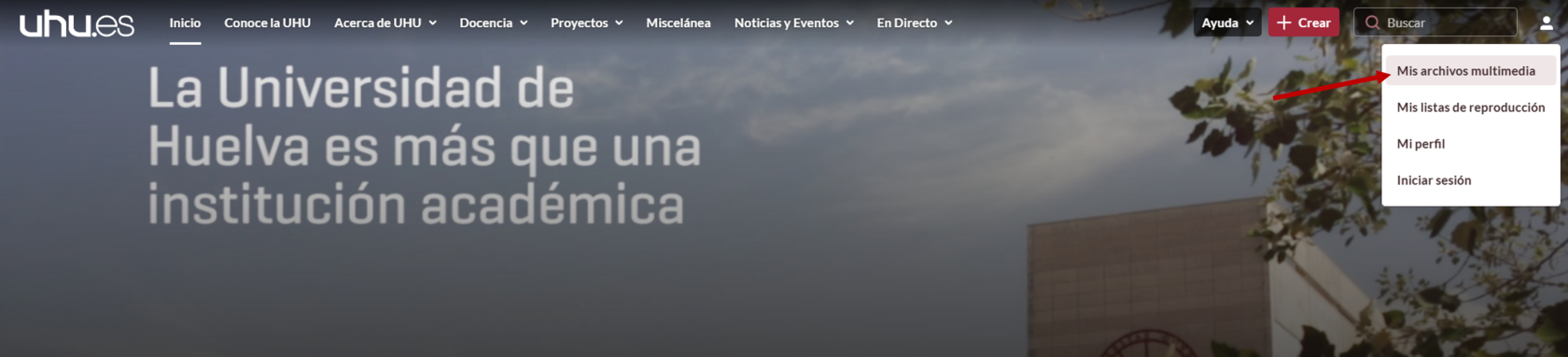
En el apartado de **Mis Archivos multimedia**, se almacenan los archivos que el usuario haya subido o creado desde las herramientas que facilita la plataforma de vídeo. Para acceder a él, puede hacerlo desde la página principal de **[video.uhu.es](https://espaciosvirtuales.uhu.es)** y loguearse. Una vez dentro, verá la opción bajo su nombre.
[](https://ayudame.uhu.es/info/uploads/images/gallery/2026-03/acceso.png)
Seleccione **Mis archivos multimedia** y se abre una nueva página con los archivos multimedia que ha subido al repositorio de vídeo. Desde esta página puede:
1. Realizar una búsqueda según sus preferencias, filtrando los elementos deseados.
2. Desde este desplegable se puede modificar el "Estado de la Publicación", editarla, ver las anaíticas o eliminar el recurso multimedia.
3. Permite ver información detallada del recurso y acceder directamente a él.[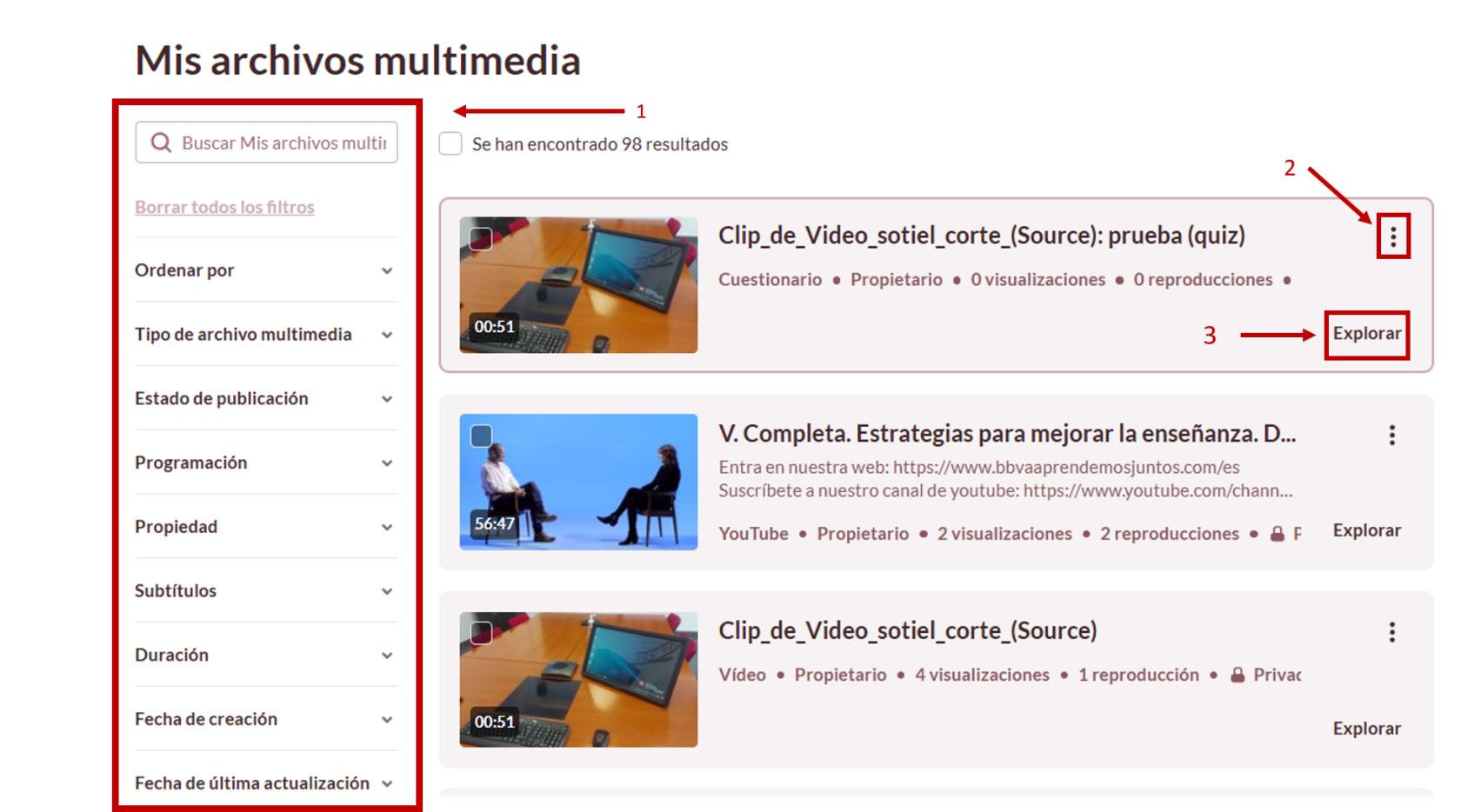](https://ayudame.uhu.es/info/uploads/images/gallery/2026-04/imagen-2.png)[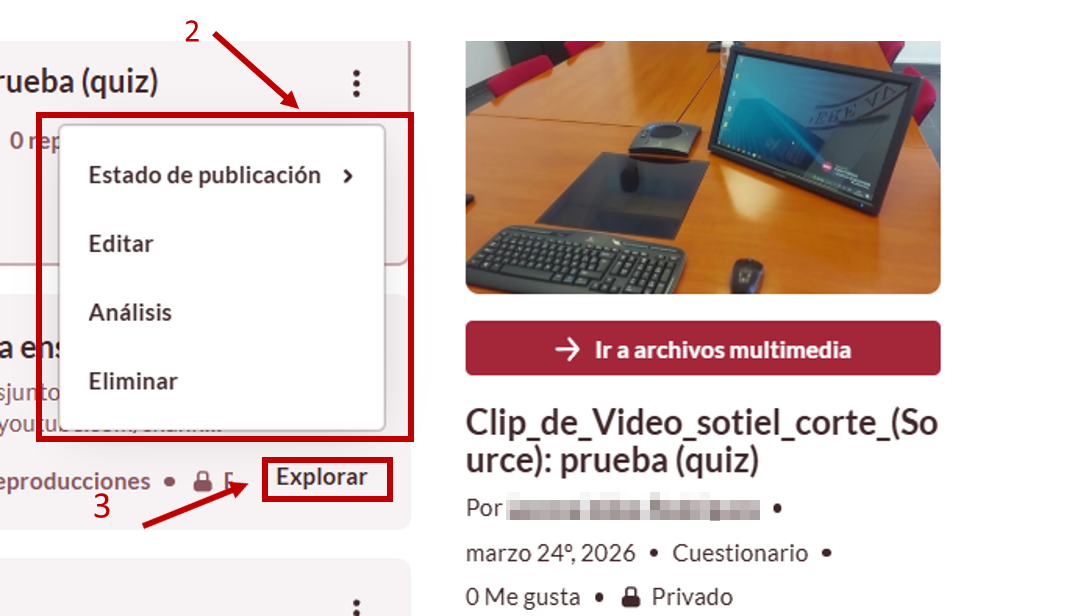](https://ayudame.uhu.es/info/uploads/images/gallery/2026-04/imagen-3.png)
En este apartado el usuario puede alojar material tanto privado como público. Los archivos que estén privados sólo los puede visualizar el propietario desde Mis Archivos Multimedia.