# Tutoriales
# Trabajar desde Moodle
# Subir un archivo multimedia a Aulas Virtuales
Si desea añadir material audiovisual, que tenga guardado en su PC, a una de sus aulas virtuales debe seguir los siguientes pasos.
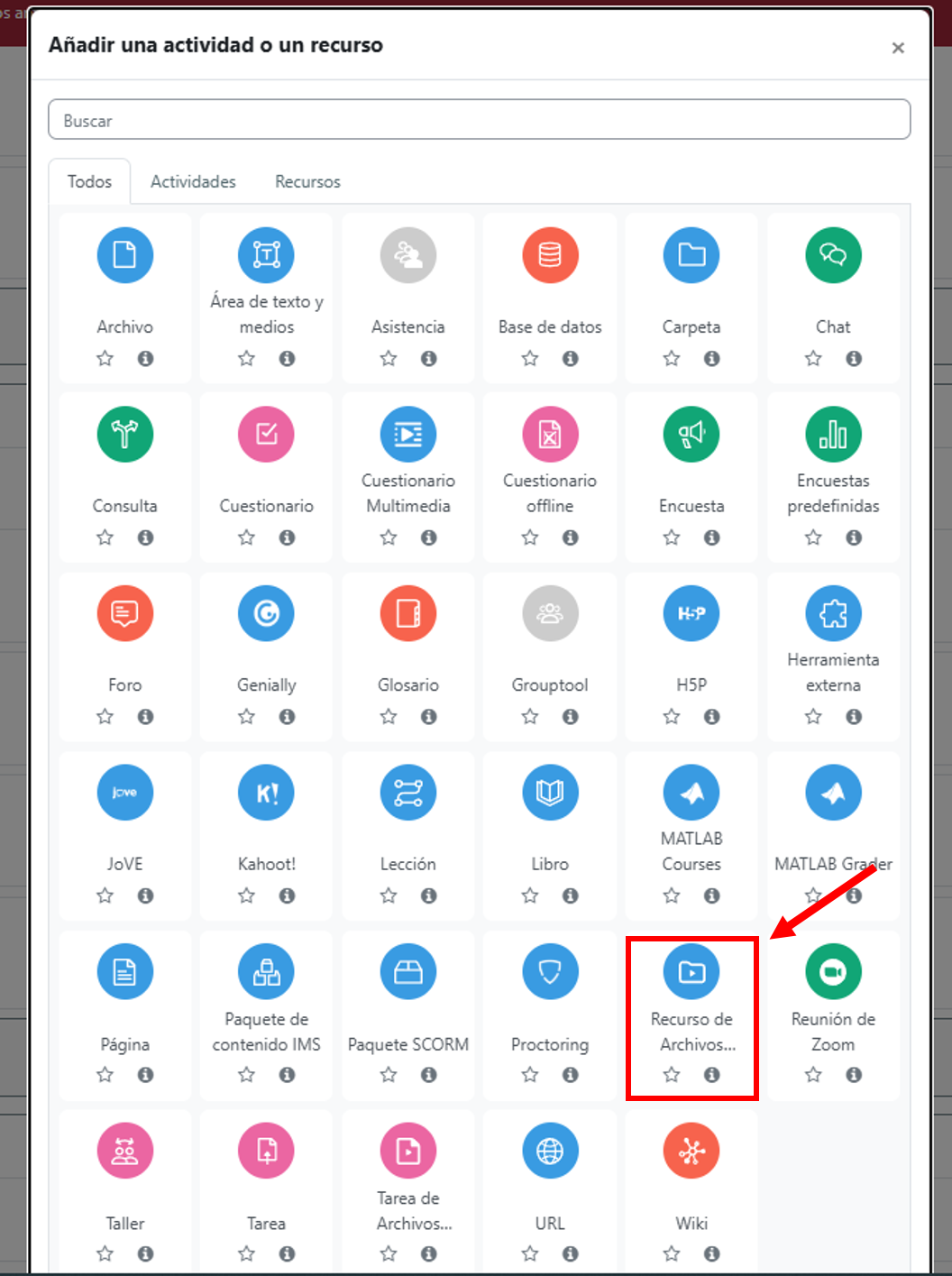
1\. Entre en el el Aula Virtual en la que quiera subir el archivo multimedia, active el "**Modo de edición**" y haga clic en "**Añadir una actividad o un recurso**", una vez dentro seleccione **Recursos de Archivos Multimedia.**
[](https://ayudame.uhu.es/info/uploads/images/gallery/2025-11/imagen1.png)
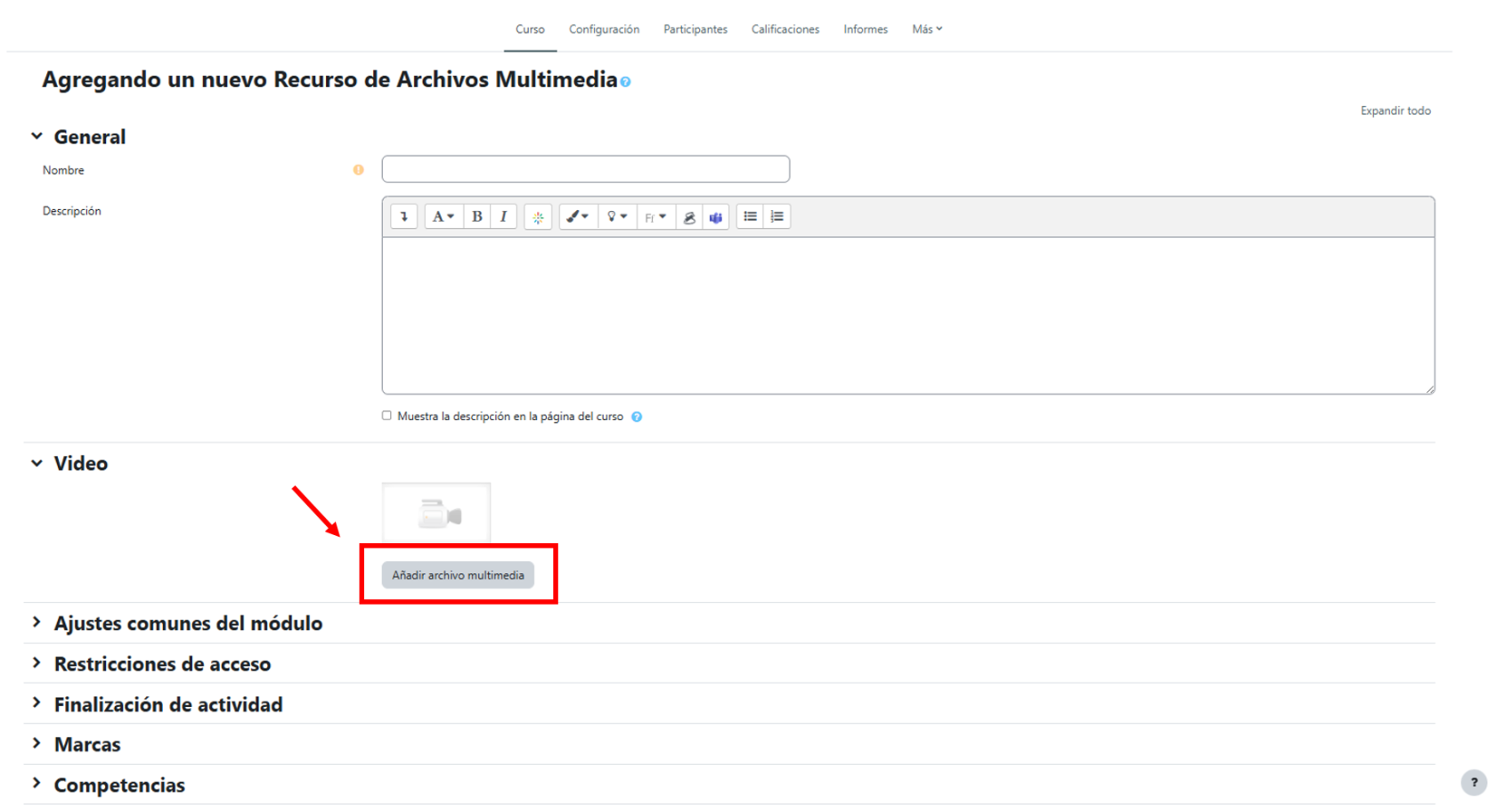
2\. A continuación seleccione "**Añadir archivo multimedia**".
[](https://ayudame.uhu.es/info/uploads/images/gallery/2025-11/imagen2.png)
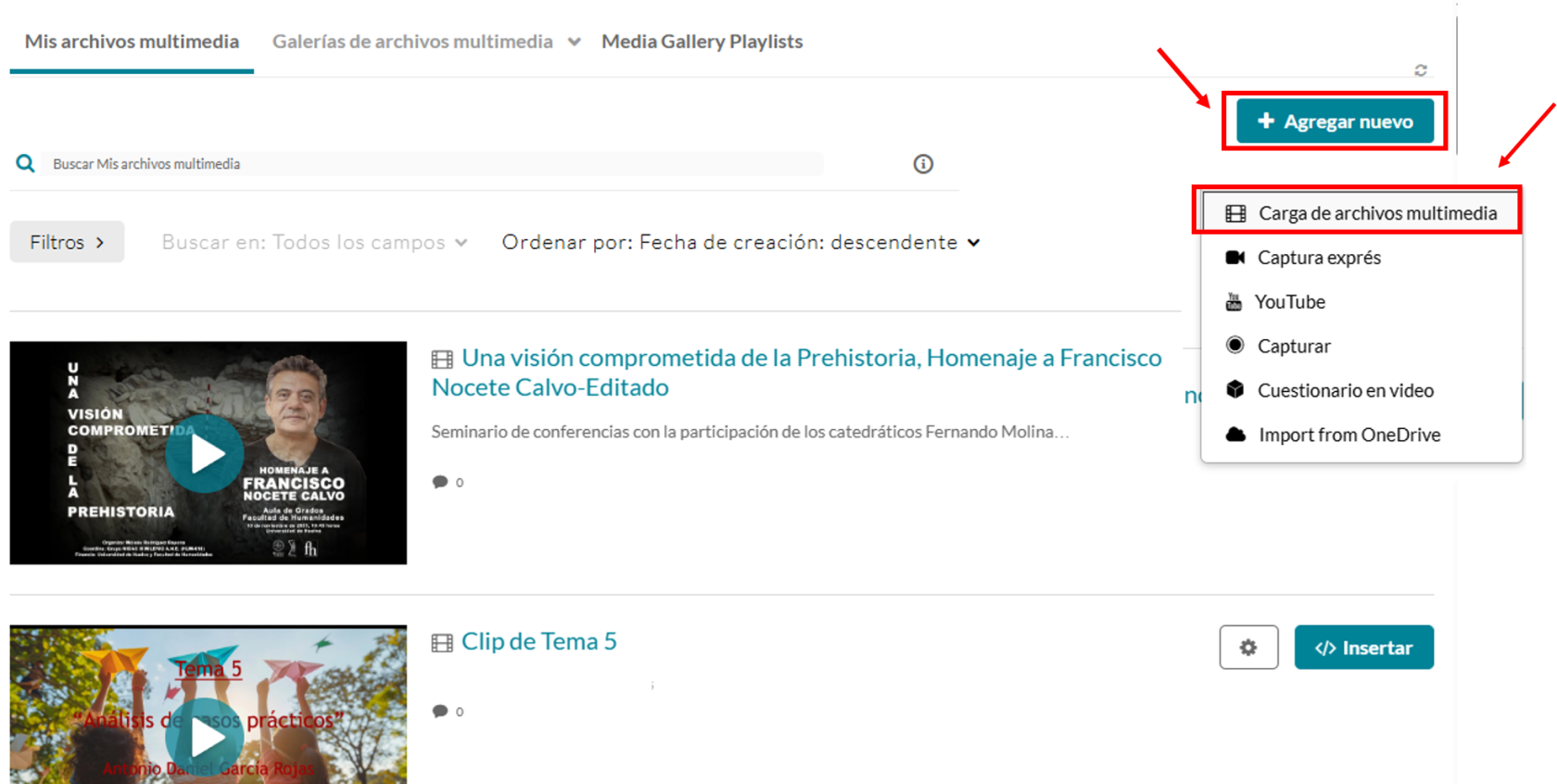
3\. En la parte superior derecha seleccione "**+Agregar nuevo**" y "**Carga de archivos multimedia**".
[](https://ayudame.uhu.es/info/uploads/images/gallery/2025-11/imagen4.png)
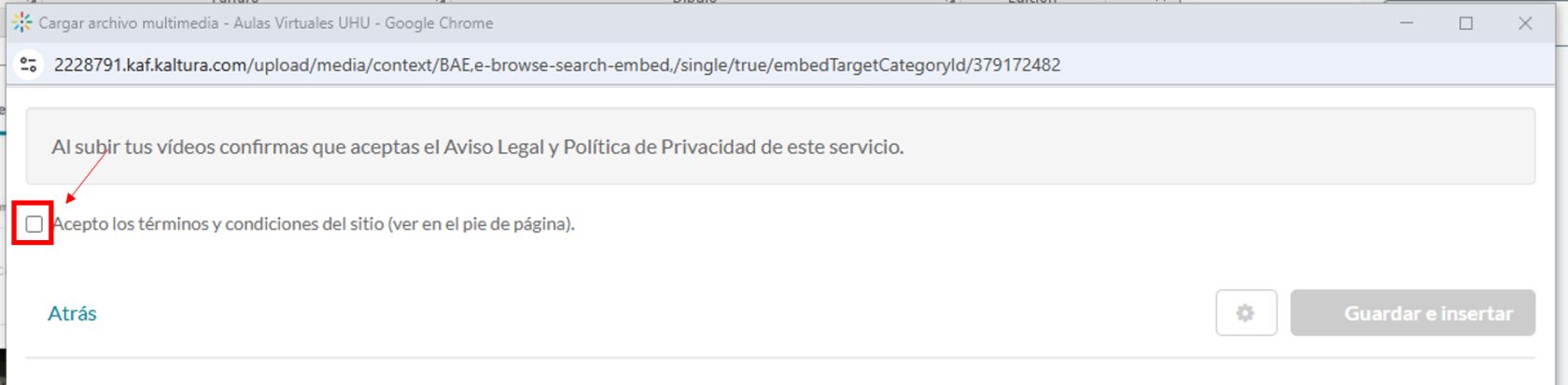
4\. Acepte los términos.
[](https://ayudame.uhu.es/info/uploads/images/gallery/2025-11/imagen5.png)
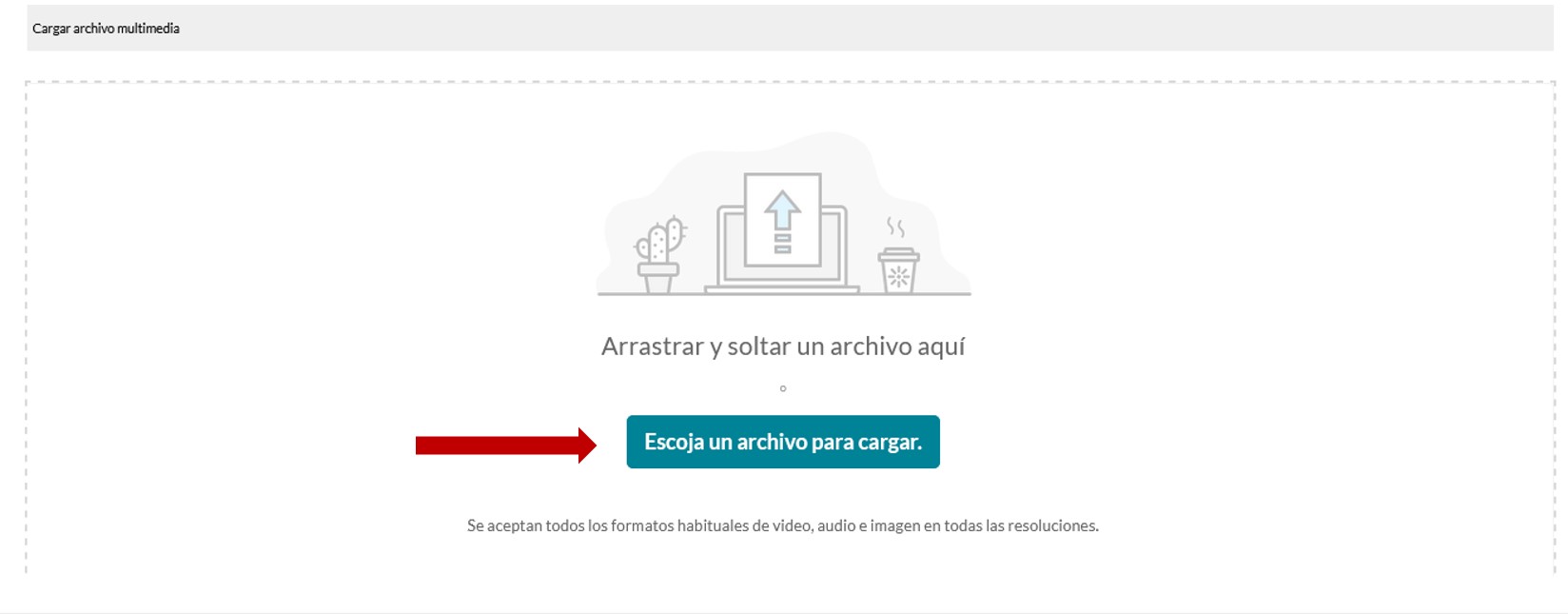
5\. Pulse sobre "**Escoja un archivo para cargar"**.
[](https://ayudame.uhu.es/info/uploads/images/gallery/2021-06/image-1622811093238.jpg)
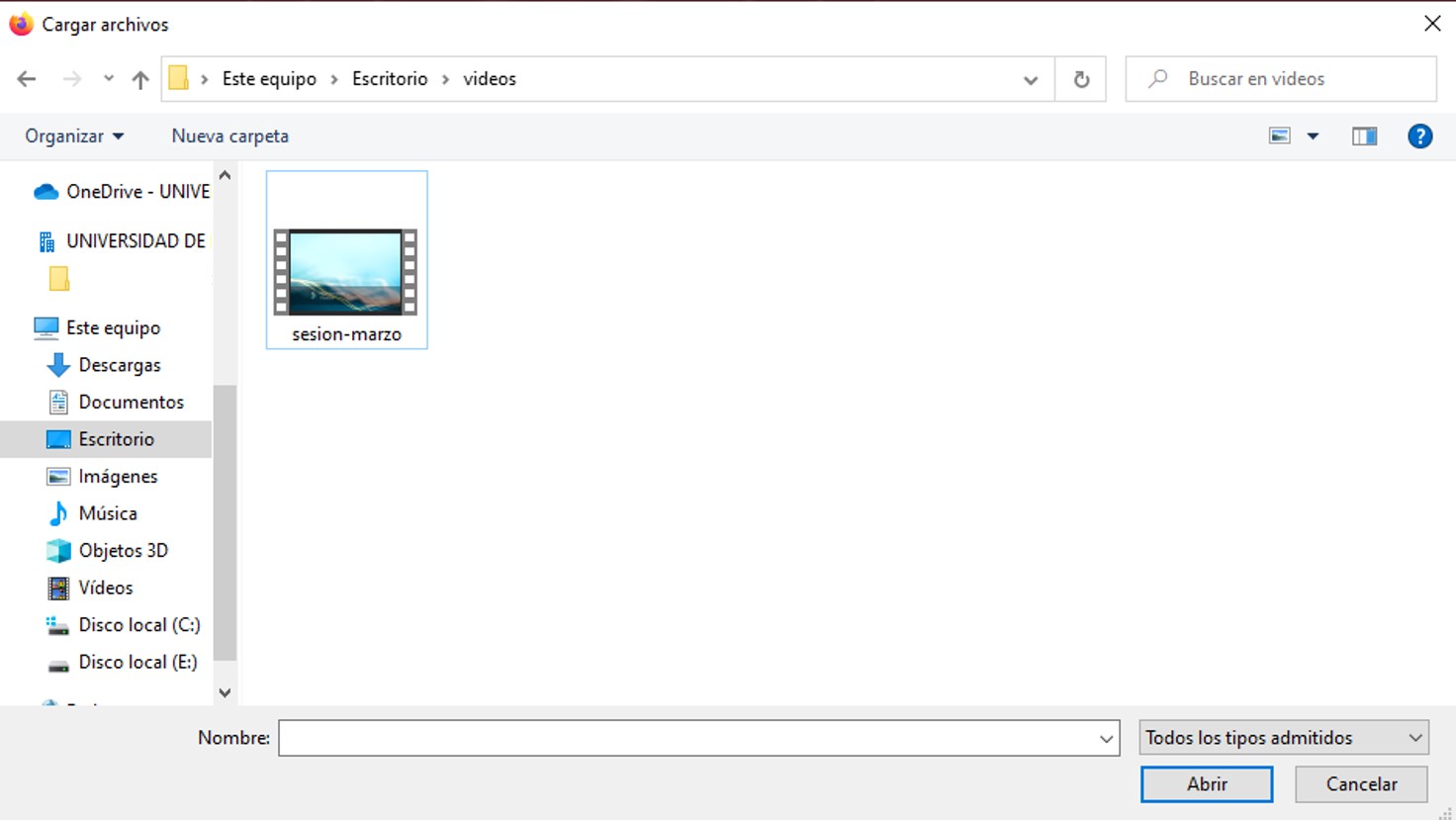
6\. Explore en su PC, seleccione el archivo multimedia deseado y cliquee en el botón **Abrir**
[](https://ayudame.uhu.es/info/uploads/images/gallery/2021-06/image-1622811109485.jpg)
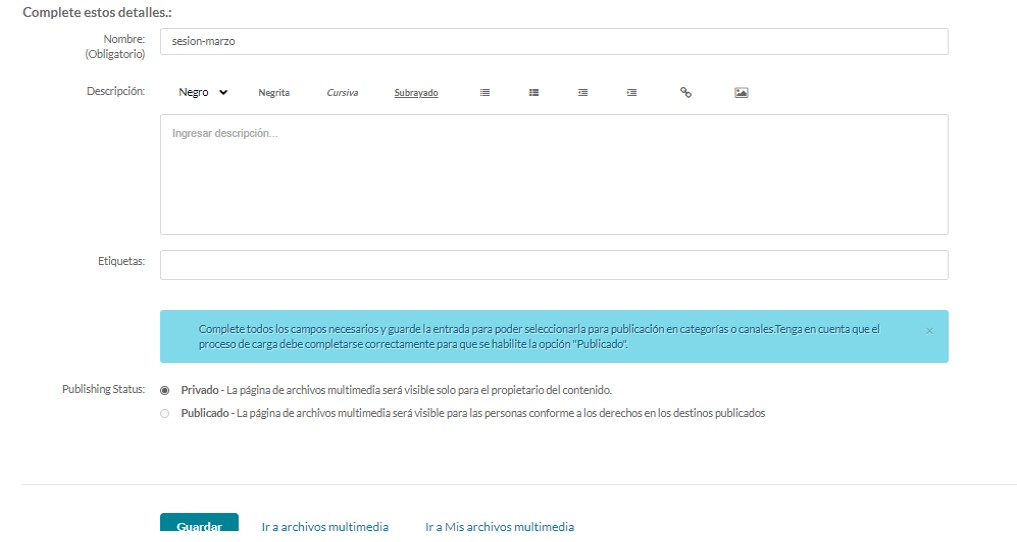
7\. En la parte superior de la pantalla aparecerá una barra de estado en color azul que le informará sobre el progreso de la carga del fichero. Mientras el archivo multimedia se carga, puede introducir los datos necesarios para su publicación
[](https://ayudame.uhu.es/info/uploads/images/gallery/2021-06/image-1622811124684.jpg)
Al cargar un archivo multimedia nuevo, por defecto, su visibilidad es PRIVADA y tras guardarlo, se alojará en su espacio **Mis Archivos Multimedia**. Si quiere hacerlo **PÚBLICO**, en este [manual](https://ayudame.uhu.es/info/books/faqs-audiovisuales/page/como-publicar-un-video-en-moodle) se explica cómo puede hacerlo usando la **Galería de Archivos Multimedia** de un aula virtual o, si prefiere subirlo como un Recurso, siga este [manual](https://ayudame.uhu.es/info/books/faqs-audiovisuales/page/como-enlazar-un-recurso-de-archivos-multimedia-en-moodle).
# Crear cuestionario de vídeo
Los cuestionarios en vídeos son una herramienta que ofrece la [plataforma de vídeo](https://video.uhu.es/) de la que dispone la Universidad de Huelva. Esta herramienta permite insertar en un vídeo preguntas para que las responda el alumnado. Puede utilizarlo para el [autoaprendizaje](https://ayudame.uhu.es/info/books/tutoriales/page/como-insertar-un-cuestionario-en-video-que-sea-de-autoaprendizaje) o para la [evaluación](https://ayudame.uhu.es/info/books/tutoriales/page/como-insertar-un-cuestionario-en-video-que-sea-evaluable). Si lo utiliza como actividad evaluable, el cuestionario aparecerá en el calificador de Moodle como una actividad más.
Para crear un cuestionario en vídeo desde la plataforma acceda a la barra superior de Moodle y pulse **Mis Archivos Multimedia**
[](https://ayudame.uhu.es/info/uploads/images/gallery/2026-04/3.png)
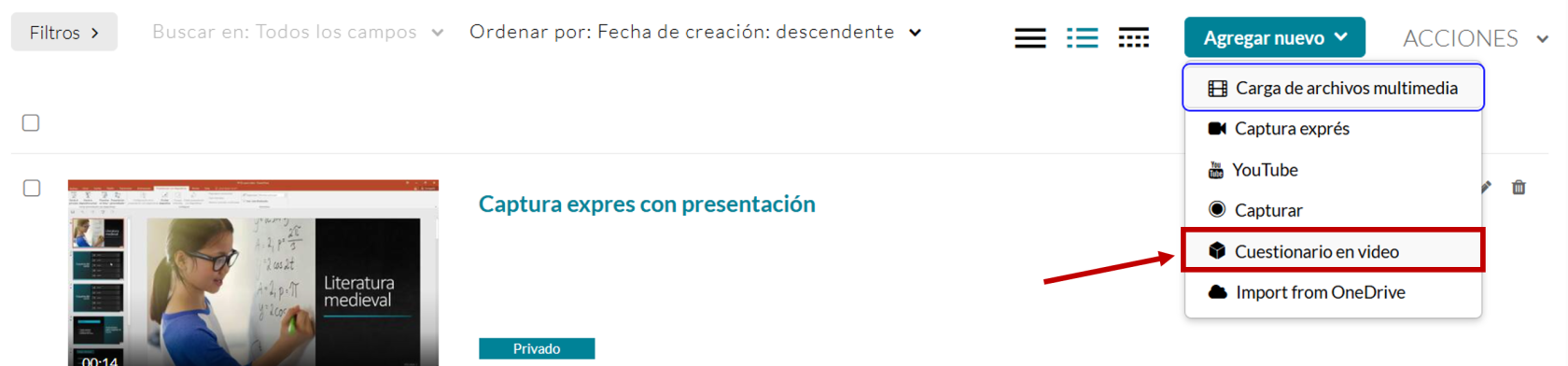
Pulse sobre **Agregar nuevo** y **Cuestionario en vídeo** y seleccione un archivo, si no lo tiene aún, puede añadirlo y luego seleccionarlo.
[](https://ayudame.uhu.es/info/uploads/images/gallery/2026-04/cuestionario-en-video-1.png)[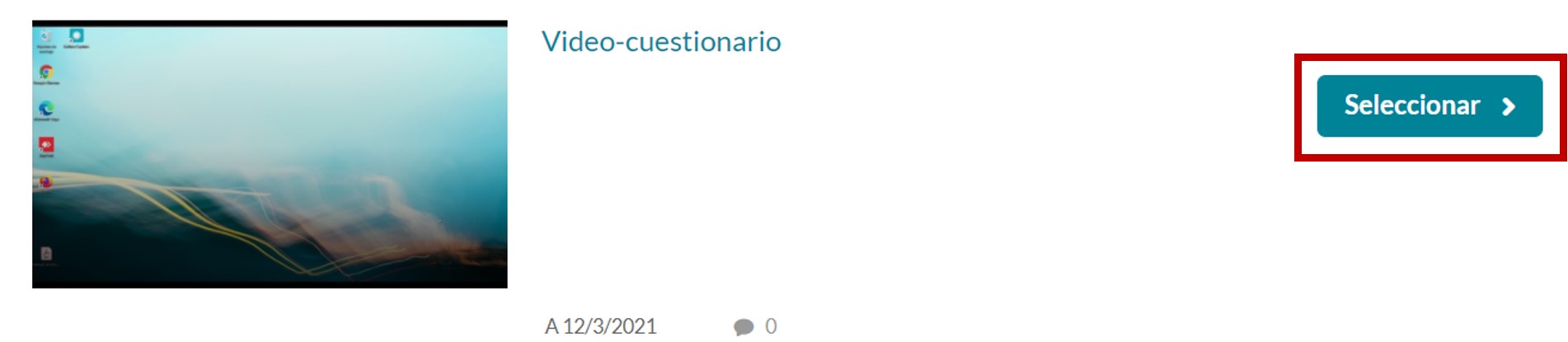](https://ayudame.uhu.es/info/uploads/images/gallery/2021-11/image-1637332839700.jpg)
En la nueva ventana pulse sobre **Prueba (Quiz)**
[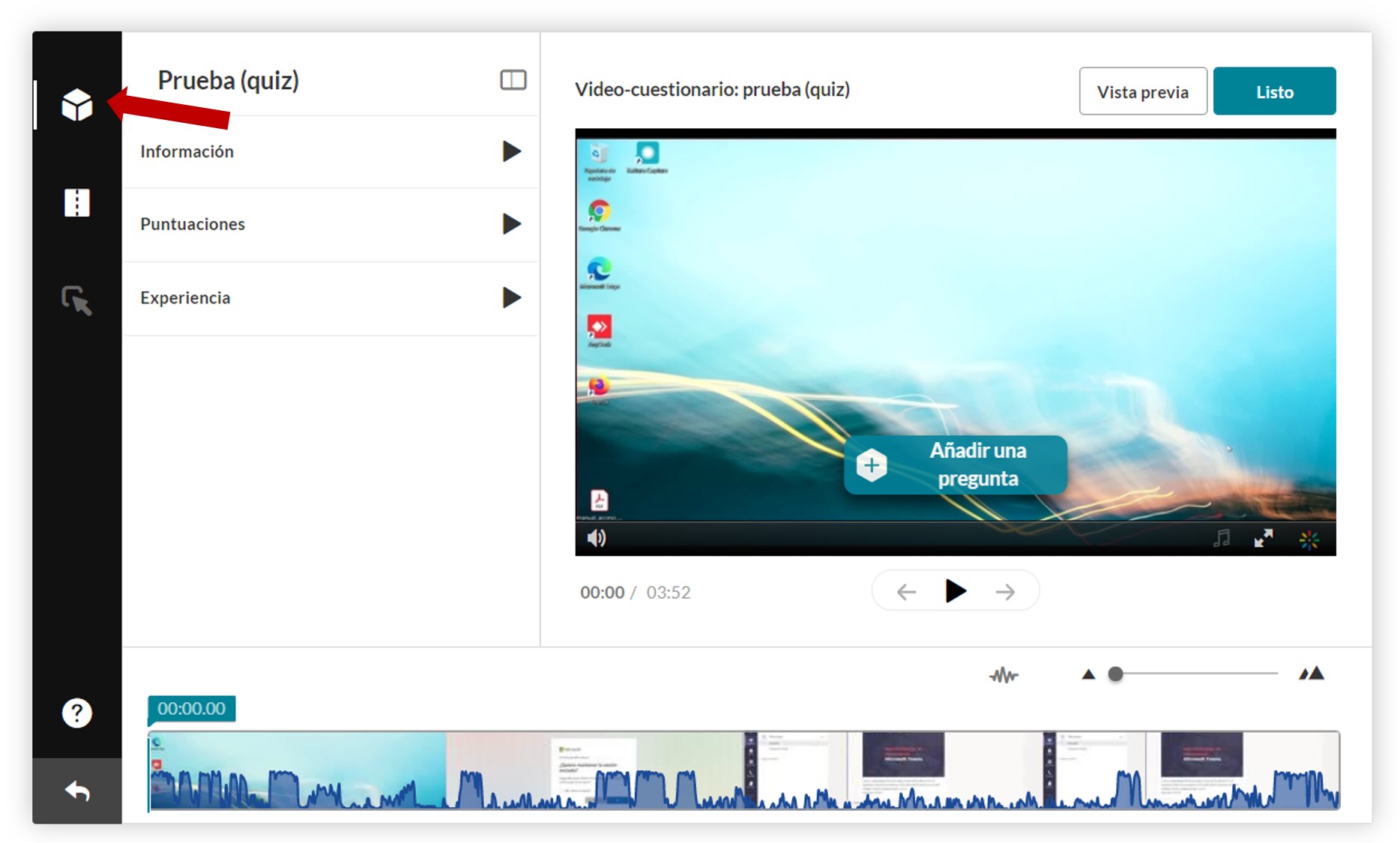](https://ayudame.uhu.es/info/uploads/images/gallery/2021-11/image-1637332898940.jpg)
En los diferentes menús desplegables encontrará las diferentes opciones que hay para configurar el cuestionario, por ejemplo:
[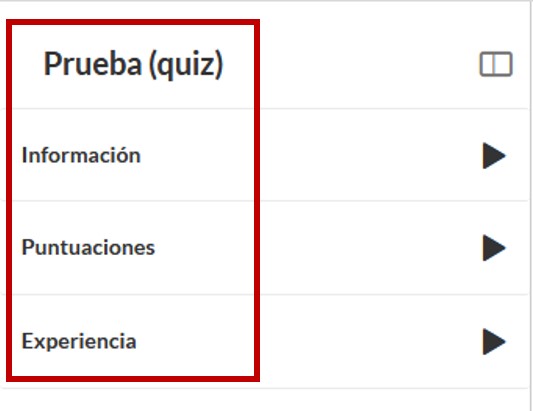](https://ayudame.uhu.es/info/uploads/images/gallery/2021-11/image-1637332938893.jpg)
-
Descarga de las preguntas antes de realizar el cuestionario.
-
Mostrar la puntuación del cuestionario.
-
Mostrar respuestas correctas.
-
Permitir cambiar las respuesta durante el cuestionario.
-
Recorrer el vídeo más allá del punto de visión.
Si la pregunta es abierta, la respuesta permite hasta 200 caracteres.
Por cada pregunta, en el cuestionario aparecerá que se ha creado una entrada[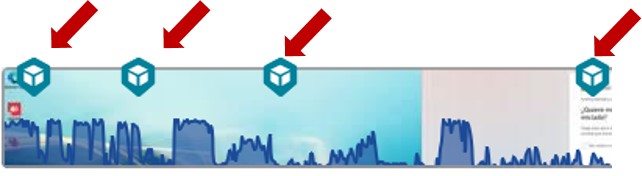](https://ayudame.uhu.es/info/uploads/images/gallery/2021-11/image-1637333093363.jpg)
y a los/as alumnos/as les aparecerán las preguntas en la línea de reproducción
[](https://ayudame.uhu.es/info/uploads/images/gallery/2021-11/image-1637333134323.jpg)
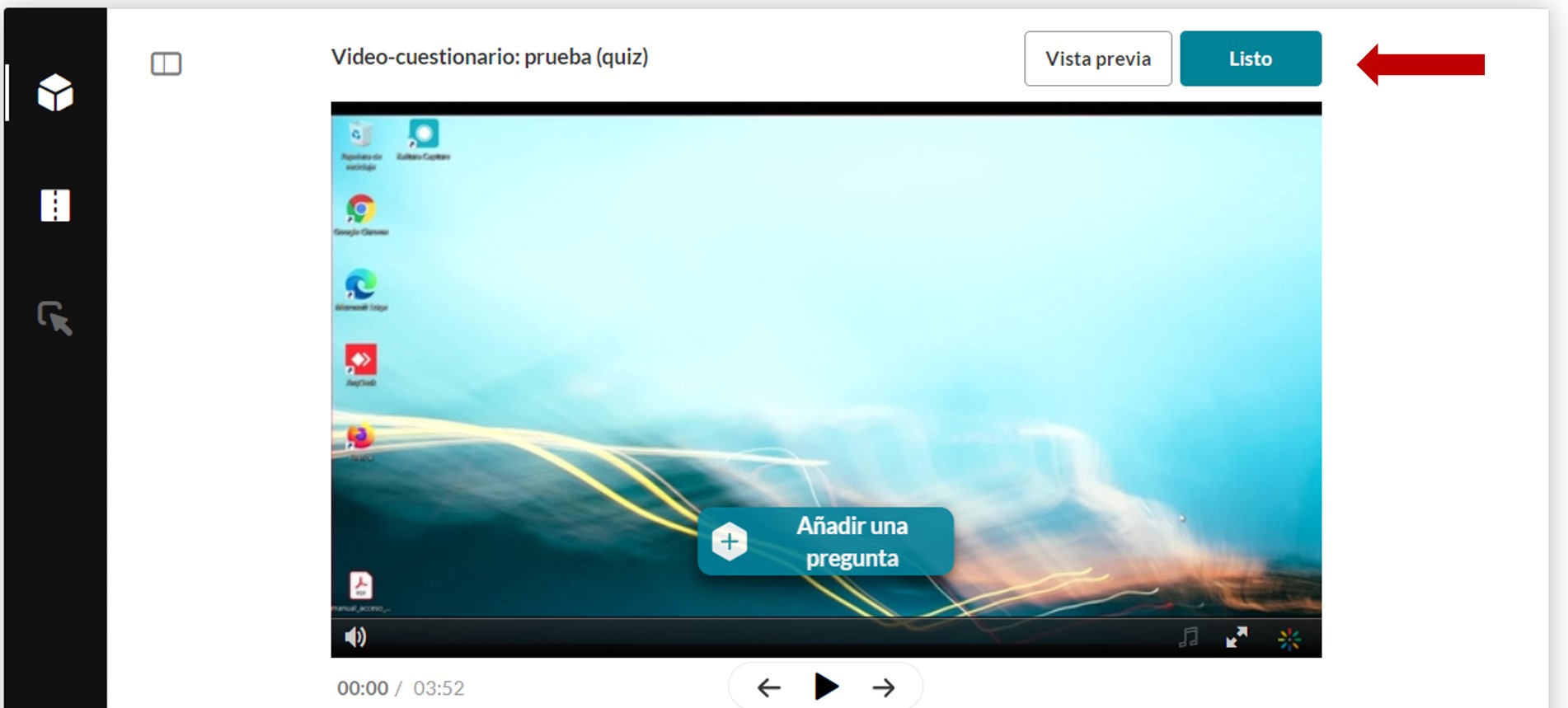
Una vez añadidas todas las preguntas, guarde el cuestionario pulsando **Listo** y, a continuación haga clic en **Ir a la página de elementos multimedia**
[](https://ayudame.uhu.es/info/uploads/images/gallery/2021-11/image-1637333173081.jpg)
Si quiere visualizar el cuestionario pero aún no ha terminado de editarlo, pulse el botón **Vista previa**
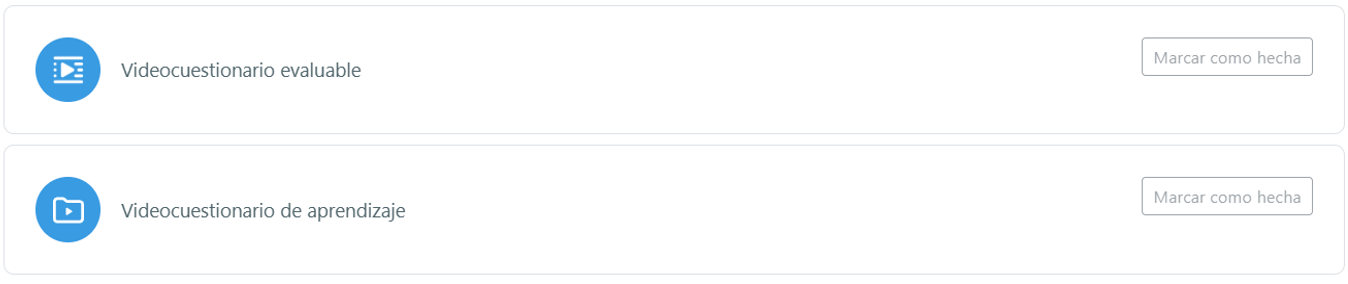
Una vez creado el cuestionario podrá usarlo como recurso para el [autoaprendizaje](https://ayudame.uhu.es/info/books/tutoriales-audiovisuales/page/como-insertar-un-cuestionario-en-video-que-sea-de-autoaprendizaje "¿Cómo insertar un cuestionario en vídeo que sea de autoaprendizaje?") o como [actividad evaluable](https://ayudame.uhu.es/info/books/tutoriales/page/como-insertar-un-cuestionario-en-video-que-sea-evaluable).
[](https://ayudame.uhu.es/info/uploads/images/gallery/2026-04/opciones-cuestionario-2.png)
# Cómo insertar un cuestionario en vídeo que sea evaluable
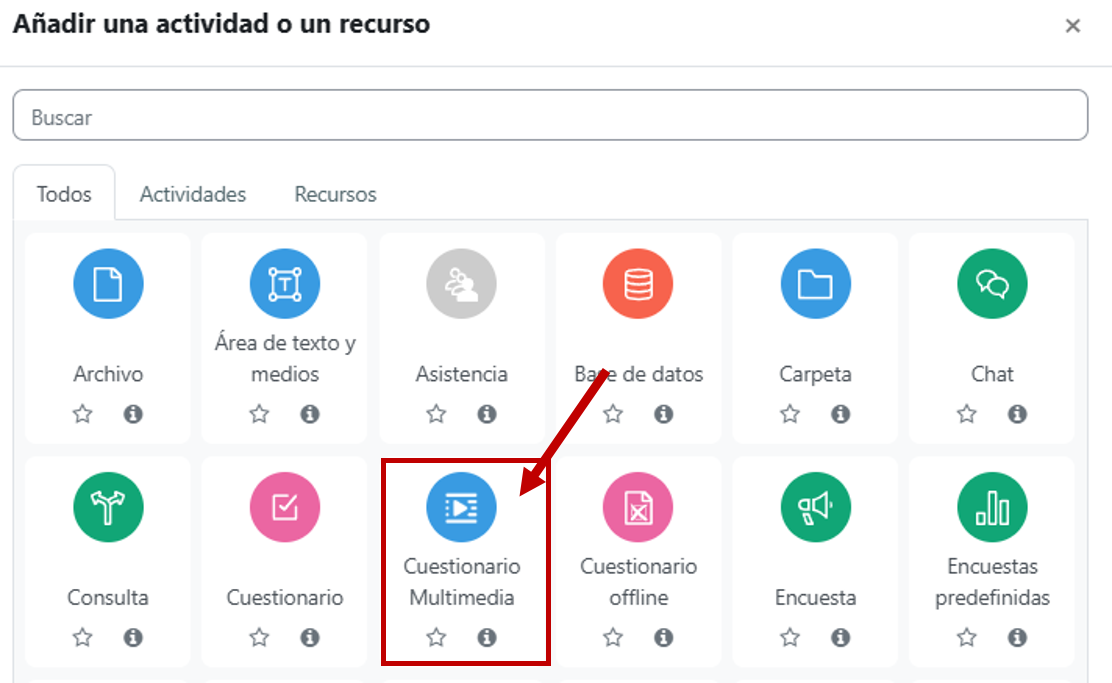
Para añadir el cuestionario como actividad en su aula o espacio virtual, **Active la edición del curso** y **Añada actividad o recurso** y seleccione **Cuestionario Multimedia**
[](https://ayudame.uhu.es/info/uploads/images/gallery/2026-01/cuestionario-multimedia.png)
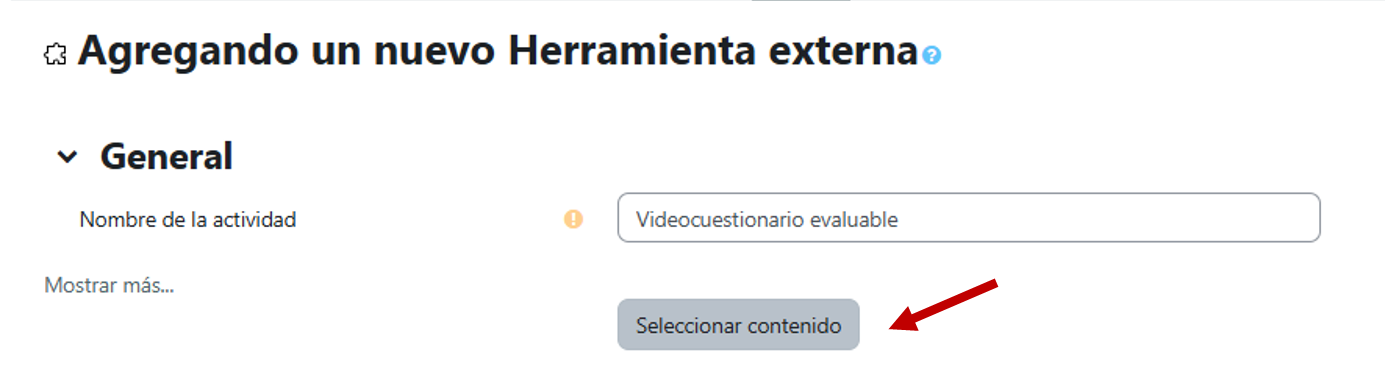
Ponga el nombre del cuestionario y pulse **Seleccionar contenido**
[](https://ayudame.uhu.es/info/uploads/images/gallery/2026-01/seleccionar-contenido.png)
Busque el archivo que ha preparado para el examen y pulse **Insertar**
**[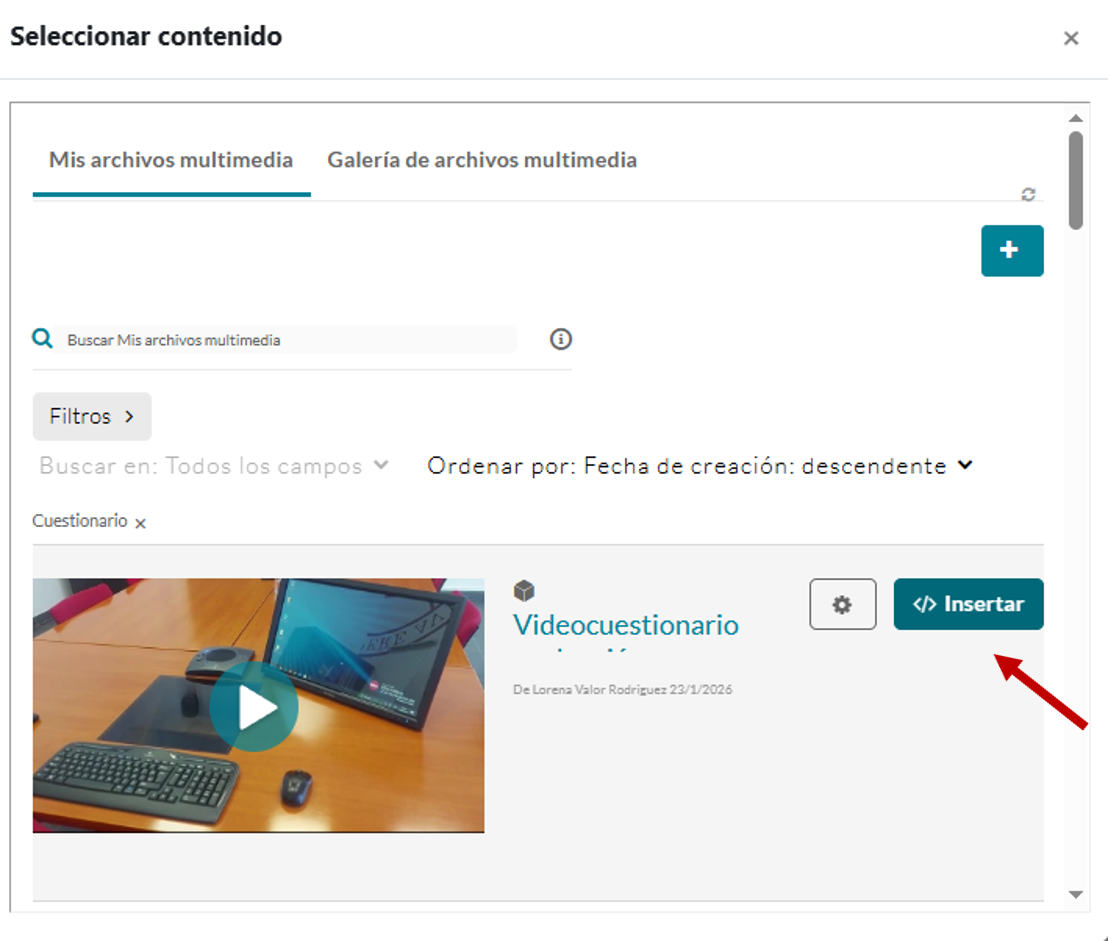](https://ayudame.uhu.es/info/uploads/images/gallery/2026-01/insertar.png)**
en **Calificación** indique la nota que corresponda a la tarea.
[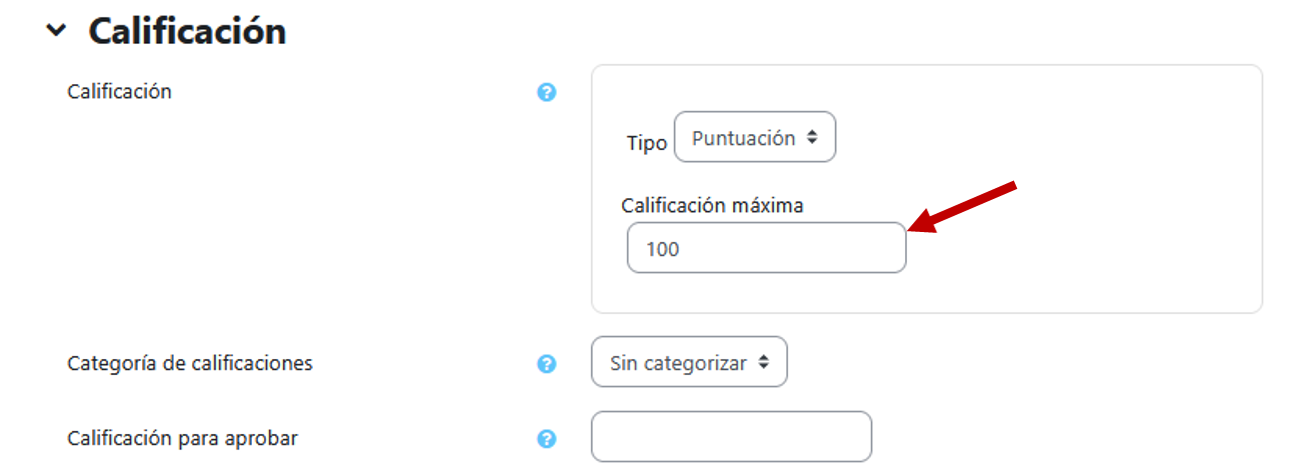](https://ayudame.uhu.es/info/uploads/images/gallery/2026-01/calificacion.png)
Si no es un cuestionario evaluable, en **Tipo** indique Ninguno
Una vez rellenos todos los parámetros que considere adecuados pulse **Guardar** y el video-cuestionario aparecerá en el aula o espacio virtual.
[](https://ayudame.uhu.es/info/uploads/images/gallery/2026-02/videocuestionario-evaluable.png)
Si quiere saber cómo se visualiza las respuestas del alumnado pulse [aquí ](https://ayudame.uhu.es/info/books/tutoriales/page/como-visualizar-las-respuestas-que-de-un-estudiante-a-un-video-cuestionario)y para saber cómo elaborar un cuestionario en vídeo, pulse [aquí](https://ayudame.uhu.es/info/books/tutoriales-audiovisuales/page/crear-cuestionario-en-video "Crear Cuestionario en Video").
# Cómo insertar un cuestionario en vídeo que sea de autoaprendizaje
Para añadir el cuestionario como actividad en su aula virtual, **Active la edición del curso** y **Añada actividad o recurso** y seleccione **Recursos** y pulse sobre **Recurso de Archivos Multimedia.**
**[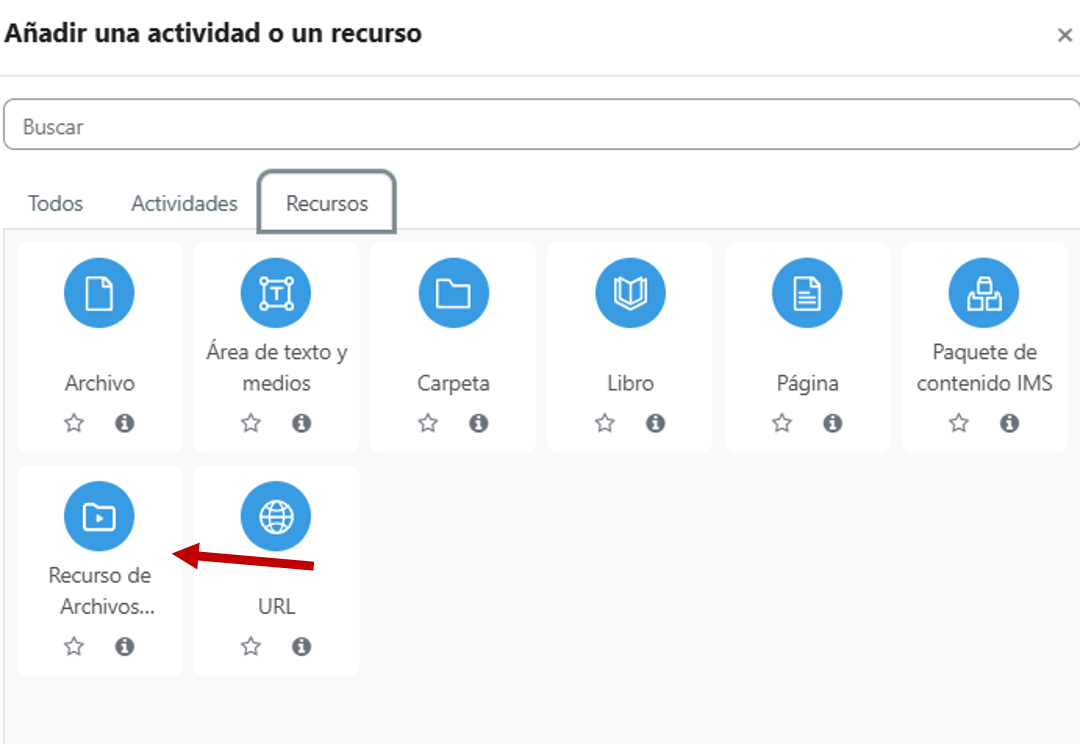](https://ayudame.uhu.es/info/uploads/images/gallery/2025-11/anadir-recurso-archivo-multimedia.png)**
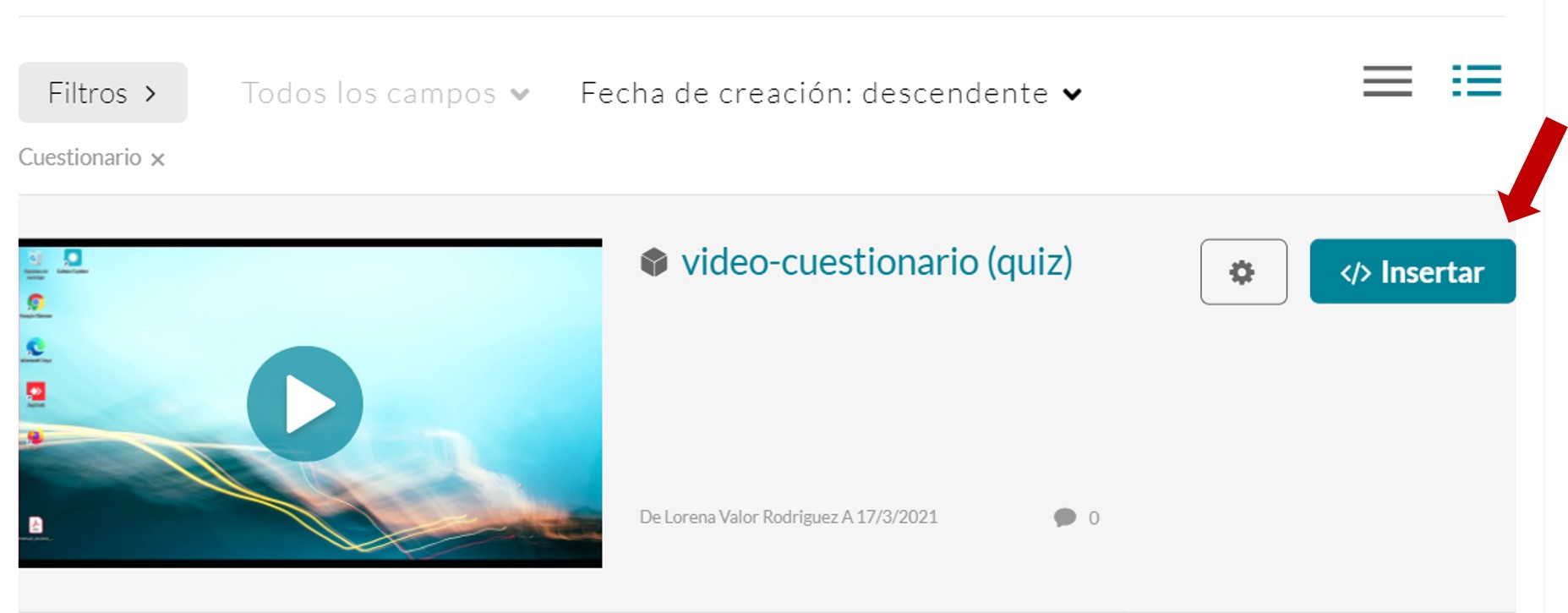
Rellene los campos y **Añada archivo multimedia** y seleccione el video que ha configurado como cuestionario
[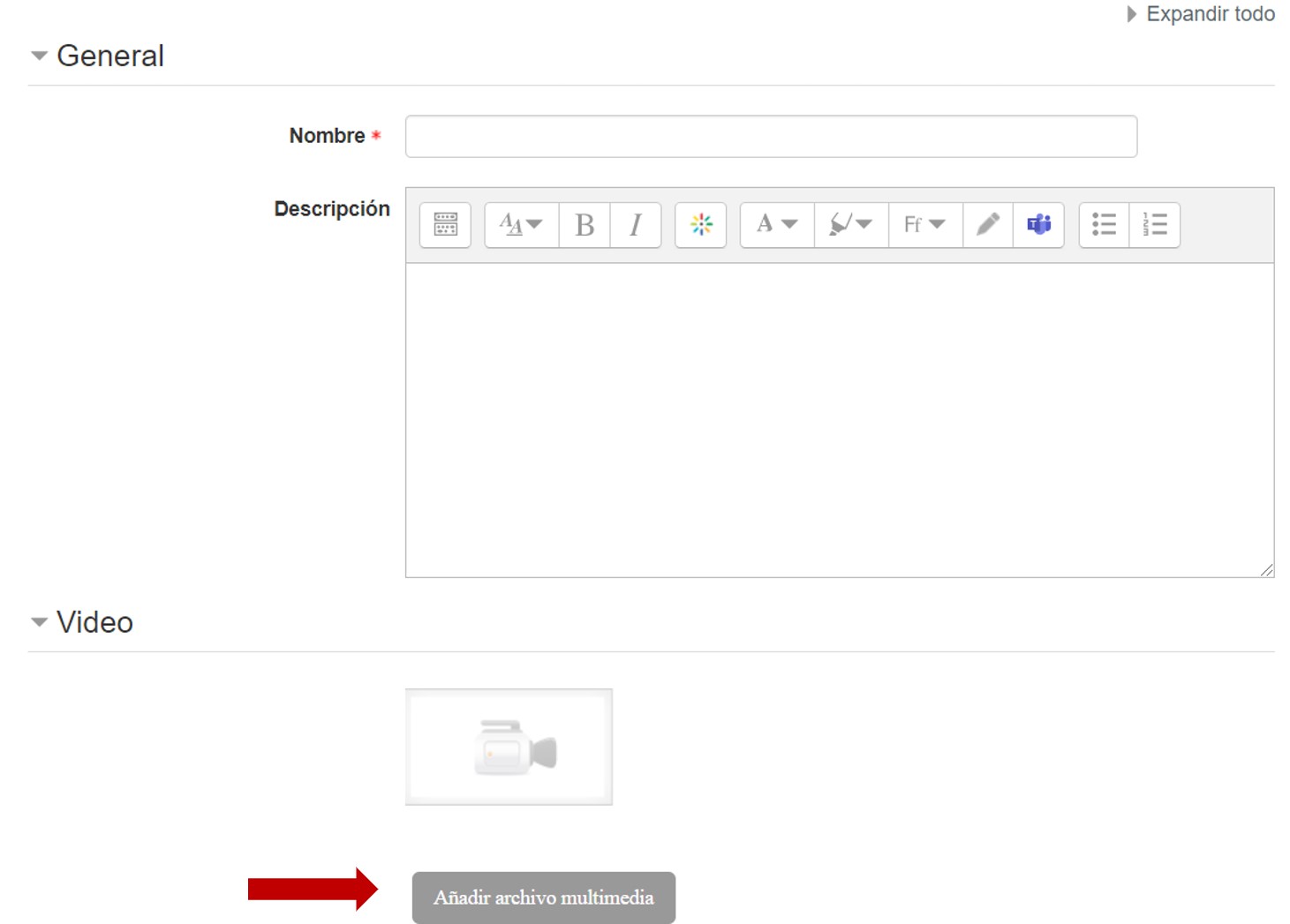](https://ayudame.uhu.es/info/uploads/images/gallery/2021-06/image-1623155457860.jpg)
[](https://ayudame.uhu.es/info/uploads/images/gallery/2021-06/image-1623155470997.jpg)
una vez completado los campos, pulse **Guardar los cambios y regresar al curso** y entre sus recursos dispondrá de este archivo multimedia.
[](https://ayudame.uhu.es/info/uploads/images/gallery/2025-11/aprendizaje.png)
Si necesita saber cómo crear un cuestionario en vídeo pulse [aquí](https://ayudame.uhu.es/info/books/tutoriales/page/crear-cuestionario-de-video "Cuestionario en vídeo")
# Cómo grabar con Capture Exprés desde Moodle
Desde esta opción usted podrá grabarse su voz e imagen para realizar una presentación, impartir una clase o explicar contenido sobre la asignatura. Para ello entre en la plataforma y en la parte superior, **Mis Archivos Multimedia.**
[](https://ayudame.uhu.es/info/uploads/images/gallery/2026-01/mis-archivos-multimedia.jpg)
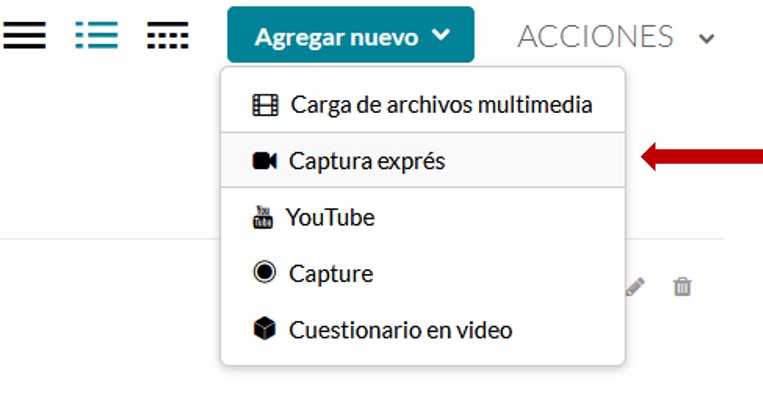
Una vez dentro, pulse sobr **Agregar nuevo**, seleccione **Captura exprés**
[](https://ayudame.uhu.es/info/uploads/images/gallery/2021-11/image-1637674608947.jpg)
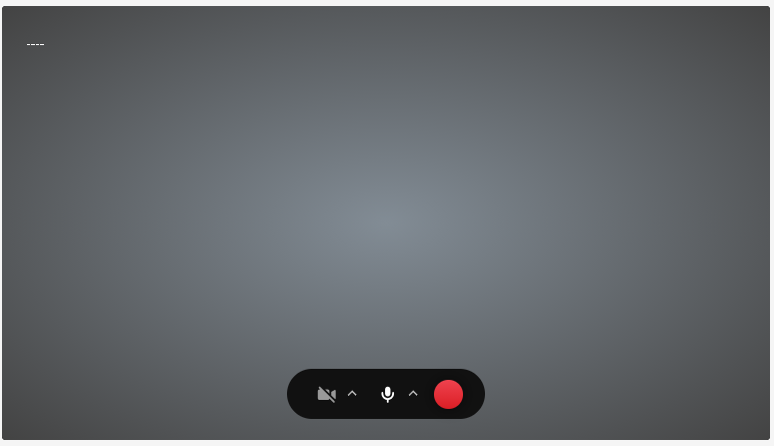
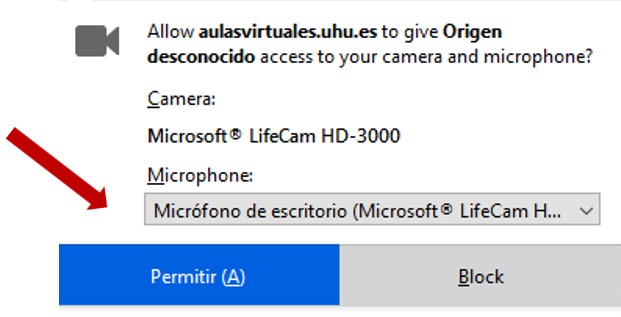
Le aparecerá la pantalla en negra y un mensaje en el que tiene que permitir el uso de la cámara web y el micro de su PC.
[](https://ayudame.uhu.es/info/uploads/images/gallery/2026-01/boton-grabar.png)
[](https://ayudame.uhu.es/info/uploads/images/gallery/2021-11/image-1637674651487.jpg)
Se activará su cámara web y el micrófono que tenga configurado en su PC. Si necesita cambiarlo o seleccionar otro, pulse sobre el icono de cámara y/o micrófono y cambie al dispositivo que necesite usar.
[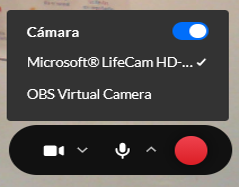](https://ayudame.uhu.es/info/uploads/images/gallery/2026-01/utsseleccionar-camara.png)
[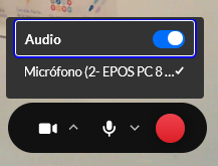](https://ayudame.uhu.es/info/uploads/images/gallery/2026-01/cLJseleccionar-micro.png)
Si desea sólo grabar voz, en cámara deslice el botón blanco y apague este dispositivo
Inicie la grabación pulsando sobre el botón rojo **REC**. Tras la cuenta atrás, comience la grabación. Para concluirla, pulse en **STOP**
[](https://ayudame.uhu.es/info/uploads/images/gallery/2026-01/iniciar-grabacion.png)
A continuación se reproducirá el archivo que acaba de grabar. Si el resultado no es el deseado, pulse sobre **volver a grabar** y se iniciará una nueva grabación. También puede descargarse el vídeo, pulsando sobre **Descargarse una copia**. Se le generará un archivo **.webm**. Y si desea subirlo a sus Archivos Multimedia, cliquee en **Usar este** y el archivo se subirá a **Mis Archivos Multimedia**.
[](https://ayudame.uhu.es/info/uploads/images/gallery/2021-11/image-1637675035185.jpg)
Si ha optado por **Usar este**, rellene los apartados y pulse **Guardar**
[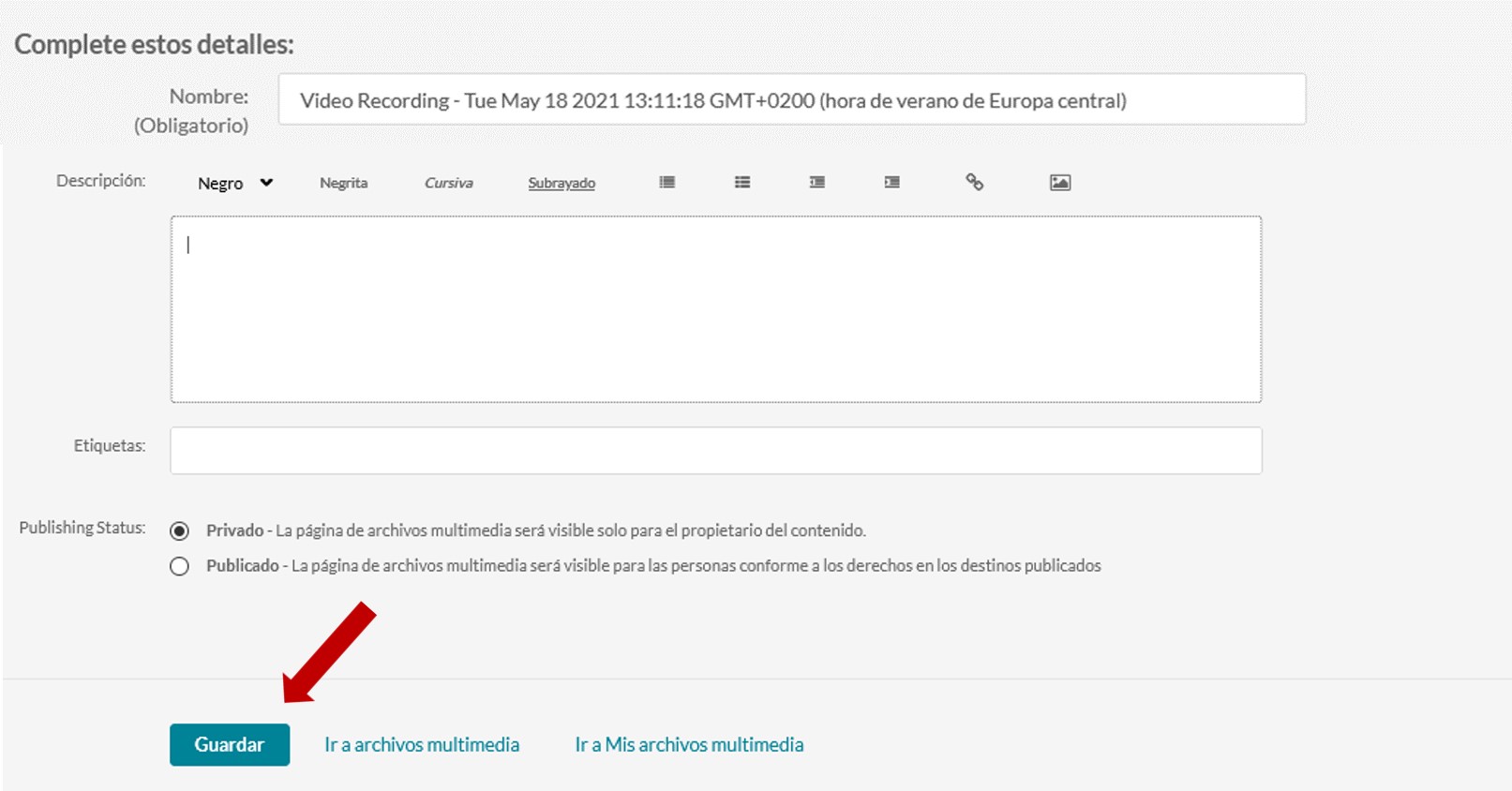](https://ayudame.uhu.es/info/uploads/images/gallery/2021-11/image-1637675071711.jpg)
Si lo deja **privado** el archivo se almacena entre sus **Archivos Multimedia**, si lo **publica** podrá insertarlo en la Galería de Archivos Multimedia de la asignatura que haya seleccionado.
# Cómo subir un vídeo de OneDrive a la plataforma
Desde la plataforma Aulas Virtuales o Espacios Virtuales, puede subir a Mis Archivos Multimedia y/o compartir los vídeos que tenga alojados en sus carpetas de OneDrive. Para hacerlo, siga los siguientes pasos:
1. Entre en la plataforma y pulse en **Mis Archivos Multimedia**. [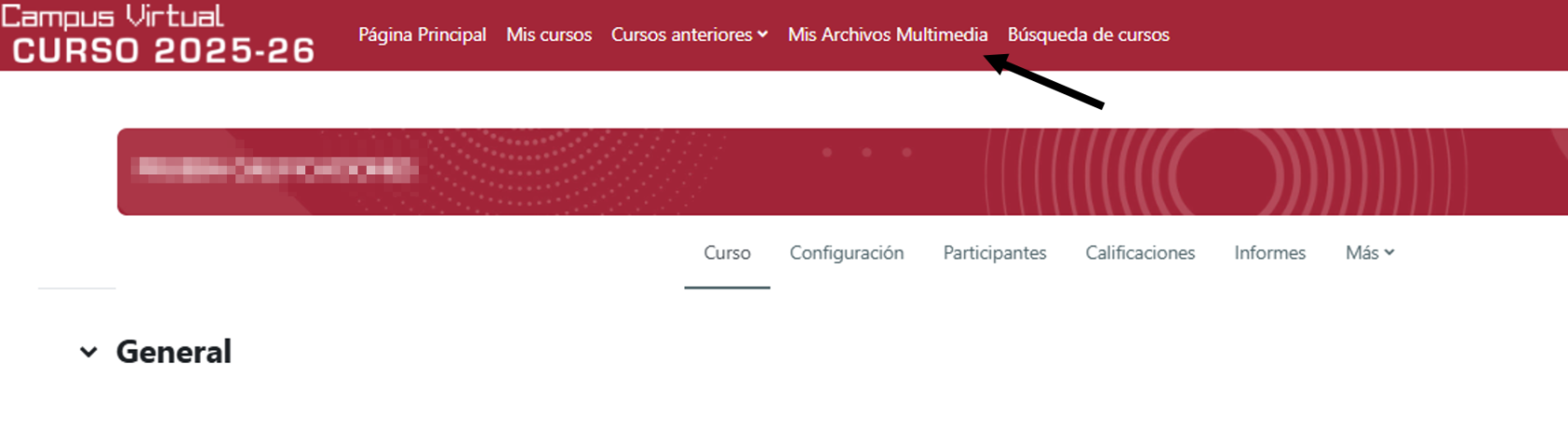](https://ayudame.uhu.es/info/uploads/images/gallery/2026-02/1.png)
2. A continuación, en **Agregar nuevo** pulse sobre **Import from One Drive**. [](https://ayudame.uhu.es/info/uploads/images/gallery/2022-03/import-from-onedrive.jpg)
3. A continuación pulse sobre el botón para seleccionar sus archivos de OneDrive. [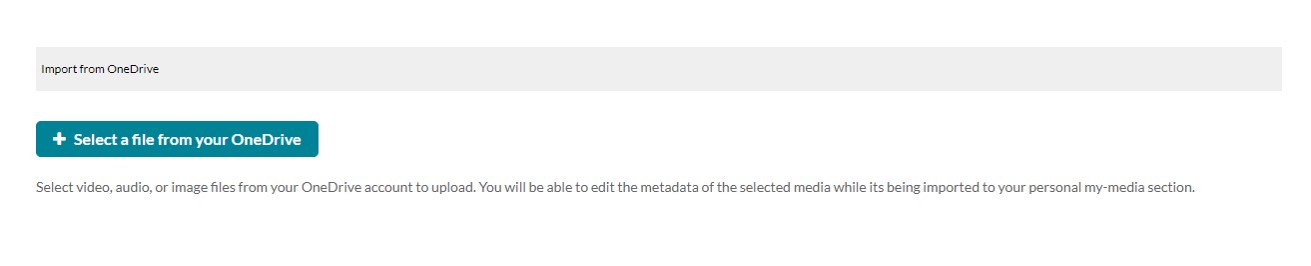](https://ayudame.uhu.es/info/uploads/images/gallery/2022-03/boton-seleccionar.jpg)
4. Si es la primera vez que lo va a usar, tras introducir sus credenciales, le aparecerá la siguiente ventana. Pulse **Aceptar** y continúe. [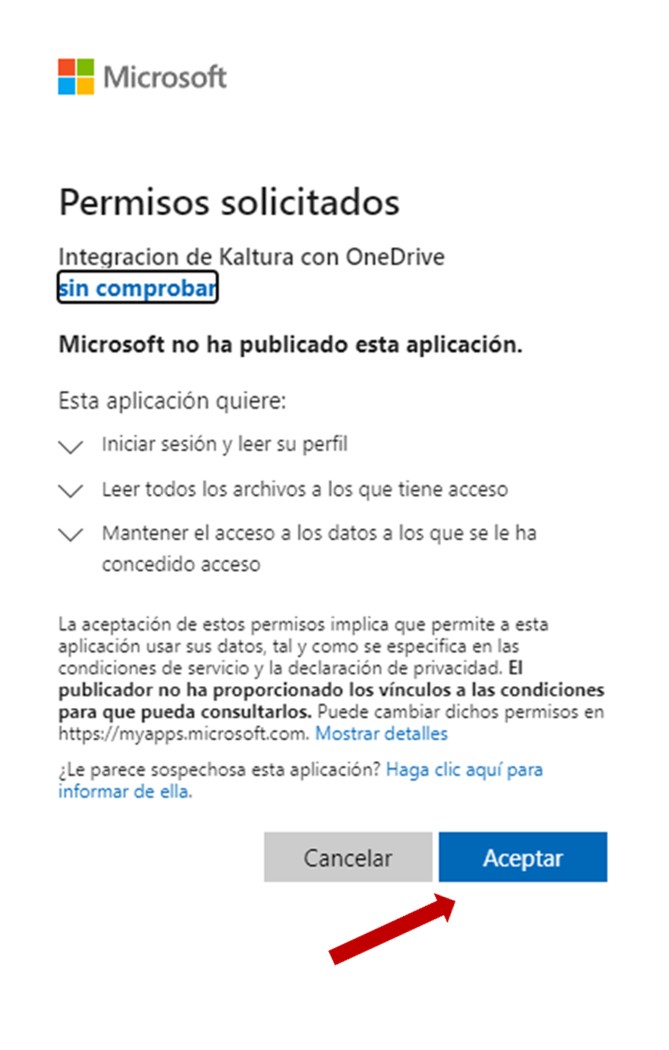](https://ayudame.uhu.es/info/uploads/images/gallery/2022-02/dar-permiso-acceso-microsoft.jpg)
5. Una vez dentro le aparecerá sus archivos de OndeDrive. Seleccione la carpeta en la que tenga alojado el archivo.[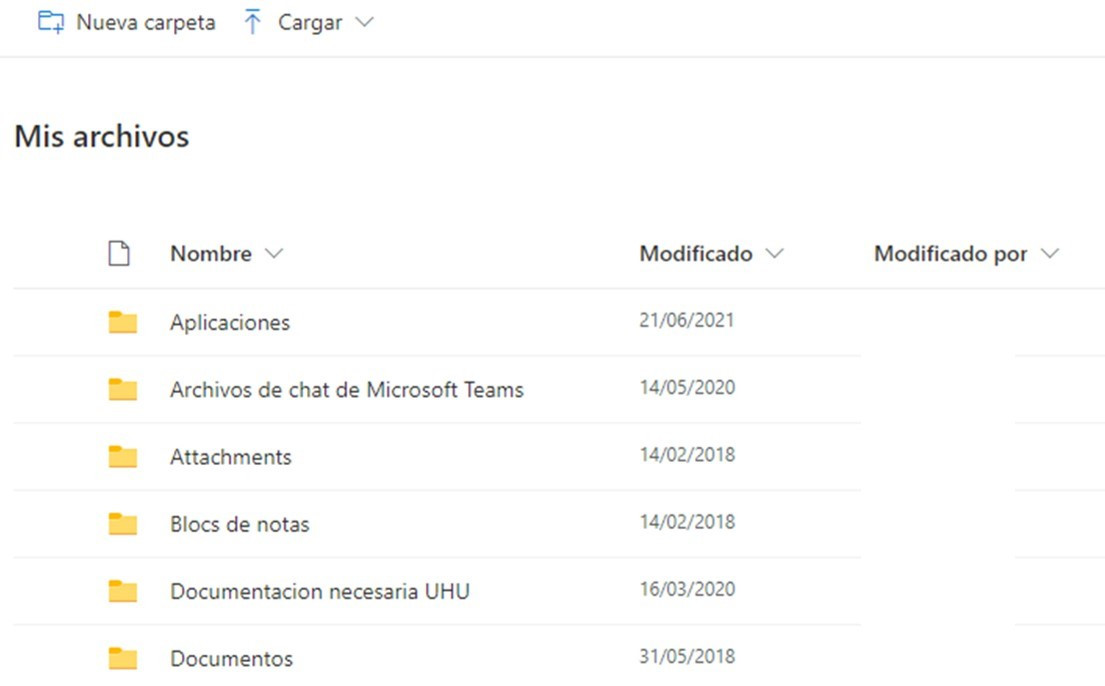](https://ayudame.uhu.es/info/uploads/images/gallery/2026-02/seleccion-de-archivo-1.jpg)
6. El archivo se subirá a sus archivos multimedia una vez lo haya guardado. [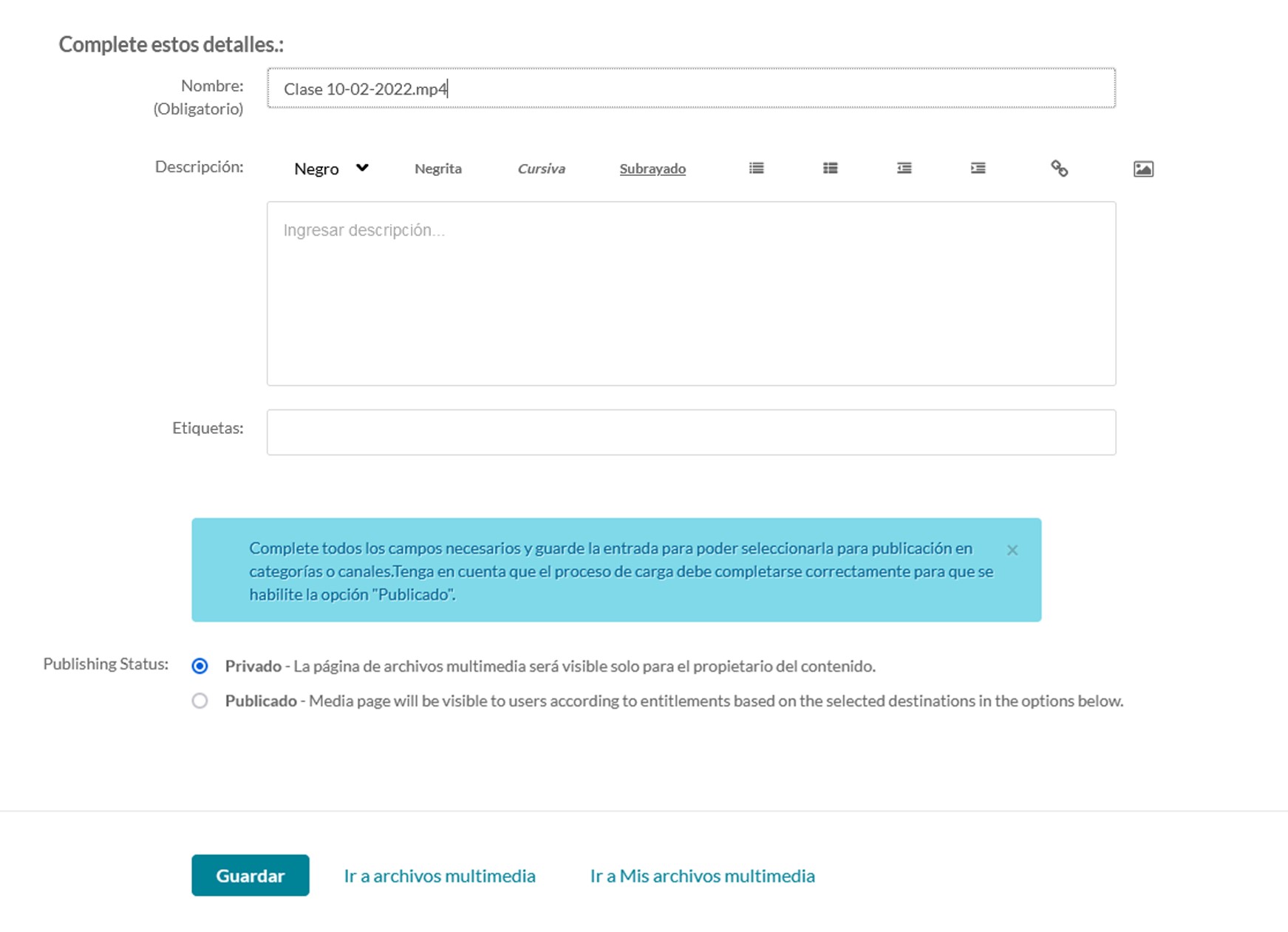](https://ayudame.uhu.es/info/uploads/images/gallery/2022-03/subir-archivo.jpg)
# Mis Archivos Multimedia en la plataforma
En el apartado de **Mis Archivos multimedia**, se almacenan los archivos que el usuario haya subido o creado desde las herramientas que facilita la plataforma de vídeo. Para acceder debe pulsar sobre el botón **Mis Archivos Multimedia** situado la franja superior tanto en la plataforma de Aulas Virtuales y Espacios Virtuales, como puede ver en la siguiente imagen:
[](https://ayudame.uhu.es/info/uploads/images/gallery/2026-03/mis-archivos-multimedia.png)
Una vez acceda encontrará varios botones
1. Realizar una búsqueda según sus preferencias, filtrando los elementos deseados.
2. Seleccionar el modo de ver los archivos (vista ampliada, vista tabla o contraída).
3. Solicitar estadísticas de visionado, editar el archivo multimedia o eliminarlo.
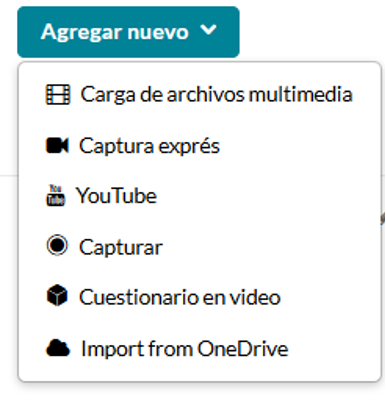
4. Solicitar traducción y subtítulos, publicar o eliminar el archivo seleccionado.[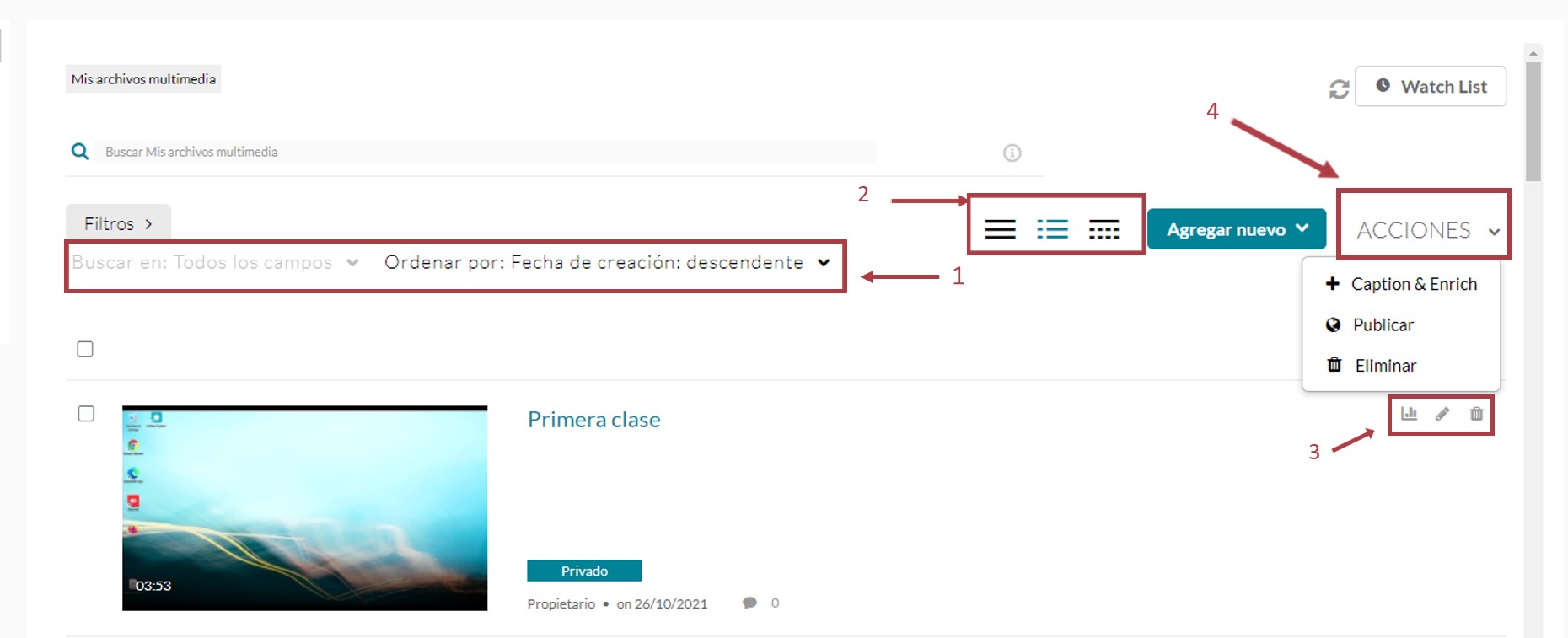](https://ayudame.uhu.es/info/uploads/images/gallery/2022-03/numeros.jpg)En este espacio también puede ver el botón **Agregar Nuevo**. Desde ahí el usuario puede añadir contenido a su repositorio de vídeo ya sea generando un vídeo nuevo a través de [Capture exprés](https://ayudame.uhu.es/info/books/tutoriales-audiovisuales/page/como-grabar-con-capture-expres-grabacion-con-webcam) o [Capturar](https://ayudame.uhu.es/info/books/paginas-a-revisar/page/capture), creando un [Cuestionario en vídeo](https://ayudame.uhu.es/info/books/tutoriales-audiovisuales/page/crear-cuestionario-en-video) o incorporando un recurso nuevo con la [Carga de archivos multimedia](https://ayudame.uhu.es/info/books/tutoriales-audiovisuales/page/subir-un-archivo-multimedia-a-aulas-virtuales), desde[ YouTube](https://ayudame.uhu.es/info/books/tutoriales/page/enlazar-un-recurso-de-youtube-en-videouhues) o importándolo desde OneDrive, [Impot from OneDrive](https://ayudame.uhu.es/info/books/tutoriales/page/como-subir-un-video-de-onedrive-a-videouhues).
[](https://ayudame.uhu.es/info/uploads/images/gallery/2026-03/agregar-nuevo.png)
# Enlazar un recurso de YouTube en video.uhu.es
El usuario puede guardar en **Mis Archivos Multimedia** o compartir material alojado en YouTube a través del repositorio de vídeo de la Universidad.
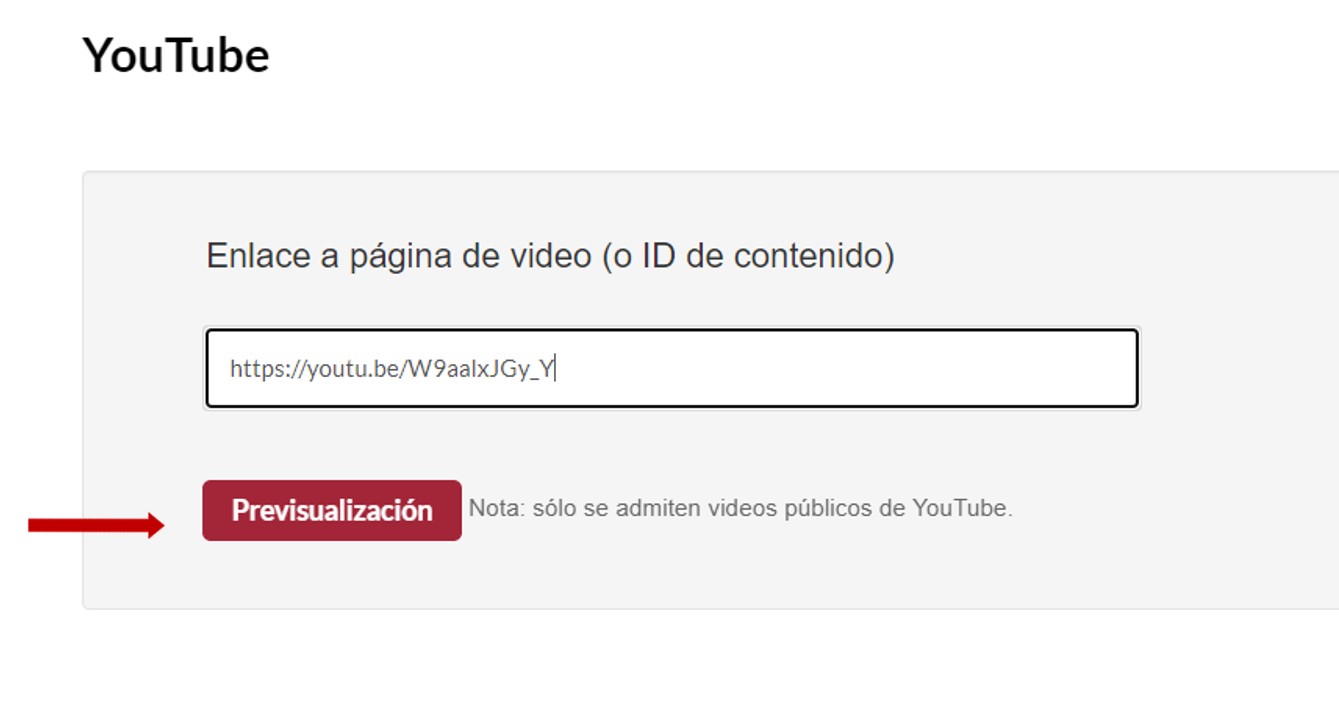
1. Tras iniciar sesión en **video.uhu.es** , pulse sobre **Agregar nuevo**>**YouTube**.
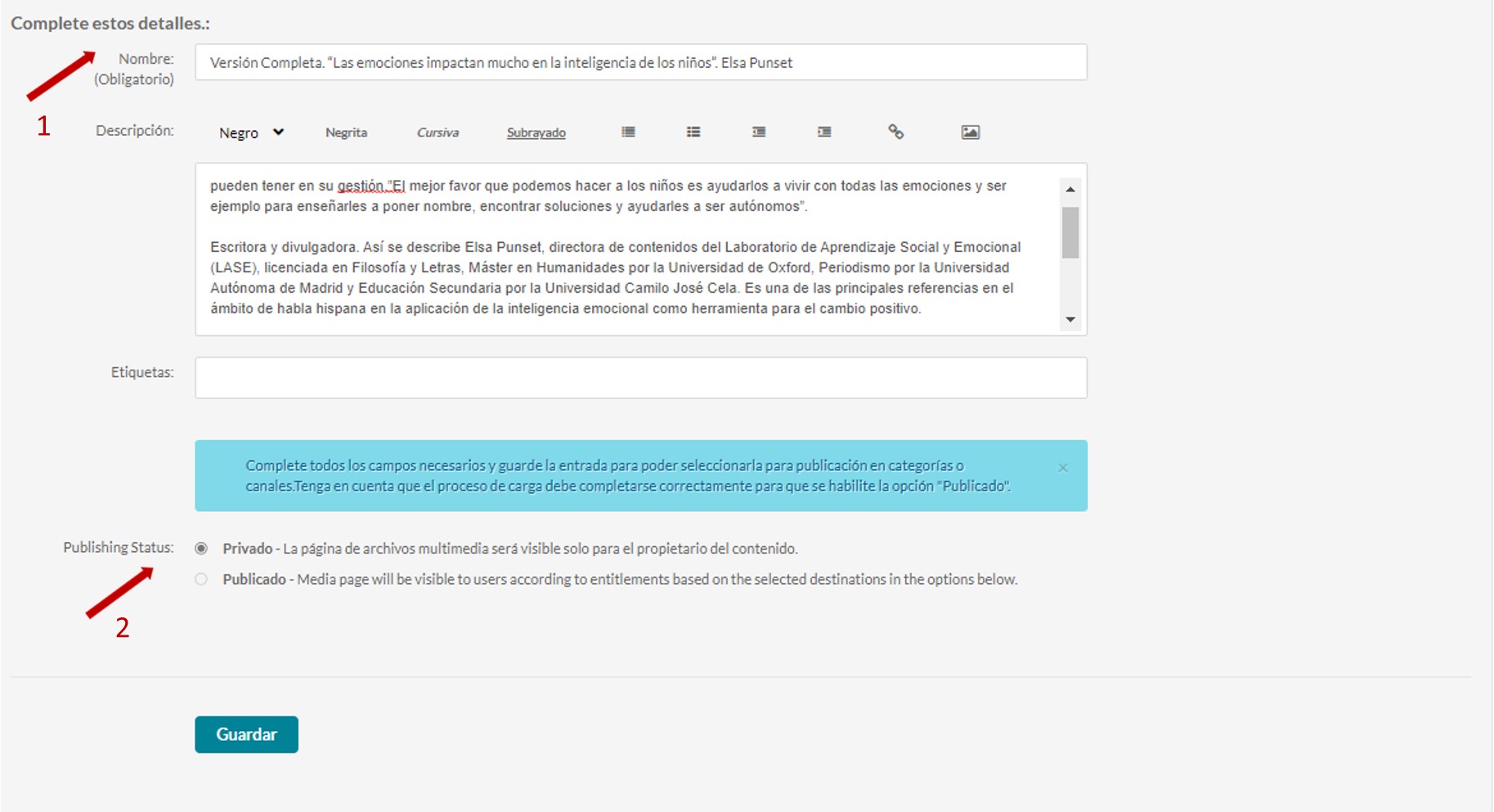
[](https://ayudame.uhu.es/info/uploads/images/gallery/2022-03/vista-previa.jpg)4. A continuación se ampliará la página y podrá modificar el **Nombre** (1) con el título con el que aparecerá el archivo, así como los datos en la descripción. En **Publishing Status** (2) puede dejar el vídeo como **Privado**, queda almacenado en el apartado Mis Archivos Multimedia, o como **Enlace compartido** sólo podrán ver el vídeo aquellos con quién se comparta la URL o **Público** para solicitar la publicación en la plataforma de vídeo. Pulse **Guardar** los cambios antes de abandonar la página.
[](https://ayudame.uhu.es/info/uploads/images/gallery/2022-03/rellenar-datos.jpg)
5. Una vez guardado el archivo, podrá pulsar **Publicado**.
Desde esta opción puede guardar en **Mis Archivos Multimedia** o compartir material alojado en YouTube en un aula virtual de Moodle. Para hacerlo, siga los siguientes pasos:
1. Acceda a **Mis Archivos Multimedia** y en **Agregar nuevo** seleccione **YouTube**.
[](https://ayudame.uhu.es/info/uploads/images/gallery/2022-03/vista-previa.jpg)
4\. Se ampliará la página y podrá modificar el **Nombre** (1) con el título con el que aparecerá el archivo, así como los datos en la descripción. En **Publishing Status** (2) obligatoriamente lo tendrá que **Guardar** como **Privado**. Una vez almacenado en **Mis Archivos Multimedia** podrá seleccionar en que **Galería de Archivos Multimedia** de sus aulas virtuales quiere que sea visible el vídeo.
[](https://ayudame.uhu.es/info/uploads/images/gallery/2022-03/datos.jpg)
# Crear Lista de reproducción dentro de la Galería de Archivos Multimedia
[La Galería de Archivo Multimedia](https://ayudame.uhu.es/info/books/tutoriales/page/galeria-de-archivos-multimedia-ciD) que puede encontrar en cada aula o espacio virtual permite agrupar material audiovisual en Listas de reproducción. Estas listas permiten agrupar diferentes vídeos según contenido, usuarios, etcétera. El profesorado de la asignatura es quien crean, gestiona y clasifica el material audiovisual que se sube a este espacio.
Para crear una Lista de reproducción debe acceder a la Galería de Archivos Multimedia y pulsar el botón **Acciones [](https://ayudame.uhu.es/info/uploads/images/gallery/2025-04/boton-acciones.jpg)**y a continuación seleccionar **+Create channel playlist.**
[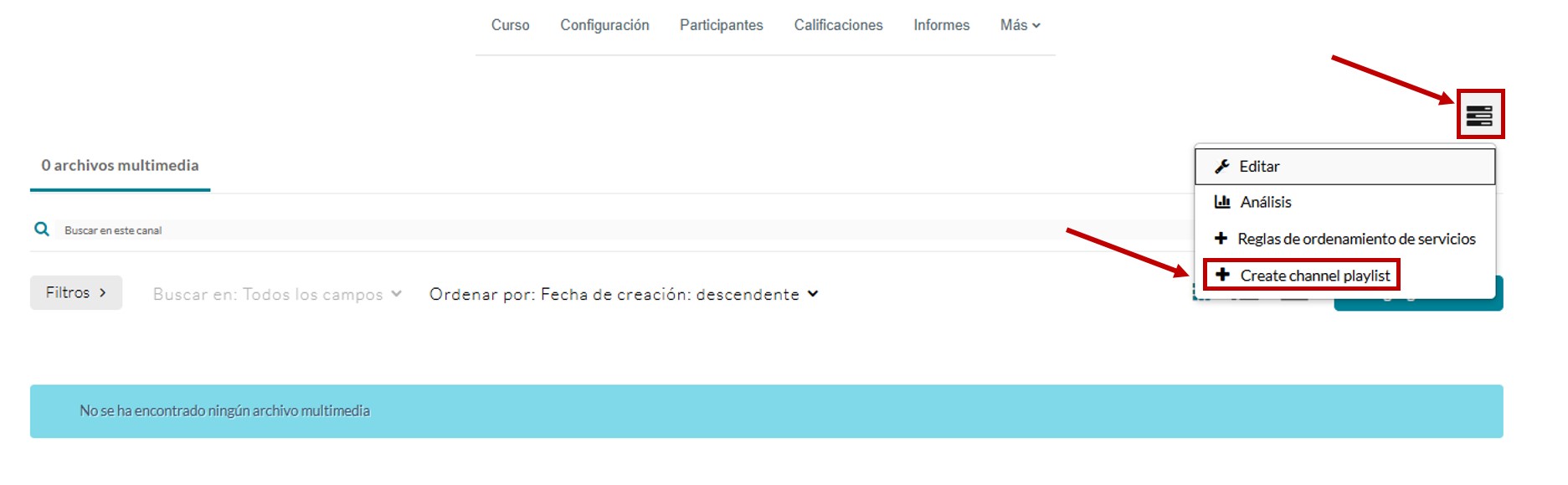](https://ayudame.uhu.es/info/uploads/images/gallery/2025-04/crear-lista-reproduccion.jpg)
Tras pulsar **+Create channel playlist** aparece una ventana donde hay que indicar el nombre de la lista de distribución, la descripción y las etiquetas. Una vez completado todo, pulse **Go to Media Galery**
[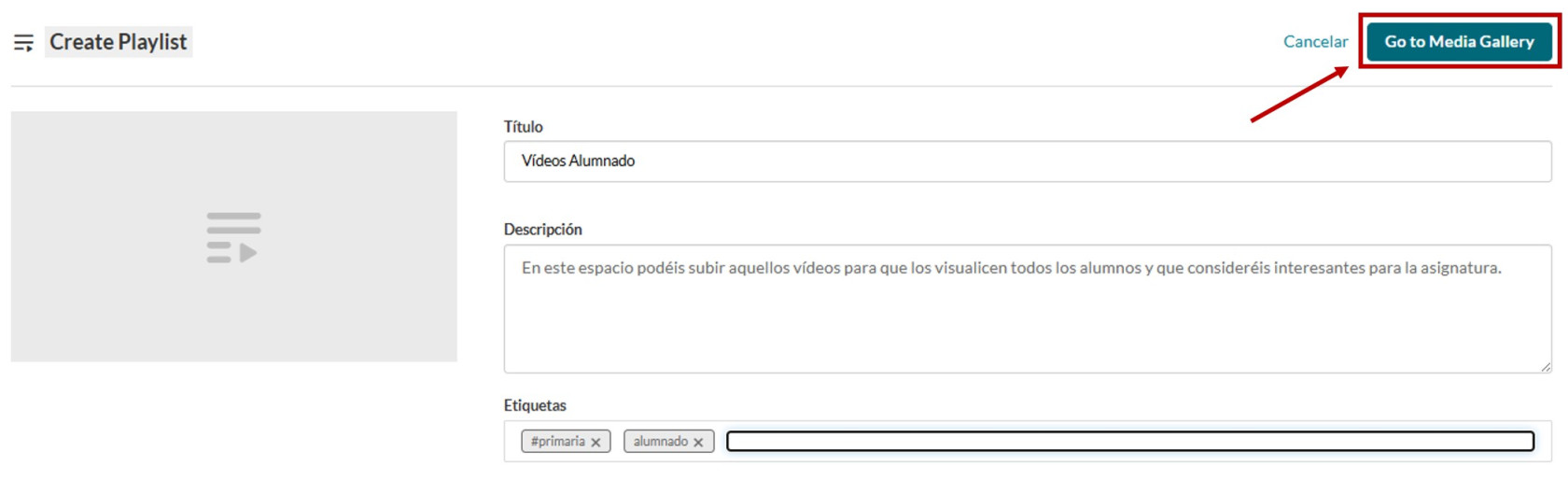](https://ayudame.uhu.es/info/uploads/images/gallery/2025-04/go-to-media-gallery.jpg)
Tras crear la lista, aparece un listado de los vídeos para que seleccione el material que se quiere añadir. El profesorado puede elegir si añade material de sus Archivos Multimedia o del propio Canal. Para añadir sólo hay que pulsar el botón [](https://ayudame.uhu.es/info/uploads/images/gallery/2025-04/KUFA2C4WP4.jpg) que hay en cada vídeo. Una vez añadidos todos los vídeos, pulse **Go to Media Gallery**.
[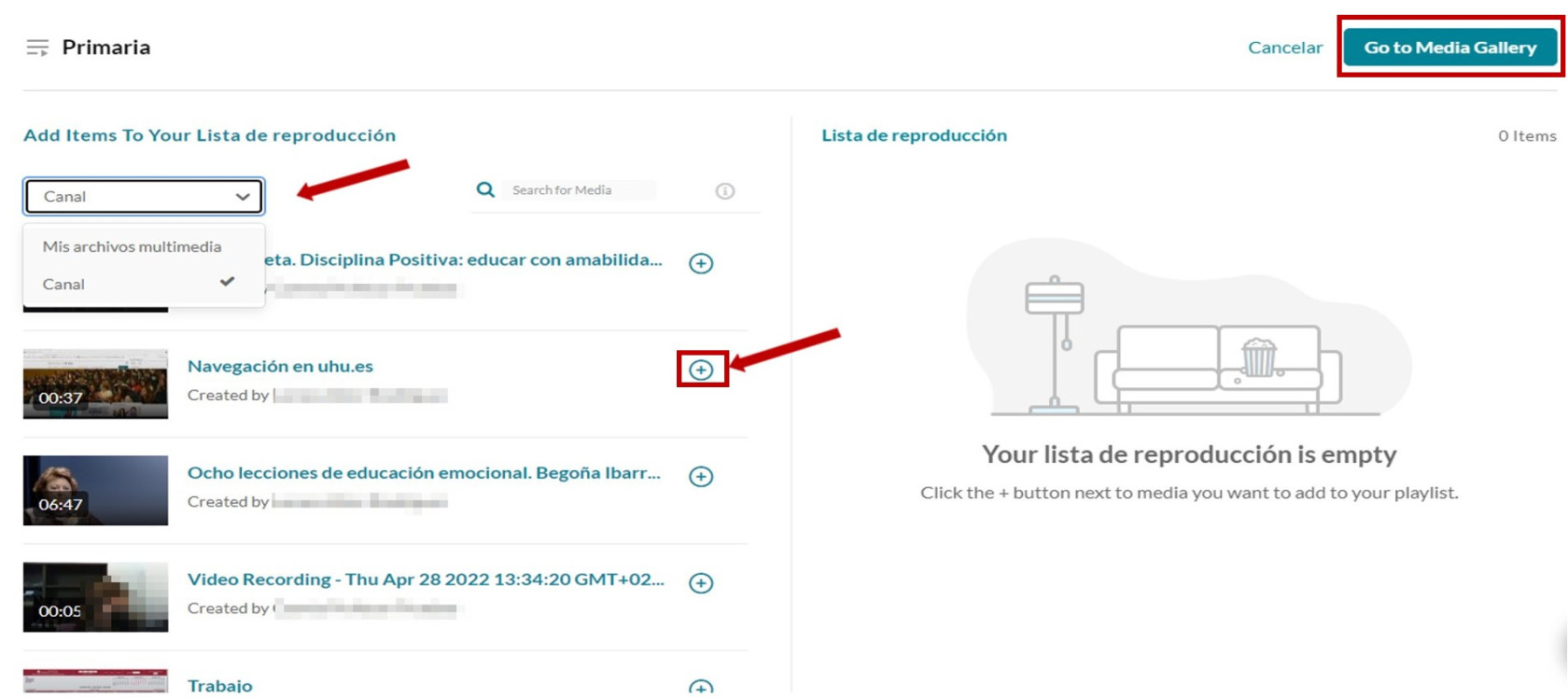](https://ayudame.uhu.es/info/uploads/images/gallery/2025-04/go-to-media-gallery-2.jpg)
También puede añadir material a las Listas de reproducción desde la propia Galería de Archivos Multimedia. Una vez creada la Lista de Reproducción, cuando el usuario entra en la Galería de Archivos Multimedia, en Home verá las diferentes Listas de Reproducción creadas en la asignatura y al lado aparecerá el número total de vídeos que hay en la Galería de Archivos Multimedia.
[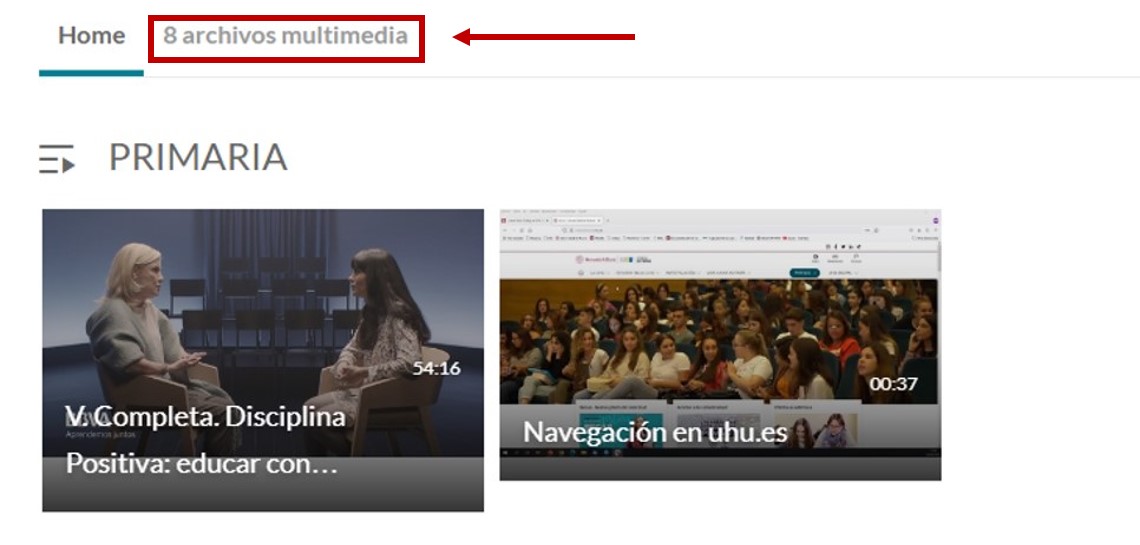](https://ayudame.uhu.es/info/uploads/images/gallery/2025-04/acceso-a-galeria-archivos-multimedia.jpg)
Si pulsa sobre el número de archivos multimedia accederá a todos los vídeos que se encuentran en este apartado. Para añadir alguno de esos vídeos a una Lista de reproducción, una vez elegido el vídeo, coloque el cursor sobre él y aparecerá este icono [](https://ayudame.uhu.es/info/uploads/images/gallery/2025-04/puntos1.jpg). Pulse sobre el icono y cuando vea este icono [](https://ayudame.uhu.es/info/uploads/images/gallery/2025-04/anadir-lista-distibucion.jpg) pulse sobre él.
[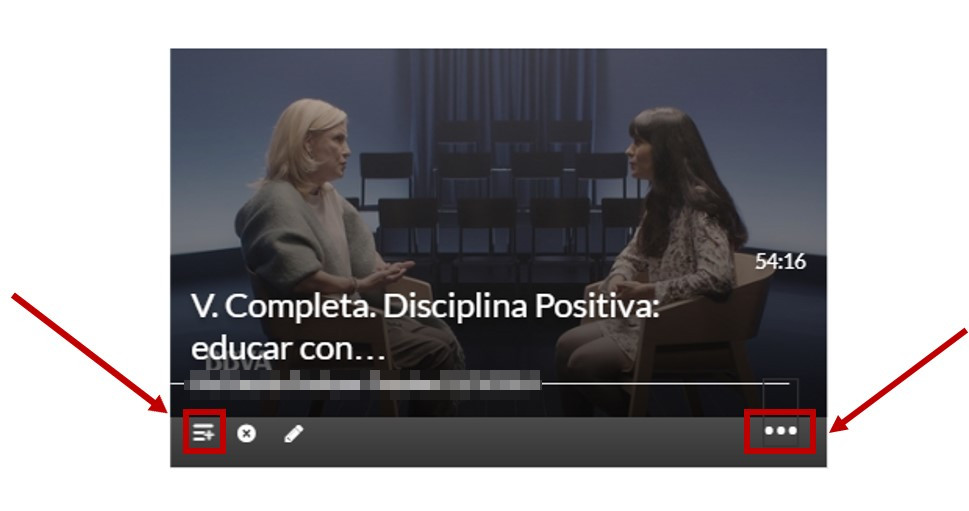](https://ayudame.uhu.es/info/uploads/images/gallery/2025-04/iconos.jpg)
A continuación verá las diferentes Listas de distribución que tiene, seleccione aquella en la que quiera añadir el material audiovisual y pulse **Agregar**. A continuación el recurso aparecerá en la lista seleccionada.
[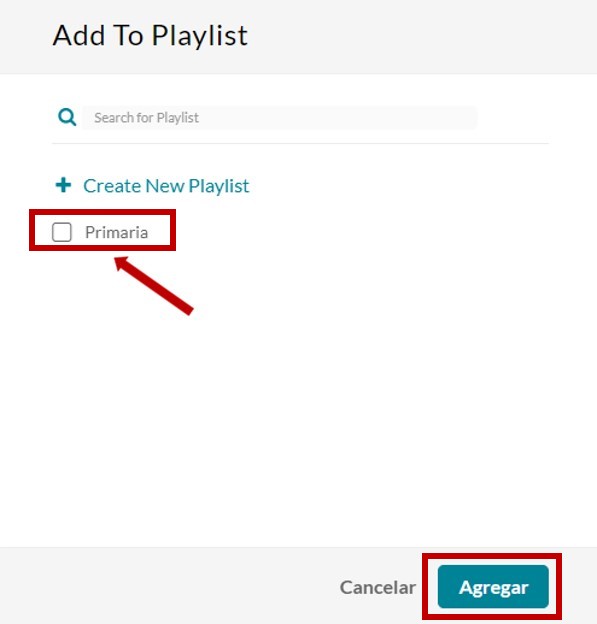](https://ayudame.uhu.es/info/uploads/images/gallery/2025-04/eQkanadir-lista-distibucion.jpg)
# Cómo añadir material a la Galería de Archivos Multimedia
Se puede añadir material de este apartado tanto desde la [**Galería de Archivos Multimedia**](https://ayudame.uhu.es/info/books/tutoriales/page/galeria-de-archivos-multimedia-ciD) o bien desde [**Mis Archivos Multimedia**](https://ayudame.uhu.es/info/books/tutoriales/page/mis-archivos-multimedia-en-la-plataforma). En este apartado pueden publicar tantos docentes como alumnado matriculado en ese Aula/Espacio Virtual.
Publicar desde **Galería de Archivos Multimedia**:
Este apartado se encuentra disponible en el bloque de **Navegación** en su Aula/Espacio virtual. Para visualizar su material o añadirlo, debe acceder a este apartado.
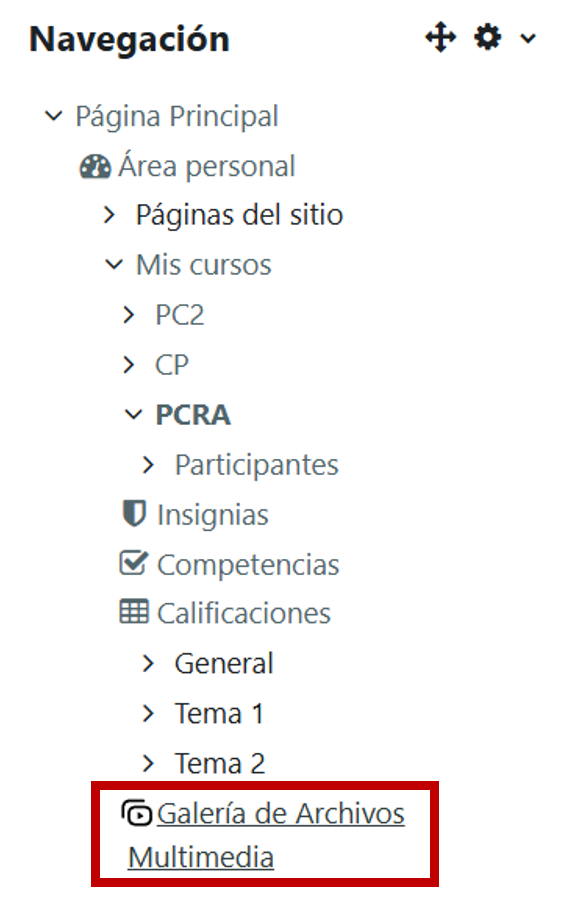Si es la primera vez que accede, encontrará un espacio vacio en el que puede empezar a añadir material. Para ello pulse en **+Agregar a Canal**
[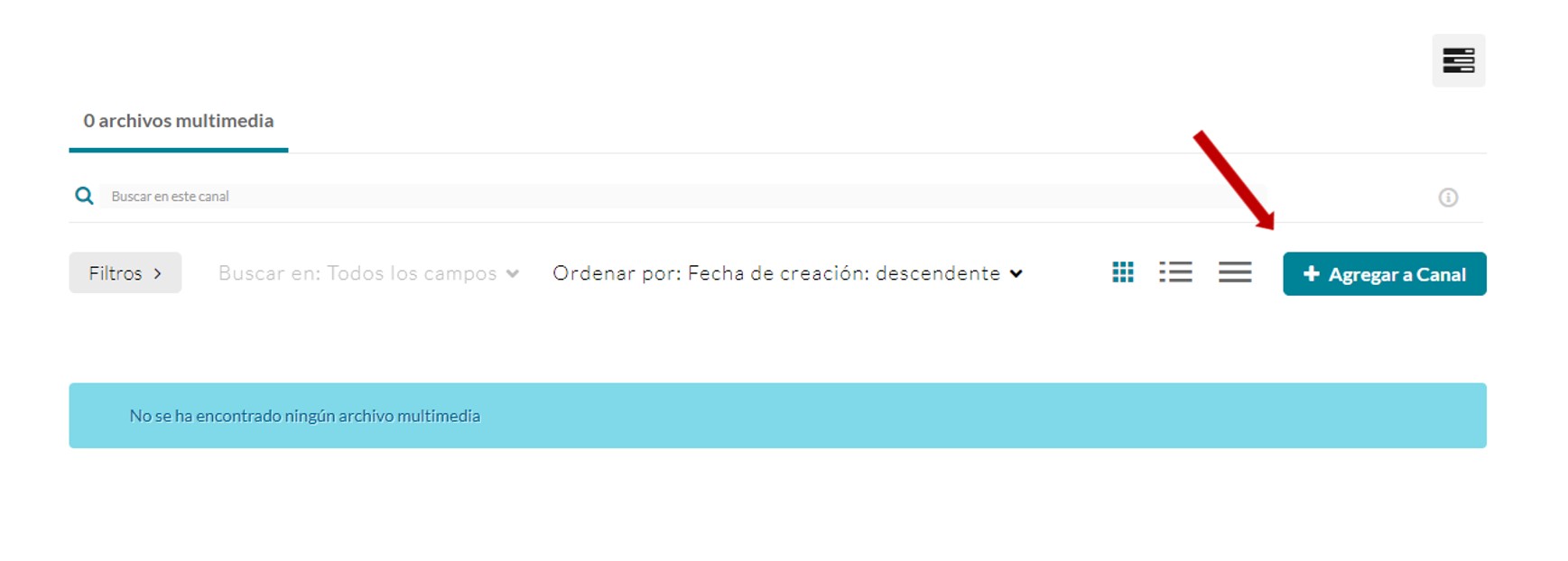](https://ayudame.uhu.es/info/uploads/images/gallery/2022-05/agregar-a-canal.jpg)
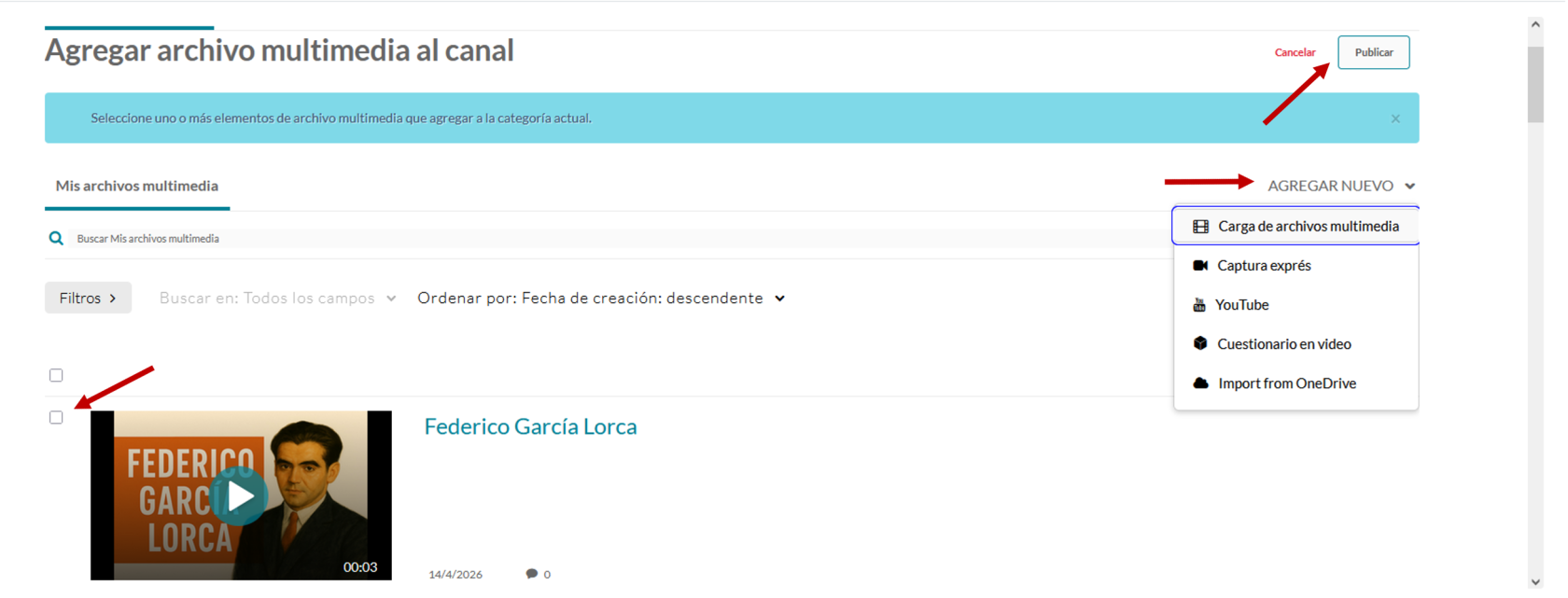
A continuación aparecerán todos los vídeos que tenga alojados en **Mis archivos multimedia**. Puede **seleccionar** uno de esos archivos o subir uno nuevo desde **Agregar nuevo**. Una vez seleccionado el recurso que quiere subir, pulse **Publicar**.
[](https://ayudame.uhu.es/info/uploads/images/gallery/2026-04/agregar-am-a-g.png)
A medida que lo diferentes usuarios vayan incluyendo archivos, este material irá apareciendo en la Galería de Archivos Multimedia.
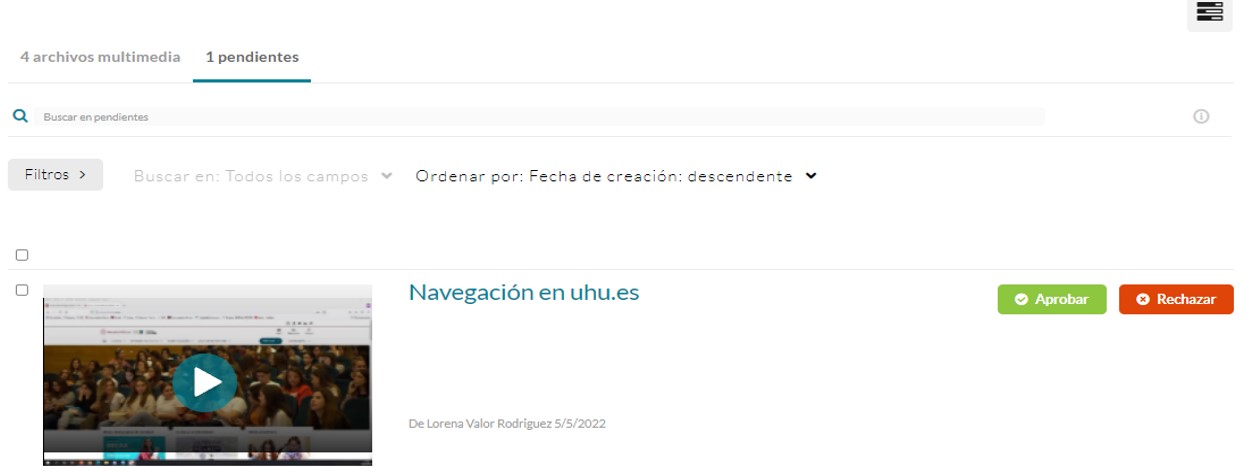
Si el alumnado quisiera incluir un archivo multimedia, el docente recibirá una solicitud de aprobación como se ve en la imagen de abajo.
[](https://ayudame.uhu.es/info/uploads/images/gallery/2022-05/aprobacion-alumnos.jpg)
Publicar desde **Mis Archivos Multimedia**:
Acceda desde Aulas Virtuales o Espacios Virtuales al material que tiene alojado en su repositorio y entre en el recurso que quiere añadir a la Galería de Archivos Multimedia.[](https://ayudame.uhu.es/info/uploads/images/gallery/2026-04/desde-mam.png)
A continuación, desde Acciones, pulse Publicar.[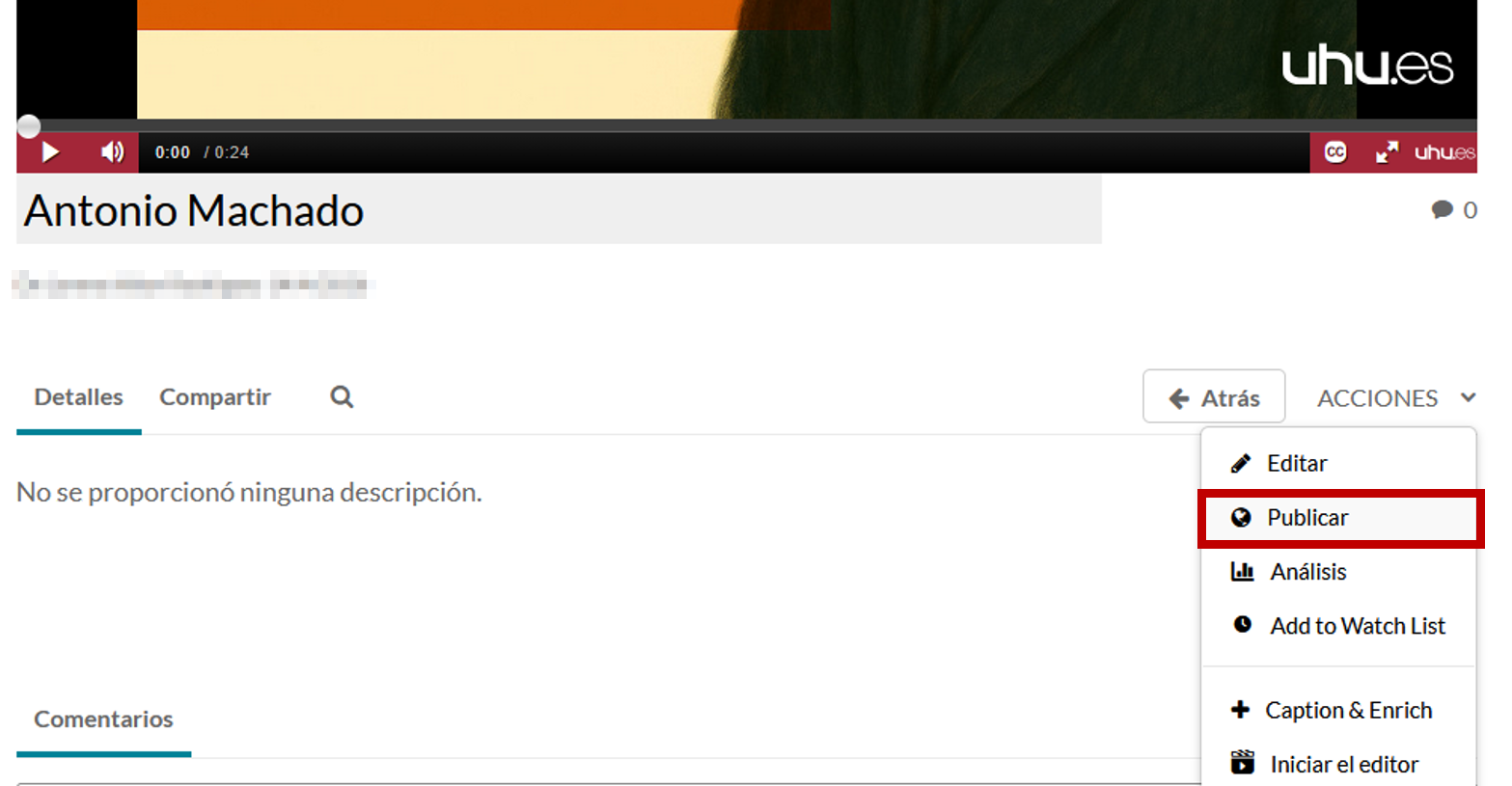](https://ayudame.uhu.es/info/uploads/images/gallery/2026-04/fTEantonio-machado.png)
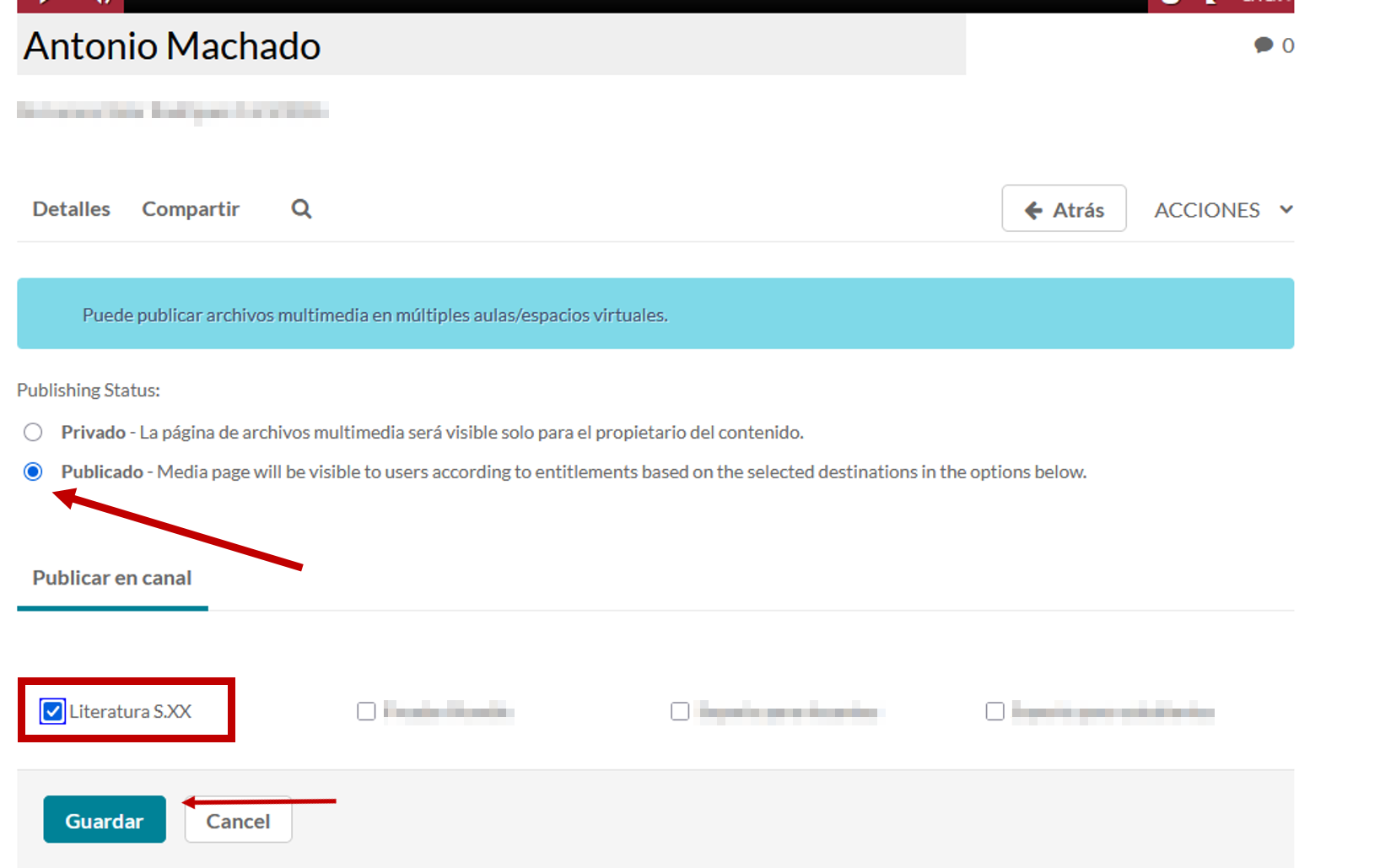
Ponga el vídeo como **Públicado** y señale en el aula virtual en el que quiere añadirlo. Pulse **Guardar**.
[](https://ayudame.uhu.es/info/uploads/images/gallery/2026-04/publicar-am.png)
De esta forma, el recurso aparecerá en la Galería de Archivos Multimedia de ese Aula/Espacio virtual.
[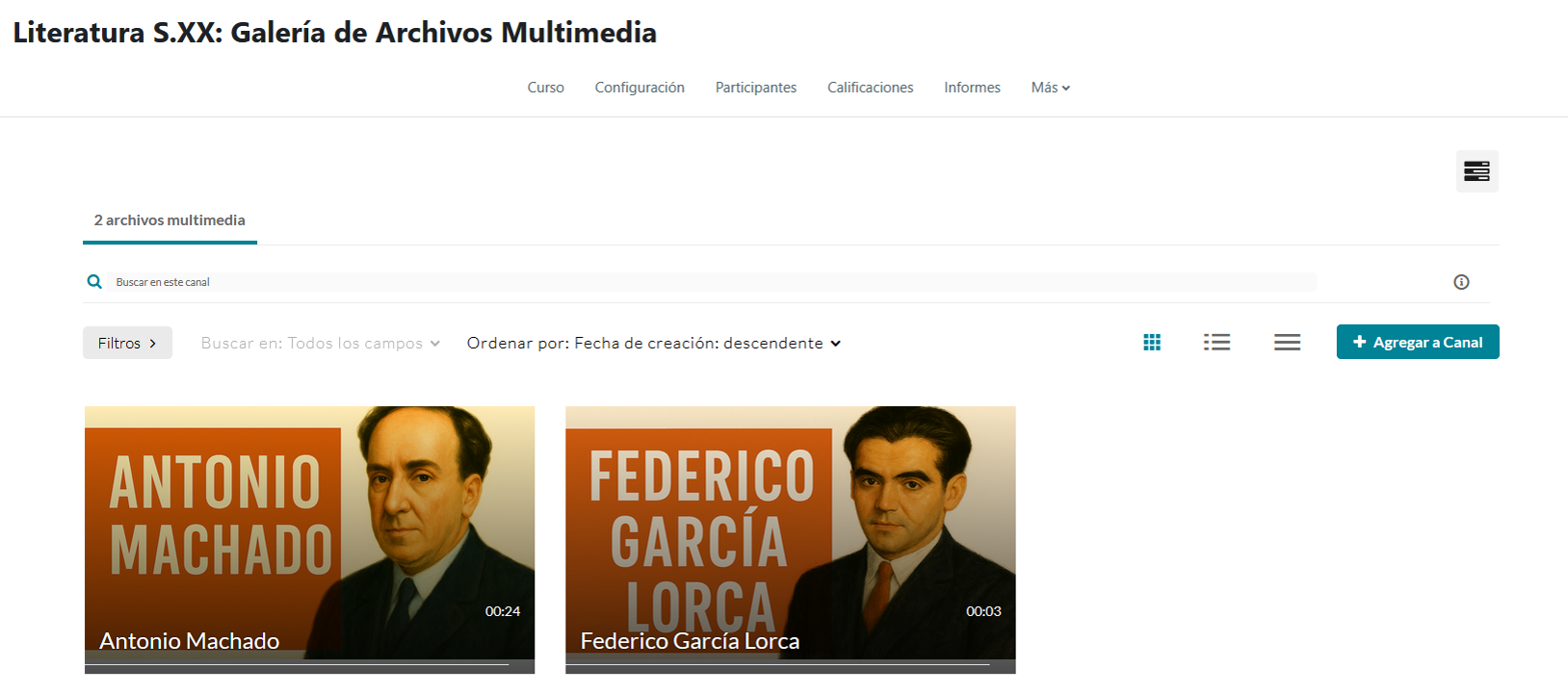](https://ayudame.uhu.es/info/uploads/images/gallery/2026-04/galerias.png)
Los vídeos que los docentes marquen para descargar, si están ubicados en la Galería de Archivos Multimedia, podrán ser descargados por los alumnos.
# ¿Cómo publicar un vídeo en Moodle?
Existen varias opciones para publicar recursos audiovisuales dentro de un aula/espacio virtual. Se puede publicar en la parte central de la plataforma como **Recurso de Archivo Multimedia** (1) o tenerlo como recurso de consulta o biblioteca audiovisual dentro de la **Galería de Archivos Multimedia** (2) del aula/espacio**.**
1\.
[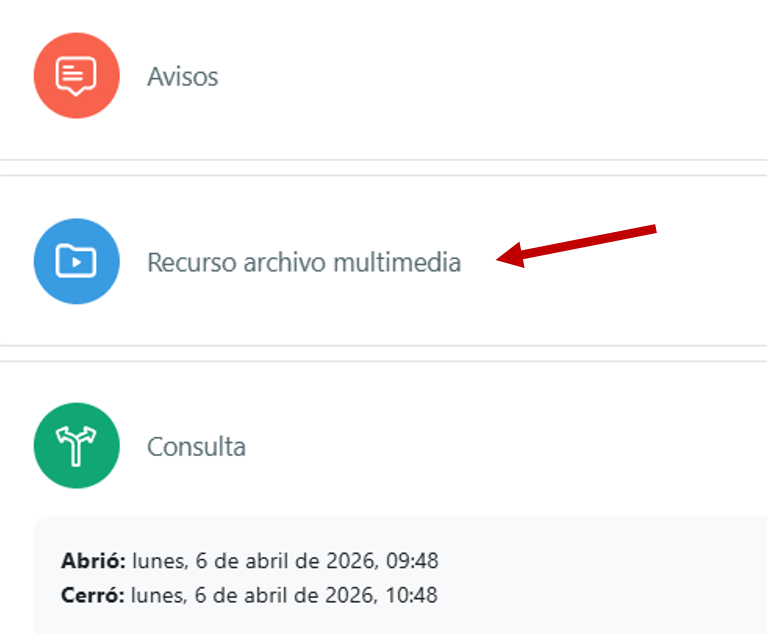](https://ayudame.uhu.es/info/uploads/images/gallery/2026-04/recurso-am-moodle.png)
2.[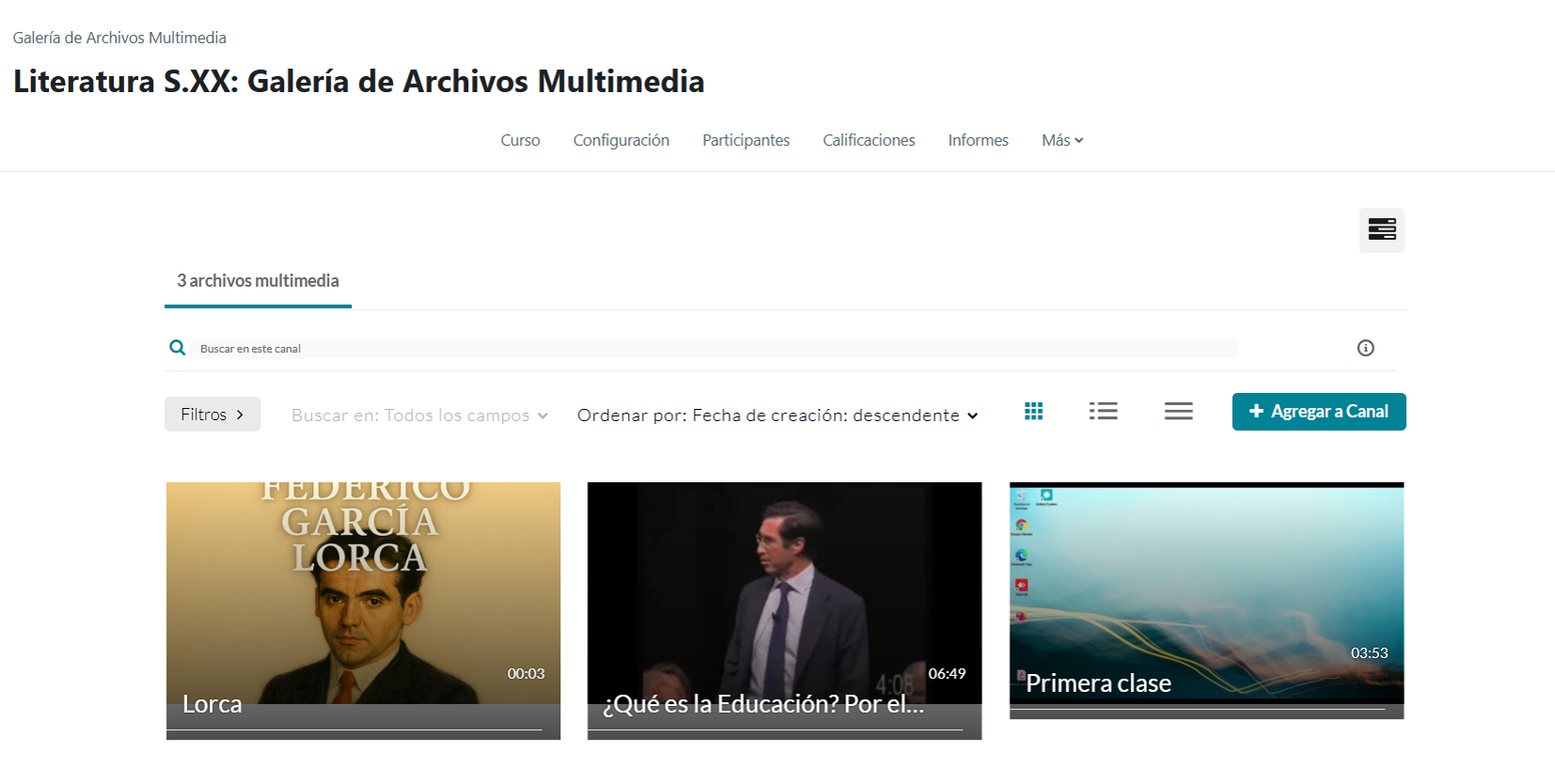](https://ayudame.uhu.es/info/uploads/images/gallery/2026-04/vista-galeria-am.png)
La diferencia entre estas dos opciones es que los **Recursos de Archivos Multimedia** se visualizan como un recurso más en la pantalla inicial del aula/espacio virtual y sólo puede añadirlo el profesorado. En cambio, la **Galería de Archivos Multimedia** es una opción a la que hay que acceder dentro del aula/espacio virtual. En esta opción, además del profesorado, el alumnado también puede añadir material.
A continuación se explican estas dos opciones:
1. Si lo quiere publicar como **Recurso Multimedia**, siga este [manual](https://ayudame.uhu.es/info/books/faqs-audiovisuales/page/como-enlazar-un-recurso-de-archivos-multimedia-en-moodle "Cómo enlazar un Recurso de Archivos Multimedia en Moodle").
2. Si lo quiere almacenar en la **Galería de Archivos Multimedia**, siga este [manual](https://ayudame.uhu.es/info/books/tutoriales/page/como-anadir-material-a-la-galeria-de-archivos-multimedia).
Si el usuario es un alumno sólo tendrá acceso al botón de **Agregar a canal**
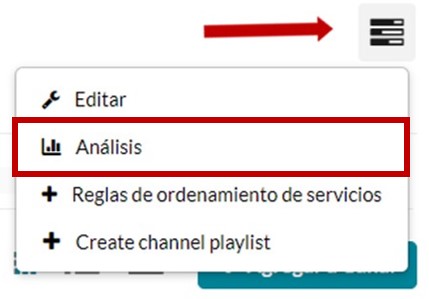
Como docente, el usuario, al pulsar sobre el botón [](https://ayudame.uhu.es/info/uploads/images/gallery/2022-04/boton-acciones.jpg)podrá **Editar** el canal y crear listas de reproducciones, en **Análisis**, podrá hacer un seguimiento de los archivos multimedia y comprobar qué usuarios son más activos en el uso de esta herramienta, **+Reglas de ordenamiento de servicios** podrá solicitar la subtitulación automática de los vídeos y en **Create channel playlist** podrá [crear una lista de reproducción](https://ayudame.uhu.es/info/books/tutoriales/page/crear-lista-de-reproduccion-dentro-de-la-galeria-de-archivos-multimedia).
[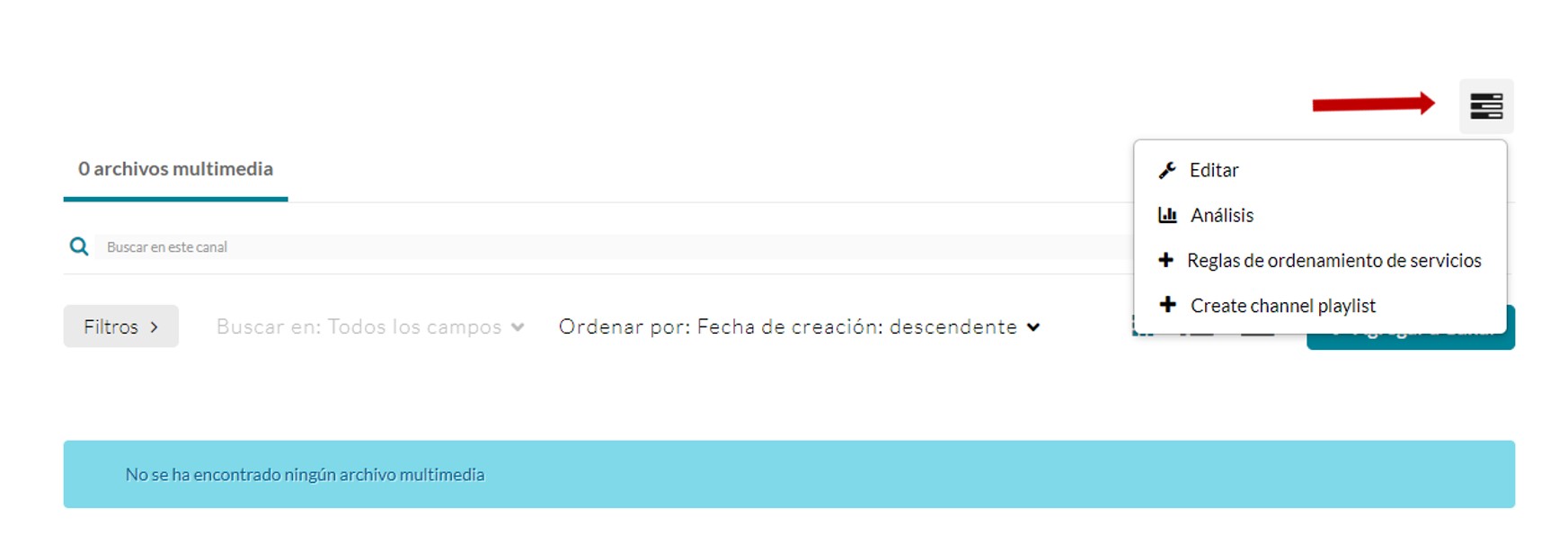](https://ayudame.uhu.es/info/uploads/images/gallery/2022-04/acciones.jpg)
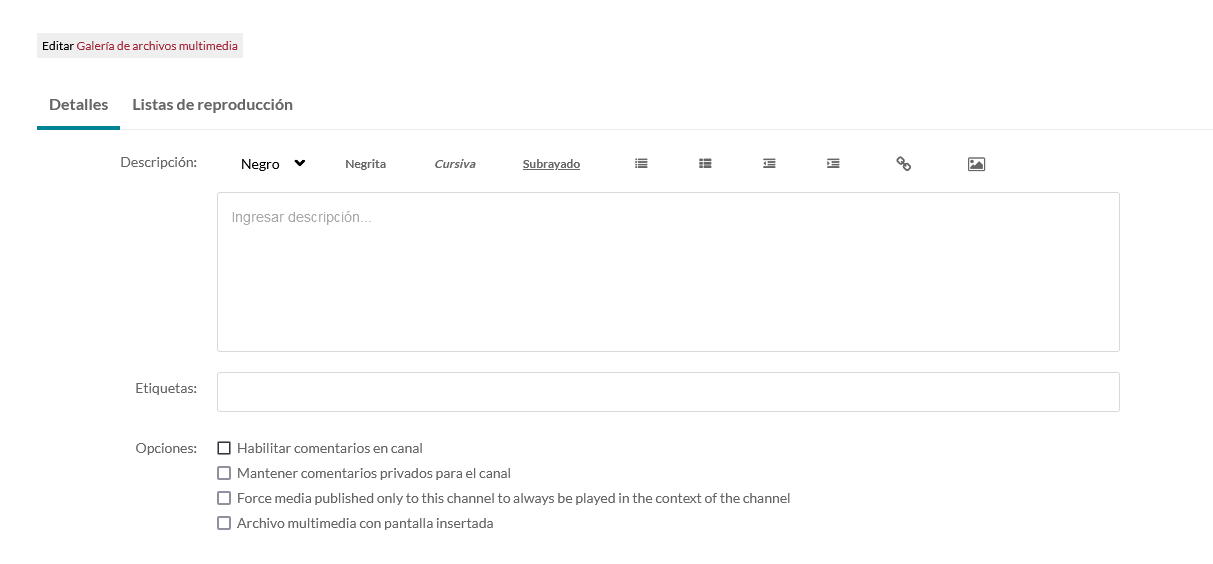
Desde **Editar** el docente puede añadir información en la descripción, añadir etiquetas para mejorar la búsqueda de archivos y en opciones, seleccionar si aparecen o no comentarios en un recurso audiovisual o si los archivos subidos a la Galería de Archivos Multimedia pueden ser comentados.
[](https://ayudame.uhu.es/info/uploads/images/gallery/2025-01/image-1737366116848.png)
Dentro de la Galería de Archivos se pueden crear [**Listas de distribución**](https://ayudame.uhu.es/info/books/tutoriales/page/crear-lista-de-reproduccion-dentro-de-la-galeria-de-archivos-multimedia) desde **+ Create channel playlist** o desde **Editar**. Para conocer cómo trabajar con las listas de distribución, pulse aquí.
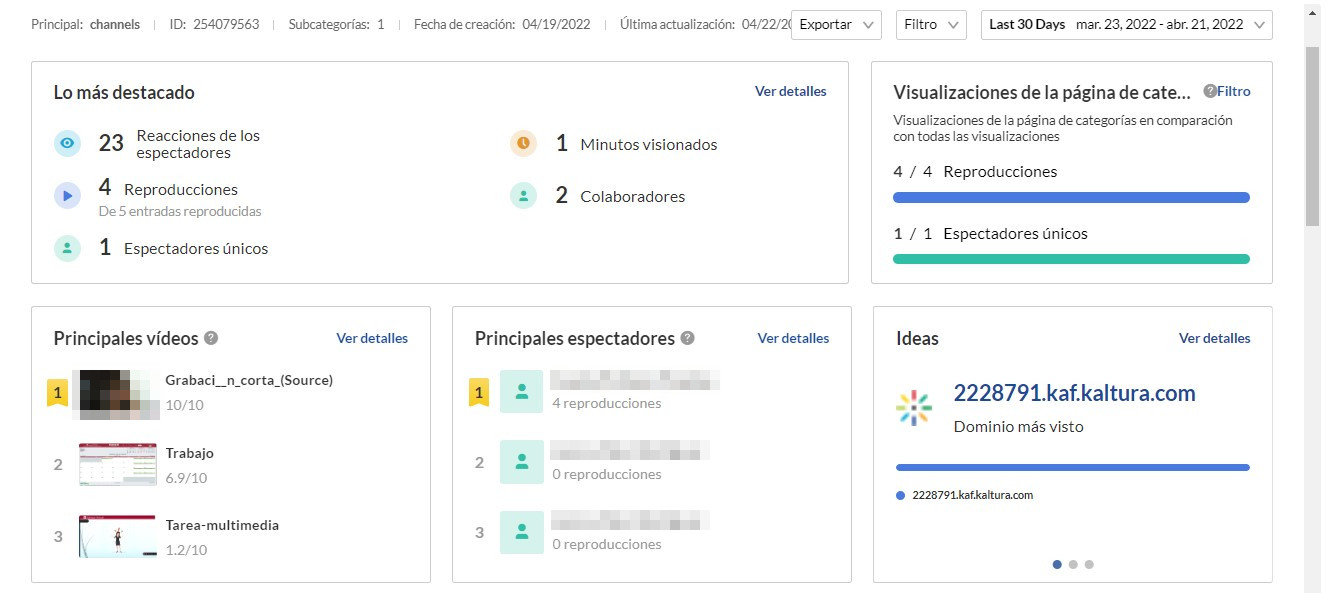
Desde el apartado **Análisis** se pueden obtener datos sobre los vídeos, usuarios, tiempo de visualización.... que tienen los recursos alojados en la Galería de Archivos Multimedia.
[](https://ayudame.uhu.es/info/uploads/images/gallery/2025-04/analisis1.jpg)
[](https://ayudame.uhu.es/info/uploads/images/gallery/2022-04/analiticia.jpg)
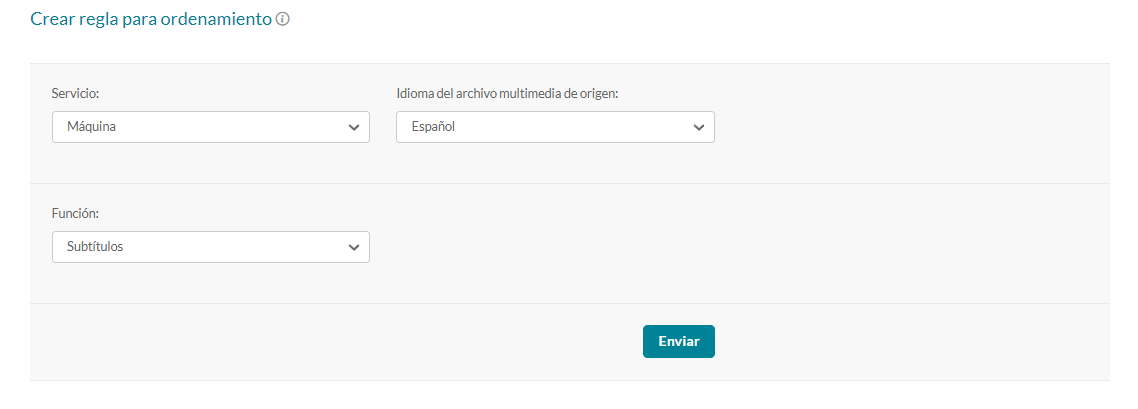
Si necesita que los vídeos almacenados en la galería aparezcan subtitulados puede hacerlo desde el apartado **Reglas de ordenación de servicios.** Seleccione el idioma en que quiere que aparezcan los subtítulos y pulse **Enviar**.
[](https://ayudame.uhu.es/info/uploads/images/gallery/2022-04/image-1651145207505.png)
A continuación aparece una siguiente página donde comprobar qué idiomas se han seleccionado. Además le aparecerá un mensaje informándole de que sólo tendrán subtítulos aquellos vídeos que se suban a la Galería de Archivos a partir de este momento.
[](https://ayudame.uhu.es/info/uploads/images/gallery/2022-04/solicitud-subtitulo.jpg)
Se puede solicitar varios idiomas para un mismo recurso audiovisual.
Una vez generados los subtítulos, el usuario podrá elegir si quiere visualizar el recurso audiovisual con o sin subtítulos.
[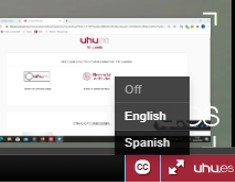](https://ayudame.uhu.es/info/uploads/images/gallery/2022-05/subtitulos.jpg)
Recuerde que los vídeos subidos antes de realizar la solicitud de traducción no serán subtítulados.
# ¿Cómo visualizar las respuestas que de un estudiante a un vídeo cuestionario?
Cuando sus estudiantes realizan un video-cuestionario, las respuestas no se visualizan entrando desde el enlace del cuestionario que le ha facilitado a ellos. En este caso, las respuestas debe visualizarlas desde **Mis Archivos Multimedia**
[](https://ayudame.uhu.es/info/uploads/images/gallery/2021-11/image-1638203758159.jpg)
Busque el vídeo que se ha generado para el cuestionario y pulse sobre el siguiente icono **análisis**
[](https://ayudame.uhu.es/info/uploads/images/gallery/2021-11/image-1638203796706.jpg)
Aparece una nueva ventana con tres entradas diferentes:
- **Video Analytics**: en este apartado puede encontrar información sobre número de reproducciones, regiones desde dónde se ha reproducido el vídeo, reacciones de los espectadores ante el vídeo, etcétera
- **Preguntas cuestionario**: permite visualizar y descargar las respuestas de los alumnos en la pregunta
- **Usuarios del cuestionario**: desde esta pestaña puede ver y descargar las respuestas de cada uno de los alumnos
Pulse en la papelera si necesita eliminar el intento del alumno
# Cómo enlazar un Recurso de Archivos Multimedia en Moodle
Usted puede hacer visible un vídeo que tenga en **Mis Archivos Multimedia** a sus alumnos a través del **Recurso de Archivos Multimedia**.
Para ello siga los siguientes pasos:
- Entre en su asignatura de Moodle y active la edición del curso.
- Pulse sobre Agregar una actividad o un recurso
Seleccione Agregar Recurso Archivo Multimedia
- Rellene los datos y pulse Añadir recurso multimedia
[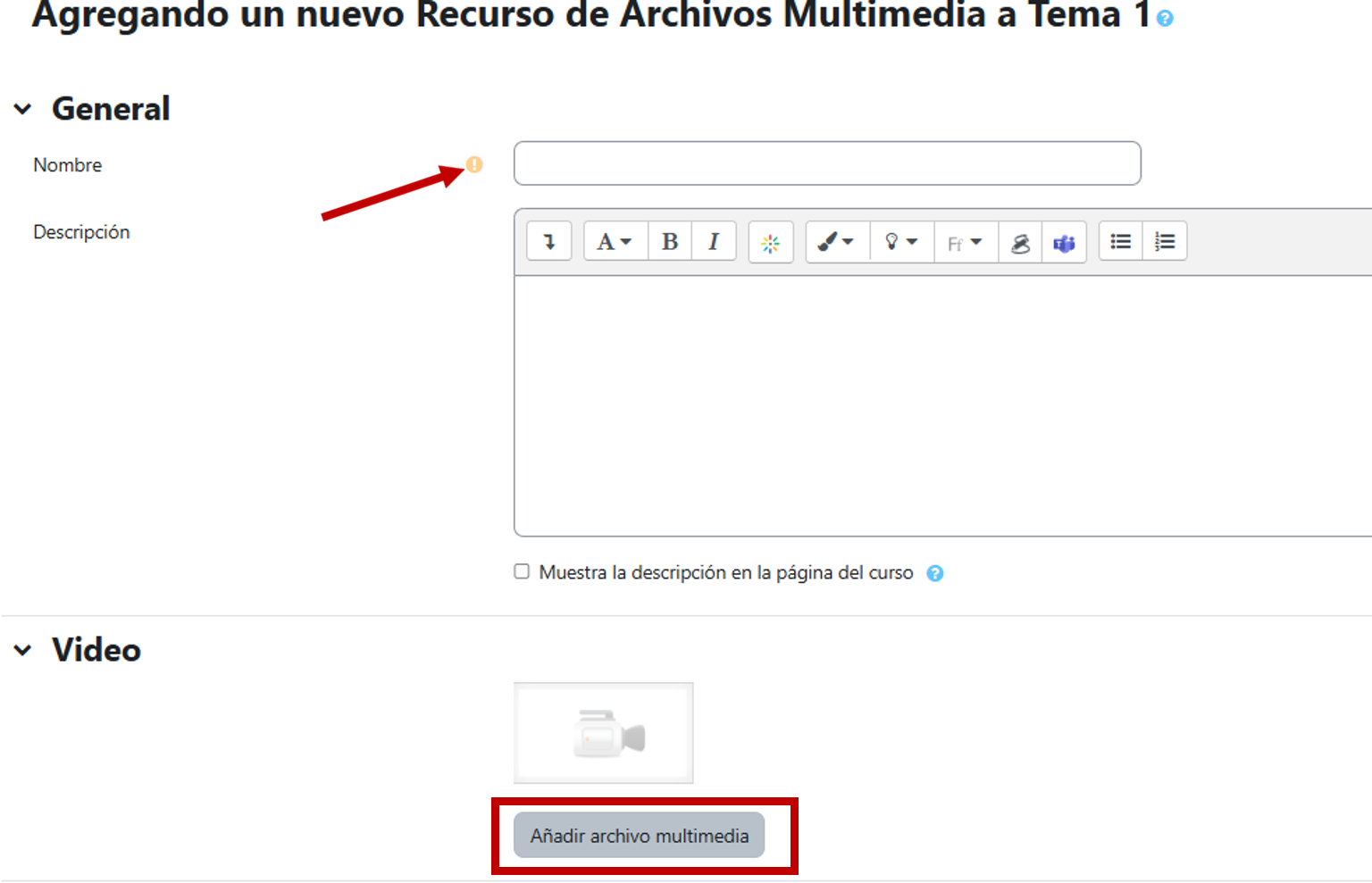](https://ayudame.uhu.es/info/uploads/images/gallery/2026-02/3.png)
- Busque el vídeo que quiere compartir y pulse **Insertar** si ya tiene el archivo subido si no, súbalo desde **Carga de Archivos Multimedia**
[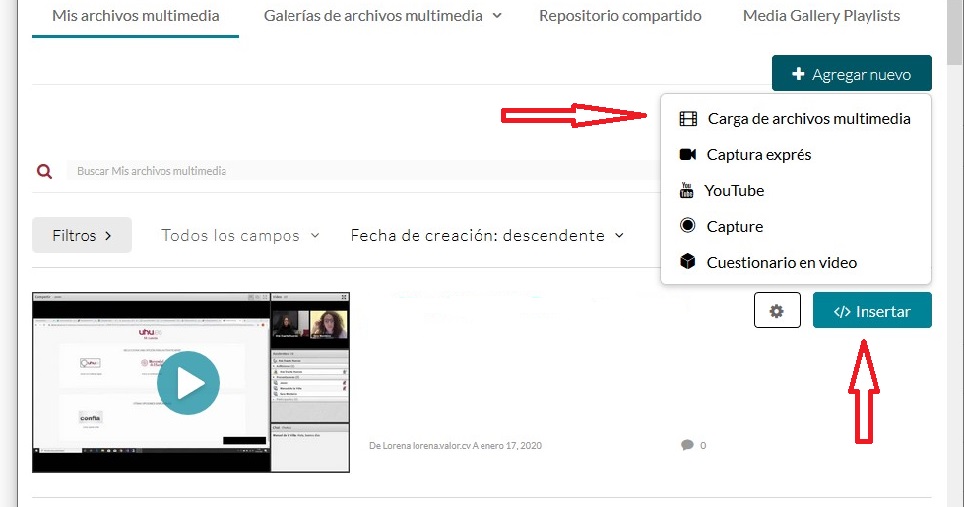](https://ayudame.uhu.es/info/uploads/images/gallery/2021-11/image-1637848433888.jpg)
- Para finalizar, pulse **Guardar** y ya tendrá visible su vídeo en la asignatura.
# Trabajar desde video.uhu.es
# ¿Cómo iniciar sesión en el portal de video.uhu.es con usuario de la UHU?
Video.uhu.es es el repositorio audiovisual oficial de la Universidad de Huelva. Todos los vídeos que sean publicados desde esta plataforma serán visibles para cualquier usuario de la red pero los miembros de la UHU también pueden utilizar este espacio para albergar, crear y difundir, sólo a quien desee, material audiovisual.
Para acceder al portal de vídeos, escriba en el navegador video.uhu.es. Pulse sobre **Invitado** y en el menú desplegable, cliquee sobre **Inicio de sesión**.
[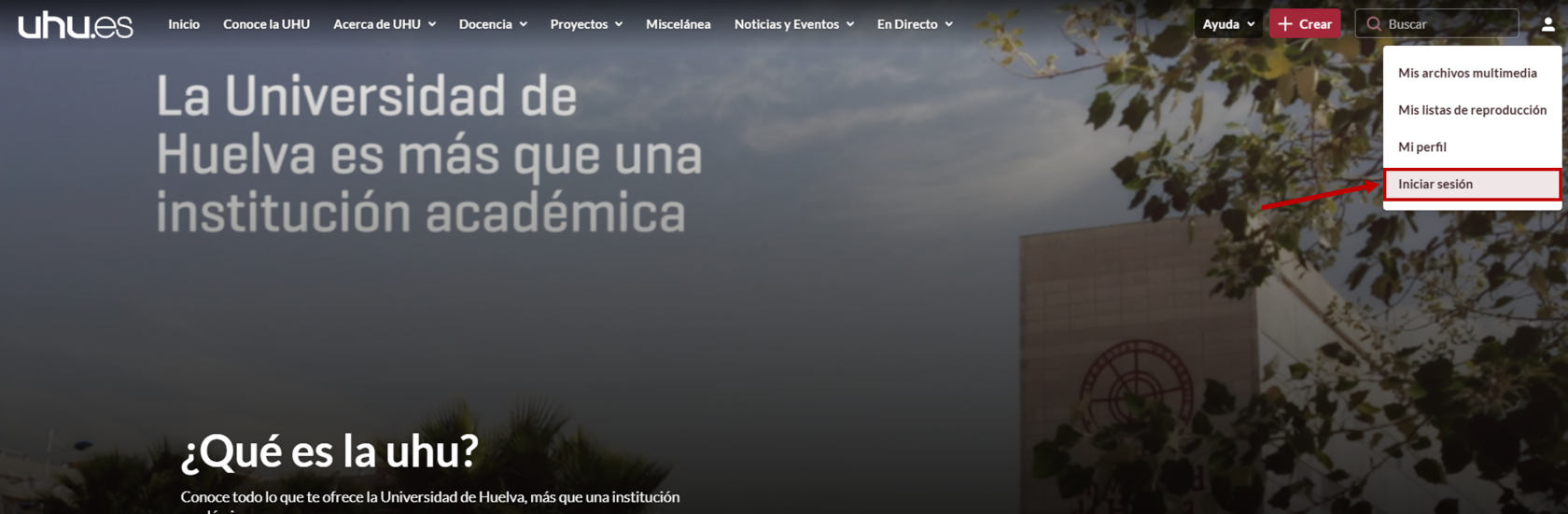](https://ayudame.uhu.es/info/uploads/images/gallery/2026-04/iniciar-sesion-en-video.png)
Introduzca su usuario y contraseña y se logueará en la página accediendo a su contenido.
# Cómo agregar material al portal de vídeos de la UHU
El portal de vídeos de la UHU, [video.uhu.es](https://video.uhu.es/ "https://video.uhu.es/"), no sólo permite visionar archivos multimedia sino también gestionar una biblioteca personal de vídeos que puede crear con diferentes herramientas que ofrece el portal o subir material que ya tenga en su PC.
Para comenzar a trabajar en **video.uhu.es** debe introducir sus credenciales. Una vez hecho, seleccione **Agregar nuevo** y elija entre las diferentes opciones que ofrece la herramienta.
- [Carga de archivos multimedia](https://ayudame.uhu.es/info/books/tutoriales-audiovisuales/page/carga-de-archivos-multimedia "video.uhu.es:manuales:carga_archivos"), desde aquí podrá subir material que tenga en su PC.
- [Capture exprés](https://ayudame.uhu.es/info/books/tutoriales-audiovisuales/page/grabacion-camara-web "video.uhu.es:manuales:grabacion_camara_web"), podrá grabar audio y cámara desde su ordenador.
- [YouTube](https://ayudame.uhu.es/info/books/tutoriales-audiovisuales/page/youtube "video.uhu.es:manuales:youtube"), enlazar con vídeos de la plataforma.
- [Capture](https://ayudame.uhu.es/info/books/tutoriales-audiovisuales/page/kaltura-capture "video.uhu.es:manuales:kaltura_capture"), podrá grabarse audio, cámara y/o escritorio desde su dispositivo.
- [Cuestionario en vídeo](https://ayudame.uhu.es/info/books/tutoriales-audiovisuales/page/crear-cuestionario-en-video "Crear Cuestionario en Video"), con los vídeos que tenga almacenados puede crear cuestionarios tanto con fines didácticos como evaluativos.
[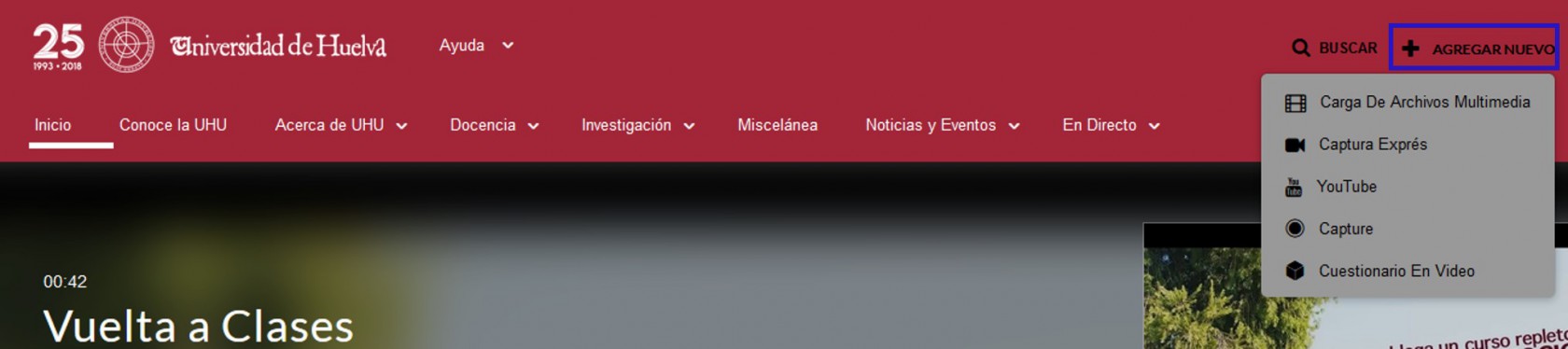](https://ayudame.uhu.es/info/uploads/images/gallery/2021-06/image-1622737652875.jpg)
Estas opciones también están disponibles desde **Moodle**. Para acceder a ella, entre desde el bloque de **Navegación** en **Mis Archivos Multimedia.**
[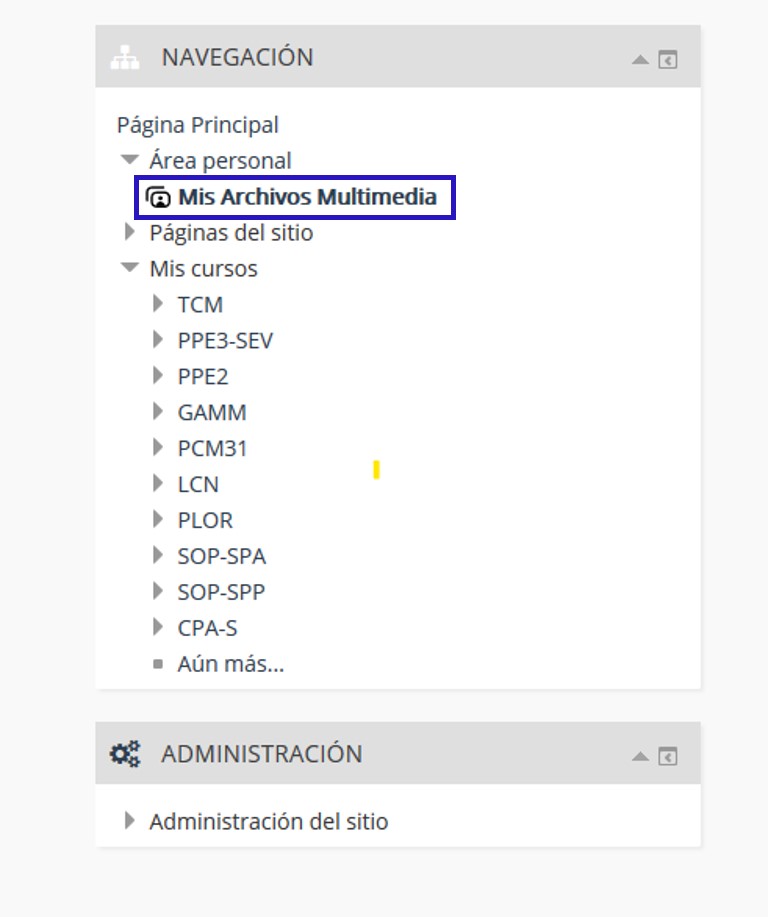](https://ayudame.uhu.es/info/uploads/images/gallery/2021-06/image-1622737666007.jpg)
en la nueva ventana aparecerá la opción **Agregar nuevo**
[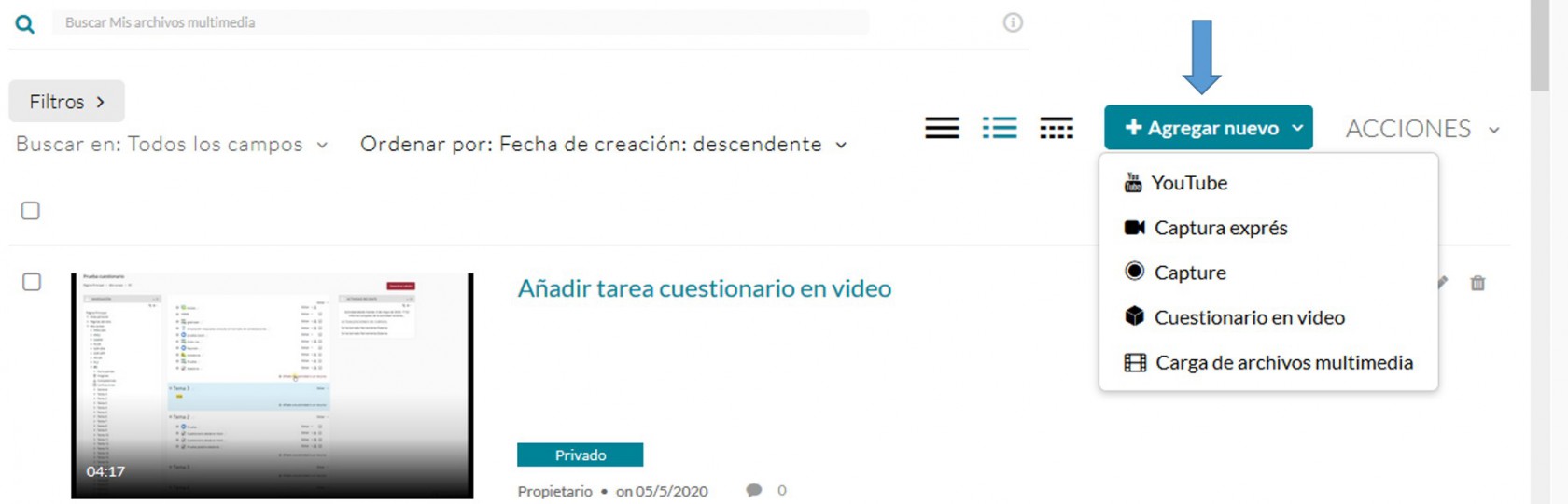](https://ayudame.uhu.es/info/uploads/images/gallery/2021-06/image-1622737688150.jpg)
# ¿Cómo incrusto un archivo multimedia en una web?
Cualquier usuario puede incrustar un archivo multimedia alojado en [video.uhu.es ](http://video.uhu.es/ "http://video.uhu.es") en una web. Tenga en cuenta que la generación del código de incrustación implica hacer público el archivo multimedia.
Los pasos a seguir son los siguientes:
1. Acceda al recurso que quiere compartir.
2. Una vez seleccionado el vídeo, disponemos de dos opciones:
-
Al reproducir el recurso se genera un código de incrustación simple y compatible con la mayoría de los navegadores.
-
Usar el botón de compartir: permite más control sobre el código de incrustación.
1. Pulse sobre el botón de compartir que está localizado en la esquina superior derecha del reproductor.[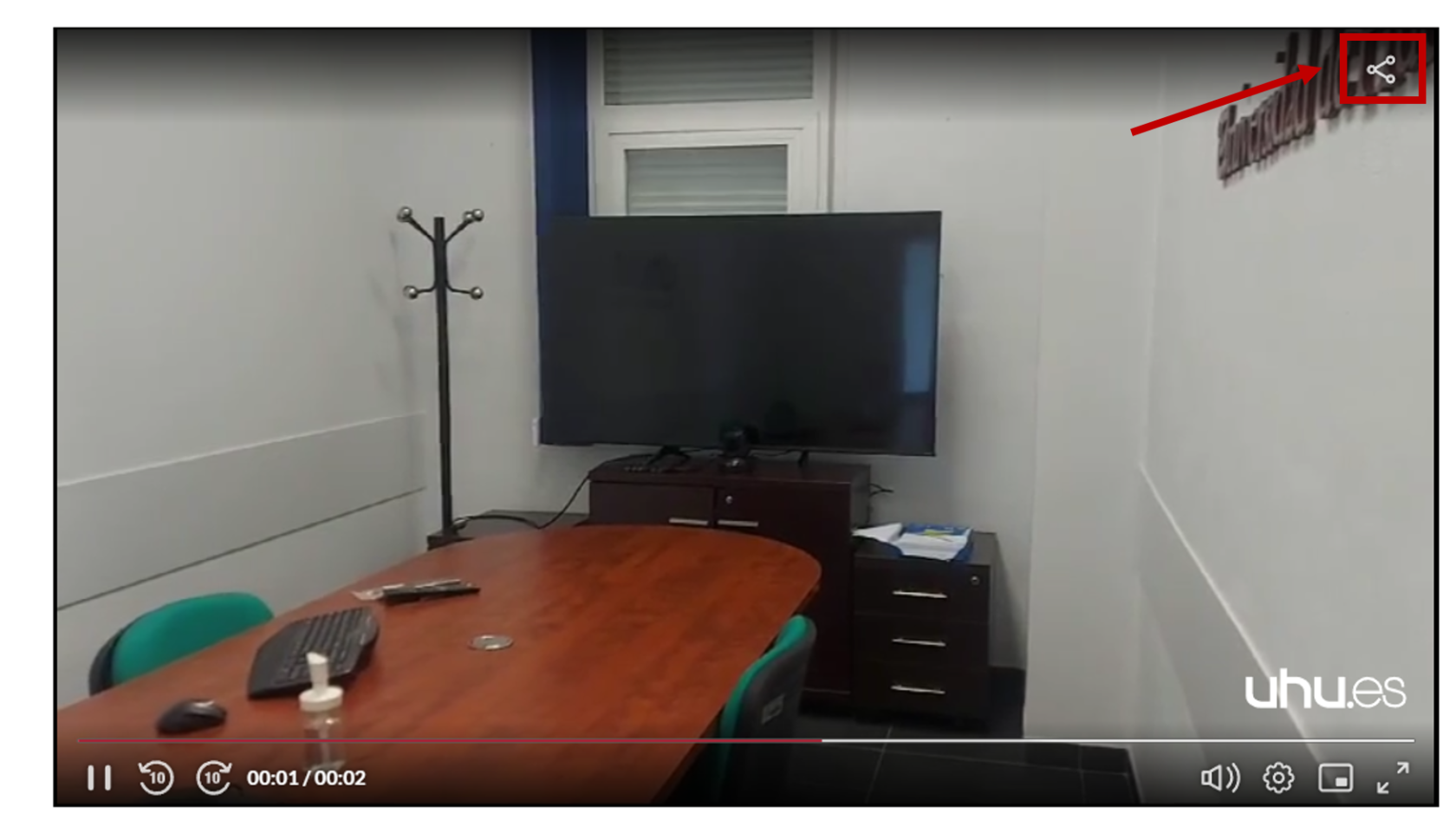](https://ayudame.uhu.es/info/uploads/images/gallery/2026-04/imagen1.png)
2. Le aparecerá una pantalla similar a la que se muestra a continuación. Pulse en el botón de HTML.[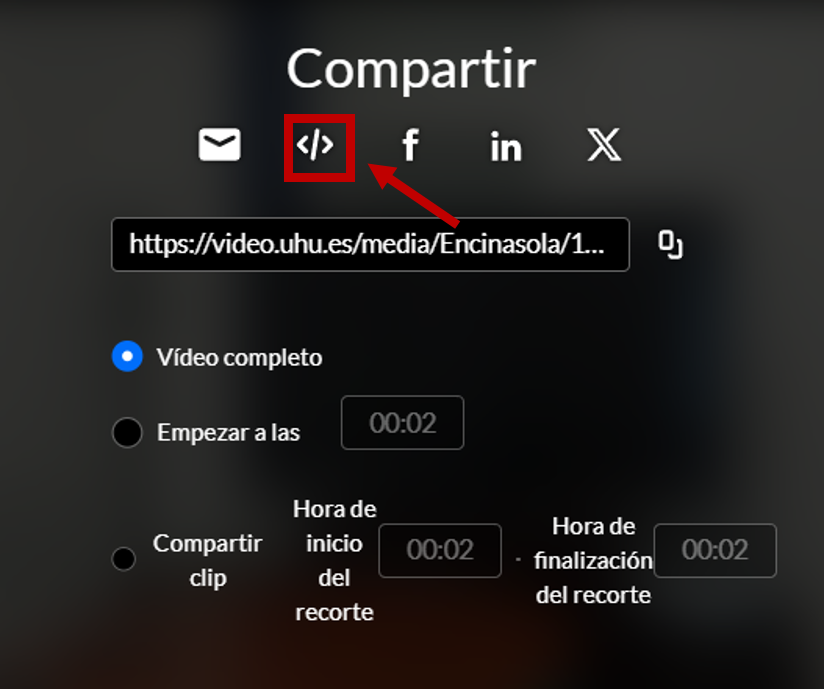](https://ayudame.uhu.es/info/uploads/images/gallery/2026-04/codigo-embebido.png)
3. Pulse sobre la opción de incrustar, copie el código y puede pegarlo en la web donde desea hacer la incrustación.[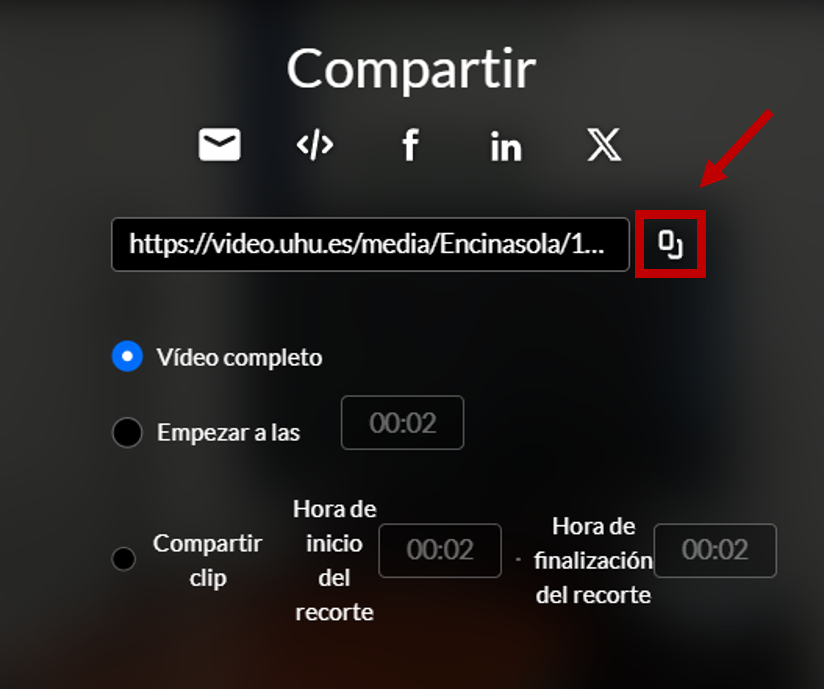](https://ayudame.uhu.es/info/uploads/images/gallery/2026-04/compartir-1.png)
1. Pulse sobre el botón de **Compartir** que está localizado debajo del reproductor, a la izquierda. A continuación pulse en **Insertar** y copie el código embebido para incrustrarlo en la página web.
Si lo que desea subir es un archivo grabado con Microsoft Teams, seleccione la carpeta Grabaciones
6\. El archivo se subirá a sus archivos multimedia una vez lo haya guardado.
[](https://ayudame.uhu.es/info/uploads/images/gallery/2022-02/guardar-archivo.jpg)
``
# Cómo grabar con Captura Exprés
Desde esta opción usted podrá grabarse su voz, imagen y escritorio para impartir una clase, realizar una conferencia o explicar contenido sobre la asignatura. Para ello acceda al portal de vídeo y loguéese.
[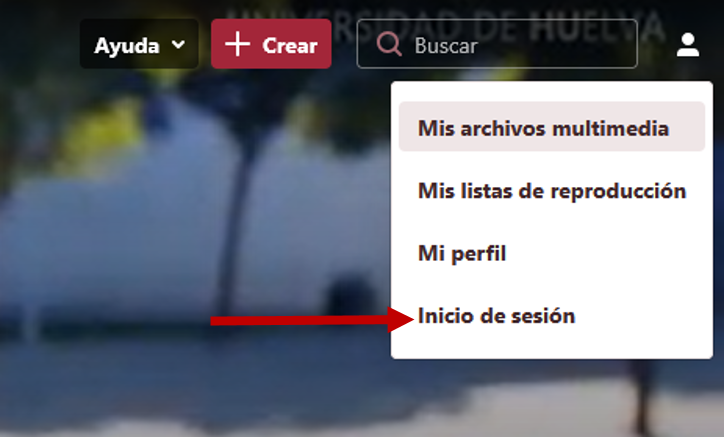](https://ayudame.uhu.es/info/uploads/images/gallery/2025-10/inicion-sesion.png)
Una vez dentro, pulse sobre el menú **+ Crear** y seleccione **Captura Exprés**.
[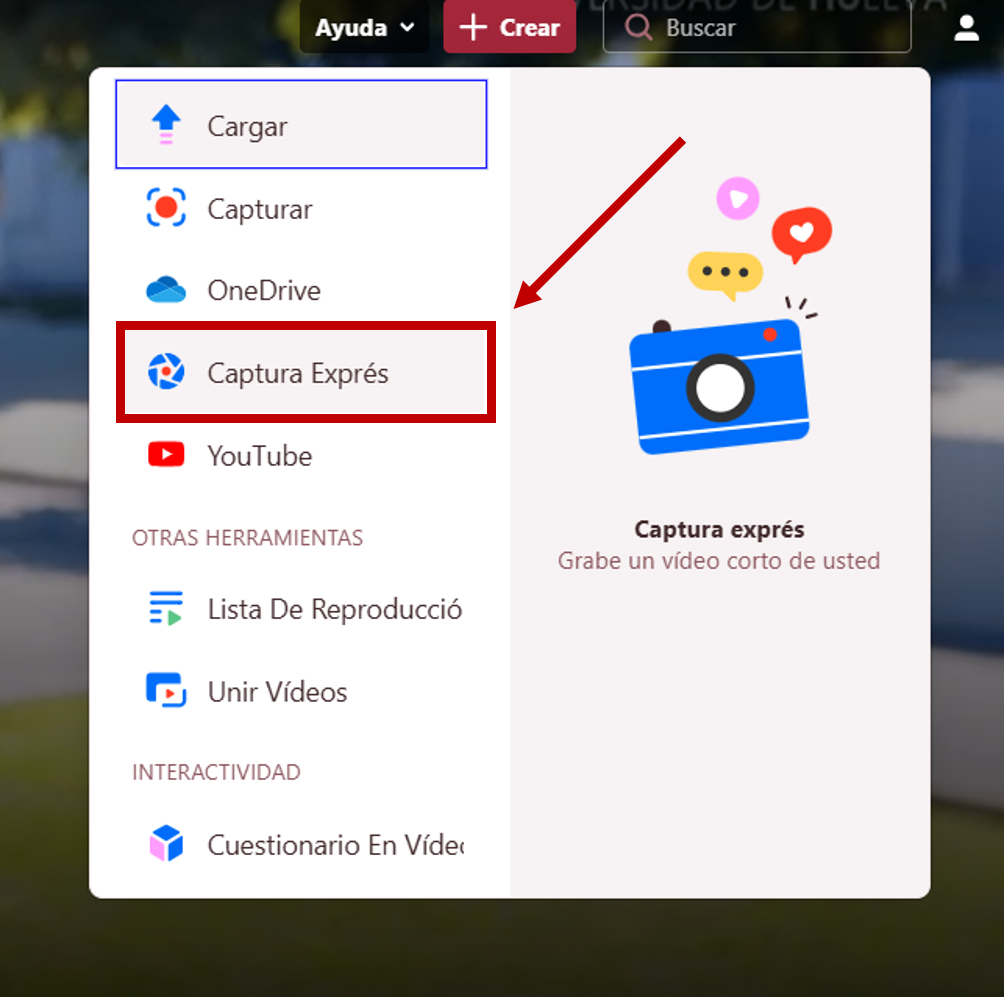](https://ayudame.uhu.es/info/uploads/images/gallery/2025-09/captura-expres.png)
Le aparecerá la pantalla en la que verá activada su cámara web y su micrófono junto a la opción conectar un escritorio.
[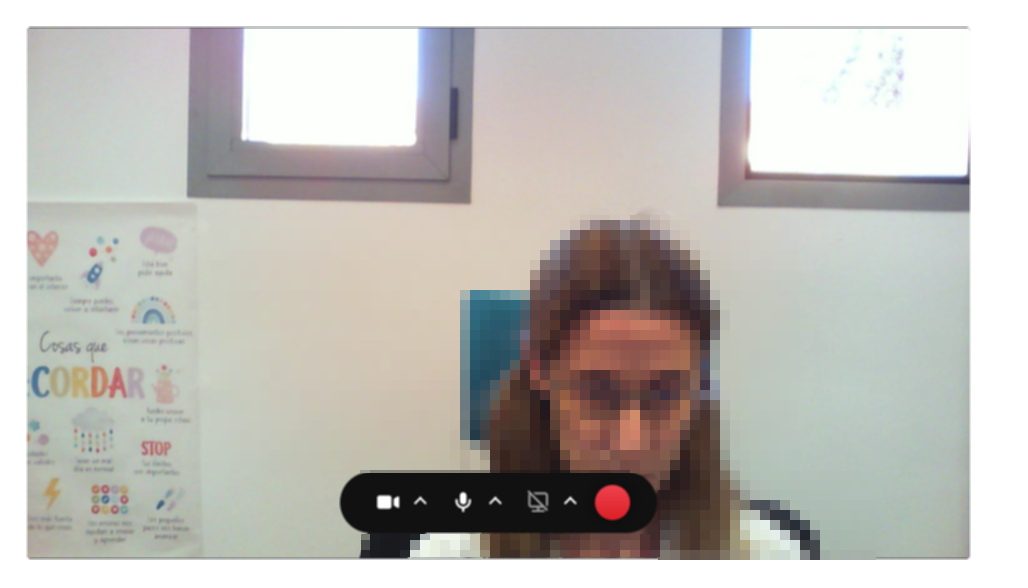](https://ayudame.uhu.es/info/uploads/images/gallery/2025-10/captura-exprex-camara.png)
Si no le aparece, compruebe en los ajustes del navegador que tiene la cámara y el micrófono activos y seleccionados correctamente.
[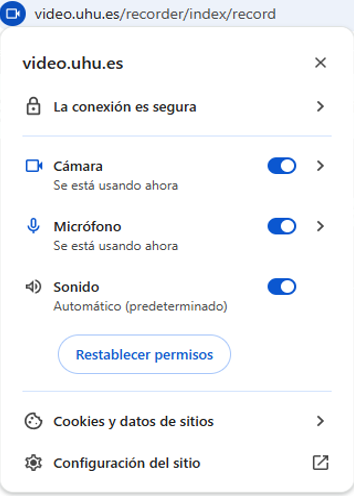](https://ayudame.uhu.es/info/uploads/images/gallery/2025-10/camara-y-micro.png)
Si además de grabar cámara web y audio quiere grabar una presentación o una ventana de su escritorio, pulse sobre el icono de escritorio y seleccione qué quiere mostrar.
[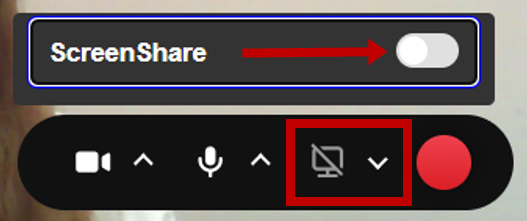](https://ayudame.uhu.es/info/uploads/images/gallery/2025-10/compartir-escritorio.png)
[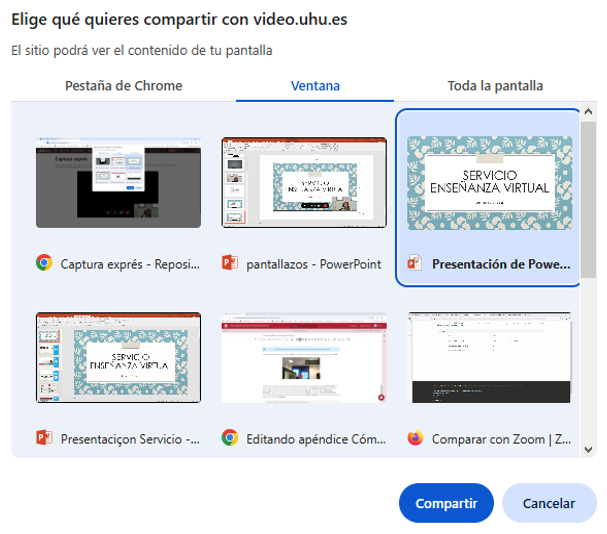](https://ayudame.uhu.es/info/uploads/images/gallery/2025-10/compartir-ventan.png)
Así visualizará la pantalla si muestra cámara y escritorio o sólo escritorio
[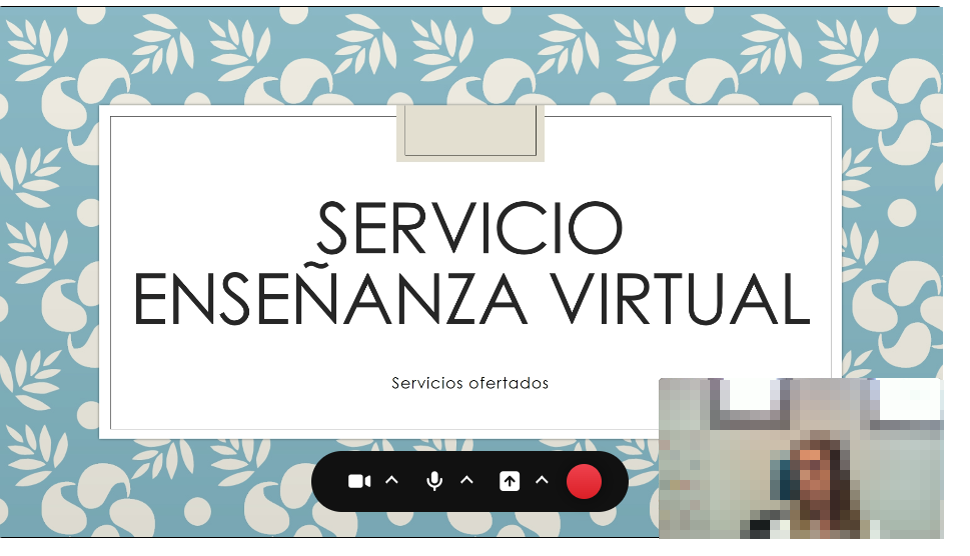](https://ayudame.uhu.es/info/uploads/images/gallery/2025-10/tres-cosas.png)[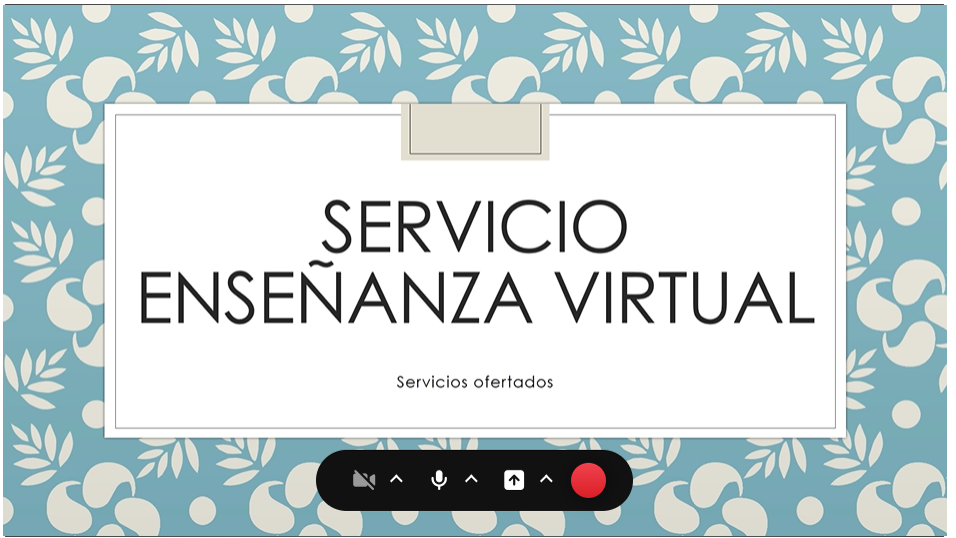](https://ayudame.uhu.es/info/uploads/images/gallery/2025-10/dos-cosas.png)
Si sólo desea sólo grabar voz pulse sobre el icono de la cámara y escritorio para desconectarlo
Inicie la grabación pulsando sobre el botón rojo **REC**. Tras la cuenta atrás, comience la grabación. Para concluirla, pulse en **STOP**
[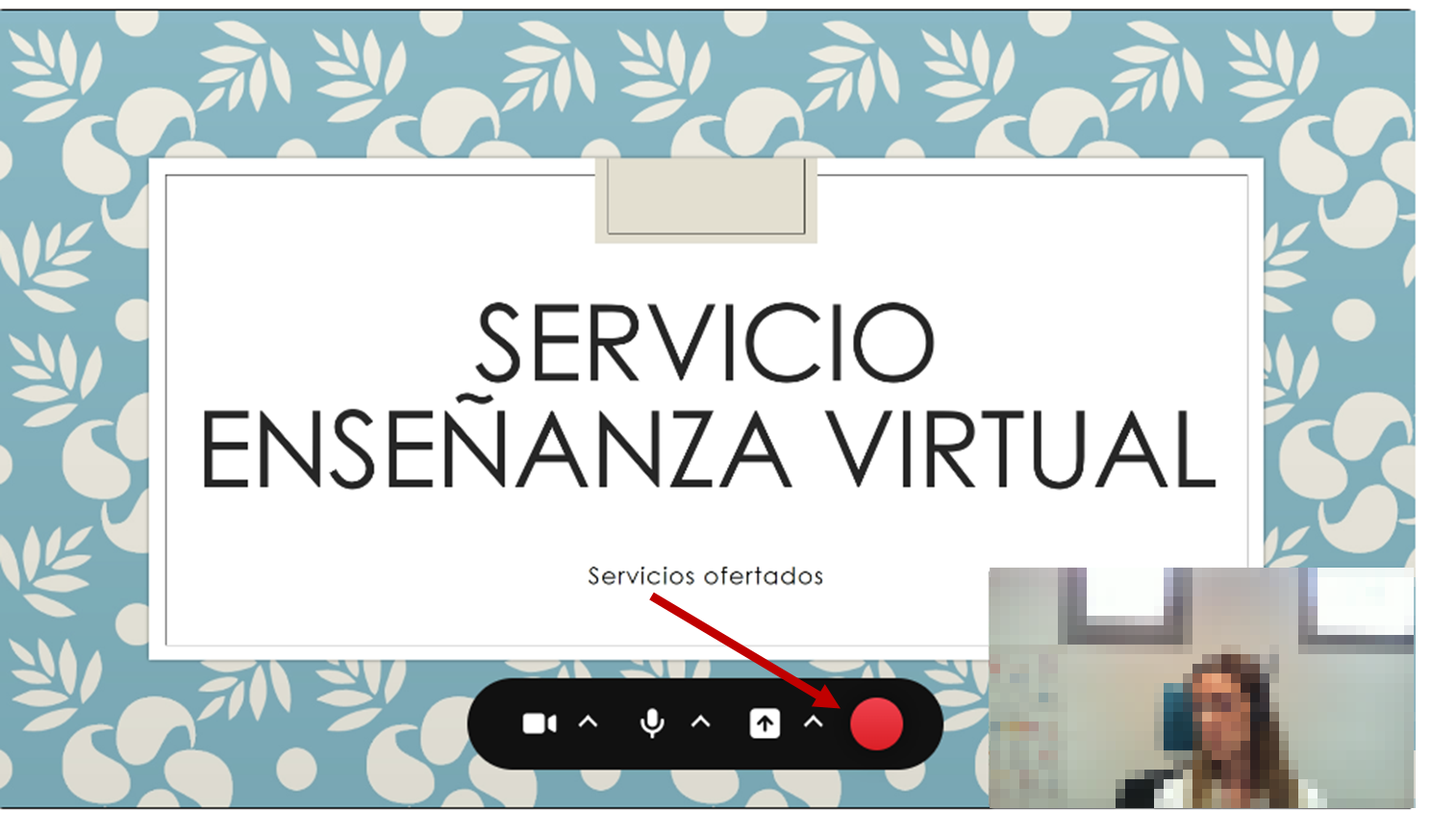](https://ayudame.uhu.es/info/uploads/images/gallery/2025-10/grabar.png)
A continuación se reproducirá el archivo que acaba de grabar. Si el resultado no es el deseado, pulse sobre **Volver a grabar** y se iniciará una nueva grabación. También puede descargarse el vídeo, pulsando sobre **Descargarse una copia**. Se le generará un archivo **.webm**. Y si desea subirlo a sus Archivos Multimedia, cliquee en **Usar este** y el archivo se subirá a **Mis Archivos Multimedia**.
[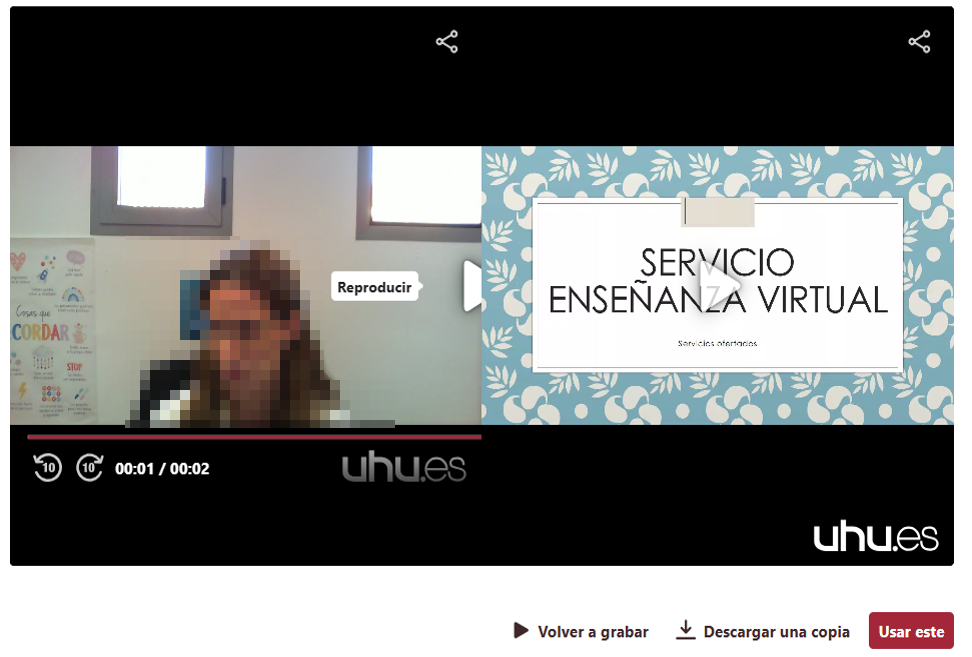](https://ayudame.uhu.es/info/uploads/images/gallery/2025-10/video-grabado.png)
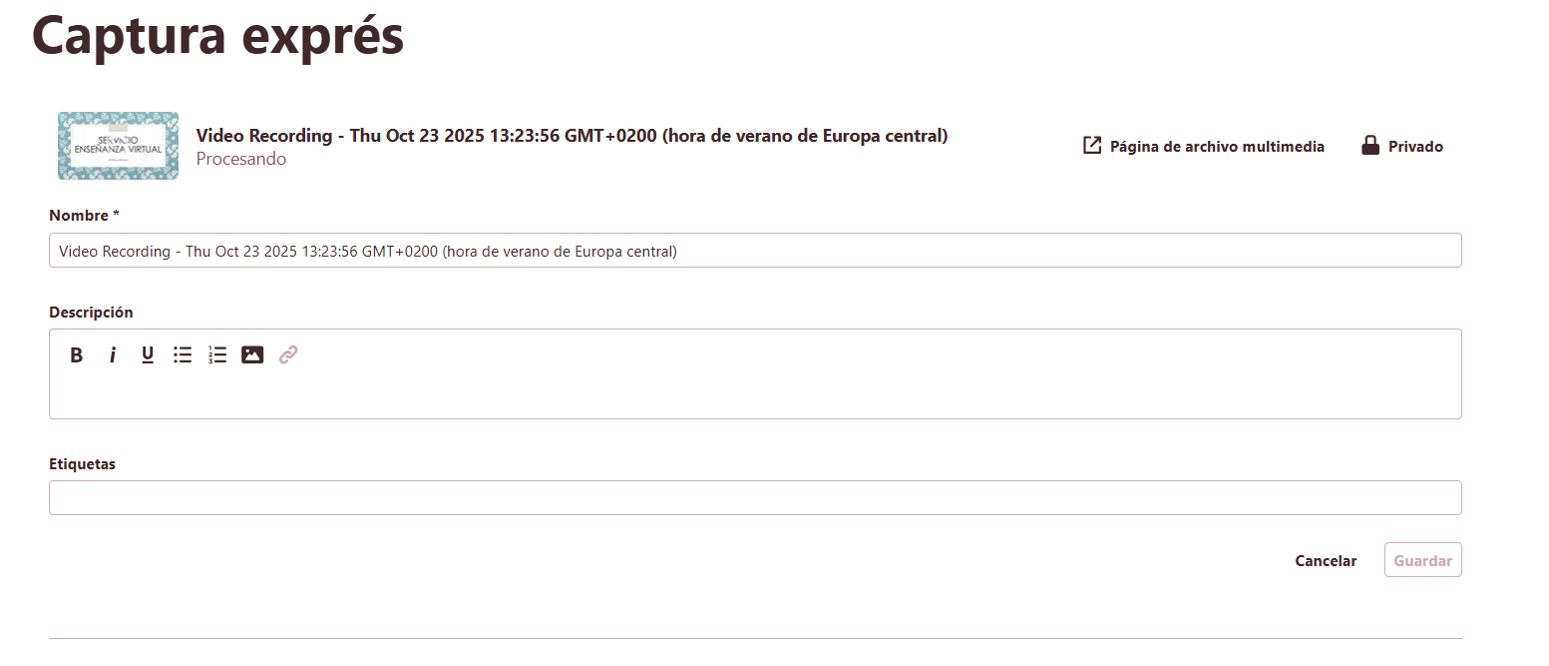
Cuando pulsa **Usar este**, aparece una nueva ventana donde debe modificar el nombre del archivo y añadirle etiquetas. Luego pulse **Guardar** para que quede almacenado entre **Mis Archivos Multimedia**.
[](https://ayudame.uhu.es/info/uploads/images/gallery/2025-10/subir-video.png)
Para poder guardar el archivo primero tendrá que hacerlo como **Privado.** Luego puede seleccionar si lo quiere hacer **público** o como **no catalogado**
# Subir un archivo multimedia a video.uhu.es
Si desea añadir material audiovisual, que tenga guardado en su PC, al repositorio de video de la Universidad de Huelva, [video.uhu.es](https://video.uhu.es/), debe seguir los siguientes pasos.
1. Inicie sesión y pulse en primer lugar el botón **+ Crear** y en segundo lugar **Cargar**. [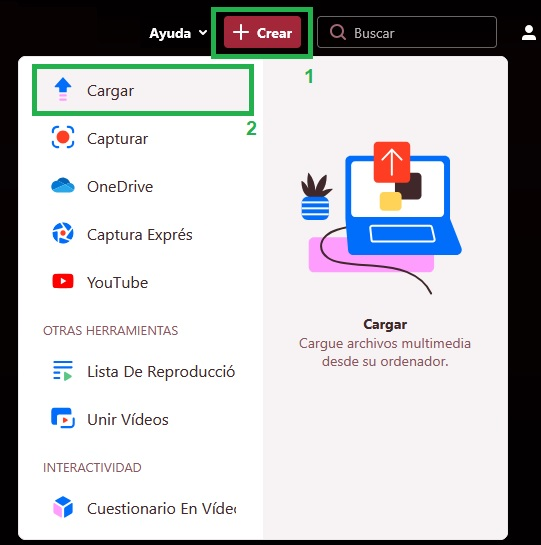](https://ayudame.uhu.es/info/uploads/images/gallery/2025-07/image-1753783489016.png)
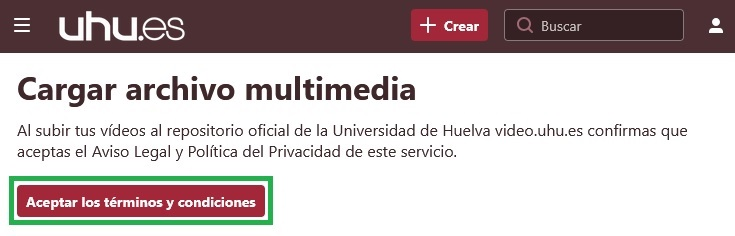
2. Pulse el botón para aceptar los términos y condiciones.
[](https://ayudame.uhu.es/info/uploads/images/gallery/2025-07/image-1753783690758.png)
3. Una vez aceptados los términos y condiciones ya está disponible la carga de archivos.
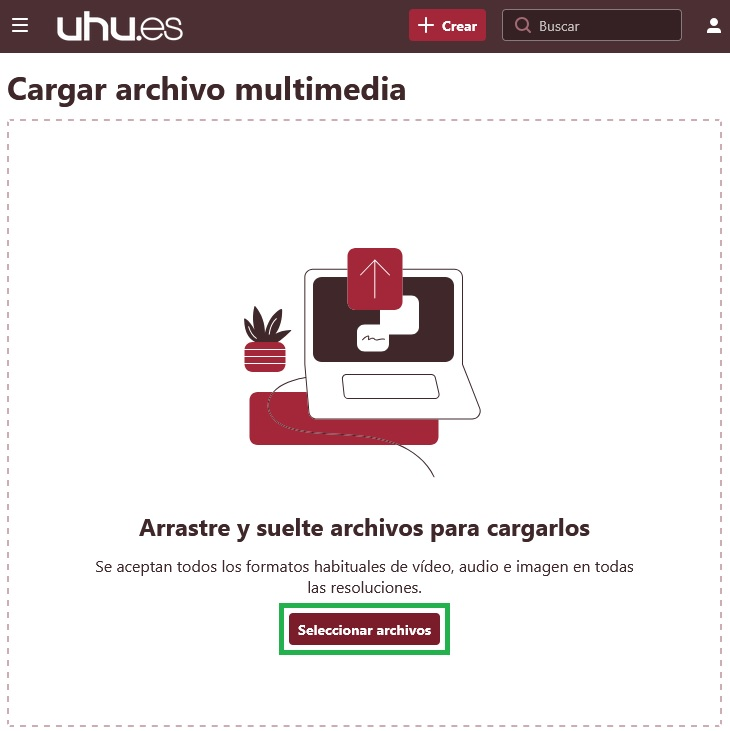
4. Pulse sobre **Seleccionar archivos**.
[](https://ayudame.uhu.es/info/uploads/images/gallery/2025-07/image-1753783816159.png)
5. Explore en su PC, seleccione el archivo multimedia deseado y cliquee en el botón **Abrir**
[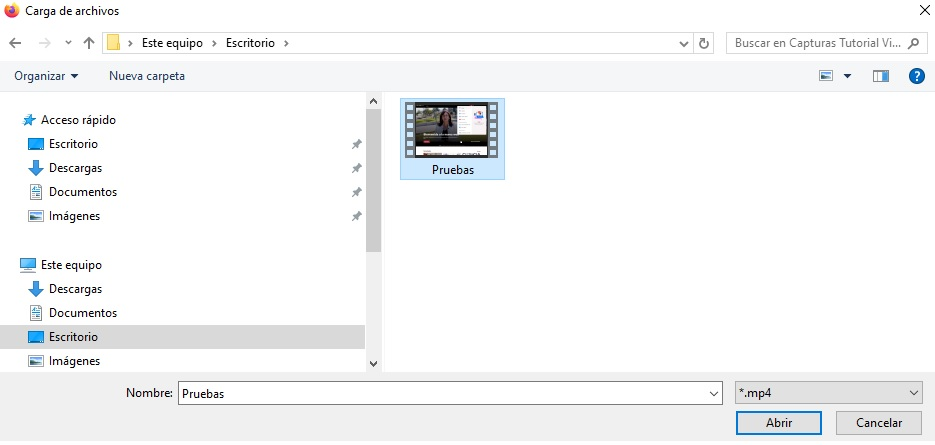](https://ayudame.uhu.es/info/uploads/images/gallery/2025-07/image-1753783927525.png)
6. En la pantalla de carga aparecerán los estados de los archivos multimedia, mientras se estén cargando aparecerán como "**Procesando**" . Mientras el archivo multimedia se carga, puede introducir los datos necesarios para su publicación.
[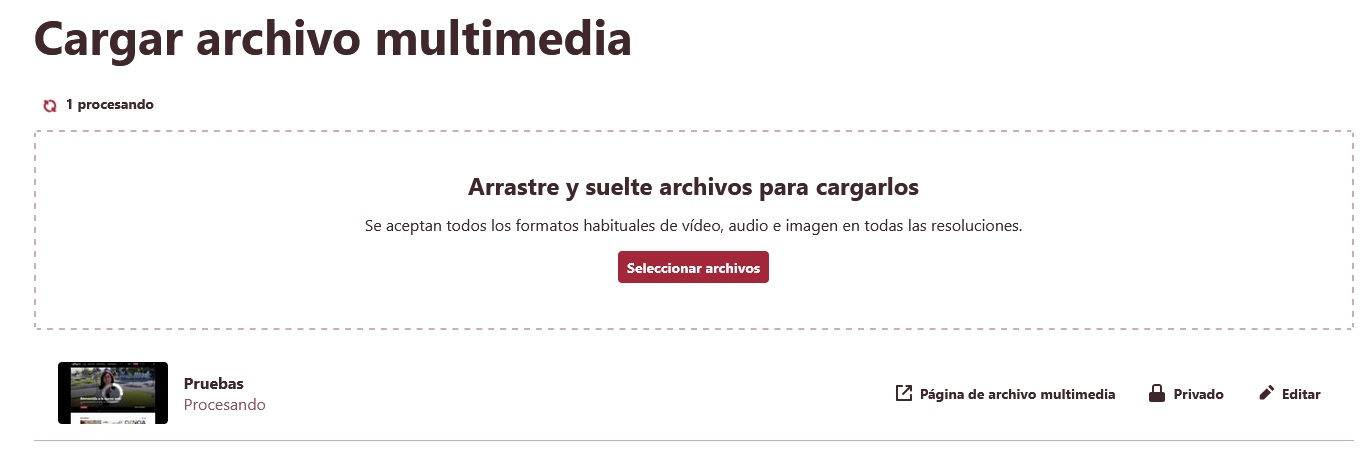](https://ayudame.uhu.es/info/uploads/images/gallery/2025-07/image-1753784425151.png)
7. Una vez cargado el archivo, este cambiara de estado a "**Listo**".[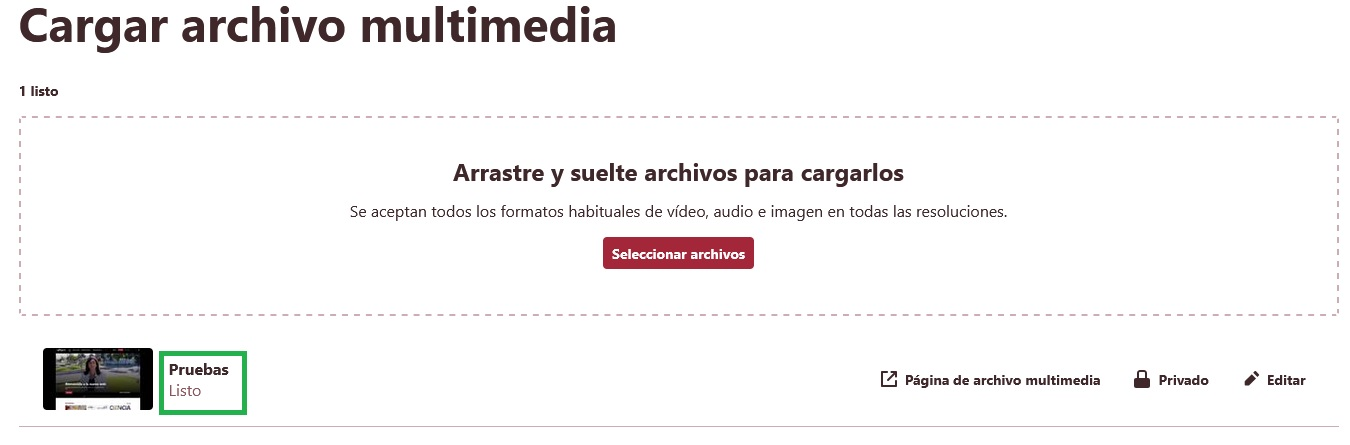](https://ayudame.uhu.es/info/uploads/images/gallery/2025-07/image-1753784553733.png)
8. Mientras el archivo multimedia se carga, puede introducir los datos necesarios para su publicación pulsando "**Editar**".[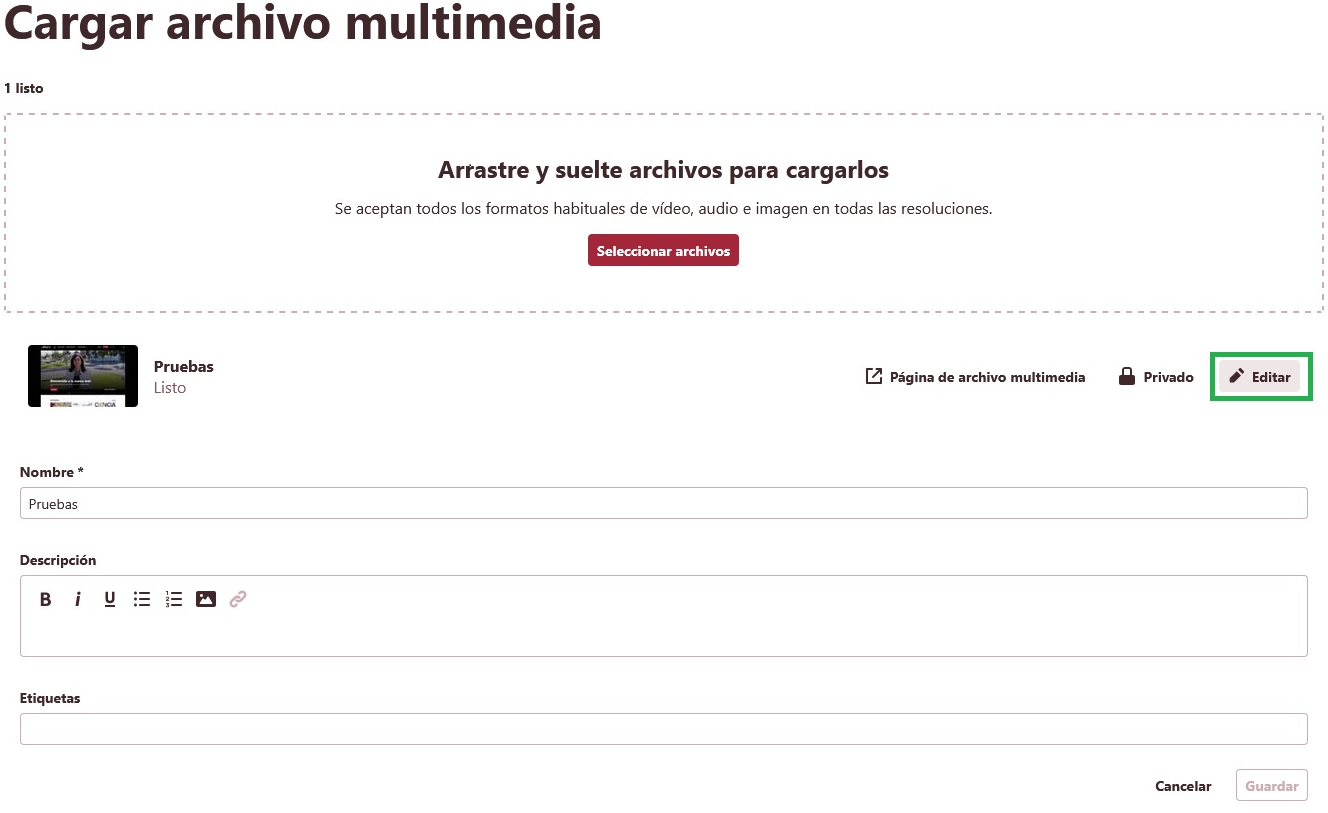](https://ayudame.uhu.es/info/uploads/images/gallery/2025-07/image-1753785091093.png)
9. Inicialmente subiremos el video como PRIVADO.[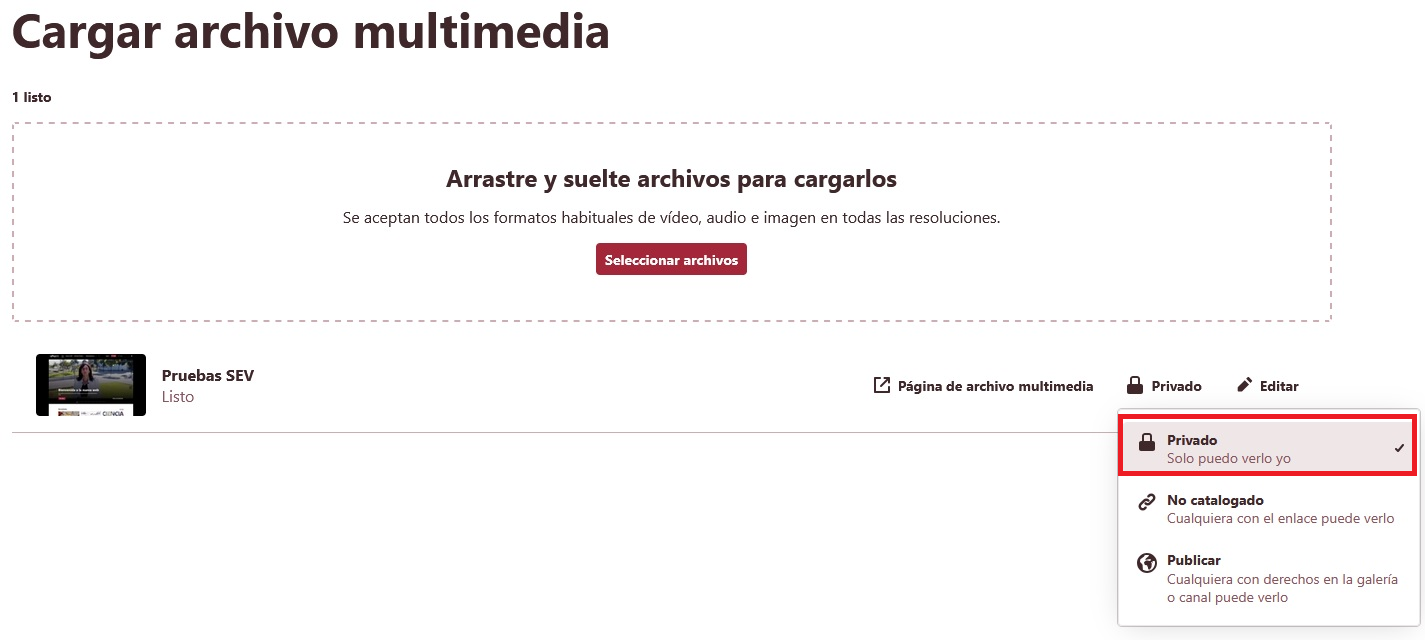](https://ayudame.uhu.es/info/uploads/images/gallery/2025-07/image-1753785523452.png)
10. Alternativamente, si el archivo multimedia está ya subido, podemos acceder a las opciones de estados de publicación, desplegando el menú izquierdo **ACCIONES>PUBLICAR**
[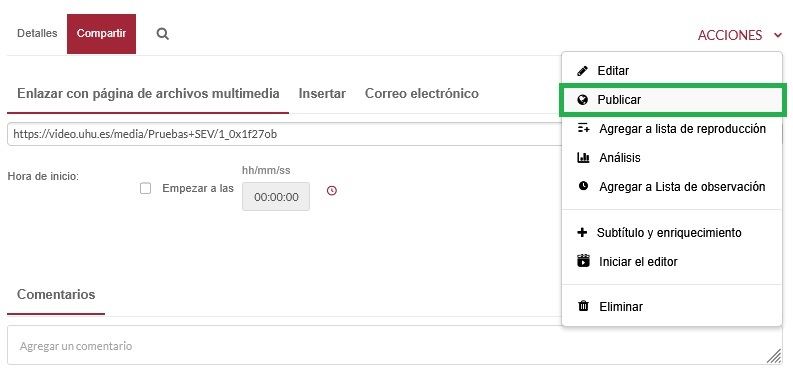](https://ayudame.uhu.es/info/uploads/images/gallery/2025-07/image-1753787313148.png)
[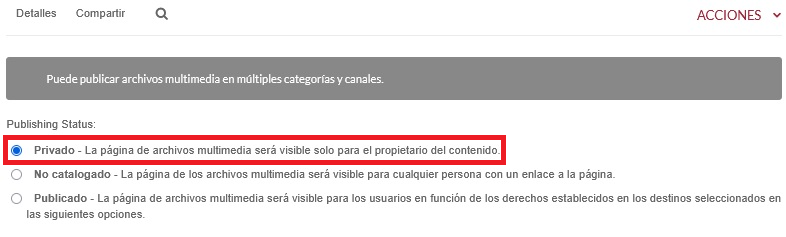](https://ayudame.uhu.es/info/uploads/images/gallery/2025-07/image-1753785253322.png)
Los vídeos alojados en Archivos Multimedia se mantienen privados, sólo los verá usted, hasta que los publique en un aula virtual de la plataforma, los comparta o los muestre desde el repositorio de vídeo de la UHU.
Si quiere hacer **PÚBLICO** el material, desde video.uhu.es tiene dos opciones, bien como **no catalogado** o bien **publicándolo** en el repositorio de vídeo.
[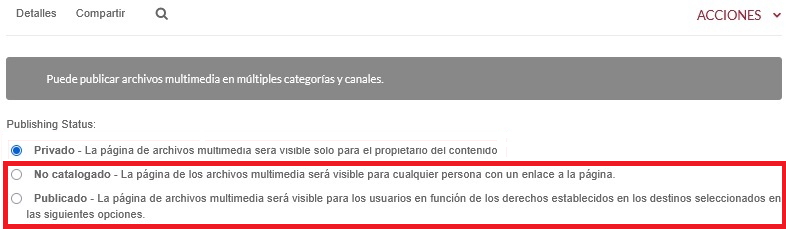](https://ayudame.uhu.es/info/uploads/images/gallery/2025-07/image-1753786662507.png)
Si publica un vídeo como **No catalogado** sólo podrán visionarlo quienes tengan acceso a la **URL**. El usuario que lo reciba no tiene que iniciar sesión en video.uhu.es
El acceso a la **URL** generada para el video, la puedes encontrar pulsando el botón **Compartir**:
[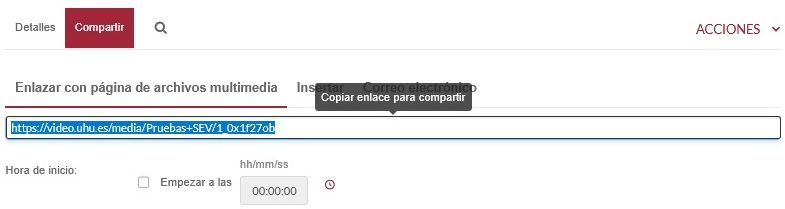](https://ayudame.uhu.es/info/uploads/images/gallery/2025-07/image-1753787001077.png)
Si quiere **hacerlo** **público** en el repositorio de la universidad, al pulsar en **Publicar** debe **seleccionar el canal en el quiere mostrarlo** y pulsar **Guardar** para finalizar el proceso.
[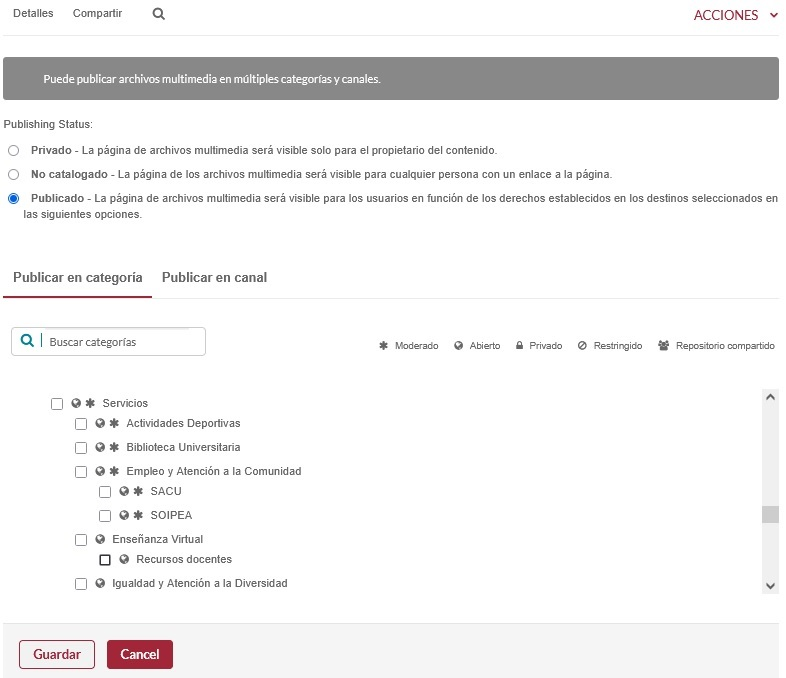](https://ayudame.uhu.es/info/uploads/images/gallery/2025-07/image-1753786473250.png)
Le aparecerá un mensaje indicando que su publicación tiene que ser aprobada. Una vez verificado el contenido, aparecerá publico en video.uhu.es
# Mis Archivos Multimedia
En el apartado de **Mis Archivos multimedia**, se almacenan los archivos que el usuario haya subido o creado desde las herramientas que facilita la plataforma de vídeo. Para acceder a él, puede hacerlo desde la página principal de **[video.uhu.es](https://espaciosvirtuales.uhu.es)** y loguearse. Una vez dentro, verá la opción bajo su nombre.
[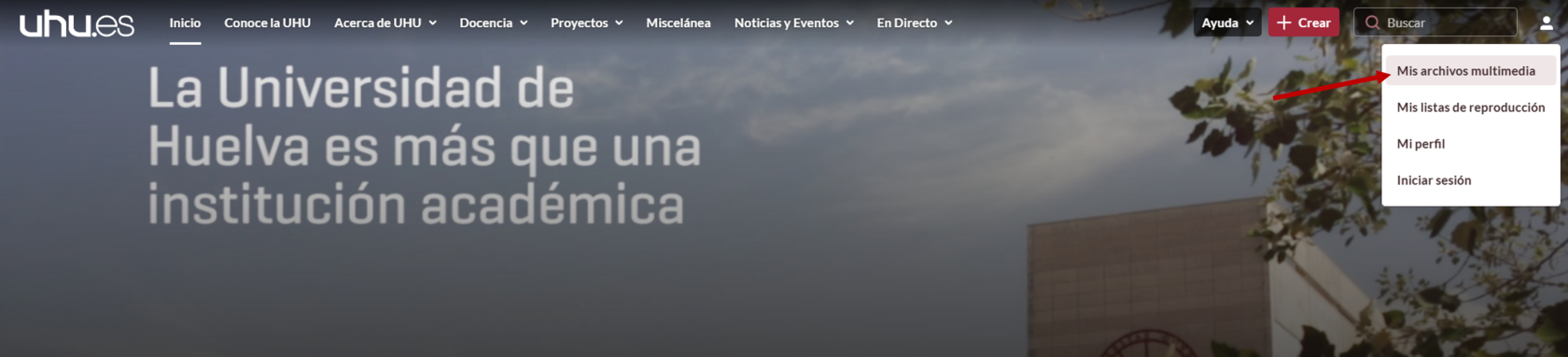](https://ayudame.uhu.es/info/uploads/images/gallery/2026-03/acceso.png)
Seleccione **Mis archivos multimedia** y se abre una nueva página con los archivos multimedia que ha subido al repositorio de vídeo. Desde esta página puede:
1. Realizar una búsqueda según sus preferencias, filtrando los elementos deseados.
2. Desde este desplegable se puede modificar el "Estado de la Publicación", editarla, ver las anaíticas o eliminar el recurso multimedia.
3. Permite ver información detallada del recurso y acceder directamente a él.[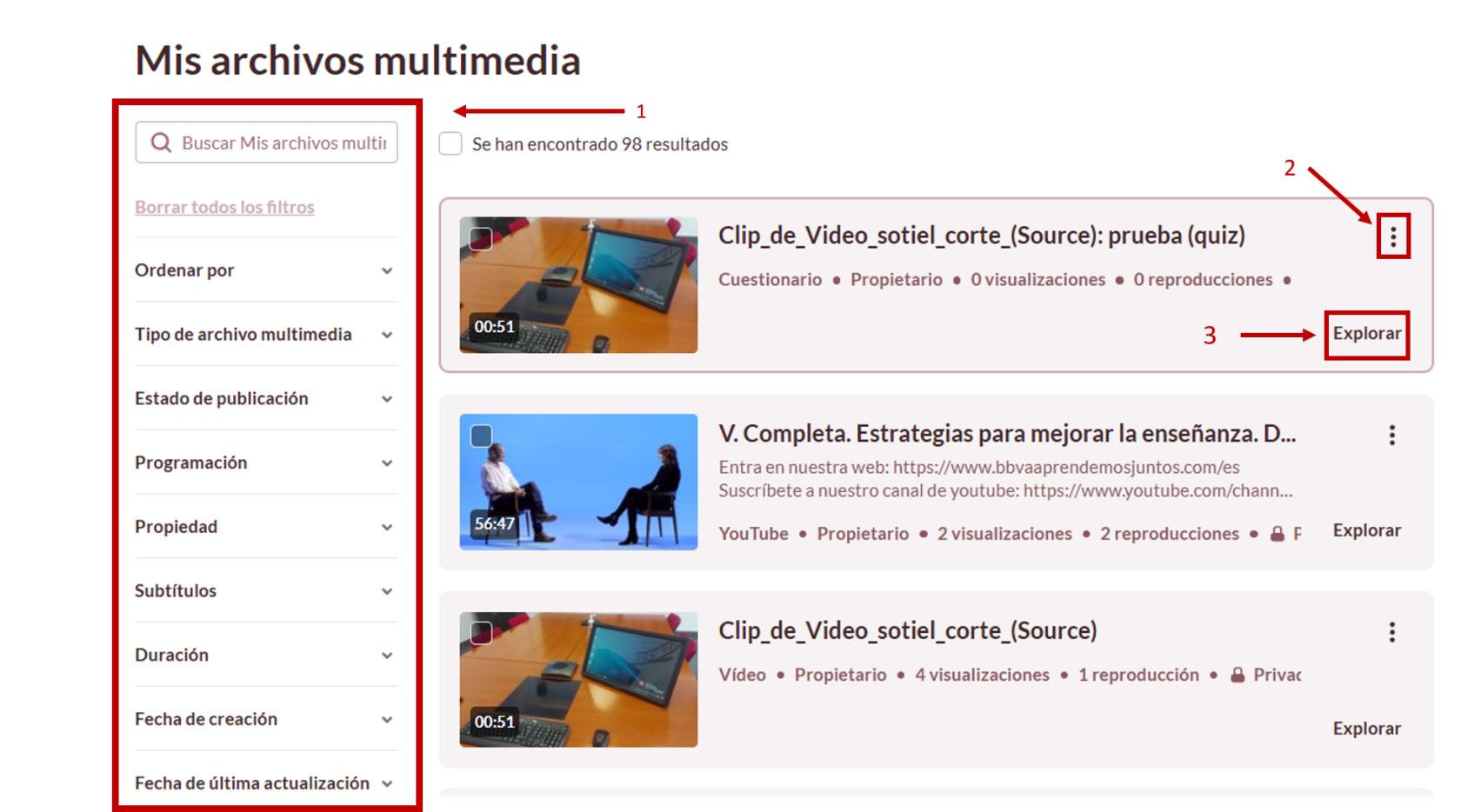](https://ayudame.uhu.es/info/uploads/images/gallery/2026-04/imagen-2.png)[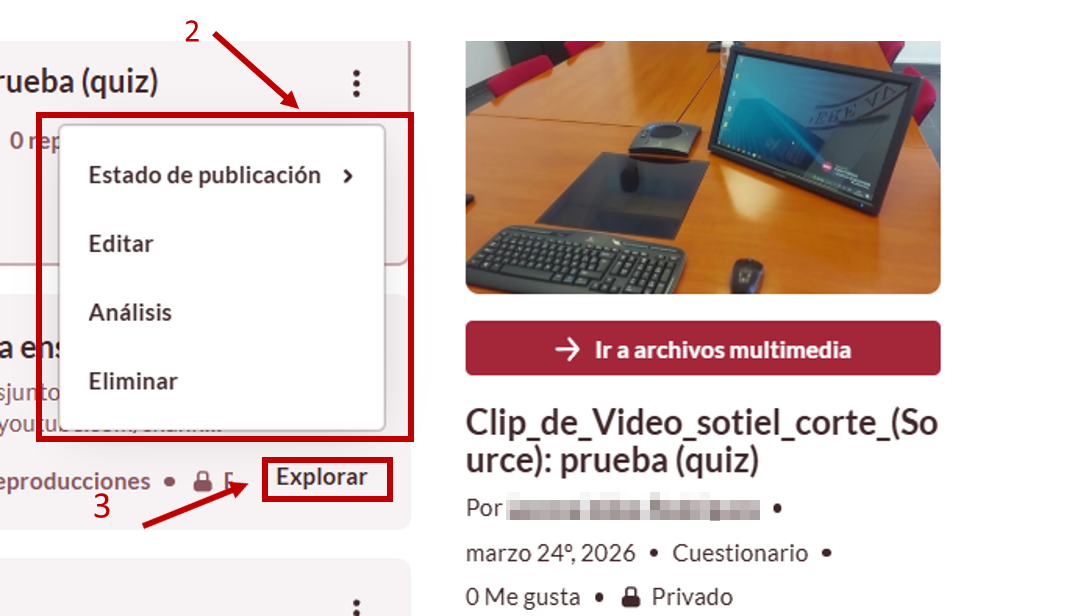](https://ayudame.uhu.es/info/uploads/images/gallery/2026-04/imagen-3.png)
En este apartado el usuario puede alojar material tanto privado como público. Los archivos que estén privados sólo los puede visualizar el propietario desde Mis Archivos Multimedia.
# Cómo grabar con Capturar
Es una herramienta sencilla para la creación de vídeos, que permite a los usuarios capturar fácilmente su webcam, voz y una pantalla utilizando la misma interfaz de usuario. Para trabajar con ella debe tener descargado el programa de Kaltura Capture en su ordenador. A continuación se explica cómo usarla.
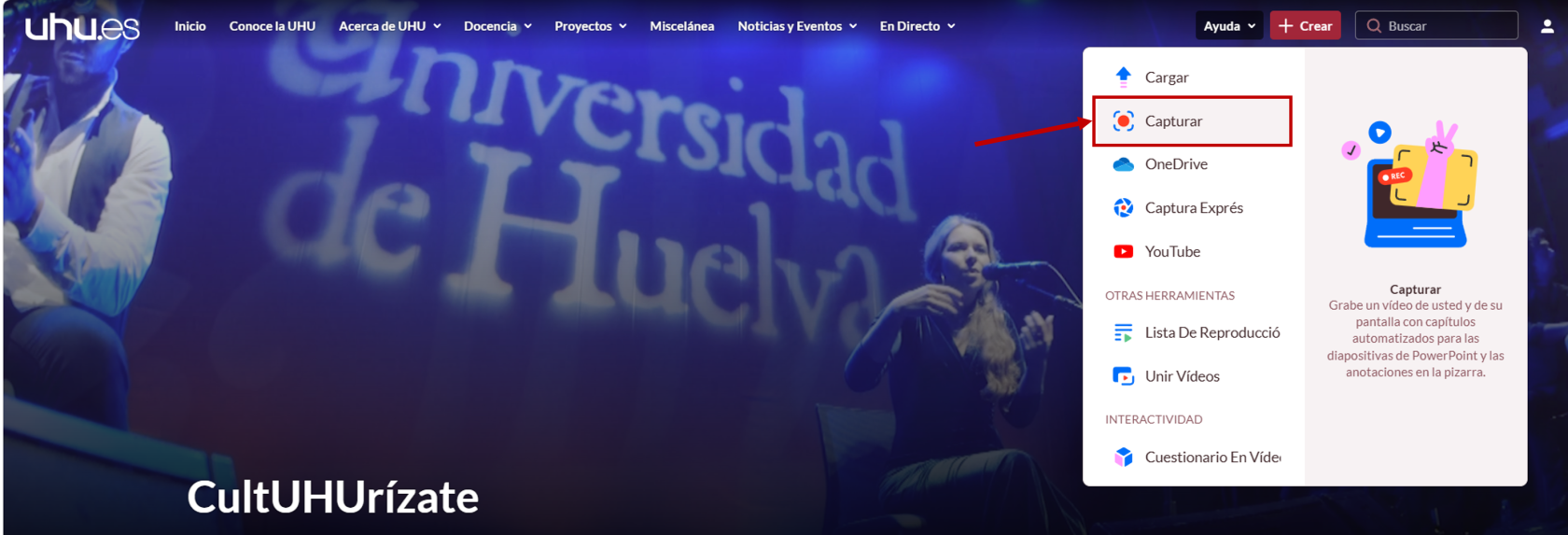
1\. Si está trabajando desde el repositorio, Inicie sesión desde [video.uhu.es ,](https://video.uhu.es/) pulse **+Crear** y a **Capturar** (1). Si está trabajando en Aulas/Espacios Virtuales (2) y entre en **Mis Archivos Multimedia**. Una vez dentro, haga clic en **+Agregar nuevo** y seleccione **Capturar** para comenzar a trabajar.
1.[](https://ayudame.uhu.es/info/uploads/images/gallery/2026-04/8yW1.png)
2\. [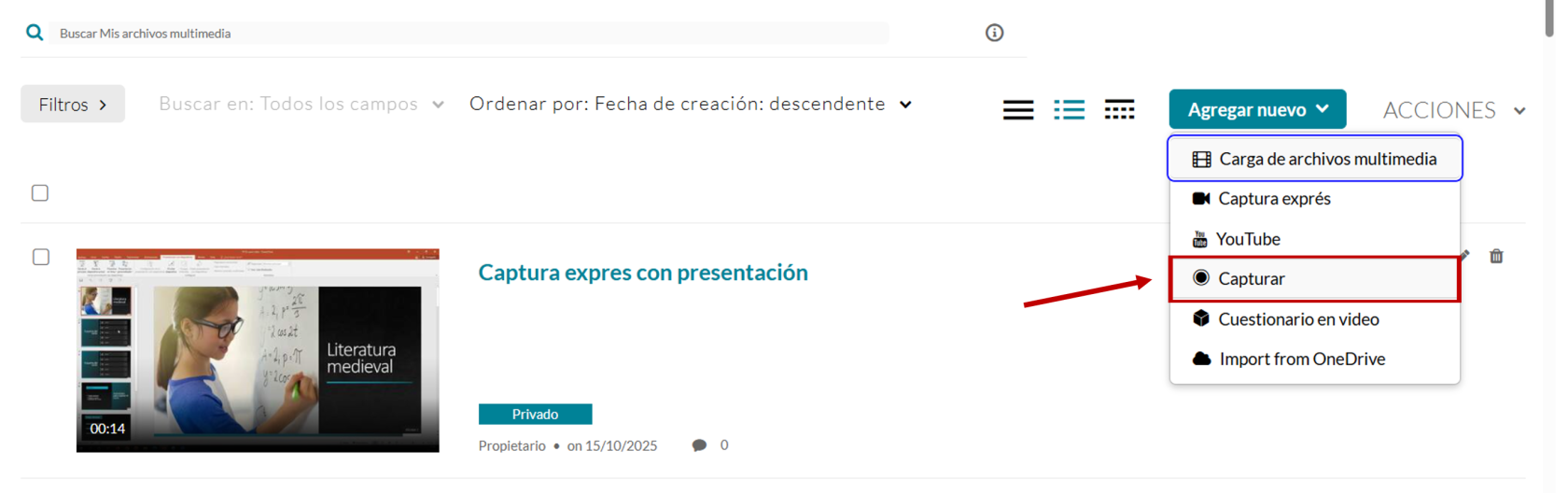](https://ayudame.uhu.es/info/uploads/images/gallery/2026-04/2.png)
2\. Si es la primera vez que usa el programa siga los pasos que se indican aquí. Si ya tiene instalado el programa, pulse **Abrir** y el software se ejecutará.
[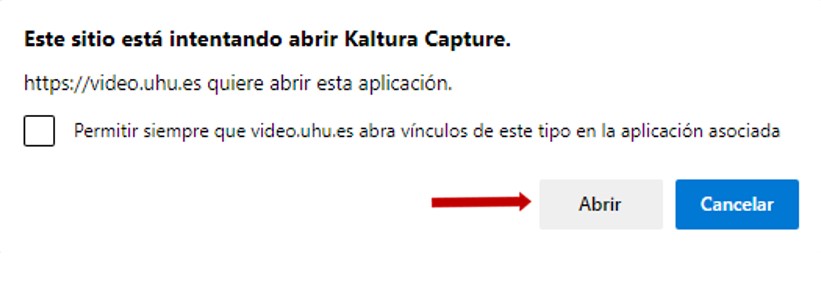](https://ayudame.uhu.es/info/uploads/images/gallery/2022-04/abrir-kaltura-capture.jpg)3. A continuación se abre la siguiente ventana con las diferentes opciones de trabajo que permite **Kalture Capture**.
[](https://ayudame.uhu.es/info/uploads/images/gallery/2021-06/image-1623168949380.jpg)
[](https://ayudame.uhu.es/info/uploads/images/gallery/2022-04/seleccion-numero.jpg)
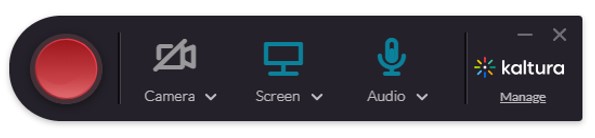
1\. En el botón **Rec** (1) inicia la grabación pero previamente tendrá que haber seleccionado los elementos del apartado anterior, que desea grabar (usted mismo/a, pantalla, micrófono...).
2\. En **Camera** (2) si dispone de varias cámaras, puede elegir la fuente de la imagen que desee grabar. Al hacer clic en el icono [](https://ayudame.uhu.es/info/uploads/images/gallery/2022-04/pestana.jpg), previsualizará la imagen de la cámara y podrá elegir la que prefiera. Si sólo tiene una cámara, pero tiene dos pantallas, puede seleccionar si prefiere grabar una segunda pantalla o grabarse a usted.
3\. En **Screen** (3) si tiene varios monitores, seleccione el monitor que quiere grabar. Al hacer clic en la pestaña puede indicar que se grabe toda la pantalla si selecciona *Full Screen* o sólo una parte si pulsa sobre *Select Area*.
4\. En **Audio** (4) elija el micrófono que utilizará para grabar sonido. Si pulsamos sobre la pestaña podemos elegir entre los diferentes dispositivos que tenga.
Si no quisiera grabar alguna de las fuentes sólo tiene que colocar el ratón sobre la imagen y bloquearla.
[](https://ayudame.uhu.es/info/uploads/images/gallery/2022-04/sin-camara.jpg)
5\. En **Manage** (5) accede a la gestión del software y, además puede visualizar: la **Librería** (1) con los vídeos que se hayan grabado, la **Configuración** (2) donde puede modificar y ver la configuración de ciertos parámetros y la **Información** (3) útil para comprobar la versión del software que se está usando, el usuario y la dirección en la que está ubicado el programa.
[](https://ayudame.uhu.es/info/uploads/images/gallery/2022-04/mange.jpg)
Si necesita iniciar una nueva grabación pulse **New Recording**
[](https://ayudame.uhu.es/info/uploads/images/gallery/2021-06/image-1623169040925.png)
#### **Iniciar grabación**
Para iniciar la grabación pulse **Start recording** y aparecerá una cuenta atrás, tras la cual se inicia la misma.
[](https://ayudame.uhu.es/info/uploads/images/gallery/2021-06/image-1623169086457.png)
Si durante la grabación necesita parar un momento, pulse el botón **pausa** (botón rojo). Para reanudarla, sólo tiene que volver a pulsarlo.
[](https://ayudame.uhu.es/info/uploads/images/gallery/2022-04/minutero-grabacion.jpg)
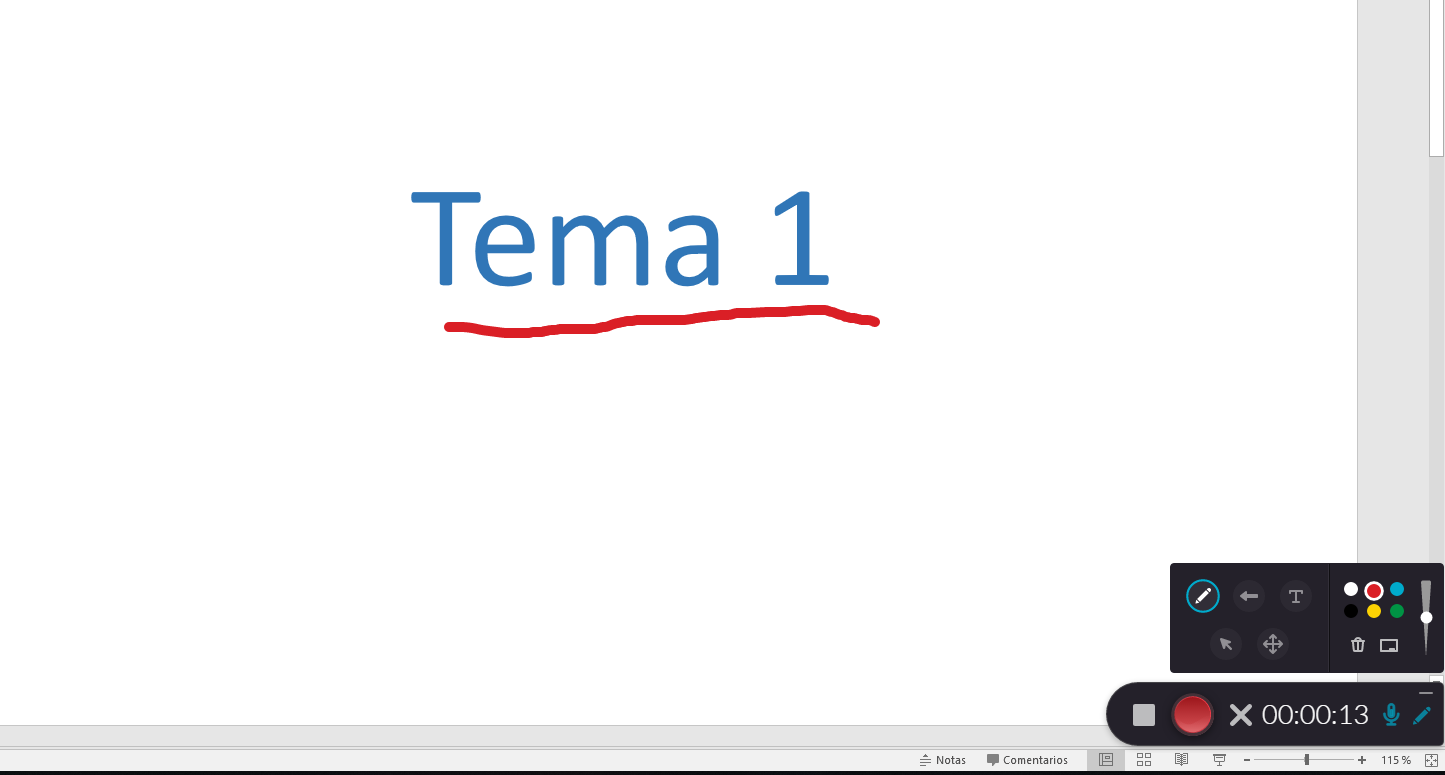
Si necesita hacer anotaciones durante la grabación seleccione el **lápiz** , en unos segundos se activarán diferentes herramientas en la pantalla: escribir un texto, dibujar flechas, escribir con un lápiz e incluso mover las anotaciones que se han ido haciendo. También puede modificar el color y el grosor de estos elementos. Si lo necesita también puede abrir una pizarra en blanco. Todas estas modificaciones las puede borrar pulsando sobre el icono de la papelera.
[](https://ayudame.uhu.es/info/uploads/images/gallery/2021-06/image-1623169116260.png)
Para acabar pulse sobre **STOP**, una vez hecho, le pregunta si realmente quiere finalizar la grabación, en caso afirmativo, haga clic sobre **Yes, Stop it**
[](https://ayudame.uhu.es/info/uploads/images/gallery/2021-06/image-1623169151574.png)
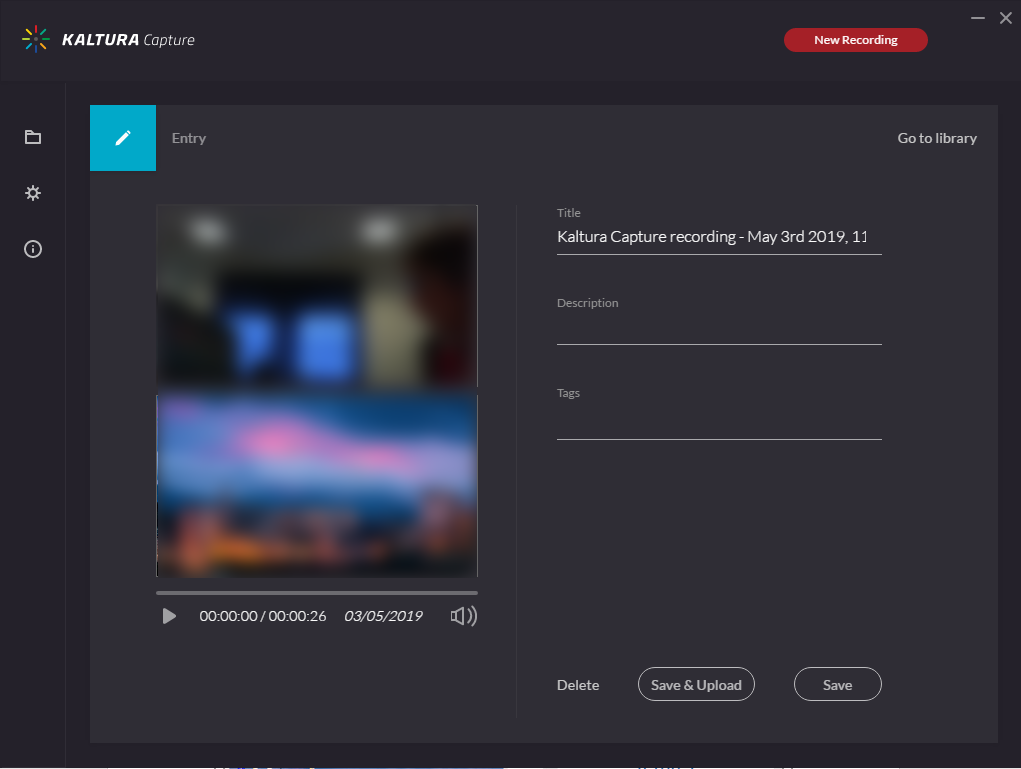
A continuación se abre automáticamente el administrador de Kaltura Capture donde verá la grabación recién terminada. Desde esta ventana puede revisarla, cambiar el título, incluir una descripción, poner etiquetas, borrar, guardar y/o guardar y subir.
[](https://ayudame.uhu.es/info/uploads/images/gallery/2021-06/image-1623169164523.png)
Si pulsa **Save & Upload** la grabación queda alojada en su PC dentro del programa de Kaltura Capture y se sube a su repositorio de **Mis Archivos Multimedia** que puede consultar en Aulas/Espacios Virtuales y en [video.uhu.es](https://video.uhu.es/)
Si pulsa **Save** la grabación queda alojada en su PC. Podrá subirla a **Mis Archivos Multimedia** siempre que quiera pulsando sobre **Upload**.
[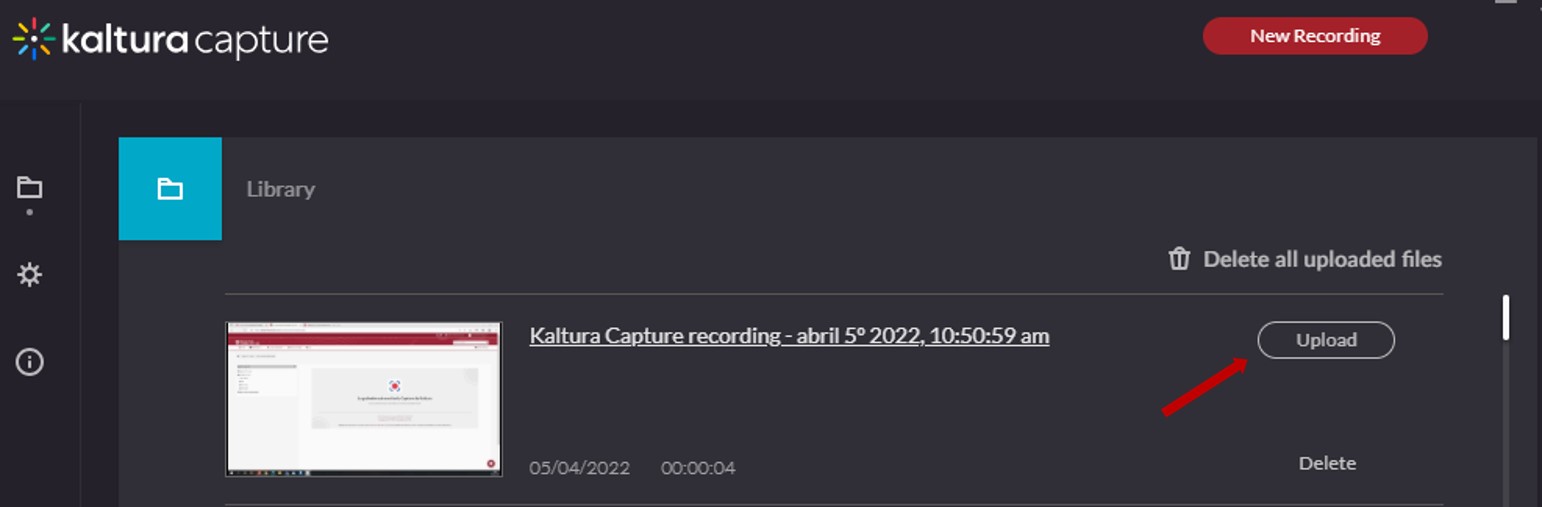](https://ayudame.uhu.es/info/uploads/images/gallery/2022-04/subir-grabacion.jpg)
Si borra las grabaciones en el software de Kaltura Capture y no lo ha subido a **Mis Archivos Multimedia** perderá el archivo y lo tendrá que grabar de nuevo.
# Cómo descargar Capturar
Capture es un software para grabación de vídeos que puede instalar en su ordenador. Si es la primera vez que lo va usar, siga los siguientes pasos.
1\. Si accede desde [video.uhu.es](https://video.uhu.es/), pulse [iniciar sesión](https://ayudame.uhu.es/info/books/tutoriales/page/como-iniciar-sesion-en-el-portal-de-videouhues-con-usuario-de-la-uhu) y luego Capturar. [](https://ayudame.uhu.es/info/uploads/images/gallery/2026-04/8yW1.png)
2\. Si va a entrar desde Aulas/Espacios Virtuales, inicie sesión y entre en **Mis Archivos Multimedia**. A continuación, haga clic en **Agregar nuevo** y seleccione **Capturar**. [](https://ayudame.uhu.es/info/uploads/images/gallery/2026-04/3.png)
[](https://ayudame.uhu.es/info/uploads/images/gallery/2026-04/2.png)
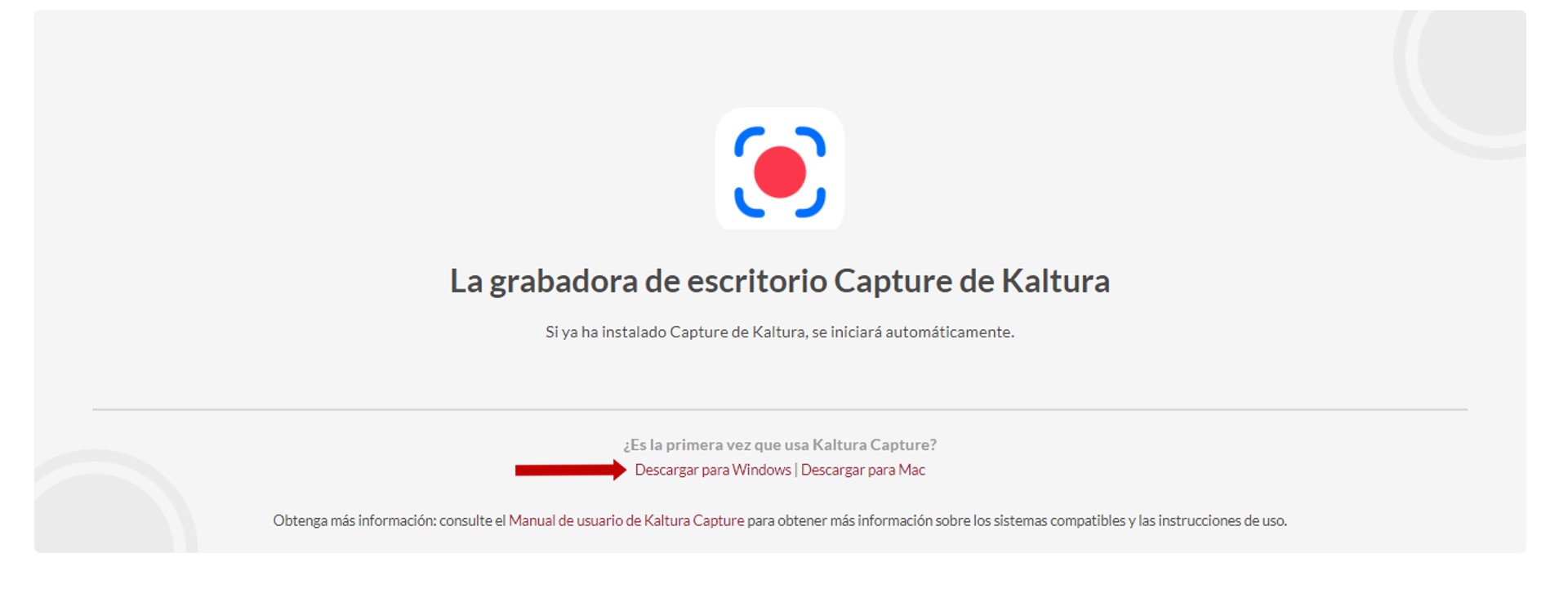
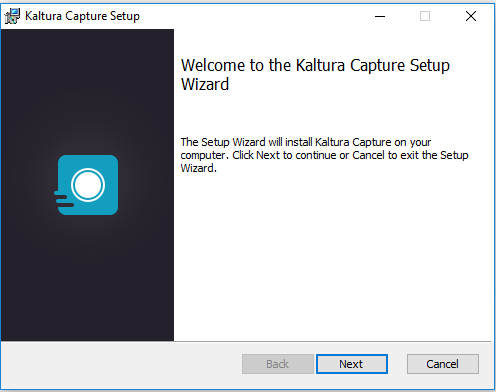
2\. Marque la casilla **Acepta los términos y condiciones anteriores** y aparece en la misma ventana la grabadora de escritorio Capture de Kaltura. Si es la primera vez que lo usa, deberá seleccionar el sistema operativo con el que desea trabajar (el que tenga su ordenador) y siga las instrucciones de instalación.
[](https://ayudame.uhu.es/info/uploads/images/gallery/2022-04/descargar.jpg)
[](https://ayudame.uhu.es/info/uploads/images/gallery/2021-06/image-1623162966763.png)
[](https://ayudame.uhu.es/info/uploads/images/gallery/2021-06/image-1623162979843.png)
3\. Una vez instalado, pulse de nuevo en **Agregar Nuevo>Capture** y haga clic en **Abrir enlace**.
[](https://ayudame.uhu.es/info/uploads/images/gallery/2021-06/image-1623163124485.jpg)
4\. A continuación se abrirá el programa y podrá empezar a trabajar con él. Para saber cómo hacerlo, pulse [aquí.](https://ayudame.uhu.es/info/books/tutoriales/page/capturar)