# Cómo añadir material a la Galería de Archivos Multimedia
Se puede añadir material de este apartado tanto desde la [**Galería de Archivos Multimedia**](https://ayudame.uhu.es/info/books/tutoriales/page/galeria-de-archivos-multimedia-ciD) o bien desde [**Mis Archivos Multimedia**](https://ayudame.uhu.es/info/books/tutoriales/page/mis-archivos-multimedia-en-la-plataforma). En este apartado pueden publicar tantos docentes como alumnado matriculado en ese Aula/Espacio Virtual.
Publicar desde **Galería de Archivos Multimedia**:
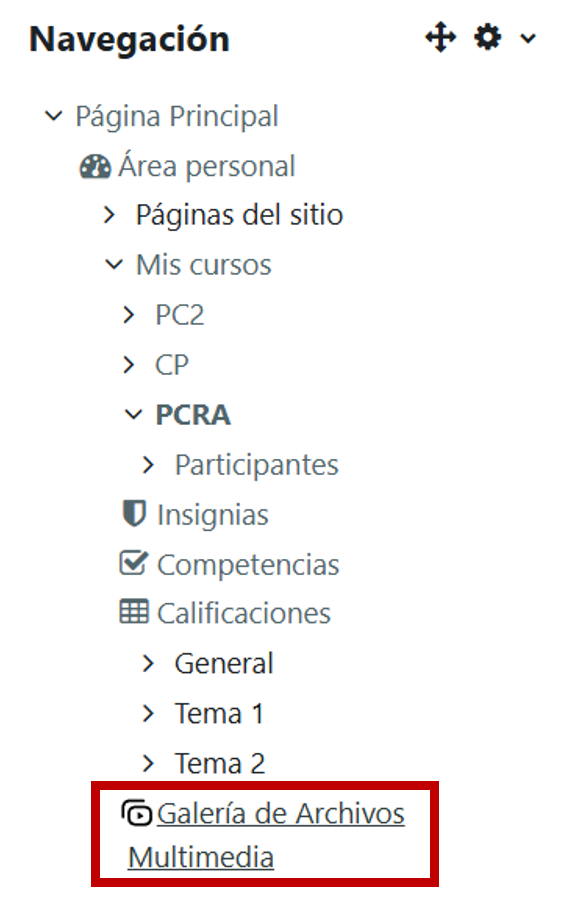
Este apartado se encuentra disponible en el bloque de **Navegación** en su Aula/Espacio virtual. Para visualizar su material o añadirlo, debe acceder a este apartado.
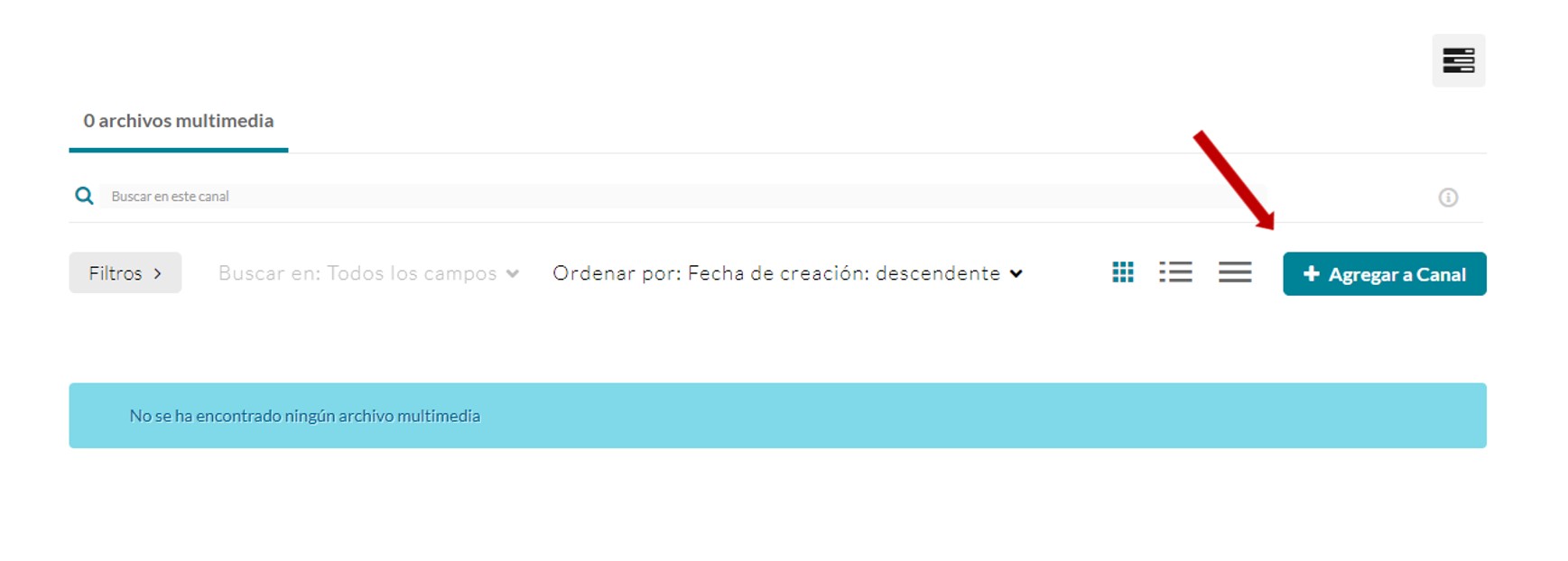
Si es la primera vez que accede, encontrará un espacio vacio en el que puede empezar a añadir material. Para ello pulse en **+Agregar a Canal**
[](https://ayudame.uhu.es/info/uploads/images/gallery/2022-05/agregar-a-canal.jpg)
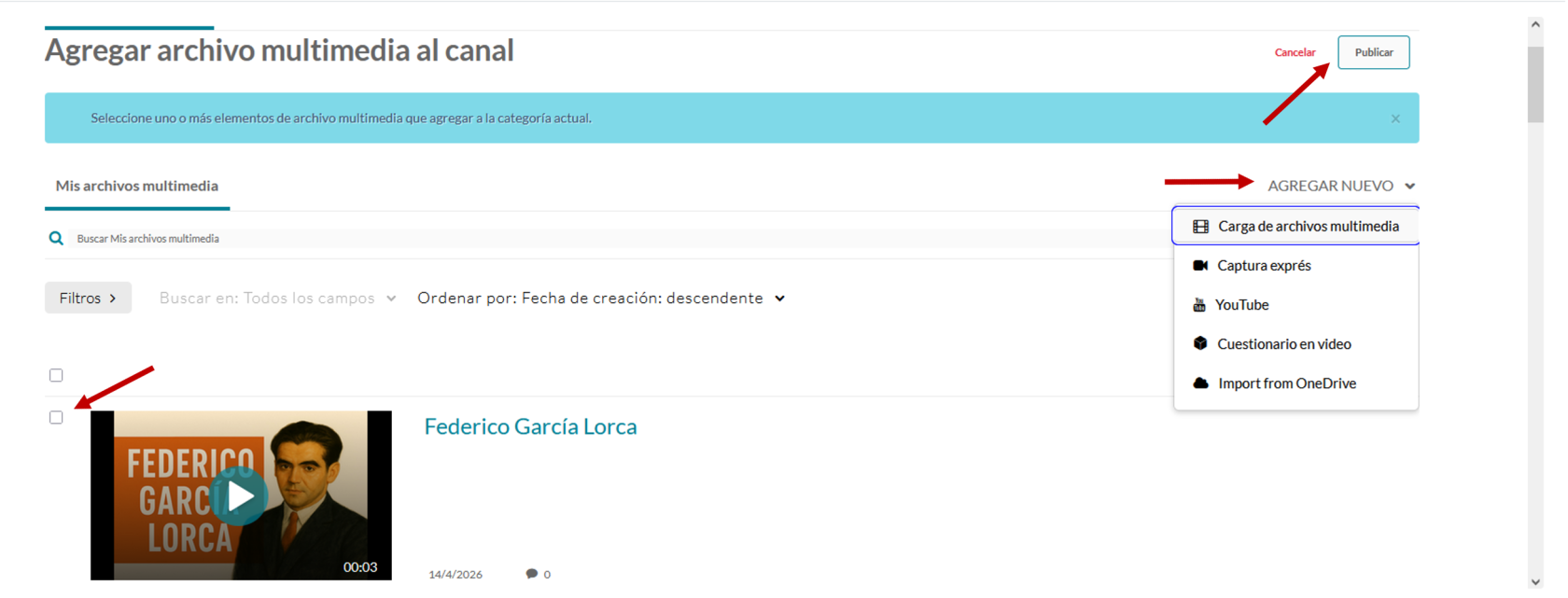
A continuación aparecerán todos los vídeos que tenga alojados en **Mis archivos multimedia**. Puede **seleccionar** uno de esos archivos o subir uno nuevo desde **Agregar nuevo**. Una vez seleccionado el recurso que quiere subir, pulse **Publicar**.
[](https://ayudame.uhu.es/info/uploads/images/gallery/2026-04/agregar-am-a-g.png)
A medida que lo diferentes usuarios vayan incluyendo archivos, este material irá apareciendo en la Galería de Archivos Multimedia.
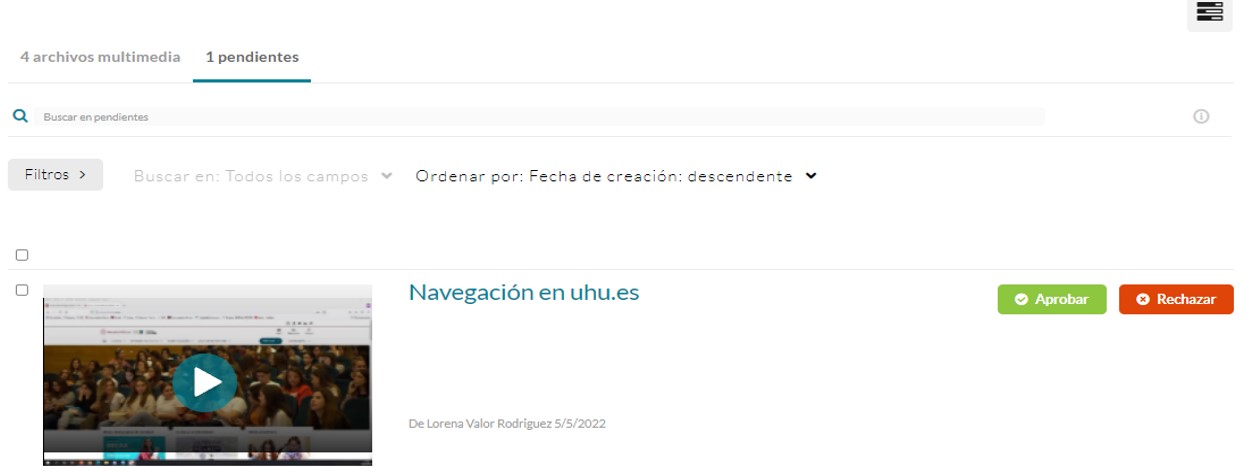
Si el alumnado quisiera incluir un archivo multimedia, el docente recibirá una solicitud de aprobación como se ve en la imagen de abajo.
[](https://ayudame.uhu.es/info/uploads/images/gallery/2022-05/aprobacion-alumnos.jpg)
Publicar desde **Mis Archivos Multimedia**:
Acceda desde Aulas Virtuales o Espacios Virtuales al material que tiene alojado en su repositorio y entre en el recurso que quiere añadir a la Galería de Archivos Multimedia.[](https://ayudame.uhu.es/info/uploads/images/gallery/2026-04/desde-mam.png)
A continuación, desde Acciones, pulse Publicar.[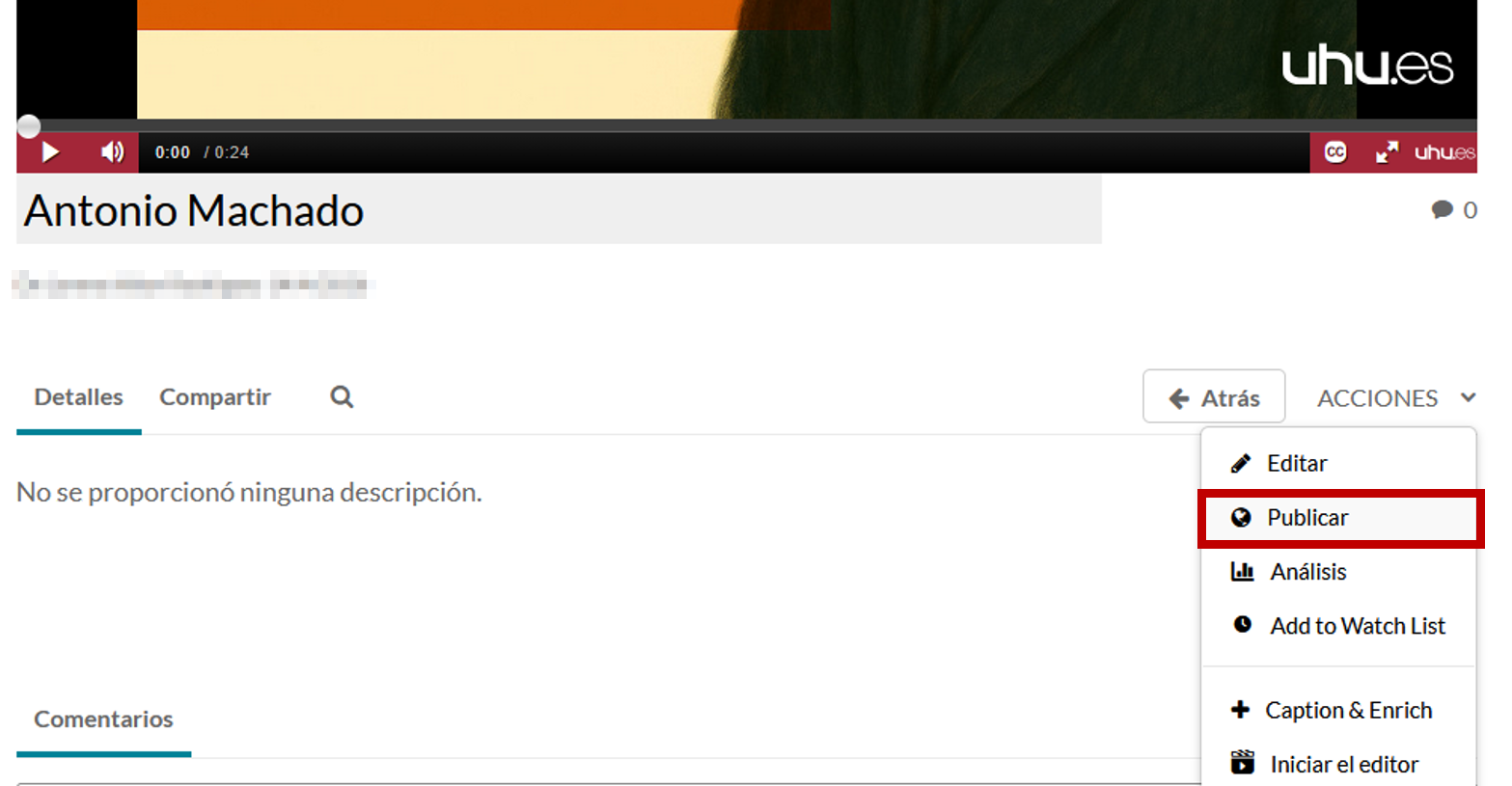](https://ayudame.uhu.es/info/uploads/images/gallery/2026-04/fTEantonio-machado.png)
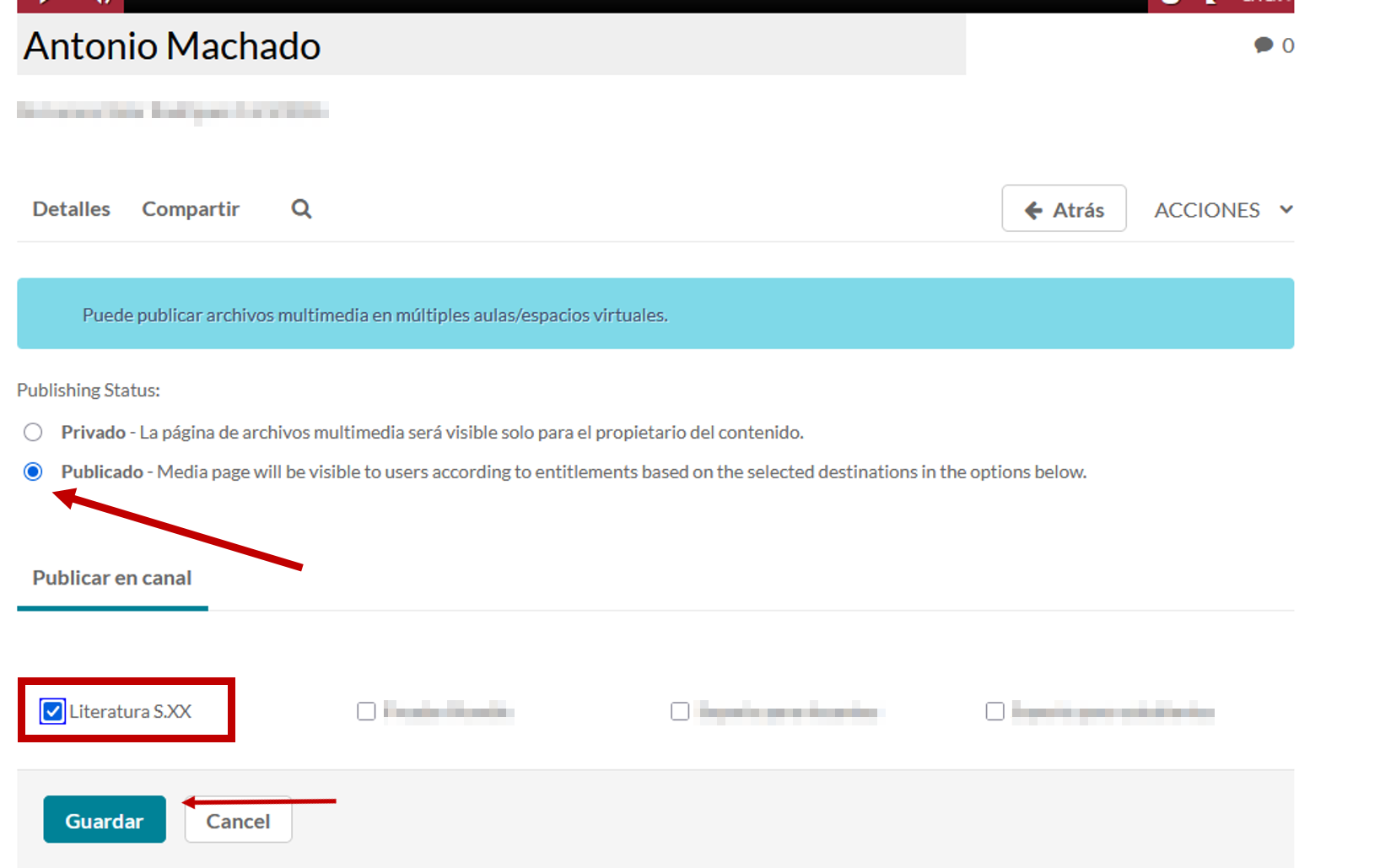
Ponga el vídeo como **Públicado** y señale en el aula virtual en el que quiere añadirlo. Pulse **Guardar**.
[](https://ayudame.uhu.es/info/uploads/images/gallery/2026-04/publicar-am.png)
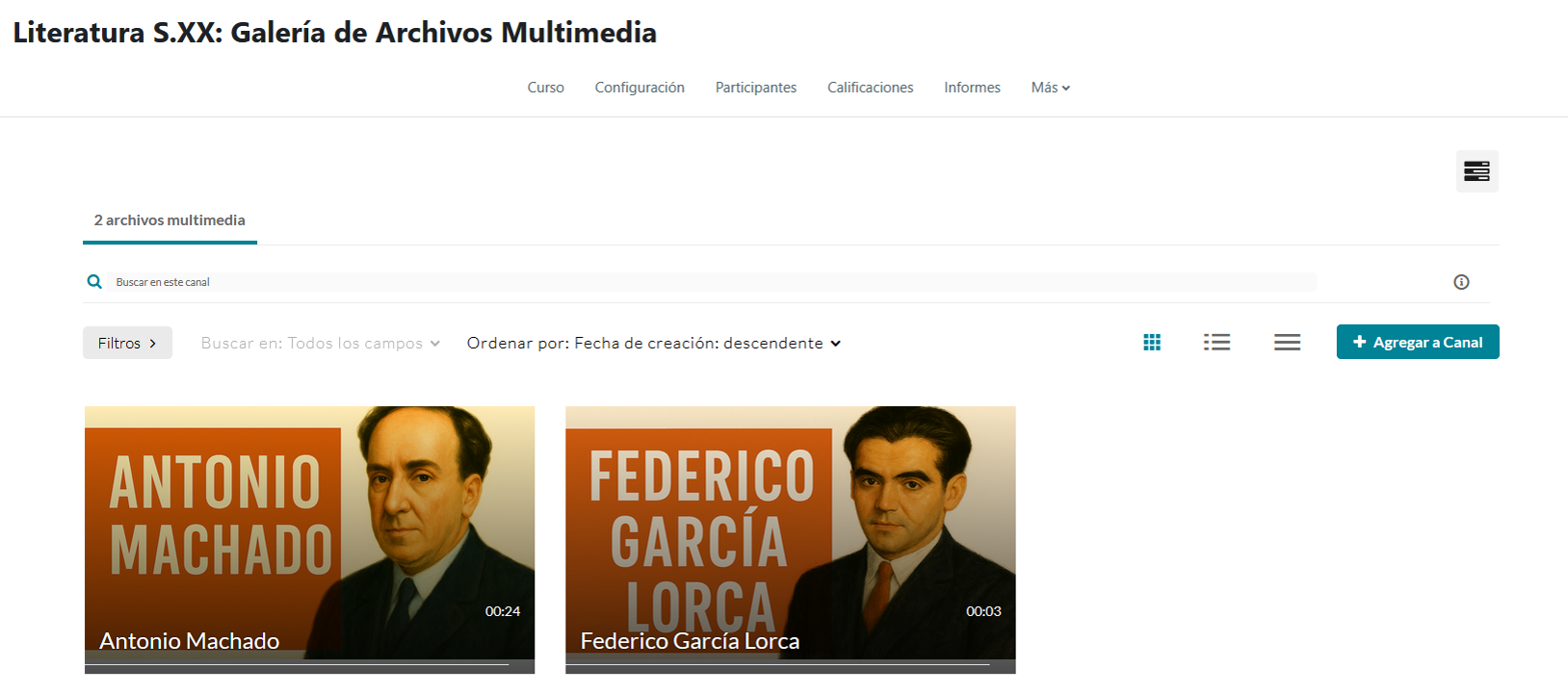
De esta forma, el recurso aparecerá en la Galería de Archivos Multimedia de ese Aula/Espacio virtual.
[](https://ayudame.uhu.es/info/uploads/images/gallery/2026-04/galerias.png)
Los vídeos que los docentes marquen para descargar, si están ubicados en la Galería de Archivos Multimedia, podrán ser descargados por los alumnos.