# Cómo grabar con Captura Exprés
Desde esta opción usted podrá grabarse su voz, imagen y escritorio para impartir una clase, realizar una conferencia o explicar contenido sobre la asignatura. Para ello acceda al portal de vídeo y loguéese.
[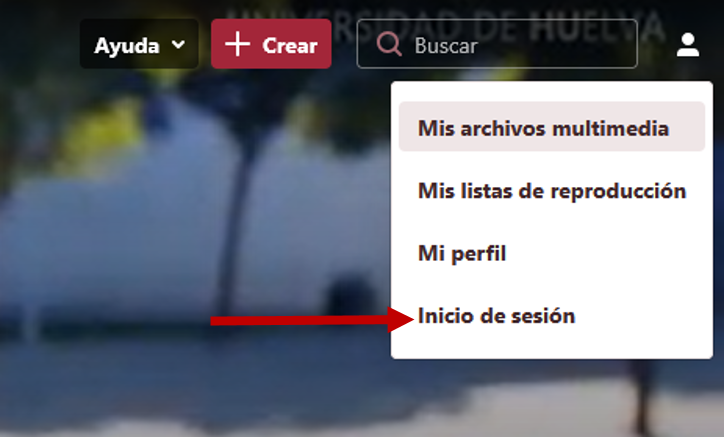](https://ayudame.uhu.es/info/uploads/images/gallery/2025-10/inicion-sesion.png)
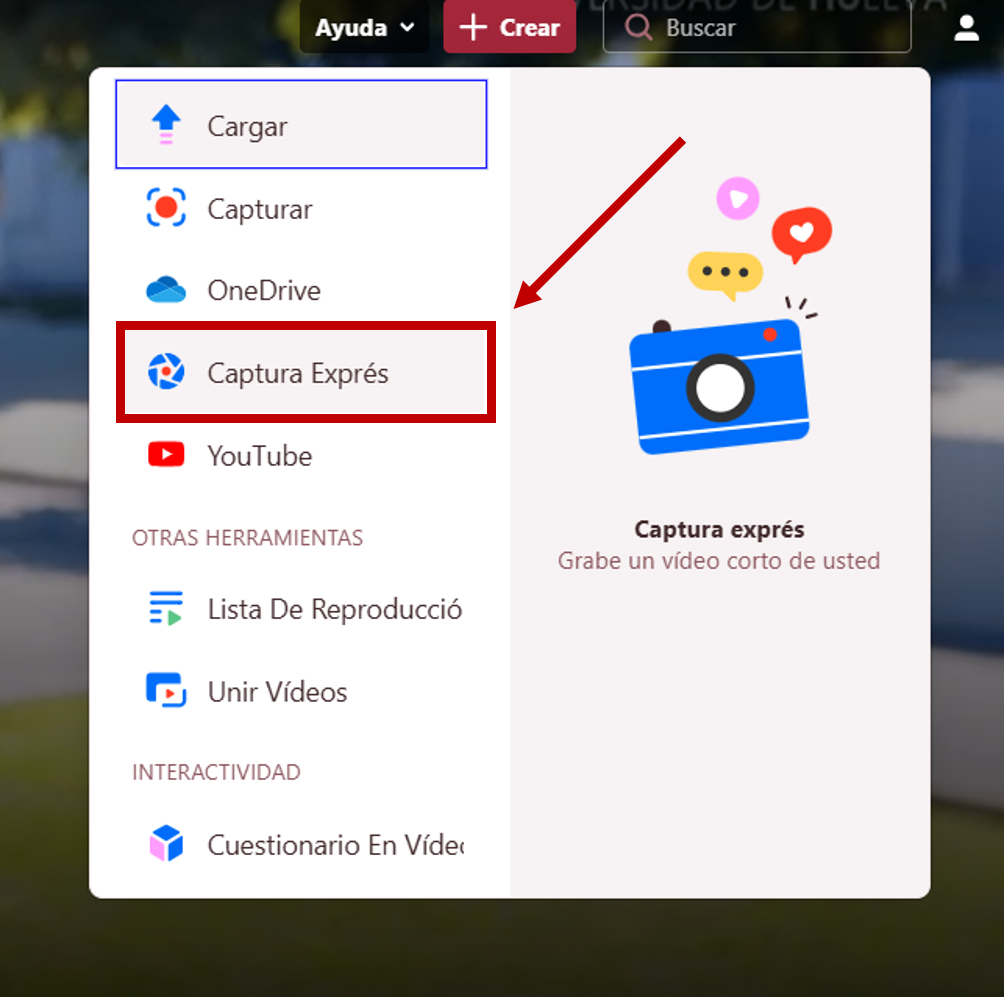
Una vez dentro, pulse sobre el menú **+ Crear** y seleccione **Captura Exprés**.
[](https://ayudame.uhu.es/info/uploads/images/gallery/2025-09/captura-expres.png)
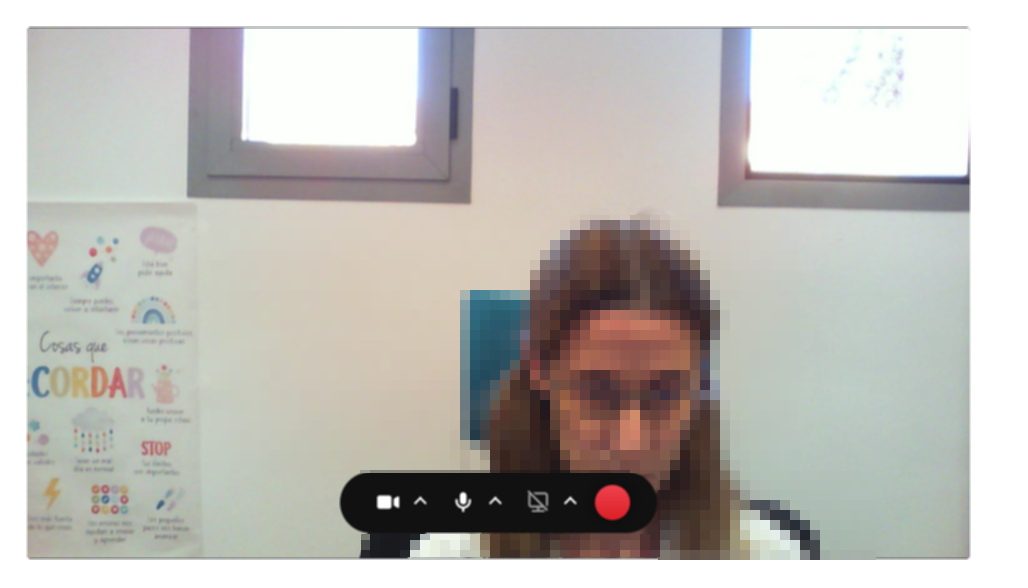
Le aparecerá la pantalla en la que verá activada su cámara web y su micrófono junto a la opción conectar un escritorio.
[](https://ayudame.uhu.es/info/uploads/images/gallery/2025-10/captura-exprex-camara.png)
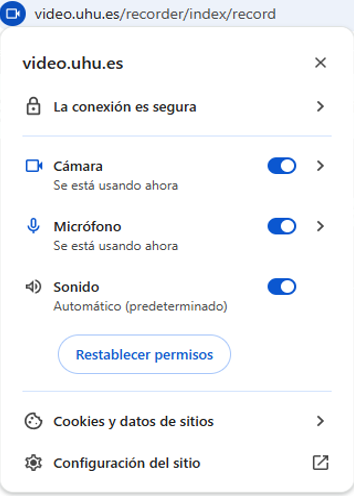
Si no le aparece, compruebe en los ajustes del navegador que tiene la cámara y el micrófono activos y seleccionados correctamente.
[](https://ayudame.uhu.es/info/uploads/images/gallery/2025-10/camara-y-micro.png)
Si además de grabar cámara web y audio quiere grabar una presentación o una ventana de su escritorio, pulse sobre el icono de escritorio y seleccione qué quiere mostrar.
[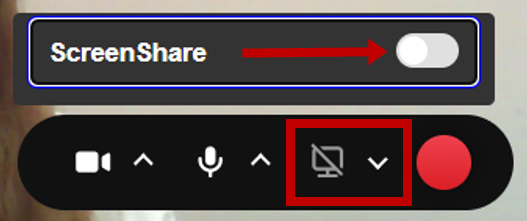](https://ayudame.uhu.es/info/uploads/images/gallery/2025-10/compartir-escritorio.png)
[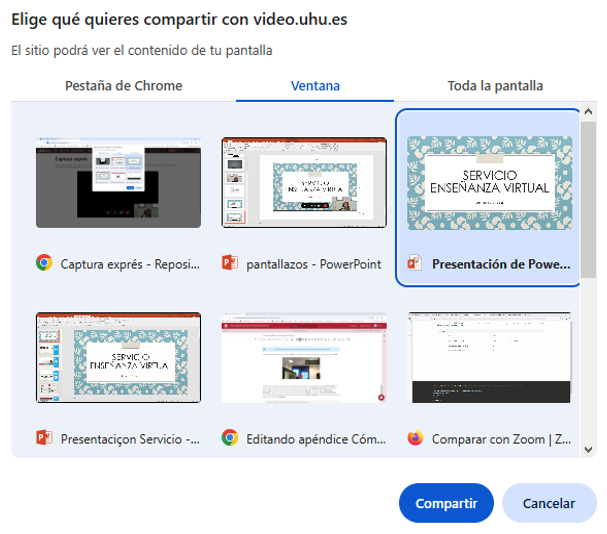](https://ayudame.uhu.es/info/uploads/images/gallery/2025-10/compartir-ventan.png)
Así visualizará la pantalla si muestra cámara y escritorio o sólo escritorio
[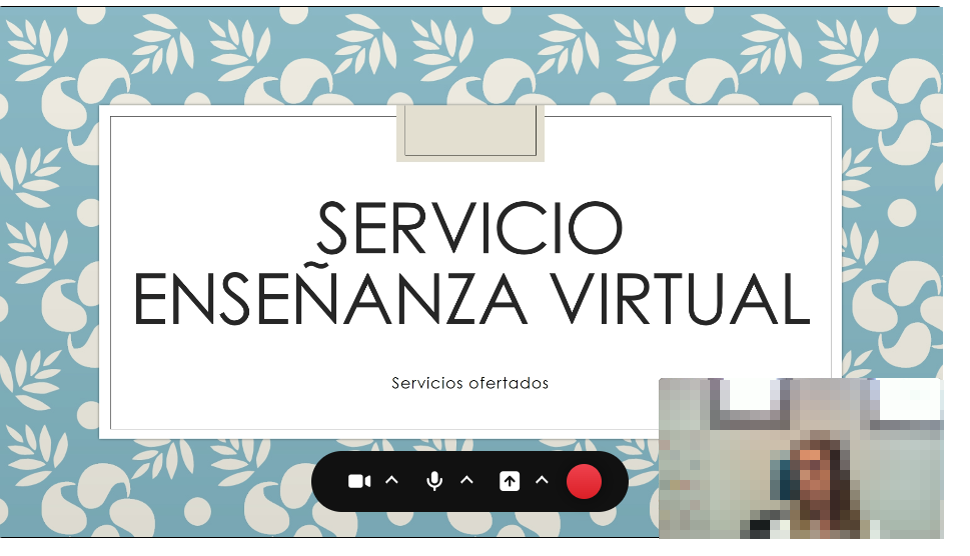](https://ayudame.uhu.es/info/uploads/images/gallery/2025-10/tres-cosas.png)[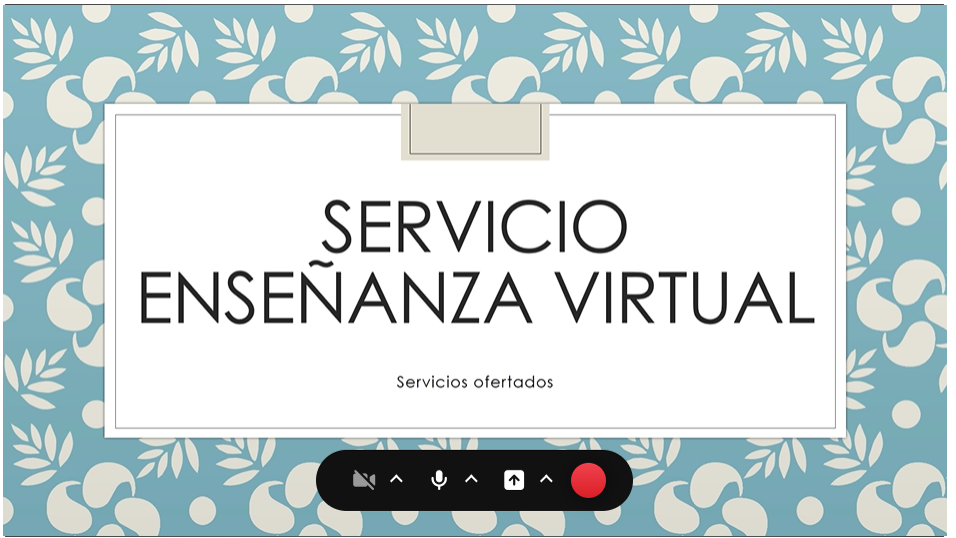](https://ayudame.uhu.es/info/uploads/images/gallery/2025-10/dos-cosas.png)
Si sólo desea sólo grabar voz pulse sobre el icono de la cámara y escritorio para desconectarlo
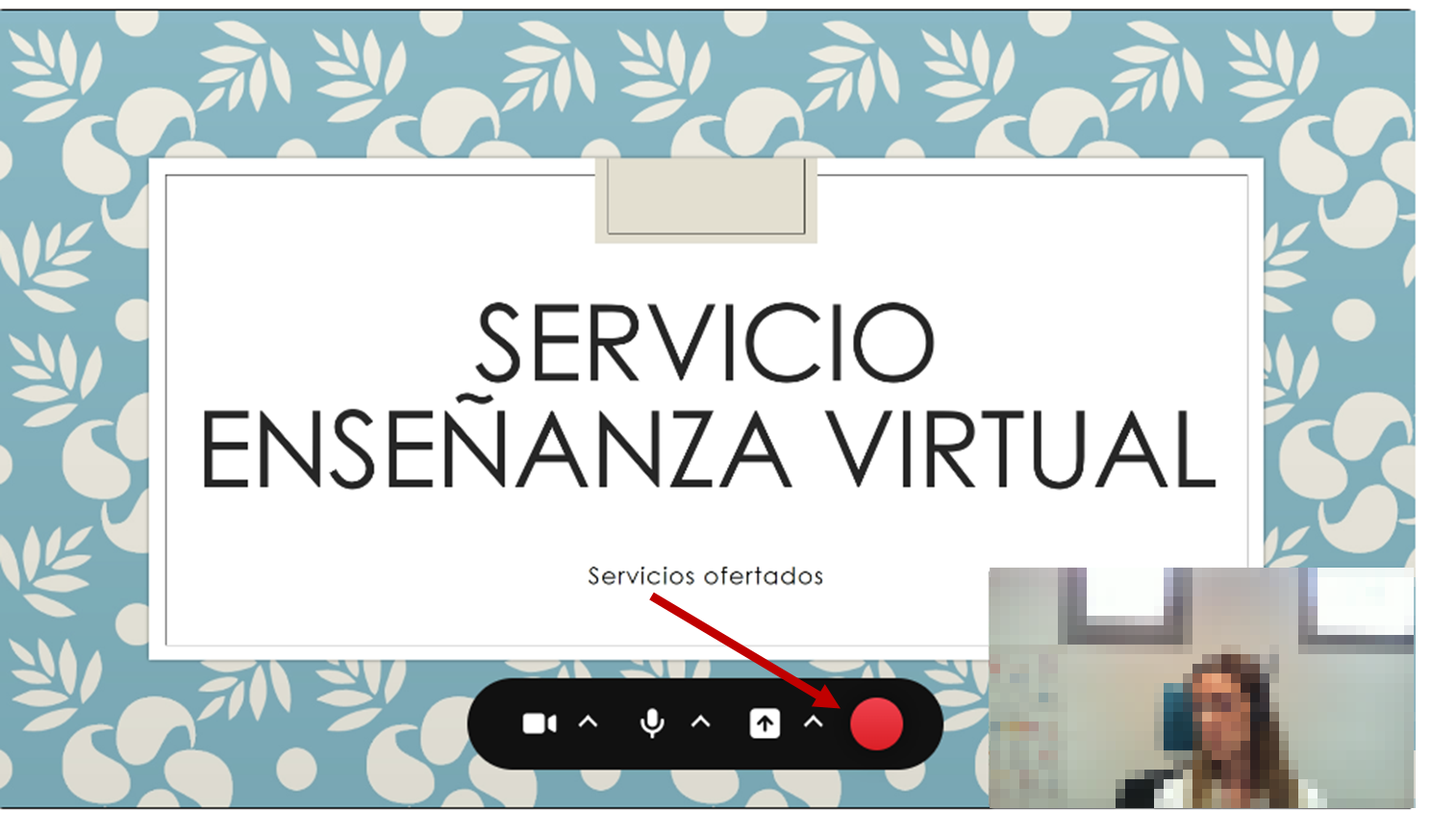
Inicie la grabación pulsando sobre el botón rojo **REC**. Tras la cuenta atrás, comience la grabación. Para concluirla, pulse en **STOP**
[](https://ayudame.uhu.es/info/uploads/images/gallery/2025-10/grabar.png)
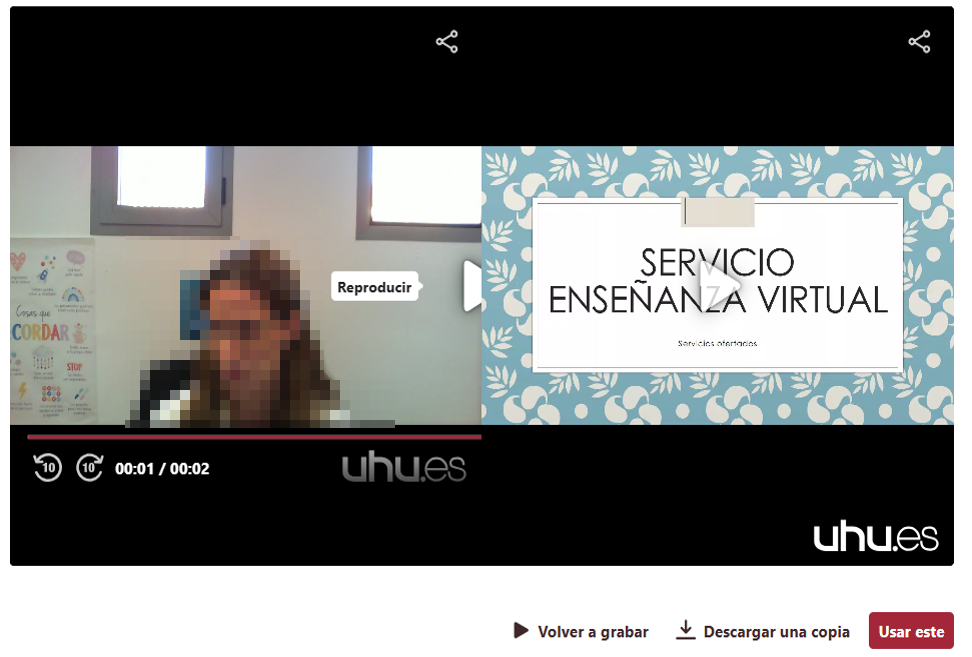
A continuación se reproducirá el archivo que acaba de grabar. Si el resultado no es el deseado, pulse sobre **Volver a grabar** y se iniciará una nueva grabación. También puede descargarse el vídeo, pulsando sobre **Descargarse una copia**. Se le generará un archivo **.webm**. Y si desea subirlo a sus Archivos Multimedia, cliquee en **Usar este** y el archivo se subirá a **Mis Archivos Multimedia**.
[](https://ayudame.uhu.es/info/uploads/images/gallery/2025-10/video-grabado.png)
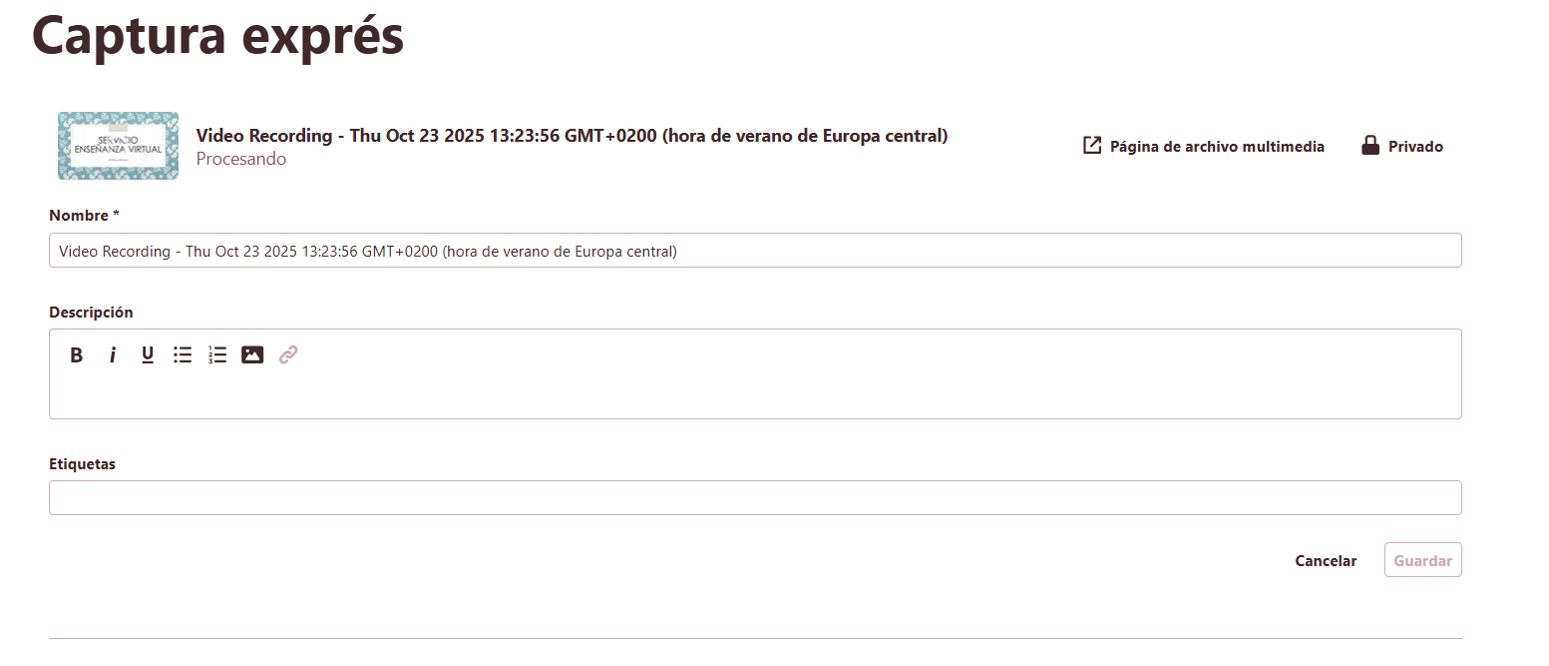
Cuando pulsa **Usar este**, aparece una nueva ventana donde debe modificar el nombre del archivo y añadirle etiquetas. Luego pulse **Guardar** para que quede almacenado entre **Mis Archivos Multimedia**.
[](https://ayudame.uhu.es/info/uploads/images/gallery/2025-10/subir-video.png)
Para poder guardar el archivo primero tendrá que hacerlo como **Privado.** Luego puede seleccionar si lo quiere hacer **público** o como **no catalogado**