# Cómo grabar con Capturar

Es una herramienta sencilla para la creación de vídeos, que permite a los usuarios capturar fácilmente su webcam, voz y una pantalla utilizando la misma interfaz de usuario. Para trabajar con ella debe tener descargado el programa de Kaltura Capture en su ordenador. A continuación se explica cómo usarla.

1\. Si está trabajando desde el repositorio, Inicie sesión desde [video.uhu.es ,](https://video.uhu.es/) pulse **+Crear** y a **Capturar** (1). Si está trabajando en Aulas/Espacios Virtuales (2) y entre en **Mis Archivos Multimedia**. Una vez dentro, haga clic en **+Agregar nuevo** y seleccione **Capturar** para comenzar a trabajar.

1.[![1.png](https://ayudame.uhu.es/info/uploads/images/gallery/2026-04/scaled-1680-/8yW1.png)](https://ayudame.uhu.es/info/uploads/images/gallery/2026-04/8yW1.png)

2\. [![2.png](https://ayudame.uhu.es/info/uploads/images/gallery/2026-04/scaled-1680-/2.png)](https://ayudame.uhu.es/info/uploads/images/gallery/2026-04/2.png)

2\. Si es la primera vez que usa el programa siga los pasos que se indican aquí. Si ya tiene instalado el programa, pulse **Abrir** y el software se ejecutará.

[![abrir kaltura capture.jpg](https://ayudame.uhu.es/info/uploads/images/gallery/2022-04/scaled-1680-/abrir-kaltura-capture.jpg)](https://ayudame.uhu.es/info/uploads/images/gallery/2022-04/abrir-kaltura-capture.jpg)3. A continuación se abre la siguiente ventana con las diferentes opciones de trabajo que permite **Kalture Capture**.

[![image-1623168949380.jpg](https://ayudame.uhu.es/info/uploads/images/gallery/2021-06/scaled-1680-/image-1623168949380.jpg)](https://ayudame.uhu.es/info/uploads/images/gallery/2021-06/image-1623168949380.jpg)

[![seleccion numero.jpg](https://ayudame.uhu.es/info/uploads/images/gallery/2022-04/scaled-1680-/seleccion-numero.jpg)](https://ayudame.uhu.es/info/uploads/images/gallery/2022-04/seleccion-numero.jpg)

1\. En el botón **Rec** (1) inicia la grabación pero previamente tendrá que haber seleccionado los elementos del apartado anterior, que desea grabar (usted mismo/a, pantalla, micrófono...).

2\. En **Camera** (2) si dispone de varias cámaras, puede elegir la fuente de la imagen que desee grabar. Al hacer clic en el icono [![pestaña.jpg](https://ayudame.uhu.es/info/uploads/images/gallery/2022-04/scaled-1680-/pestana.jpg)](https://ayudame.uhu.es/info/uploads/images/gallery/2022-04/pestana.jpg), previsualizará la imagen de la cámara y podrá elegir la que prefiera. Si sólo tiene una cámara, pero tiene dos pantallas, puede seleccionar si prefiere grabar una segunda pantalla o grabarse a usted.  
3\. En **Screen** (3) si tiene varios monitores, seleccione el monitor que quiere grabar. Al hacer clic en la pestaña puede indicar que se grabe toda la pantalla si selecciona *Full Screen* o sólo una parte si pulsa sobre *Select Area*.  
4\. En **Audio** (4) elija el micrófono que utilizará para grabar sonido. Si pulsamos sobre la pestaña podemos elegir entre los diferentes dispositivos que tenga.

<p class="callout success">Si no quisiera grabar alguna de las fuentes sólo tiene que colocar el ratón sobre la imagen y bloquearla.</p>

[![sin camara.jpg](https://ayudame.uhu.es/info/uploads/images/gallery/2022-04/scaled-1680-/sin-camara.jpg)](https://ayudame.uhu.es/info/uploads/images/gallery/2022-04/sin-camara.jpg)  
5\. En **Manage** (5) accede a la gestión del software y, además puede visualizar: la **Librería** (1) con los vídeos que se hayan grabado, la **Configuración** (2) donde puede modificar y ver la configuración de ciertos parámetros y la **Información** (3) útil para comprobar la versión del software que se está usando, el usuario y la dirección en la que está ubicado el programa.

[![mange.jpg](https://ayudame.uhu.es/info/uploads/images/gallery/2022-04/scaled-1680-/mange.jpg)](https://ayudame.uhu.es/info/uploads/images/gallery/2022-04/mange.jpg)

Si necesita iniciar una nueva grabación pulse **New Recording**

[![image-1623169040925.png](https://ayudame.uhu.es/info/uploads/images/gallery/2021-06/scaled-1680-/image-1623169040925.png)](https://ayudame.uhu.es/info/uploads/images/gallery/2021-06/image-1623169040925.png)

#### **Iniciar grabación**

Para iniciar la grabación pulse **Start recording** y aparecerá una cuenta atrás, tras la cual se inicia la misma.

[![image-1623169086457.png](https://ayudame.uhu.es/info/uploads/images/gallery/2021-06/scaled-1680-/image-1623169086457.png)](https://ayudame.uhu.es/info/uploads/images/gallery/2021-06/image-1623169086457.png)

Si durante la grabación necesita parar un momento, pulse el botón **pausa** (botón rojo). Para reanudarla, sólo tiene que volver a pulsarlo.

[![minutero grabación.jpg](https://ayudame.uhu.es/info/uploads/images/gallery/2022-04/scaled-1680-/minutero-grabacion.jpg)](https://ayudame.uhu.es/info/uploads/images/gallery/2022-04/minutero-grabacion.jpg)  
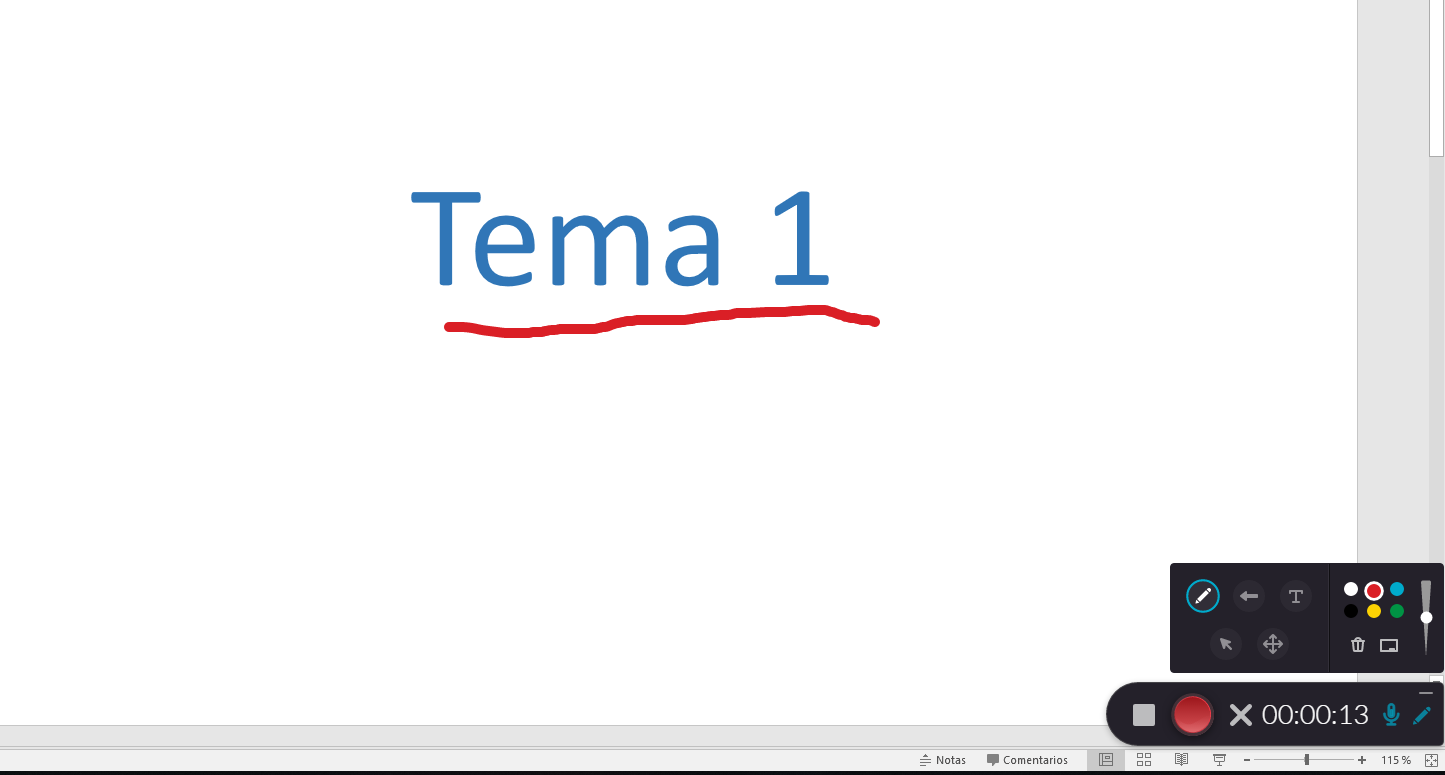
Si necesita hacer anotaciones durante la grabación seleccione el **lápiz** , en unos segundos se activarán diferentes herramientas en la pantalla: escribir un texto, dibujar flechas, escribir con un lápiz e incluso mover las anotaciones que se han ido haciendo. También puede modificar el color y el grosor de estos elementos. Si lo necesita también puede abrir una pizarra en blanco. Todas estas modificaciones las puede borrar pulsando sobre el icono de la papelera.

[![image-1623169116260.png](https://ayudame.uhu.es/info/uploads/images/gallery/2021-06/scaled-1680-/image-1623169116260.png)](https://ayudame.uhu.es/info/uploads/images/gallery/2021-06/image-1623169116260.png)
Para acabar pulse sobre **STOP**, una vez hecho, le pregunta si realmente quiere finalizar la grabación, en caso afirmativo, haga clic sobre **Yes, Stop it**

[![image-1623169151574.png](https://ayudame.uhu.es/info/uploads/images/gallery/2021-06/scaled-1680-/image-1623169151574.png)](https://ayudame.uhu.es/info/uploads/images/gallery/2021-06/image-1623169151574.png)

A continuación se abre automáticamente el administrador de Kaltura Capture donde verá la grabación recién terminada. Desde esta ventana puede revisarla, cambiar el título, incluir una descripción, poner etiquetas, borrar, guardar y/o guardar y subir.

[![image-1623169164523.png](https://ayudame.uhu.es/info/uploads/images/gallery/2021-06/scaled-1680-/image-1623169164523.png)](https://ayudame.uhu.es/info/uploads/images/gallery/2021-06/image-1623169164523.png)
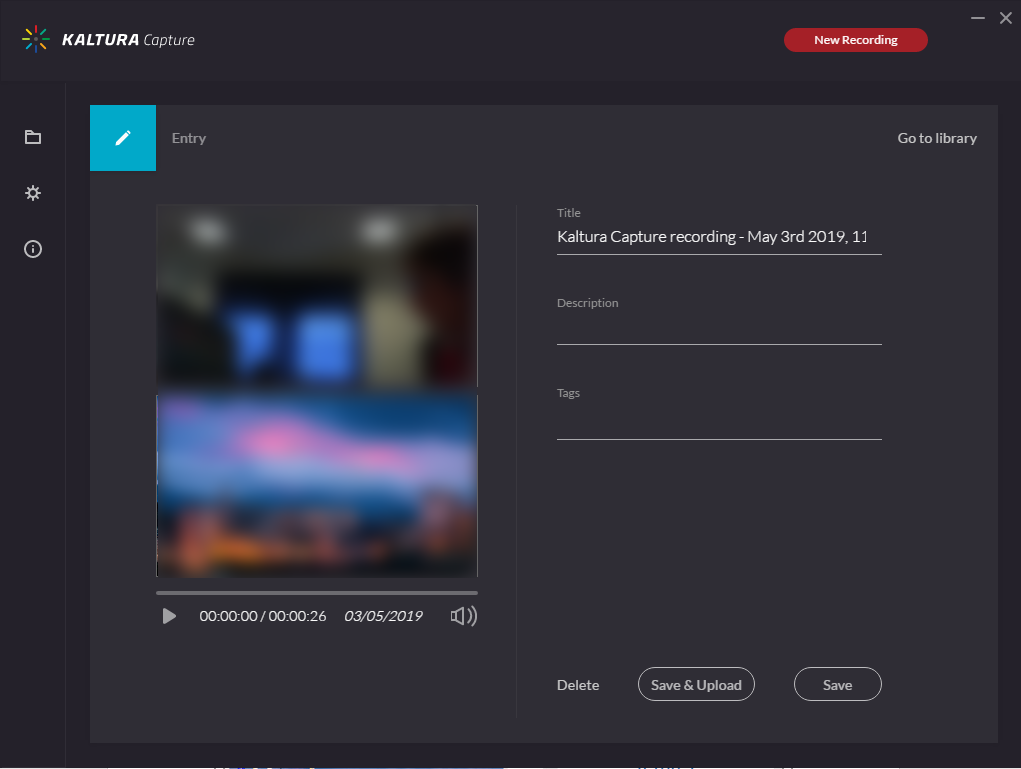
Si pulsa **Save &amp; Upload** la grabación queda alojada en su PC dentro del programa de Kaltura Capture y se sube a su repositorio de **Mis Archivos Multimedia** que puede consultar en Aulas/Espacios Virtuales y en [video.uhu.es](https://video.uhu.es/)

Si pulsa **Save** la grabación queda alojada en su PC. Podrá subirla a **Mis Archivos Multimedia** siempre que quiera pulsando sobre **Upload**.

[![subir grabacion.jpg](https://ayudame.uhu.es/info/uploads/images/gallery/2022-04/scaled-1680-/subir-grabacion.jpg)](https://ayudame.uhu.es/info/uploads/images/gallery/2022-04/subir-grabacion.jpg)
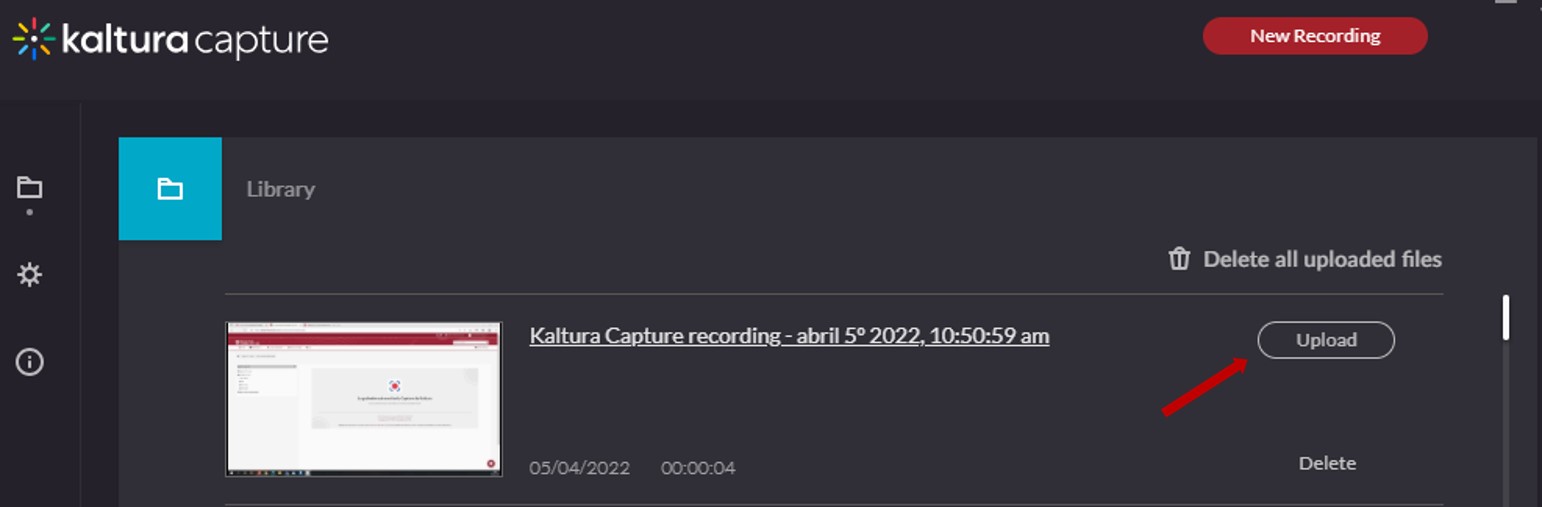
<p class="callout danger">Si borra las grabaciones en el software de Kaltura Capture y no lo ha subido a **Mis Archivos Multimedia** perderá el archivo y lo tendrá que grabar de nuevo.</p>