# Cómo grabar con Capture Exprés desde Moodle
Desde esta opción usted podrá grabarse su voz e imagen para realizar una presentación, impartir una clase o explicar contenido sobre la asignatura. Para ello entre en la plataforma y en la parte superior, **Mis Archivos Multimedia.**
[](https://ayudame.uhu.es/info/uploads/images/gallery/2026-01/mis-archivos-multimedia.jpg)
Una vez dentro, pulse sobr **Agregar nuevo**, seleccione **Captura exprés**
[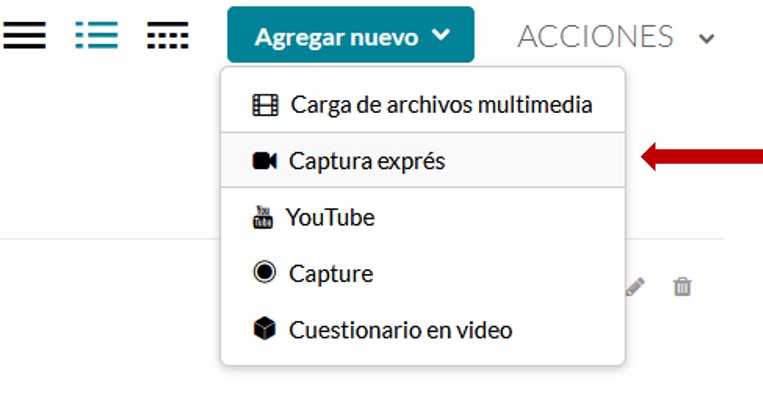](https://ayudame.uhu.es/info/uploads/images/gallery/2021-11/image-1637674608947.jpg)
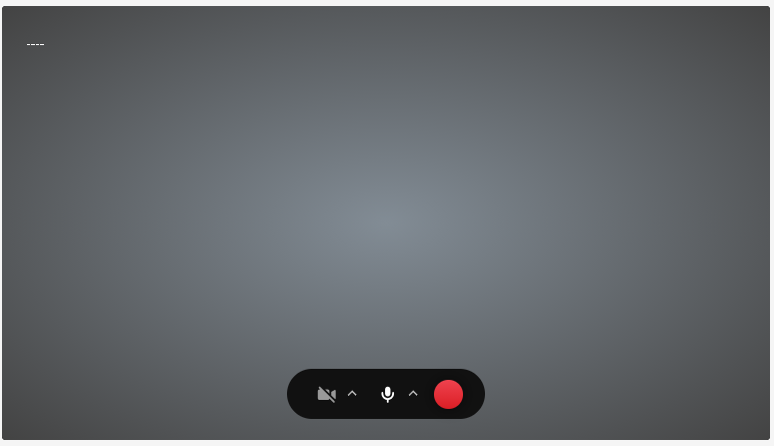
Le aparecerá la pantalla en negra y un mensaje en el que tiene que permitir el uso de la cámara web y el micro de su PC.
[](https://ayudame.uhu.es/info/uploads/images/gallery/2026-01/boton-grabar.png)
[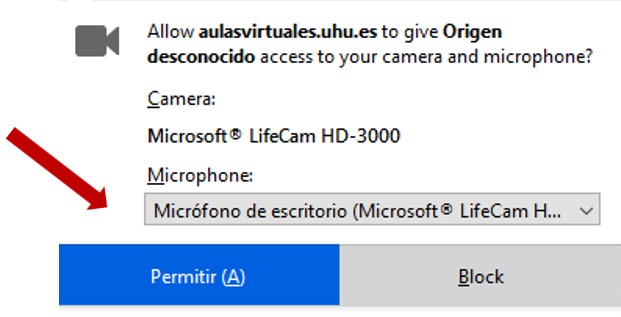](https://ayudame.uhu.es/info/uploads/images/gallery/2021-11/image-1637674651487.jpg)
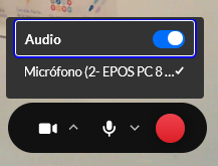
Se activará su cámara web y el micrófono que tenga configurado en su PC. Si necesita cambiarlo o seleccionar otro, pulse sobre el icono de cámara y/o micrófono y cambie al dispositivo que necesite usar.
[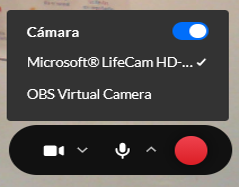](https://ayudame.uhu.es/info/uploads/images/gallery/2026-01/utsseleccionar-camara.png)
[](https://ayudame.uhu.es/info/uploads/images/gallery/2026-01/cLJseleccionar-micro.png)
Si desea sólo grabar voz, en cámara deslice el botón blanco y apague este dispositivo
Inicie la grabación pulsando sobre el botón rojo **REC**. Tras la cuenta atrás, comience la grabación. Para concluirla, pulse en **STOP**
[](https://ayudame.uhu.es/info/uploads/images/gallery/2026-01/iniciar-grabacion.png)
A continuación se reproducirá el archivo que acaba de grabar. Si el resultado no es el deseado, pulse sobre **volver a grabar** y se iniciará una nueva grabación. También puede descargarse el vídeo, pulsando sobre **Descargarse una copia**. Se le generará un archivo **.webm**. Y si desea subirlo a sus Archivos Multimedia, cliquee en **Usar este** y el archivo se subirá a **Mis Archivos Multimedia**.
[](https://ayudame.uhu.es/info/uploads/images/gallery/2021-11/image-1637675035185.jpg)
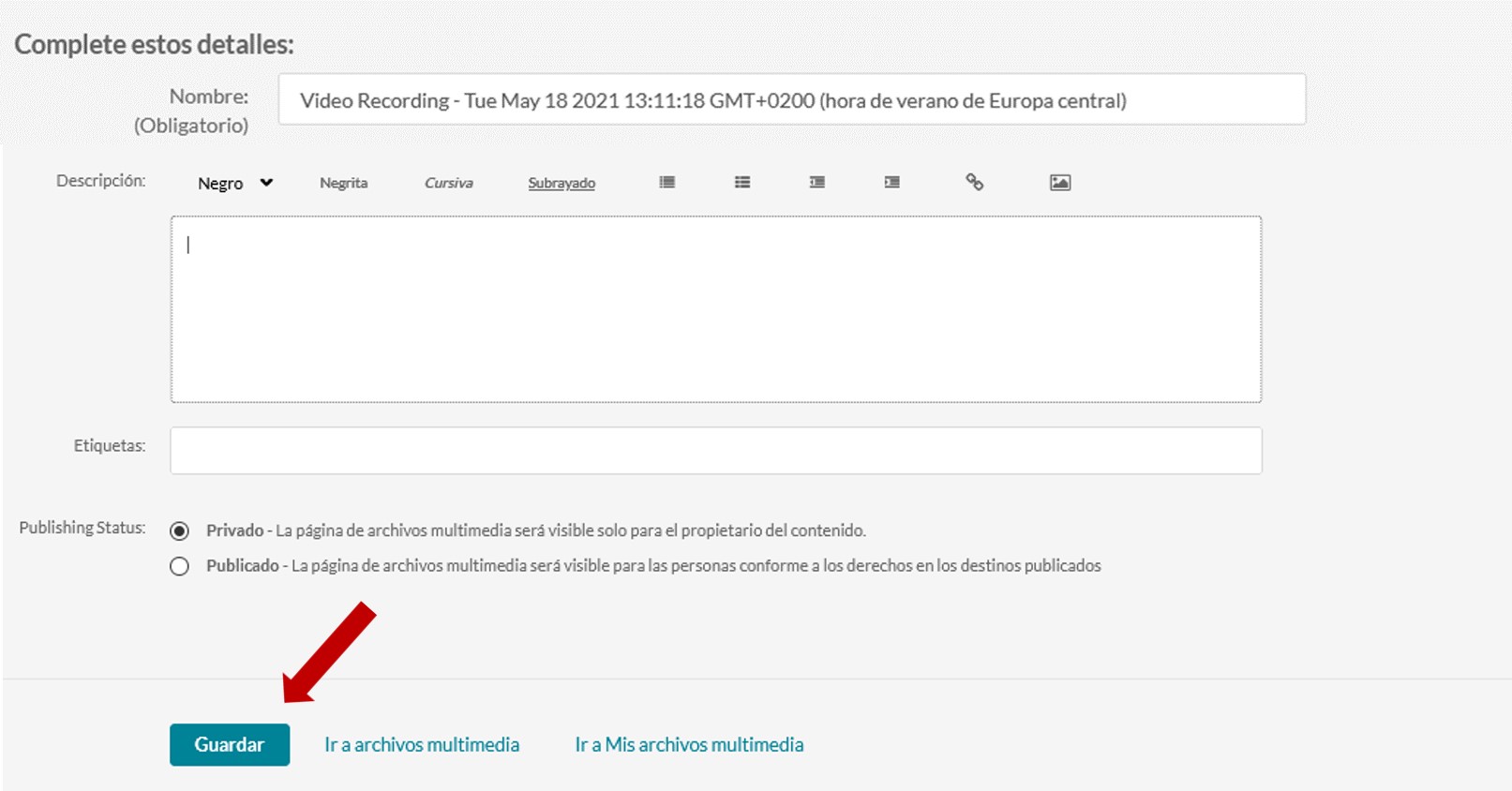
Si ha optado por **Usar este**, rellene los apartados y pulse **Guardar**
[](https://ayudame.uhu.es/info/uploads/images/gallery/2021-11/image-1637675071711.jpg)
Si lo deja **privado** el archivo se almacena entre sus **Archivos Multimedia**, si lo **publica** podrá insertarlo en la Galería de Archivos Multimedia de la asignatura que haya seleccionado.