# Crear cuestionario de vídeo
Los cuestionarios en vídeos son una herramienta que ofrece la [plataforma de vídeo](https://video.uhu.es/) de la que dispone la Universidad de Huelva. Esta herramienta permite insertar en un vídeo preguntas para que las responda el alumnado. Puede utilizarlo para el [autoaprendizaje](https://ayudame.uhu.es/info/books/tutoriales/page/como-insertar-un-cuestionario-en-video-que-sea-de-autoaprendizaje) o para la [evaluación](https://ayudame.uhu.es/info/books/tutoriales/page/como-insertar-un-cuestionario-en-video-que-sea-evaluable). Si lo utiliza como actividad evaluable, el cuestionario aparecerá en el calificador de Moodle como una actividad más.
Para crear un cuestionario en vídeo desde la plataforma acceda a la barra superior de Moodle y pulse **Mis Archivos Multimedia**
[](https://ayudame.uhu.es/info/uploads/images/gallery/2026-04/3.png)
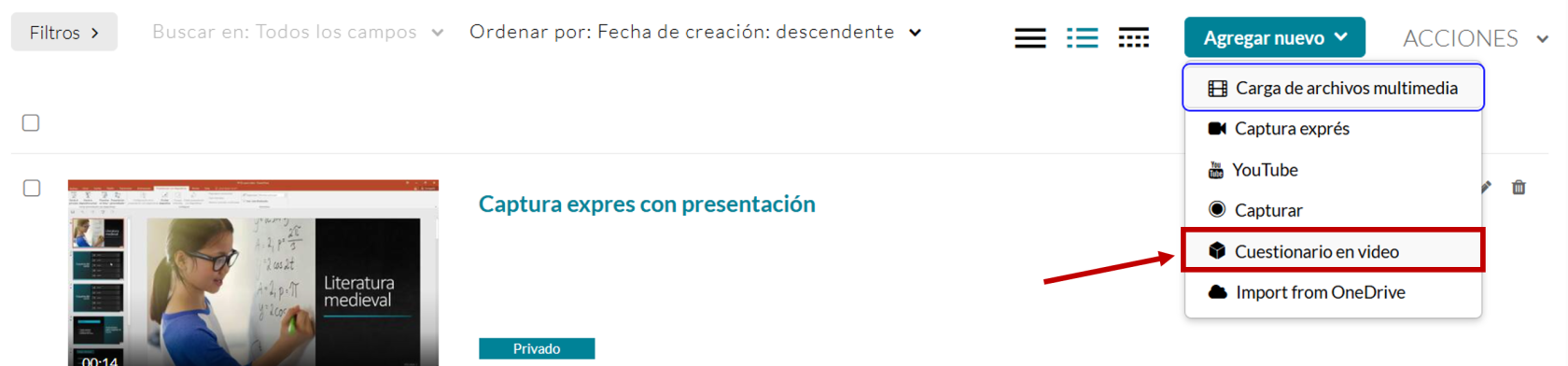
Pulse sobre **Agregar nuevo** y **Cuestionario en vídeo** y seleccione un archivo, si no lo tiene aún, puede añadirlo y luego seleccionarlo.
[](https://ayudame.uhu.es/info/uploads/images/gallery/2026-04/cuestionario-en-video-1.png)[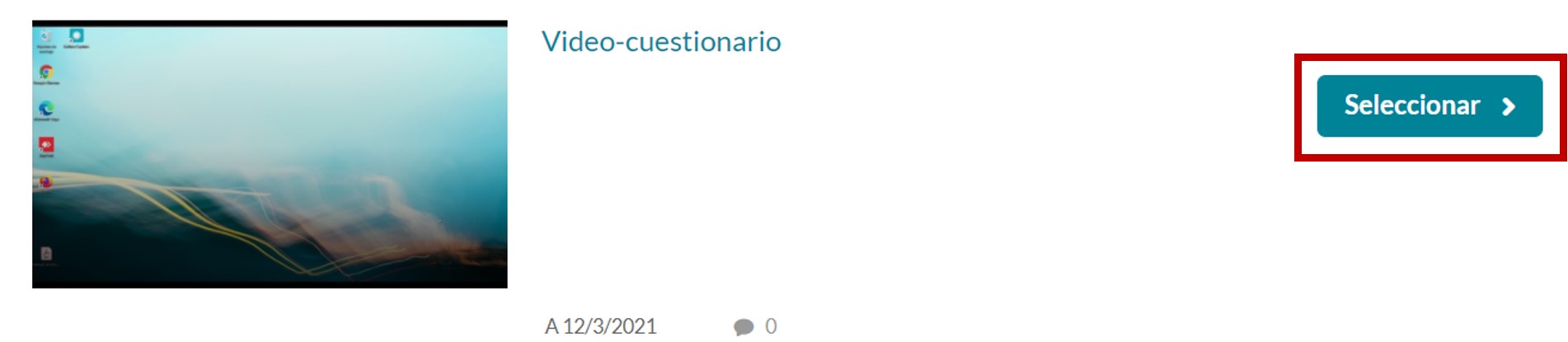](https://ayudame.uhu.es/info/uploads/images/gallery/2021-11/image-1637332839700.jpg)
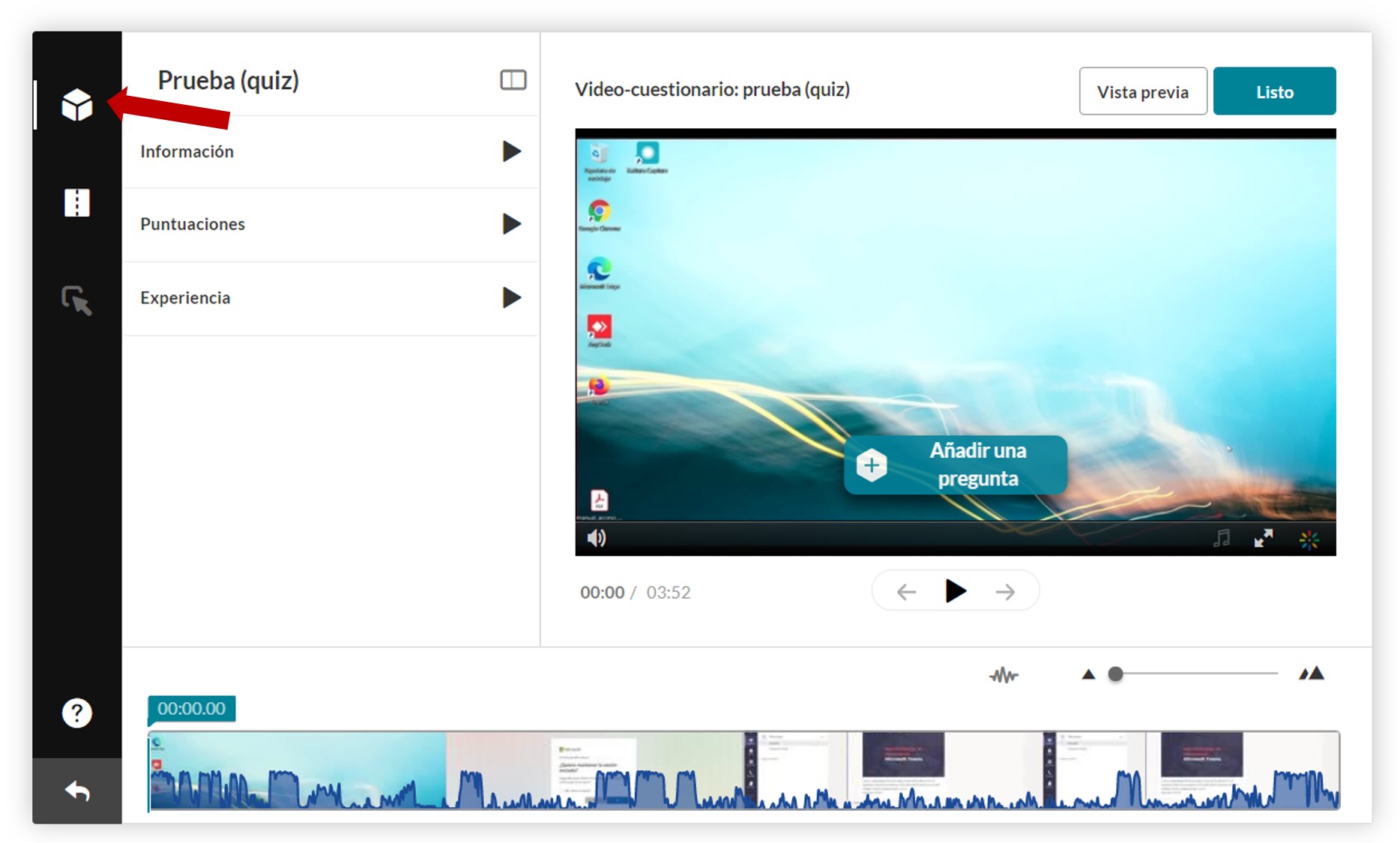
En la nueva ventana pulse sobre **Prueba (Quiz)**
[](https://ayudame.uhu.es/info/uploads/images/gallery/2021-11/image-1637332898940.jpg)
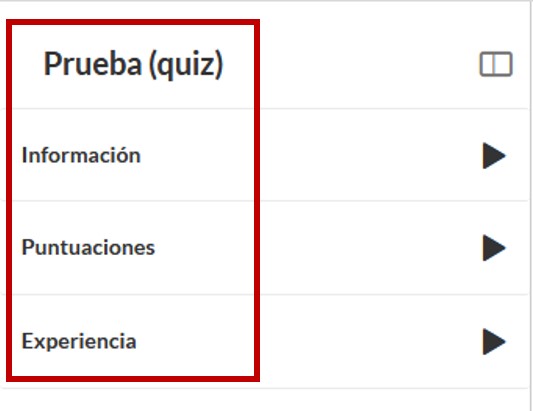
En los diferentes menús desplegables encontrará las diferentes opciones que hay para configurar el cuestionario, por ejemplo:
[](https://ayudame.uhu.es/info/uploads/images/gallery/2021-11/image-1637332938893.jpg)
-
Descarga de las preguntas antes de realizar el cuestionario.
-
Mostrar la puntuación del cuestionario.
-
Mostrar respuestas correctas.
-
Permitir cambiar las respuesta durante el cuestionario.
-
Recorrer el vídeo más allá del punto de visión.
Si la pregunta es abierta, la respuesta permite hasta 200 caracteres.
Por cada pregunta, en el cuestionario aparecerá que se ha creado una entrada[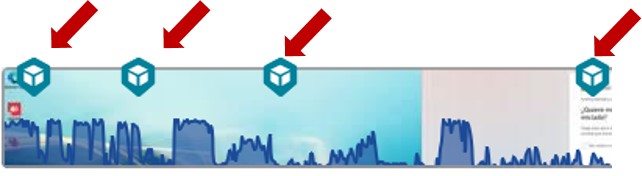](https://ayudame.uhu.es/info/uploads/images/gallery/2021-11/image-1637333093363.jpg)
y a los/as alumnos/as les aparecerán las preguntas en la línea de reproducción
[](https://ayudame.uhu.es/info/uploads/images/gallery/2021-11/image-1637333134323.jpg)
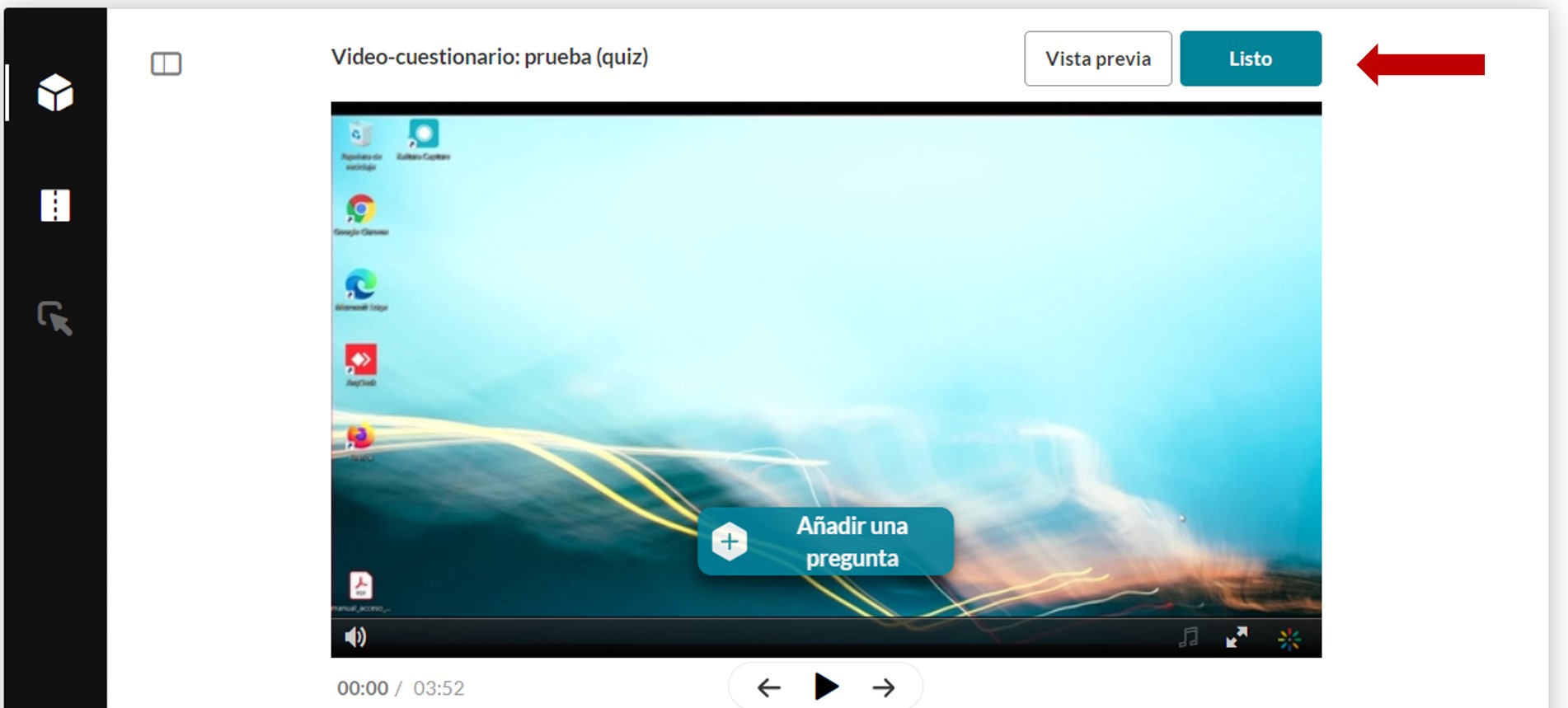
Una vez añadidas todas las preguntas, guarde el cuestionario pulsando **Listo** y, a continuación haga clic en **Ir a la página de elementos multimedia**
[](https://ayudame.uhu.es/info/uploads/images/gallery/2021-11/image-1637333173081.jpg)
Si quiere visualizar el cuestionario pero aún no ha terminado de editarlo, pulse el botón **Vista previa**
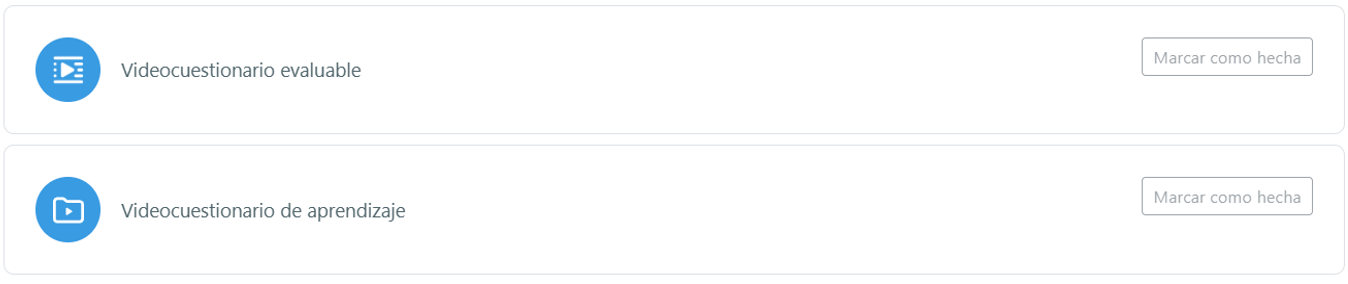
Una vez creado el cuestionario podrá usarlo como recurso para el [autoaprendizaje](https://ayudame.uhu.es/info/books/tutoriales-audiovisuales/page/como-insertar-un-cuestionario-en-video-que-sea-de-autoaprendizaje "¿Cómo insertar un cuestionario en vídeo que sea de autoaprendizaje?") o como [actividad evaluable](https://ayudame.uhu.es/info/books/tutoriales/page/como-insertar-un-cuestionario-en-video-que-sea-evaluable).
[](https://ayudame.uhu.es/info/uploads/images/gallery/2026-04/opciones-cuestionario-2.png)