# Subir un archivo multimedia a video.uhu.es
Si desea añadir material audiovisual, que tenga guardado en su PC, al repositorio de video de la Universidad de Huelva, [video.uhu.es](https://video.uhu.es/), debe seguir los siguientes pasos.
1. Inicie sesión y pulse en primer lugar el botón **+ Crear** y en segundo lugar **Cargar**. [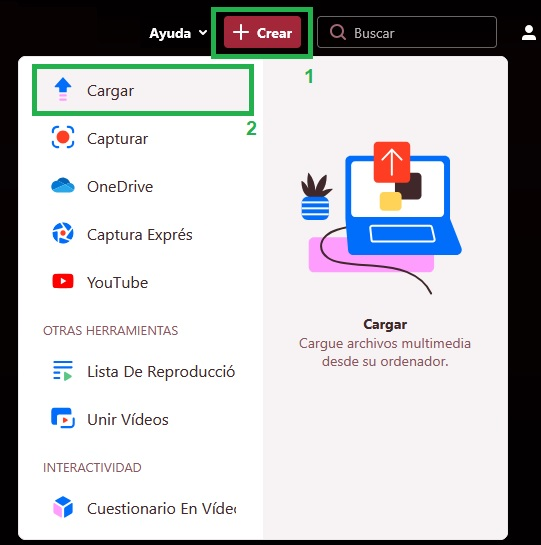](https://ayudame.uhu.es/info/uploads/images/gallery/2025-07/image-1753783489016.png)
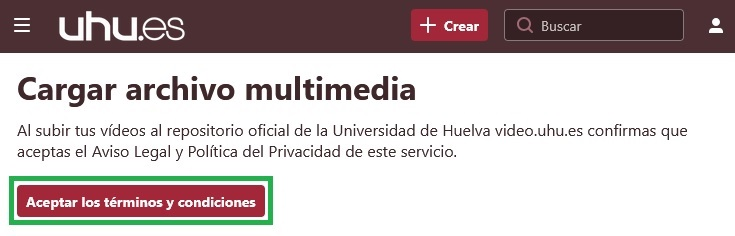
2. Pulse el botón para aceptar los términos y condiciones.
[](https://ayudame.uhu.es/info/uploads/images/gallery/2025-07/image-1753783690758.png)
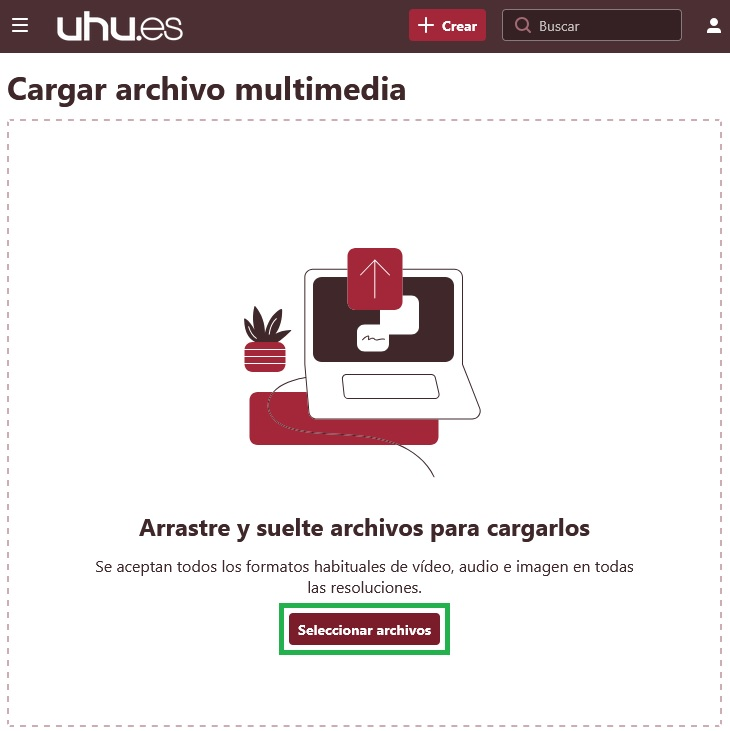
3. Una vez aceptados los términos y condiciones ya está disponible la carga de archivos.
4. Pulse sobre **Seleccionar archivos**.
[](https://ayudame.uhu.es/info/uploads/images/gallery/2025-07/image-1753783816159.png)
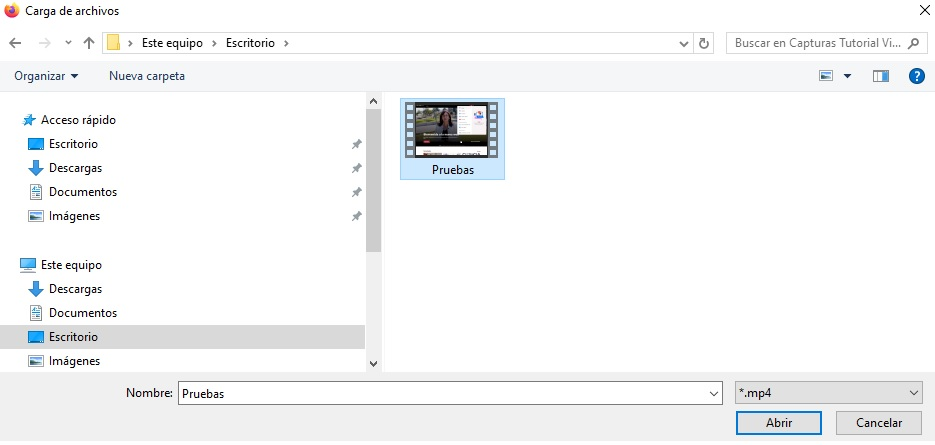
5. Explore en su PC, seleccione el archivo multimedia deseado y cliquee en el botón **Abrir**
[](https://ayudame.uhu.es/info/uploads/images/gallery/2025-07/image-1753783927525.png)
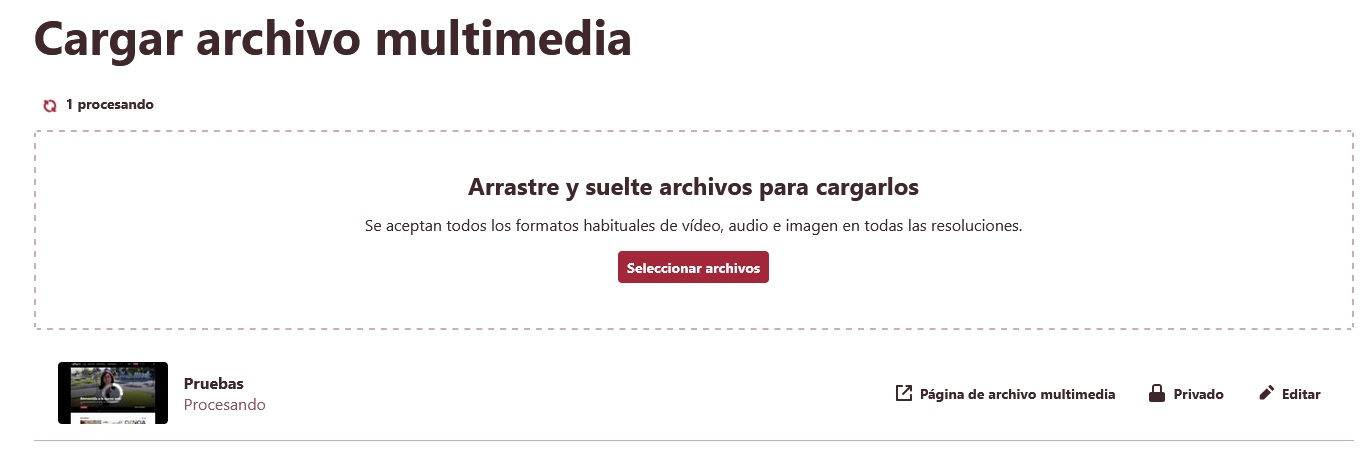
6. En la pantalla de carga aparecerán los estados de los archivos multimedia, mientras se estén cargando aparecerán como "**Procesando**" . Mientras el archivo multimedia se carga, puede introducir los datos necesarios para su publicación.
[](https://ayudame.uhu.es/info/uploads/images/gallery/2025-07/image-1753784425151.png)
7. Una vez cargado el archivo, este cambiara de estado a "**Listo**".[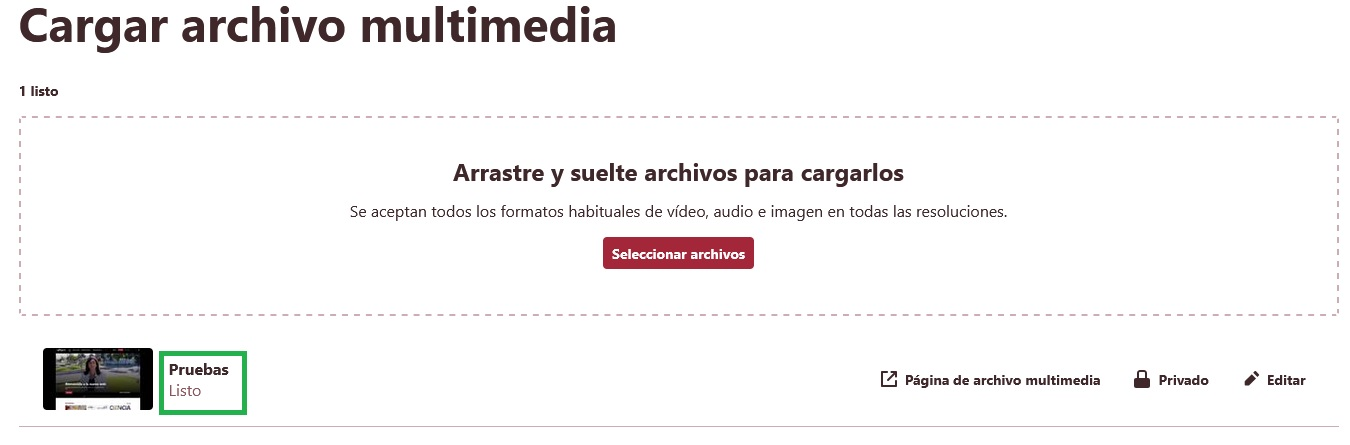](https://ayudame.uhu.es/info/uploads/images/gallery/2025-07/image-1753784553733.png)
8. Mientras el archivo multimedia se carga, puede introducir los datos necesarios para su publicación pulsando "**Editar**".[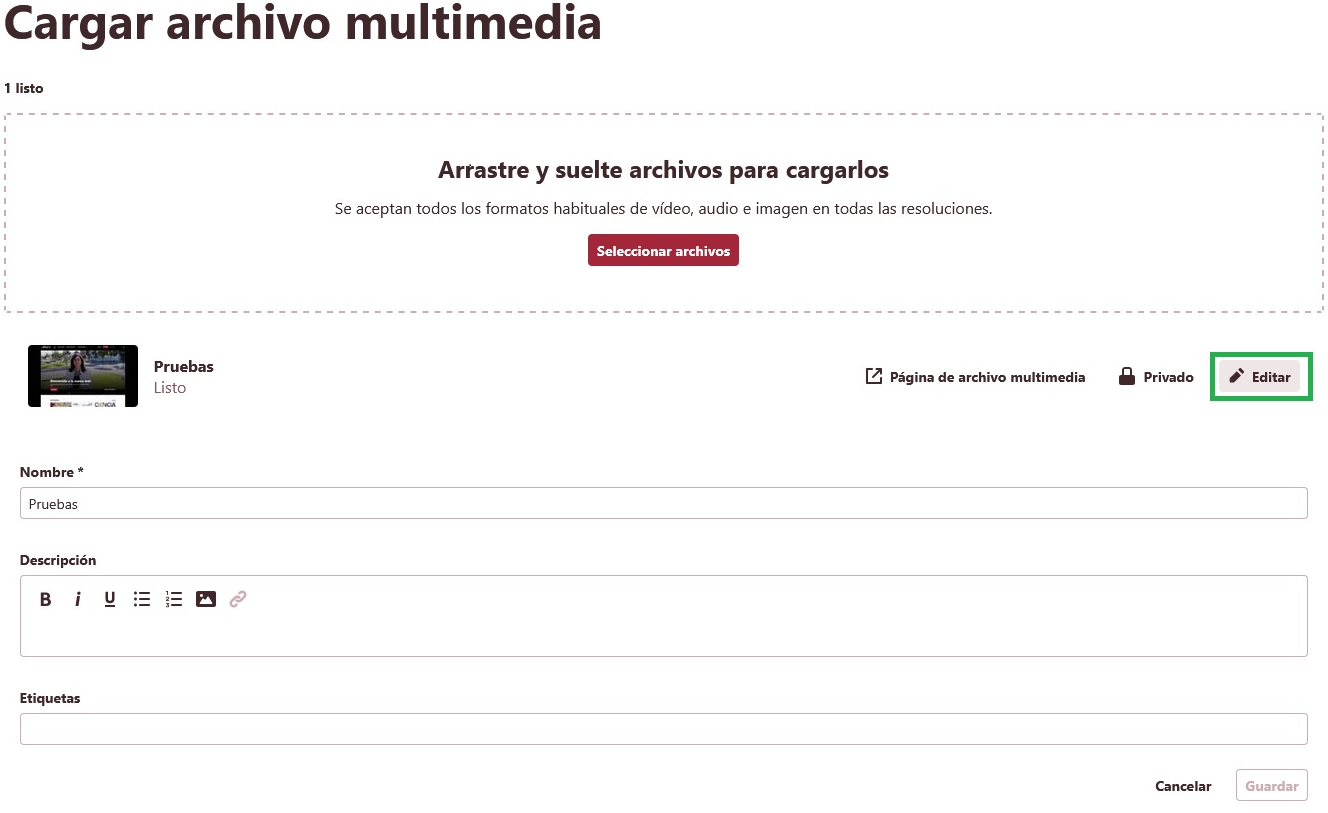](https://ayudame.uhu.es/info/uploads/images/gallery/2025-07/image-1753785091093.png)
9. Inicialmente subiremos el video como PRIVADO.[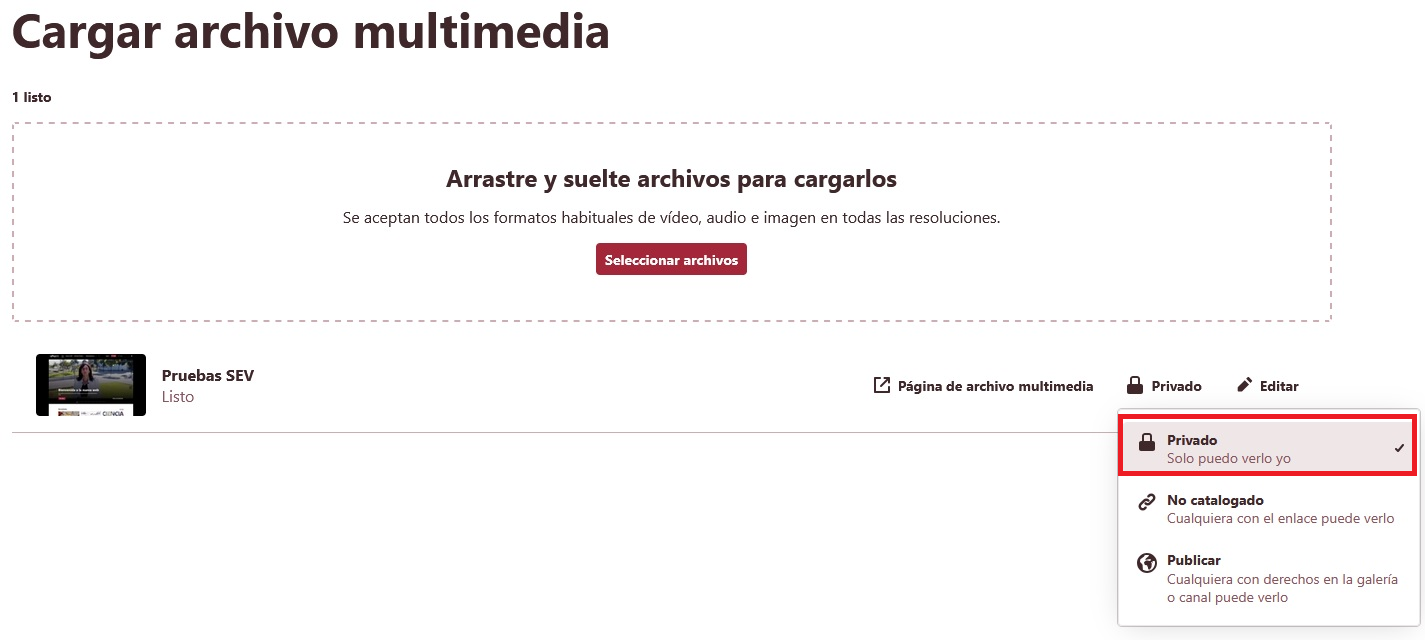](https://ayudame.uhu.es/info/uploads/images/gallery/2025-07/image-1753785523452.png)
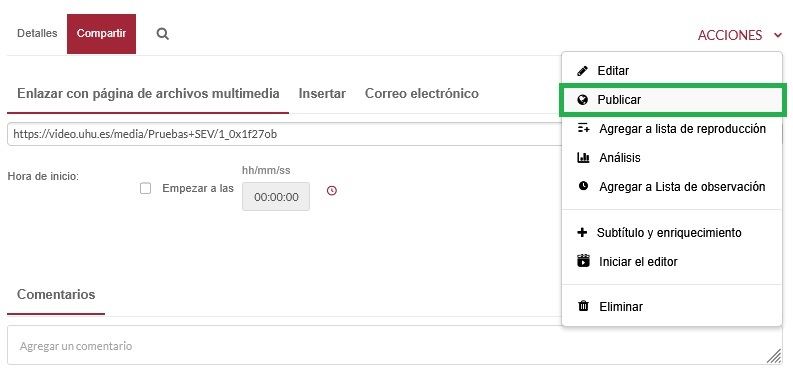
10. Alternativamente, si el archivo multimedia está ya subido, podemos acceder a las opciones de estados de publicación, desplegando el menú izquierdo **ACCIONES>PUBLICAR**
[](https://ayudame.uhu.es/info/uploads/images/gallery/2025-07/image-1753787313148.png)
[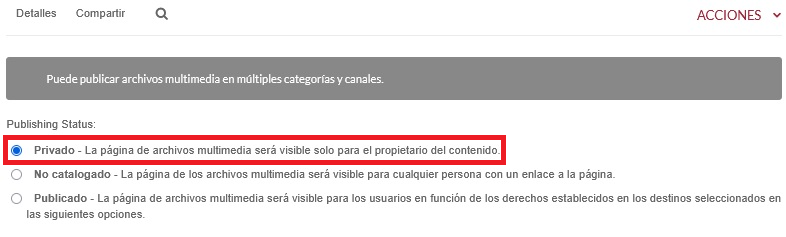](https://ayudame.uhu.es/info/uploads/images/gallery/2025-07/image-1753785253322.png)
Los vídeos alojados en Archivos Multimedia se mantienen privados, sólo los verá usted, hasta que los publique en un aula virtual de la plataforma, los comparta o los muestre desde el repositorio de vídeo de la UHU.
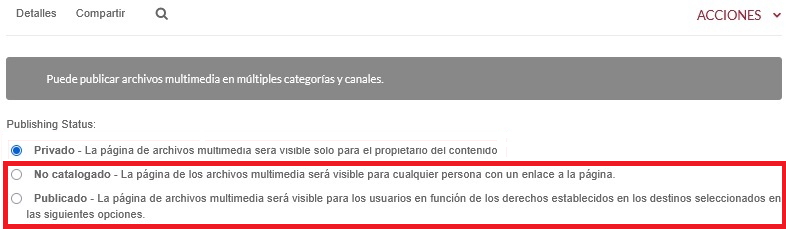
Si quiere hacer **PÚBLICO** el material, desde video.uhu.es tiene dos opciones, bien como **no catalogado** o bien **publicándolo** en el repositorio de vídeo.
[](https://ayudame.uhu.es/info/uploads/images/gallery/2025-07/image-1753786662507.png)
Si publica un vídeo como **No catalogado** sólo podrán visionarlo quienes tengan acceso a la **URL**. El usuario que lo reciba no tiene que iniciar sesión en video.uhu.es
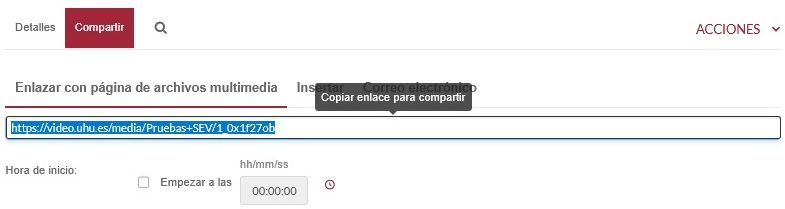
El acceso a la **URL** generada para el video, la puedes encontrar pulsando el botón **Compartir**:
[](https://ayudame.uhu.es/info/uploads/images/gallery/2025-07/image-1753787001077.png)
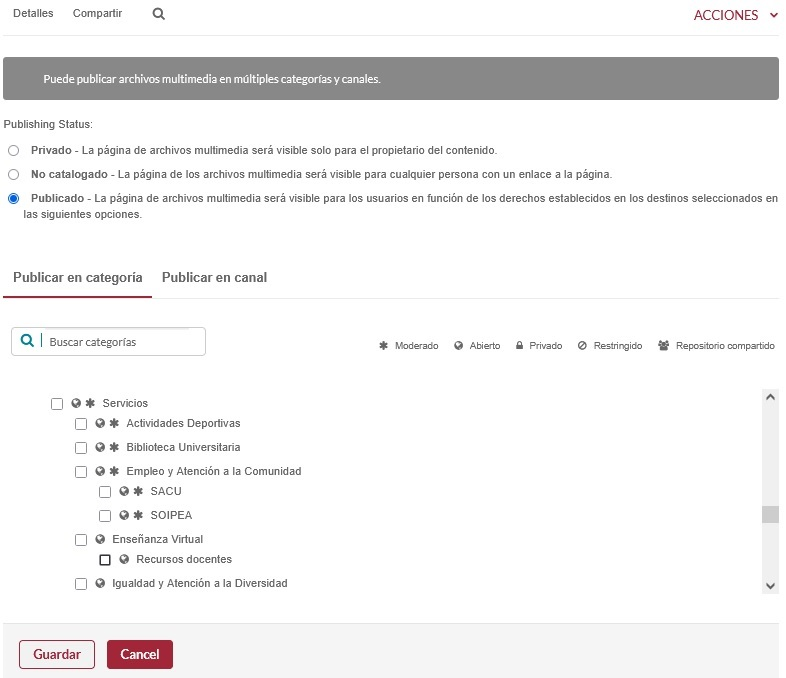
Si quiere **hacerlo** **público** en el repositorio de la universidad, al pulsar en **Publicar** debe **seleccionar el canal en el quiere mostrarlo** y pulsar **Guardar** para finalizar el proceso.
[](https://ayudame.uhu.es/info/uploads/images/gallery/2025-07/image-1753786473250.png)
Le aparecerá un mensaje indicando que su publicación tiene que ser aprobada. Una vez verificado el contenido, aparecerá publico en video.uhu.es