
Subir un archivo multimedia a Aulas Virtuales
Si desea añadir material audiovisual, que tenga guardado en su PC, a una de sus aulas virtuales debe seguir los siguientes pasos.
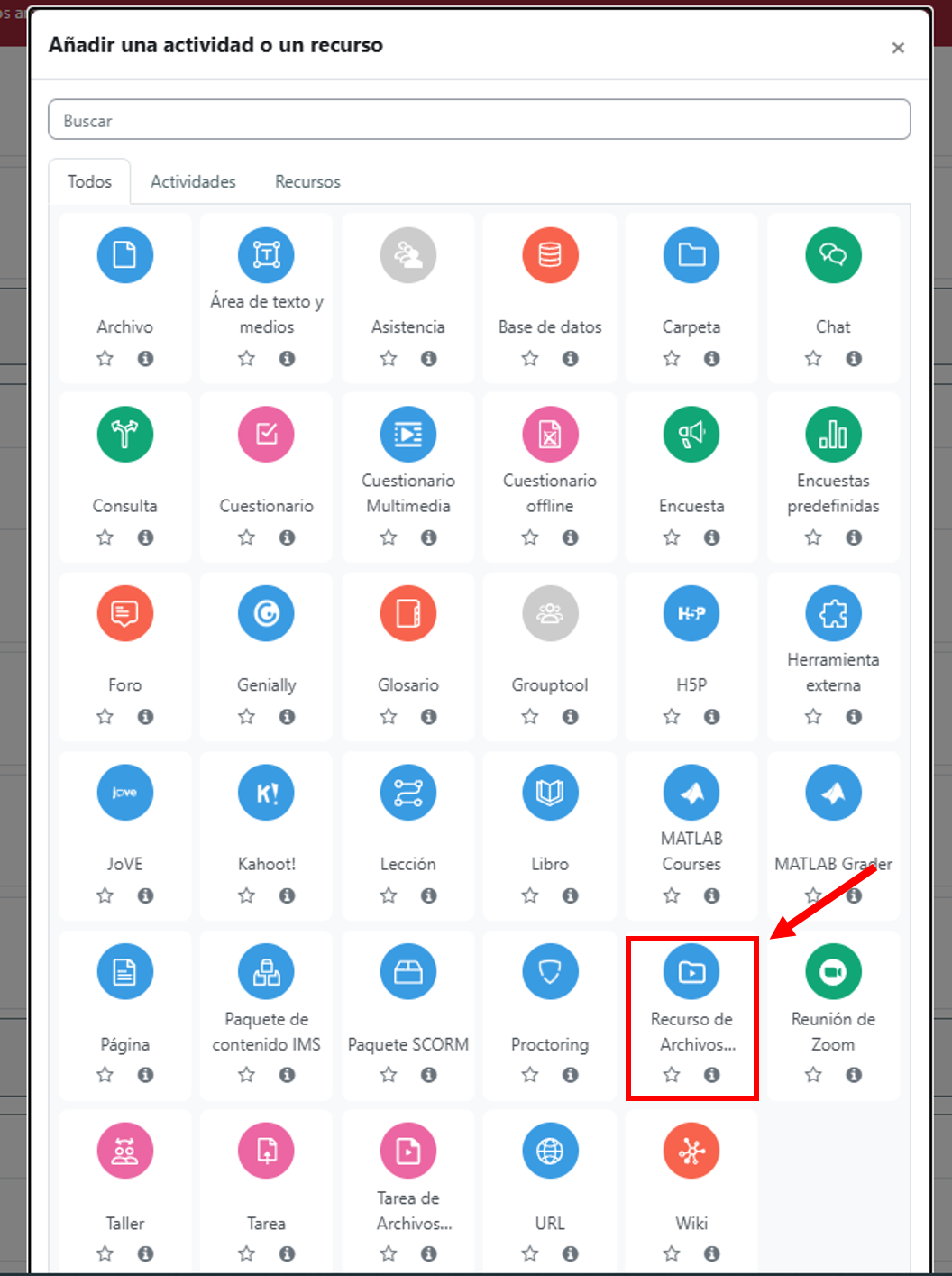
1. Entre en el el Aula Virtual en la que quiera subir el archivo multimedia, active el "Modo de edición" y haga clic en "Añadir una actividad o un recurso", una vez dentro seleccione Recursos de Archivos Multimedia.
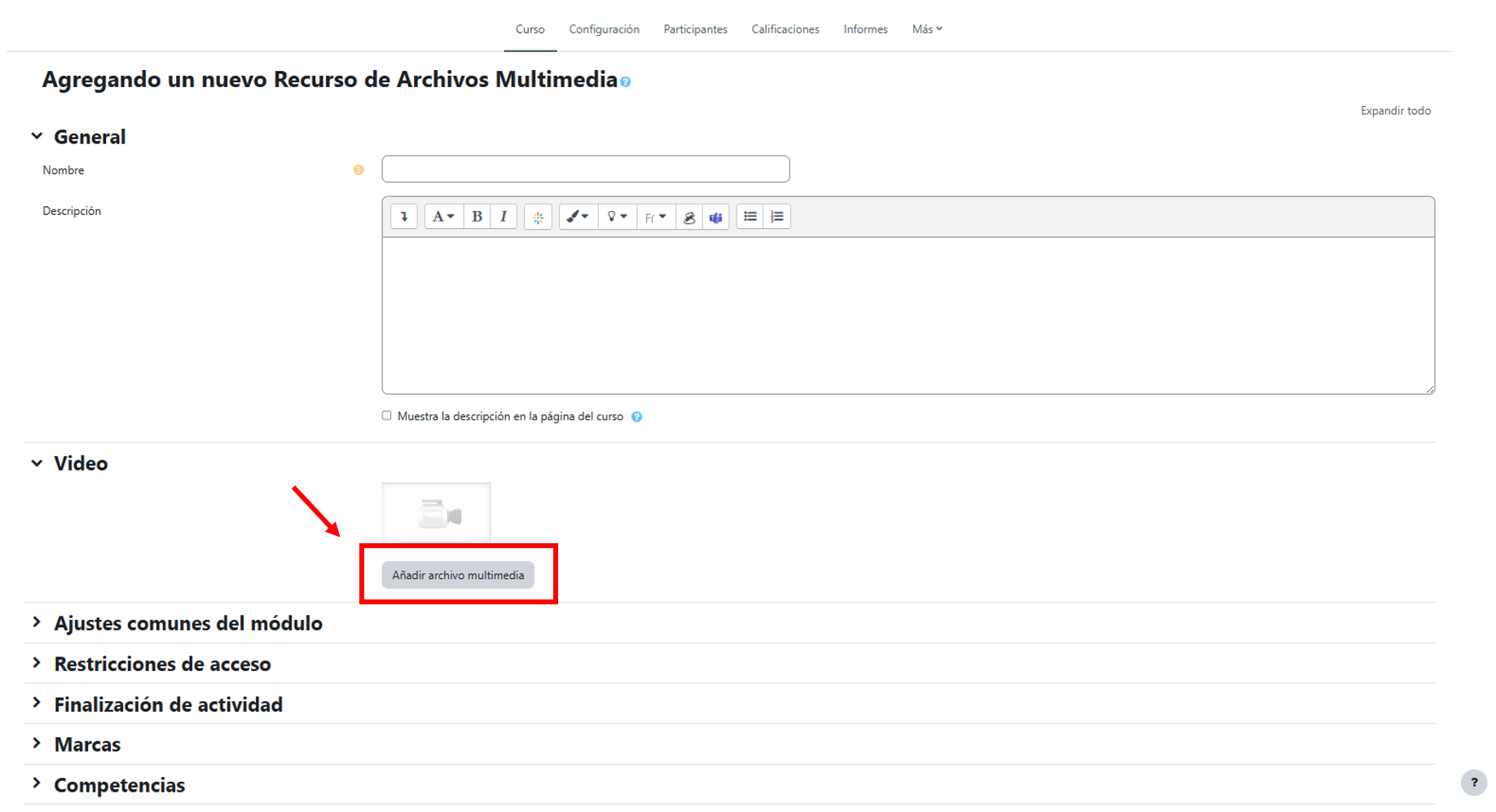
2. A continuación seleccione "Añadir archivo multimedia".
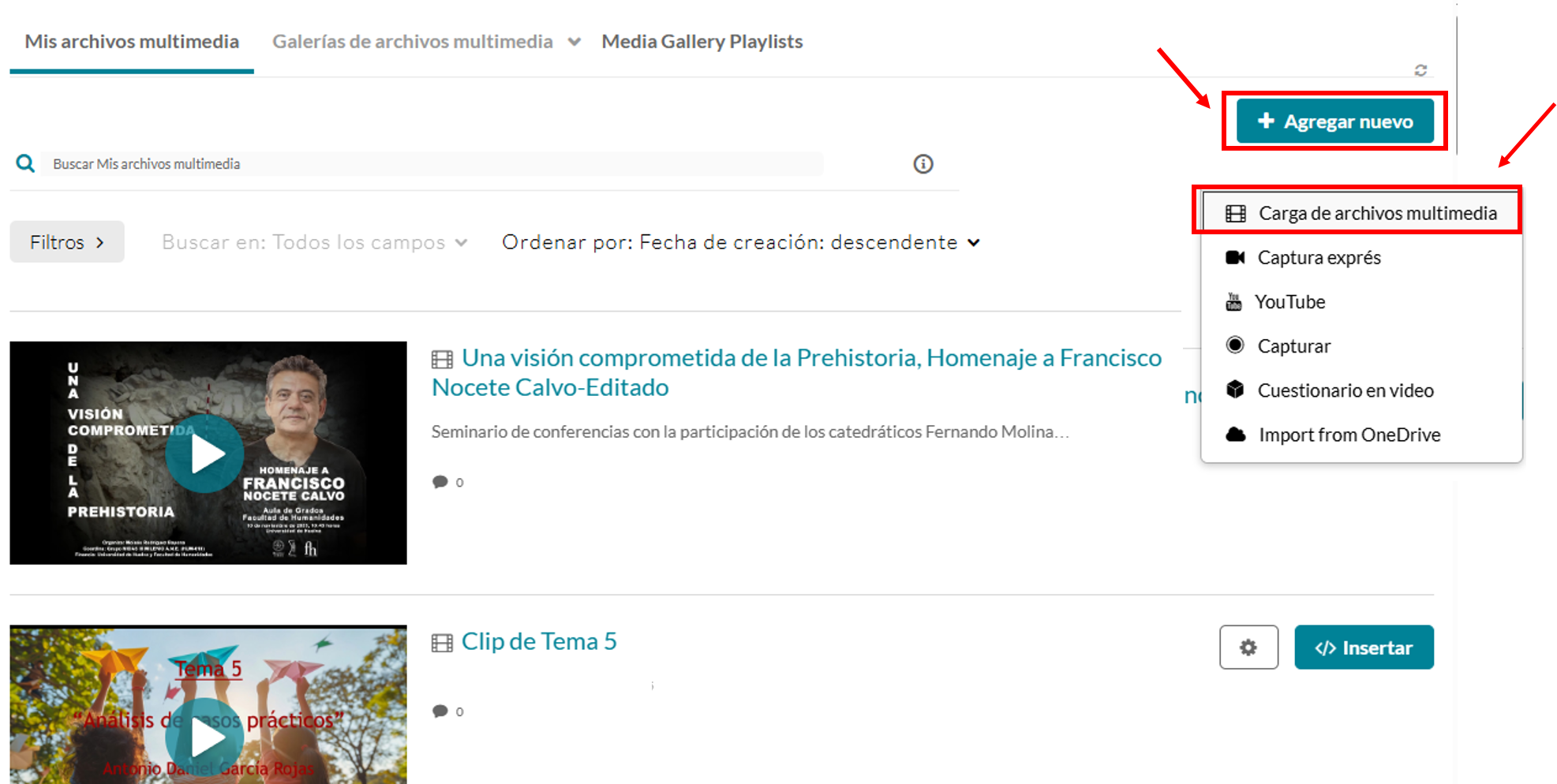
3. En la parte superior derecha seleccione "+Agregar nuevo" y "Carga de archivos multimedia".
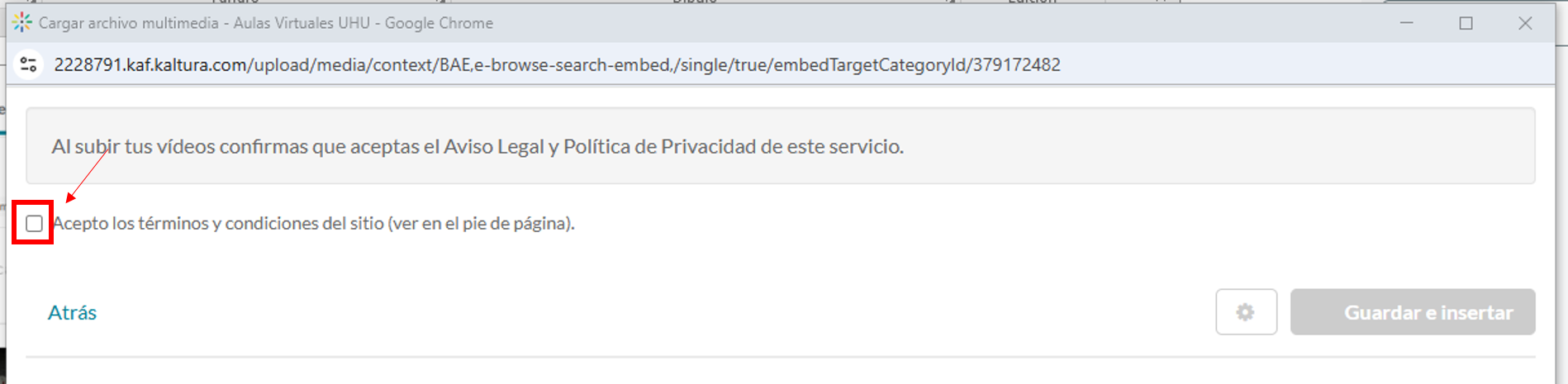
4. Acepte los términos.
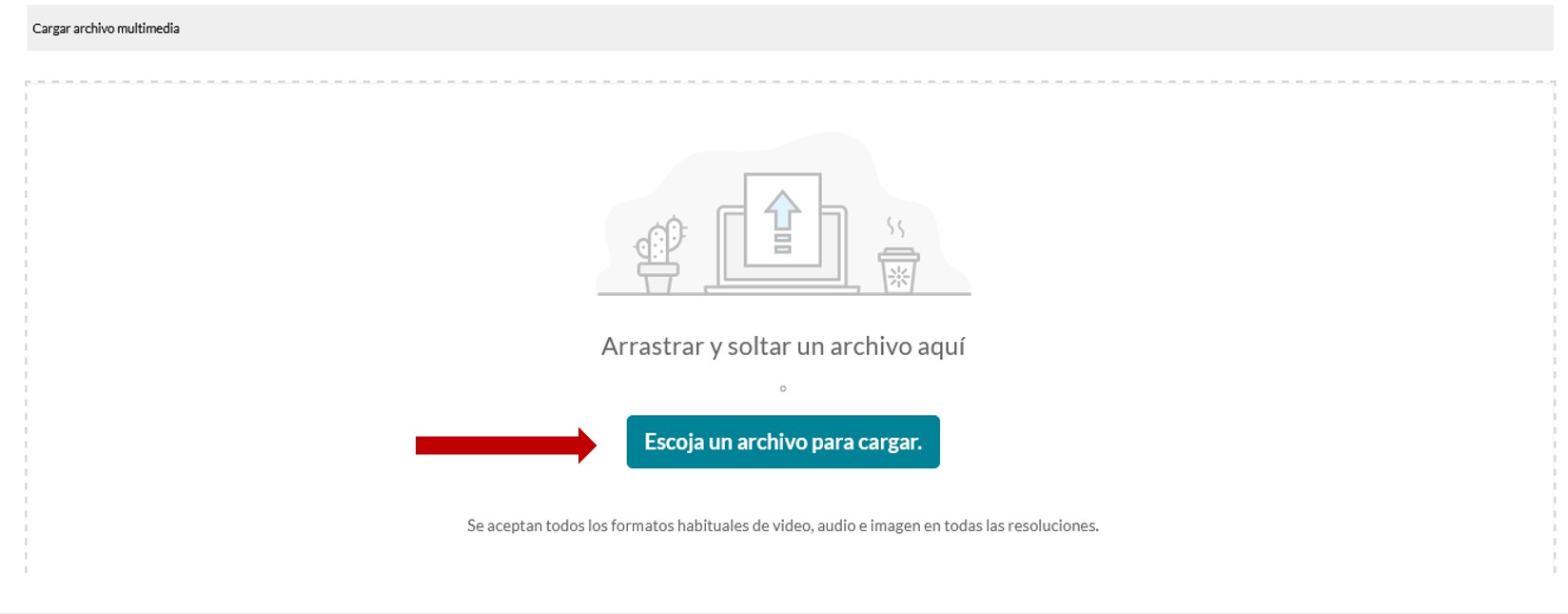
5. Pulse sobre "Escoja un archivo para cargar".
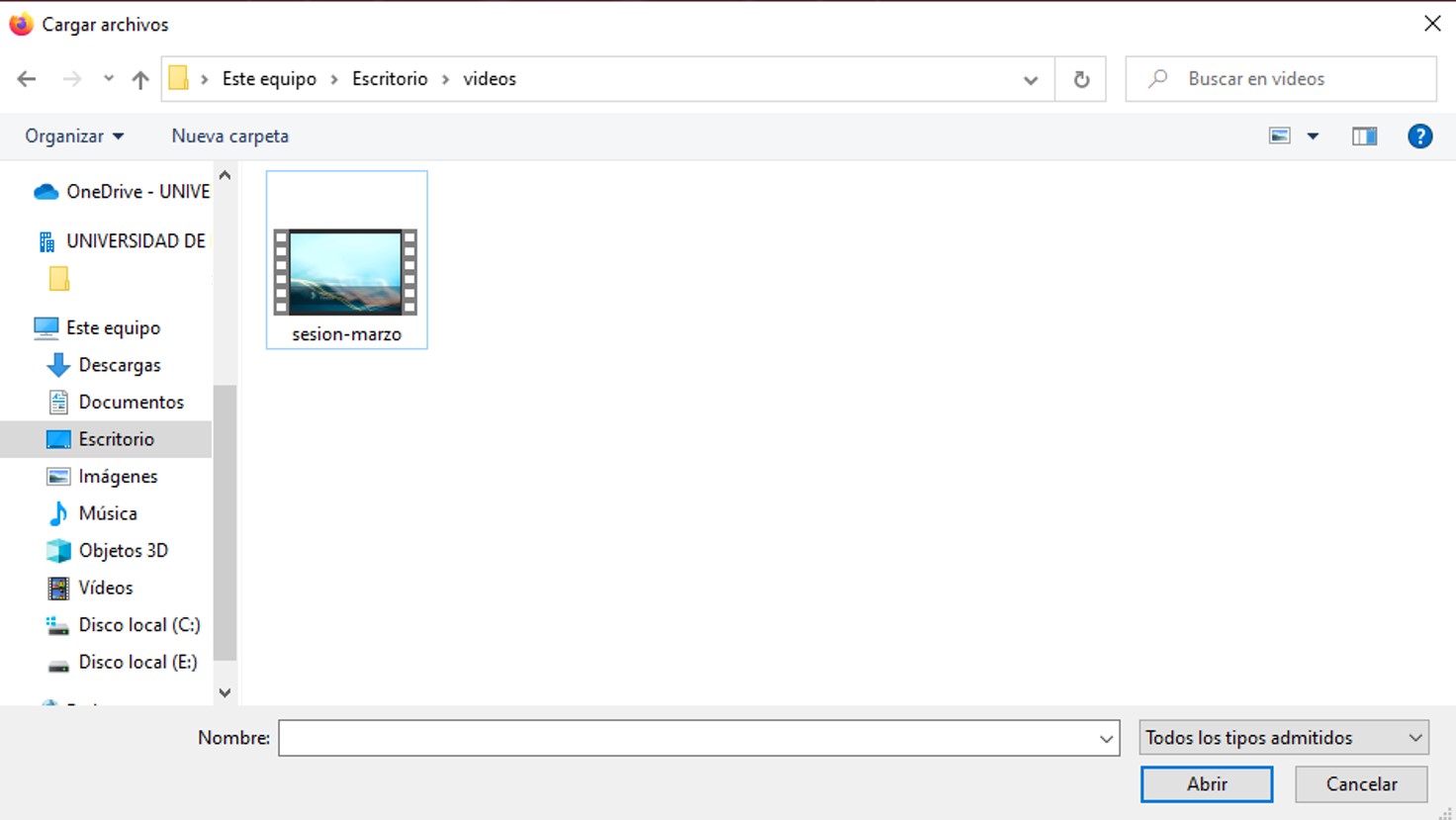
6. Explore en su PC, seleccione el archivo multimedia deseado y cliquee en el botón Abrir
7. En la parte superior de la pantalla aparecerá una barra de estado en color azul que le informará sobre el progreso de la carga del fichero. Mientras el archivo multimedia se carga, puede introducir los datos necesarios para su publicación
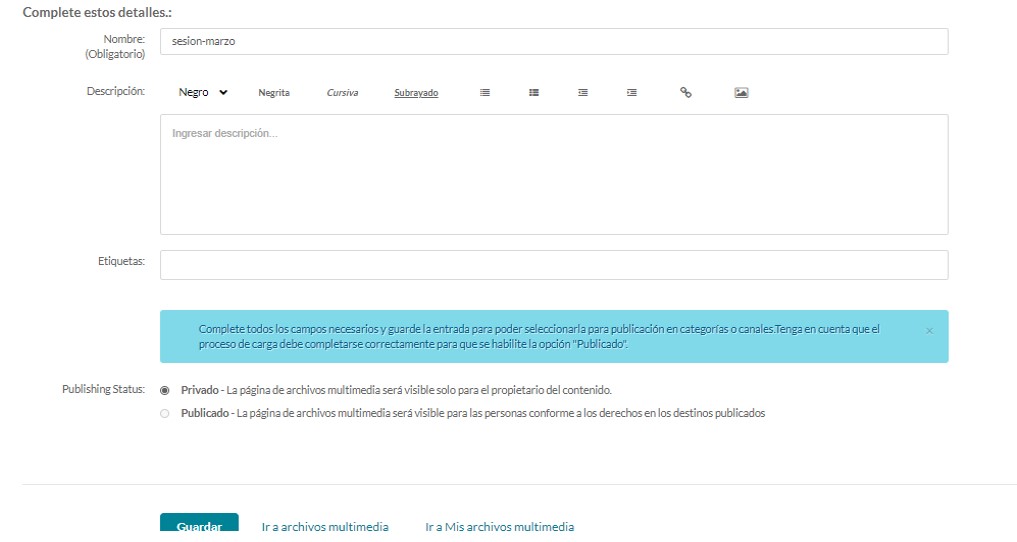
Al cargar un archivo multimedia nuevo, por defecto, su visibilidad es PRIVADA y tras guardarlo, se alojará en su espacio Mis Archivos Multimedia. Si quiere hacerlo PÚBLICO, en este manual se explica cómo puede hacerlo usando la Galería de Archivos Multimedia de un aula virtual o, si prefiere subirlo como un Recurso, siga este manual.