
Cómo grabar con Capture Exprés desde Moodle
Desde esta opción usted podrá grabarse su voz e imagen para realizar una presentación, impartir una clase o explicar contenido sobre la asignatura. Para ello entre en la plataforma y en la parte superior, Mis Archivos Multimedia.

Una vez dentro, pulse sobr Agregar nuevo, seleccione Captura exprés

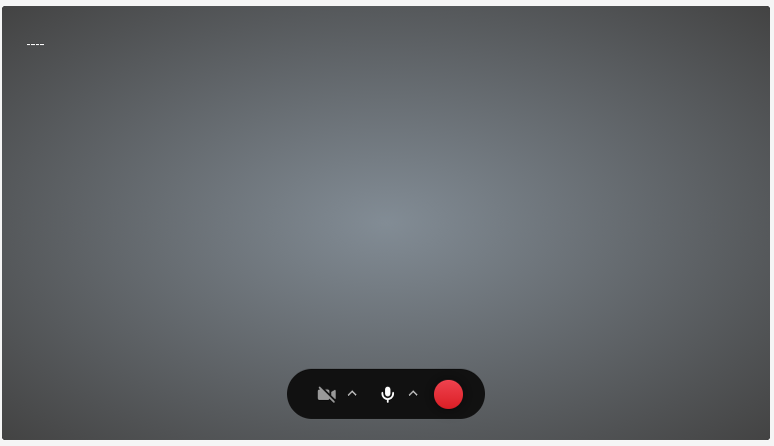
Le aparecerá la pantalla en negra y un mensaje en el que tiene que permitir el uso de la cámara web y el micro de su PC.
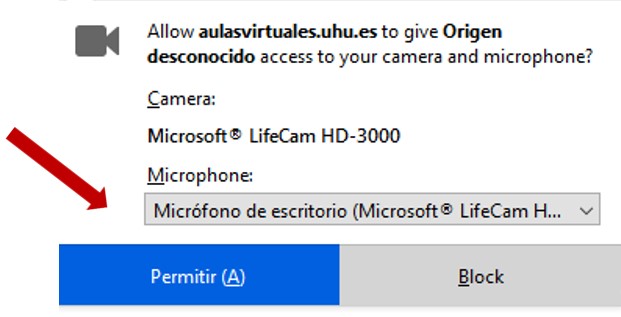
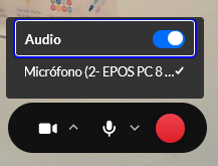
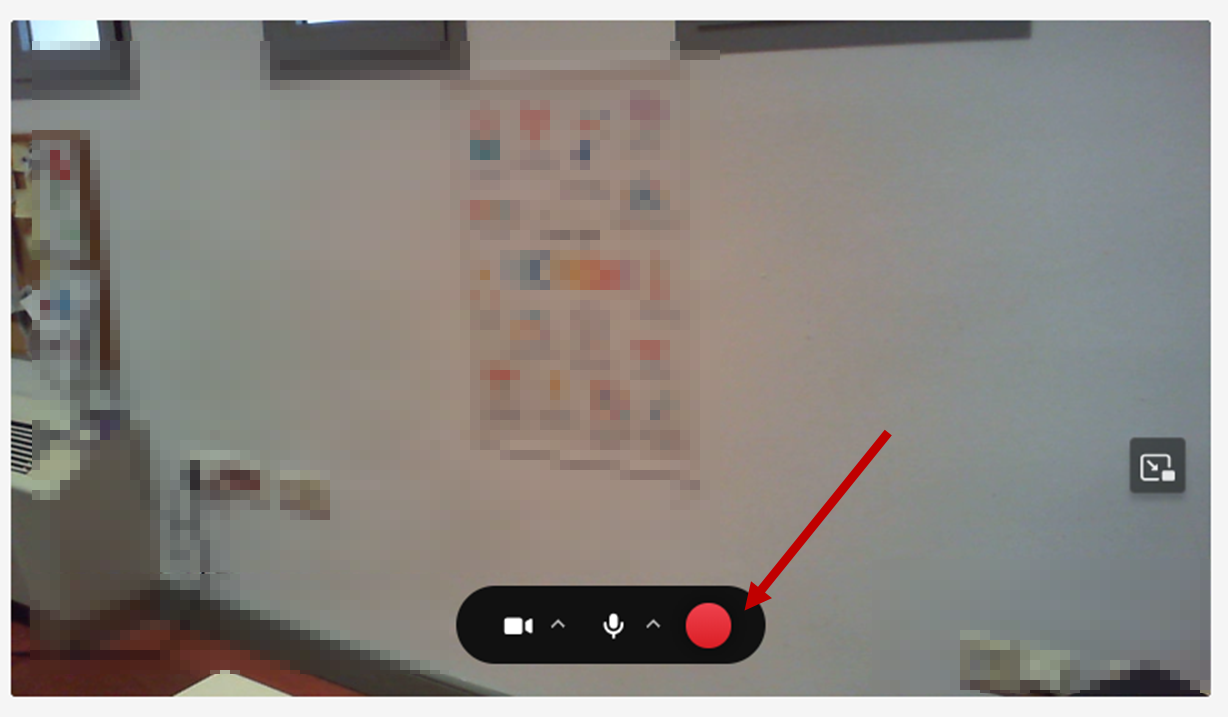
Se activará su cámara web y el micrófono que tenga configurado en su PC. Si necesita cambiarlo o seleccionar otro, pulse sobre el icono de cámara y/o micrófono y cambie al dispositivo que necesite usar.
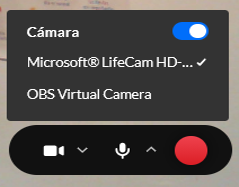
Si desea sólo grabar voz, en cámara deslice el botón blanco y apague este dispositivo
Inicie la grabación pulsando sobre el botón rojo REC. Tras la cuenta atrás, comience la grabación. Para concluirla, pulse en STOP
A continuación se reproducirá el archivo que acaba de grabar. Si el resultado no es el deseado, pulse sobre volver a grabar y se iniciará una nueva grabación. También puede descargarse el vídeo, pulsando sobre Descargarse una copia. Se le generará un archivo .webm. Y si desea subirlo a sus Archivos Multimedia, cliquee en Usar este y el archivo se subirá a Mis Archivos Multimedia.

Si ha optado por Usar este, rellene los apartados y pulse Guardar
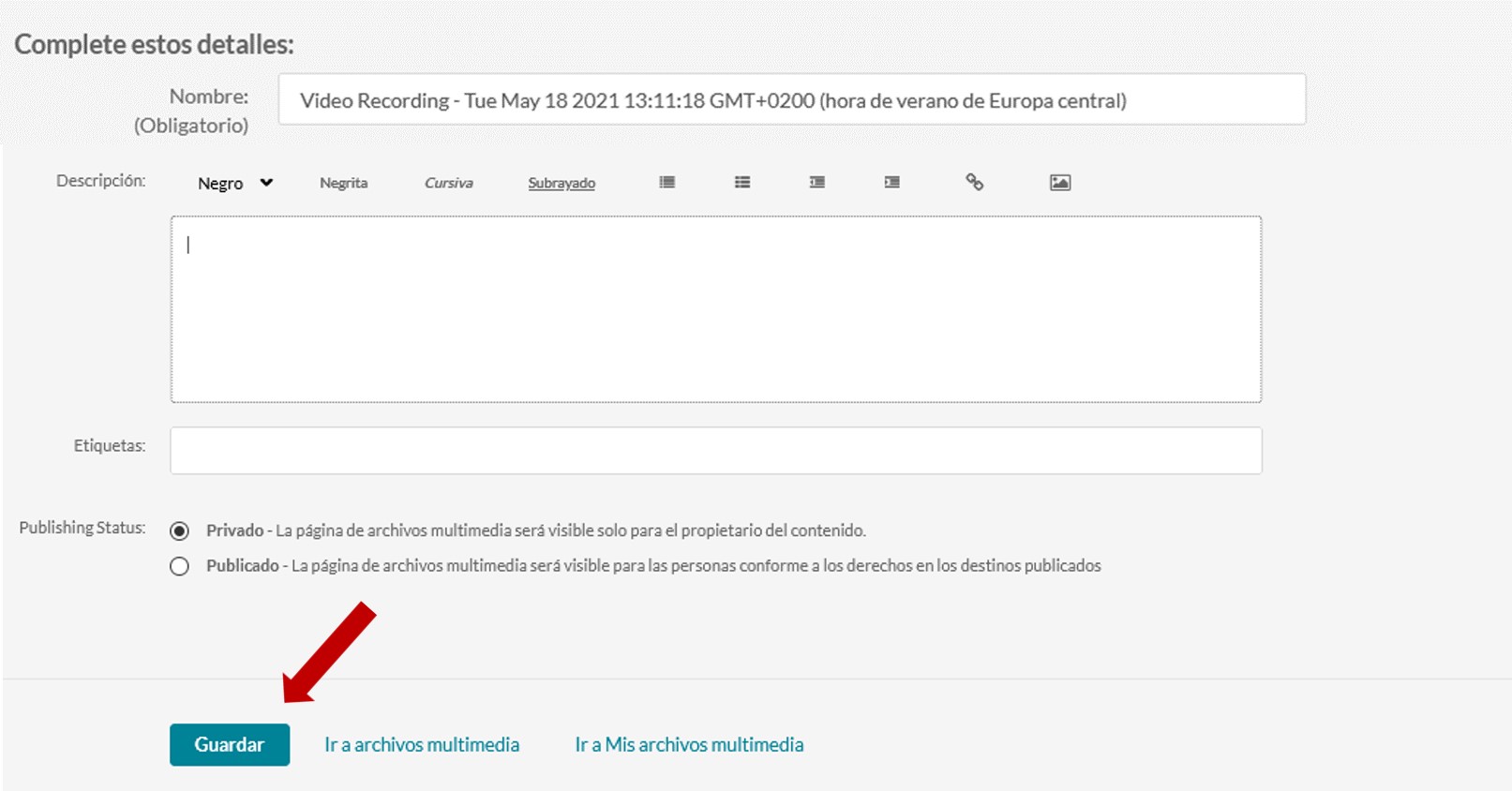
Si lo deja privado el archivo se almacena entre sus Archivos Multimedia, si lo publica podrá insertarlo en la Galería de Archivos Multimedia de la asignatura que haya seleccionado.