¿Cómo activar el modo "Todas las pantallas" en una reunión Zoom?
El modo "Todas las pantallas" permite al anfitrión de una sesión solicitar a todos los participantes que compartan su pantalla. Si los participantes aceptan, el anfitrión obtendrá en pantalla una vista de los participantes y de su escritorio compartido (al lado). 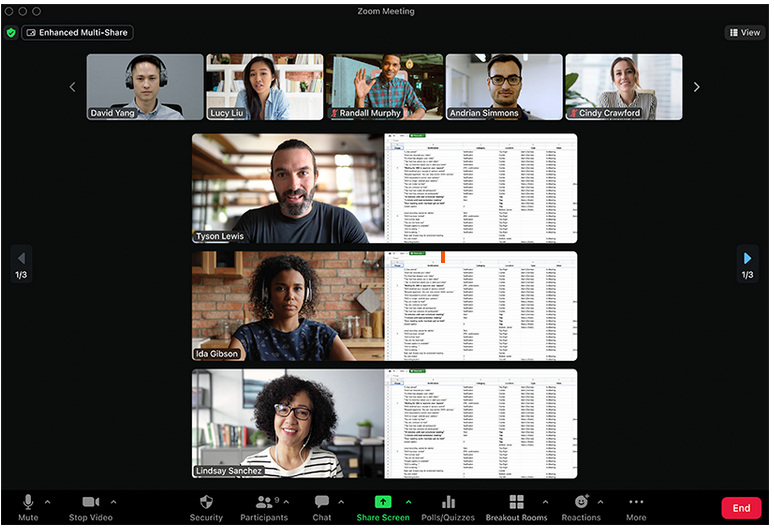
Esta función está diseñada para proporcionar una experiencia de supervisión más racional y directa, centrada en ver, tanto el vídeo del participante como el escritorio compartido.
Para activar esta opción es necesario disponer de:
Cliente de escritorio de Zoom (se refiere al programa de Zoom que instalas en un ordenador, no a la versión que utilizas desde el navegador o desde el móvil).: Windows: 5.17.10 o superior; macOS: 5.17.10 o superior; Linux: 5.17.10 o superior. Para comprobarlo puedes consultar aquí.
App móvil de Zoom:
Android: 5.17.10 o superior
iOS: 5.17.10 o superior
Para activar esta funcionalidad durante una reunión, siga los pasos que se indican a continuación:
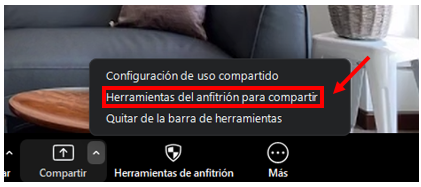
1. Inicie la reunión y haga clic en la flecha del botón Compartir y seleccione Herramientas del anfitrión para compartir.
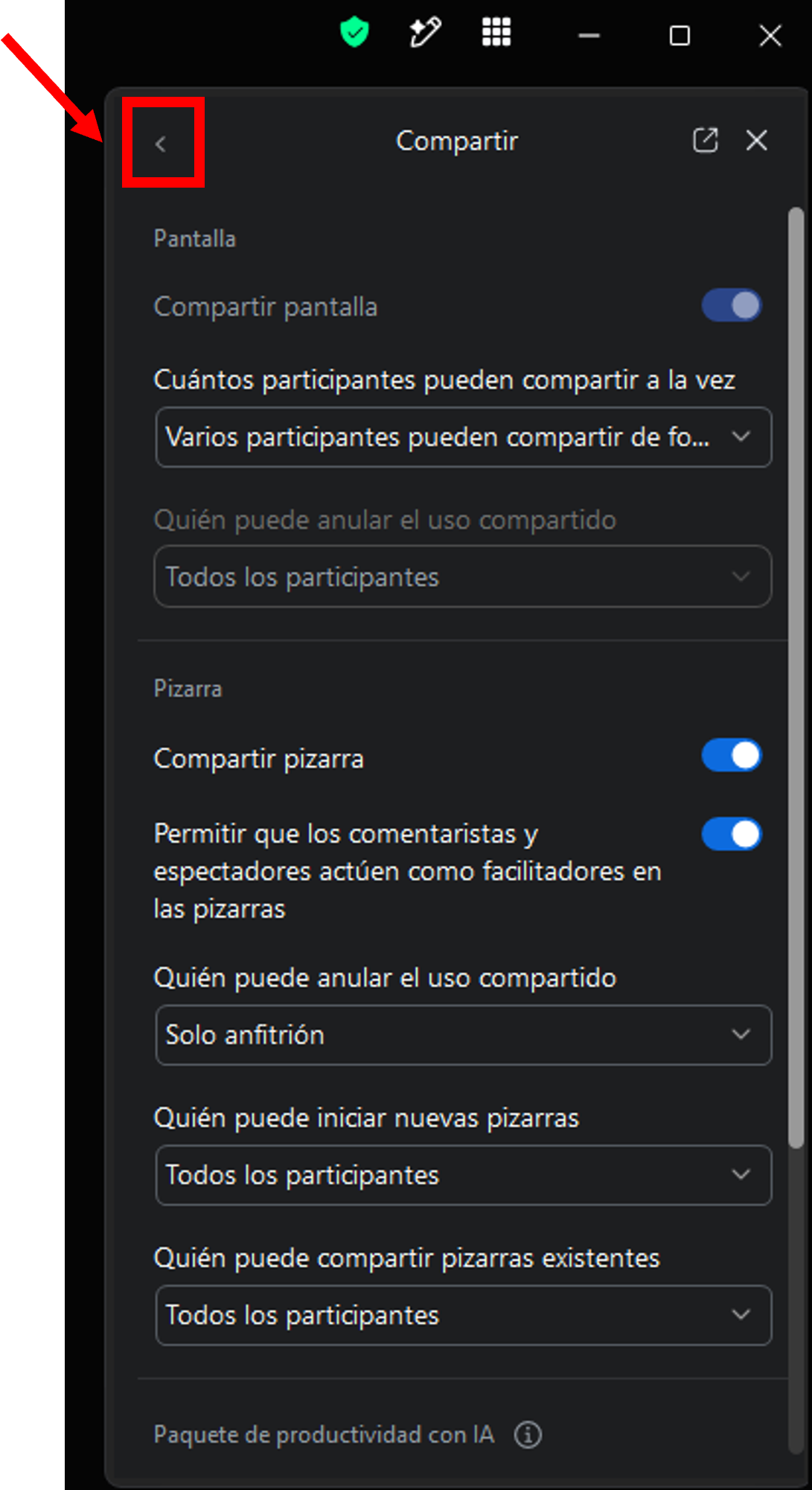
2. A continuación, en la ventana que se ha abierto, haga clic en la flecha situada en la parte superior izquierda.
3. En la siguiente ventana, pulse en Avanzado.
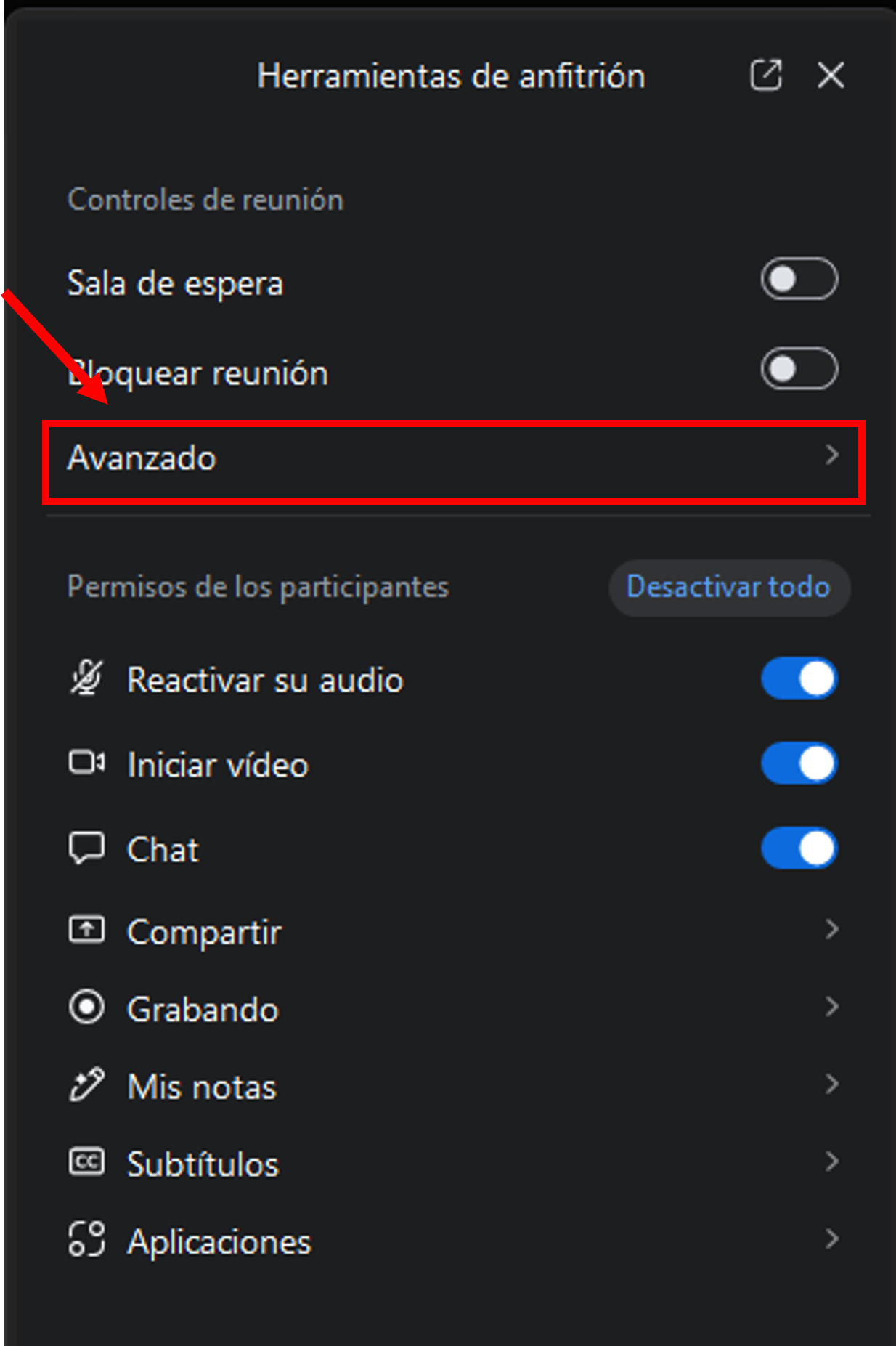
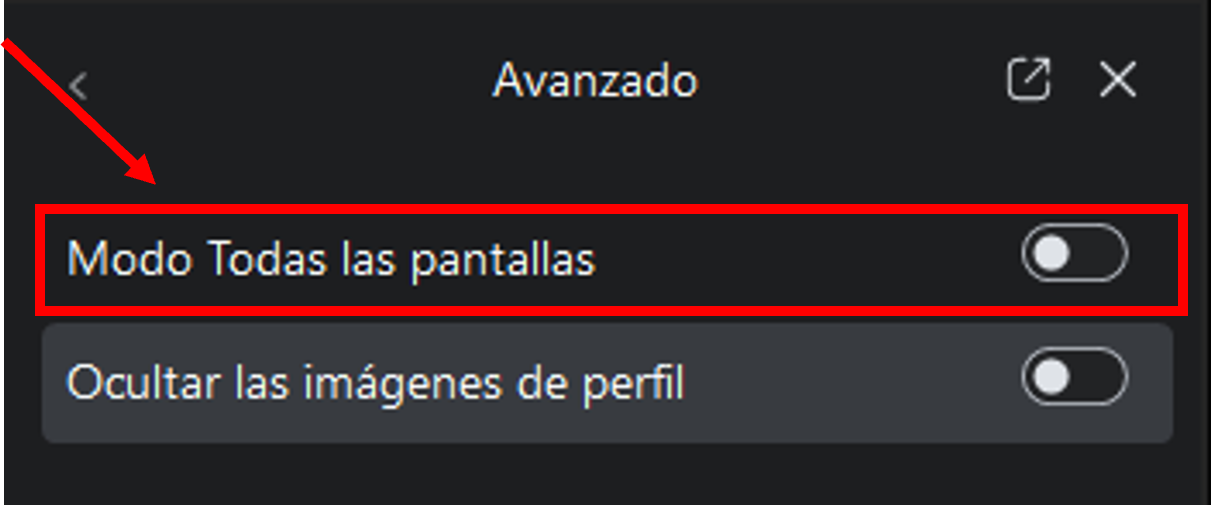
4. A continuación active la opción Modo Todas las pantallas. Si no le aparece esta opción, siga las instrucciones contenidas en el manual "¿Cómo activar el modo "Todas las pantallas" en la configuración personal de Zoom?".
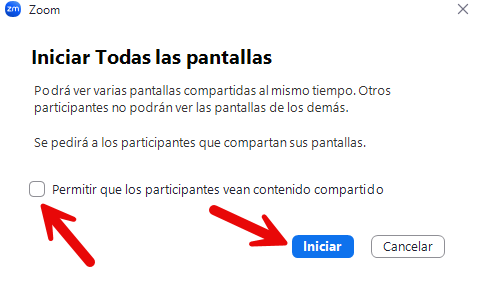
5. Una vez hecho, se abrirá un cuadro de diálogo en el que se puede permitir (o no) que el resto de los participantes vean el contenido compartido. Elija la opción que más le convenga y haga clic en el botón Iniciar para empezar el modo Todas las pantallas:
Recuerde que, cuando active esta funcionalidad dentro de una reunión, los participantes recibirán un aviso pidiendo que compartan su pantalla: 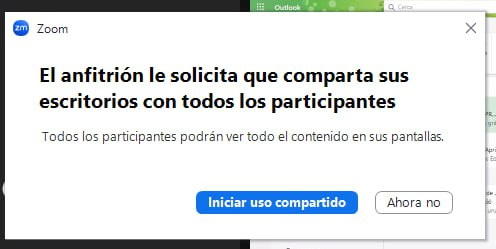
Una vez activada la funcionalidad, le aparecerá en la parte superior Modo todas las pantallas.
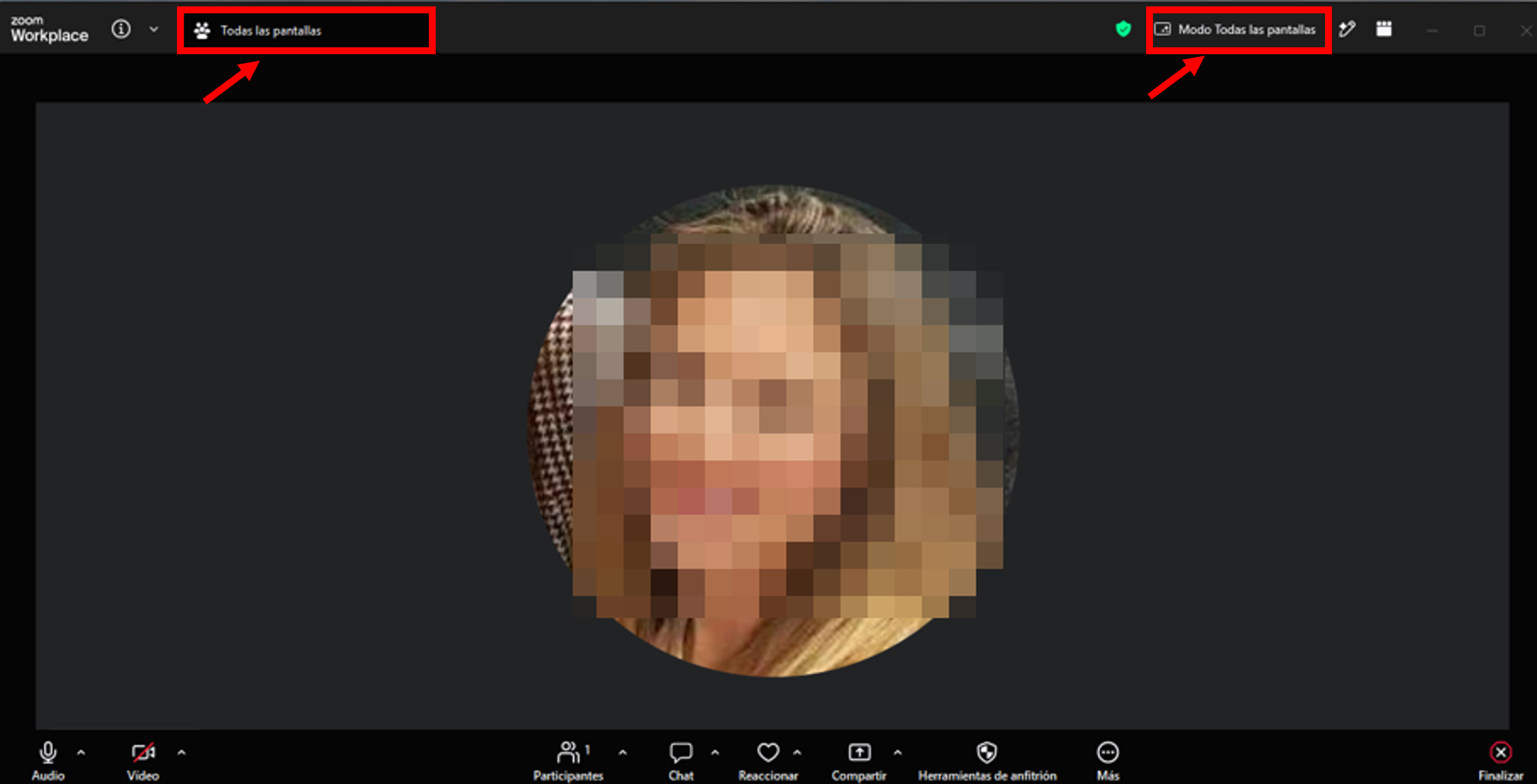
Justo debajo aparecerán los vídeos de los participantes y, a la derecha, su pantalla compartida.
En la parte superior de la pantalla, aparecerán los participantes que han decidido no compartir su pantalla. En caso de que múltiples usuarios compartan su pantalla, dispondrá de diferentes pantallas que podremos desplazar a derecha e izquierda para poder navegar por todos los participantes.
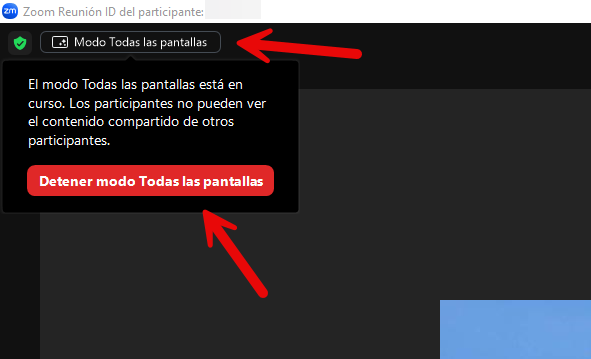
Por último, para detener el modo, basta con ir a la esquina superior izquierda de la pantalla y hacer clic en "Modo todas las pantallas" y seleccionar "Detener modo todas las pantallas".